Verwandte Themen
[Windows 11/10] Fehlerbehebung – Probleme mit dem kabelgebundenen Computernetzwerk (Ethernet)
Anwendbare Produkte: Notebook, Desktop, All-in-One PC, Gaming Handheld, MiniPC, ASUS NUC
Wir müssen überprüfen, ob die Probleme entweder durch den Computer oder durch Internetausrüstung (Modem/Internetkabel/wireless share device) oder Internetdienstanbieter verursacht werden, bevor wir das Internetproblem lösen.
Diese Fehlerbehebung bietet nur eine Lösung für Internetfunktionsstörungen, die im Computer verursacht werden.
Für andere Anfragen bezüglich Internetausrüstung / Dienst wenden Sie sich bitte an die Anbieter für weitere Informationen.
Nehmen wir an, Sie besitzen sowohl ein Notebook (A) als auch einen PC (B) und verbinden beide per Kabel mit dem Internetnetzwerk anstelle von kabellosem Internet:
Sowohl (A) als auch (B) können keine Verbindung zum Internet herstellen -> Probleme resultieren in der Regel aus Interneteinrichtungen oder Internetdienstanbietern.
(A) kann keine Verbindung zum Internet herstellen, aber (B) ist dazu in der Lage -> Bitte beachten Sie die folgende Lösung.
Hinweis: Es ist hilfreich bei Netzwerkgeschwindigkeitsproblemen, die Systemleistung zu verbessern. Hier erfahren Sie mehr über Wie Sie den Energiemodus und -plan ändern.
Bitte gehen Sie zur entsprechenden Anleitung basierend auf dem aktuellen Windows-Betriebssystem auf Ihrem Computer:
Windows 11 Betriebssystem
Stellen Sie sicher, dass das Internetkabel richtig eingesteckt ist
- Überprüfen Sie, ob sich etwas im Steckplatz für das Netzwerkkabel befindet, dies könnte einen schlechten Kontakt für das Netzwerkkabel verursachen.
Hinweis: Wenn Sie einen USB-zu-Ethernet-Adapter verwenden, stellen Sie bitte sicher, dass der Adapter korrekt angeschlossen ist und überprüfen Sie auf lose Stecker oder beschädigte Kabel.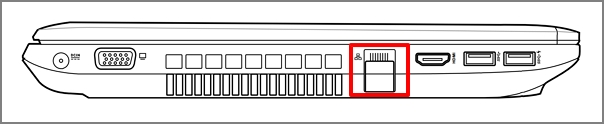
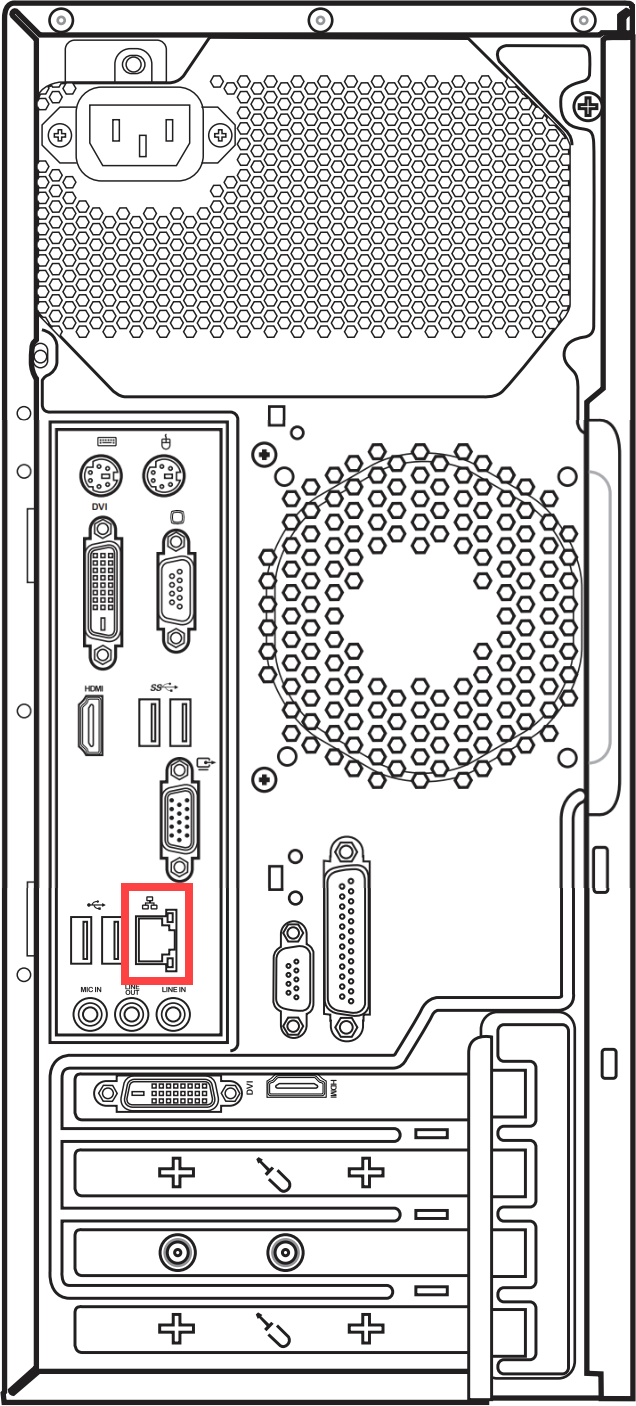
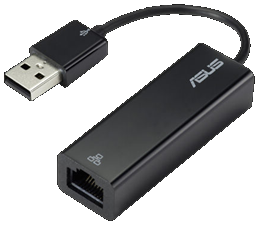
- Überprüfen Sie, ob der Verriegelungsmechanismus im Steckplatz für das Internetkabel gebrochen ist – ein defekter Mechanismus könnte dazu führen, dass das Kabel locker sitzt. Falls das Kabel locker ist, versuchen Sie es mit einem neuen Internetkabel.
- Klicken Sie auf [Startmenü]
 ①, und wählen Sie dann [Einstellungen]
 ②.
②. 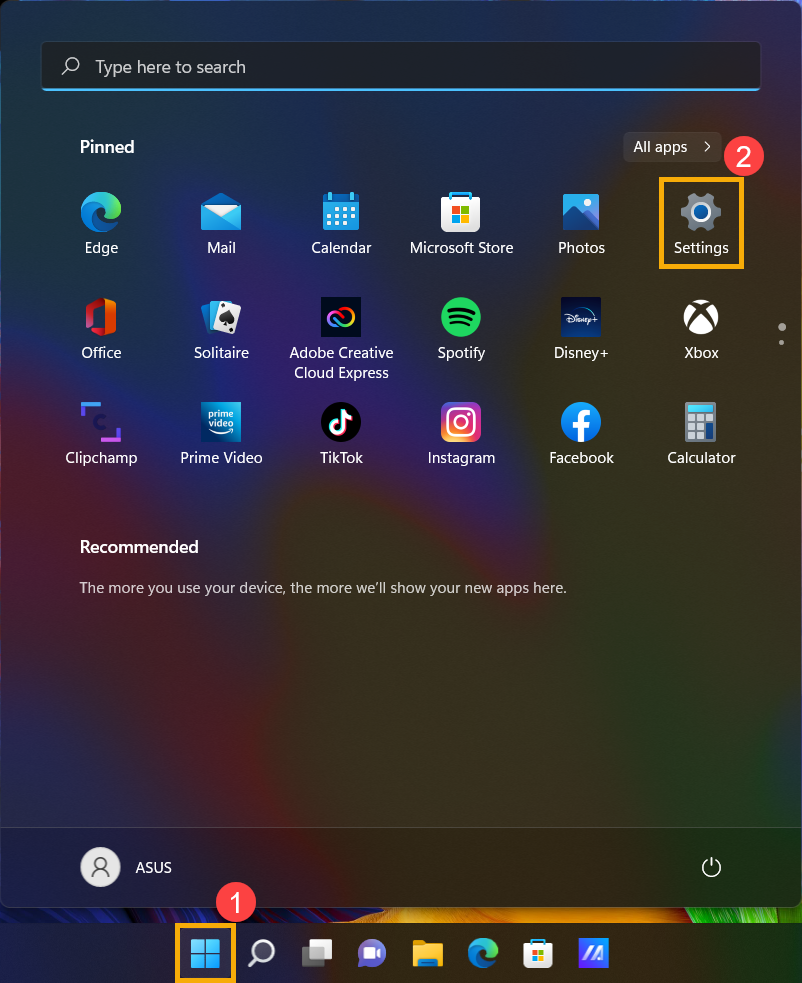
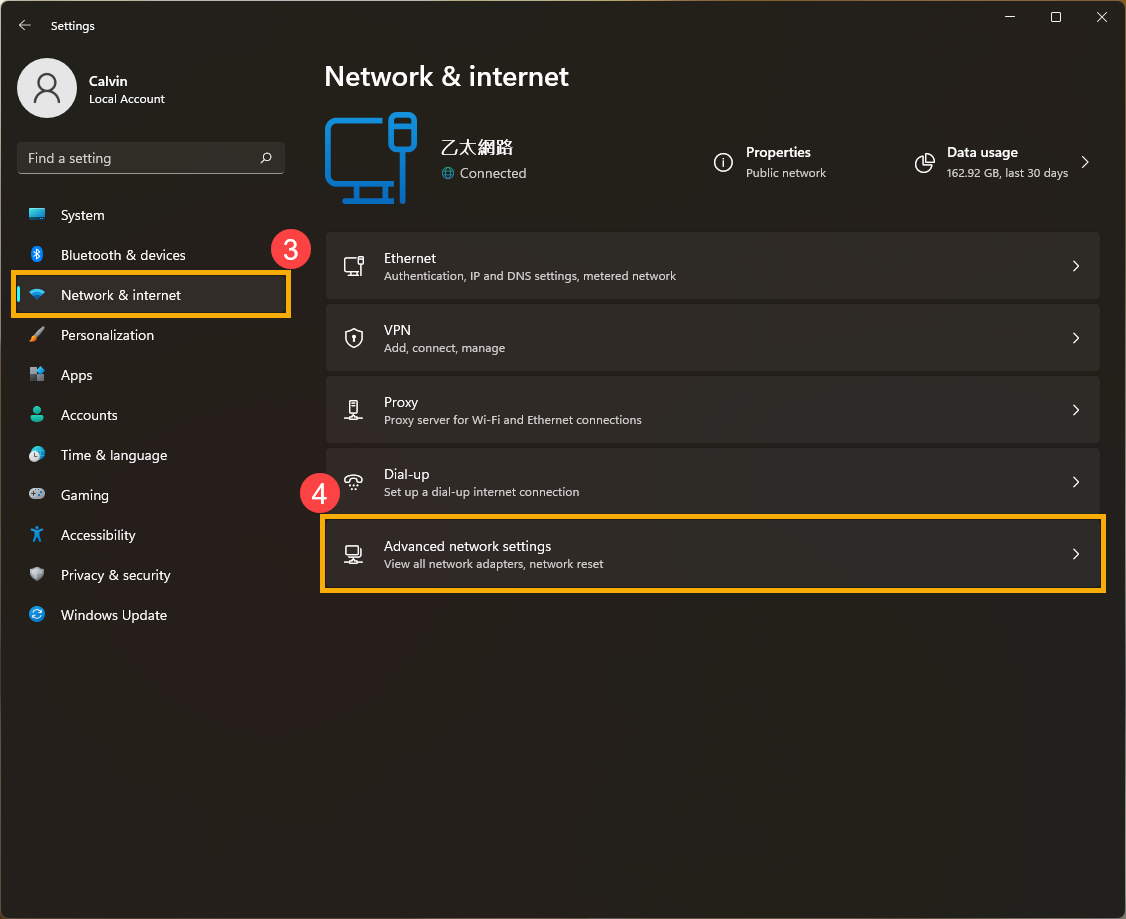
- Wählen Sie [Netzwerk & Internet]③, dann wählen Sie [Erweiterte Netzwerkeinstellungen]④.
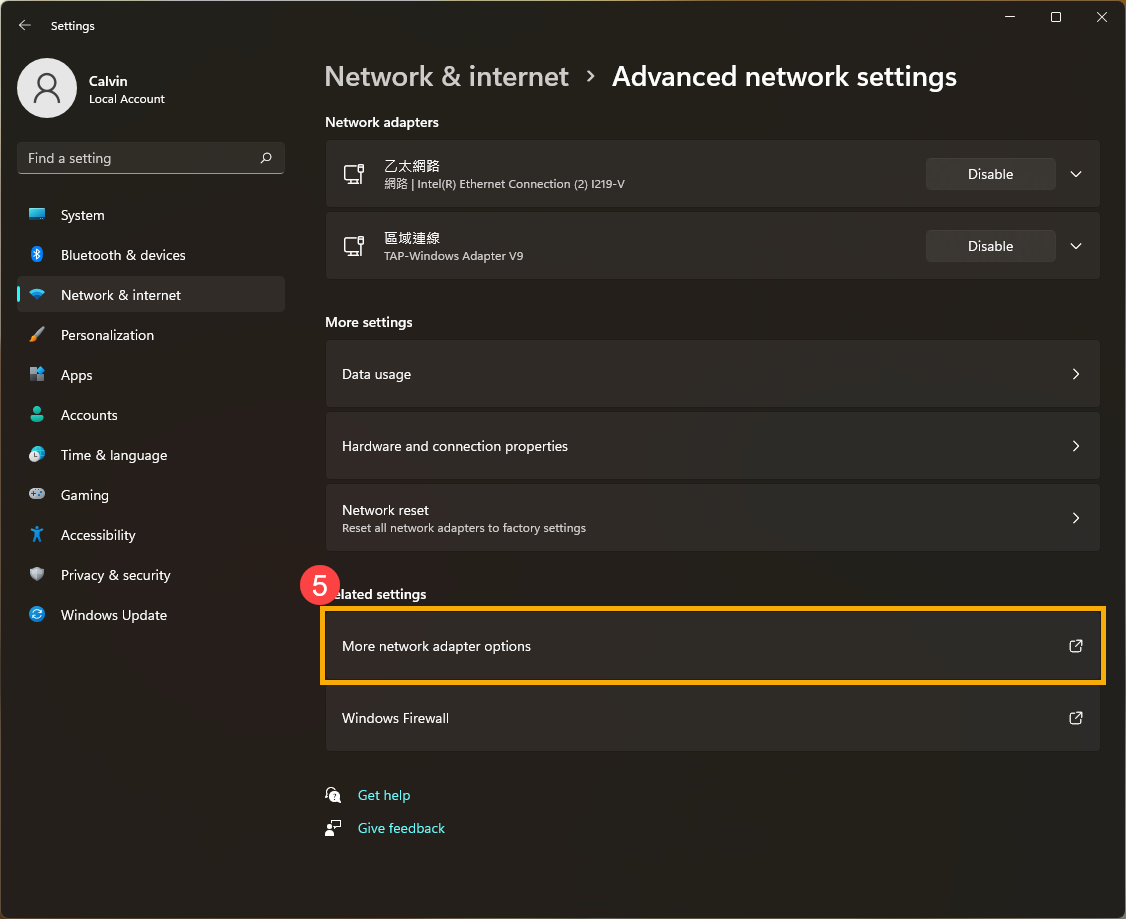
- Wählen Sie [Weitere Netzwerkadapteroptionen]⑤.
- Wenn [Netzwerkkabel nicht angeschlossen] wie im unteren Bild angezeigt wird, bedeutet das meistens, dass das Netzwerkkabel nicht richtig eingesteckt ist. Bitte stecken Sie es fest ein oder ersetzen Sie das Kabel und versuchen Sie es erneut.
Hinweis: Bitte prüfen Sie, ob sowohl das [Netzwerkkabel vom Modem zum Netzwerk-Hub] als auch das [Netzwerkkabel vom Netzwerk-Hub zum Netzwerkanschluss am Computer] richtig eingesteckt sind.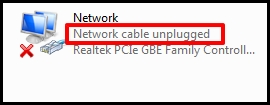
Netzwerktreiber über den Geräte-Manager aktualisieren
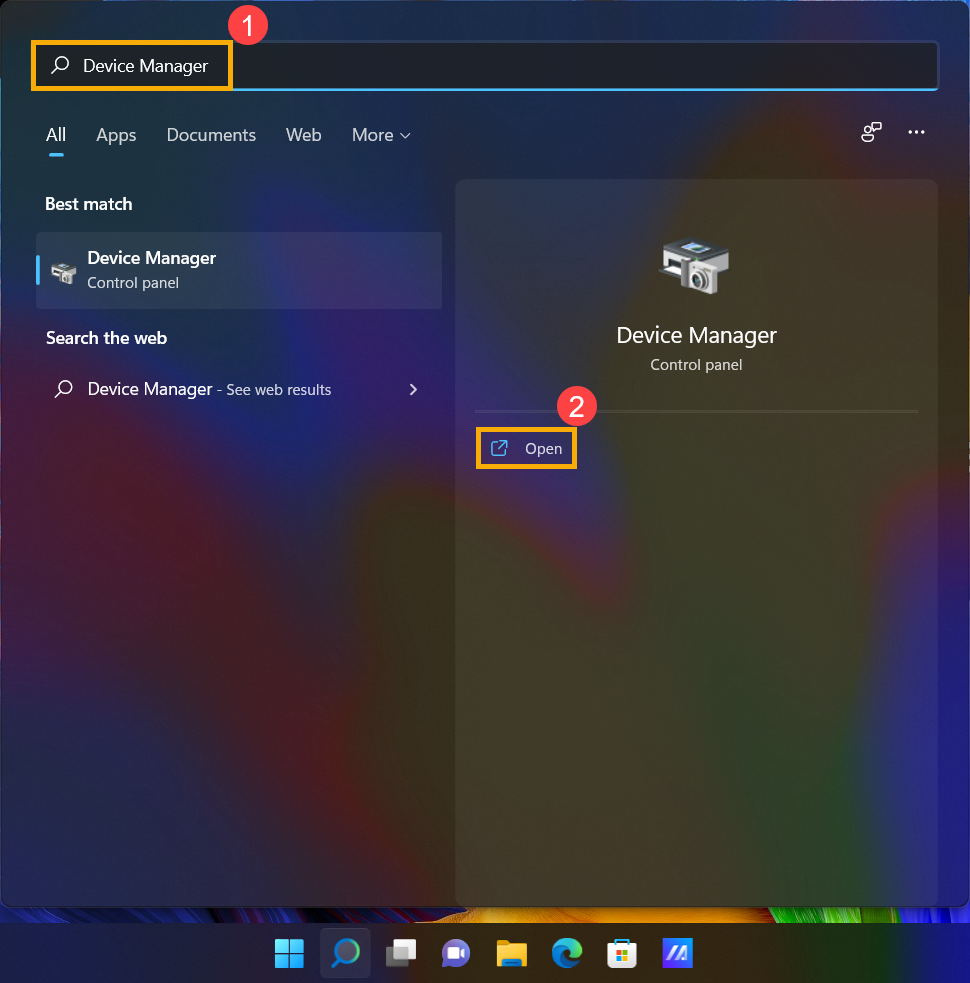
- Geben Sie [Geräte-Manager] in die Windows-Suchleiste ein und suchen Sie danach①, klicken Sie dann auf [Öffnen]②.
- Prüfen Sie den Pfeil neben [Netzwerkadapter]③, dann Rechtsklick auf [Ihr Kabelnetzwerkgerät]④ und wählen Sie [Gerät deinstallieren]⑤.
Hinweis: Der Gerätename kann je nach Modell unterschiedlich sein.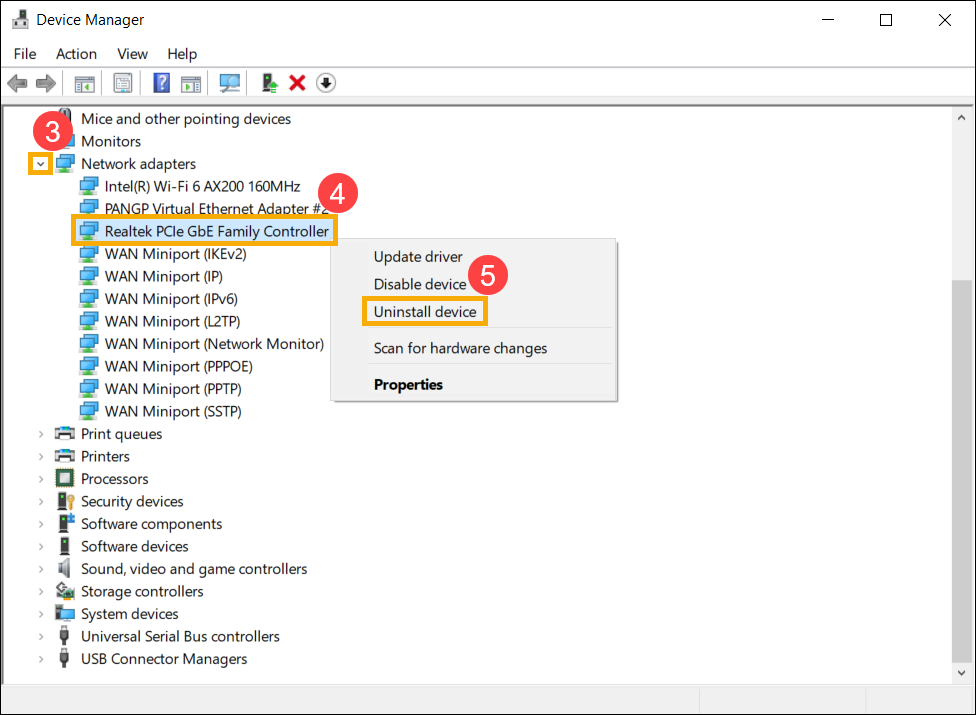
- Wählen Sie [Die Treibersoftware für dieses Gerät löschen]⑥, dann klicken Sie auf [Deinstallieren]⑦.
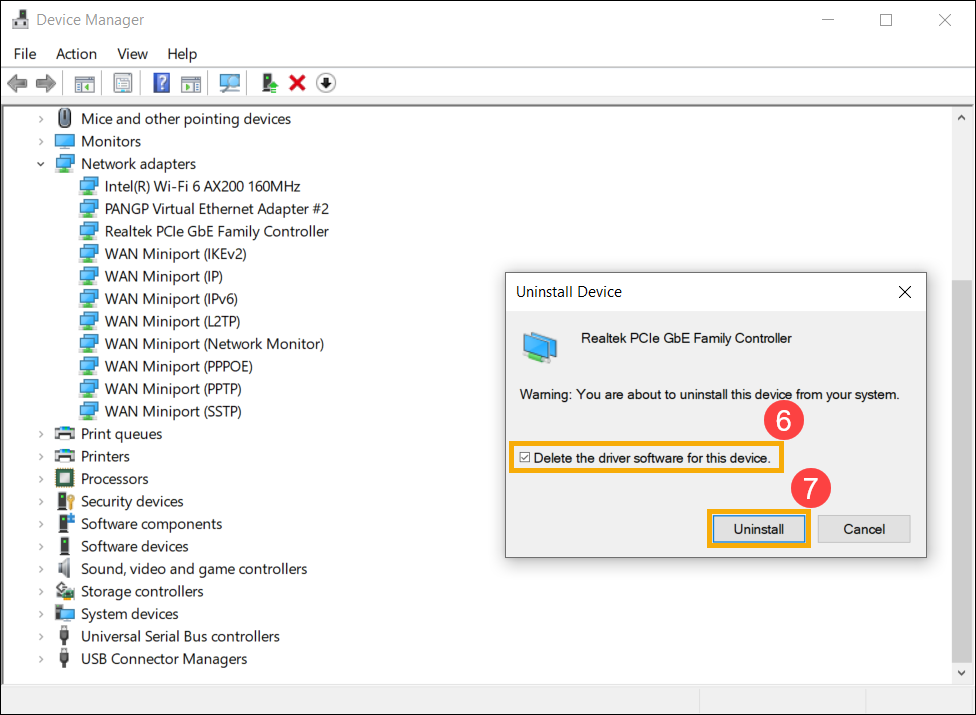
- Nach der Deinstallation des Netzwerkadapters klicken Sie bitte auf [Aktion]⑧ und wählen Sie [Nach geänderter Hardware suchen]⑨.
Der Computer wird das Kabelnetzwerk neu installieren und die Geräte werden in der Kategorie Netzwerkadapter angezeigt.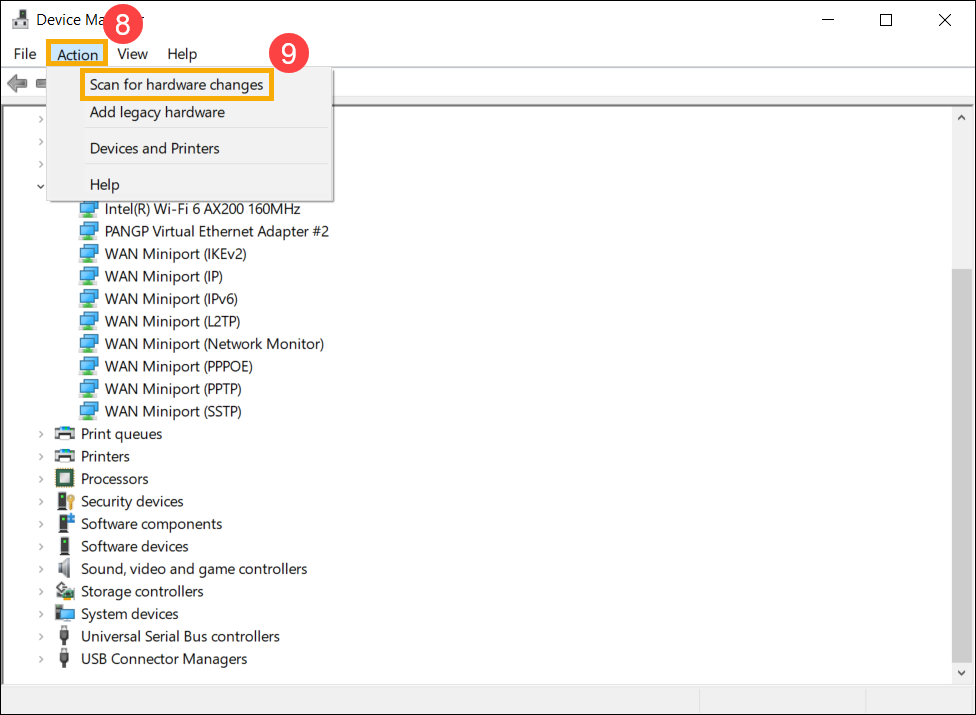
- Falls es nicht gelingt, den Kabelnetzwerk-Treiber über den Geräte-Manager zu aktualisieren, können Sie den neuesten Treiber von der ASUS Support-Website. Hier erfahren Sie mehr darüber, wie Sie Treiber suchen und herunterladen.
Hinweis: Suchen Sie nach dem Kabelnetzwerk-Treiber zusammen mit dem Anbieternamen, der auf Ihrem PC verwendet wird. Der Anbietername des drahtlosen Geräts ist [Realtek] als Beispiel.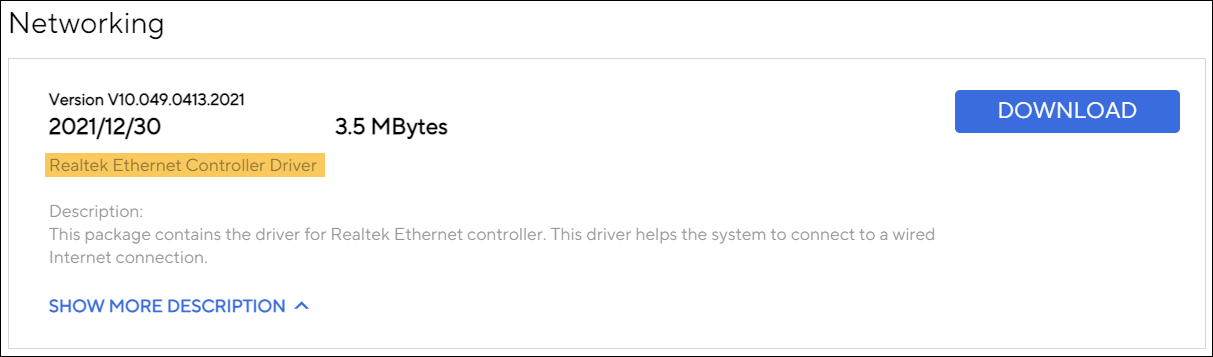
Verwenden Sie das Problembehandlungstool in Windows
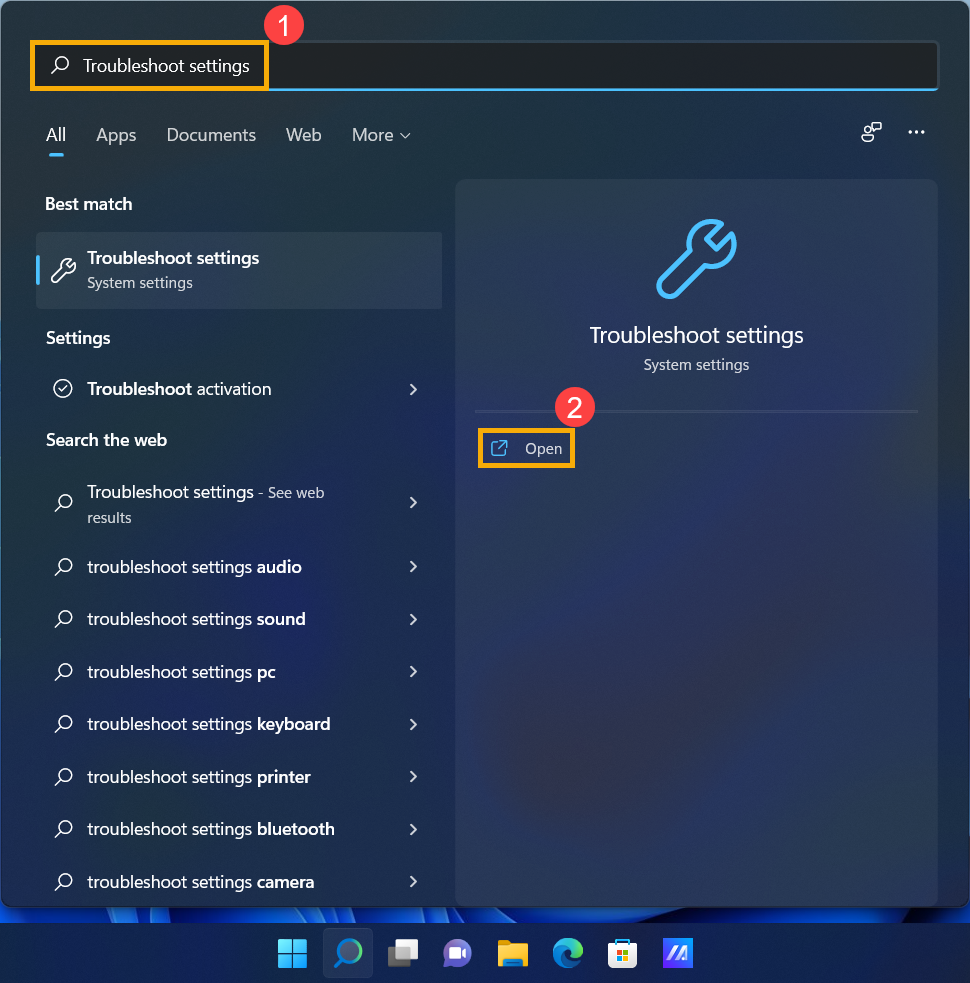
- Geben Sie [Problembehandlungseinstellung] in die Windows-Suchleiste ein und suchen Sie danach①, dann klicken Sie auf [Öffnen]②.
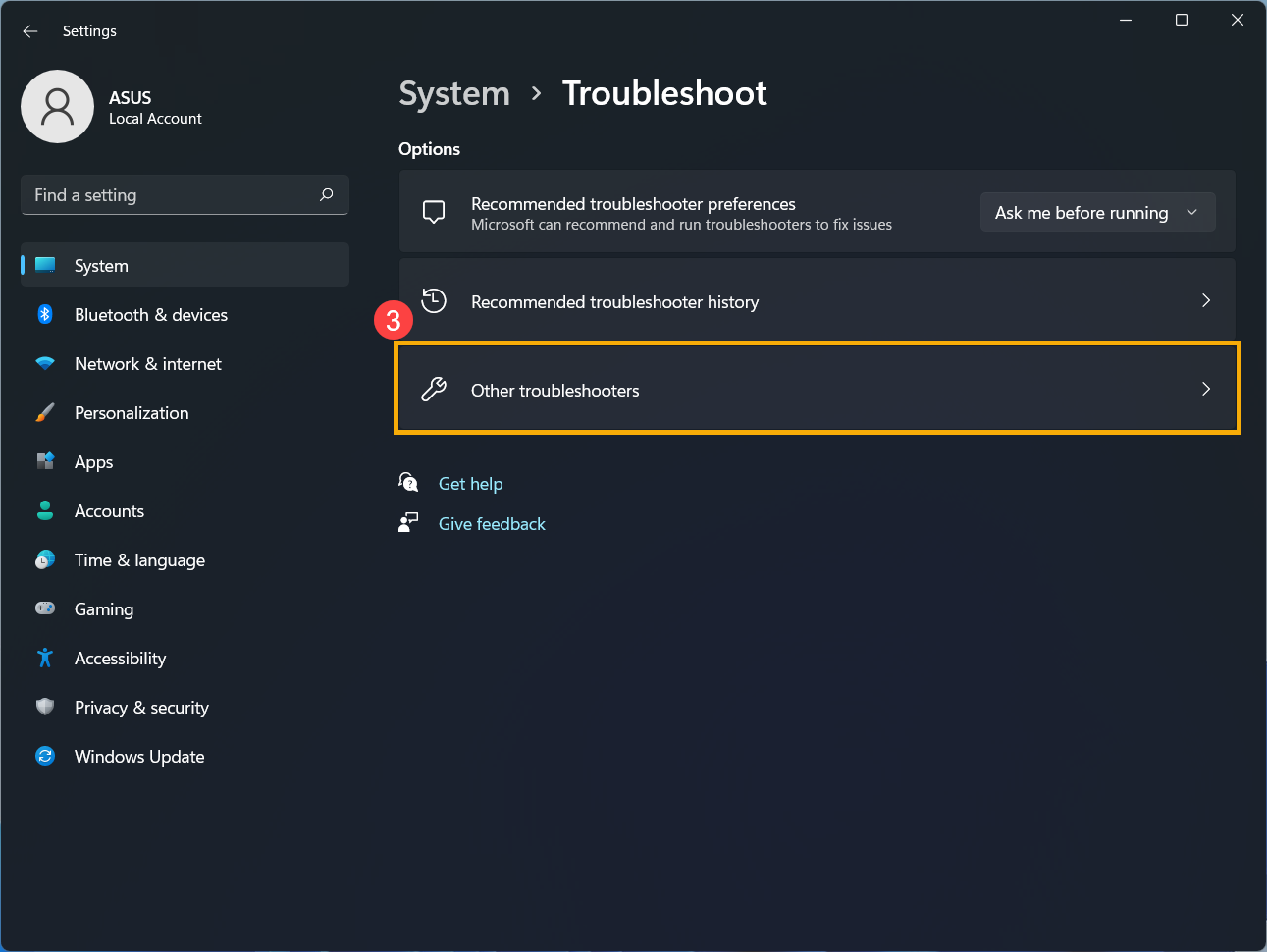
- Wählen Sie [Andere Problembehandlungen]③.
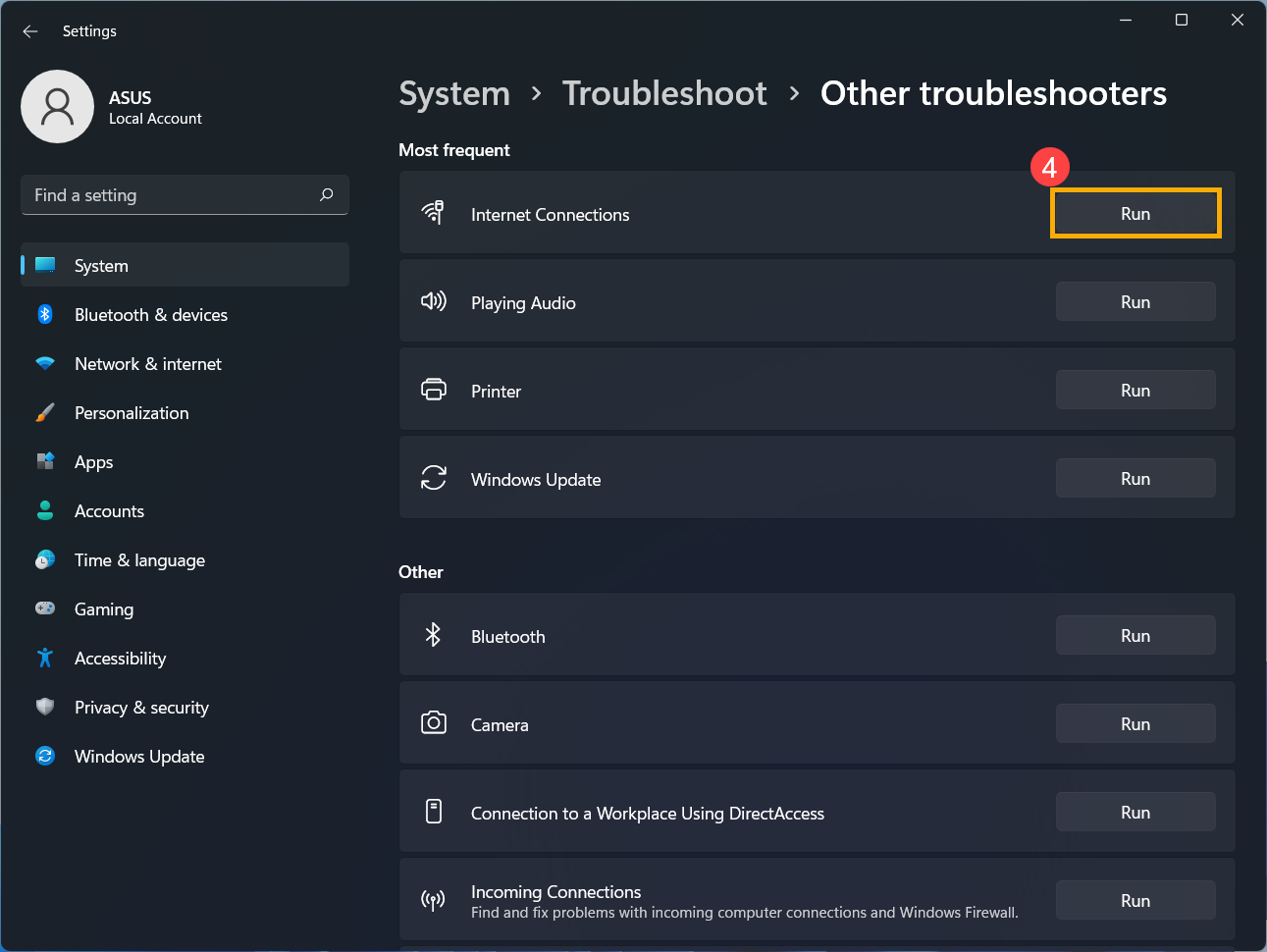
- Klicken Sie auf [Ausführen] bei der Option Internetverbindungen④, folgen Sie dann den Anweisungen auf dem Bildschirm, um den Fehlerbehebungsprozess abzuschließen.
Setzen Sie die Internet-Einstellungen zurück
- Klicken Sie auf [Startmenü]
 ①, und wählen Sie dann [Einstellungen]
 ②.
②. 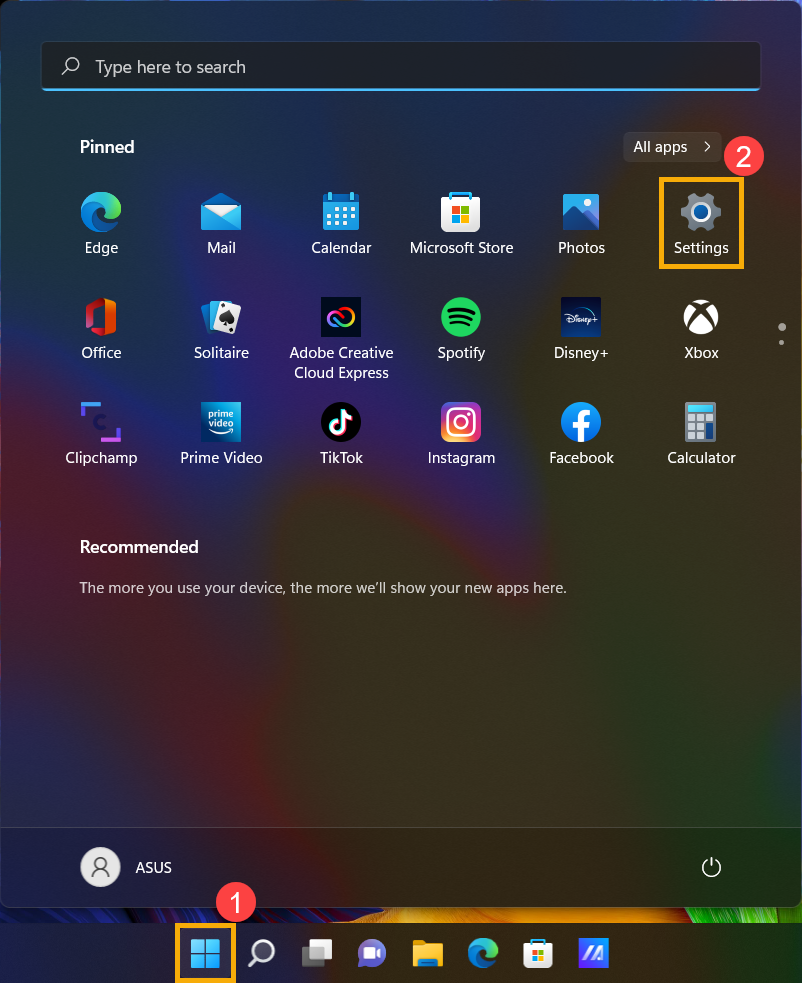
- Wählen Sie [Netzwerk & Internet]③, und dann [Erweiterte Netzwerkeinstellungen]④.
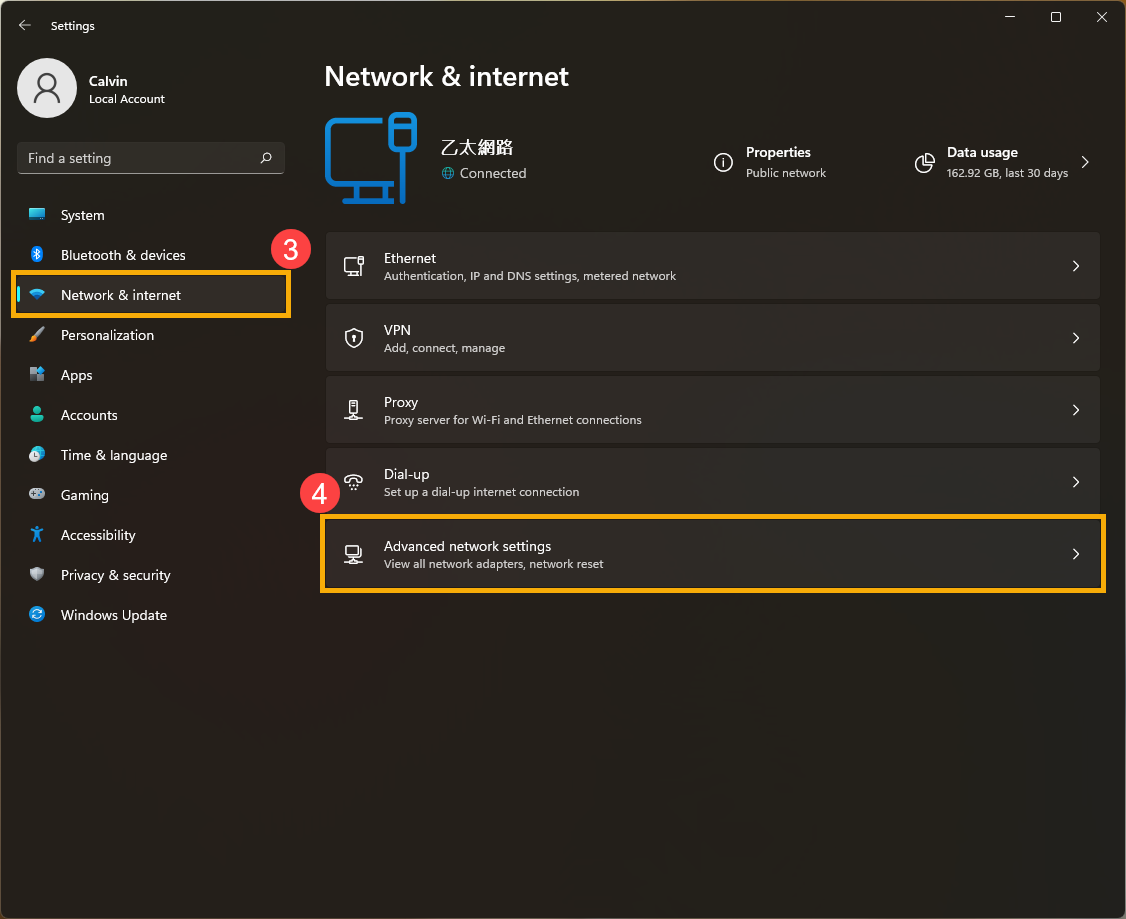
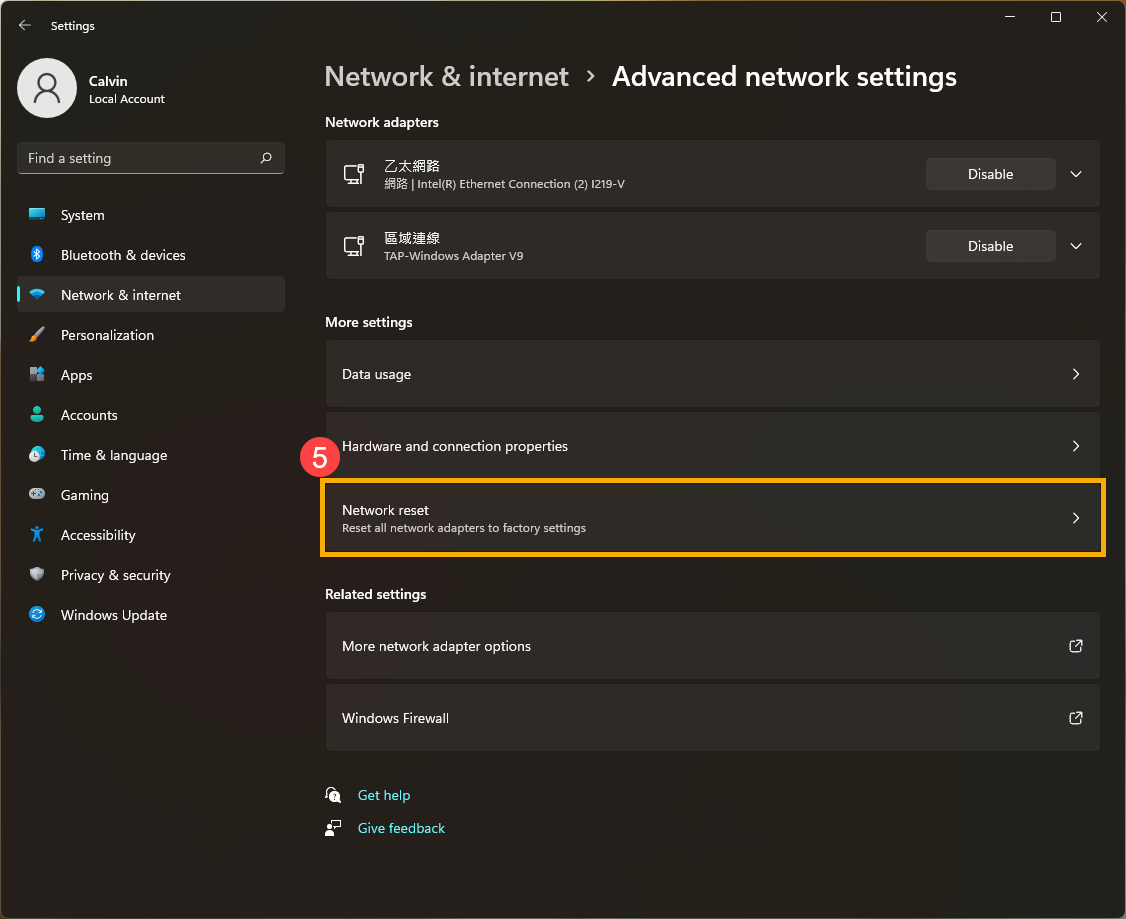
- Wählen Sie [Netzwerk zurücksetzen]⑤.
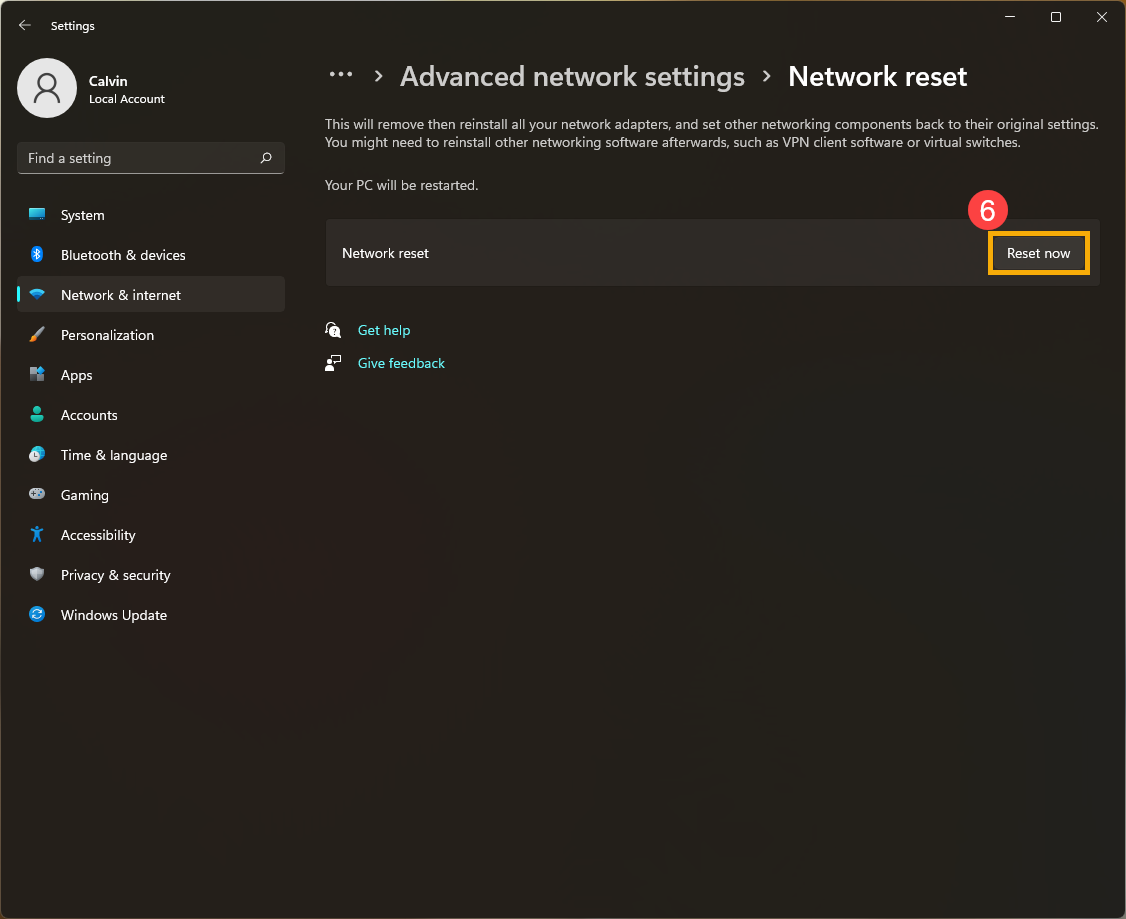
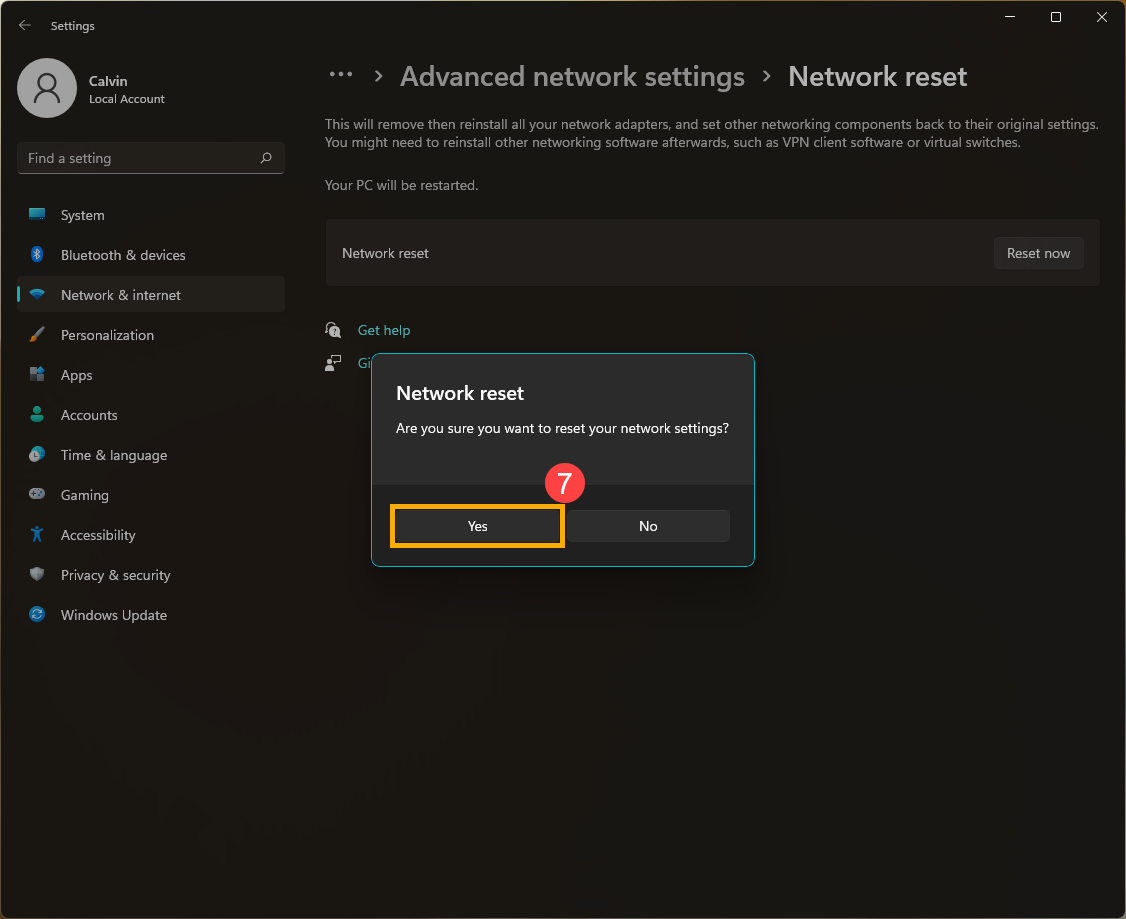
- Klicken Sie auf [Jetzt zurücksetzen]⑥, dann wählen Sie [Ja]⑦. Ihr PC wird nach Abschluss des Zurücksetzens neu gestartet.
Kein Zugriff auf das Internet aufgrund des Browsers
Wenn Sie keine Verbindung zum Internet über den Browser herstellen können, aber die Chat-App normal funktioniert, können Sie versuchen, den Browser zurückzusetzen, um dieses Problem zu lösen.
- Nehmen wir Microsoft Edge als Beispiel. Klicken Sie auf das [Einstellungen und mehr]
 Symbol① in der rechten oberen Ecke und wählen Sie dann [Einstellungen]②.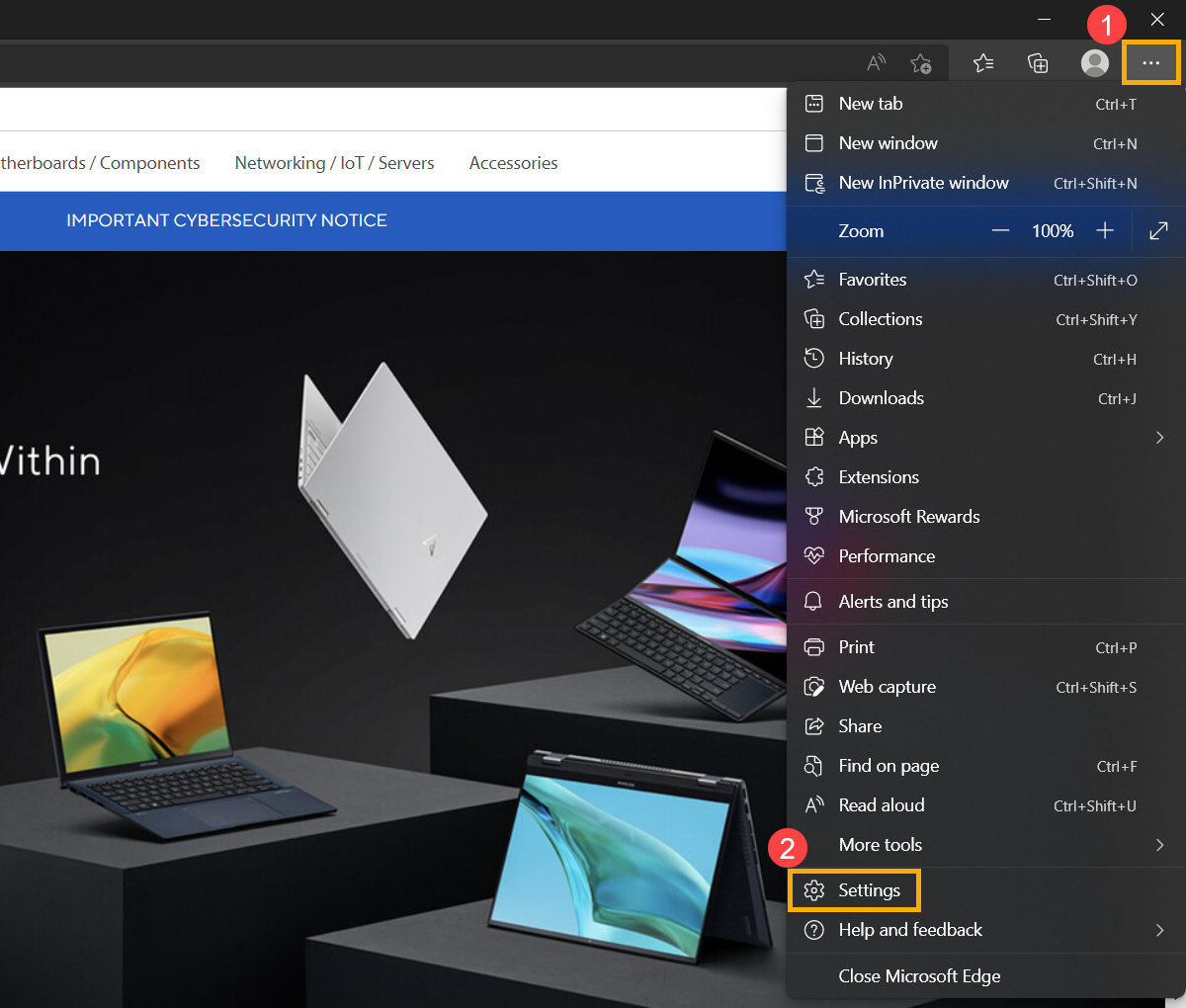
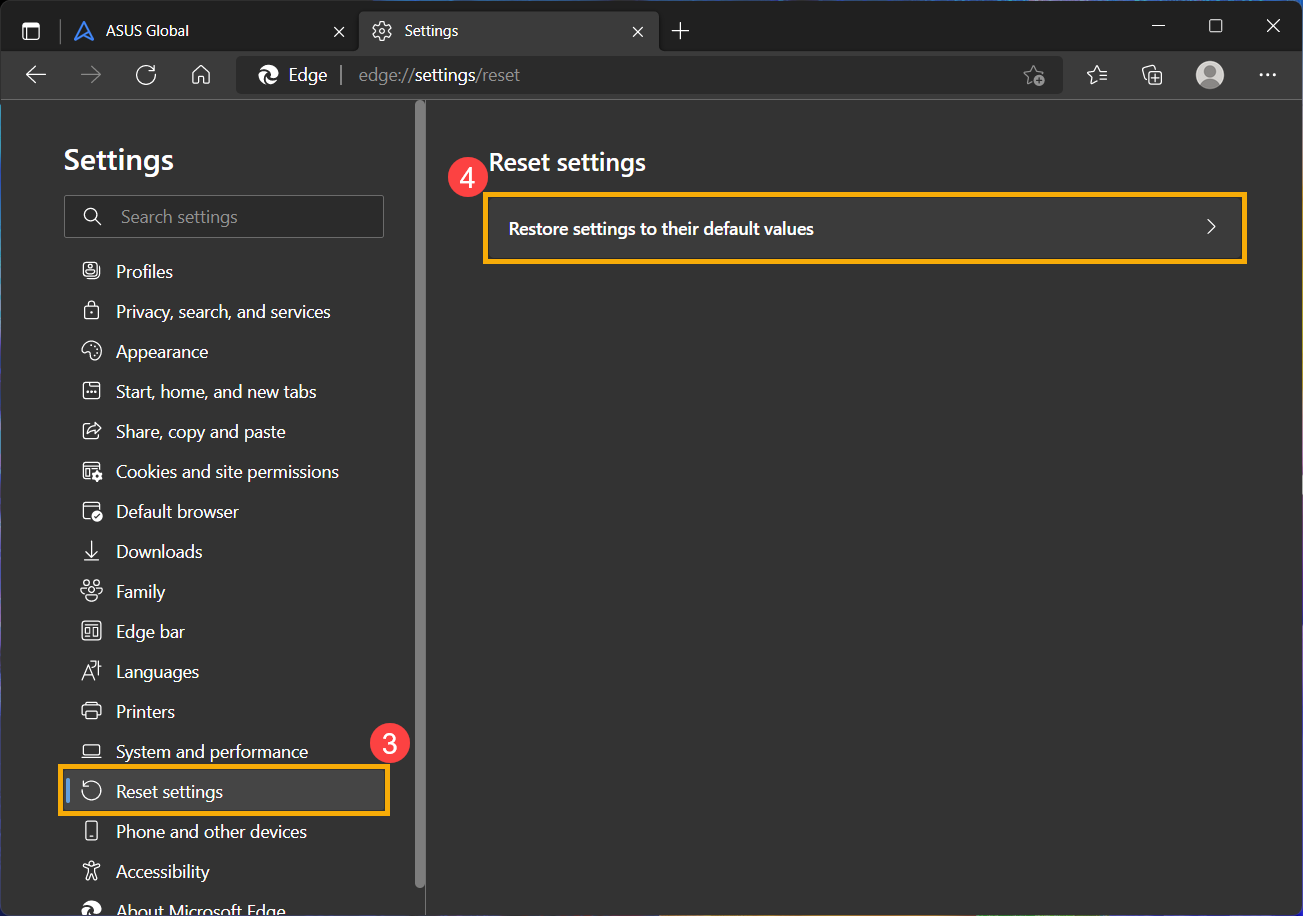
- Wählen Sie [Einstellungen zurücksetzen]③ und klicken Sie auf [Einstellungen auf die Standardwerte zurücksetzen]④.
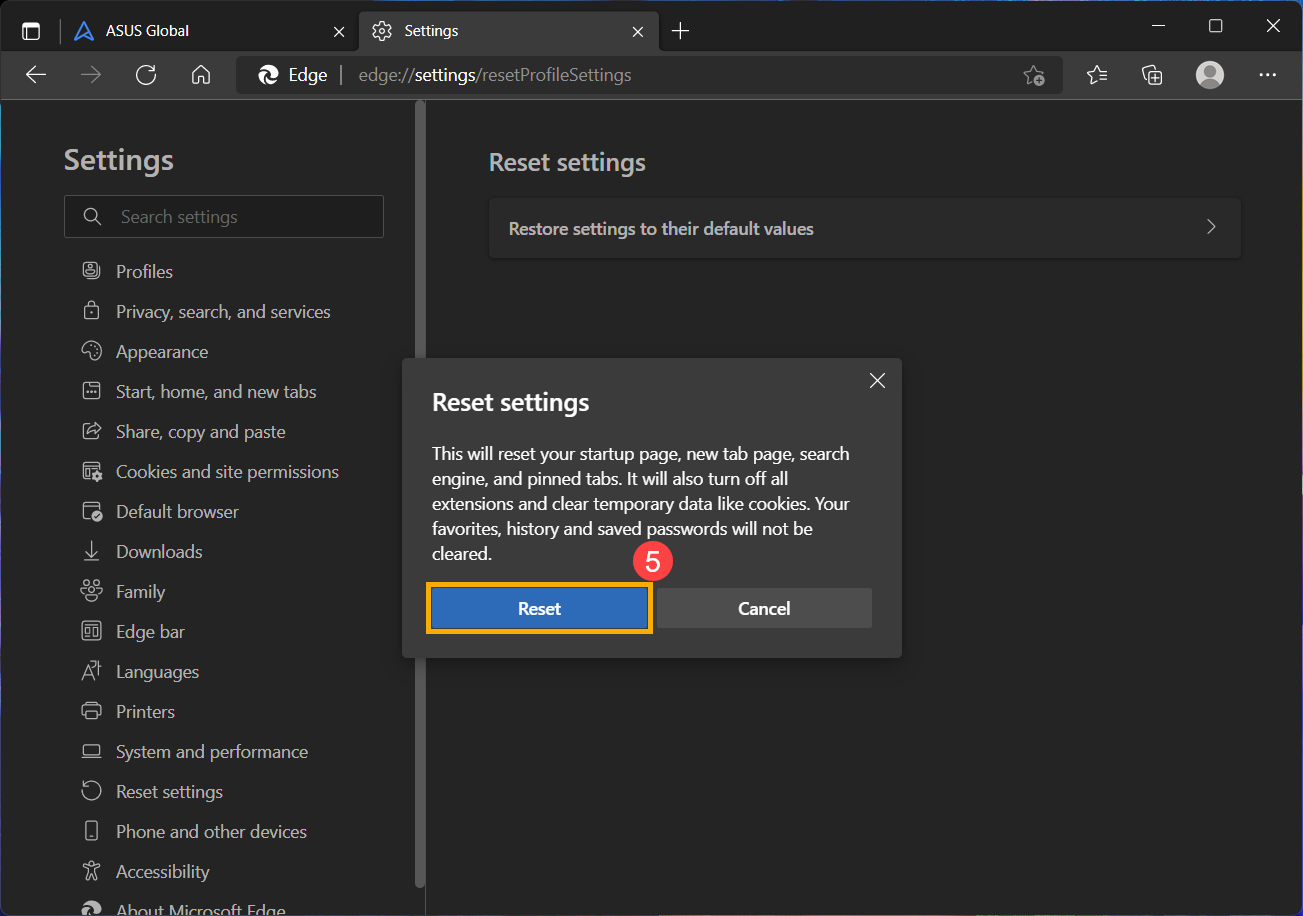
- Wählen Sie [Zurücksetzen]⑤.
Aktualisieren und bestätigen Sie BIOS / Windows-Pakete / Treiber mit der neuesten Version auf Ihrem PC
Regelmäßige Aktualisierungen von BIOS, Windows und Treibern können die Stabilität und Leistung des Systems verbessern. Stellen Sie sicher, dass Ihr Gerät die neuesten Versionen verwendet. Erfahren Sie mehr über das Aktualisieren des BIOS:
Wie man die BIOS-Version im Windows-System aktualisiert
Wie man das BIOS mit ASUS Firmware Update/EZ Flash aktualisiert
(Für Desktop-Produkte beachten Sie bitte ASUS Motherboard EZ Flash 3 Einführung.)
Erfahren Sie mehr über das Aktualisieren von Windows und Treibern:
Wie man Windows Update ausführt
Wie man Treiber über Systemaktualisierung in MyASUS aktualisiert
Wenn das Problem weiterhin besteht, nachdem Sie BIOS/Windows-Pakete/Treiber auf den neuesten Stand gebracht haben, fahren Sie bitte mit dem nächsten Schritt zur Fehlerbehebung fort.
System aus einem Wiederherstellungspunkt wiederherstellen
Wenn das Problem mit dem Kabelnetzwerk kürzlich aufgetreten ist und Sie bereits einen Wiederherstellungspunkt erstellt haben oder eine automatische Systemwiederherstellung existiert, versuchen Sie, den Computer auf einen Zeitpunkt vor dem Beginn des Problems zurückzusetzen, um das Problem zu beheben. Hier erfahren Sie mehr über wie man einen Wiederherstellungspunkt zur Systemwiederherstellung nutzt.
Wenn das Problem weiterhin besteht, fahren Sie bitte mit dem nächsten Schritt zur Fehlerbehebung fort.
System zurücksetzen
Wenn das Problem nach Abschluss aller Schritte zur Fehlerbehebung weiterhin besteht, sichern Sie bitte Ihre persönlichen Dateien und setzen Sie dann den PC auf die Originalkonfiguration zurück. Hier erfahren Sie mehr über wie man das System zurücksetzt.
Sie können sich auch auf die Vorschläge von Microsoft beziehen. Hier erfahren Sie mehr darüber, wie man Ethernet-Verbindungsprobleme in Windows behebt.
Wenn Ihr Problem nach dem Befolgen der oben genannten Schritte zur Fehlerbehebung weiterhin besteht, kann das Problem durch den Internetdienstanbieter (ISP) oder die Internetausrüstung (Modem/Internetkabel/drahtloses Freigabegerät) verursacht werden.
Windows 10 Betriebssystem
Stellen Sie sicher, dass das Internetkabel gut eingesteckt ist
- Überprüfen Sie, ob sich etwas im Schlitz für das Netzwerkkabel festgesetzt hat. Dies könnte zu einem schlechten Kontakt des Netzwerkkabels führen.
Hinweis: Wenn Sie einen USB-zu-Ethernet-Adapter verwenden, stellen Sie bitte sicher, dass der Adapter richtig angeschlossen ist, und überprüfen Sie, ob Stecker locker oder Kabel beschädigt sind.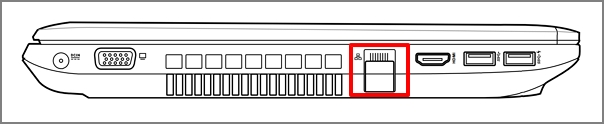
- Überprüfen Sie, ob die Rastnase im Schlitz für das Internetkabel gebrochen ist. Eine gebrochene Rastnase könnte das Kabel locker machen. Wenn festgestellt wird, dass es locker ist, versuchen Sie es mit einem neuen Internetkabel.
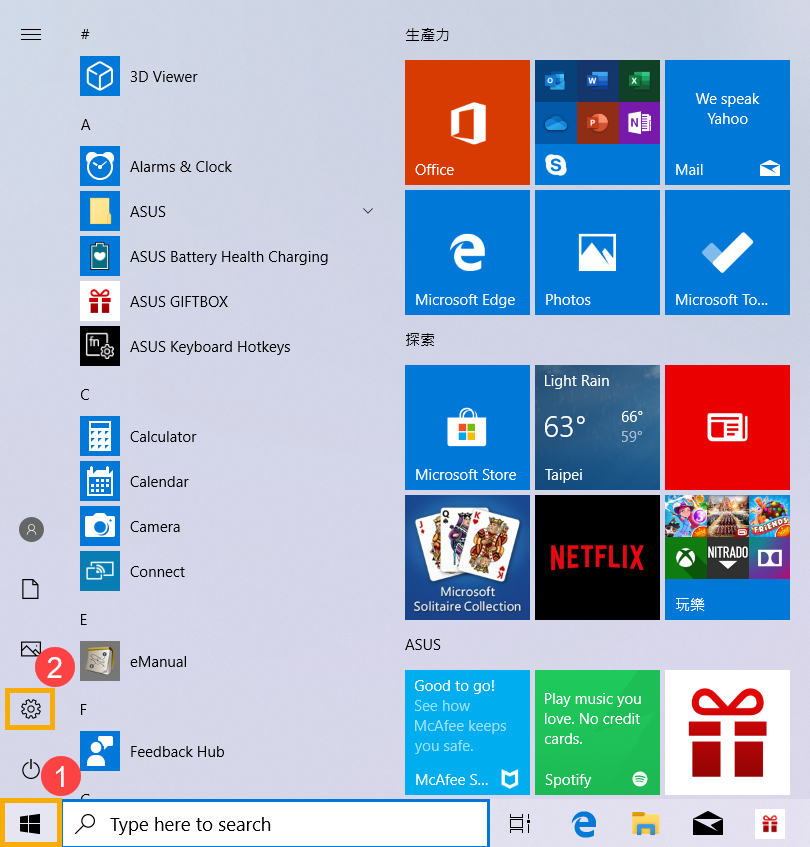
- Klicken Sie auf [Startmenü]①, und wählen Sie dann [Einstellungen]②.
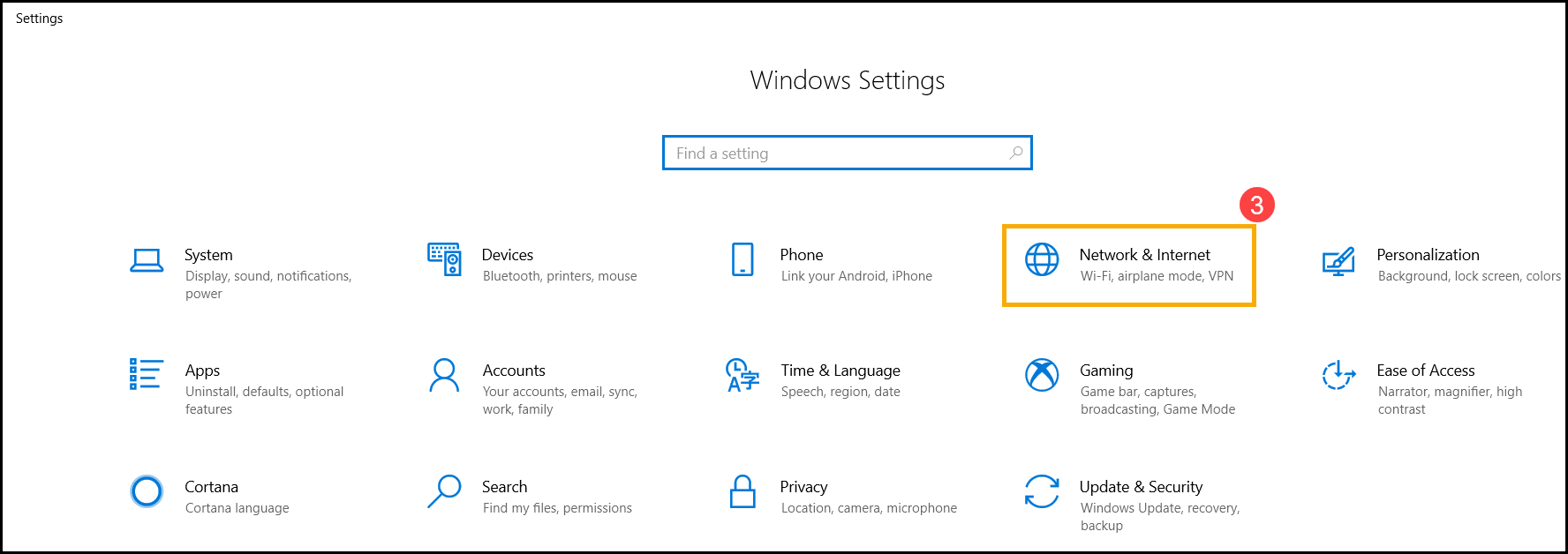
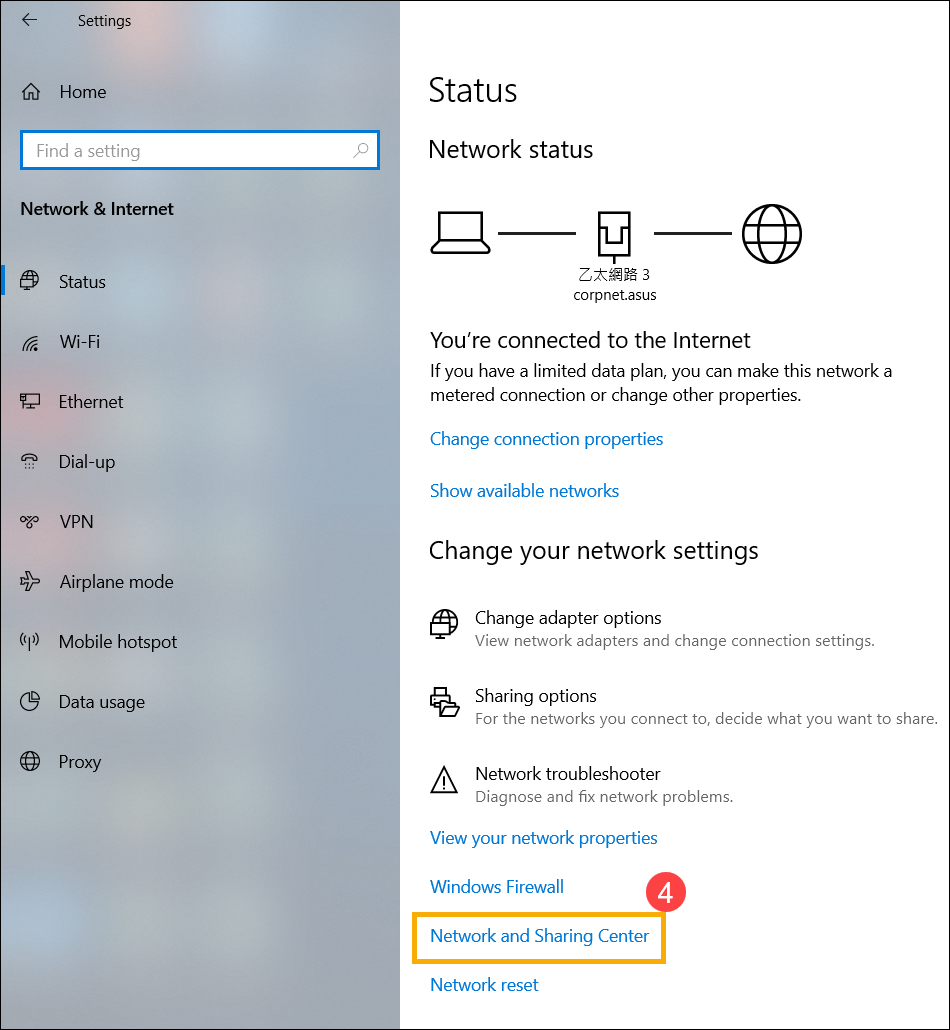
- Wählen Sie [Netzwerk & Internet]③ und klicken Sie dann auf [Netzwerk- und Freigabecenter]④.
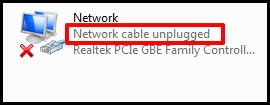
- Klicken Sie auf [Adaptereinstellungen ändern]⑤. Wenn [Netzwerkkabel wurde entfernt] wie im Bild unten angezeigt wird, bedeutet es meistens, dass das Netzwerkkabel nicht richtig eingesteckt ist. Bitte stecken Sie es fest ein oder ersetzen Sie es durch ein neues Netzwerkkabel und versuchen Sie es erneut.
Hinweis: Bitte überprüfen Sie, ob das [Netzwerkkabel vom Modem zum Netzwerk-Hub] und das [Netzwerkkabel vom Netzwerk-Hub zum Netzwerkanschluss am Computer] beide gut eingesteckt sind.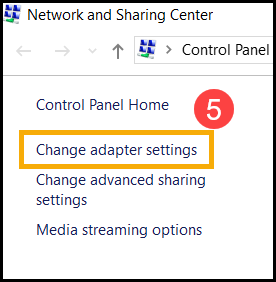
Aktualisieren Sie die Netzwerk-Treiber über den Geräte-Manager
- Geben Sie [Geräte-Manager] in die Windows-Suchleiste ein und suchen Sie danach①, dann klicken Sie auf [Öffnen]②.
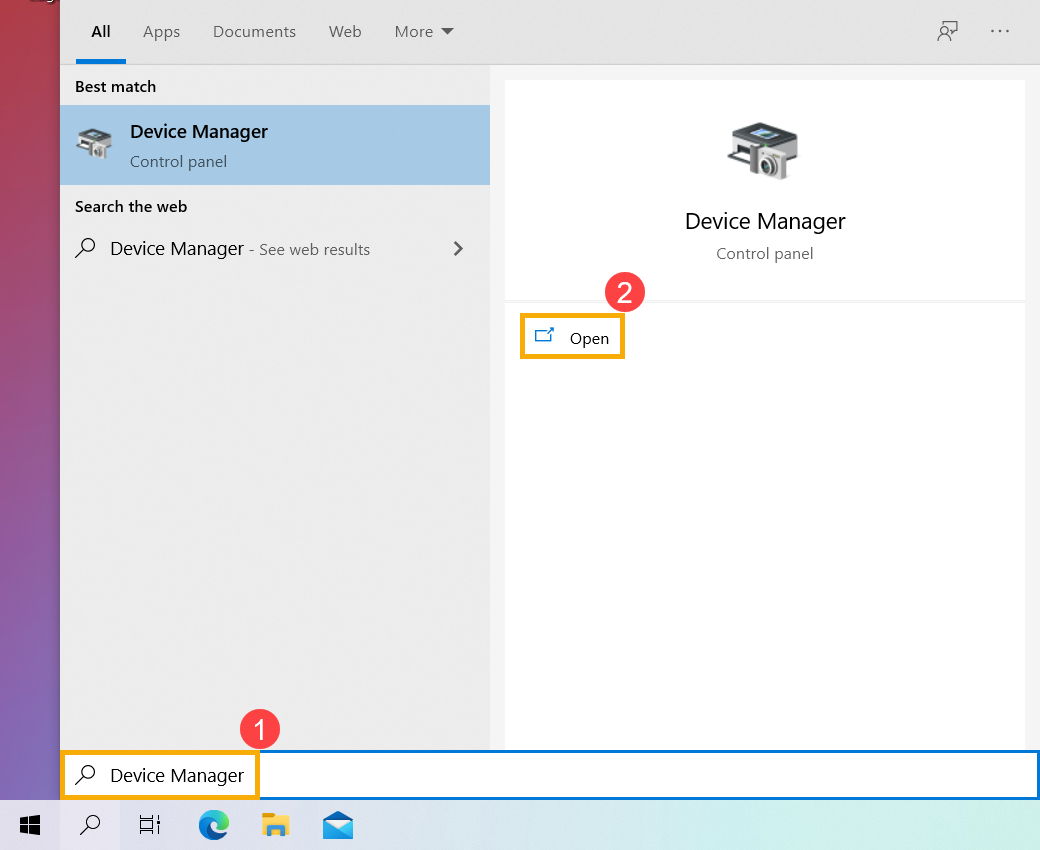
- Überprüfen Sie den Pfeil neben [Netzwerkadapter]③, klicken Sie dann mit der rechten Maustaste auf [Ihr Kabelnetzwerkgerät]④ und wählen Sie [Gerät deinstallieren]⑤.
Hinweis: Der Gerätename kann je nach Modell unterschiedlich sein. - Wählen Sie [Die Treibersoftware für dieses Gerät löschen]⑥, dann klicken Sie auf [Deinstallieren]⑦.
- Nachdem Sie den Netzwerkadapter deinstalliert haben, klicken Sie bitte auf [Aktion]⑧ und wählen Sie [Nach geänderter Hardware suchen]⑨.
Der Computer wird das Kabelnetzwerk neu installieren, und die Geräte werden in der Kategorie Netzwerkadapter angezeigt. - Wenn das Update des Kabelnetzwerk-Treibers über den Geräte-Manager fehlschlägt, können Sie den neuesten Treiber von der ASUS Support-Website herunterladen und installieren. Hier erfahren Sie mehr darüber, wie Sie Treiber suchen und herunterladen.
Hinweis: Suchen Sie nach dem Kabelnetzwerk-Treiber in Verbindung mit dem Herstellernamen, der auf Ihrem PC verwendet wird. Der Herstellername des kabellosen Geräts ist [Realtek] als Beispiel.
Verwenden Sie das Problembehandlungs-Tool in Windows
- Klicken Sie auf [Startmenü]①, dann wählen Sie [Einstellungen]②.
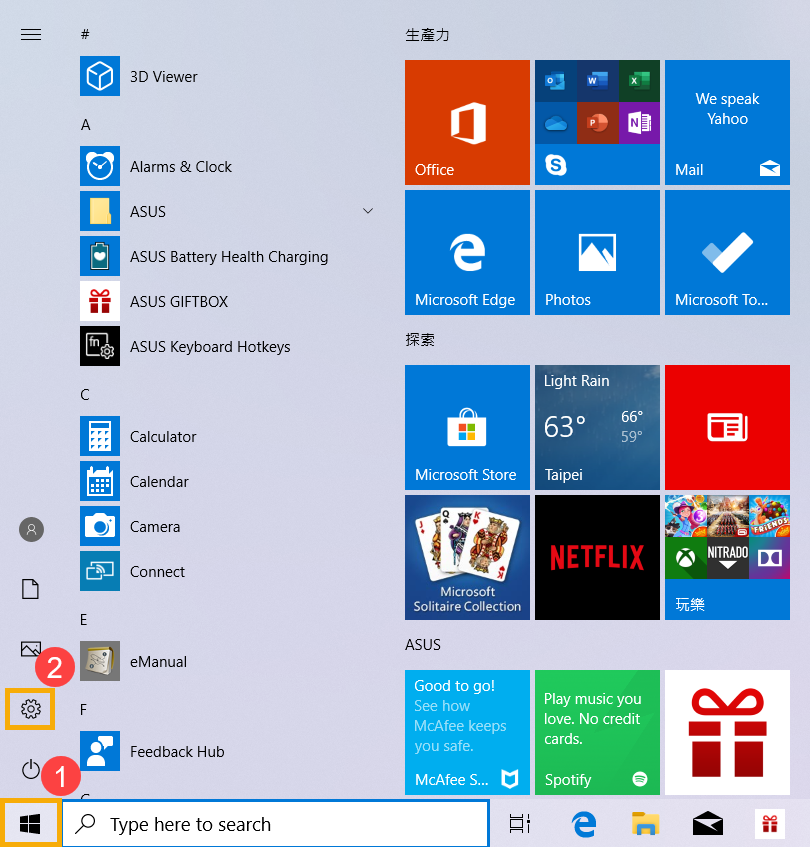
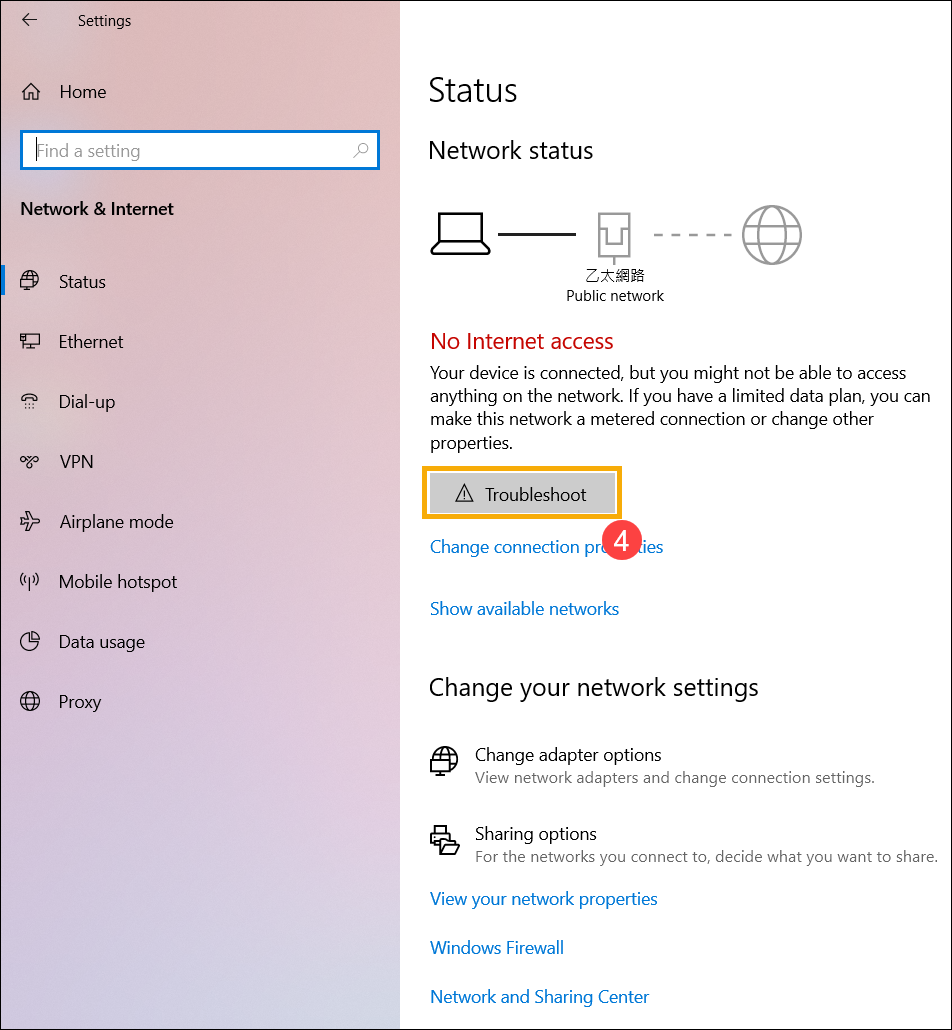
- Wählen Sie [Netzwerk & Internet]③, prüfen Sie die grundlegenden Netzwerkinformationen.
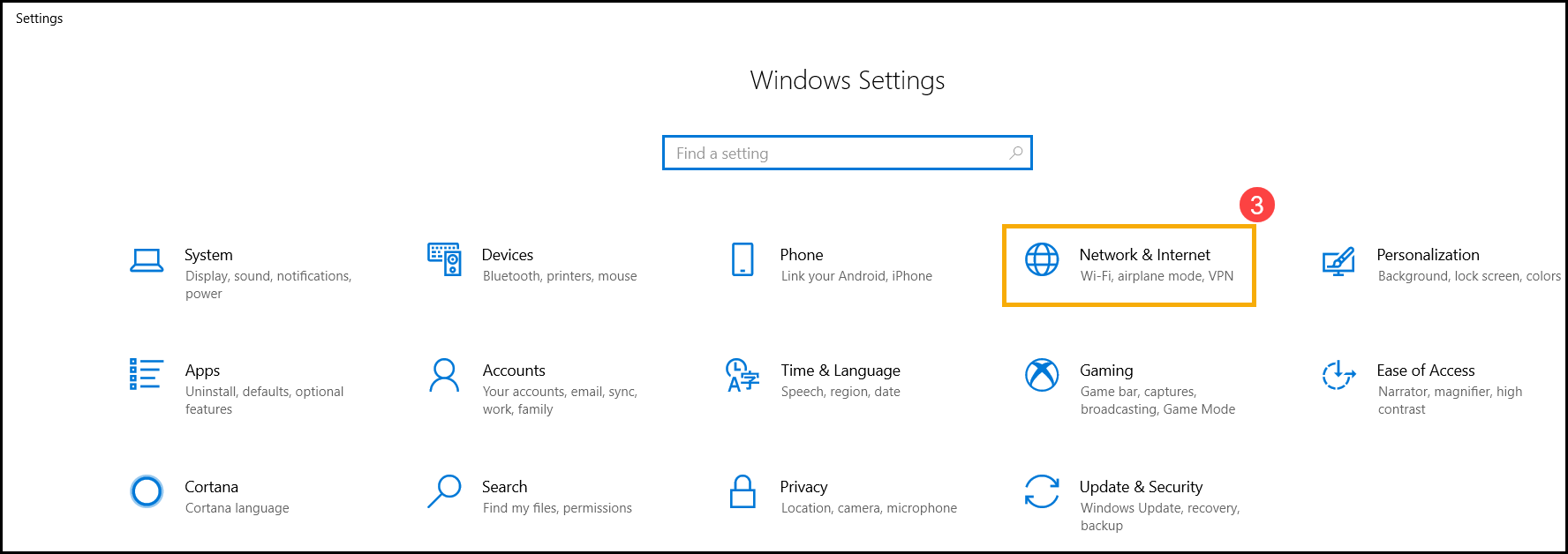
- Wenn [Kein Internetzugang] angezeigt wird, können Sie auf [Problembehandlung] klicken und die ④ Problembehandlung für Internetprobleme in Windows durchführen.
Internet-Einstellungen auf Standard zurücksetzen
- Klicken Sie auf [Startmenü]①, und wählen Sie dann [Einstellungen]②.
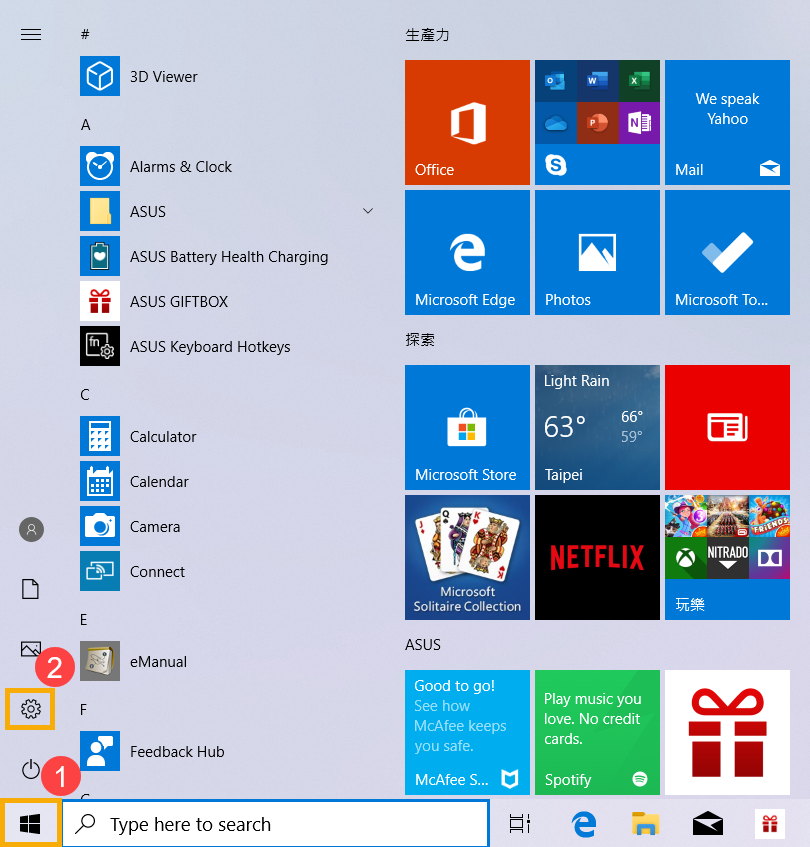
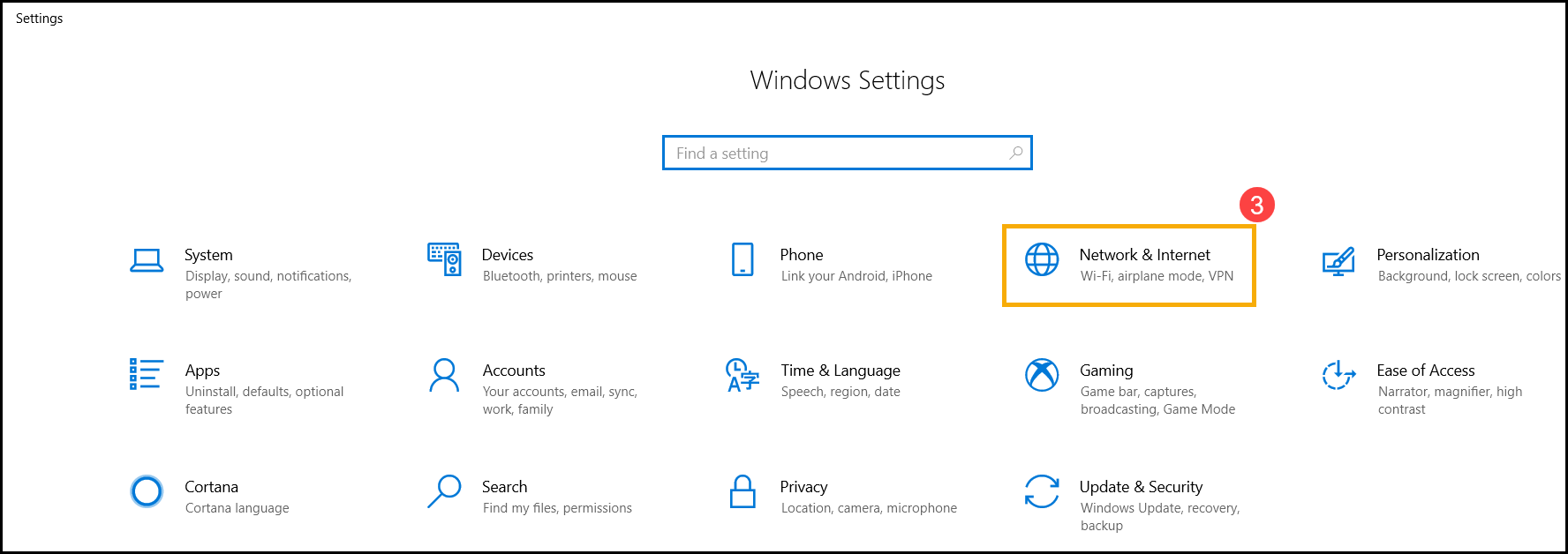
- Wählen Sie [Netzwerk & Internet]③, dann klicken Sie auf [Netzwerk zurücksetzen]④.
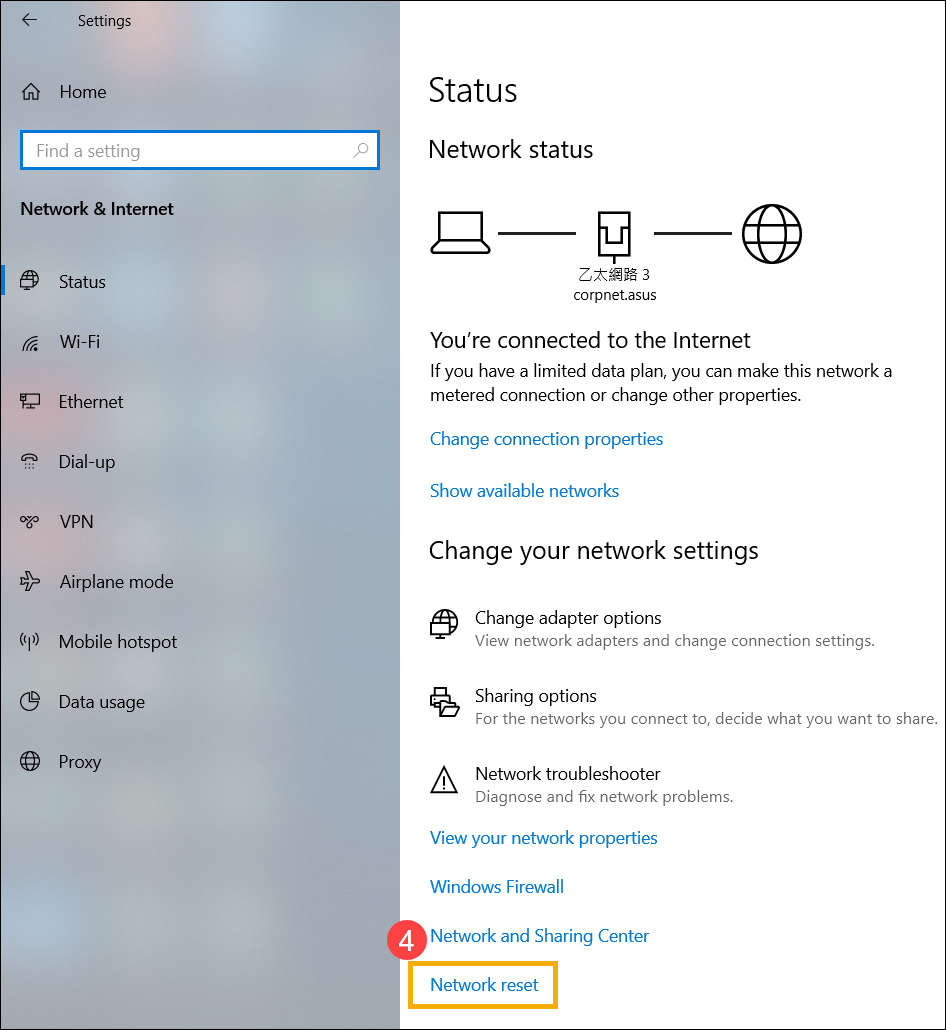
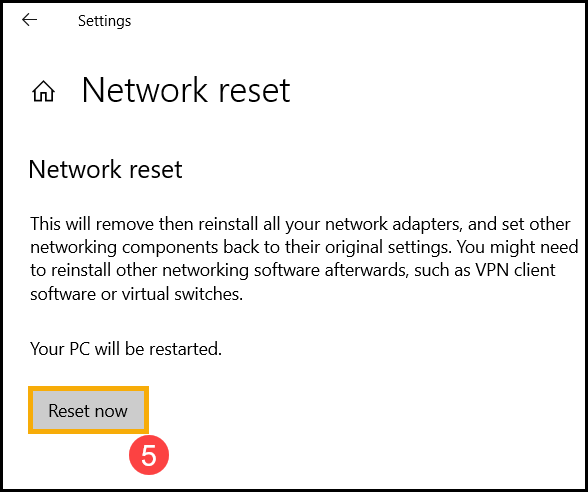
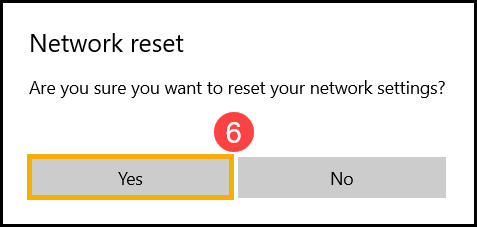
- Klicken Sie auf [Jetzt zurücksetzen]⑤, dann wählen Sie [Ja]⑥. Ihr PC wird nach Abschluss des Zurücksetzens neu gestartet.
Kein Zugriff auf das Internet wegen Browser
Wenn Sie sich nicht mit dem Browser mit dem Internet verbinden können, aber die Chat-App normal funktioniert, können Sie versuchen, den Browser zurückzusetzen oder auf die Standardeinstellungen zu setzen, um dieses Problem zu lösen.
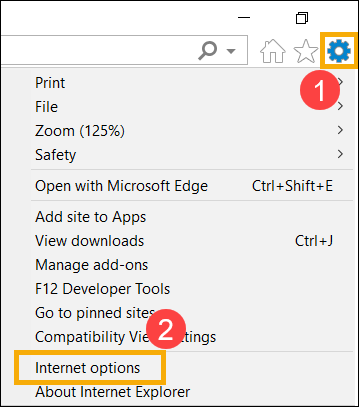
- Zum Beispiel Internet Explorer 11 (IE11). Klicken Sie auf das [Zahnradsymbol]① oben rechts und wählen Sie [Internetoptionen]②.
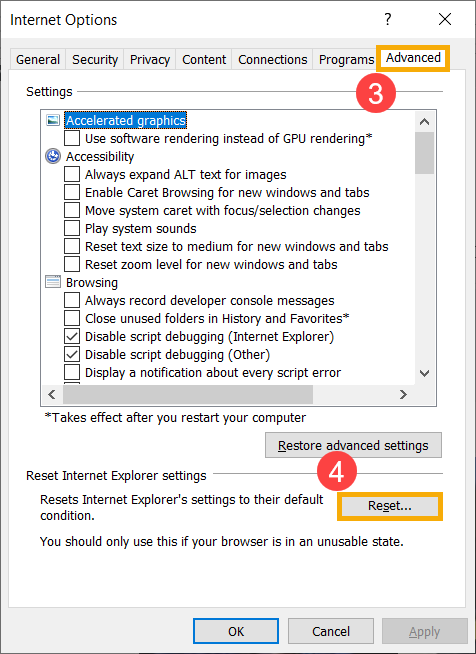
- Wählen Sie [Erweitert]③ und klicken Sie auf [Zurücksetzen]④ , um fortzufahren.
Aktualisieren und bestätigen Sie BIOS / Windows-Pakete / Treiber auf die neueste Version auf Ihrem PC
Das regelmäßige Aktualisieren von BIOS, Windows und Treibern kann die Systemstabilität und -leistung verbessern. Stellen Sie sicher, dass Ihr Gerät die neuesten Versionen verwendet. Erfahren Sie mehr über das Aktualisieren des BIOS:
Wie Sie die BIOS-Version im Windows-System aktualisieren
Wie Sie BIOS mit ASUS Firmware Update/EZ Flash aktualisieren
(Für Desktop-Produkte finden Sie weitere Informationen unter ASUS Motherboard EZ Flash 3 Einführung.)
Für die Durchführung von Windows- und Treiber-Updates können Sie hier mehr erfahren:
Wie Sie Windows Update ausführen
Wie Sie Treiber über System Update in MyASUS aktualisieren
Wenn das Problem weiterhin besteht, nachdem Sie BIOS/Windows-Pakete/Treiber auf den neuesten Stand gebracht haben, fahren Sie bitte mit dem nächsten Schritt zur Fehlerbehebung fort.
Das System mit einem Wiederherstellungspunkt wiederherstellen
Wenn das Kabelnetzwerkproblem kürzlich aufgetreten ist und Sie jemals einen Wiederherstellungspunkt erstellt haben oder eine automatische Systemwiederherstellung existiert, versuchen Sie, den Computer auf einen Zeitpunkt vor dem Auftreten des Problems zurückzusetzen, um das Problem zu beheben. Hier erfahren Sie mehr über Wie Sie den Wiederherstellungspunkt zur Systemwiederherstellung verwenden.
Wenn das Problem weiterhin besteht, fahren Sie bitte mit dem nächsten Schritt der Fehlerbehebung fort.
System zurücksetzen
Wenn das Problem nach Abschluss aller Schritte zur Fehlerbehebung weiterhin besteht, sichern Sie bitte Ihre persönlichen Dateien und setzen Sie dann den PC auf die ursprüngliche Konfiguration zurück. Hier erfahren Sie mehr über Wie Sie das System zurücksetzen.
Sie können sich auch auf die Vorschläge von Microsoft beziehen. Hier erfahren Sie mehr über wie Sie Ethernet-Verbindungsprobleme in Windows beheben.
Wenn Ihr Problem nach Befolgung der oben genannten Schritte zur Fehlerbehebung weiterhin besteht, kann das Problem durch den Internetdienstanbieter (ISP) oder die Internetausrüstung (Modem/Internetkabel/drahtloses Freigabegerät) verursacht werden.
Wenn Ihr Problem nicht gelöst wurde, wenden Sie sich bitte an das ASUS Kundendienstzentrum für weitere Unterstützung.