Verwandte Themen
[Windows 11/10] Fehlerbehebung – Speicherkarte (SD-Karte)/Kartenleser-Probleme
Anwendbare Produkte: Notebook, Desktop, All-in-One PC, Gaming Handheld, MiniPC, ASUS NUC
Eine Speicherkarte (SD-Karte) ist ein weit verbreitetes Speichermedium in Geräten wie Digitalkameras, Smartphones und Computern. Manchmal können Probleme mit Speicherkarten auftreten, zum Beispiel wenn der Kartenleser die Speicherkarte nicht erkennt oder Fehler beim Lesen oder Schreiben auftreten. In diesem Artikel stellen wir einige gängige Fehlerbehebungsmethoden vor, um Ihnen bei der Lösung dieser Probleme zu helfen.
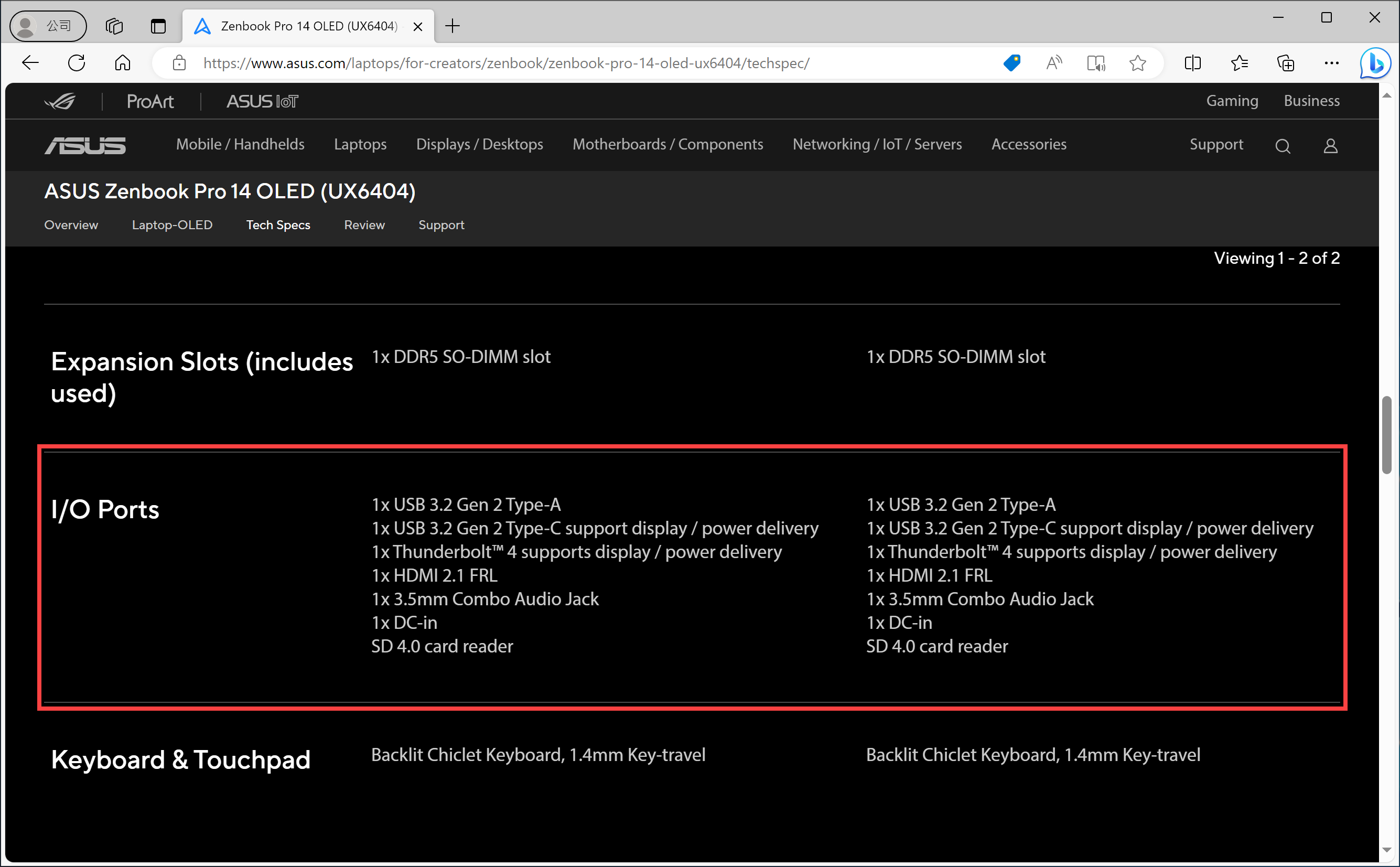
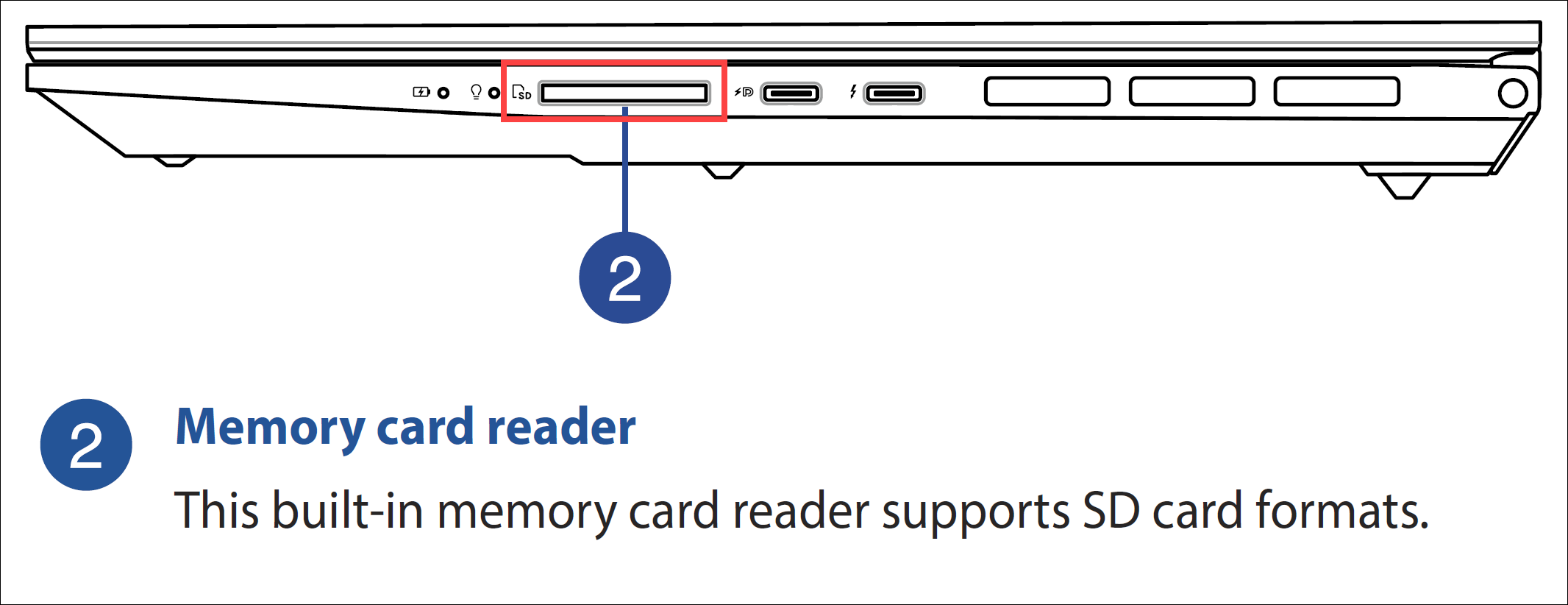
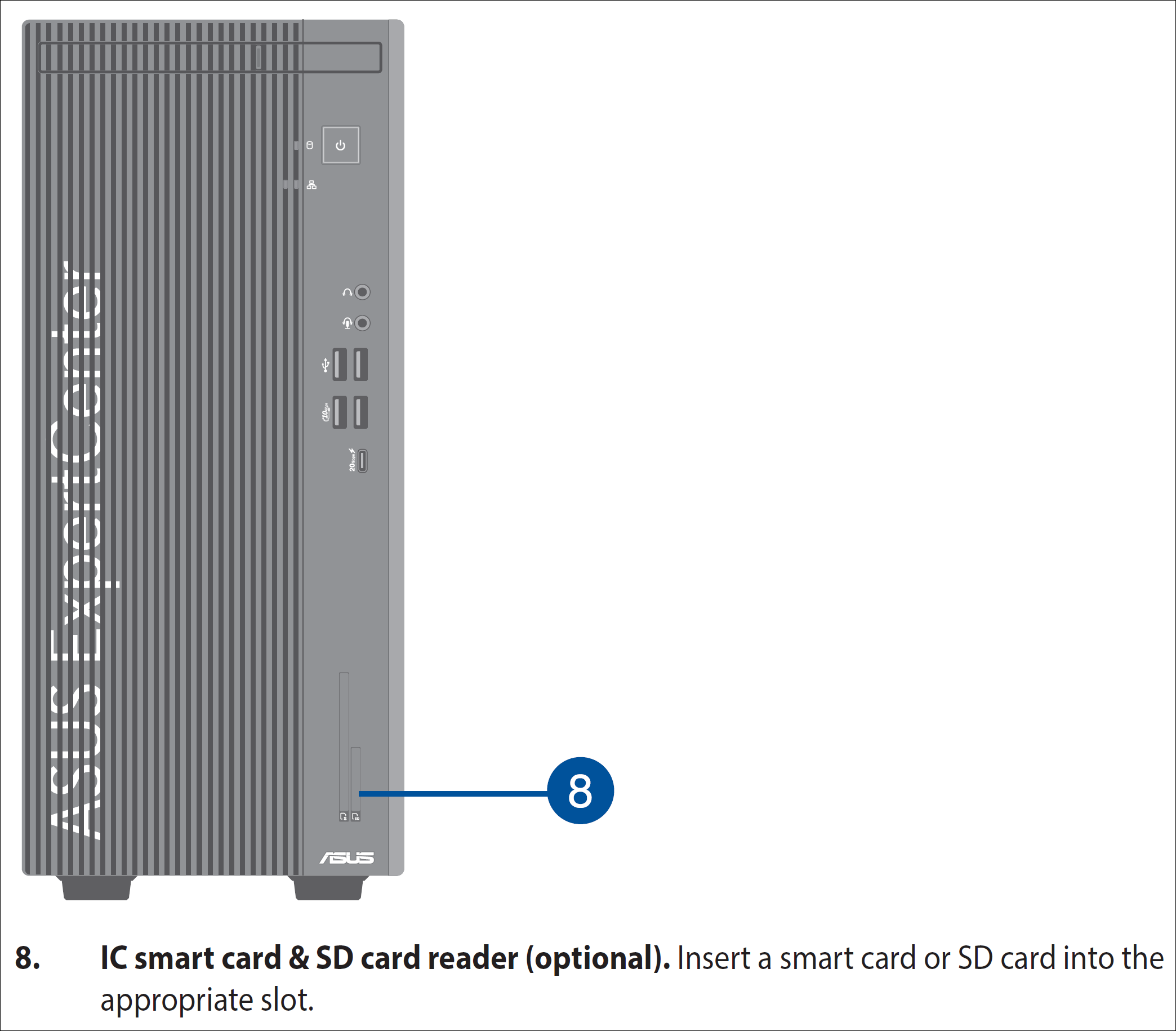
Es gibt verschiedene Arten von Speicherkarten, darunter Standard-SD-Karten, miniSD-Karten und microSD-Karten. Bitte stellen Sie vor der Verwendung einer Speicherkarte sicher, dass Ihr Gerät das entsprechende Speicherkartenformat unterstützt. Sie können die unterstützten Speicherkartenformate auf der ASUS-Produktspezifikationsseite auf unserer offiziellen Webseite oder im Benutzerhandbuch zum Produkt nachsehen. Wenn Sie nicht wissen, wie Sie das Benutzerhandbuch herunterladen, lesen Sie bitte diesen Artikel: Wie man Benutzerhandbücher sucht und herunterlädt.
Hinweis: Beim Verwenden von Speicherkarten wird empfohlen, die vom Gerätehersteller bereitgestellte Dokumentation zur Nutzung zu konsultieren, um die ordnungsgemäße Verbindung und Installation von Treibern oder Software sicherzustellen. Gelegentlich ist es erforderlich, vor der ersten Verwendung der Speicherkarte eine neue Partition zu erstellen. Sie können diesen Artikel lesen, um zu erfahren Wie man eine neue Partition erstellt.
Entsperren Sie die Speicherkarte
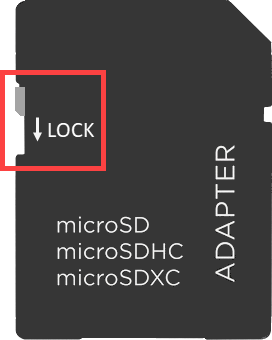
Einige Speicherkarten besitzen einen Schreibschutzschalter. Stellen Sie vor der Verwendung der Speicherkarte sicher, dass sich dieser Schalter in der entsperrten Position befindet.
Überprüfen Sie die Speicherkarte
Stellen Sie sicher, dass die Speicherkarte korrekt im Gerät eingesetzt ist, und überprüfen Sie, ob sie locker sitzt oder nicht richtig eingesteckt ist.
Versuchen Sie, eine andere Speicherkarte desselben Typs in das Gerät einzusetzen, um sicherzustellen, dass das Problem nicht durch eine beschädigte Speicherkarte verursacht wird.
Reinigen Sie die Kontakte der Speicherkarte
Wischen Sie vorsichtig die Metallkontakte der Speicherkarte mit einem weichen Tuch oder Radiergummi ab, um Schmutz oder Oxidation zu entfernen.
Überprüfen Sie den Kartenleser-Slot
Versuchen Sie, die Speicherkarte in ein anderes kompatibles Gerät einzusetzen, um sicherzustellen, dass das Problem nicht durch einen defekten Kartenleser-Steckplatz verursacht wird.
Wenn der Kartenleser-Steckplatz mit Staub verstopft ist, versuchen Sie, diesen zu reinigen, um zu sehen, ob das Problem behoben werden kann. Schalten Sie beim Reinigen des Speicherkarten-Steckplatzes unbedingt das Gerät aus und trennen Sie das Netzkabel. Sie können eine handelsübliche Reinigungsbürste oder einen Blasebalg verwenden, um den Staub aus dem Steckplatz zu entfernen.
BIOS, Windows-Updates und Treiber aktualisieren und überprüfen
Software-Updates verbessern häufig die Systemstabilität und -optimierung, daher wird empfohlen, regelmäßig nach den neuesten Versionen für Ihr Gerät zu suchen. Erfahren Sie mehr darüber, wie Sie das BIOS aktualisieren:
Wie Sie die BIOS-Version im Windows-System aktualisieren
Wie Sie das BIOS mit ASUS Firmware Update/EZ Flash aktualisieren
(Für Desktop-Produkte beachten Sie bitte Einführung in ASUS Motherboard EZ Flash 3.)
Für die Durchführung von Windows- und Treiber-Updates erfahren Sie hier mehr darüber:
Wie man Windows Update ausführt
Wie man Treiber über System Update in MyASUS aktualisiert
Überprüfen der Card Reader Schnittstelleneinstellungen im BIOS
Für diejenigen, die Notebook-, All-in-One PC- oder Gaming Handheld-Geräte nutzen, sind dies die Methoden, um die Card Reader Schnittstelleneinstellungen zu überprüfen
- Greifen Sie auf die BIOS-Einstellungen Ihres Geräts zu. In einer Situation, in der nicht gebootet werden kann, halten Sie die [F2]-Taste auf der Tastatur gedrückt und drücken Sie dann die [Power]-Taste, bis der BIOS-Einrichtungsbildschirm erscheint, und lassen Sie die [F2]-Taste los. Erfahren Sie mehr über Wie man den BIOS-Einrichtungsbildschirm aufruft.
Hinweis: Bei Gaming Handhelds muss die Lautstärketaste (-) gedrückt werden und anschließend die Power-Taste zum Starten. - Nach dem Aufrufen des BIOS-Konfigurationsbildschirms gibt es zwei Arten von Schnittstellen: UEFI-Schnittstelle und MyASUS in UEFI. Bitte folgen Sie den folgenden Schritten entsprechend dem BIOS-Bildschirm Ihres Geräts:
Wie man die Card Reader Schnittstelleneinstellungen im UEFI-Modus überprüft
In der UEFI-Oberfläche können Sie mit den Pfeiltasten und der Eingabetaste auf der Tastatur, dem Touchpad oder der Maus navigieren und bestätigen.
Hinweis: Der BIOS-Konfigurationsbildschirm unten kann je nach Modell leicht abweichen.
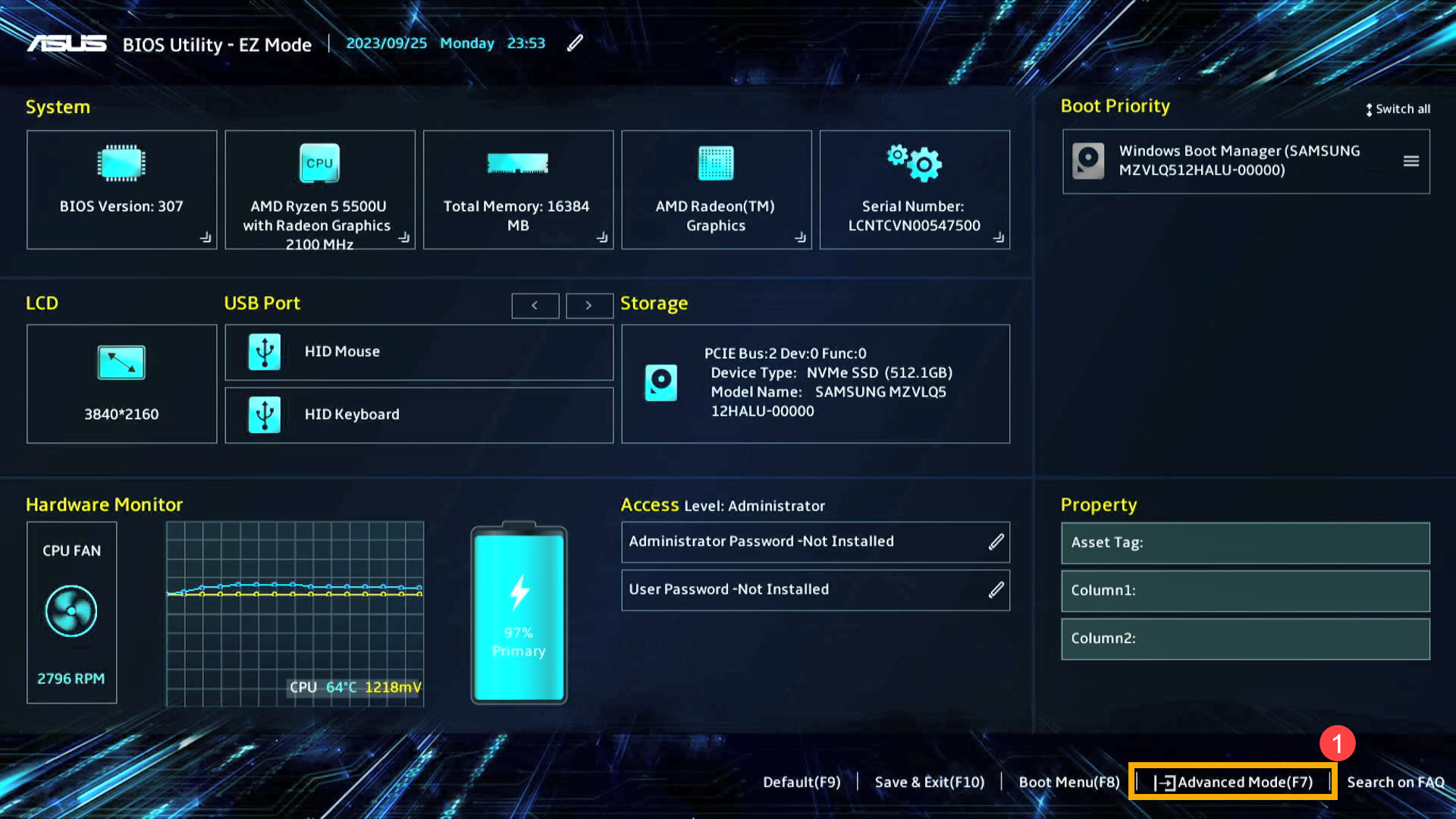
- Sobald Sie sich im BIOS-Einstellungsbildschirm befinden, drücken Sie die [F7]-Taste auf Ihrer Tastatur oder klicken Sie auf [Erweiterter Modus]① auf dem Bildschirm.
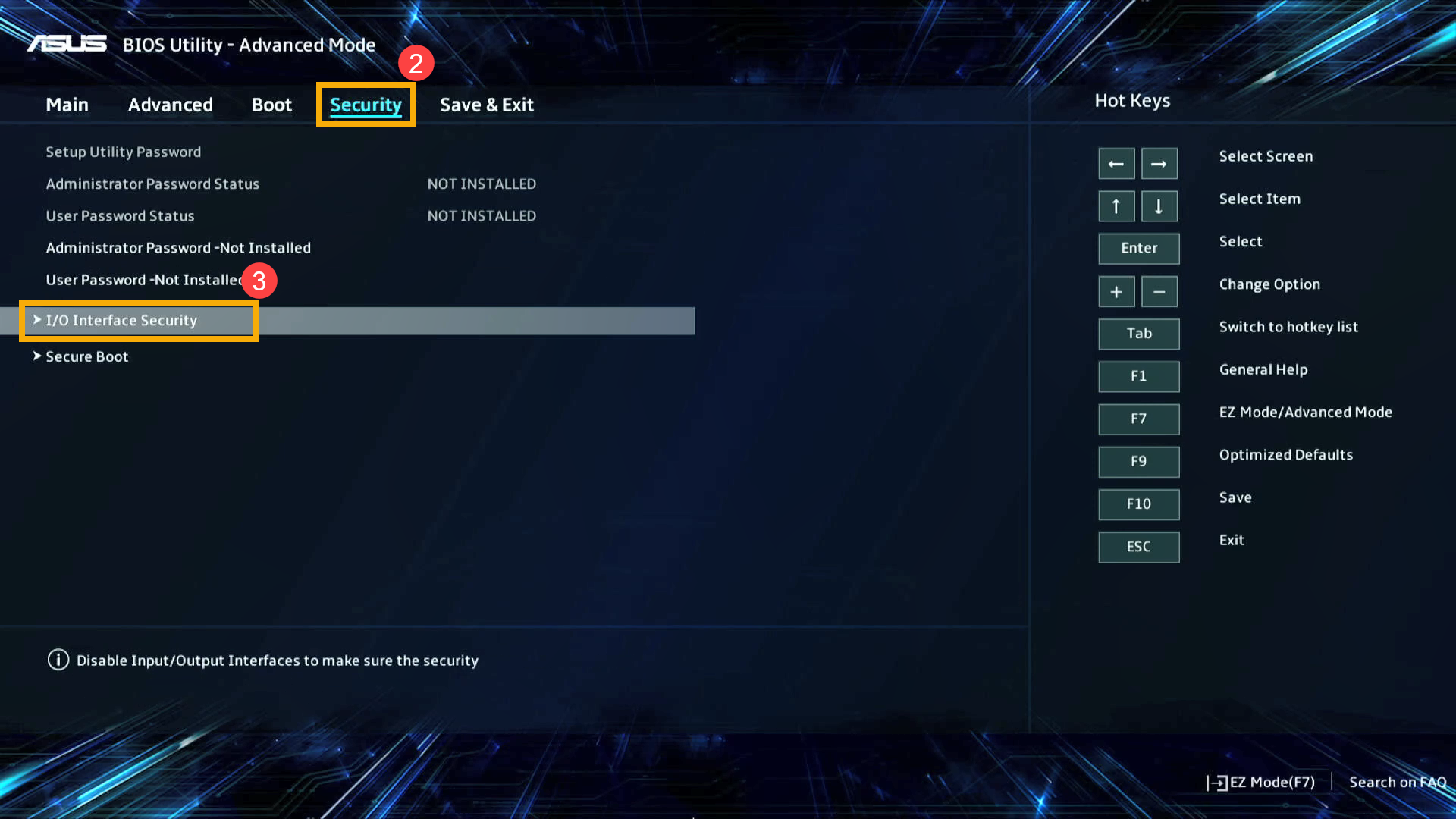
- Wechseln Sie im Erweiterten Modus auf die Seite [Sicherheit]② und wählen Sie [I/O-Schnittstellen-Sicherheit]③.
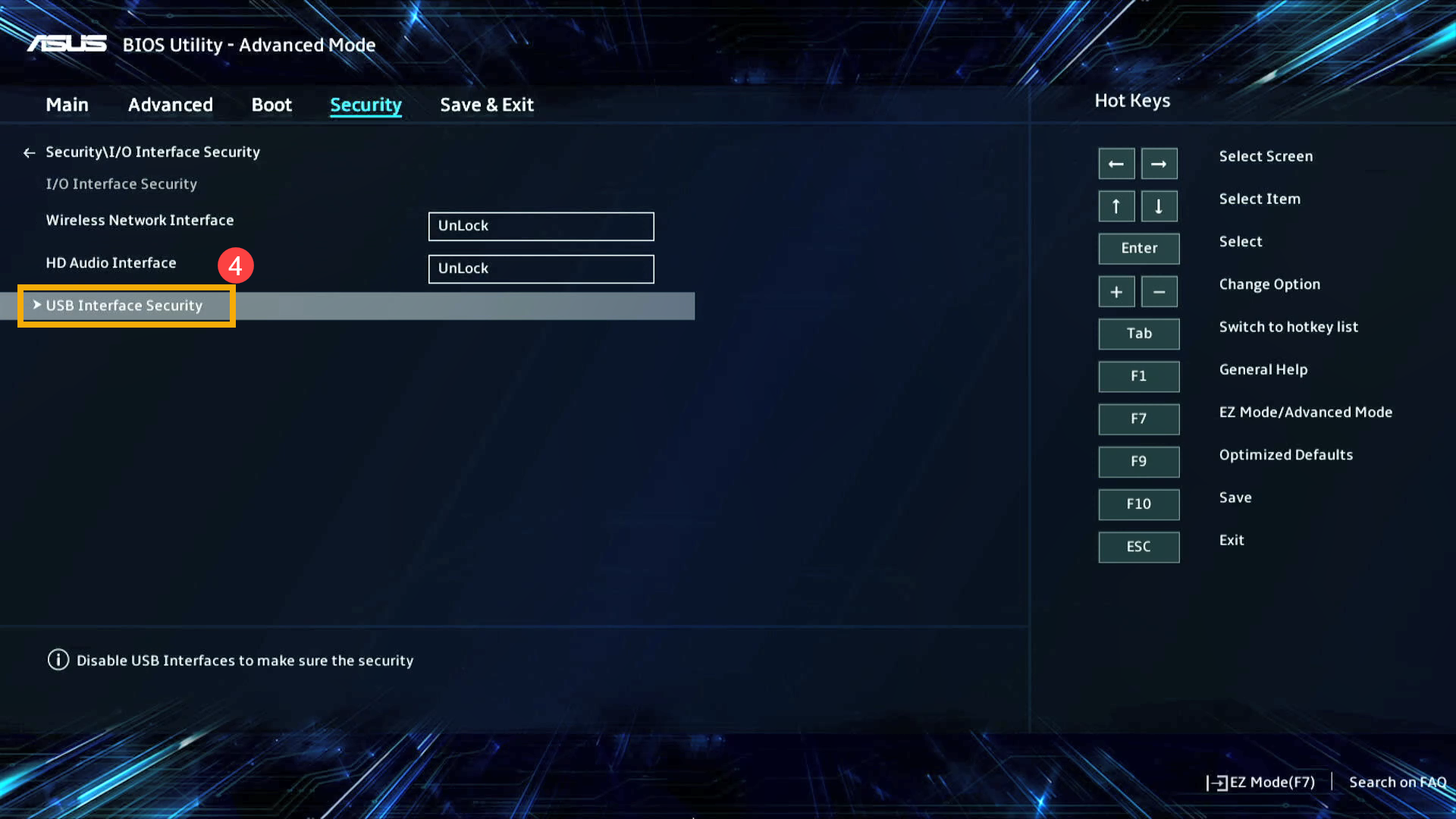
- Wählen Sie in den I/O-Schnittstellen-Sicherheitseinstellungen [USB-Schnittstellen-Sicherheit]④.
- Nachdem Sie die USB-Schnittstellen-Sicherheit aufgerufen haben, wählen Sie [Kartenleser]⑤ und anschließend [Entsperren]⑥.
Hinweis: Wenn auf 「Sperren」 gesetzt, ist die Kartenleserfunktion deaktiviert.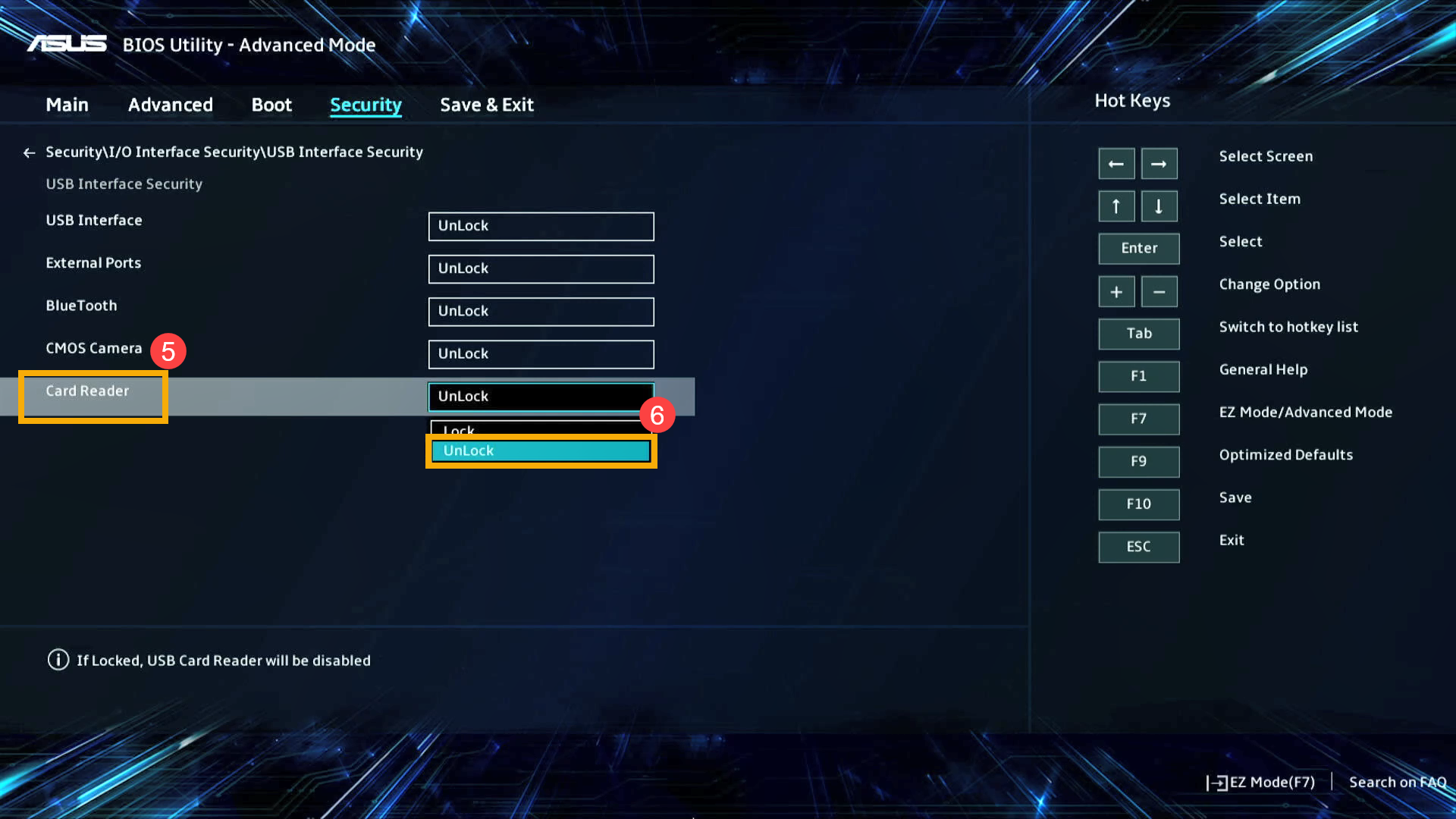
- Speichern Sie die Einstellungen und beenden Sie das Menü. Drücken Sie die [F10]-Taste auf der Tastatur und klicken Sie dann auf [Ok]⑦. Das Gerät wird neu gestartet. Nachdem Sie das Betriebssystem betreten haben, überprüfen Sie, ob die Kartenleserfunktion korrekt funktioniert.
Hinweis: Sie können Ihre Einstellungen auch speichern und beenden, indem Sie auf die Seite 'Save & Exit' gehen und 'Save Changes and Exit' auswählen.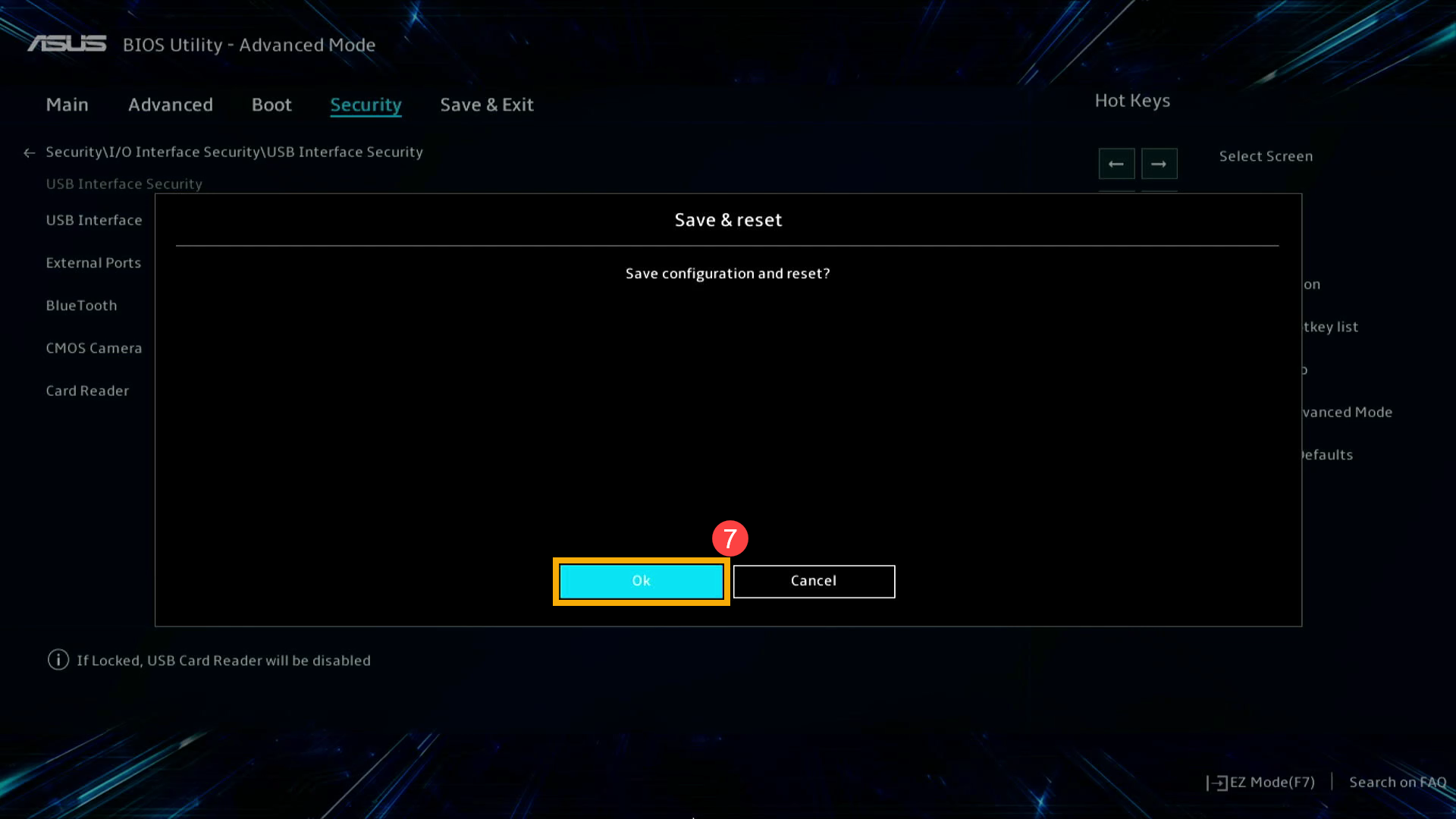
Wie man die Kartenleser-Schnittstelleneinstellungen in MyASUS im UEFI-Modus überprüft
In der MyASUS-Oberfläche im UEFI-Modus können Sie mit den Pfeiltasten und der Enter-Taste auf der Tastatur, dem Touchpad oder der Maus navigieren und bestätigen.
Hinweis: Der BIOS-Konfigurationsbildschirm unten kann je nach Modell leicht variieren.
- Sobald Sie sich im BIOS-Einstellungsbildschirm befinden, drücken Sie die [F7]-Taste auf der Tastatur oder klicken Sie auf [Erweiterte Einstellungen]① auf dem Bildschirm.
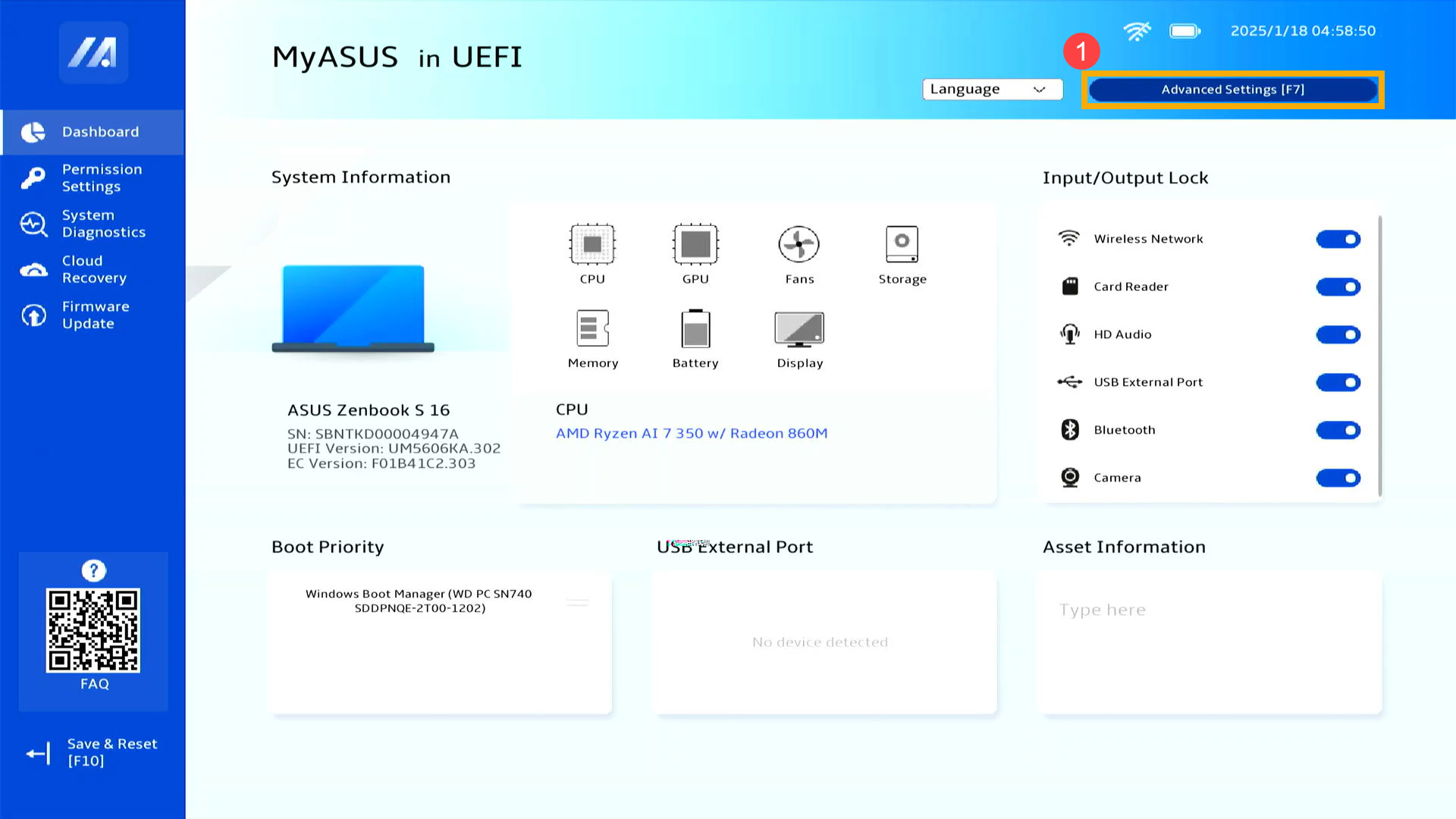
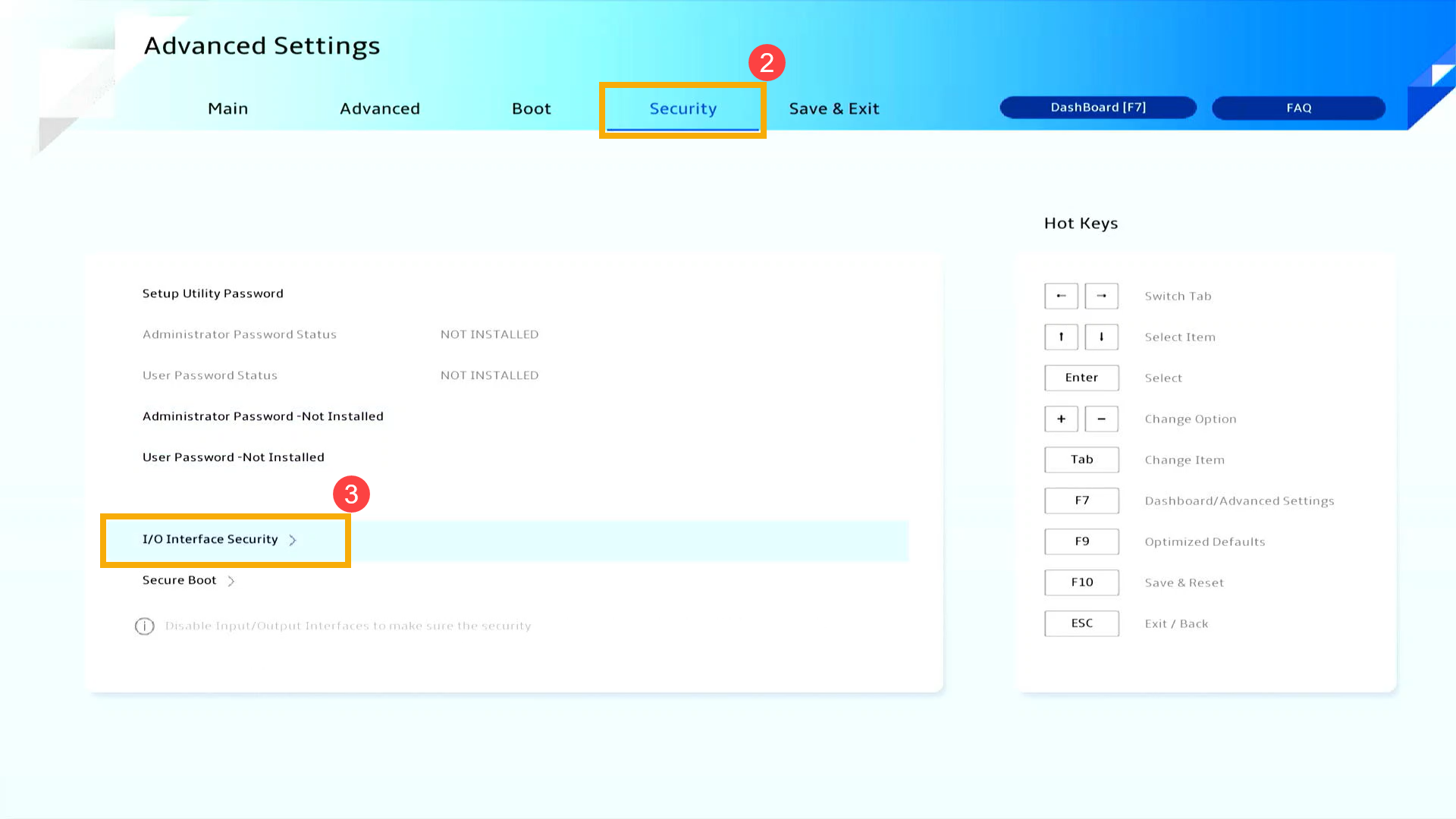
- In den Erweiterten Einstellungen gehen Sie in die [Sicherheit]-Seite② und wählen Sie [I/O-Schnittstellen-Sicherheit]③.
- Nachdem Sie I/O Interface Security aufgerufen haben, wählen Sie [Kartenleser Interface]④ und dann [Ensperren]⑤.
Hinweis: Wenn auf 「Gesperrt」 eingestellt, wird die Kartenleserfunktion deaktiviert.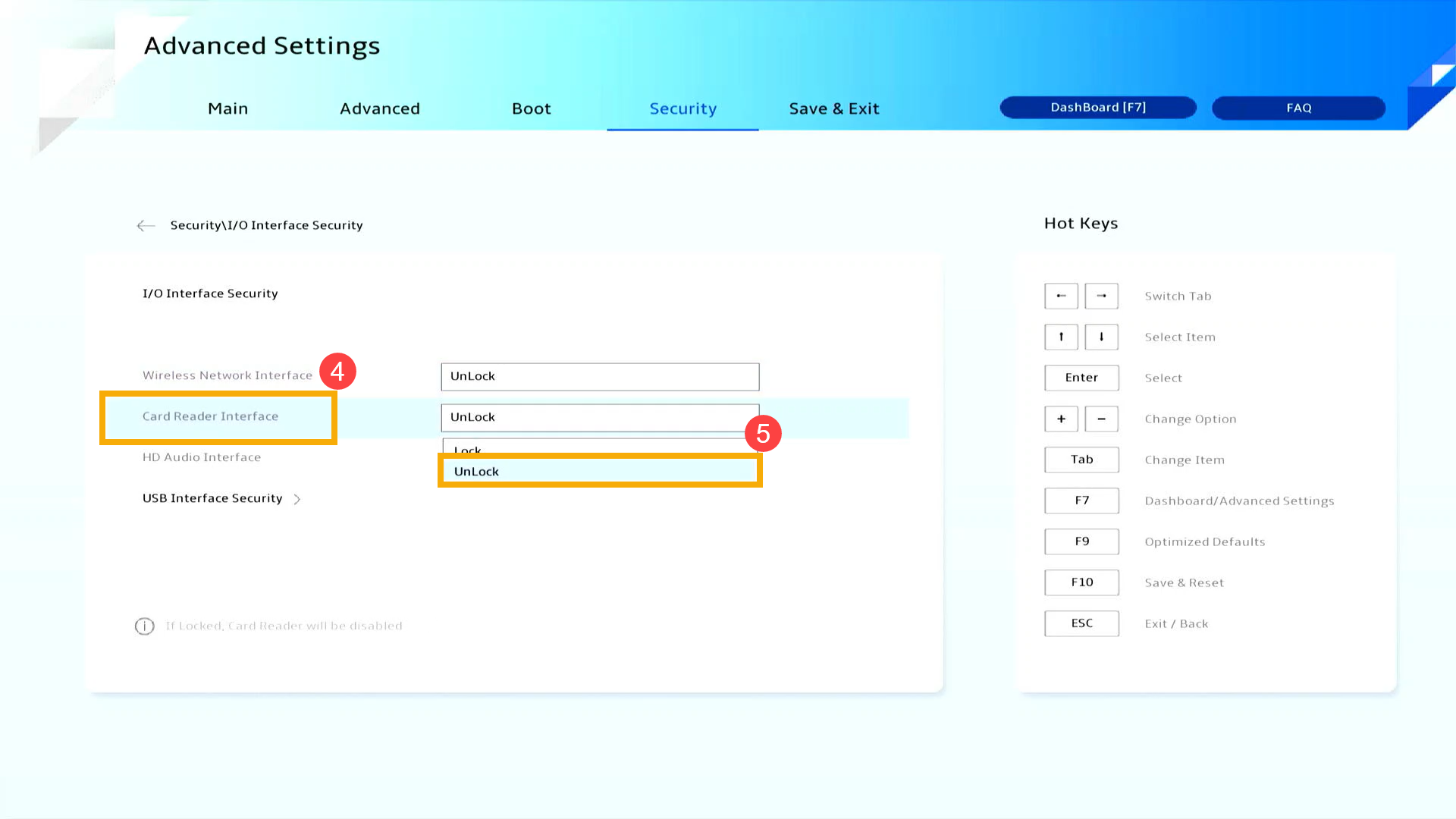
- Speichern Sie die Einstellungen und beenden Sie. Drücken Sie die [F10] Taste auf der Tastatur und klicken Sie dann auf [Bestätigen]⑥. Das Gerät wird neu gestartet. Nach dem Start des Betriebssystems überprüfen Sie, ob die Kartenleserfunktion korrekt funktioniert.
Hinweis: Sie können Ihre Einstellungen auch speichern und beenden, indem Sie die Seite 'Save & Exit' aufrufen und 'Save Changes and Exit' auswählen.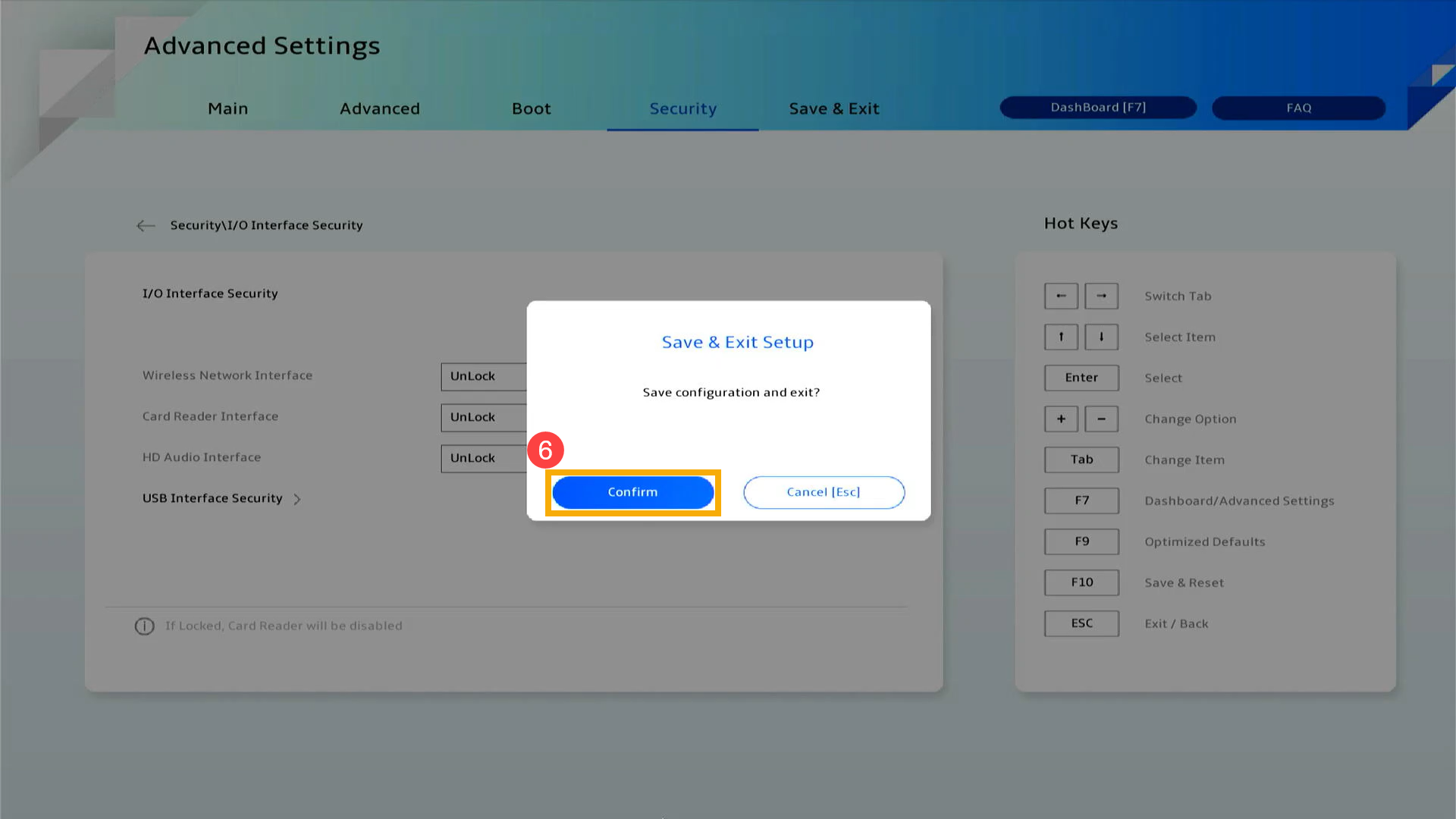
Überprüfen Sie die Card Reader Interface Einstellungen auf einem Desktop-Computer
Zunächst muss das Gerät in die BIOS-Konfiguration gelangen. Wenn das Gerät vollständig heruntergefahren ist, halten Sie die [F2]-Taste auf der Tastatur gedrückt und drücken Sie gleichzeitig den [Power button], um das Gerät zu starten. Sobald der BIOS-Bildschirm erscheint, können Sie die [F2]-Taste loslassen. Hier erfahren Sie mehr über Wie man das BIOS-Dienstprogramm aufruft. Nach dem Aufrufen des BIOS-Konfigurationsbildschirms befolgen Sie bitte die folgenden Schritte:
Hinweis: Bei einigen älteren Desktop-Modellen müssen Sie während des Starts die [Del]-Taste gedrückt halten, um auf den BIOS-Konfigurationsbildschirm zuzugreifen.
So überprüfen Sie die Card-Reader-Schnittstelleneinstellungen im UEFI-Modus
Im UEFI-Interface können Sie mit den Pfeiltasten und der Enter-Taste auf der Tastatur oder mit der Maus navigieren und bestätigen.
Hinweis: Der BIOS-Konfigurationsbildschirm unten kann je nach Modell leicht abweichen.
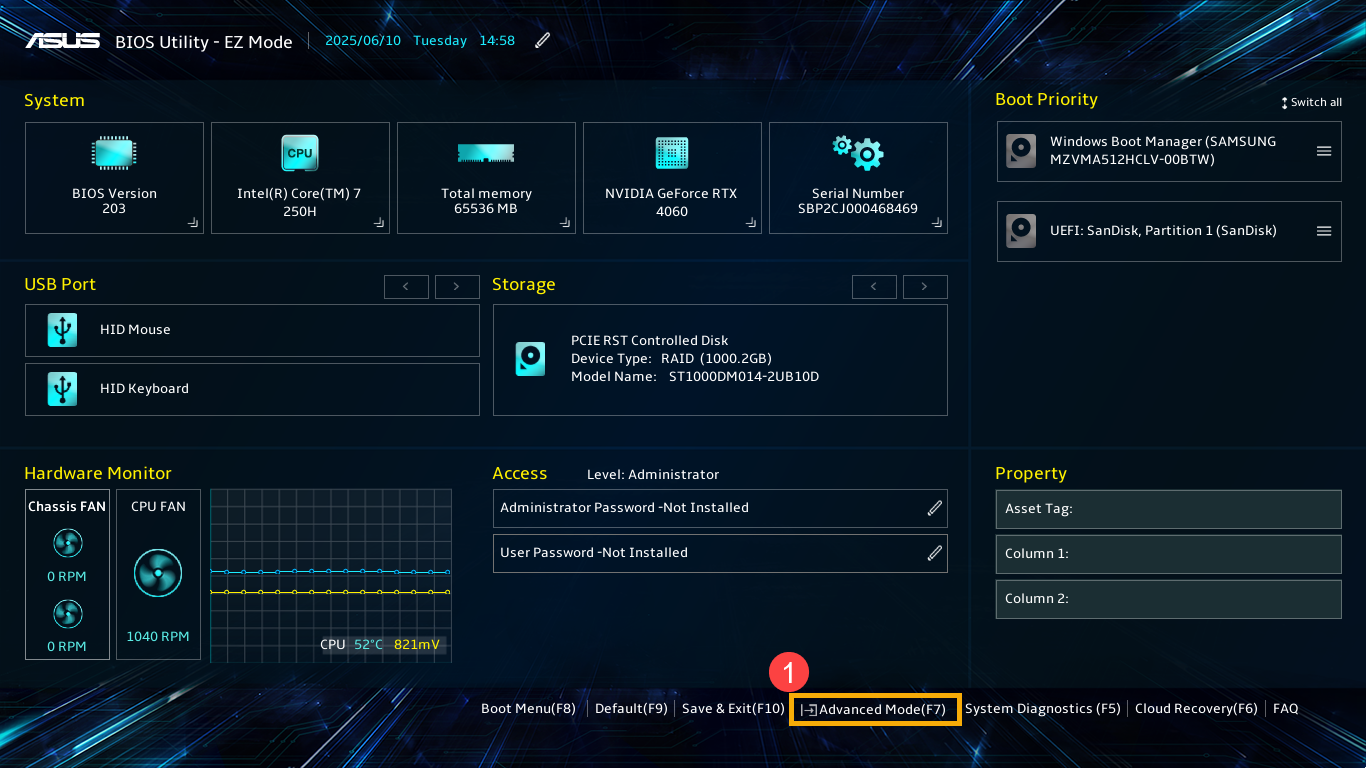
- Wenn Sie sich im BIOS-Einstellungsbildschirm befinden, drücken Sie die [F7]-Taste auf der Tastatur oder klicken Sie auf [Erweiterter Modus]① auf dem Bildschirm.
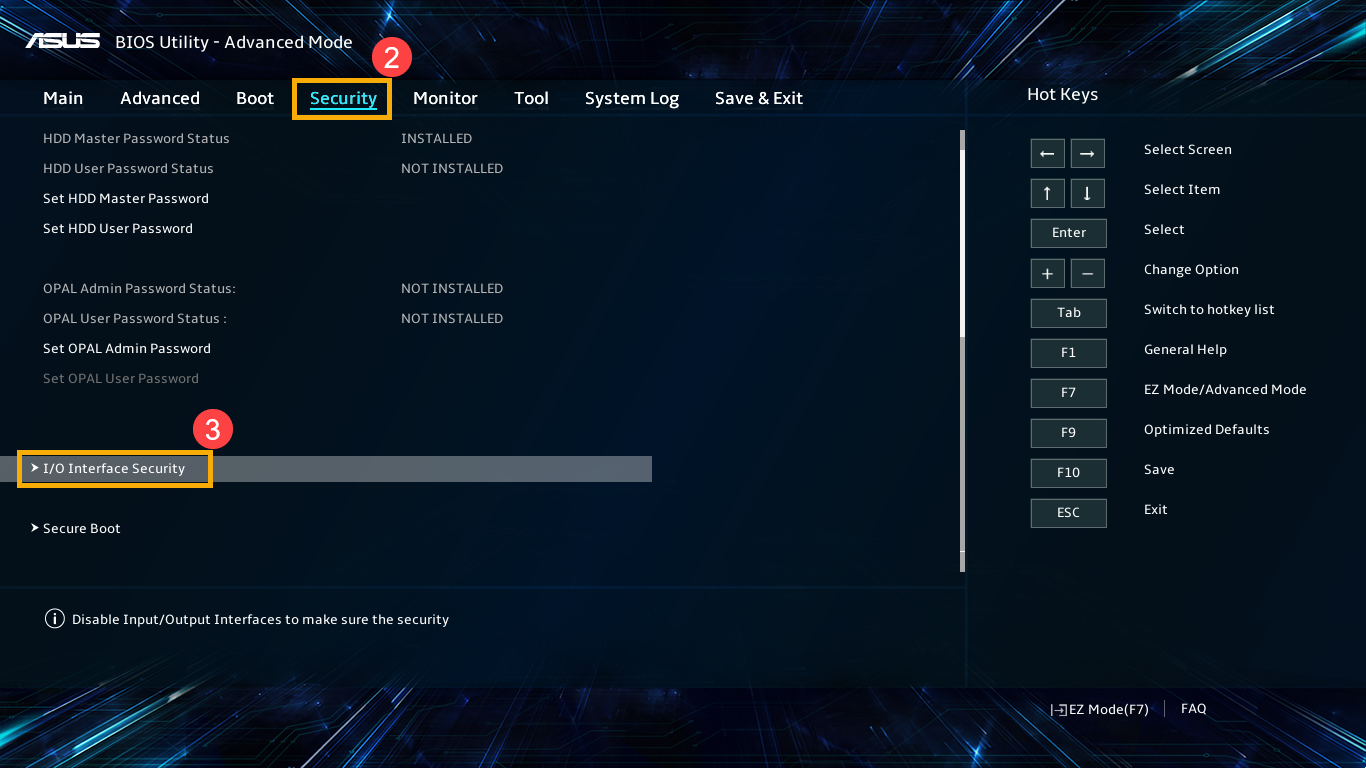
- Im Erweiterter Modus wechseln Sie auf die Seite [Sicheheit]② und wählen Sie [I/O-Schnittstellen-Sicherheit]③.
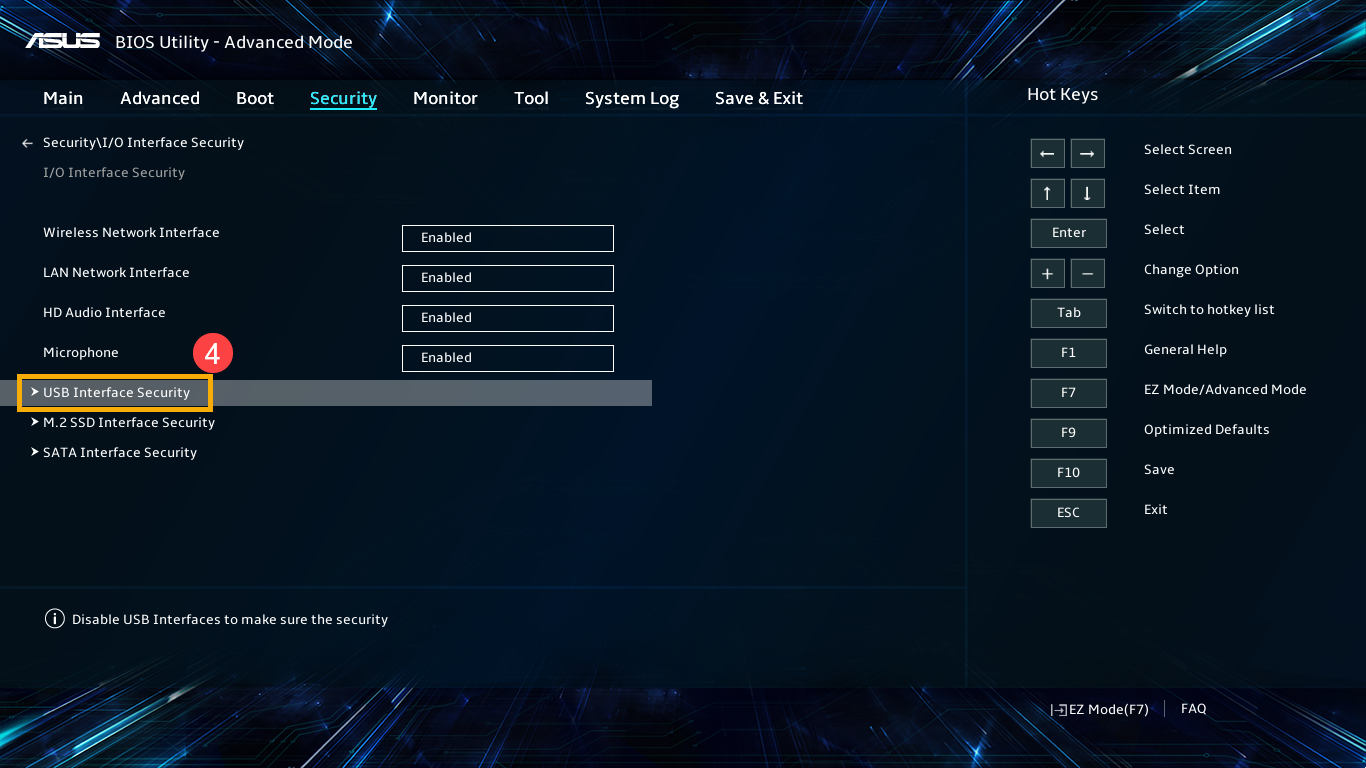
- In den Einstellungen für die I/O-Schnittstellen-Sicherheit wählen Sie [USB-Schnittstellen-Sicherheit]④.
- Nach dem Aufruf der USB-Schnittstellen-Sicherheit wählen Sie [Kartenleser]⑤ und wählen dann [Aktiviert]⑥.
Hinweis: Wenn auf „Deaktiviert“ gesetzt, wird die Kartenleserfunktion ausgeschaltet.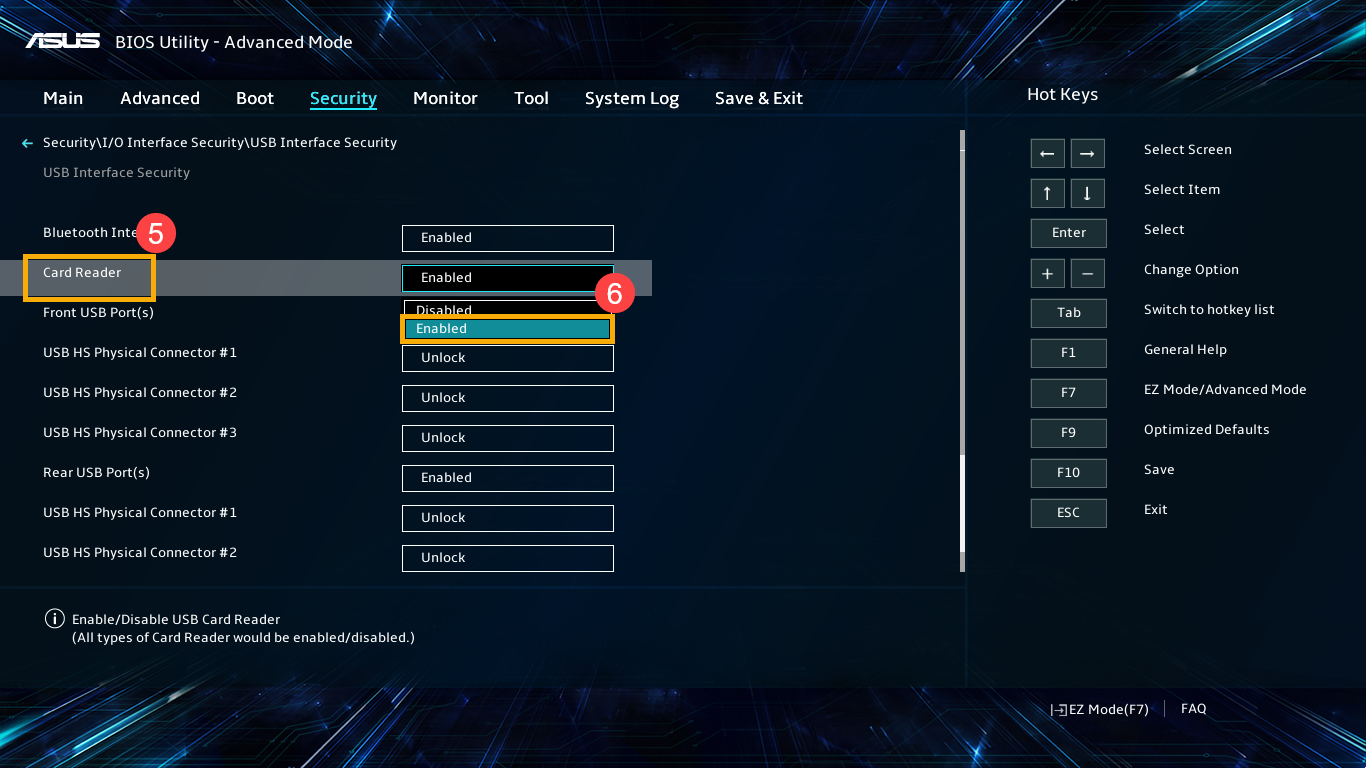
- Speichern Sie die Einstellungen und beenden Sie das Menü. Drücken Sie die [F10]-Taste auf der Tastatur und klicken Sie dann auf [Ok]⑦. Das Gerät wird neu gestartet. Nach dem Start des Betriebssystems prüfen Sie, ob die Kartenleserfunktion einwandfrei funktioniert.
Hinweis: Sie können Ihre Einstellungen auch speichern und beenden, indem Sie die Seite „Speichern & Beenden“ aufrufen und „Änderungen speichern und beenden“ wählen.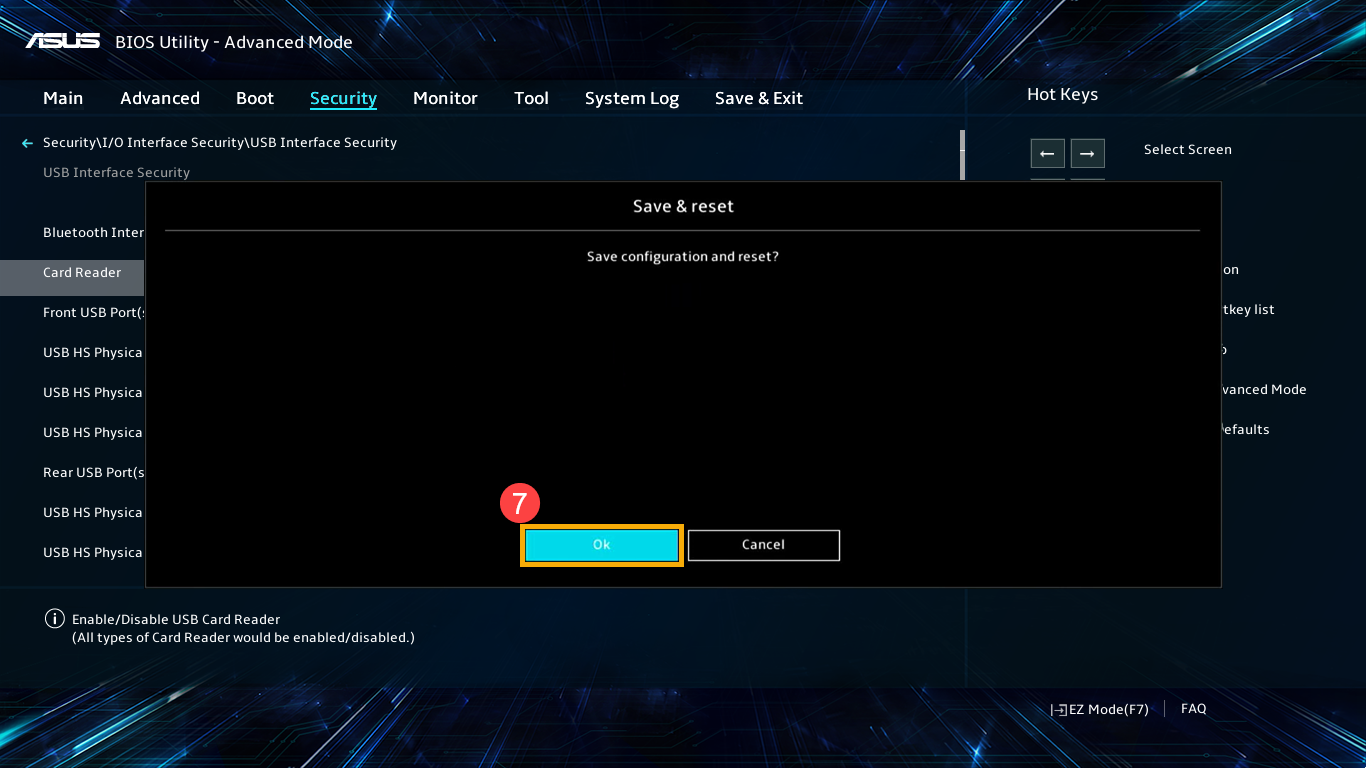
Verwenden Sie die Systemwiederherstellung, um das System wiederherzustellen
Wenn das Problem erst kürzlich aufgetreten ist und Sie zuvor einen Systemwiederherstellungspunkt erstellt haben oder das System automatisch einen Wiederherstellungspunkt erstellt hat, können Sie versuchen, das System auf einen Zeitpunkt vor dem Auftreten des Problems zurückzusetzen. Erfahren Sie mehr über Wie Sie das System von einem erstellten Systemwiederherstellungspunkt wiederherstellen.
Führen Sie eine Windows-Systemwiederherstellung durch
Wenn alle Fehlerbehebungsschritte abgeschlossen sind, das Problem aber weiterhin besteht, sichern Sie Ihre persönlichen Dateien und führen Sie eine Systemwiederherstellung durch, um Ihr Gerät in die Originalkonfiguration zurückzusetzen. Erfahren Sie mehr unter Wie Sie das System wiederherstellen (neu installieren).
Wenn Ihr Problem weiterhin besteht, wenden Sie sich bitte an das ASUS-Kundendienstzentrum für weitere Unterstützung.