Relativní témata
[Windows 11/10] Řešení potíží – problémy s kabelovou sítí (Ethernet) počítače
Platné produkty: Notebook, Stolní počítač, All-in-One PC, Herní kapesní zařízení, MiniPC, ASUS NUC
Musíme zkontrolovat, zda jsou problémy způsobeny buď počítačem, nebo internetovým zařízením (modem/internetový kabel/bezdrátové sdílecí zařízení) nebo poskytovateli internetových služeb, než začneme řešit problém s internetem.
Tato část řešení problémů nabízí řešení pouze pro nefunkčnost internetu způsobenou v počítači.
Pro jiné dotazy ohledně internetového zařízení / služby prosím kontaktujte přímo poskytovatele pro další informace.
Předpokládejme, že máte jak Notebook (A), tak PC (B) a připojujete je k internetové síti kabelem místo bezdrátového internetu:
Oba (A) & (B) se nemohou připojit k internetu -> problémy většinou vyplývají z internetového zařízení nebo poskytovatelů internetových služeb.
(A) se nemůže připojit k internetu, ale (B) může -> viz řešení níže.
Poznámka: Pokud zlepšíte výkon systému, může to být užitečné při problému s rychlostí sítě. Zde se můžete dozvědět více o Jak změnit režim napájení a plán.
Pokračujte podle příslušného návodu dle aktuálního operačního systému Windows ve vašem počítači:
Operační systém Windows 11
Ujistěte se, zda je internetový kabel správně zapojen
- Zkontrolujte, zda není něco zaraženého ve slotu pro síťový kabel, mohlo by to způsobit špatný kontakt síťového kabelu.
Poznámka: Pokud používáte USB-to-Ethernet adaptér, ujistěte se, že je adaptér správně připojen, a zkontrolujte, zda nejsou uvolněné zástrčky nebo poškozené kabely.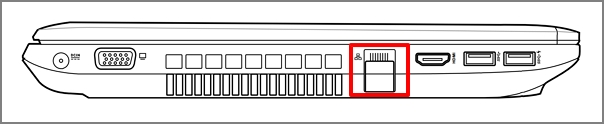
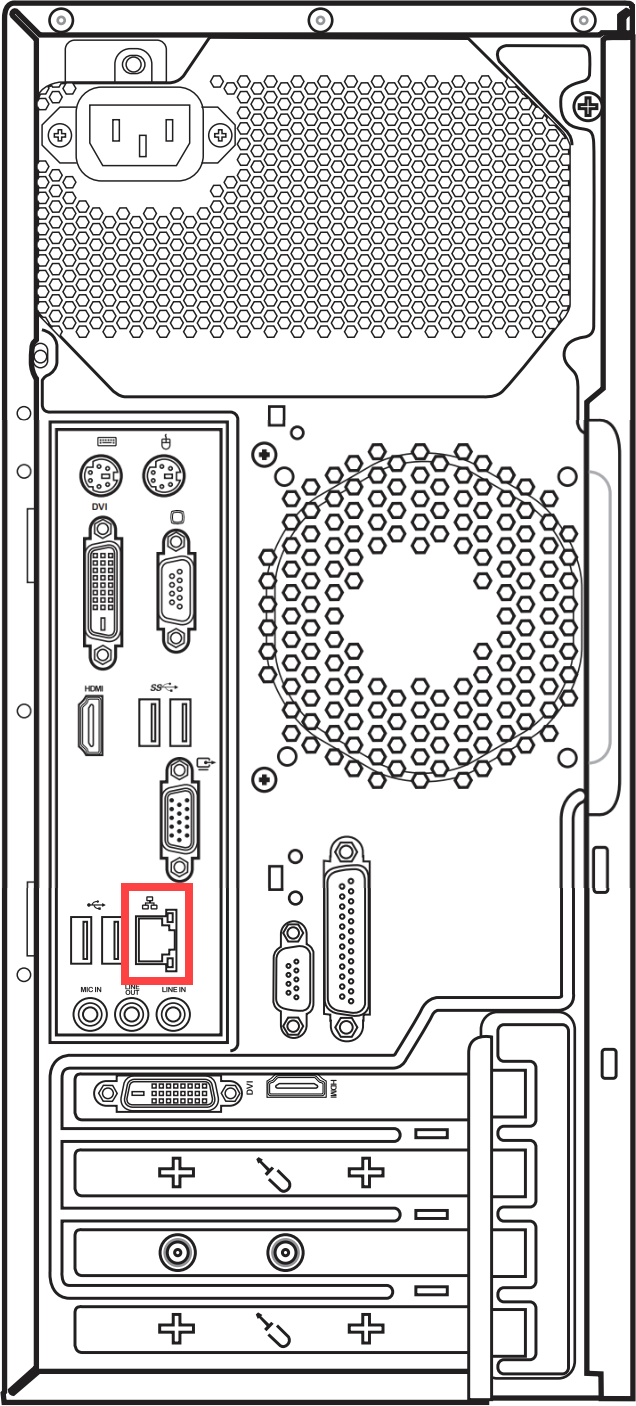
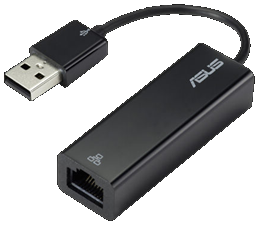
- Zkontrolujte, zda není zámek ve slotu pro internetový kabel zlomený, poškozený zámek může způsobit uvolnění kabelu. Pokud je kabel volný, zkuste a otestujte nový internetový kabel.
- Klikněte na [Start menu]
 ①, poté vyberte [Nastavení]
 ②.
②.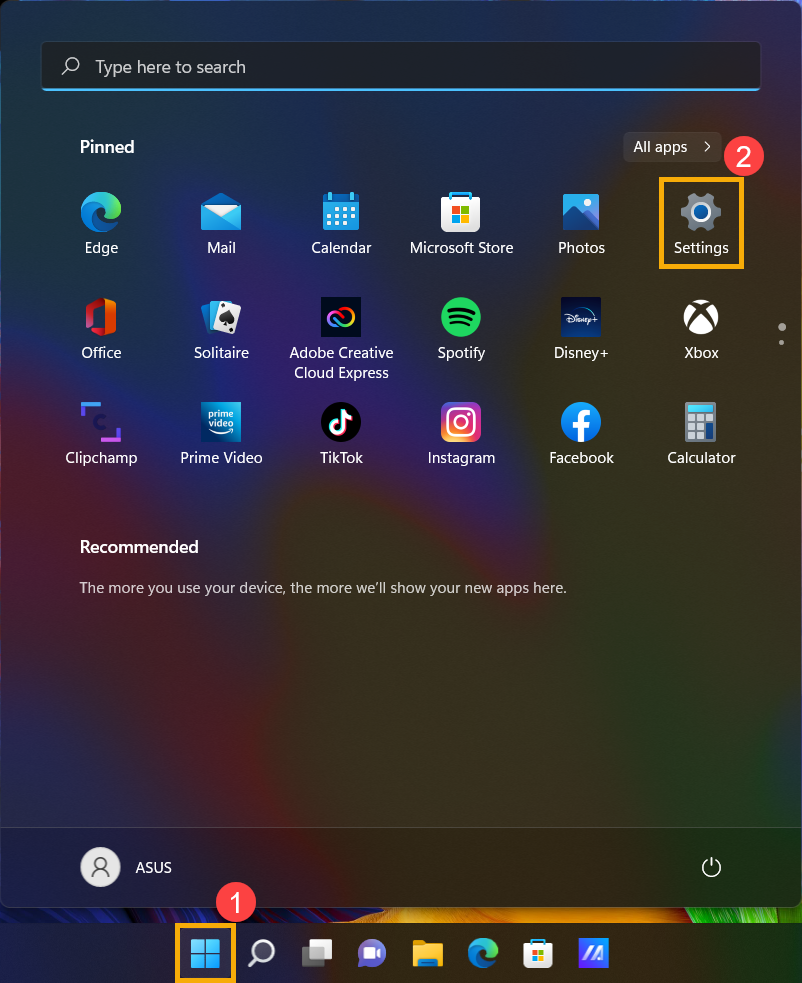
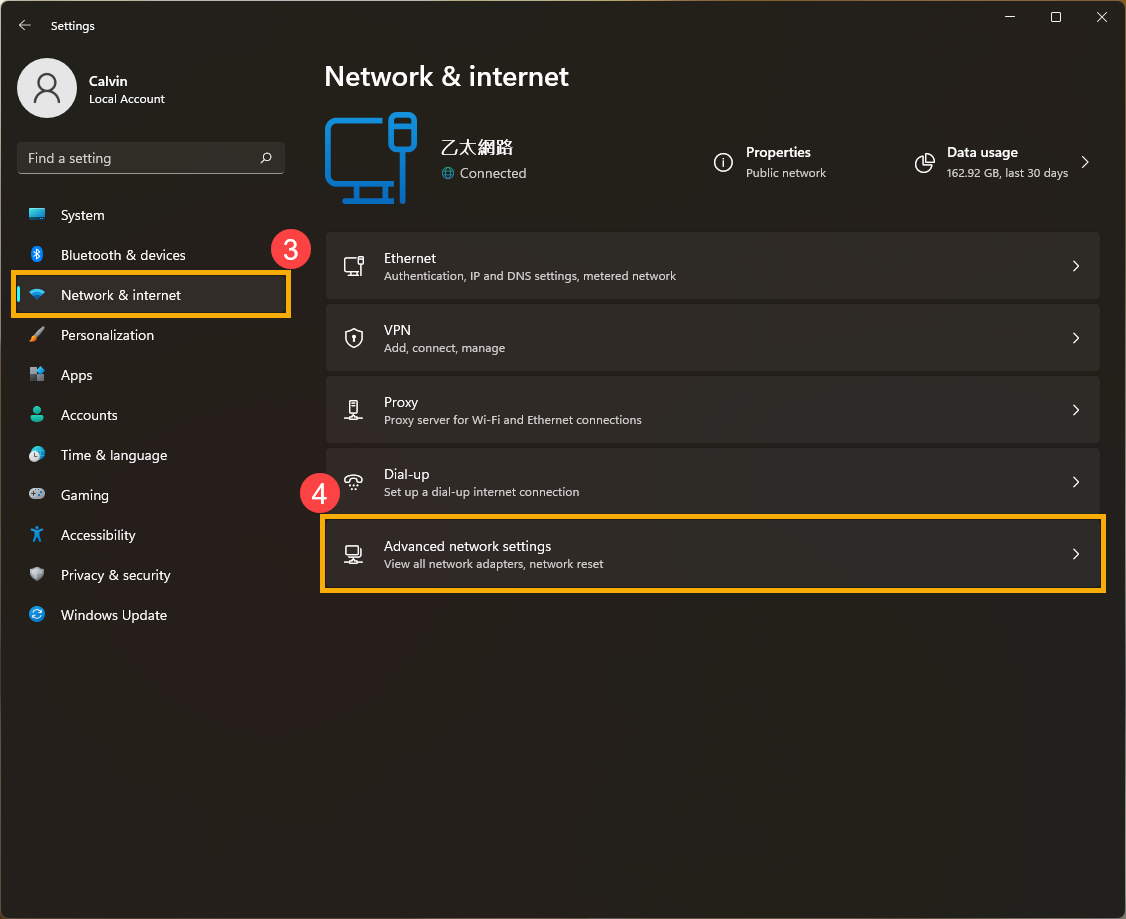
- Vyberte [Síť a internet]③, poté vyberte [Pokročilá nastavení sítě]④.
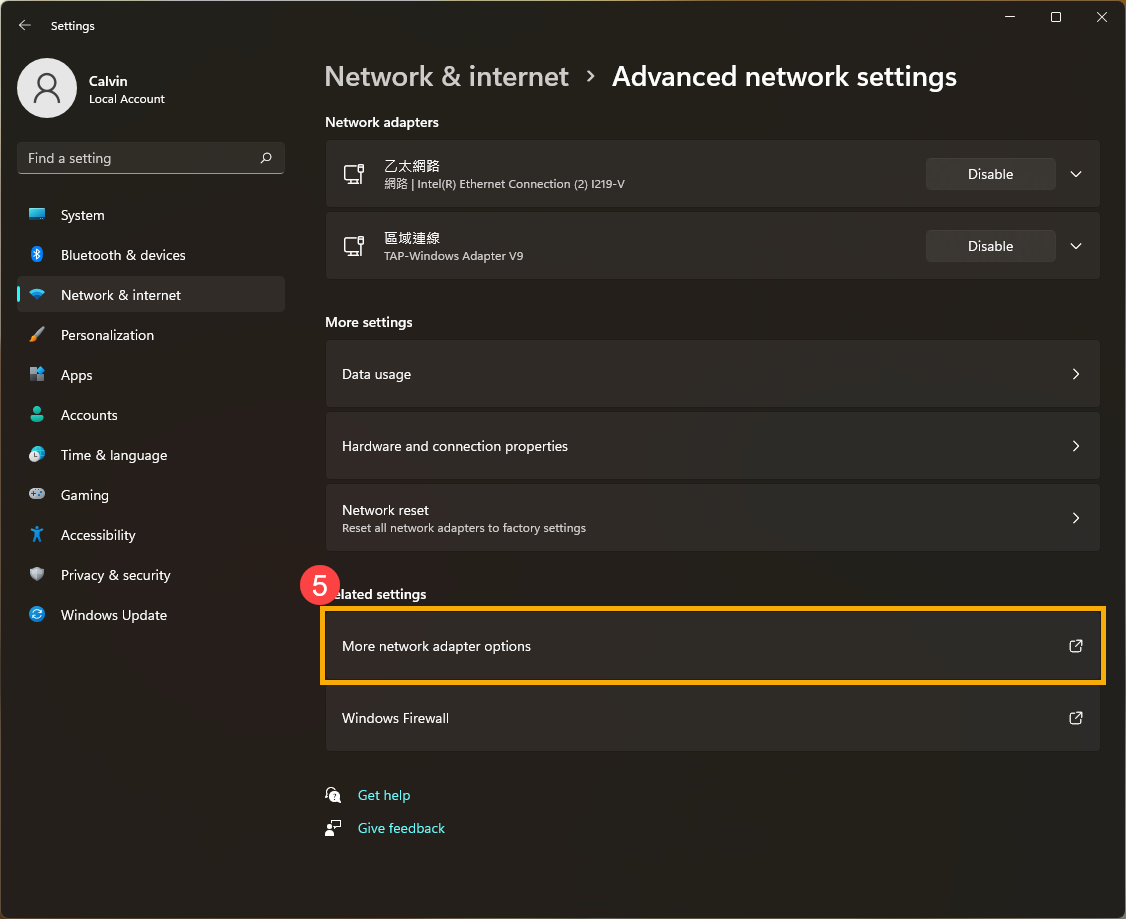
- Vyberte [Další možnosti síťového adaptéru]⑤.
- Pokud se zobrazí [Síťový kabel není připojen] jako na obrázku níže, většinou to znamená, že síťový kabel není dobře připojen. Zasuňte jej pevně nebo vyměňte za nový síťový kabel a zkuste to znovu.
Poznámka: Zkontrolujte, zda je [síťový kabel z modemu do síťového rozbočovače] a [síťový kabel ze síťového rozbočovače do síťového portu v počítači] správně připojen.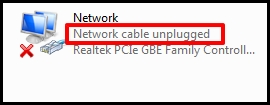
Aktualizujte síťové ovladače přes Správce zařízení
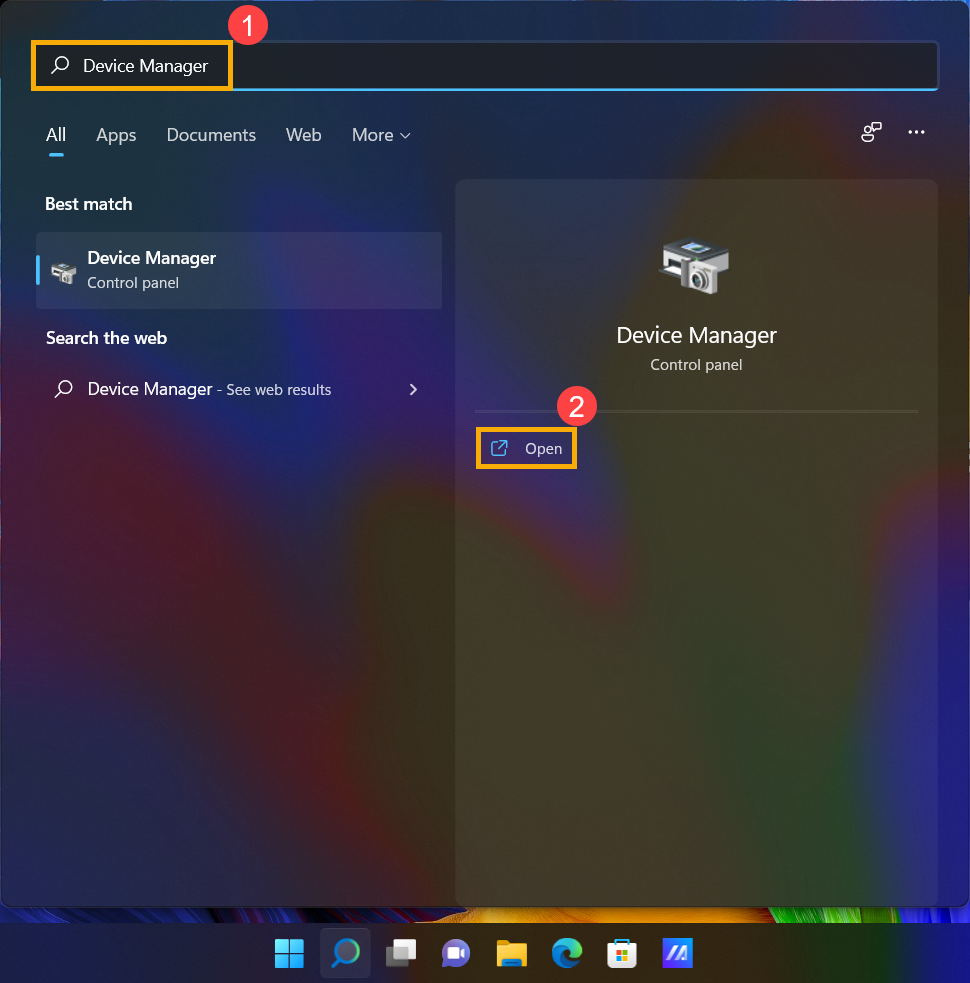
- Zadejte a vyhledejte [Správce zařízení] v panelu hledání Windows①, poté klikněte na [Otevřít]②.
- Zkontrolujte šipku vedle [Síťové adaptéry]③, poté klikněte pravým tlačítkem myši na [Vaše kabelové síťové zařízení]④ a zvolte [Odinstalovat zařízení]⑤.
Poznámka: Název zařízení se může lišit podle různých modelů.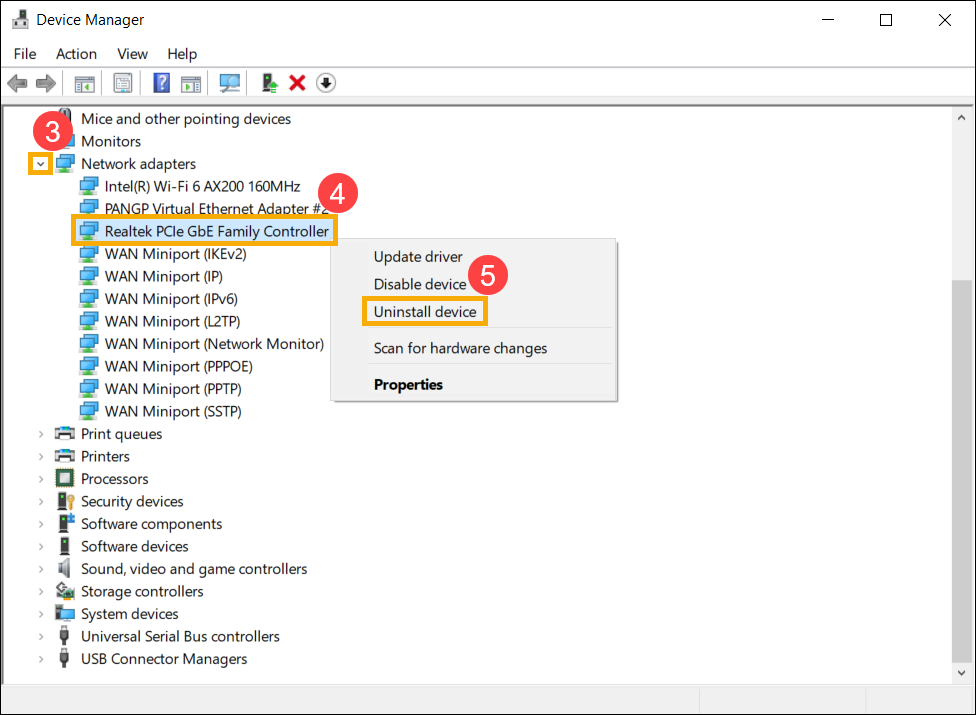
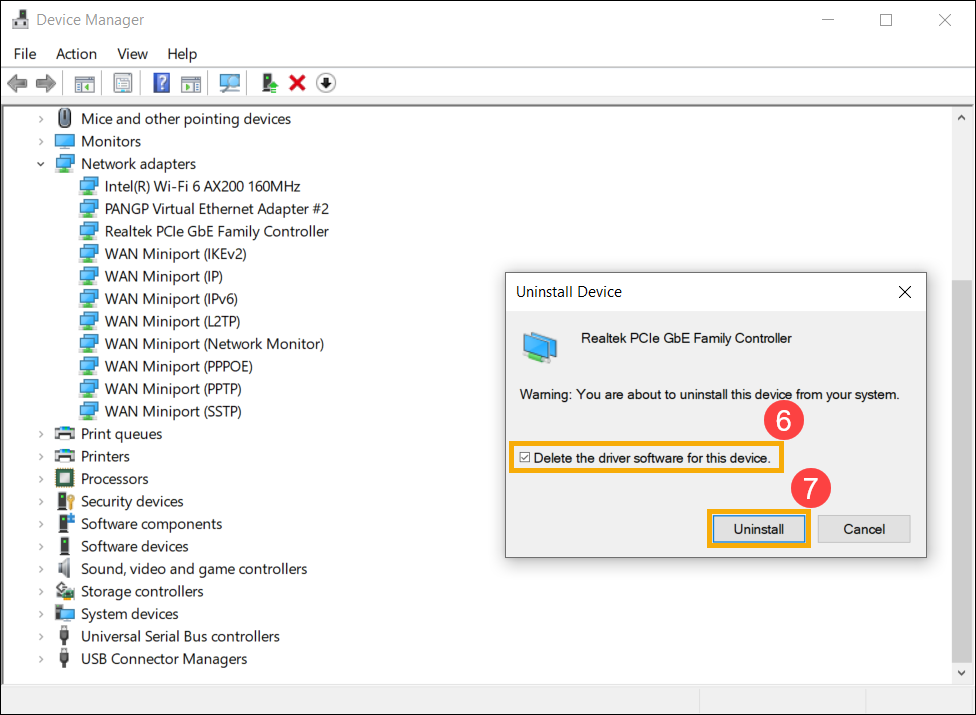
- Vyberte [Odstranit ovladač pro toto zařízení]⑥, poté klikněte na [Odinstalovat]⑦.
- Po odinstalování síťového adaptéru klikněte na [Akce]⑧ a vyberte [Vyhledat změny hardwaru]⑨.
Počítač znovu nainstaluje kabelovou síť a zařízení se zobrazí v kategorii Síťové adaptéry.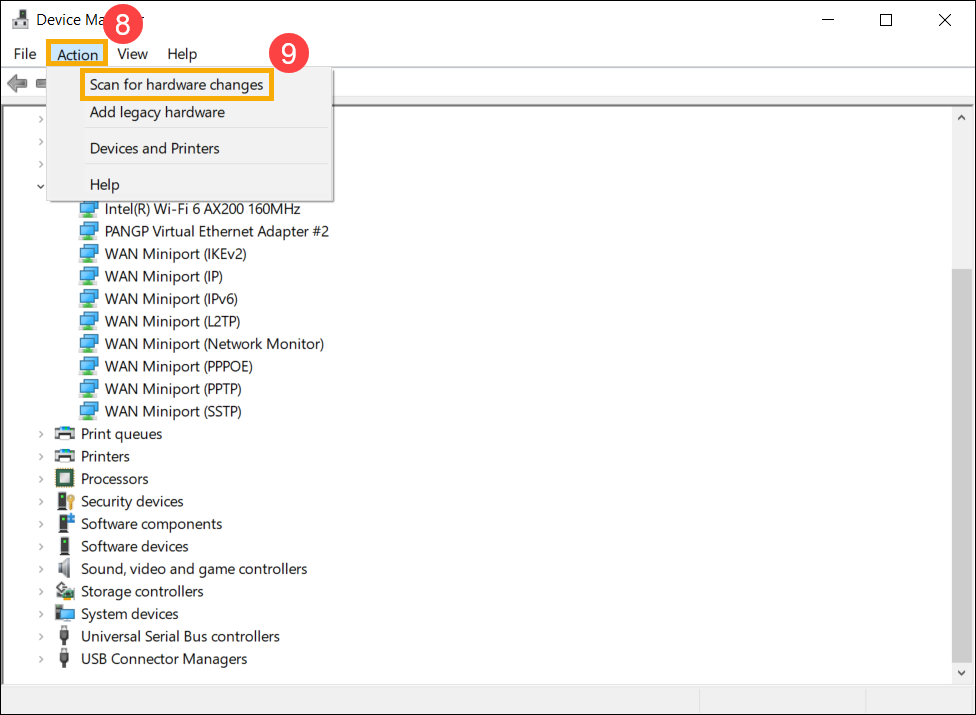
- Pokud se nepodaří aktualizovat ovladač kabelové sítě pomocí Správce zařízení, můžete si stáhnout a nainstalovat nejnovější ovladač z ASUS Support Site. Zde se můžete dozvědět více o Jak vyhledat a stáhnout ovladače.
Poznámka: Vyhledejte kabelový síťový ovladač spárovaný s názvem výrobce, který je použit na vašem PC. Jako příklad je název výrobce bezdrátového zařízení [Realtek].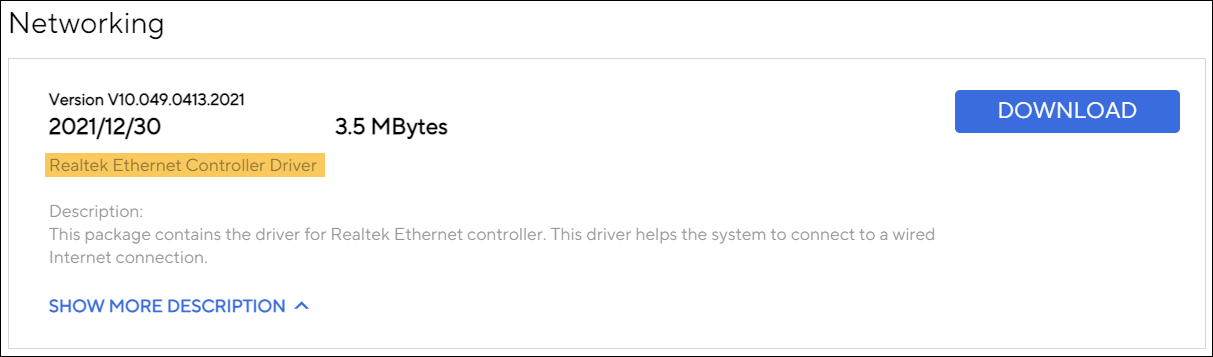
Použít nástroj pro řešení problémů ve Windows
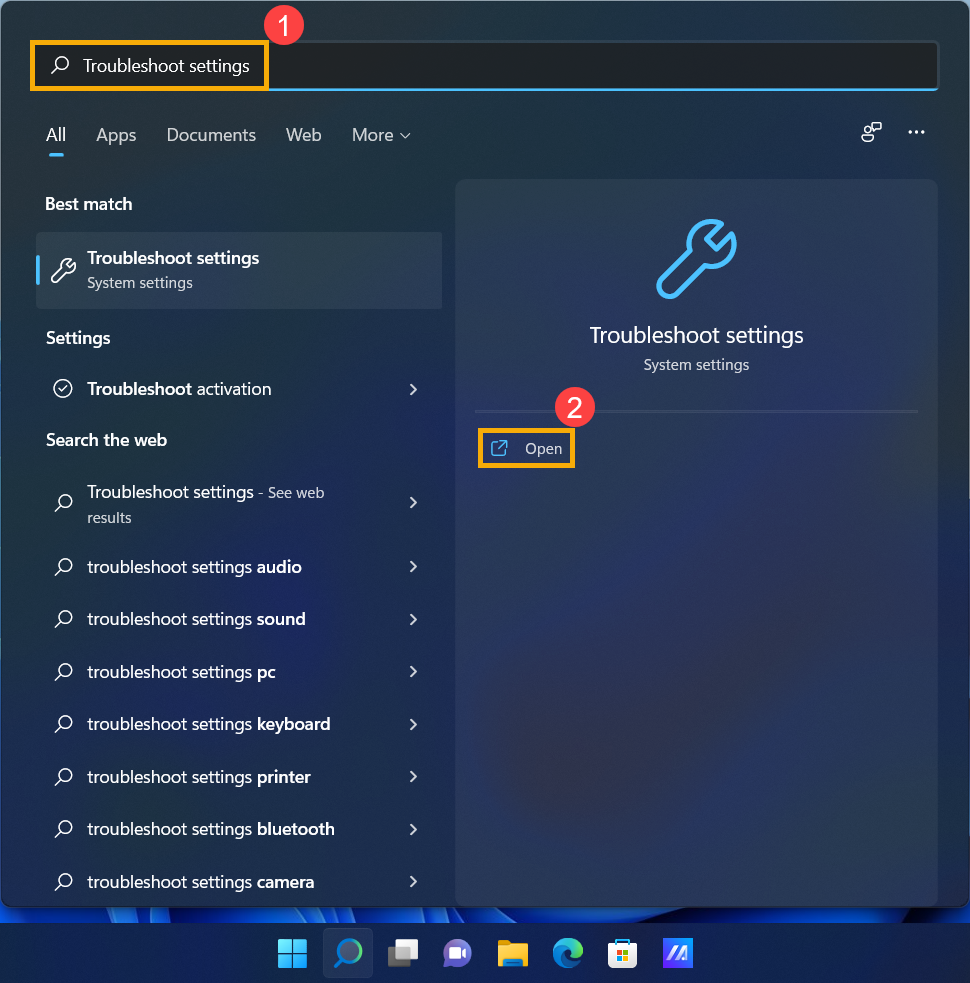
- Zadejte a vyhledejte [Nastavení řešení problémů] v panelu hledání Windows①, poté klikněte na [Otevřít]②.
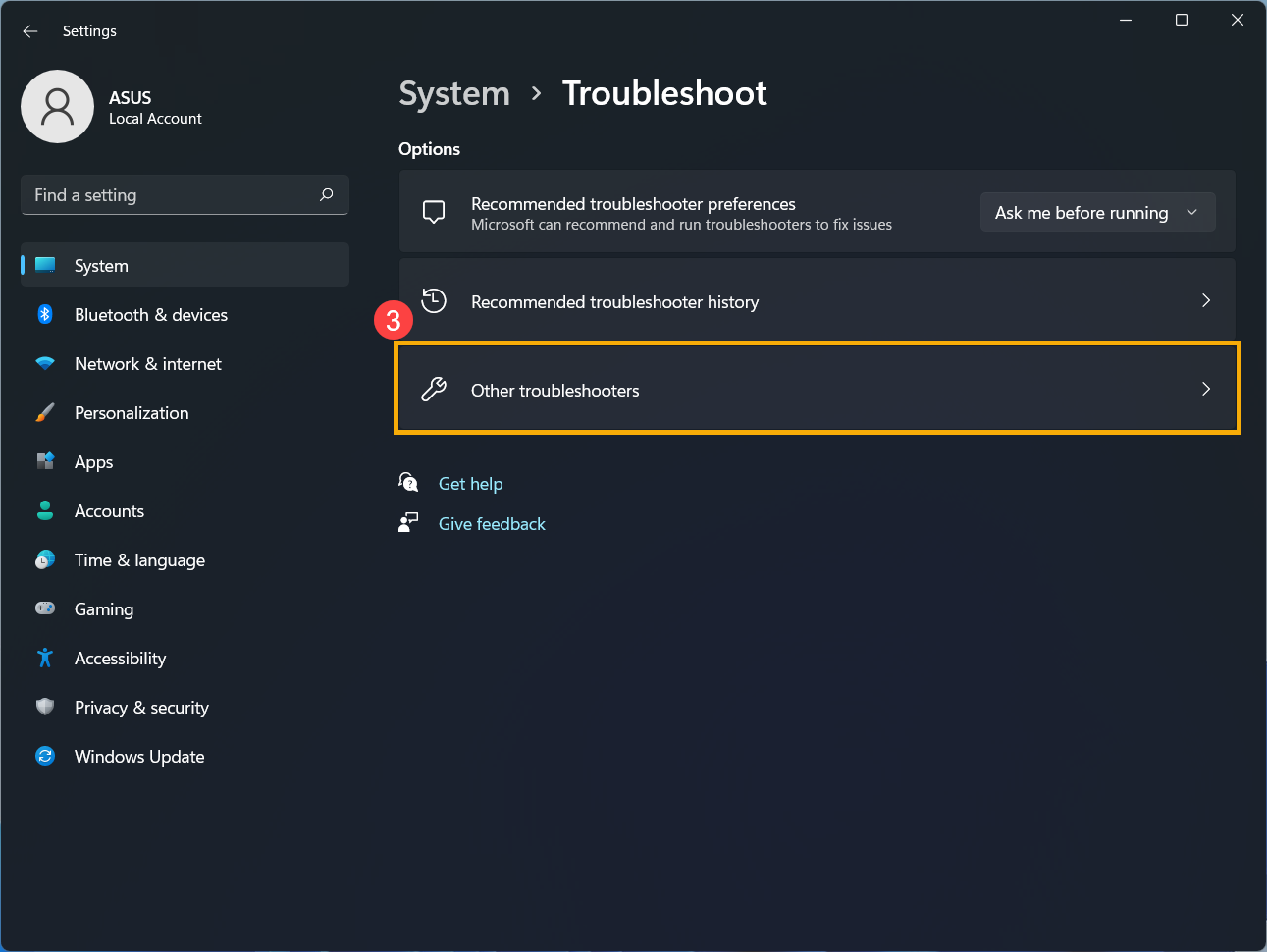
- Vyberte [Další nástroje pro řešení problémů]③.
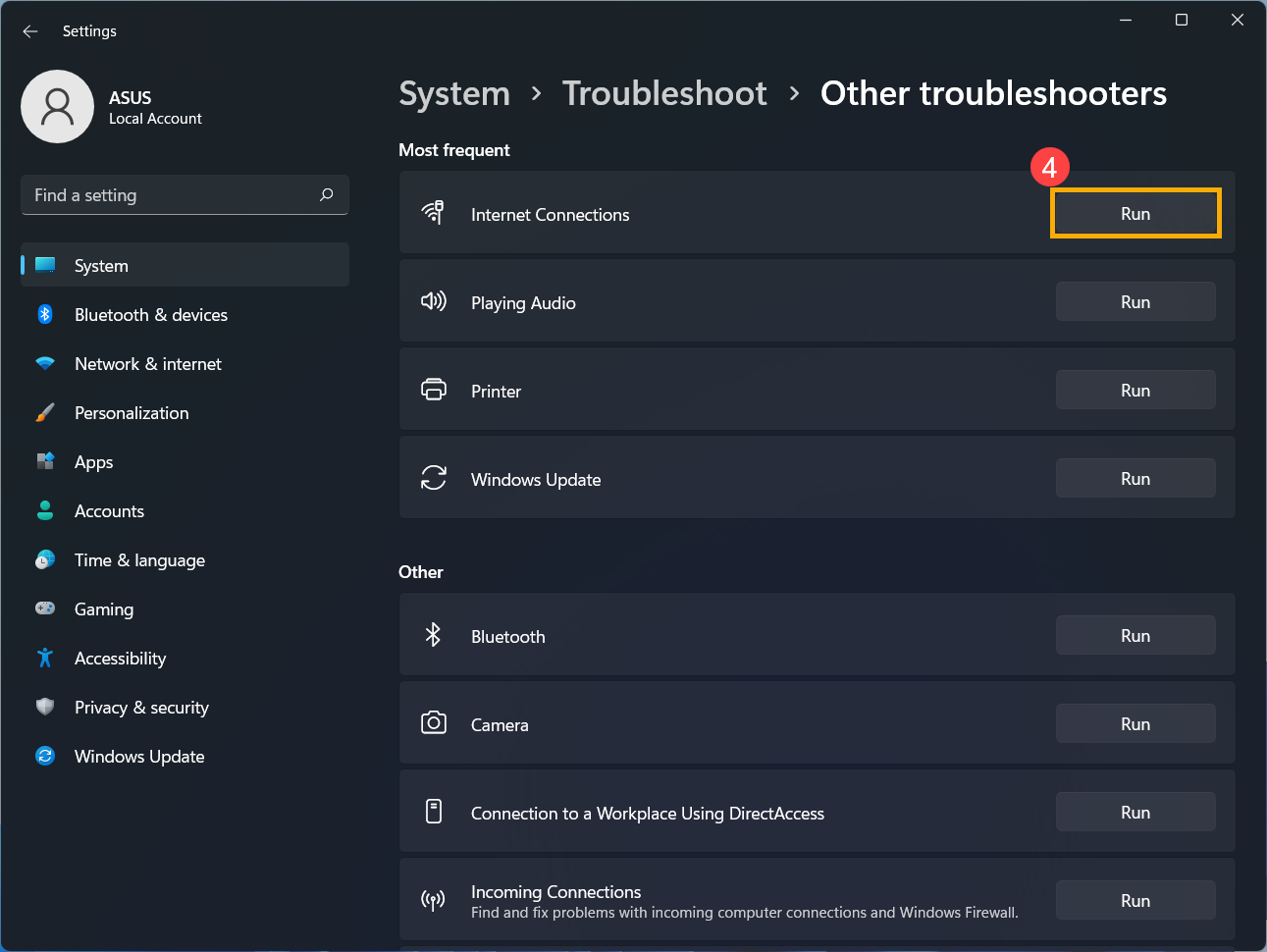
- Klikněte na [Spustit] u možnosti Internetová připojení④, poté postupujte podle pokynů na obrazovce k dokončení procesu odstraňování problémů.
Obnovit výchozí nastavení Internetu
- Klikněte na [Start menu]
 ①, poté vyberte [Nastavení]
 ②.
②. 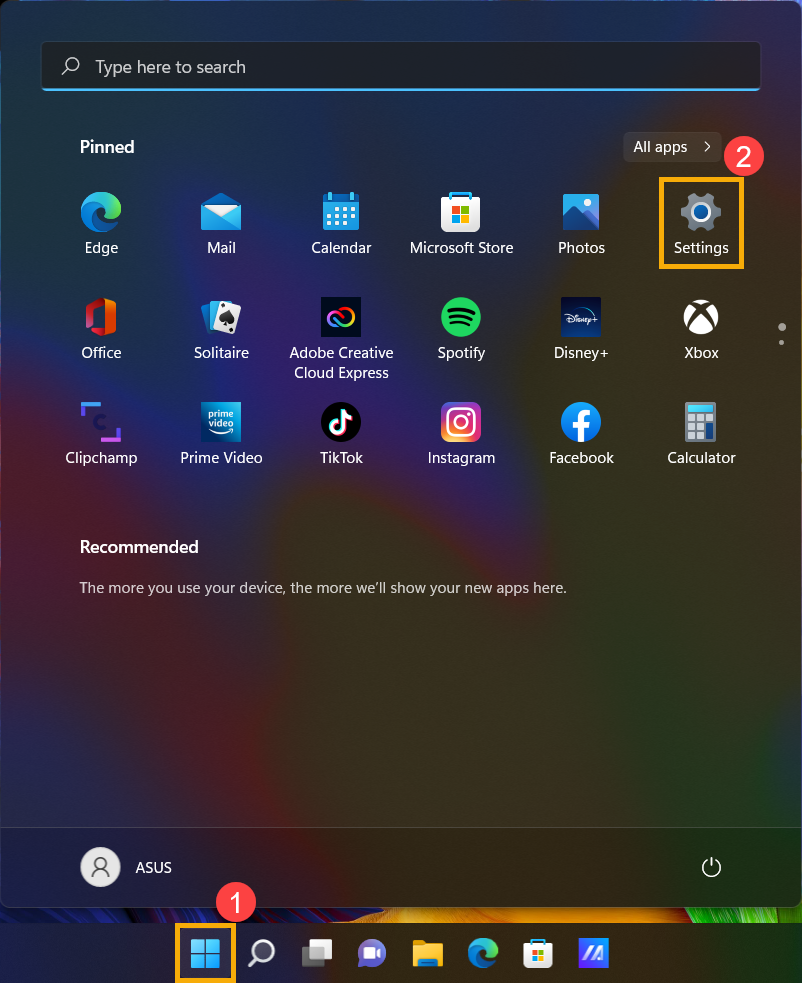
- Vyberte [Síť & internet]③, poté vyberte [Upřesněná nastavení sítě]④.
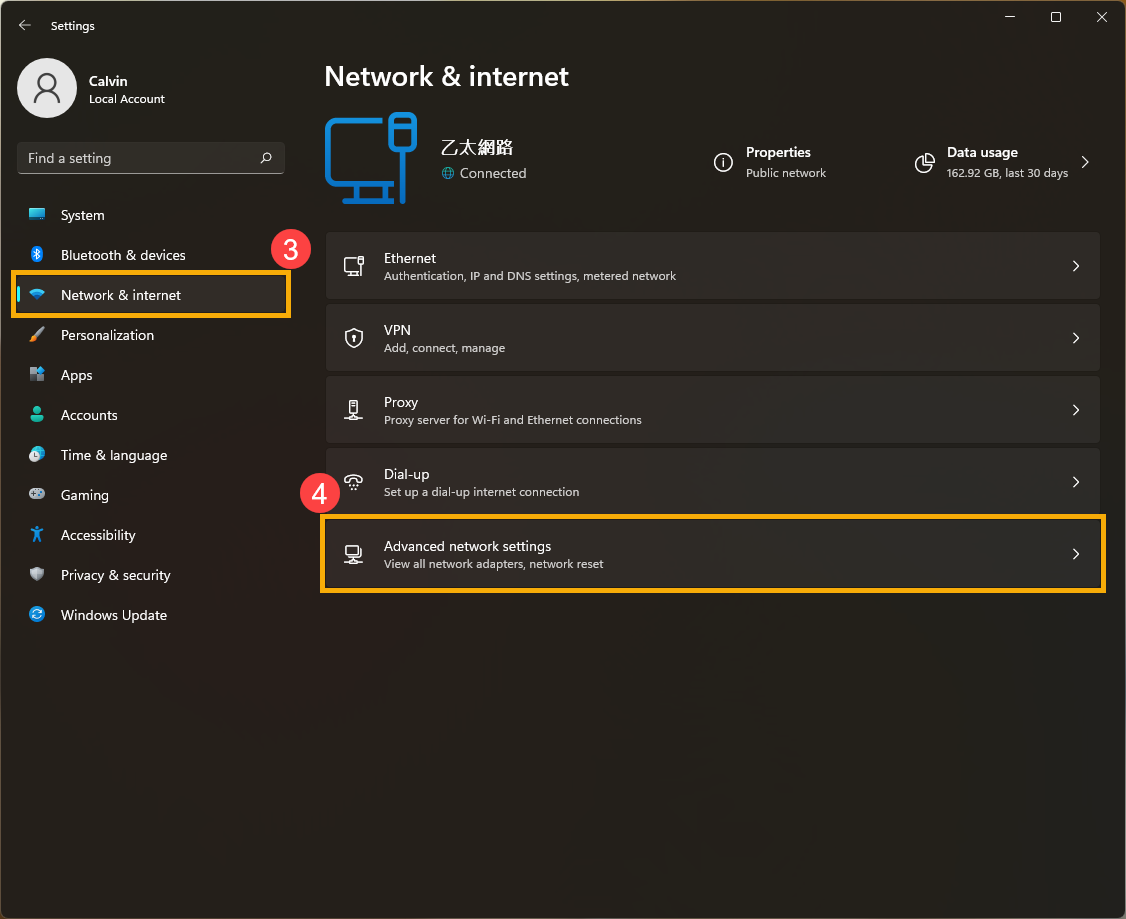
- Vyberte [Obnovení sítě]⑤.
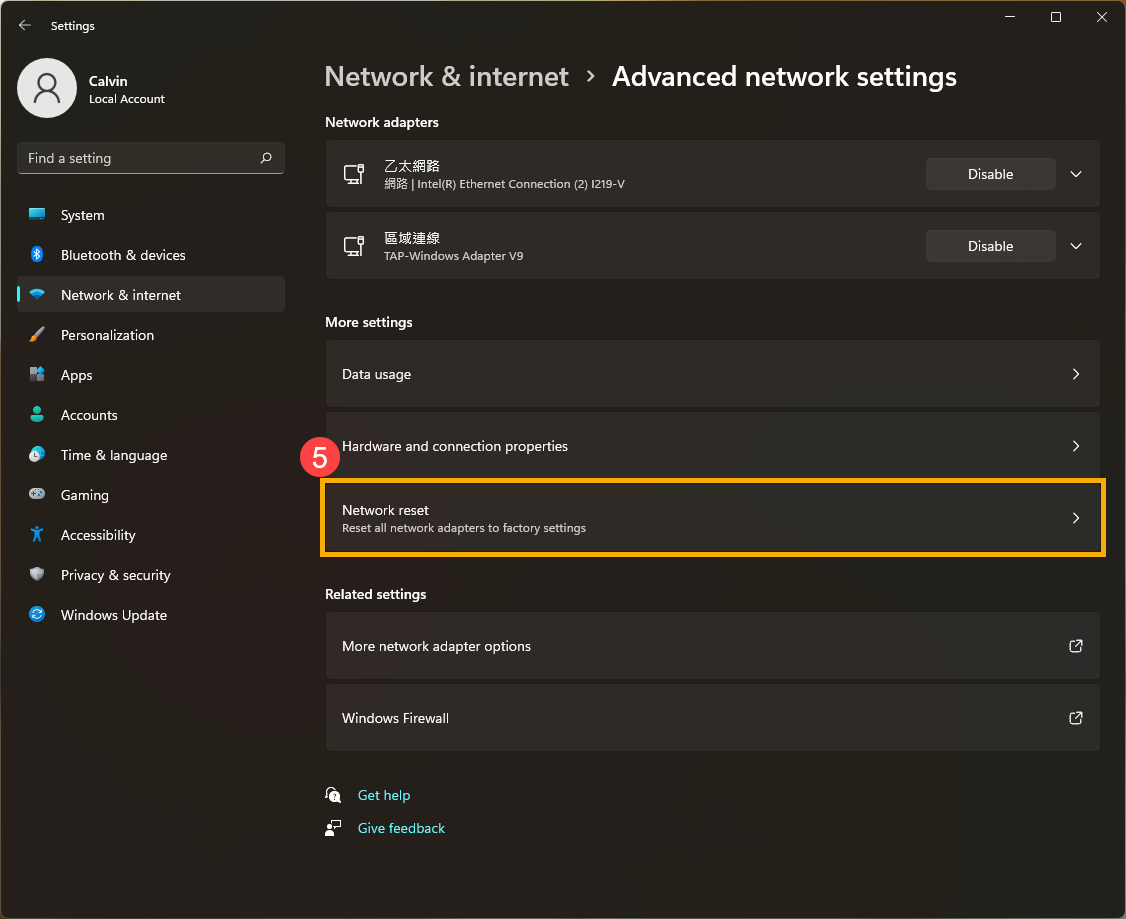
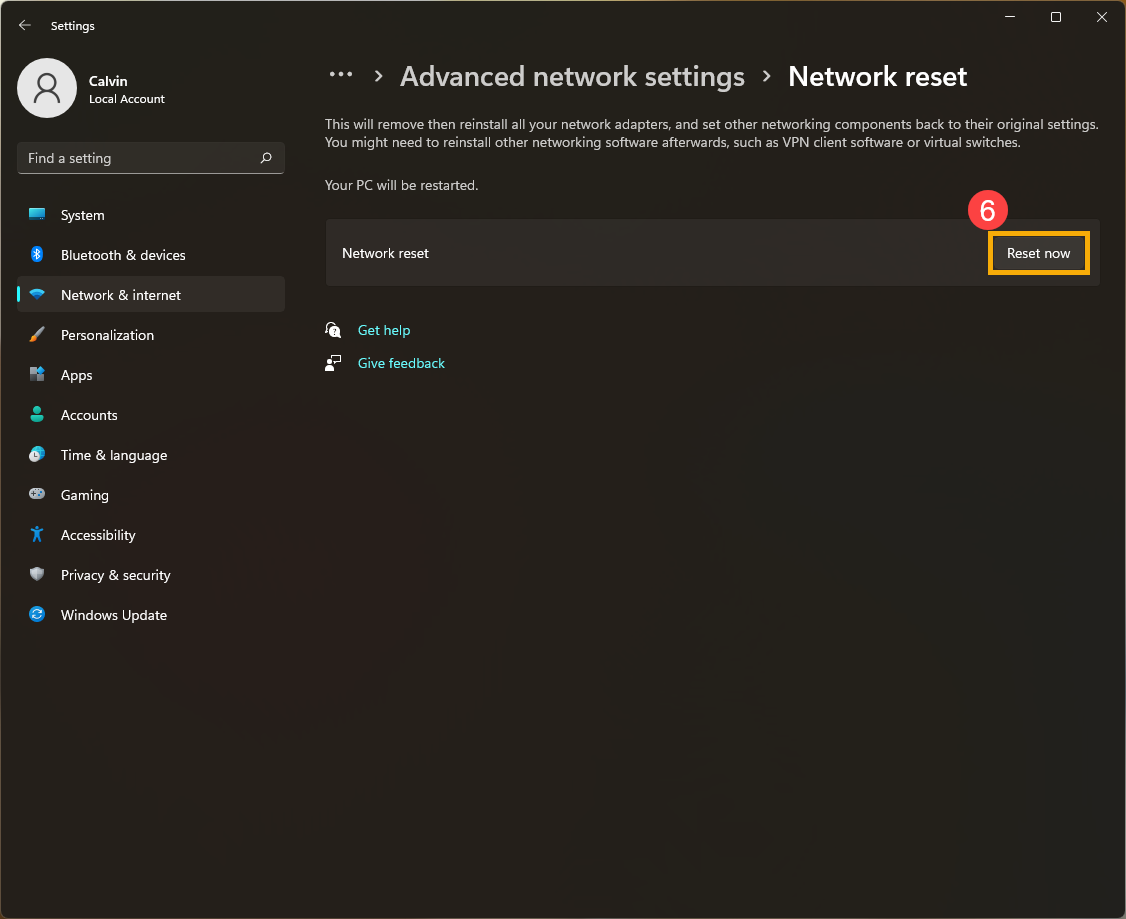
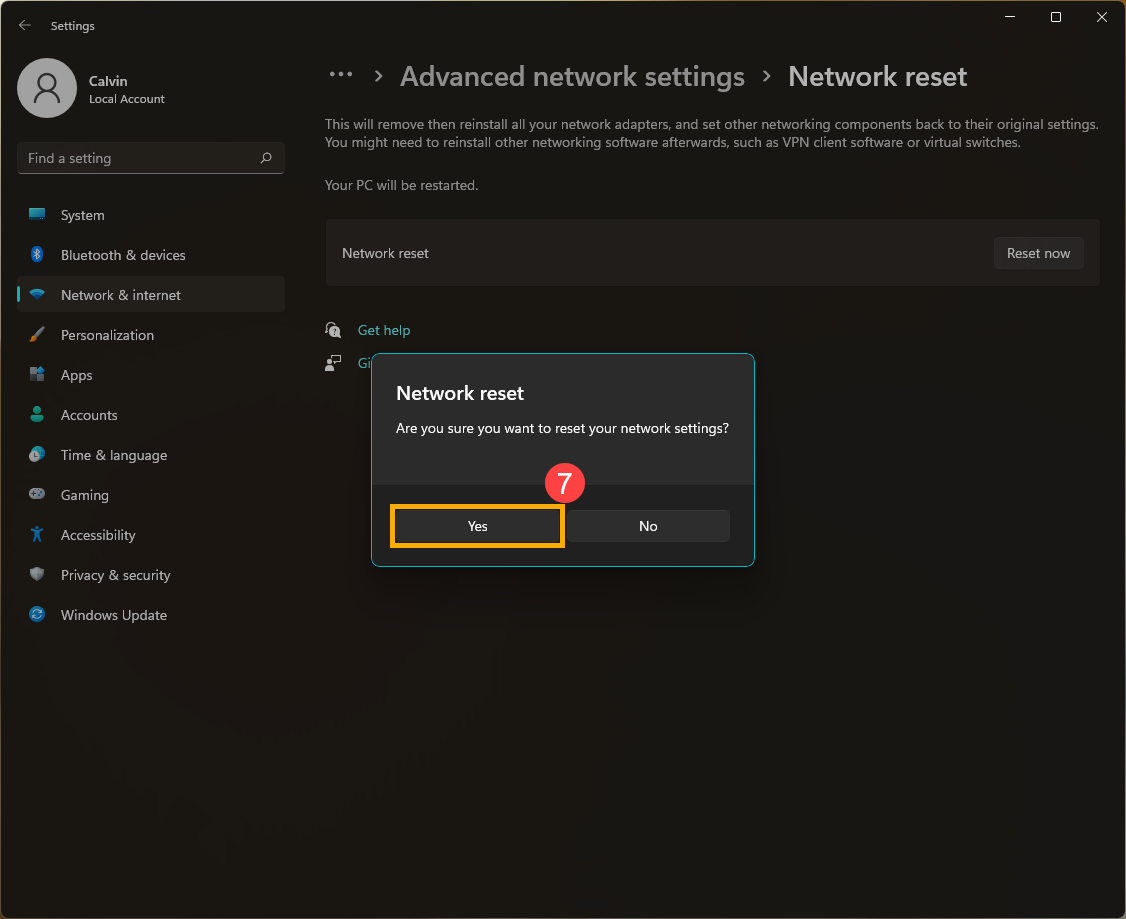
- Klikněte na [Obnovit nyní]⑥, poté vyberte [Ano]⑦. Váš počítač bude po dokončení obnovení restartován.
Nelze získat přístup k internetu kvůli prohlížeči
Pokud se vám nedaří připojit k internetu přes prohlížeč, ale chatovací aplikace funguje normálně, můžete zkusit resetovat prohlížeč a tím problém vyřešit.
- Jako příklad je použit Microsoft Edge. Klikněte na ikonu [Nastavení a další]
 ① vpravo nahoře a poté vyberte [Nastavení]②.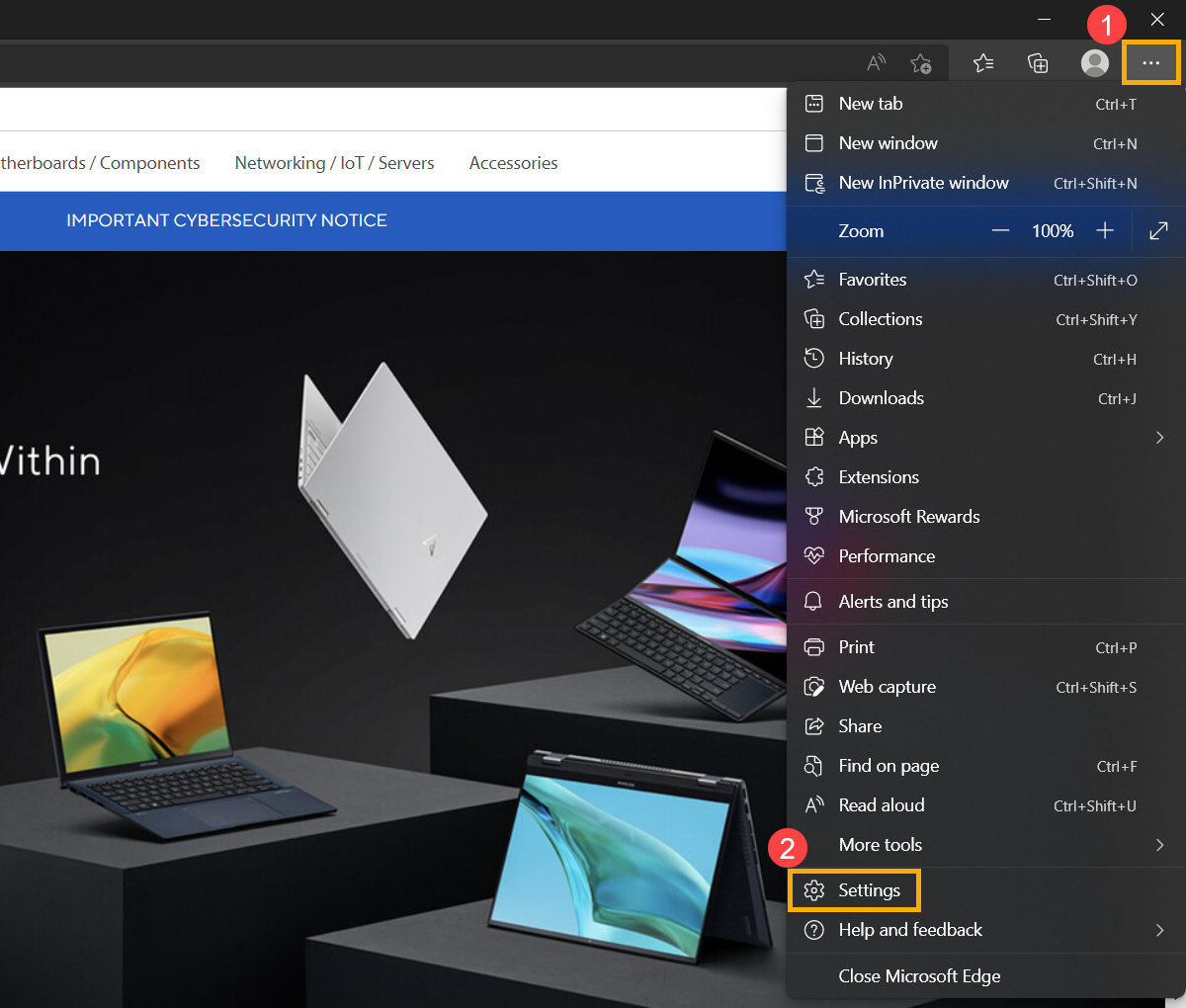
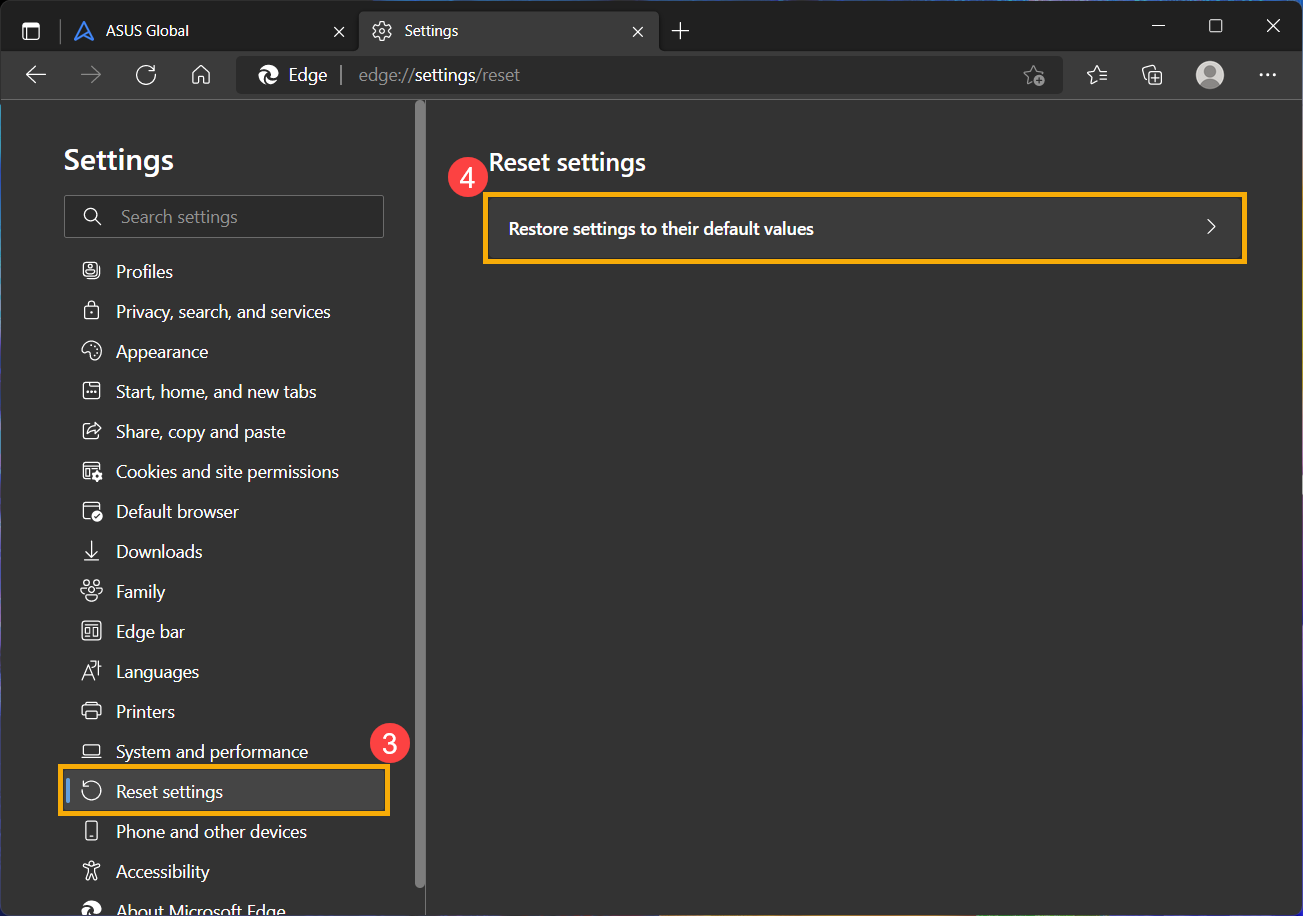
- Vyberte [Obnovit nastavení]③ a klikněte na [Obnovit nastavení na výchozí hodnoty]④.
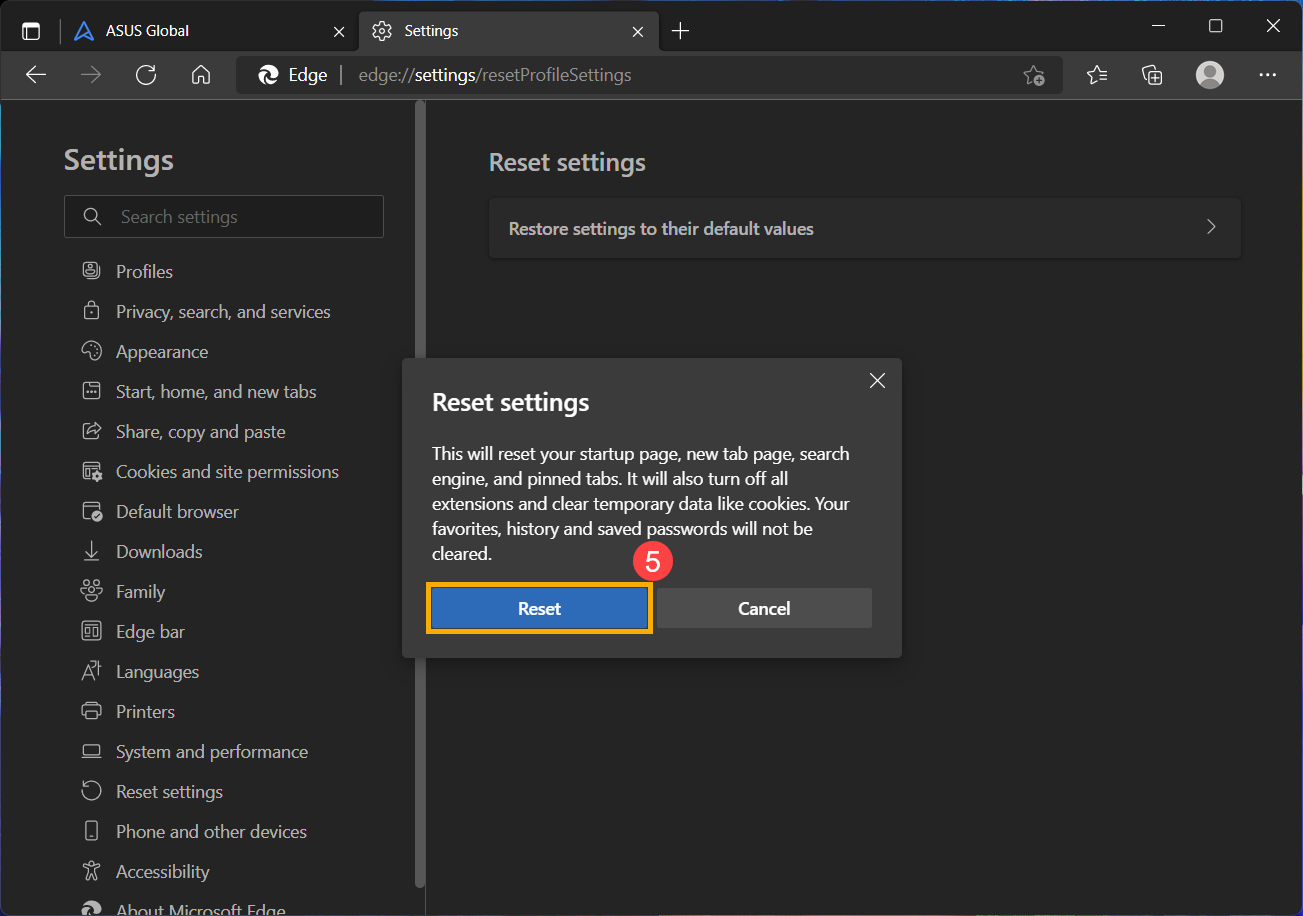
- Vyberte [Obnovit]⑤.
Aktualizujte a ověřte BIOS / Windows balíčky / ovladače na nejnovější verzi ve vašem počítači
Pravidelná aktualizace BIOSu, Windows a ovladačů může zvýšit stabilitu a výkon systému. Ujistěte se, že vaše zařízení používá nejnovější verze. Více informací o aktualizaci BIOSu:
Jak aktualizovat verzi BIOSu v systému Windows
Jak aktualizovat BIOS pomocí ASUS Firmware Update/EZ Flash
(Pro stolní produkty, prosím odkažte na Úvod do ASUS Motherboard EZ Flash 3.)
Více informací o aktualizaci Windows a ovladačů:
Jak aktualizovat ovladače přes System Update v MyASUS
Pokud problém přetrvává i po aktualizaci BIOS/Windows balíčků/ovladačů na aktuální verzi, pokračujte prosím na další krok řešení problémů.
Obnovte systém z bodu obnovení
Pokud se problém s kabelovou sítí objevil nedávno a pokud jste někdy vytvořili bod obnovení nebo existuje automatické obnovení systému, zkuste obnovit počítač do bodu před začátkem problému, abyste jej vyřešili. Zde se můžete dozvědět více o Jak použít bod obnovení k obnovení systému.
Pokud problém přetrvává, pokračujte prosím na další krok řešení problémů.
Obnovte výchozí nastavení systému
Pokud problém přetrvává i po dokončení všech kroků řešení problémů, zálohujte si své osobní soubory a poté obnovte PC do původního nastavení. Zde se můžete dozvědět více o Jak obnovit systém do výchozího nastavení.
Můžete se také řídit doporučeními společnosti Microsoft, zde se dozvíte více o jak opravit problémy s Ethernet připojením ve Windows.
Pokud váš problém přetrvává i po provedení výše uvedených kroků pro odstraňování potíží, může být problém způsoben poskytovatelem internetových služeb (ISP) nebo internetovým zařízením (modem/internetový kabel/bezdrátové sdílecí zařízení).
Operační systém Windows 10
Ujistěte se, zda je internetový kabel správně zapojen
- Zkontrolujte, zda se ve slotu pro síťový kabel něco nezaseklo, může jít o špatný kontakt síťového kabelu.
Poznámka: Pokud používáte USB-to-Ethernet adaptér, ujistěte se, že je adaptér správně připojen, a zkontrolujte, zda nejsou konektory volné nebo kabel poškozený.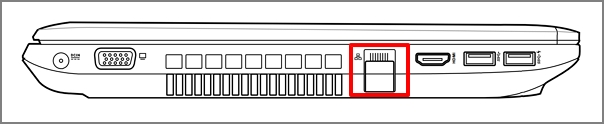
- Zkontrolujte, zda není západka ve slotu pro internetový kabel zlomená, zlomená západka může způsobit, že bude kabel volný. Pokud je nalezena volná, zkuste a otestujte nový internetový kabel.
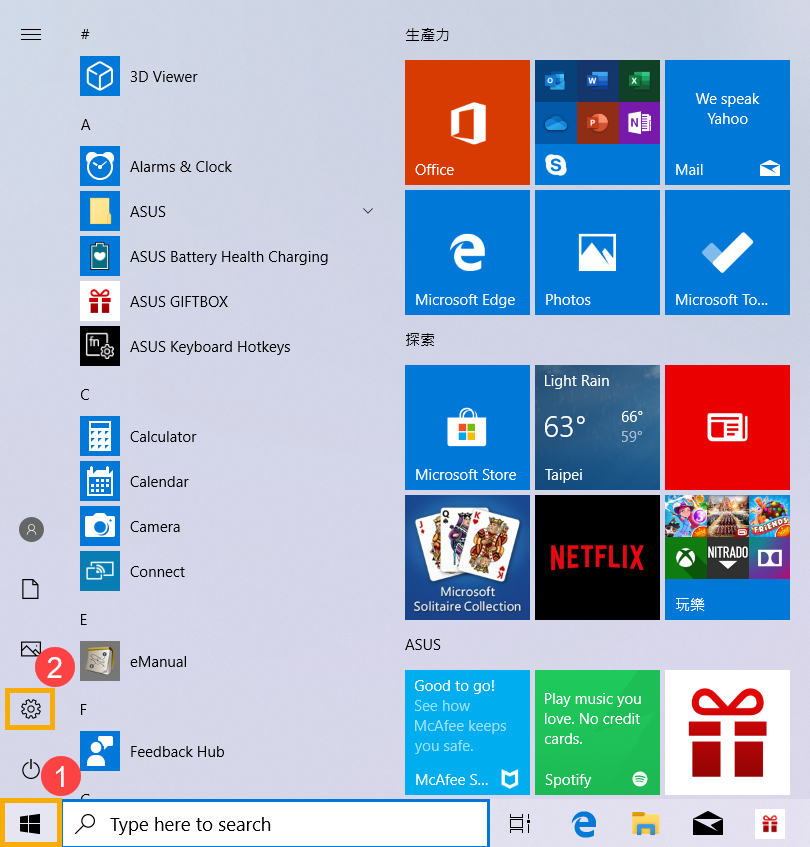
- Klikněte na [Start menu]①, poté vyberte [Settings]②.
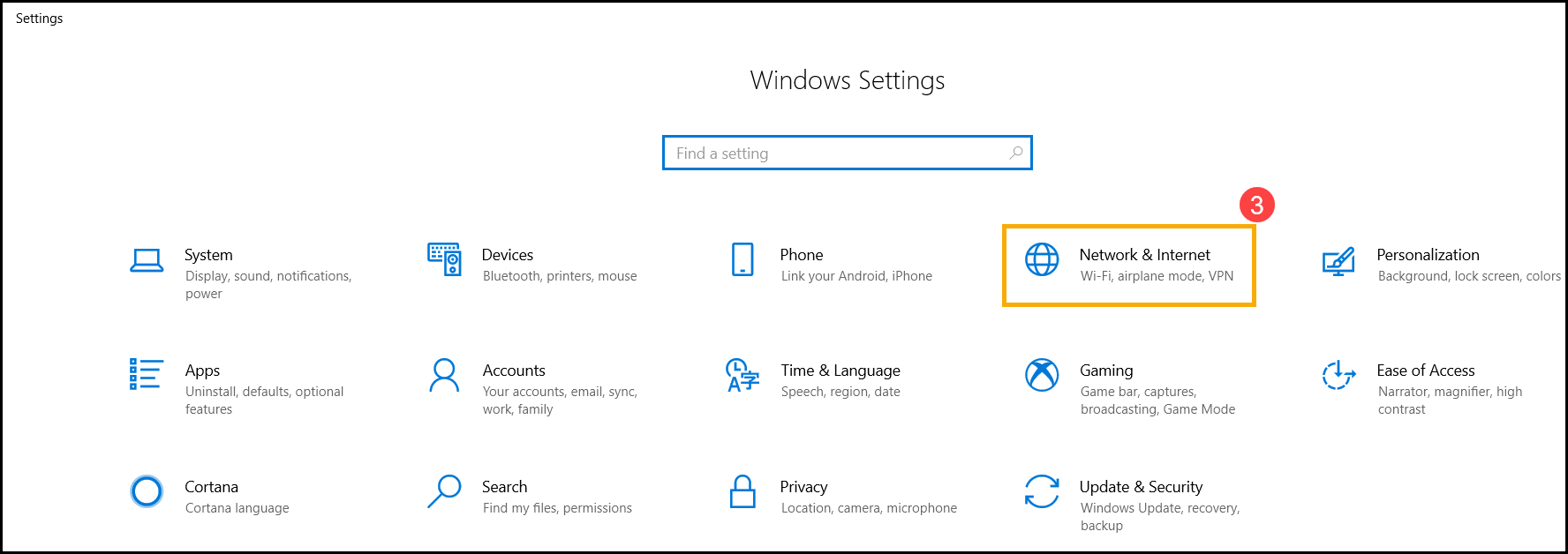
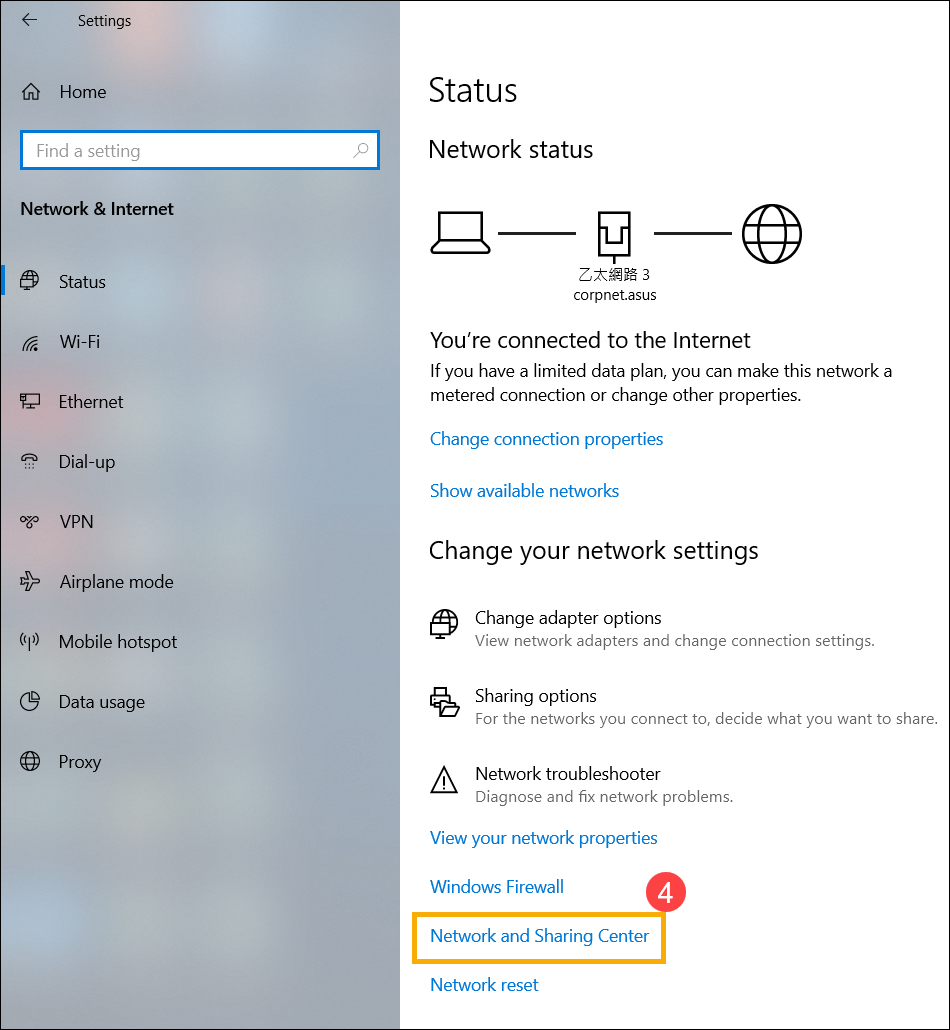
- Vyberte [Síť a internet]③, potom klikněte na [Centrum síťových připojení a sdílení]④.
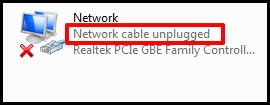
- Klikněte na [Změnit nastavení adaptéru]⑤. Pokud se zobrazí [Síťový kabel není připojen] jako na obrázku níže, většinou to znamená, že síťový kabel není správně zapojen. Zasuňte jej pevně, nebo vyměňte za nový kabel a zkuste to znovu.
Poznámka: Zkontrolujte, že [síťový kabel z modemu do síťového rozbočovače] a [síťový kabel ze síťového rozbočovače do síťového portu na počítači] jsou oba dobře zasunuty.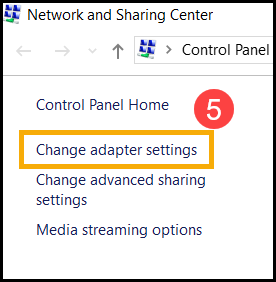
Aktualizujte síťové ovladače pomocí Správce zařízení
- Napište a vyhledejte [Správce zařízení] v panelu vyhledávání Windows①, pak klikněte [Otevřít]②.
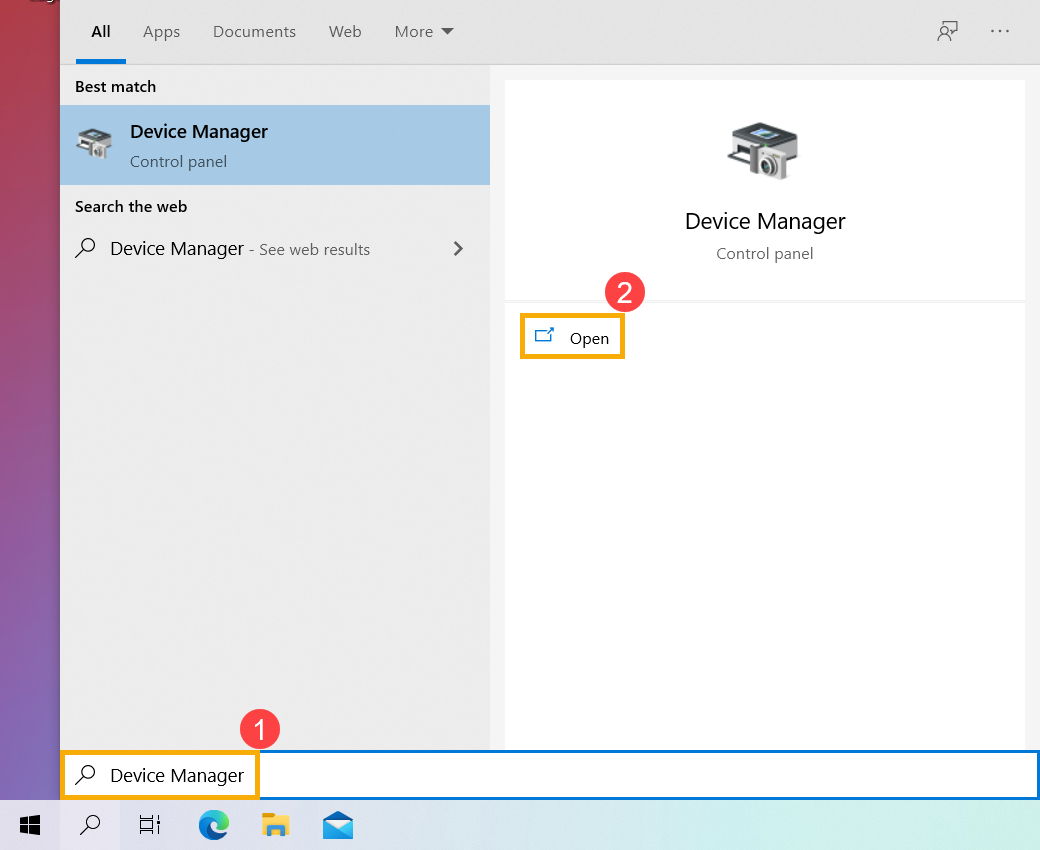
- Zkontrolujte šipku vedle [Síťové adaptéry]③, potom klikněte pravým tlačítkem na [Vaše kabelové síťové zařízení]④ a vyberte [Odinstalovat zařízení]⑤.
Poznámka: Název zařízení se může lišit podle různých modelů. - Vyberte [Odstranit software ovladače pro toto zařízení]⑥, pak klikněte [Odinstalovat]⑦.
- Po odinstalování síťového adaptéru prosím klikněte [Akce]⑧ a vyberte [Vyhledat změny hardwaru]⑨.
Počítač znovu nainstaluje kabelovou síť a zařízení se zobrazí v kategorii Síťové adaptéry. - Pokud se nepodaří aktualizovat ovladač kabelové sítě prostřednictvím správce zařízení, můžete si stáhnout a nainstalovat nejnovější ovladač z ASUS Support Site. Zde se můžete dozvědět více o Jak vyhledávat a stahovat ovladače.
Poznámka: Vyhledejte ovladač kabelové sítě podle jména dodavatele, které je použito ve vašem PC. Název dodavatele bezdrátového zařízení je [Realtek] jako příklad.
Použijte nástroj pro odstraňování problémů ve Windows
- Klikněte na [Start menu]①, poté vyberte [Nastavení]②.
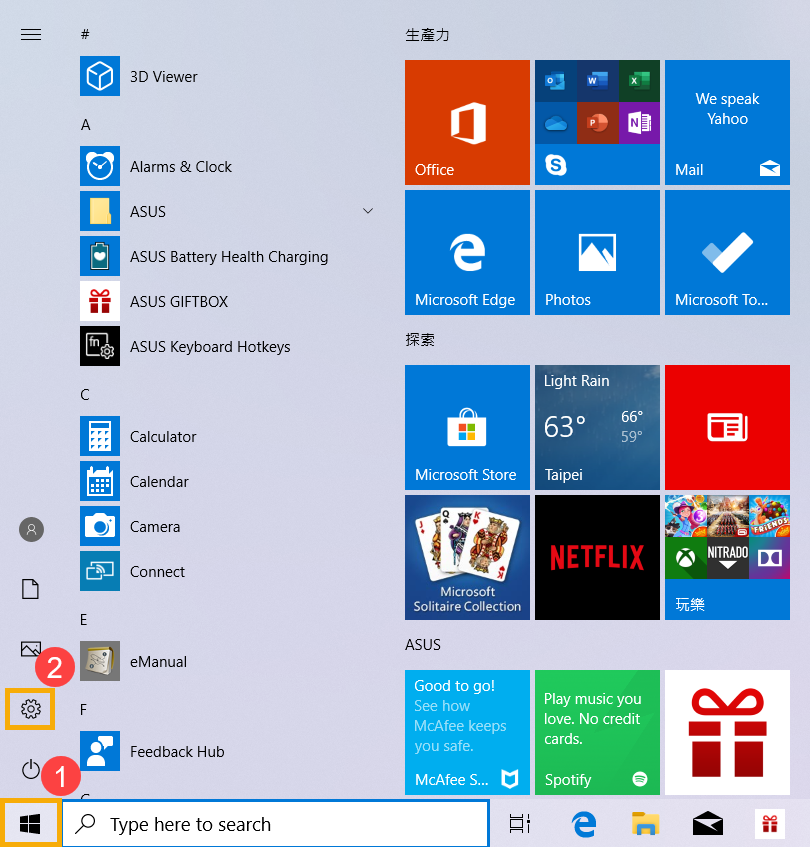
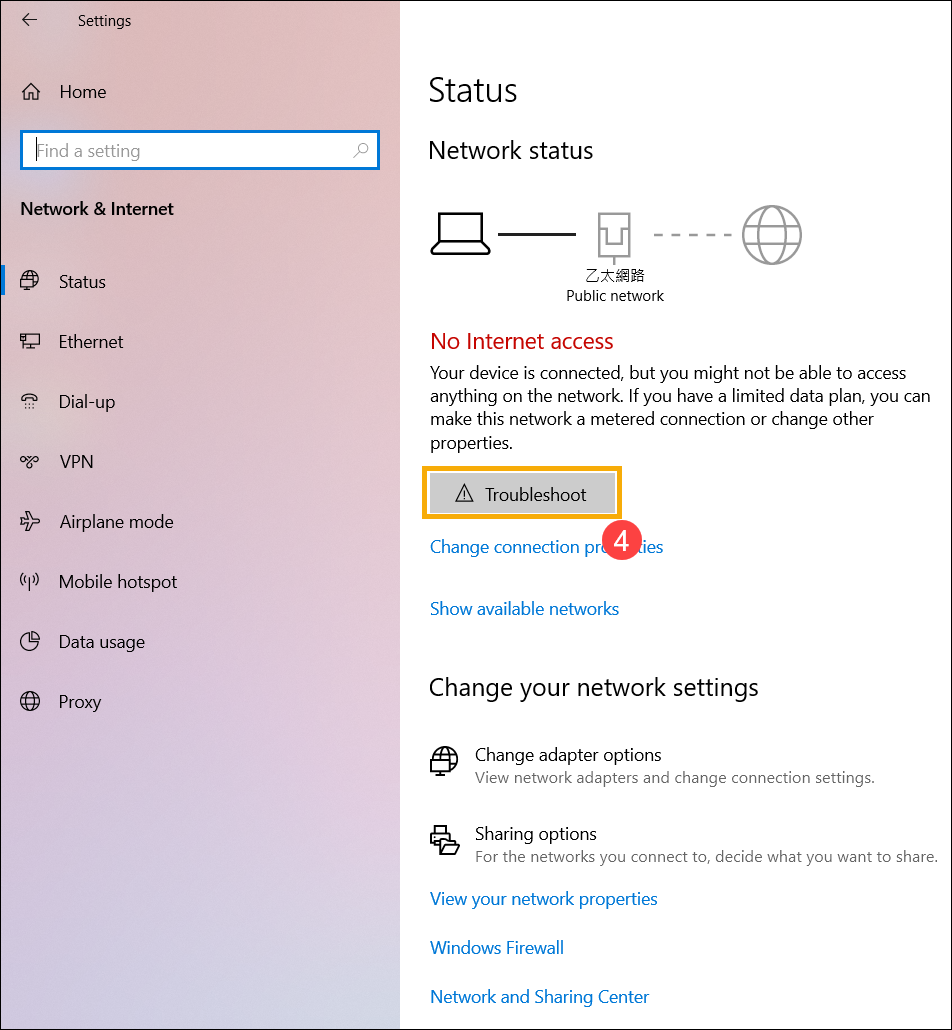
- Vyberte [Síť a internet]③, zkontrolujte základní informace o síti.
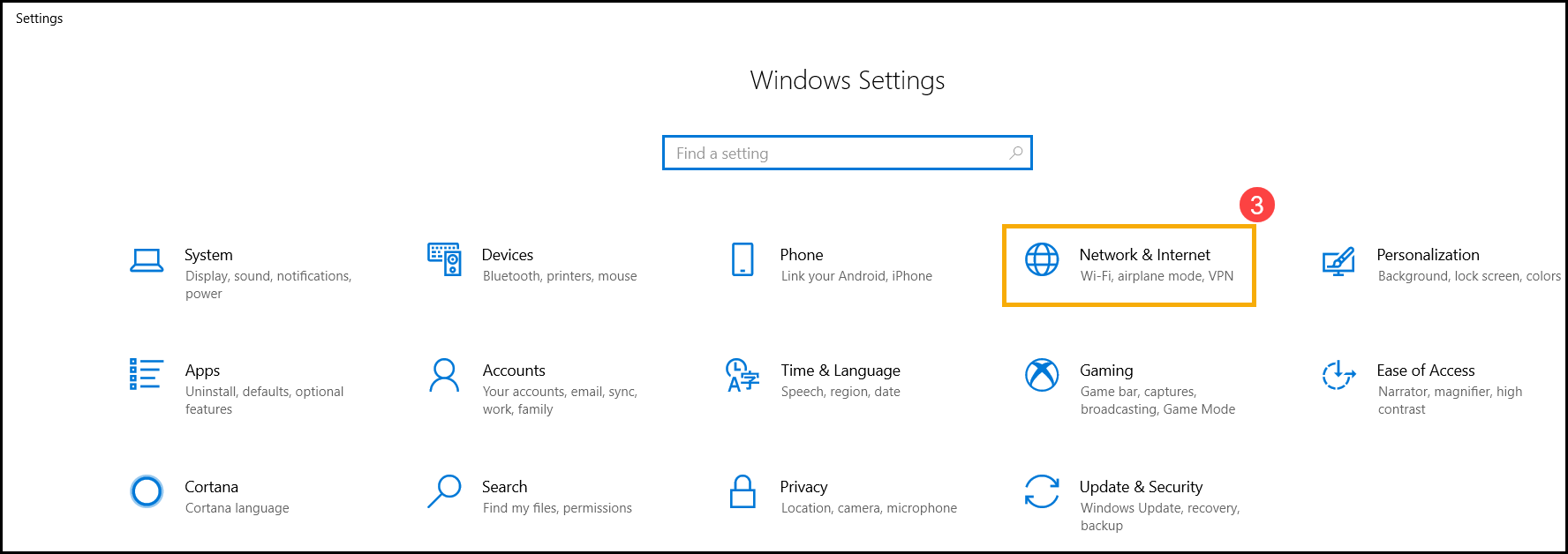
- Pokud se zobrazí [Žádný přístup k Internetu], můžete kliknout a provést [Řešení potíží]④ kvůli problému s internetem ve Windows.
Obnovit výchozí nastavení Internetu
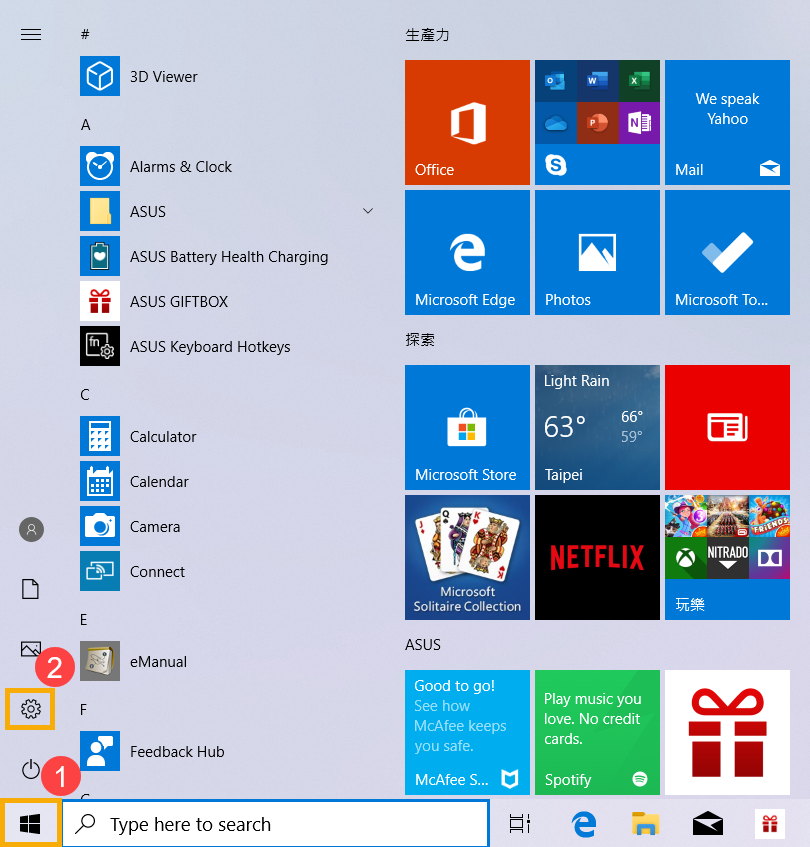
- Klikněte na [Start menu]①, pak vyberte [Nastavení]②.
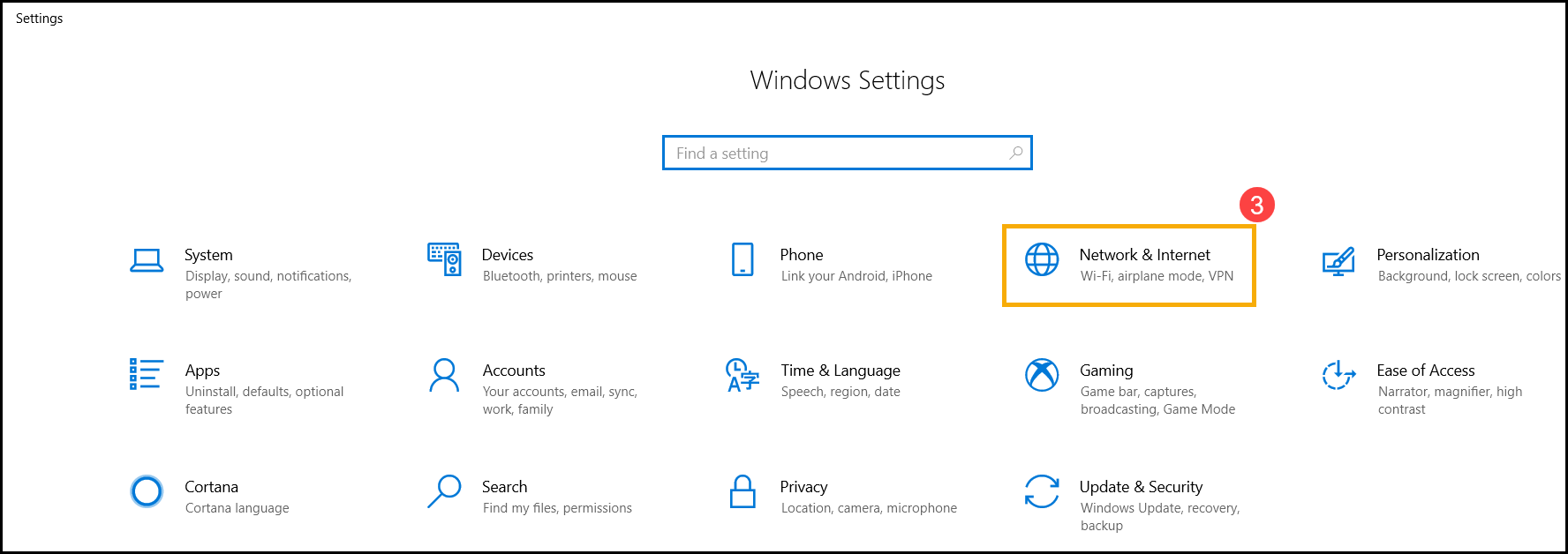
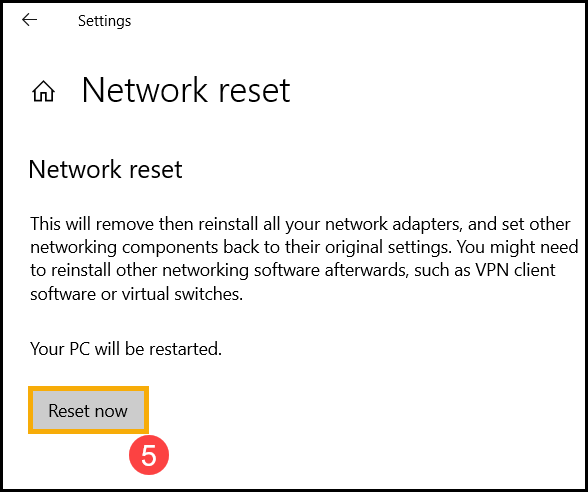
- Vyberte [Síť a Internet]③, poté klikněte na [Obnovení sítě]④.
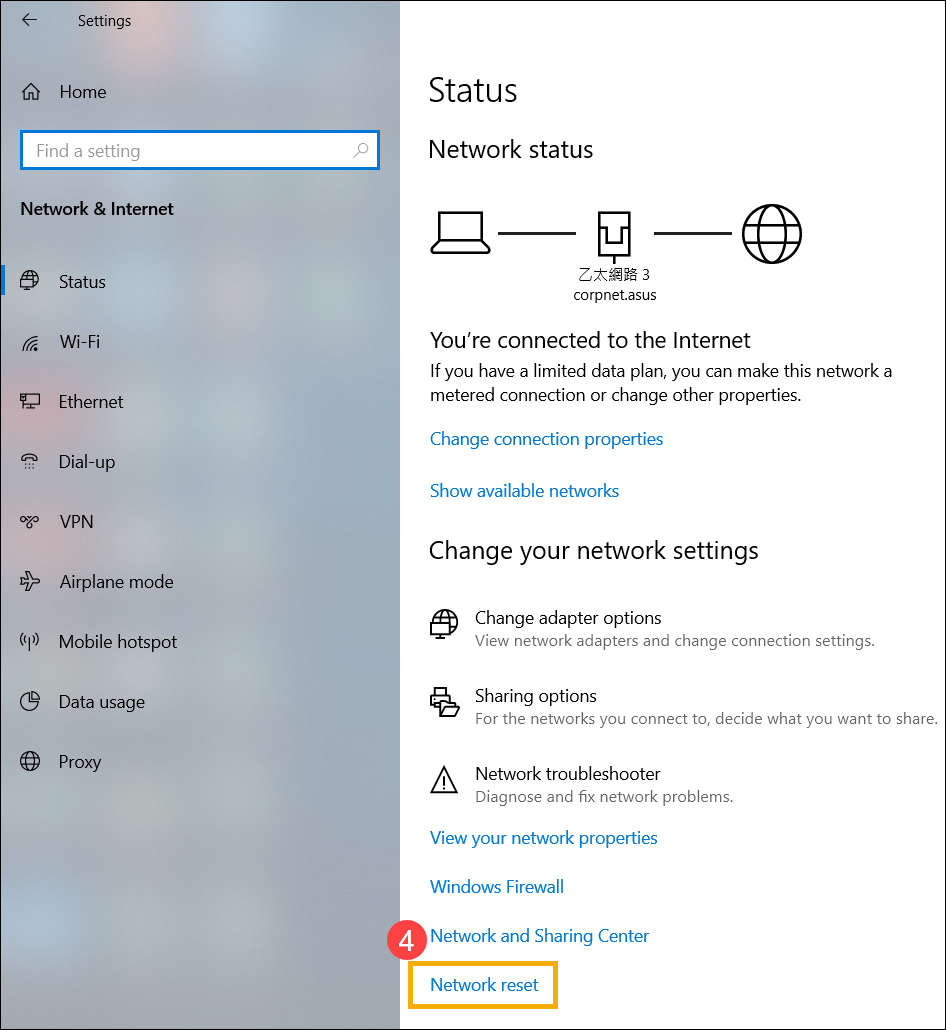
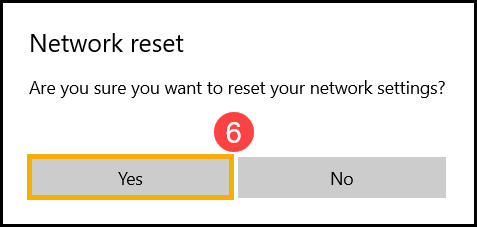
- Klikněte na [Obnovit nyní]⑤, poté vyberte [Ano]⑥. Váš počítač se po dokončení obnovy restartuje.
Nelze získat přístup k internetu kvůli prohlížeči
Pokud se vám nepodaří připojit k internetu přes prohlížeč, ale chatovací aplikace funguje normálně, můžete zkusit obnovit / nastavit výchozí prohlížeč, abyste tento problém vyřešili.
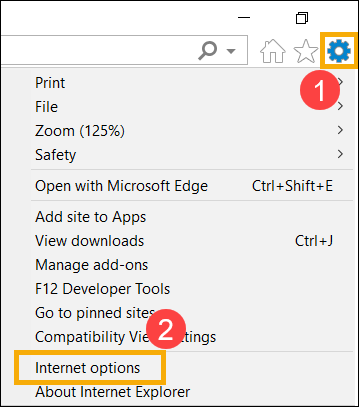
- Jako příklad vezměme Internet Explorer 11 (IE11). Klikněte na [Ikona ozubeného kola]① v pravém horním rohu a vyberte [Možnosti internetu]②.
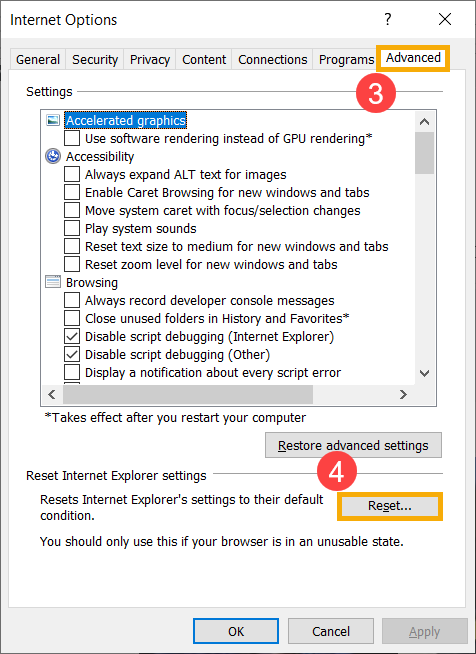
- Vyberte [Upřesnit]③ a klikněte na [Obnovit]④ pro pokračování.
Aktualizujte a potvrďte balíčky BIOS / Windows / ovladače na nejnovější verzi ve vašem PC
Pravidelná aktualizace BIOS, Windows a ovladačů může zvýšit stabilitu a výkon systému. Ujistěte se, že vaše zařízení používá nejnovější verze. Více informací o aktualizaci BIOS:
Jak aktualizovat verzi BIOS ve Windows systému
Jak aktualizovat BIOS pomocí ASUS Firmware Update/EZ Flash
(Pro produkty typu desktop prosím odkažte na ASUS Motherboard EZ Flash 3 Úvod.)
Pro provedení aktualizace Windows a aktualizace ovladačů se zde dozvíte více:
Jak aktualizovat ovladače přes System Update v MyASUS
Pokud problém přetrvává i po aktualizaci BIOS/Windows balíčků/ovladačů na aktuální verzi, pokračujte prosím dalším krokem řešení potíží.
Obnovte systém z bodu obnovení
Pokud se problém s kabelovou sítí objevil nedávno a pokud jste někdy vytvořili bod obnovení nebo existuje automatické obnovení systému, zkuste obnovit počítač do bodu před začátkem problému, abyste problém vyřešili. Zde se můžete dozvědět více o Jak použít bod obnovení k obnovení systému.
Pokud problém přetrvává, pokračujte dalším krokem řešení problémů.
Obnovit systém
Pokud problém přetrvává i po dokončení všech kroků řešení problémů, zálohujte svá osobní data a poté obnovte PC do původního nastavení. Zde se můžete dozvědět více o Jak obnovit systém.
Můžete se také řídit doporučeními Microsoftu, zde se můžete dozvědět více o jak opravit problémy s Ethernetovým připojením ve Windows.
Pokud váš problém přetrvává i po provedení výše uvedených kroků řešení problémů, může být problém způsoben poskytovatelem internetových služeb (ISP) nebo internetovým zařízením (modem/internetový kabel/bezdrátové sdílené zařízení).
Pokud váš problém není vyřešen, kontaktujte zákaznické servisní centrum ASUS pro další pomoc.