Relativní témata
[Windows 11/10] Jak zjistit název modelu a verzi BIOSu
Platné produkty: Notebook, Stolní počítač, All-in-One PC, Herní kapesní zařízení, MiniPC
Když potřebujete stáhnout driver nebo BIOS z podpůrné webové stránky ASUS, nejprve musíte znát úplný název modelu.
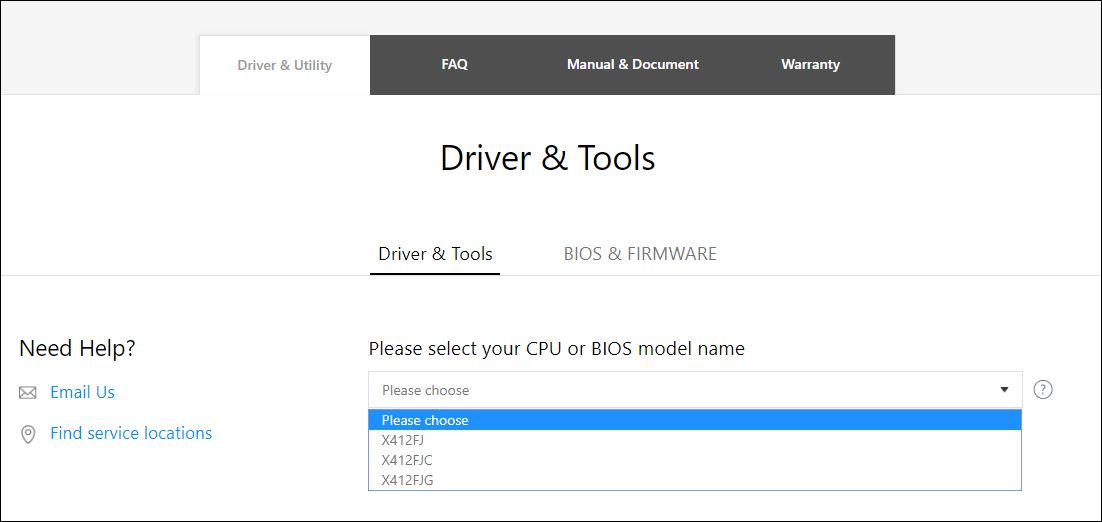
Například při hledání X412FJ/FJC/FJG musíte zvolit úplný název modelu, jak je znázorněno na obrázku níže.
Abychom vám poskytli podrobnější návod, můžete také kliknout na odkaz na ASUS YouTube video níže a dozvědět se více o tom, jak zkontrolovat model a verzi BIOS.
https://www.youtube.com/watch?v=RoIMKQfBrhE
Jak zkontrolovat název modelu vašeho zařízení
Metoda 1: Dotaz přes Dxdiag
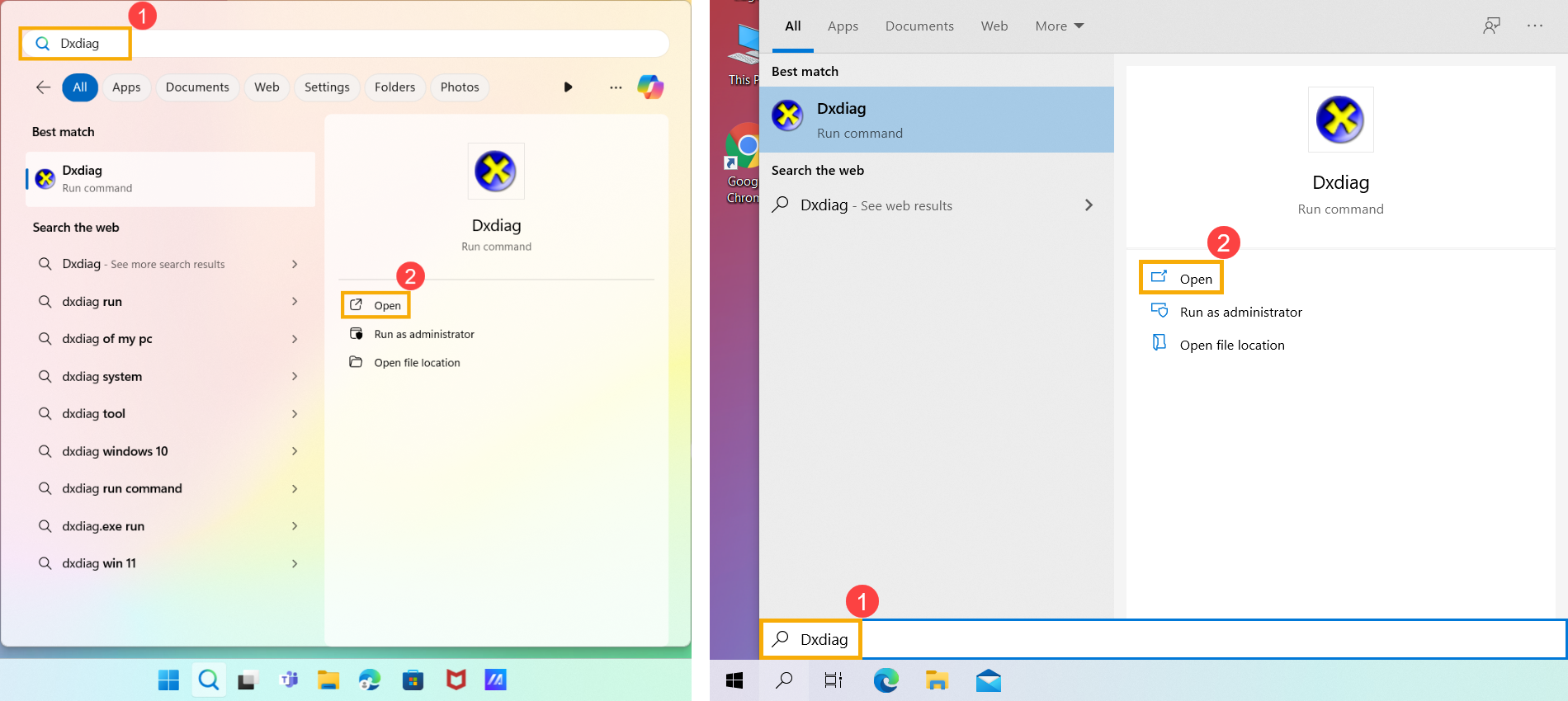
- Napište a vyhledejte [Dxdiag] v hledání Windows①, a poté klikněte na [Otevřít]②. (Ilustrace vyhledávání vlevo dole je ve Windows 11 a vpravo je Windows 10.)
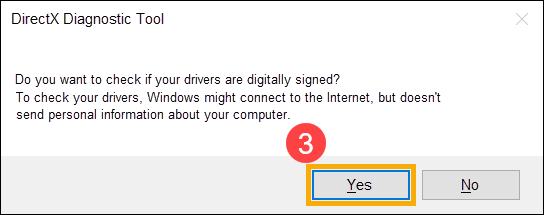
- Pokud obdržíte níže uvedené oznámení, prosím zvolte [Ano] pro pokračování na další krok③.
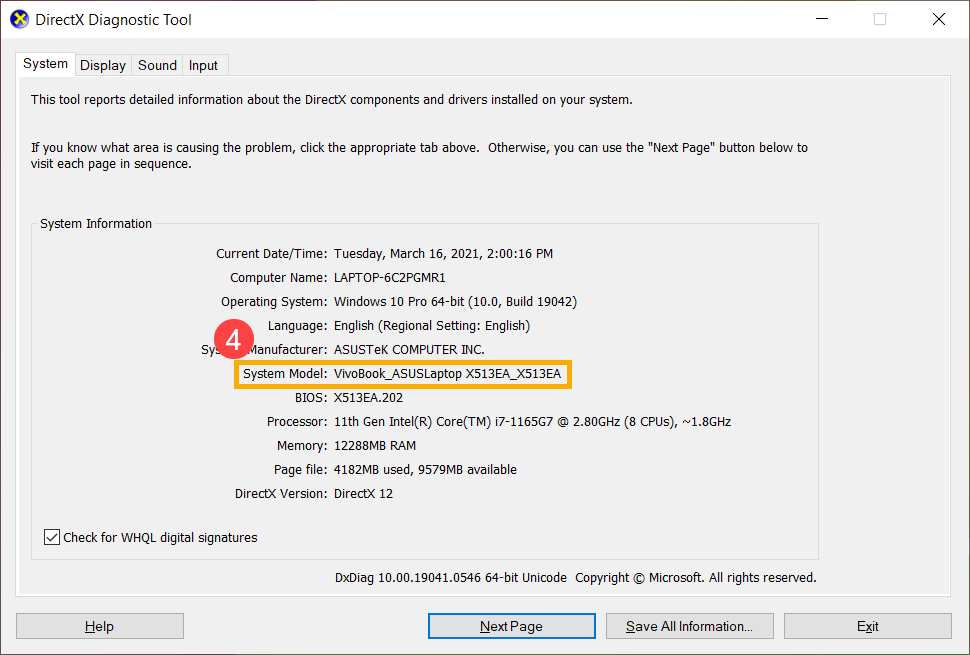
- V poli Model systému můžete nalézt model svého zařízení④. (Jak je ukázáno na příkladu níže, model je X513EA.)
Metoda 2: Vyhledání přes Systémové informace
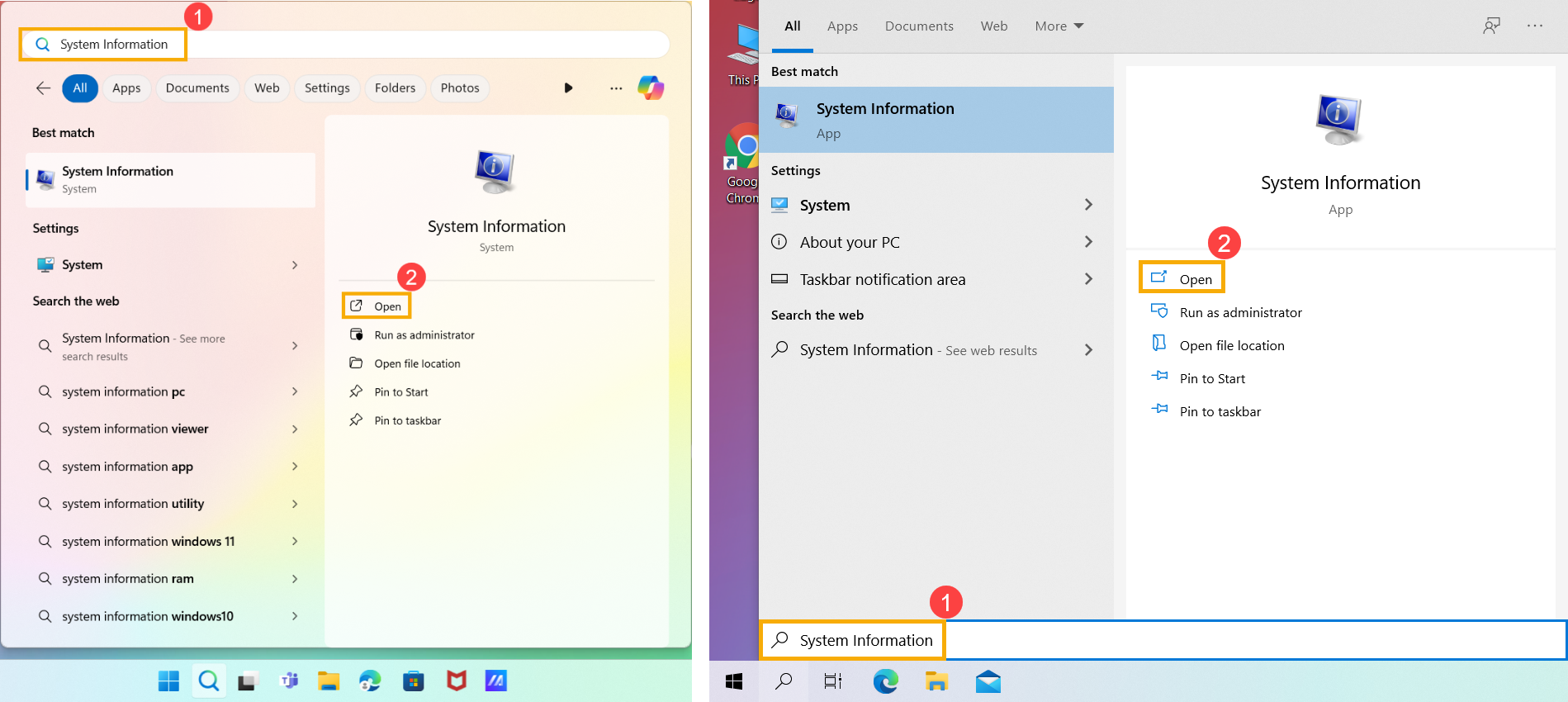
- Zadejte a vyhledejte [Systémové informace] v liště vyhledávání Windows①, a poté klikněte na [Otevřít]②. (Ilustrace vyhledávání vlevo dole je ve Windows 11 a vpravo je Windows 10.)
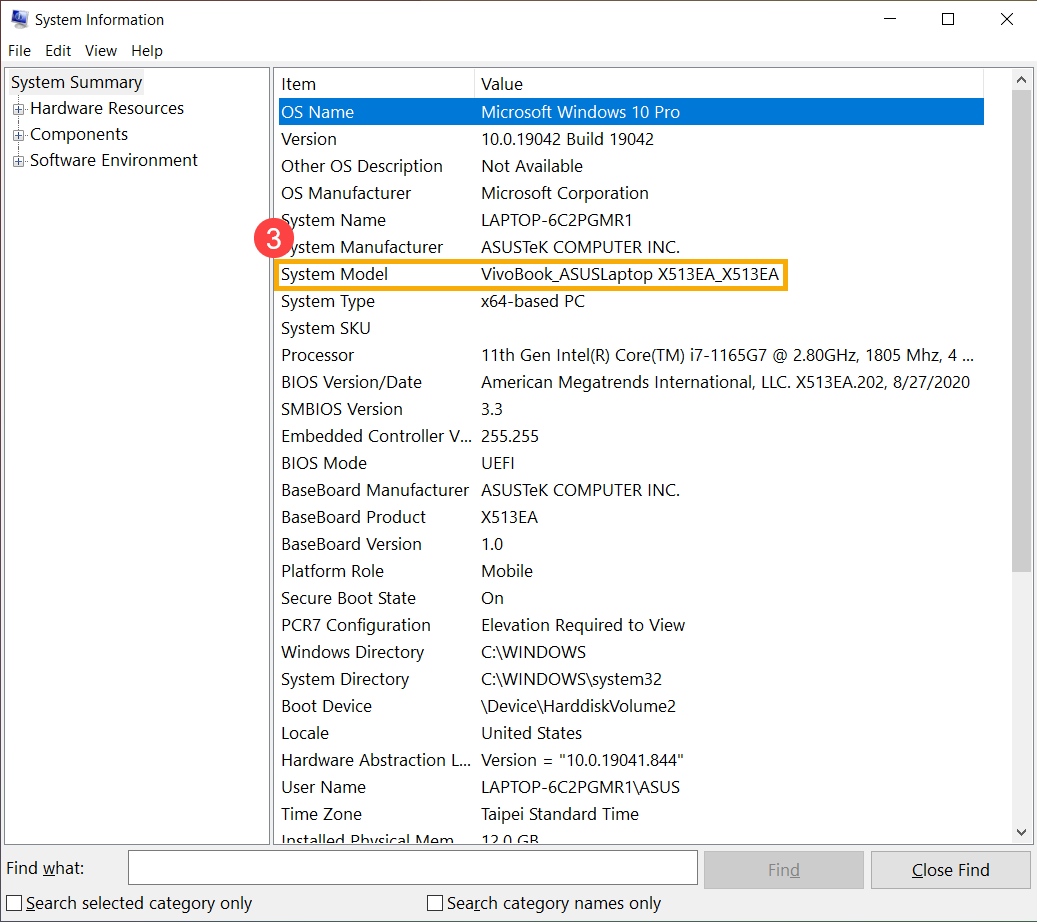
- VeSystémový model pole, můžete najít model vašeho zařízení③. (Jak je ukázáno v příkladu níže, model je X513EA.)
Jak zkontrolovat verzi BIOS vašeho zařízení
Metoda 1: Dotaz přes MyASUS
- Napište a vyhledejte [MyASUS] v panelu hledání Windows① a poté klikněte na [Otevřít]②. (Ilustrace hledání vlevo dole je ve Windows 11 a vpravo je Windows 10.)
Poznámka: Pokud MyASUS nemůžete najít, nemusí být na vašem zařízení nainstalován. Viz Jak nainstalovat MyASUS.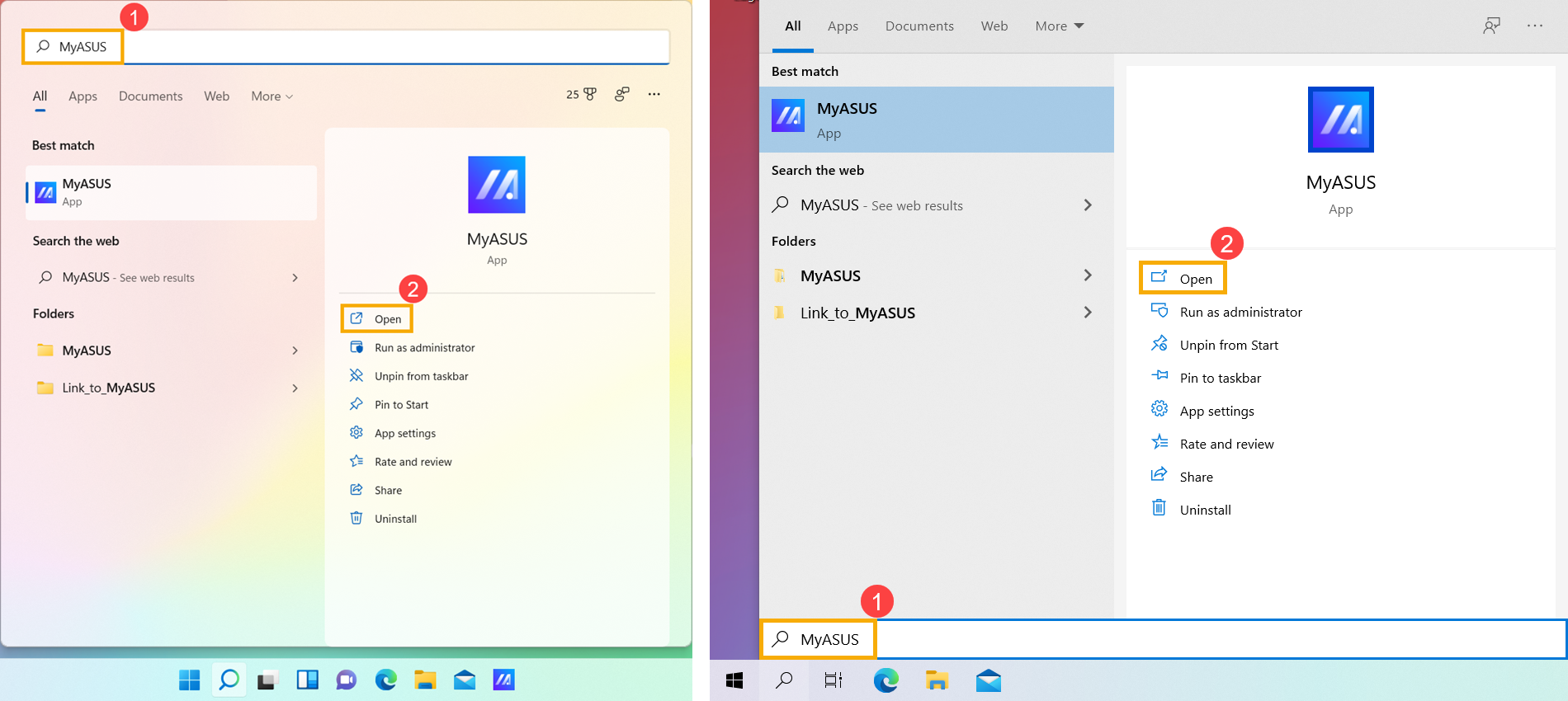
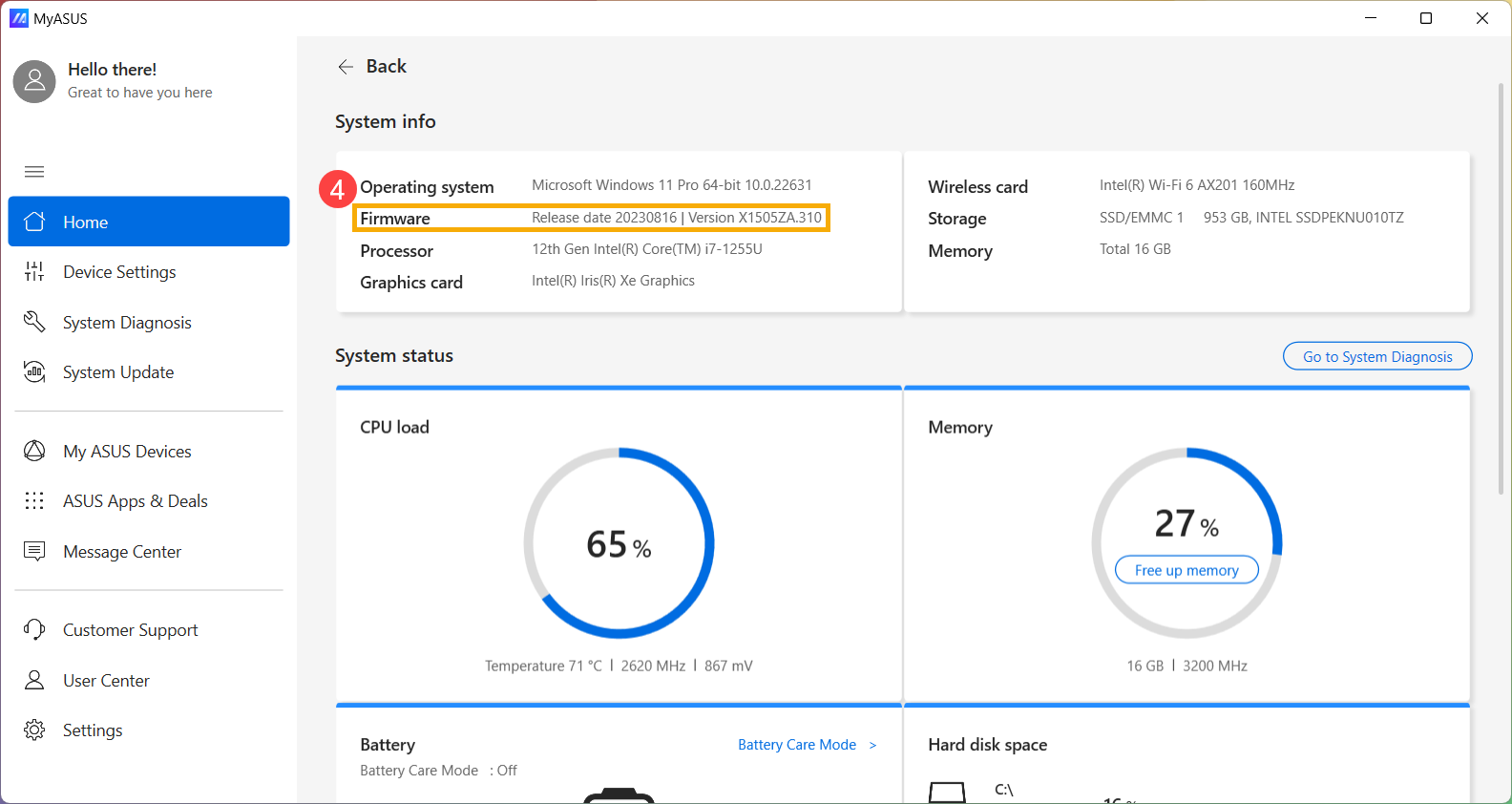
- V aplikaci MyASUS, [Systémové informace]③.
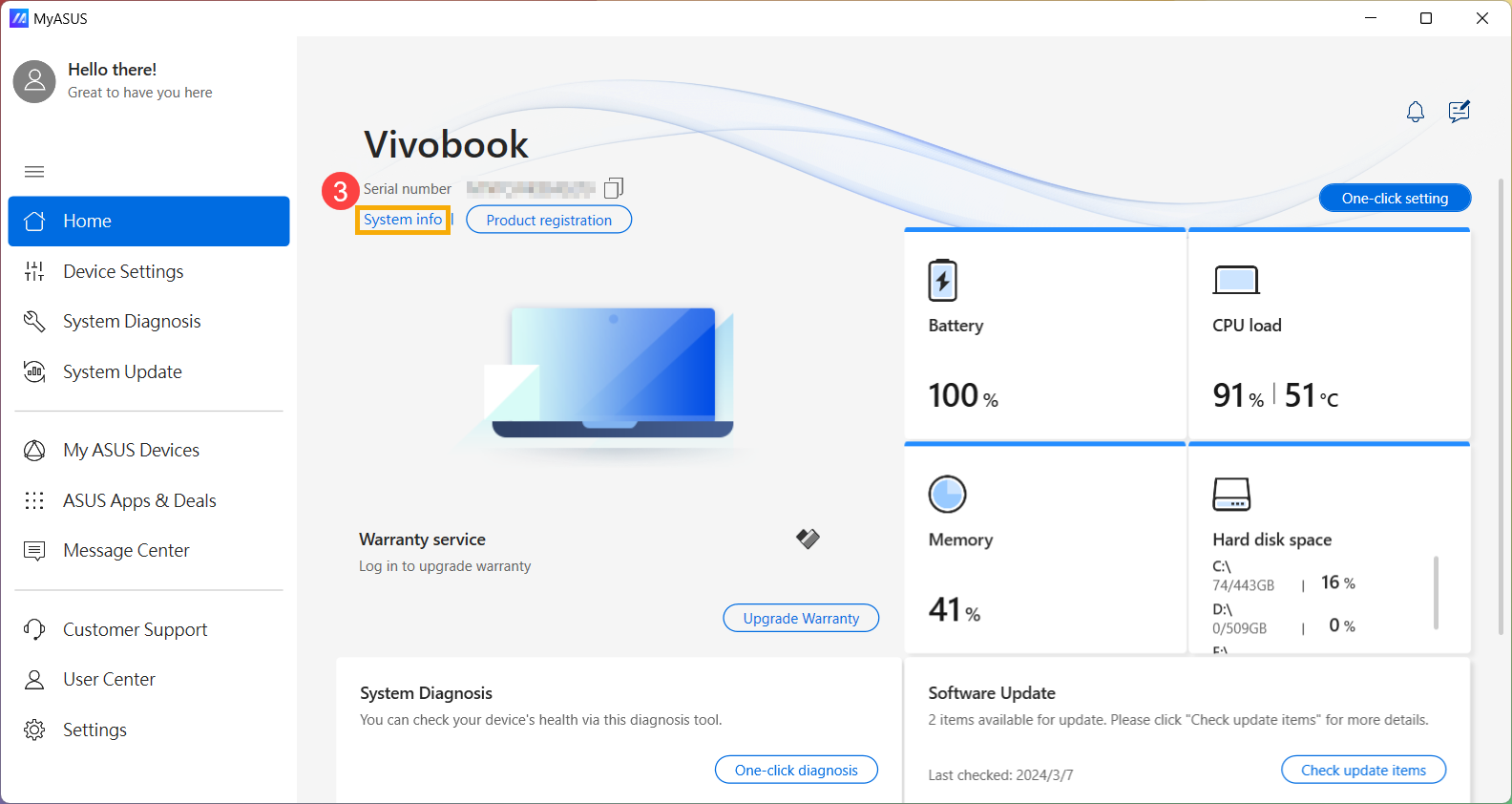
- V Firmware sekce, můžete najít verzi BIOS vašeho zařízení④. (Jak je ukázáno v příkladu níže, verze BIOS je 310.)
Metoda 2: Dotaz přes Dxdiag
- Napište a vyhledejte [Dxdiag] v hledání Windows①, a potom klikněte na [Otevřít]②. (Ilustrace hledání vlevo níže je ve Windows 11 a vpravo je ve Windows 10.)
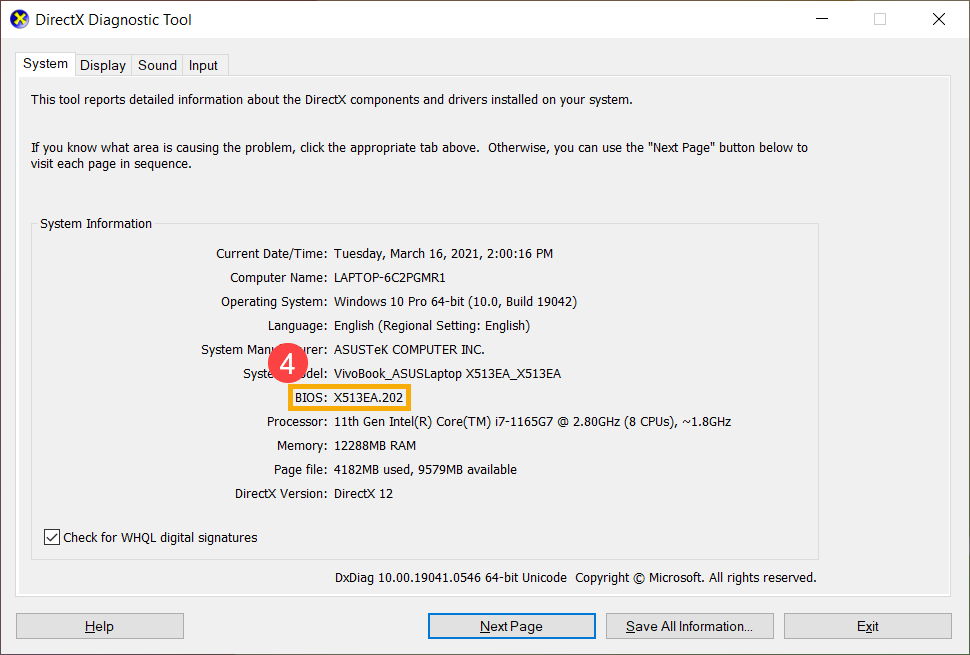
- Pokud obdržíte oznámení níže, vyberte prosím [Ano] pro pokračování dalšího③.
- V poli BIOS najdete verzi BIOS vašeho zařízení④. (Jak je ukázáno v příkladu níže, verze BIOS je 202.)
Metoda 3: Dotazování přes Systémové informace
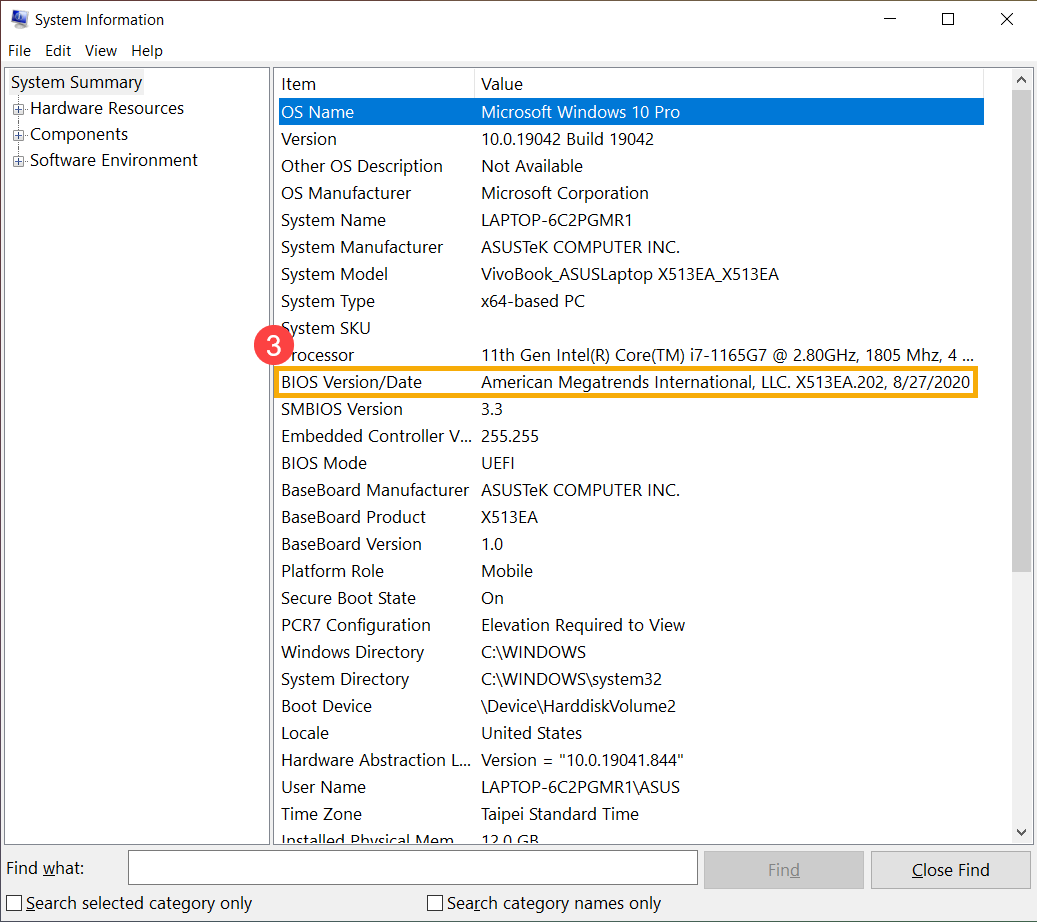
- Zadejte a vyhledejte [Systémové informace] v panelu vyhledávání Windows① a poté klikněte na [Otevřít]②. (Ilustrace vlevo znázorňuje vyhledávání ve Windows 11, vpravo ve Windows 10.)
- V poli Verze/Datum BIOSu najdete verzi BIOSu vašeho zařízení③. (Jak je uvedeno v příkladu níže, verze BIOSu je 202.)
Jak zkontrolovat model produktu a verzi BIOSu přes obrazovku nastavení BIOSu
- Přejděte na obrazovku nastavení BIOSu na zařízení.
Když zařízení není zapnuté, stiskněte a podržte klávesu [F2] na klávesnici, poté stiskněte tlačítko napájení pro zapnutí zařízení. Stále držte klávesu [F2], dokud se neobjeví obrazovka nastavení BIOSu, poté klávesu [F2] uvolněte. Více o Jak vstoupit do obrazovky nastavení BIOSu.
Poznámka: Herní handheldy musí stisknout a podržet klávesu hlasitosti (-), poté stisknout tlačítko napájení, aby zařízení zapnuly. - Po vstupu do obrazovky nastavení BIOS se setkáte se třemi typy rozhraní: UEFI rozhraní, legacy rozhraní a MyASUS v UEFI. Postupujte podle následujících kroků dle obrazovky BIOS vašeho zařízení:
Jak zjistit model zařízení a verzi BIOS v UEFI rozhraní
V UEFI rozhraní se můžete pohybovat a potvrzovat pomocí šipek a klávesy Enter na klávesnici, touchpadu nebo myši.
- Po vstupu do BIOS Utility přejděte do Pokročilého režimu stisknutím klávesové zkratky [F7] nebo pomocí kurzoru klikněte na①.
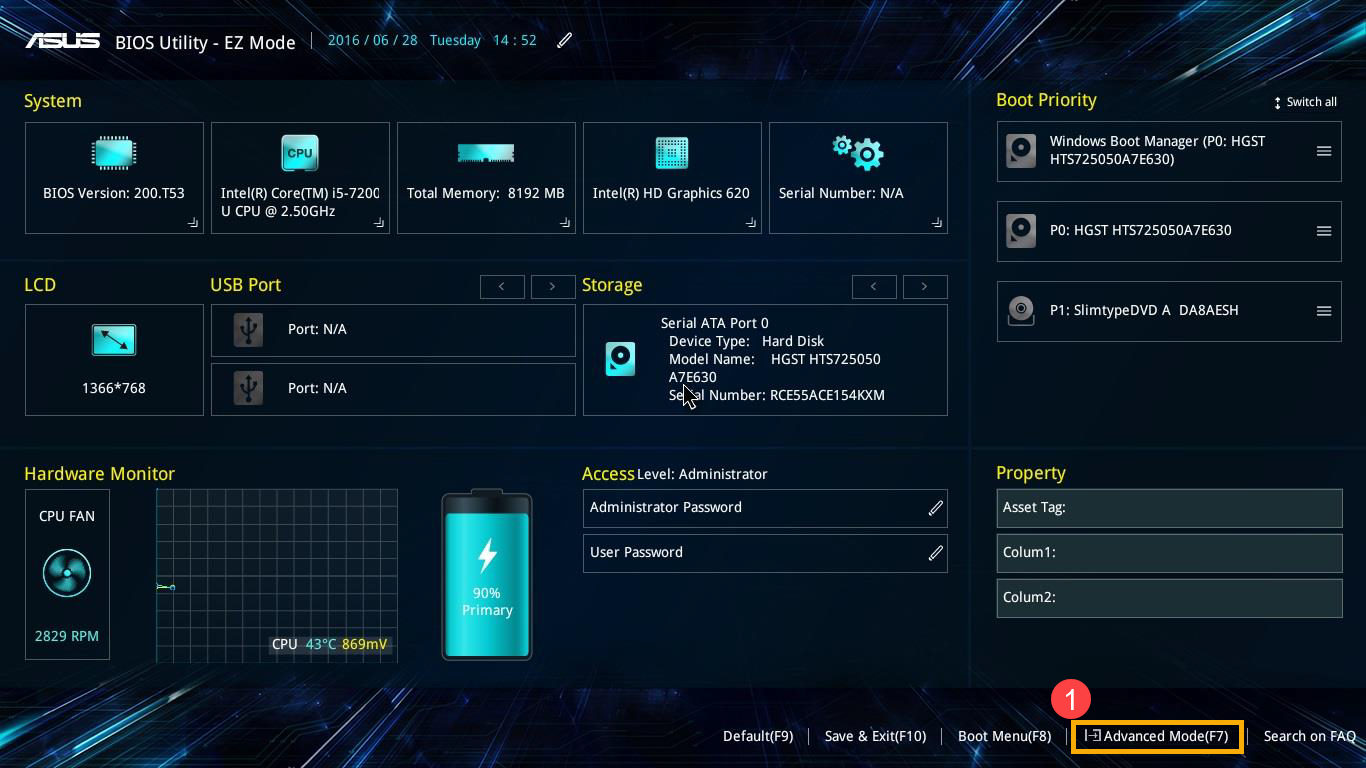
- Po vstupu do Pokročilého režimu vyberte [Pokročilé] obrazovku②.
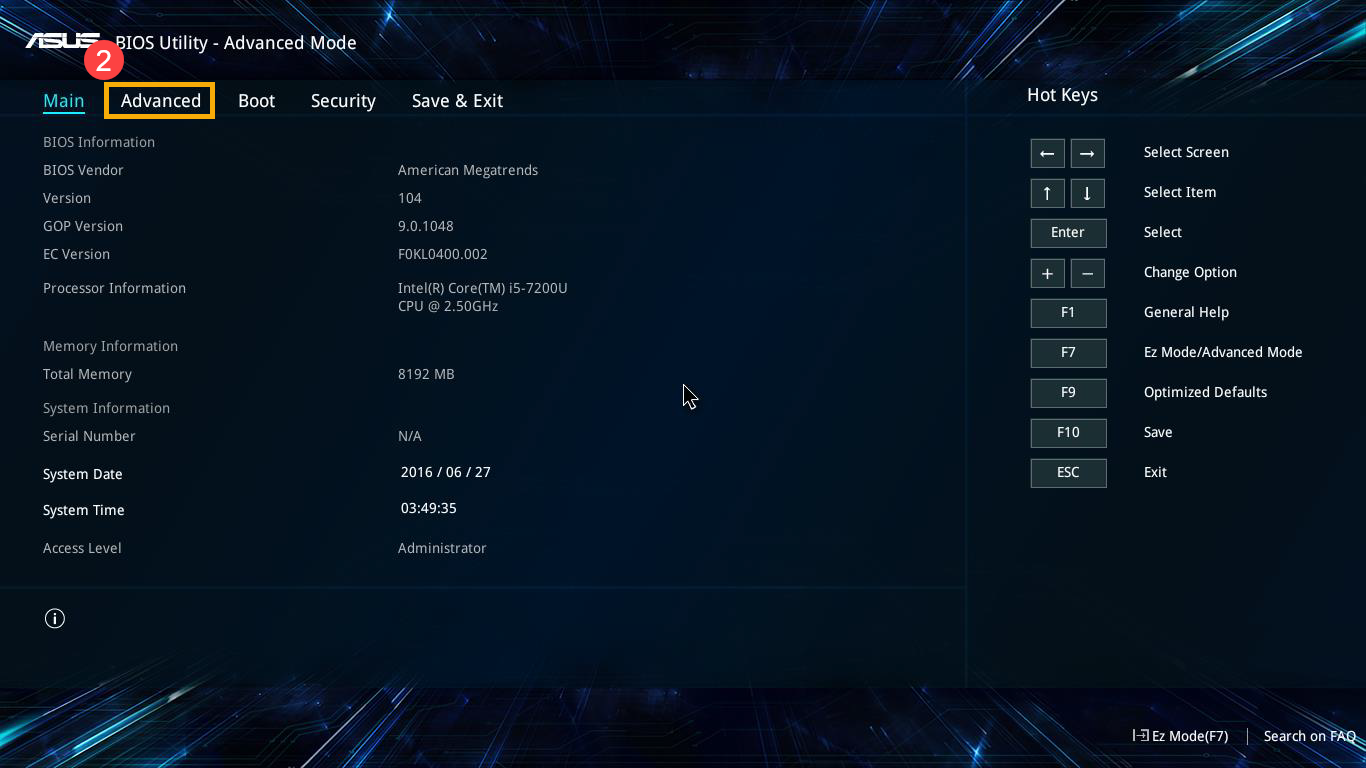
- Vyberte položku [ASUS EZ Flash 3 Utility]③.
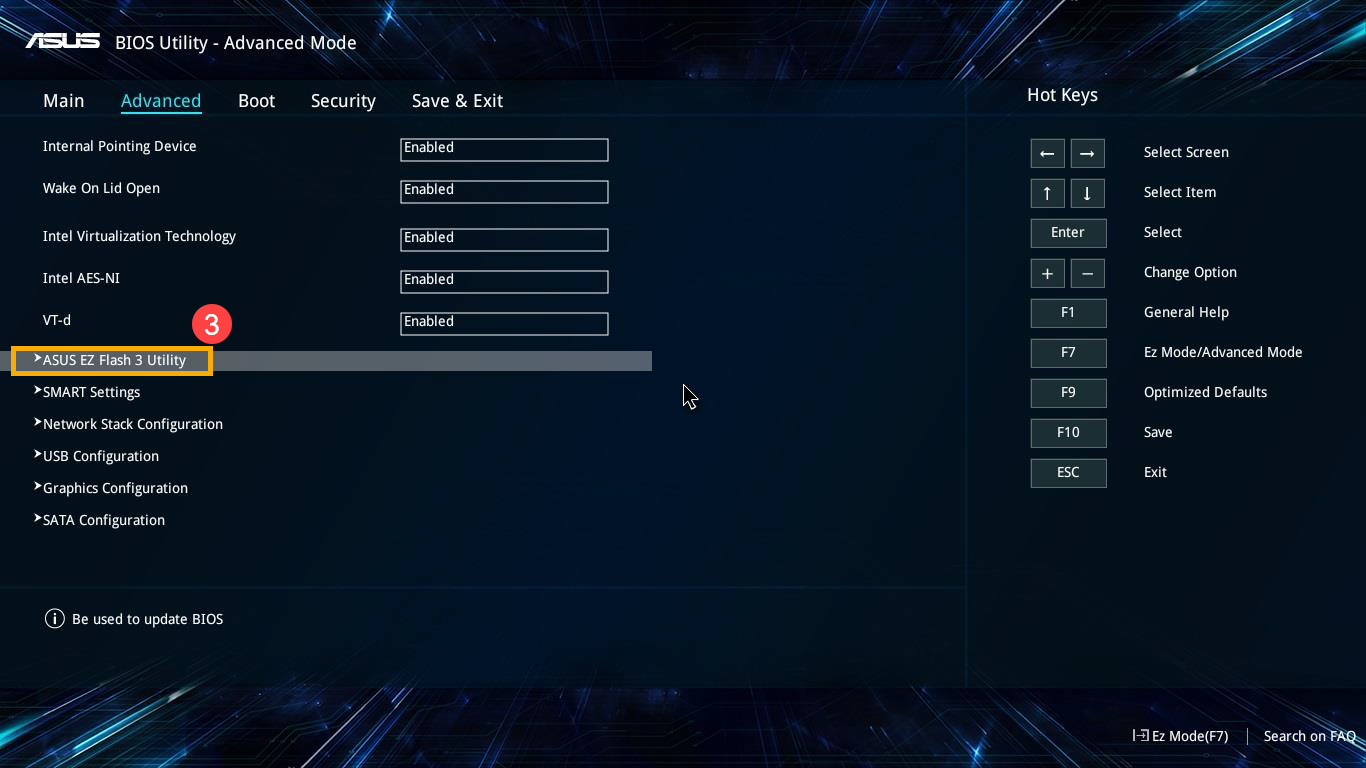
- V Model pole, můžete najít model svého zařízení④; a v poli Verze najdete verzi BIOSu vašeho zařízení⑤.
V níže uvedeném příkladu je model B9450FA a verze BIOSu je 205.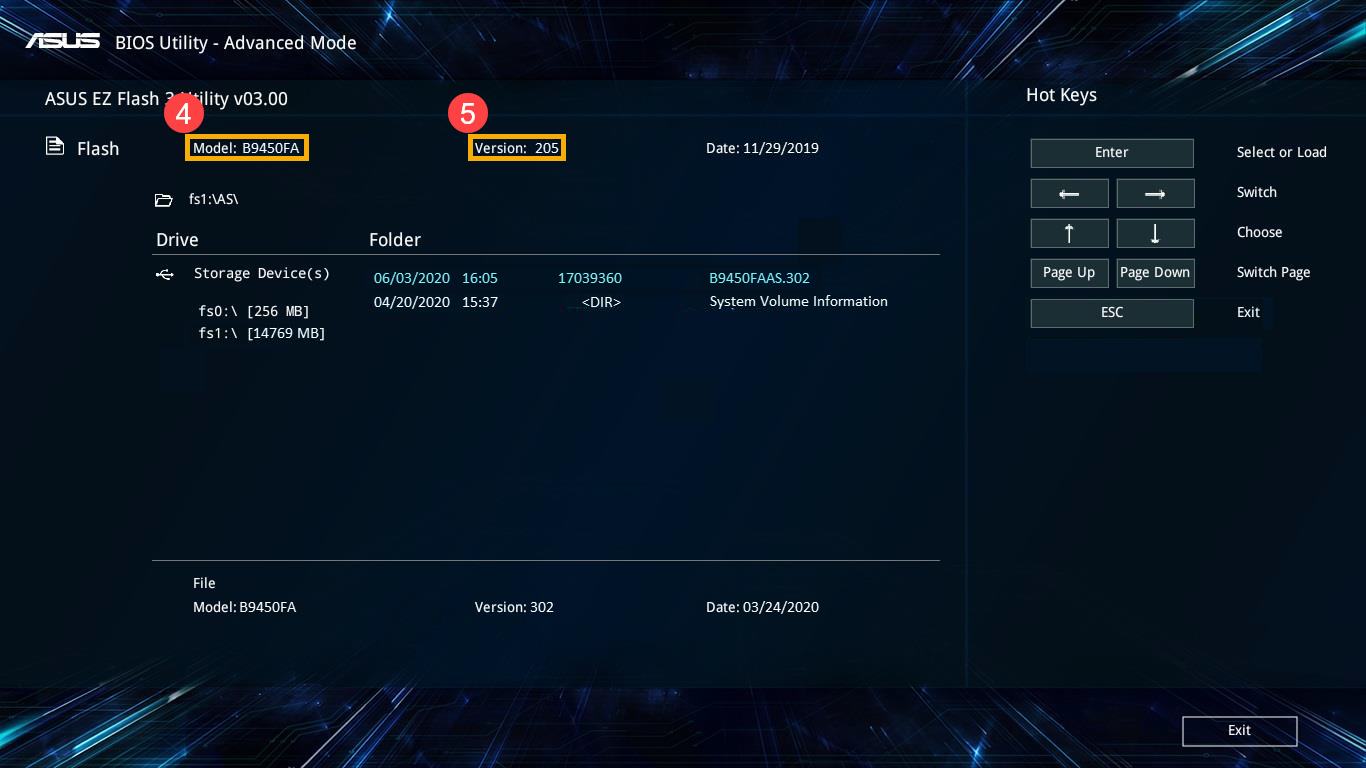
Jak zjistit model zařízení a verzi BIOSu v Legacy rozhraní
V Legacy režimu můžete vybírat a volit položky pouze pomocí šipek a Enter na klávesnici.
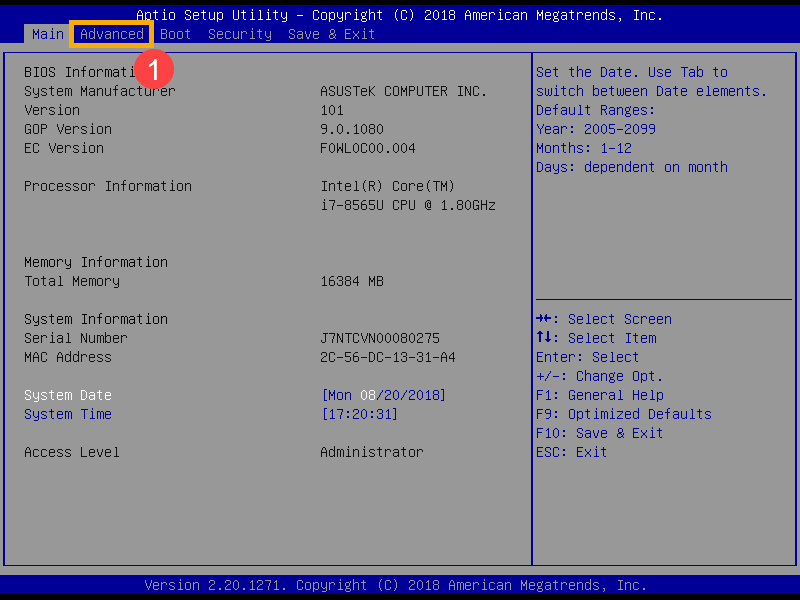
- Po vstupu do BIOS Utility vyberte obrazovku [Advanced]①.
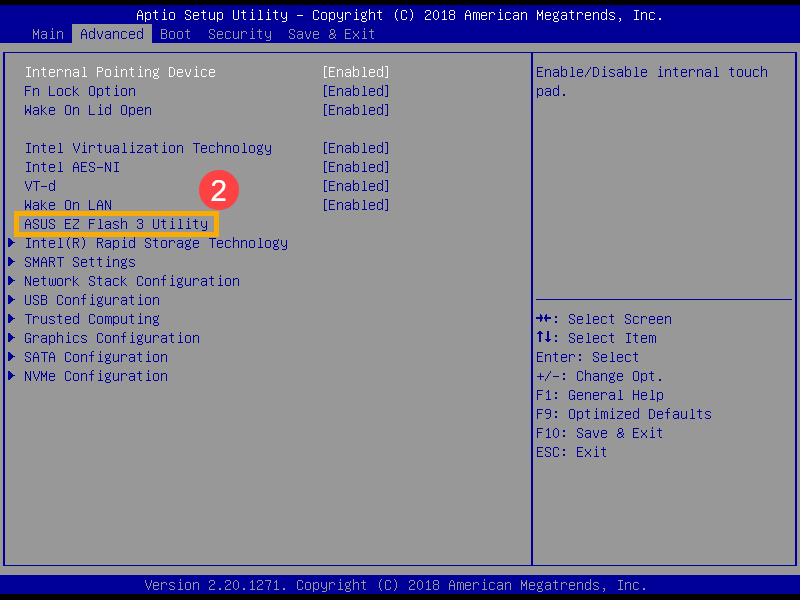
- Vyberte položku [ASUS EZ Flash 3 Utility] a stiskněte Enter②.
- V poli Platforma můžete najít model svého zařízení; a v poli Verze najdete verzi BIOSu vašeho zařízení③.
V níže uvedeném příkladu je model B9440FA a verze BIOS je 101.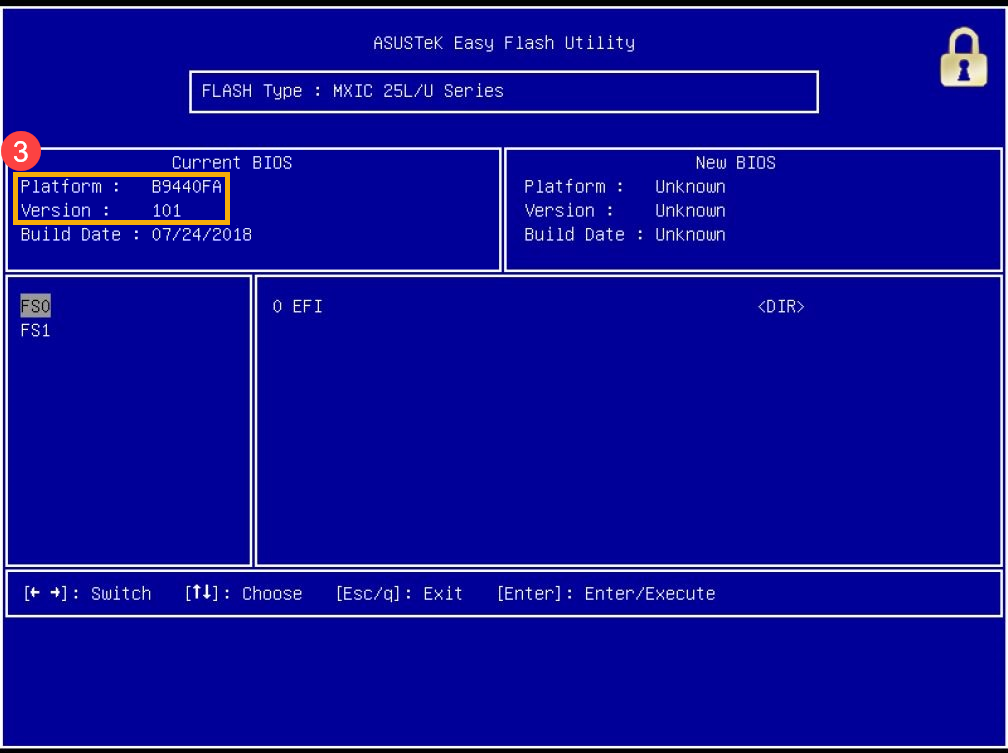
Jak zjistit model zařízení a verzi BIOS v MyASUS v UEFI rozhraní
V rozhraní MyASUS v UEFI můžete navigovat a potvrzovat pomocí šipek a klávesy Enter na klávesnici, touchpadu nebo myši.
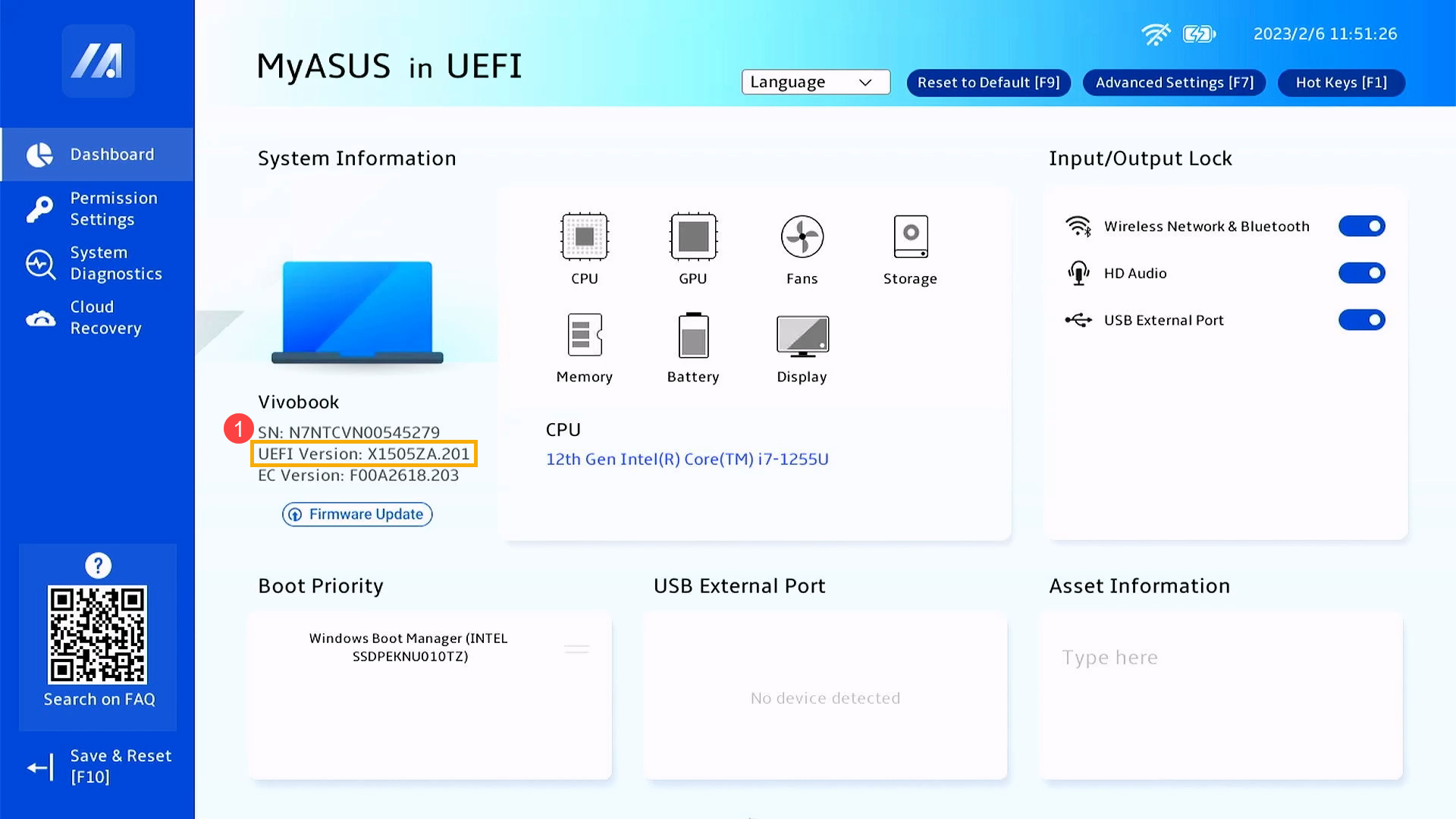
- Po vstupu do obrazovky nastavení BIOS najdete model zařízení a verzi BIOS v poli UEFI Version①.
V níže uvedeném příkladu (verze X1505ZA.201) to znamená, že model je X1505ZA a verze BIOS je 201.