Verwandte Themen
[Windows 11/10] Windows Hello (Biometrie, Gesichtserkennung, Fingerabdruckscanner) Einstellungen
Anwendbare Produkte: Notebook, Desktop, All-in-One-PC, Gaming-Handheld, MiniPC
Windows Hello ist eine persönlichere und sicherere Methode, um sofortigen Zugriff auf Ihre Windows 11/10 Geräte mittels Fingerabdruck- oder Gesichtserkennung zu erhalten. Sie können einfach Ihr Gesicht zeigen oder Ihren Finger auflegen – ein Passwort zum Entsperren Ihres Geräts muss nicht mehr eingegeben werden.
Hinweis: Die Anmeldeoptionen von Windows 11/10 können je nach verschiedenen Hardware-Geräten variieren. Wenn Sie sich per Fingerabdruck- oder Gesichtserkennung anmelden möchten, ist ein Fingerabdruck-Scanner oder eine IR (Infrarot)-Kamera auf Ihrem Gerät erforderlich. Wenn Sie noch keine PIN eingerichtet haben, müssen Sie vor der Nutzung anderer Anmeldeoptionen eine PIN hinzufügen.
Hinweis: Der integrierte Administrator kann möglicherweise die Windows Hello Funktionen nicht einrichten. Wenn Sie auf dieses Problem stoßen, empfehlen wir die Verwendung eines Benutzerkontos mit Administratorrechten. Für weitere Details wenden Sie sich bitte an Microsoft für zusätzliche Unterstützung.
Bitte gehen Sie entsprechend Ihrer aktuellen Windows Betriebssystem Version auf Ihrem Gerät zur jeweiligen Anleitung:
Windows 11 Betriebssystem
Mit Gesichtserkennung anmelden
Diese Funktion ist nur auf ausgewählten Modellen mit IR-Kamera verfügbar. Wenn Sie die Gesichtsanmeldeoption oder dieser Option ist nicht verfügbar angezeigt wird, bedeutet das, dass Ihr Gerät keine IR-Kamera hat.
- Sie können die Produktspezifikation Ihres Computers auf der offiziellen ASUS-Webseite finden.
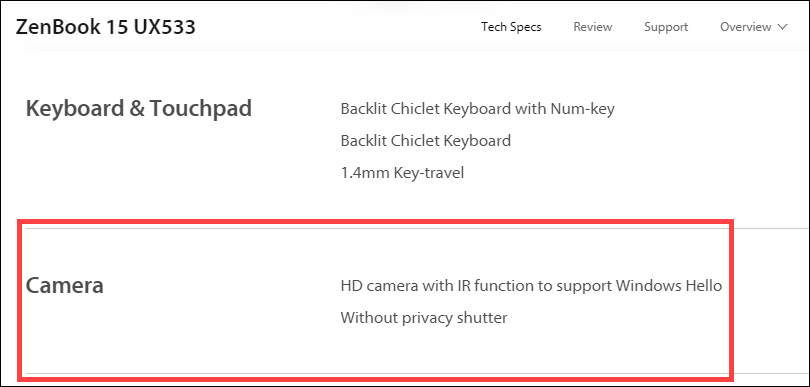
- Sie können auch den Geräte-Manager überprüfen, um zu sehen, ob Ihr Gerät mit einer IR-Kamera ausgestattet ist. Klicken Sie mit der rechten Maustaste auf das [Start]-Symbol
 in der Taskleiste①, und wählen Sie dann [Geräte-Manager]②.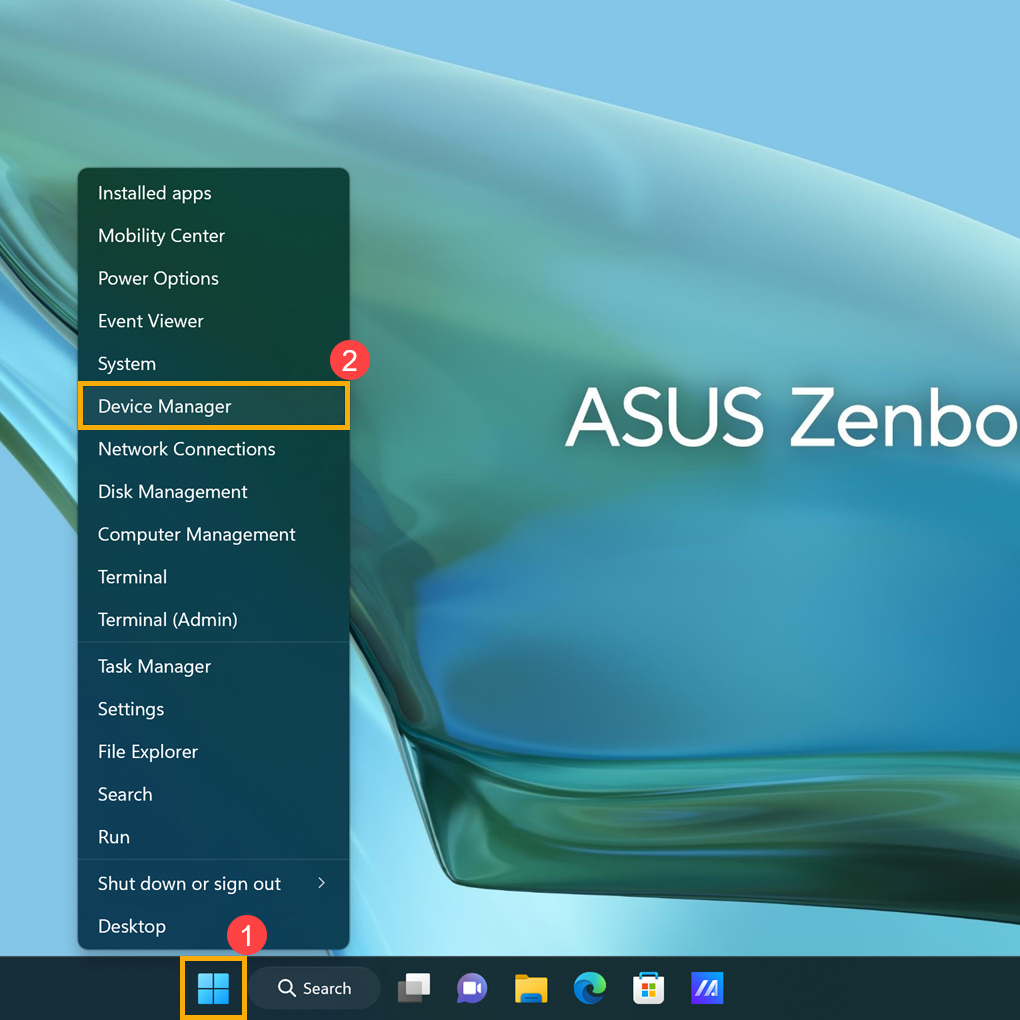
Prüfen Sie den Pfeil neben [Kameras]③, dann können Sie sehen, ob Ihr Gerät eine IR-Kamera hat.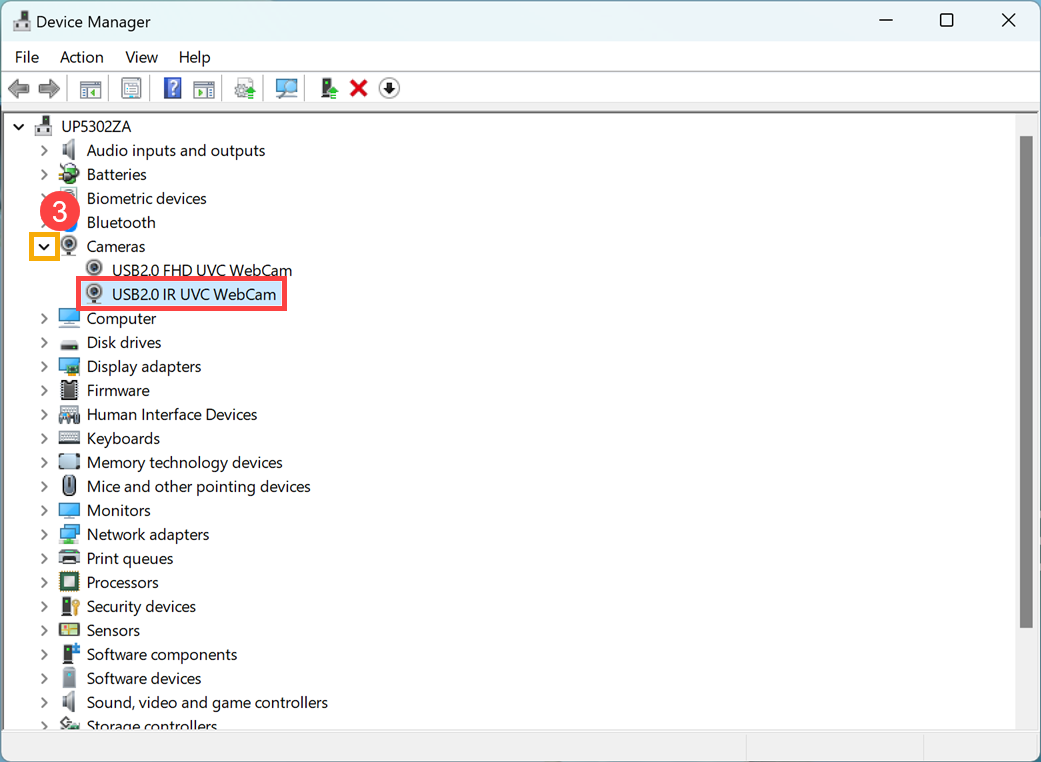
Einrichten der Gesichtserkennung starten
- Geben Sie [Anmeldeoptionen]① in die Windows-Suchleiste ein und klicken Sie dann auf [Öffnen]②.
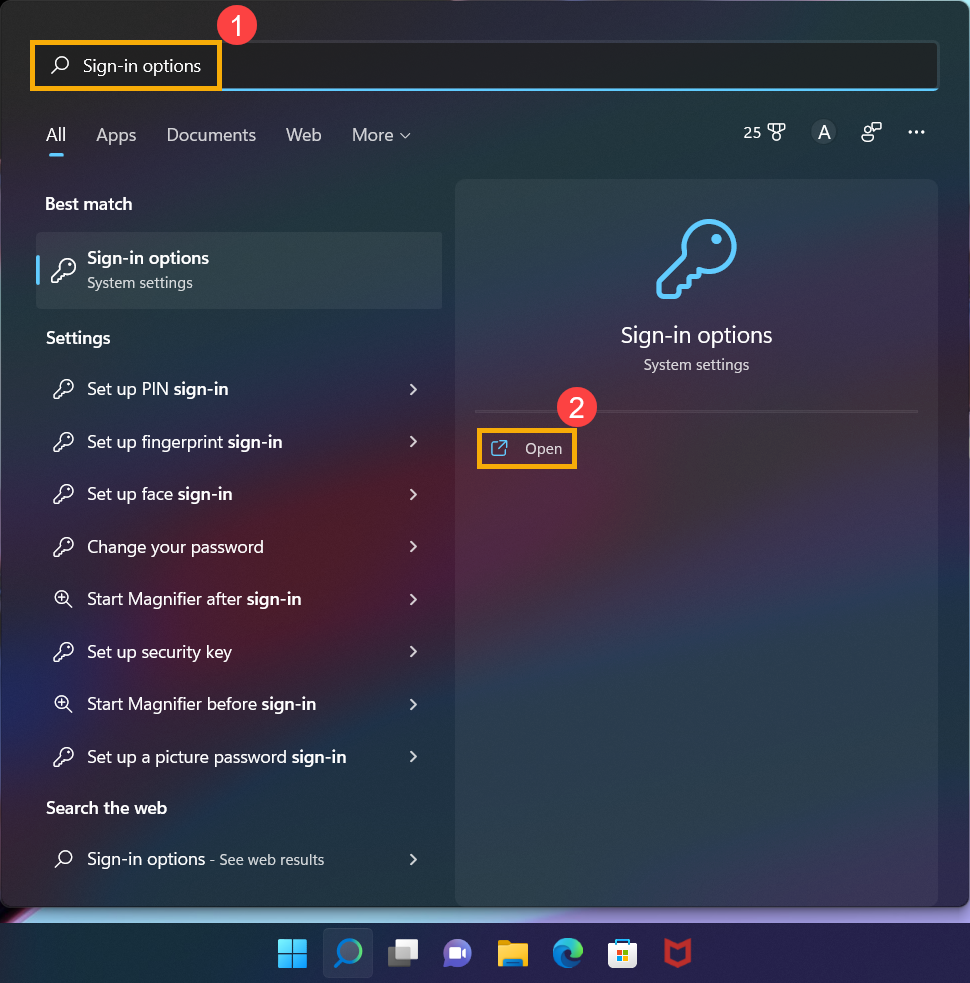
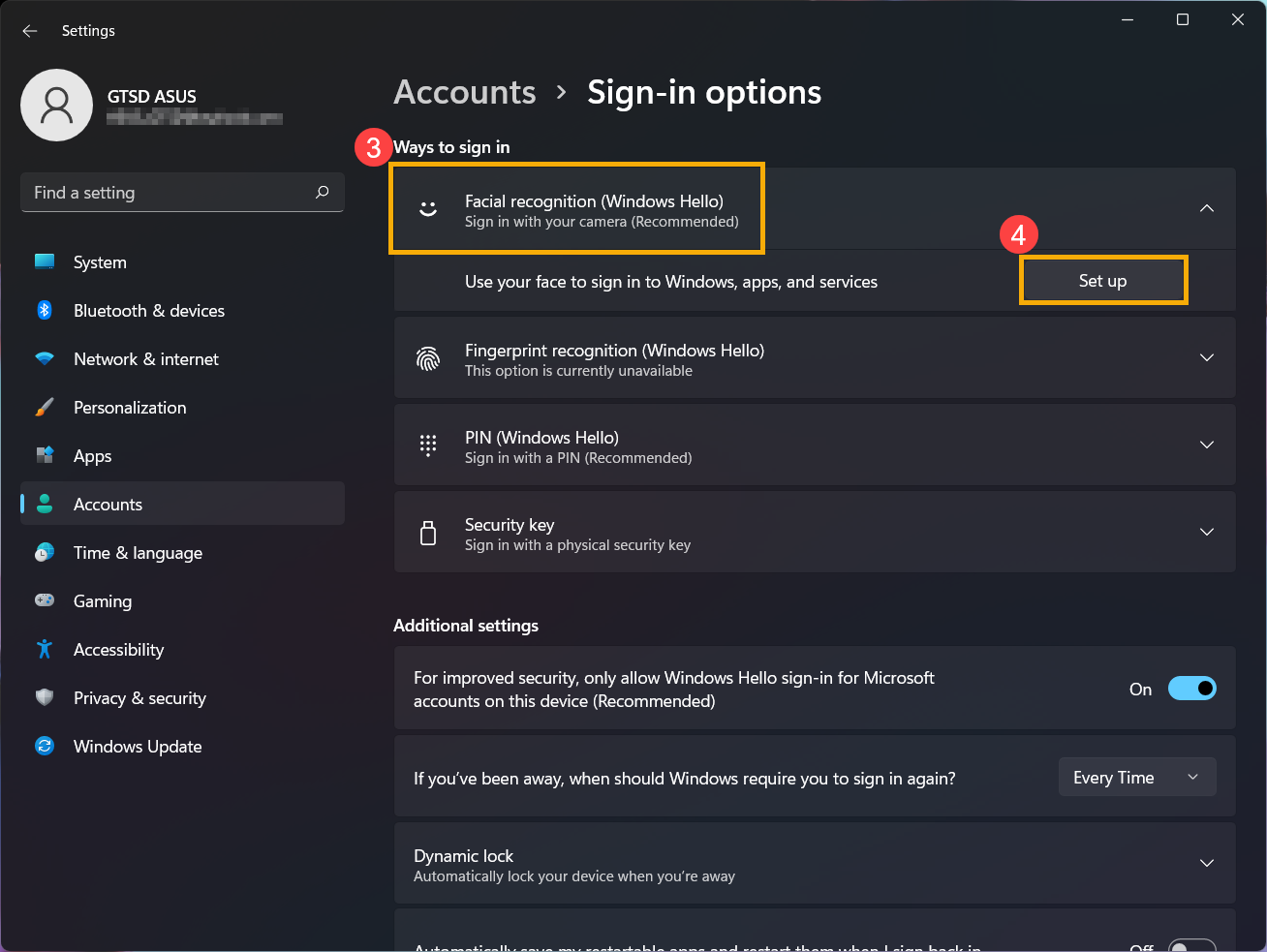
- Wählen Sie [Gesichtserkennung (Windows Hello)]③ und klicken Sie dann auf [Einrichten]④.
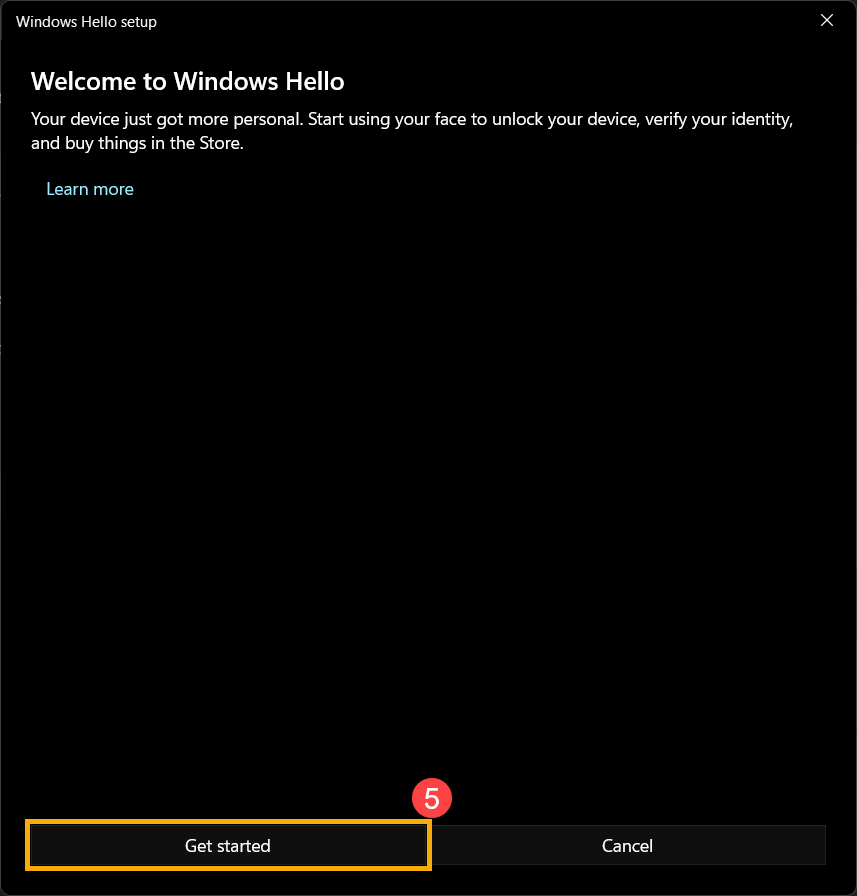
- Wählen Sie [Erste Schritte]⑤.
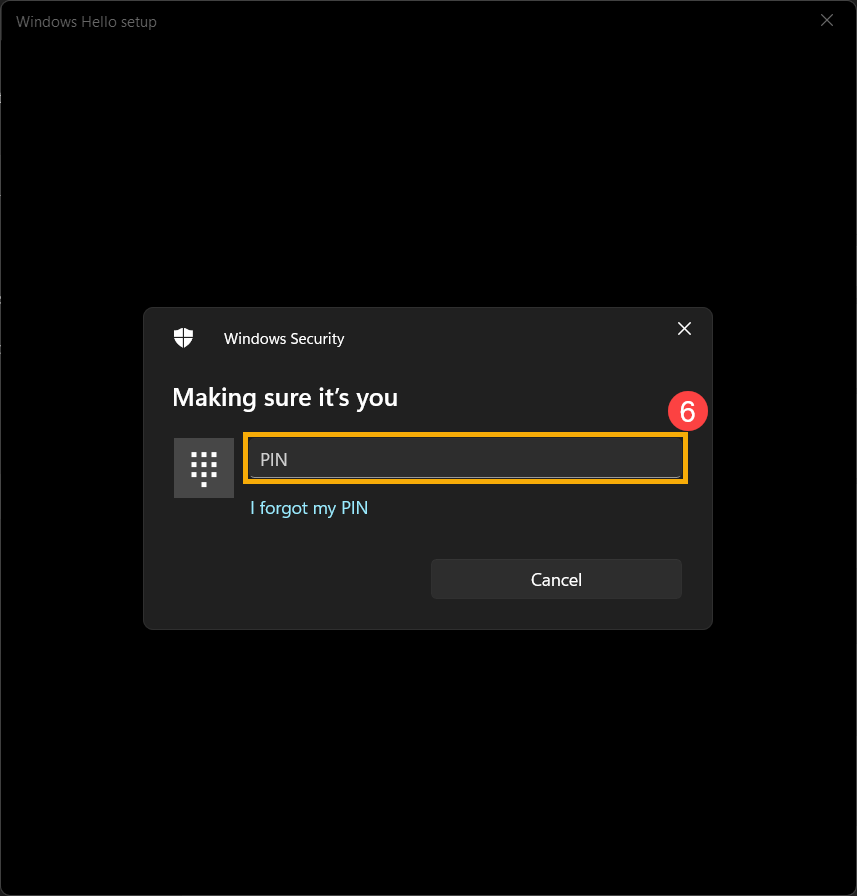
- Geben Sie den PIN-Code ein, den Sie aktuell zur Verifizierung Ihrer Identität verwenden⑥.
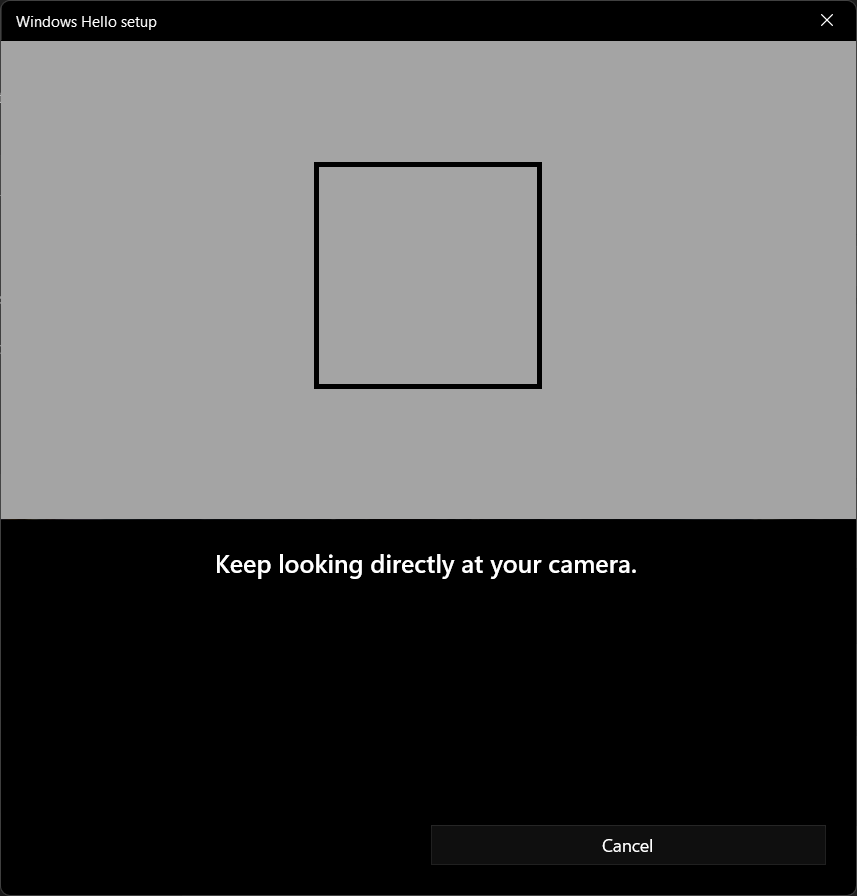
- Bitte positionieren Sie Ihr Gesicht in der Mitte des Rahmens, der auf dem Bildschirm erscheint, dann wird die Kamera Ihre Gesichtszüge erfassen.
- Die Erkennung Ihrer Gesichtszüge ist abgeschlossen, bitte klicken Sie auf [Schließen]⑦.
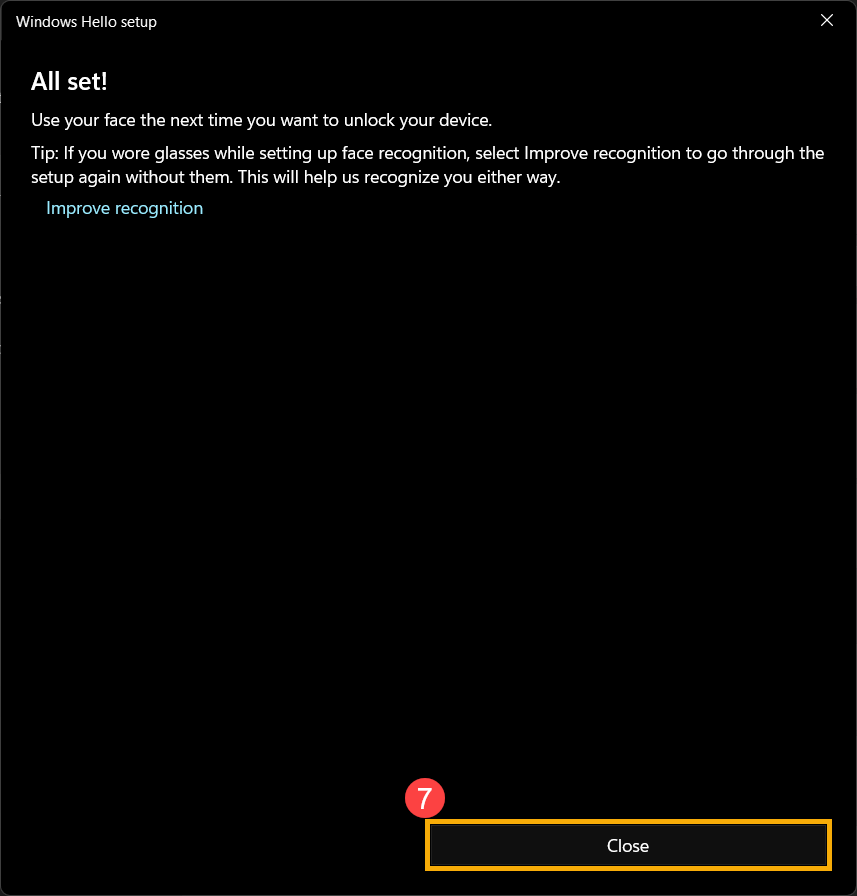
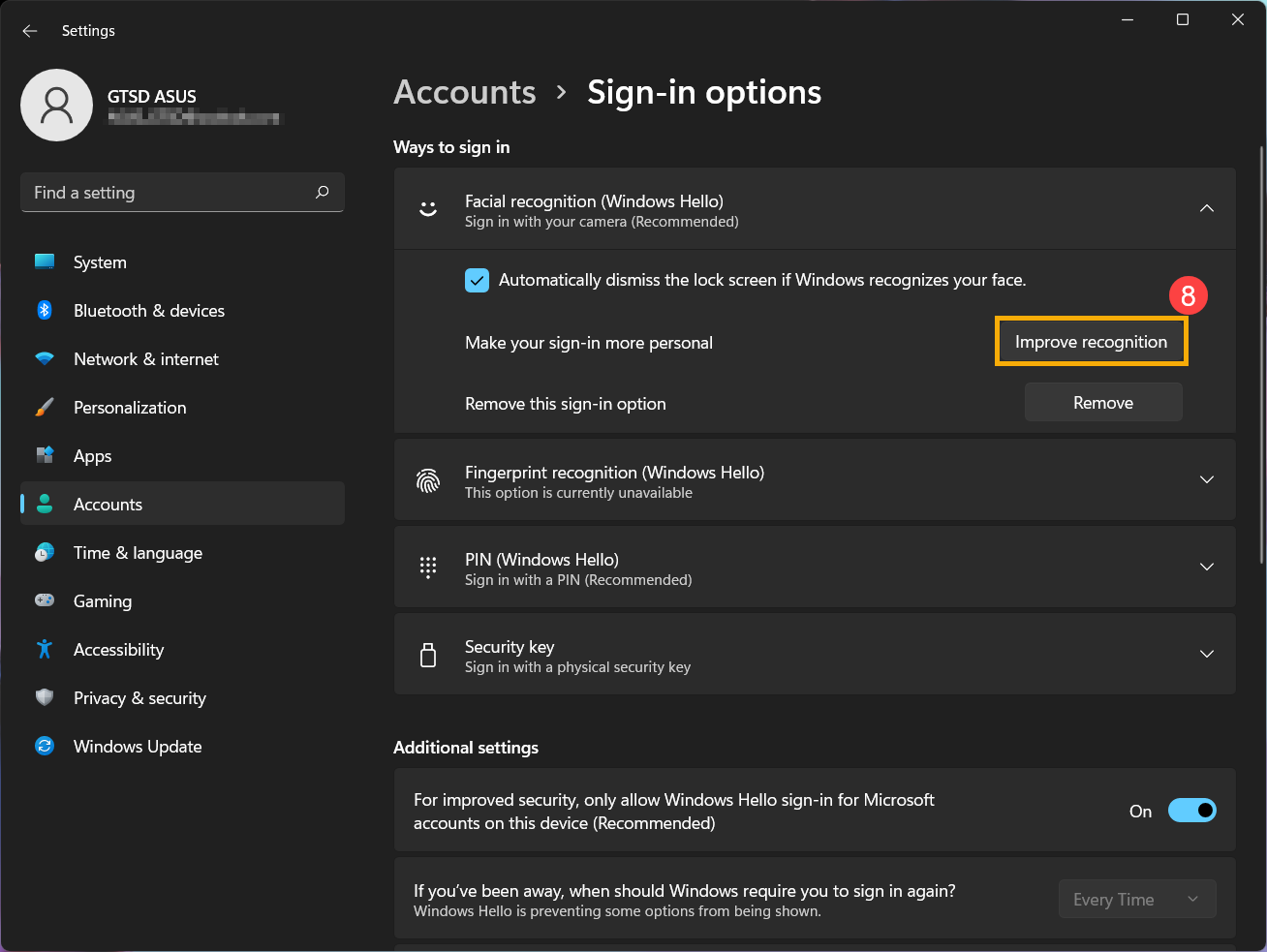
- Die Einrichtung der Gesichtsanmeldung ist abgeschlossen. Es gibt eine weitere Option [Erkennung verbessern]⑧, diese Funktion ermöglicht es Ihnen, mit und ohne Brille aufgenommen zu werden. Wenn Sie während der Gesichtserkennung eine Brille getragen haben, wählen Sie diese Option, um die Einrichtung erneut ohne Brille durchzuführen. So kann Windows Sie erkennen, unabhängig davon, ob Sie eine Brille tragen oder nicht.
Gesichtserkennung entfernen
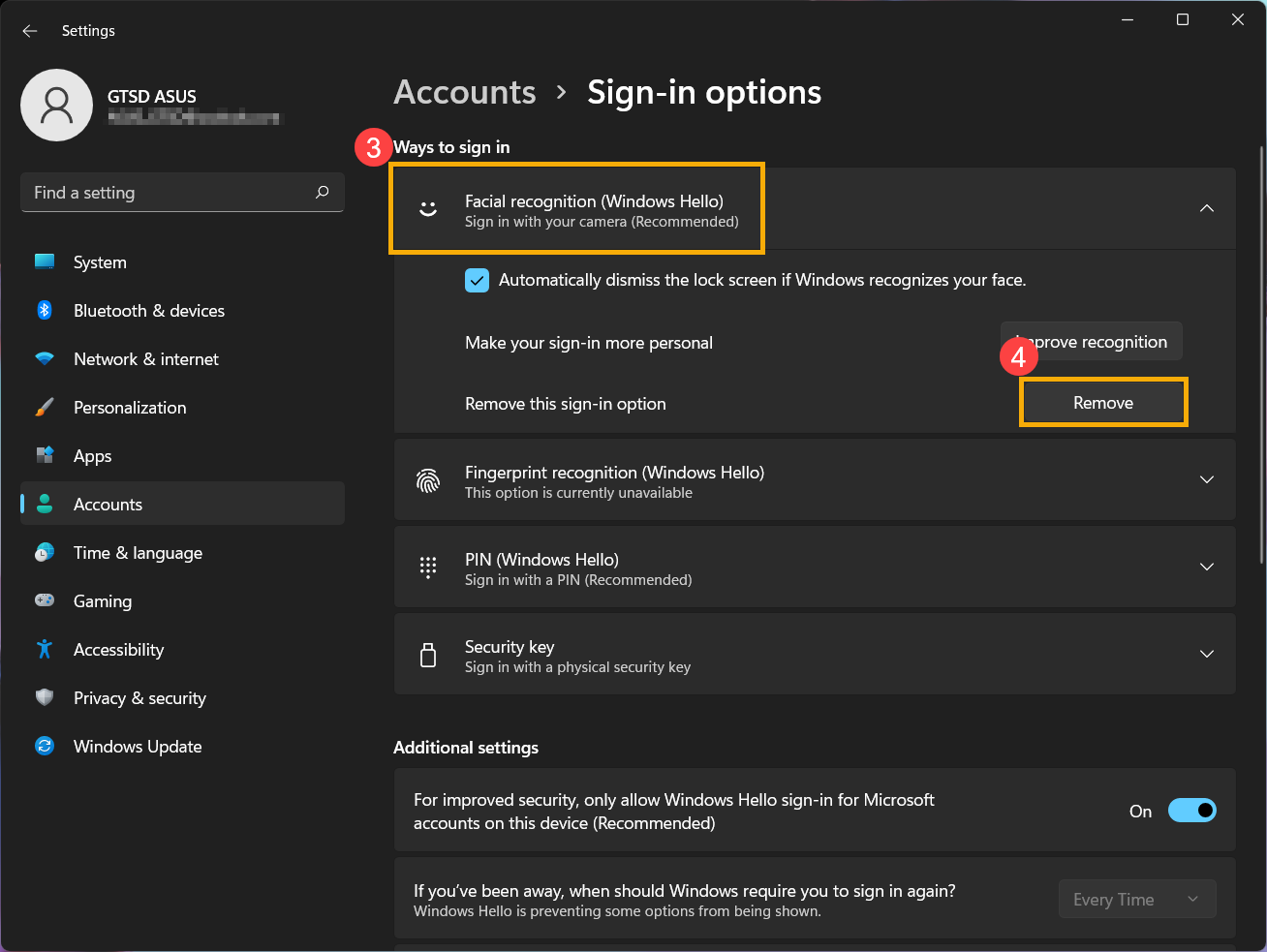
- Geben Sie [Anmeldeoptionen]① in die Windows-Suchleiste ein und klicken Sie dann auf [Öffnen]②.
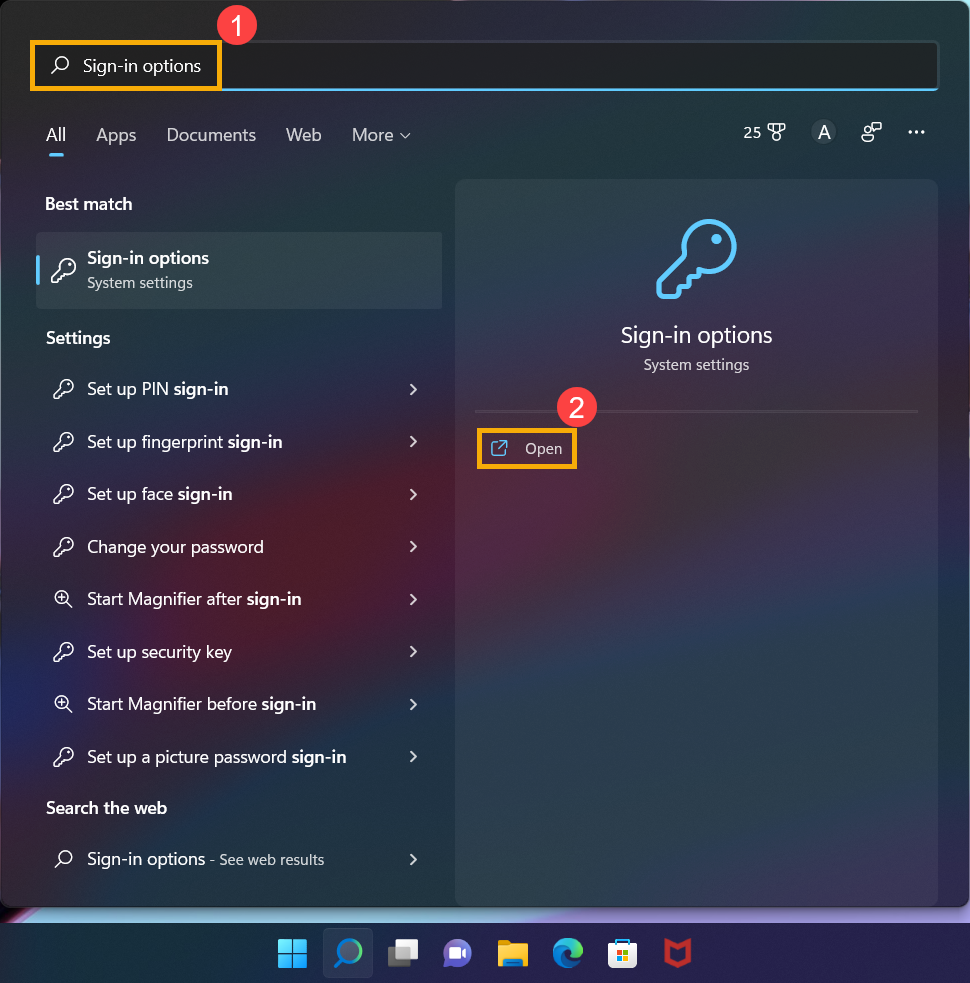
- Wählen Sie [Gesichtserkennung (Windows Hello)]③ und klicken Sie dann auf [Entfernen]④, die Gesichtsanmeldeoption wird entfernt.
Mit Fingerabdruckscanner anmelden
Diese Funktion ist nur bei ausgewählten Modellen mit Fingerabdruckscanner verfügbar. Wenn die Fingerabdruck-Anmeldeoption nicht angezeigt wird oder diese Option nicht verfügbar ist, bedeutet dies, dass Ihr Gerät keinen Fingerabdruckscanner besitzt.
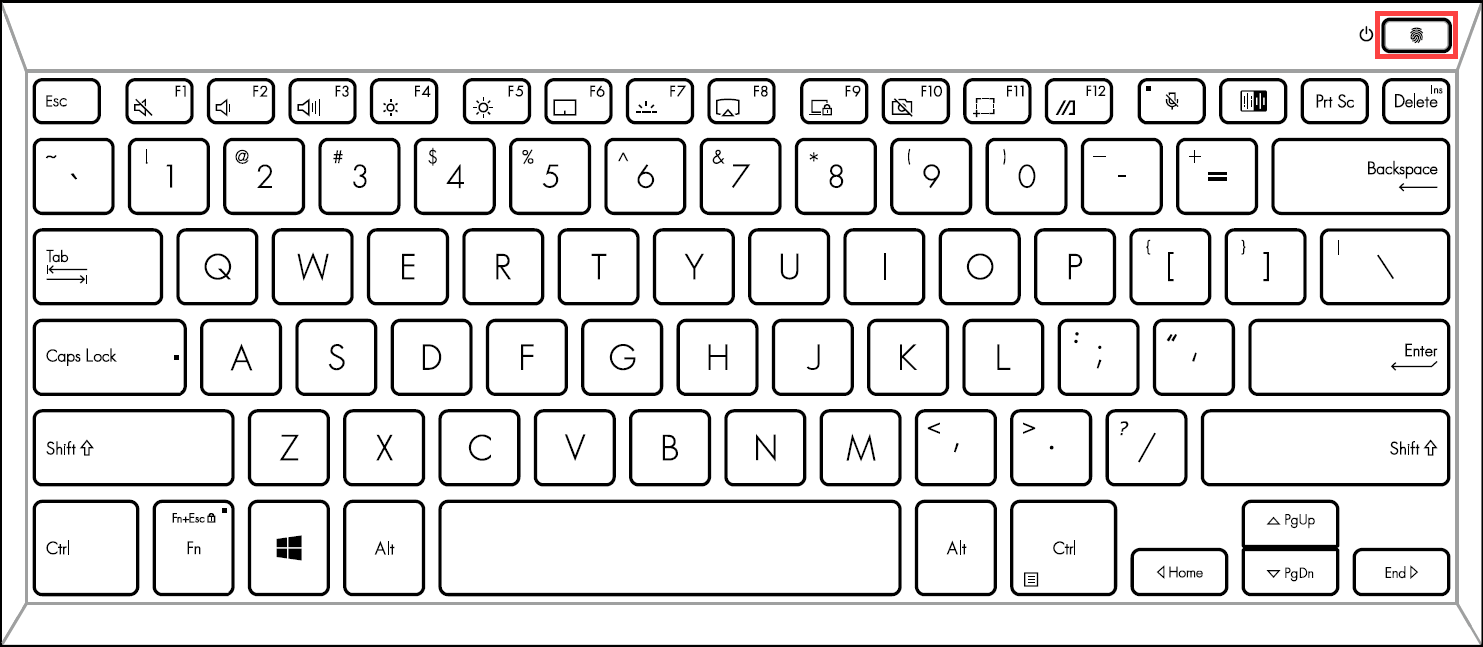
Bitte suchen Sie den Fingerabdruckscanner Ihres Computers. Bei den meisten ASUS-Laptops befindet sich der Fingerabdruckscanner in der Nähe des Touchpads. Für detaillierte Hardwarekonfigurationen beachten Sie bitte das Benutzerhandbuch Ihres Produkts.
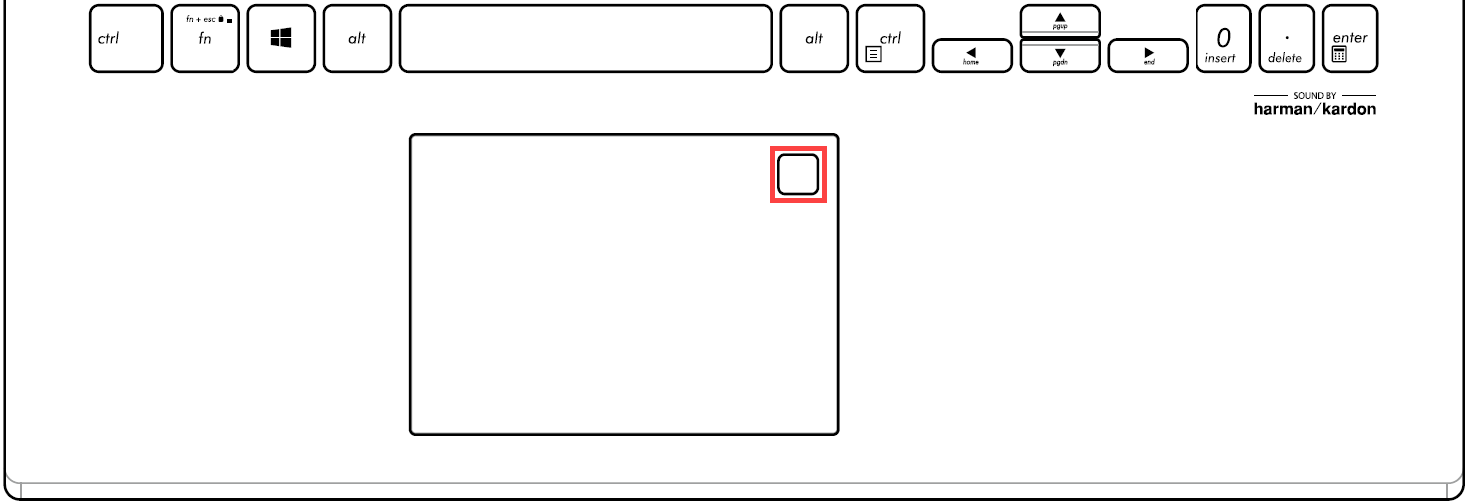
Der Fingerabdrucksensor ist bei einigen ASUS-Produkten in die Einschalttaste integriert.

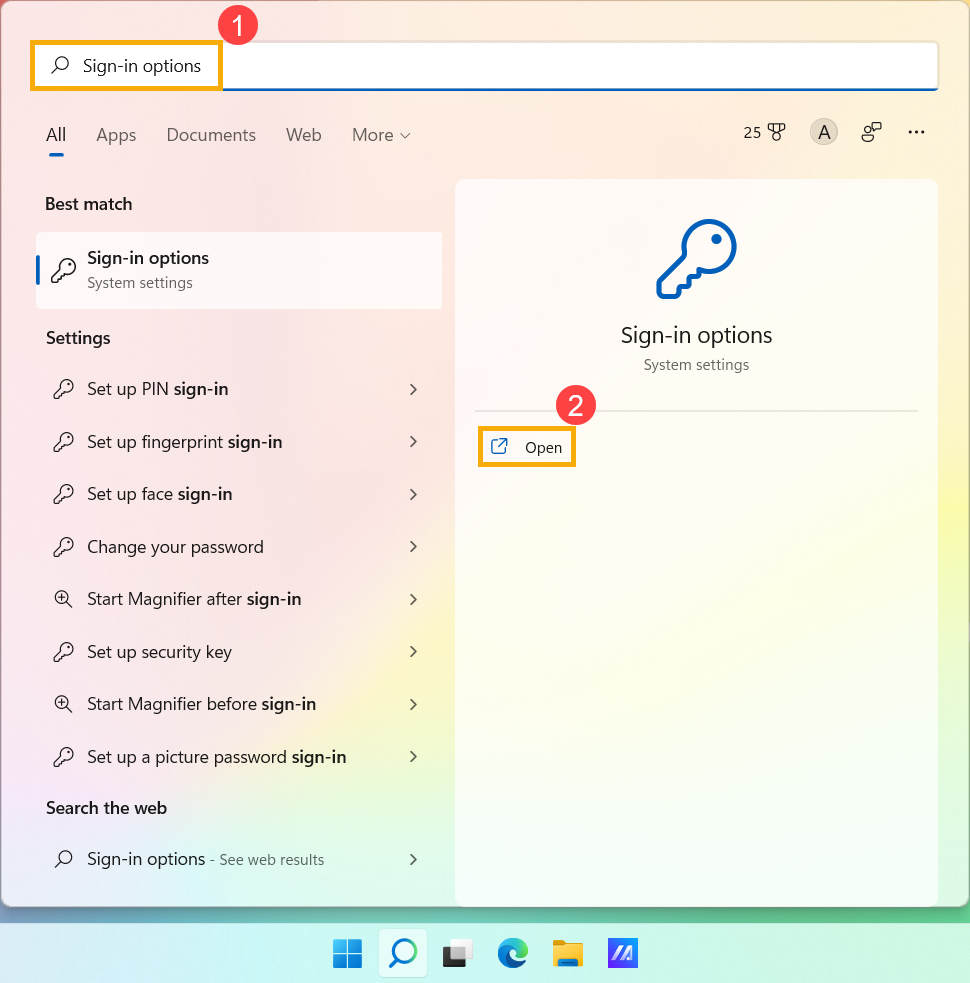
- Geben Sie [Anmeldeoptionen] ein und suchen Sie danach① in der Windows-Suchleiste ein, dann klicken Sie auf [Öffnen]②.
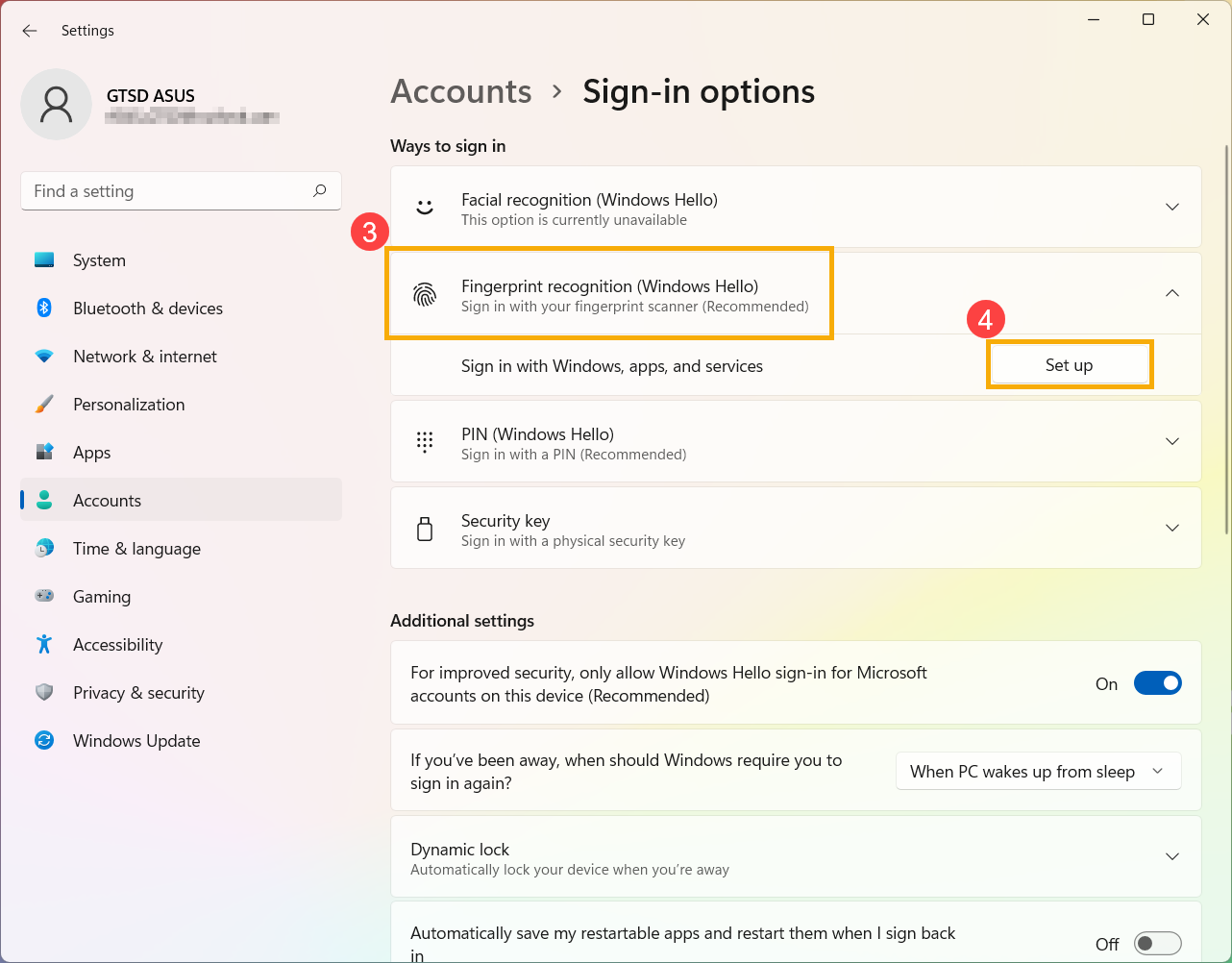
- Wählen Sie [Fingerabdruckerkennung (Windows Hello)]③ und klicken Sie dann auf [Einrichten]④.
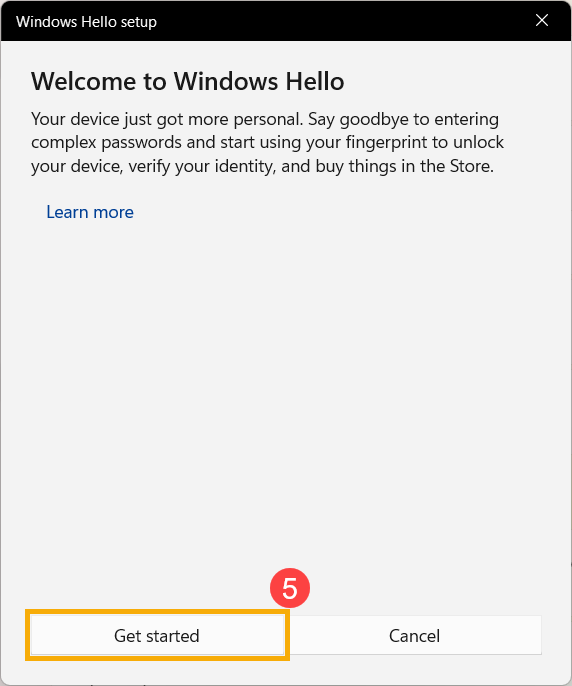
- Wählen Sie [Los geht's]⑤.
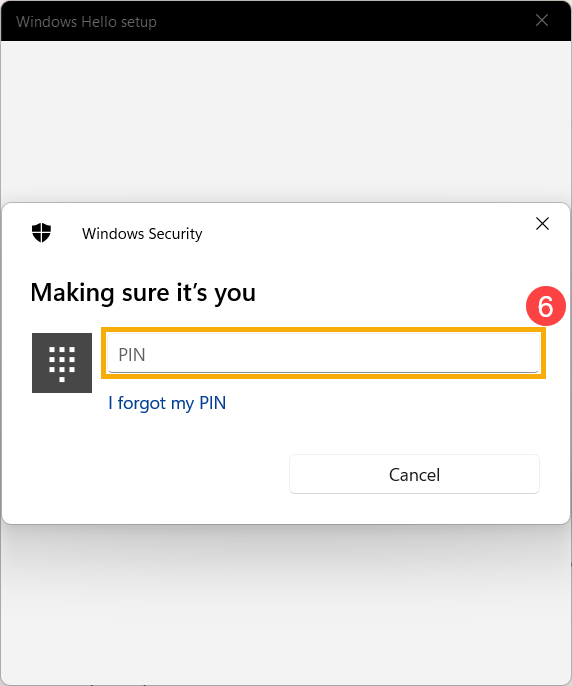
- Geben Sie den PIN-Code ein, den Sie aktuell zur Verifizierung Ihrer Identität verwenden⑥.
- Bitte stellen Sie sicher, dass Ihre Finger sauber und trocken sind, und legen Sie dann nur einen Finger auf den Sensor.
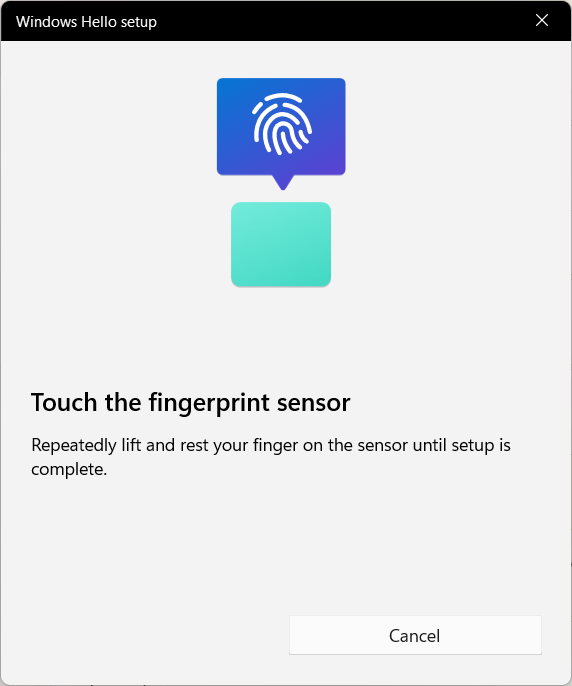
- Befolgen Sie bitte die Anweisungen auf dem Bildschirm und heben und legen Sie Ihren Finger wiederholt auf den Sensor.
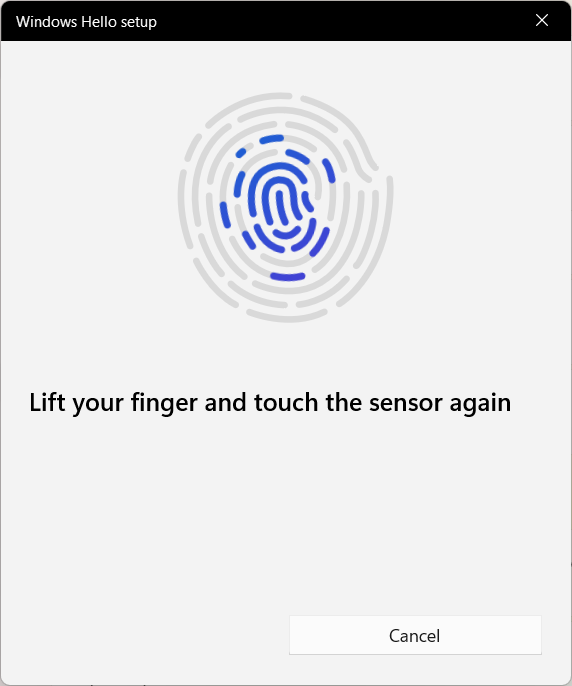
- Wählen Sie [Weiter]⑦ und versuchen Sie, verschiedene Winkel Ihres Fingers zu verwenden, um die Ränder Ihres Fingerabdrucks zu erfassen, wenn Sie auf den Sensor drücken.
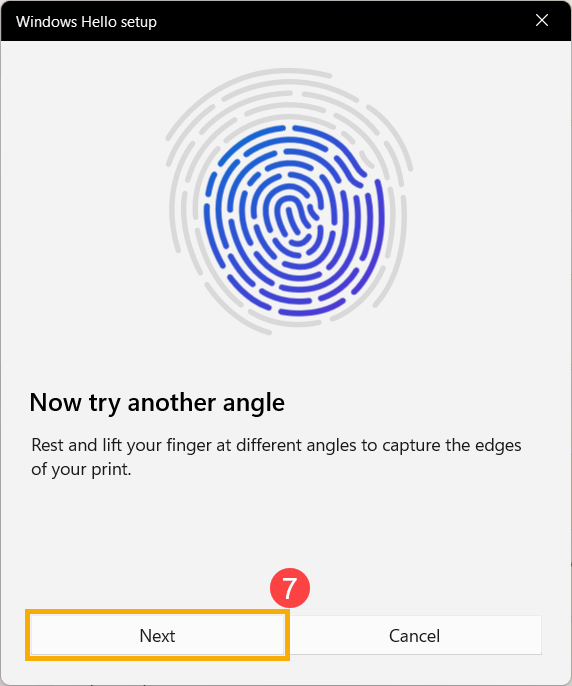
- Die Erkennung Ihres Fingerabdrucks ist abgeschlossen, bitte klicken Sie auf [Schließen]⑧.
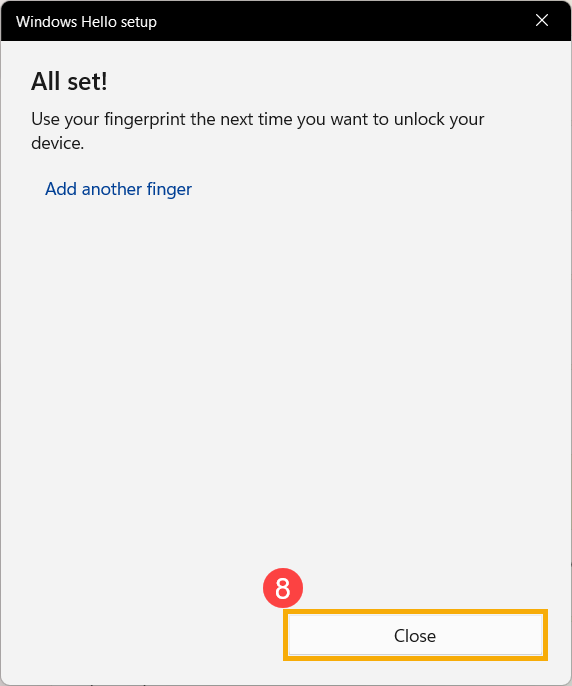
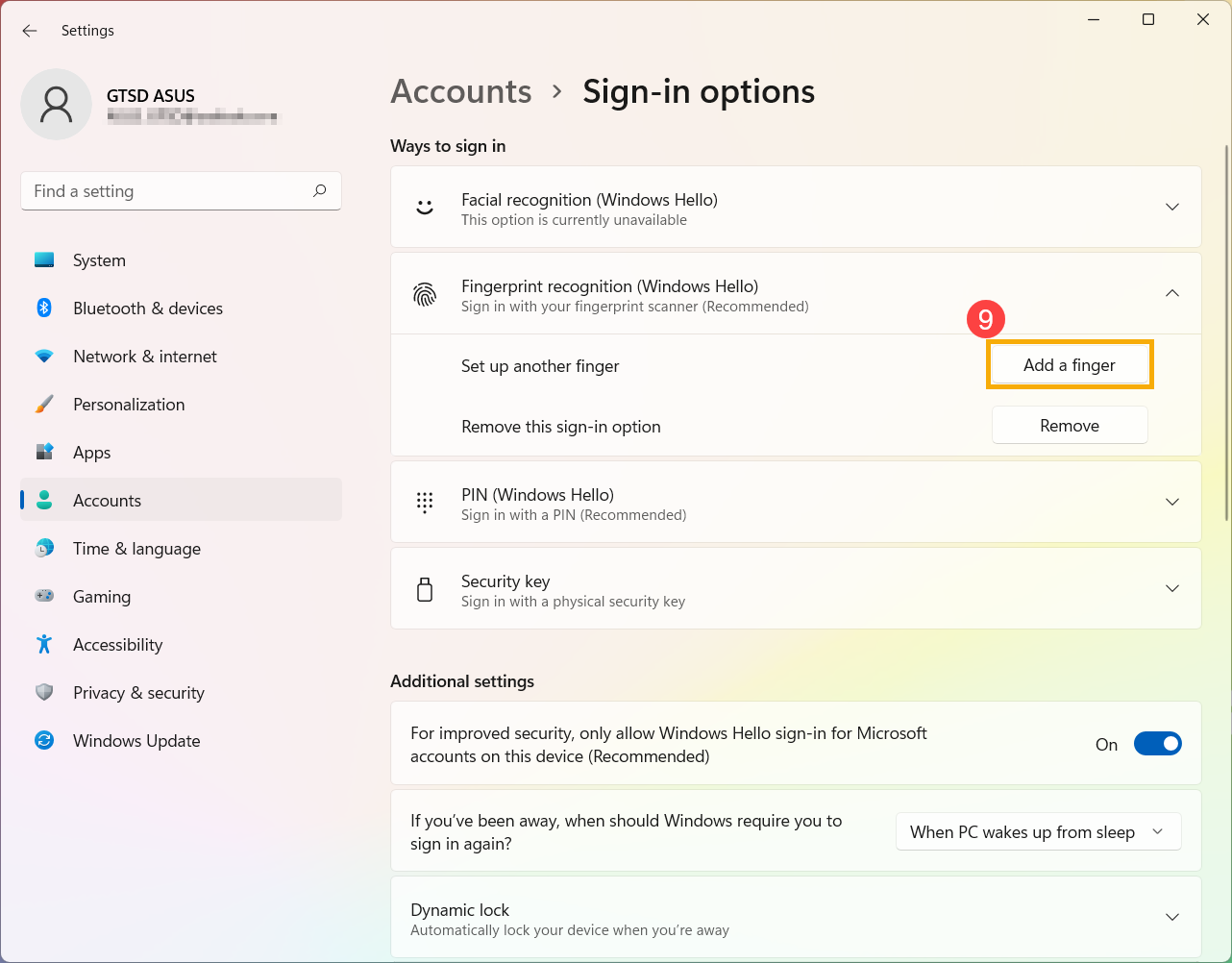
- Die Einrichtung der Fingerabdruck-Anmeldung ist abgeschlossen. Es gibt eine weitere Option [Finger hinzufügen]⑨, Sie können einen Fingerabdruck eines anderen Fingers einrichten.
Fingerabdruckscanner entfernen
- Geben Sie [Anmeldeoptionen]① in die Windows-Suchleiste ein und klicken Sie dann auf [Öffnen]②.
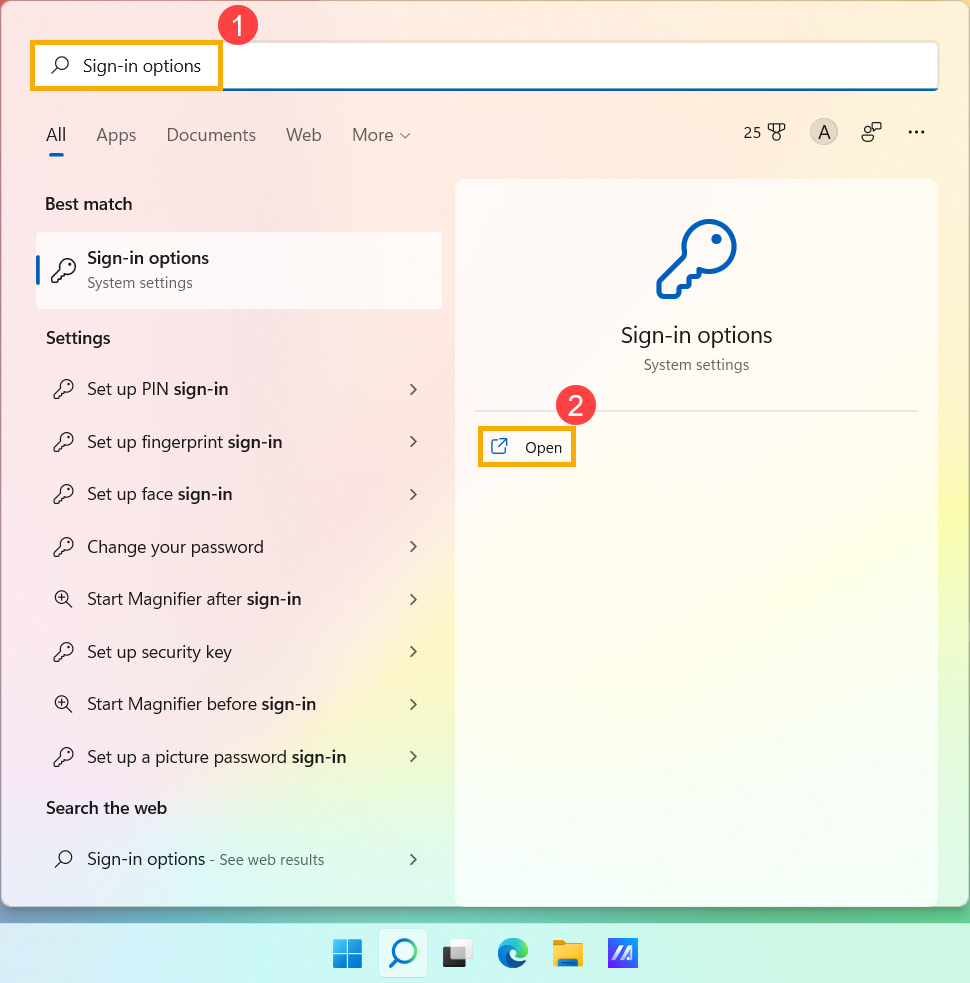
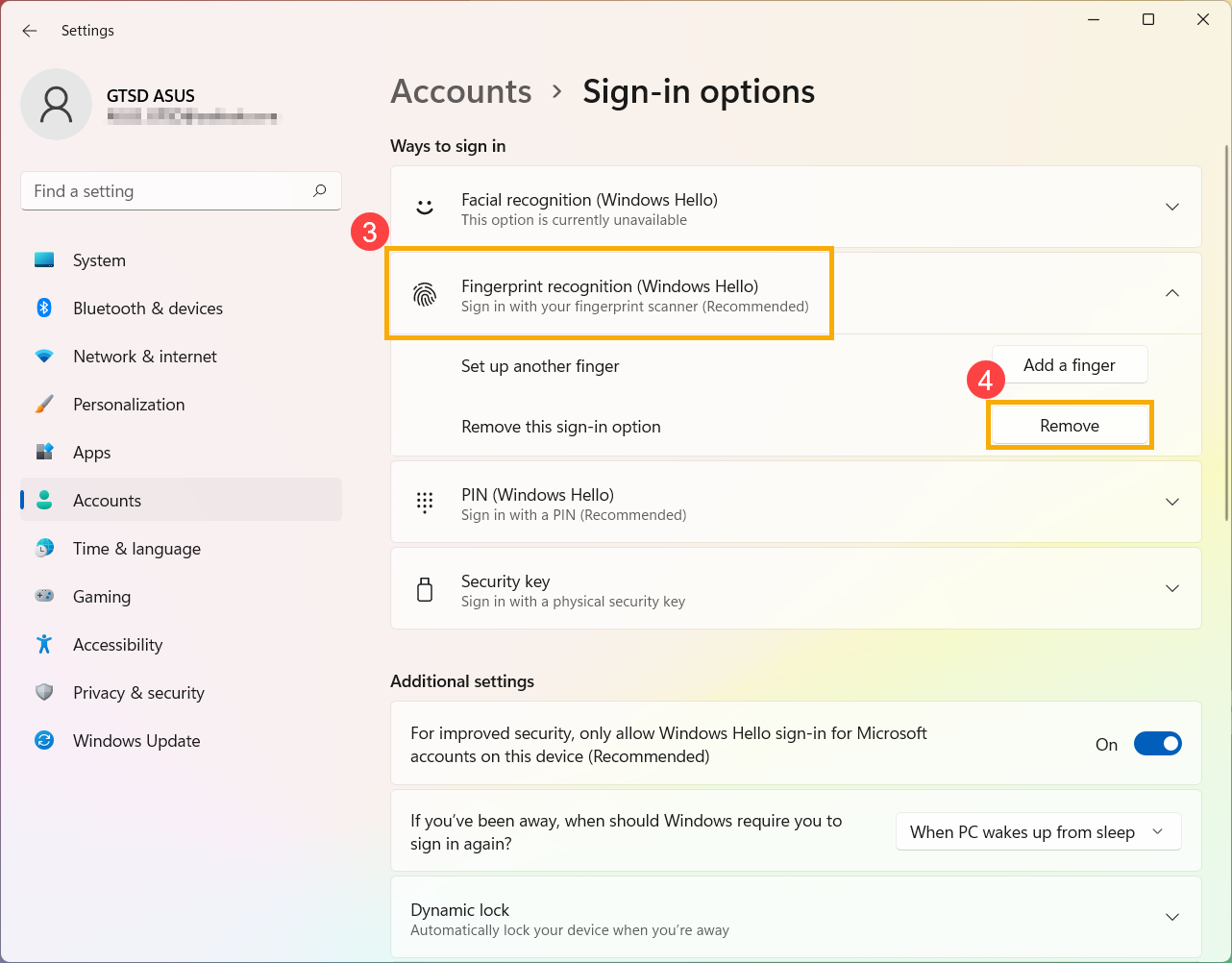
- Wählen Sie [Fingerabdruckerkennung (Windows Hello)]③ aus und klicken Sie dann auf [Entfernen]④, die Fingerabdruck-Anmeldeoption wird entfernt.
Dynamische Sperre einrichten
Die dynamische Sperre ermöglicht es Ihnen, Geräte, die mit Ihrem Computer gekoppelt sind, zu verwenden, um zu erkennen, wenn Sie abwesend sind. Ihr Computer wird kurz nach Verlassen des Bluetooth-Bereichs des gekoppelten Geräts gesperrt. Mit dieser Funktion wird es schwieriger, unbefugten Zugriff auf Ihr Gerät zu erhalten, falls Sie Ihren Computer verlassen und vergessen, ihn zu sperren.
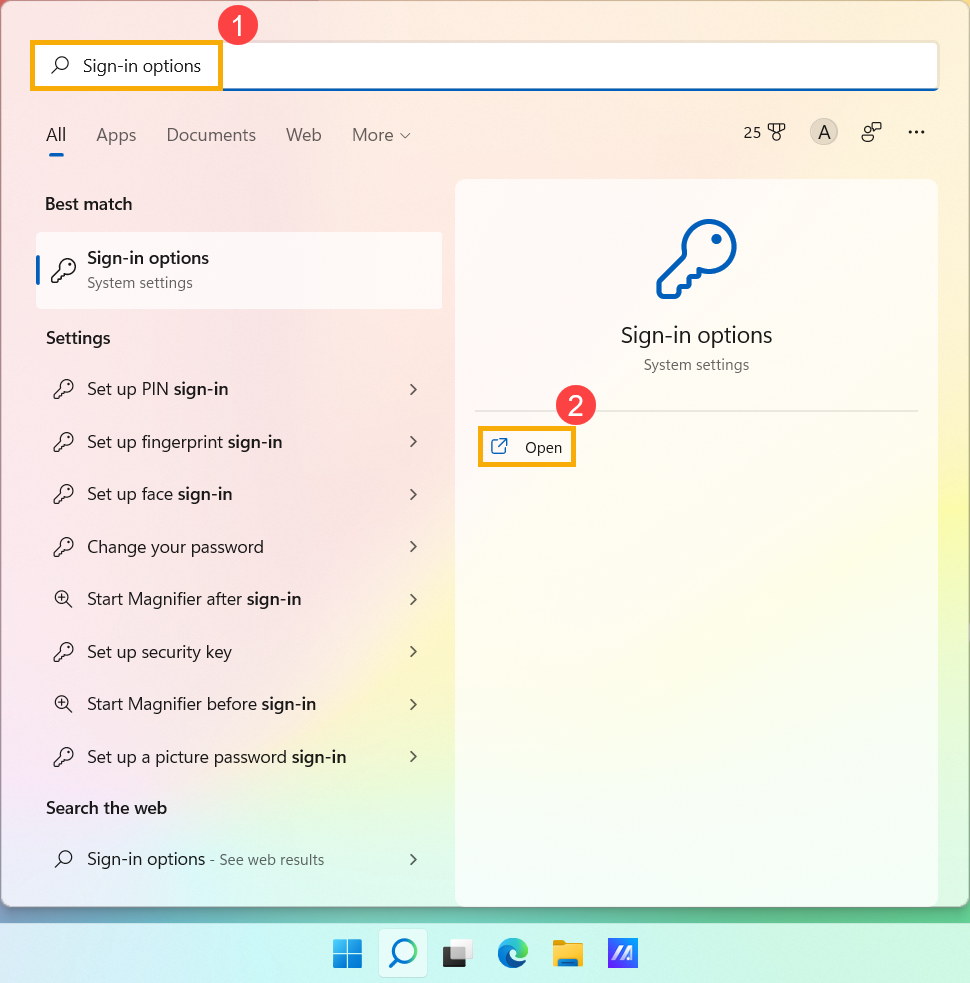
- Geben Sie [Anmeldeoptionen]① in die Windows-Suchleiste ein und klicken Sie dann auf [Öffnen]②.
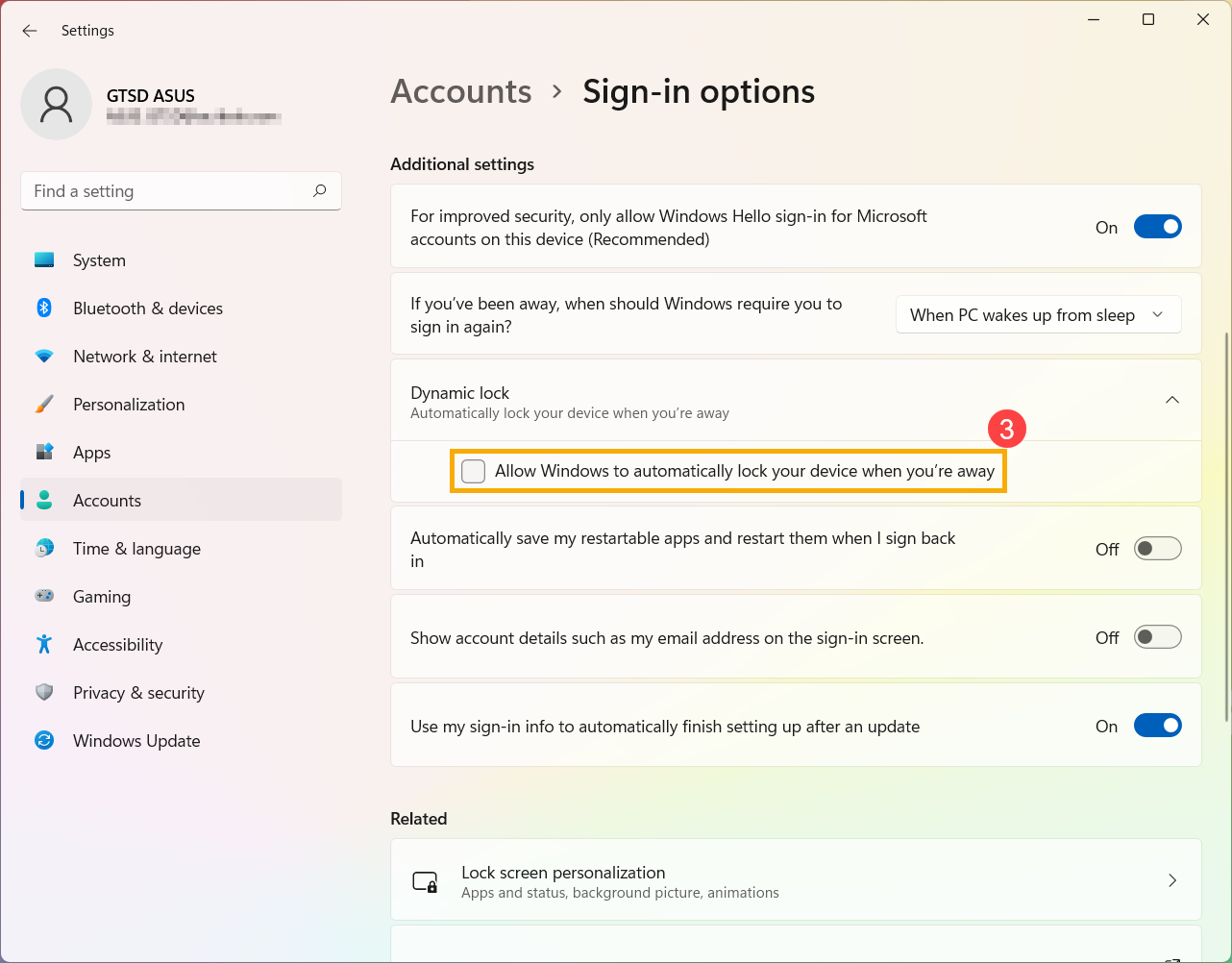
- Scrollen Sie bei den Anmeldeoptionen nach unten zum Abschnitt Dynamische Sperre und aktivieren Sie dann das Kästchen, um [Erlauben Sie Windows, Ihr Gerät automatisch zu sperren, wenn Sie nicht da sind]③.
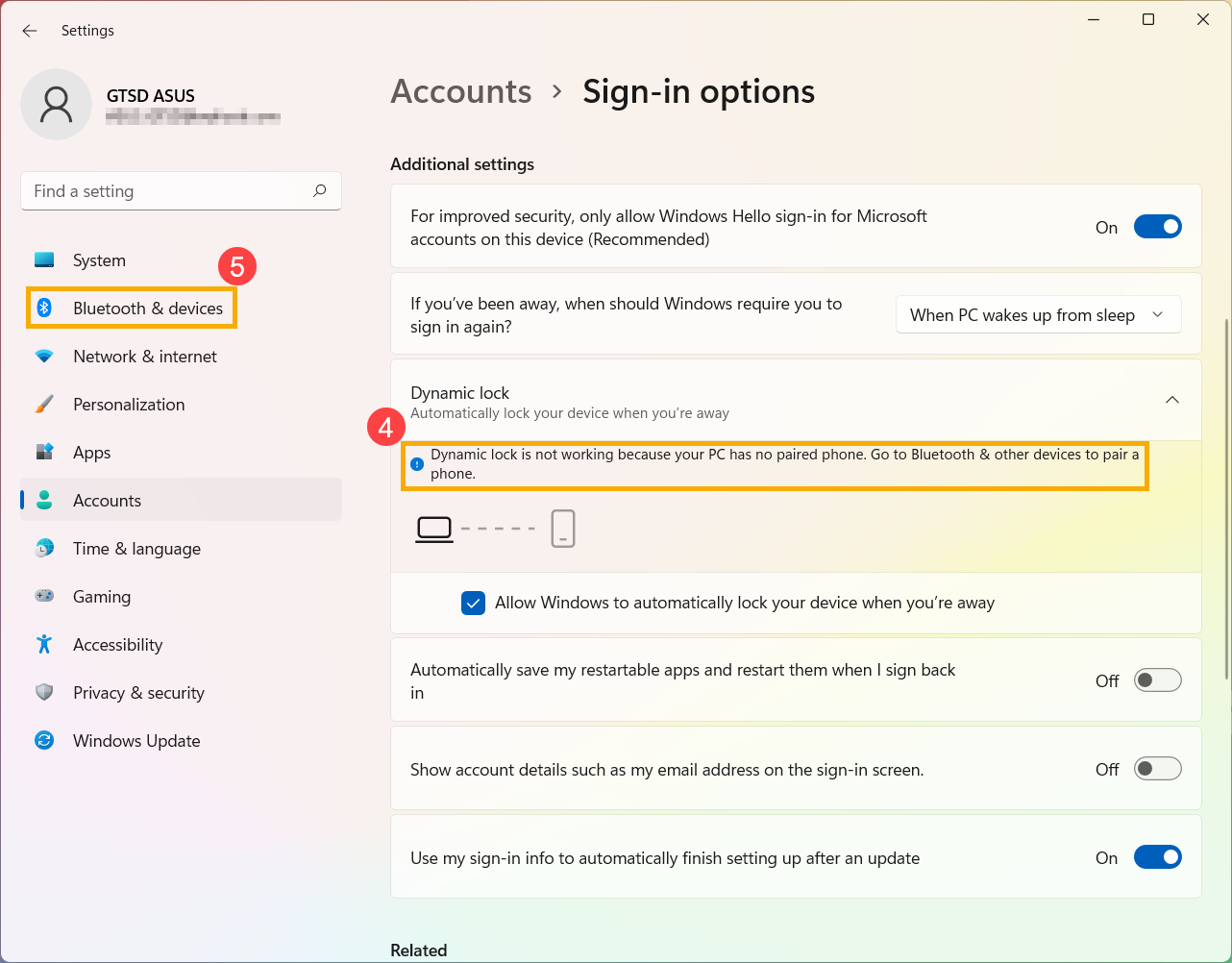
- Wenn Sie die Mitteilung sehen, dass Dynamische Sperre nicht funktioniert, weil Ihr PC kein gekoppeltes Telefon hat④, wählen Sie bitte [Bluetooth & Geräte]⑤ , um ein Telefon mit Ihrem Computer zu koppeln. Hier können Sie mehr darüber erfahren, wie Sie Geräte über Bluetooth koppeln.
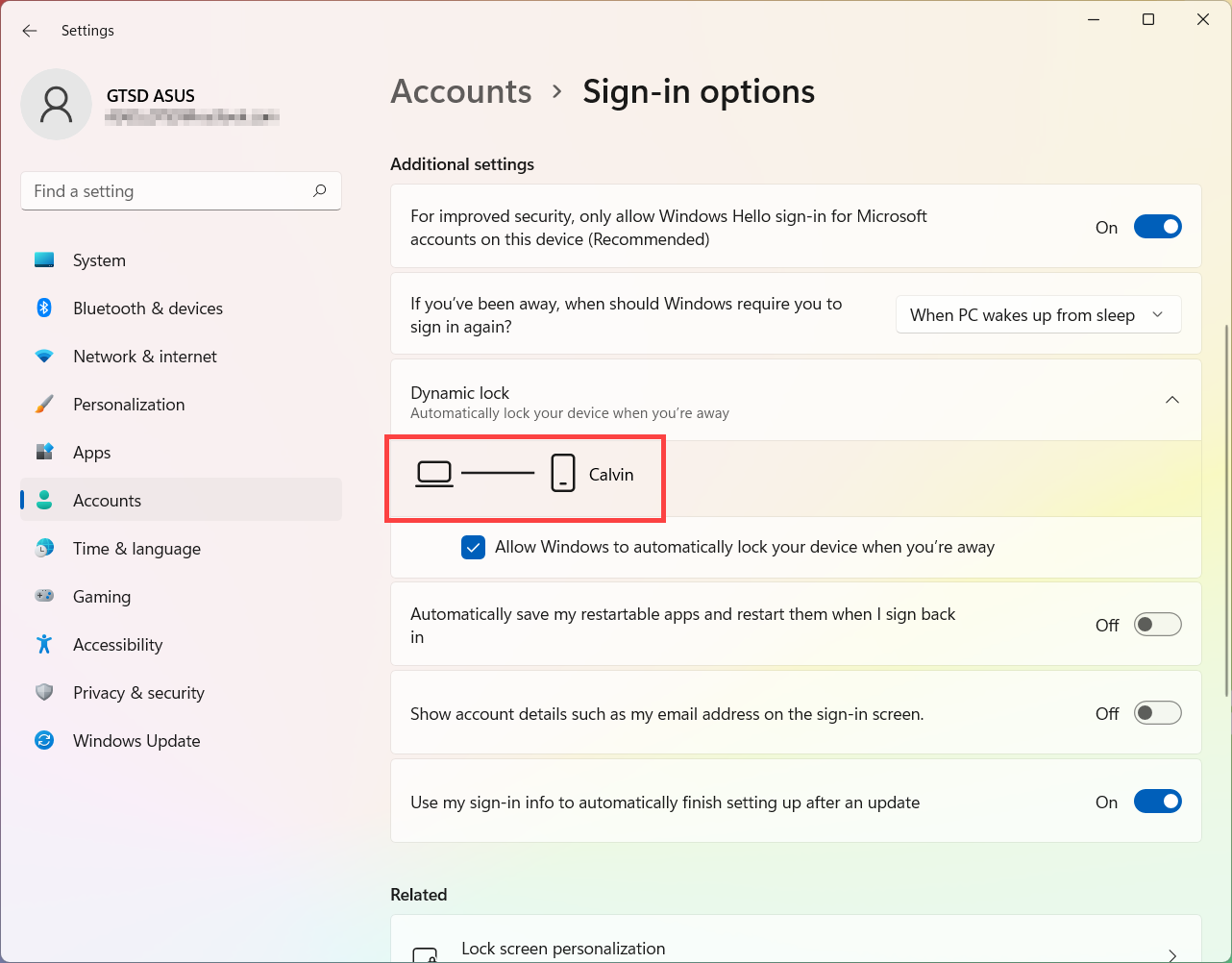
- Nach Abschluss der Kopplung wird dies wie unten angezeigt. Bitte nehmen Sie Ihr Telefon mit, wenn Sie weggehen, und Ihr Computer wird etwa eine Minute nachdem Sie den Bluetooth-Bereich verlassen haben, automatisch gesperrt.
Mit Sicherheitsschlüssel anmelden
Ein Sicherheitsschlüssel ist ein physisches Gerät, das zusammen mit einer eindeutigen PIN verwendet wird, um sich bei Ihrem Arbeits- oder Schulkonto anzumelden. Da Sicherheitsschlüssel sowohl das physische Gerät als auch etwas benötigen, das nur Sie wissen, gilt dies als stärkere Verifizierungsmethode als ein Benutzername und Passwort.
Hinweis: Wenn Sie die Option Sicherheitsschlüssel nicht sehen, ist es möglich, dass Ihre Organisation Ihnen die Nutzung dieser Option zur Verifizierung nicht erlaubt. In diesem Fall müssen Sie eine andere Methode wählen oder sich für weitere Unterstützung an den Helpdesk Ihrer Organisation wenden.
Hinweis: Bevor Sie einen Sicherheitsschlüssel registrieren können, müssen Sie mindestens eine weitere Sicherheitsüberprüfungsmethode registriert haben.
Bevor Sie beginnen
Bevor Sie Ihren Sicherheitsschlüssel registrieren können, müssen alle folgenden Bedingungen erfüllt sein:
- Ihr Administrator hat diese Funktion für die Nutzung in Ihrer Organisation aktiviert.
- Sie nutzen ein Gerät mit Windows 10 Mai 2019 Update und verwenden einen unterstützten Browser.
- Sie haben einen physischen Sicherheitsschlüssel, der von Ihrem Administrator oder Ihrer Organisation genehmigt wurde. Ihr Sicherheitsschlüssel muss sowohl FIDO2- als auch Microsoft-konform sein. Wenn Sie Fragen zu Ihrem Sicherheitsschlüssel und dessen Kompatibilität haben, wenden Sie sich bitte an den Helpdesk Ihrer Organisation.
Sicherheitsschlüssel registrieren
Sie müssen Ihren Sicherheitsschlüssel erstellen und ihm eine eindeutige PIN zuweisen, bevor Sie sich mit dem Schlüssel bei Ihrem Arbeits- oder Schulkonto anmelden können. Sie können bis zu 10 Schlüssel mit Ihrem Konto registrieren.
- Gehen Sie zur Seite Mein Profil unter Mein Konto und melden Sie sich an, falls Sie dies noch nicht getan haben.
- Wählen Sie Sicherheitsinformationen, dann Methode hinzufügen und anschließend Sicherheitsschlüssel aus der Liste Methode hinzufügen.
- Wählen Sie Hinzufügen und dann den Typ Ihres Sicherheitsschlüssels aus, entweder USB-Gerät oder NFC-Gerät.
Hinweis: Wenn Sie nicht sicher sind, welchen Typ von Sicherheitsschlüssel Sie haben, sehen Sie in der Dokumentation des Herstellers nach. Wenn Sie den Hersteller nicht kennen, wenden Sie sich an den Helpdesk Ihrer Organisation, um Unterstützung zu erhalten. - Stellen Sie sicher, dass Sie Ihren Sicherheitsschlüssel physisch zur Verfügung haben, und wählen Sie dann auf der Seite Sicherheitsschlüssel Weiter.
- Wählen Sie auf der Seite Neue Anmeldemethode einrichten Weiter und dann:
- Wenn Ihr Sicherheitsschlüssel ein USB-Gerät ist, stecken Sie den Sicherheitsschlüssel in den USB-Anschluss Ihres Geräts.
- Wenn Ihr Sicherheitsschlüssel ein NFC-Gerät ist, halten Sie Ihren Sicherheitsschlüssel an das Lesegerät.
- Wenn Sie Chrome oder Edge verwenden, kann der Browser die Registrierung eines auf einem mobilen Gerät gespeicherten Zugangsschlüssels einem auf einem Sicherheitsschlüssel gespeicherten Zugangsschlüssel vorziehen.
- Ab Windows 11 Version 23H2 können Sie sich mit Ihrem Geschäfts- oder Schulkonto anmelden und auf Weiter klicken. Unter Weitere Optionen wählen Sie Sicherheitsschlüssel und klicken auf Weiter.
- In früheren Versionen von Windows kann es sein, dass der Browser den QR-Pairing-Bildschirm anzeigt, um einen Passkey zu registrieren, der auf einem anderen mobilen Gerät gespeichert ist. Um stattdessen einen Passkey zu registrieren, der auf einem Sicherheitsschlüssel gespeichert ist, stecken Sie Ihren Sicherheitsschlüssel ein und berühren ihn, um fortzufahren.
- Geben Sie Ihre eindeutige Sicherheitsschlüssel-PIN in das Windows-Sicherheitsfeld ein und wählen Sie dann OK. Sie kehren zum Feld Einrichtung Ihrer neuen Anmeldemethode zurück.
- Wählen Sie Weiter.
- Kehren Sie zur Seite Sicherheitsinformationen zurück, geben Sie einen Namen ein, den Sie später für Ihren neuen Sicherheitsschlüssel wiedererkennen, und wählen Sie dann Weiter.
- Wählen Sie Fertig, um die Seite Sicherheitsschlüssel zu schließen. Die Seite Sicherheitsinformationen wird mit den Informationen zu Ihrem Sicherheitsschlüssel aktualisiert.
Sicherheitsschlüssel aus Ihren Sicherheitsinformationen löschen
Wenn Sie einen Sicherheitsschlüssel verlieren oder nicht mehr verwenden möchten, können Sie den Schlüssel aus Ihren Sicherheitsinformationen löschen. Dadurch wird verhindert, dass der Sicherheitsschlüssel mit Ihrem Arbeits- oder Schulkonto verwendet wird, der Schlüssel speichert jedoch weiterhin Ihre Daten und Anmeldeinformationen. Um Ihre Daten und Anmeldeinformationen direkt vom Sicherheitsschlüssel zu löschen, befolgen Sie die Anweisungen im Abschnitt „Sicherheitsschlüssel zurücksetzen“ dieses Artikels.
- Wählen Sie den Link Löschen beim zu entfernenden Sicherheitsschlüssel.
- Wählen Sie OK im Sicherheitsschlüssel löschen-Feld.
Ihr Sicherheitsschlüssel wurde gelöscht und Sie können ihn nicht mehr verwenden, um sich bei Ihrem Arbeits- oder Schulkonto anzumelden.
Verwalten Sie Ihre Sicherheitsschlüsseleinstellungen über die Windows-Einstellungen
Sie können Ihre Sicherheitsschlüsseleinstellungen in der Windows-Einstellungen-App verwalten, einschließlich des Zurücksetzens Ihres Sicherheitsschlüssels und der Erstellung einer neuen Sicherheitsschlüssel-PIN.
Sicherheitsschlüssel zurücksetzen
Wenn Sie alle Kontoinformationen, die auf Ihrem physischen Sicherheitsschlüssel gespeichert sind, löschen möchten, müssen Sie den Schlüssel auf die Werkseinstellungen zurücksetzen. Das Zurücksetzen Ihres Sicherheitsschlüssels löscht alles vom Schlüssel, sodass Sie von vorne beginnen können.
Wichtig: Durch das Zurücksetzen Ihres Sicherheitsschlüssels wird alles vom Schlüssel gelöscht und auf die Werkseinstellungen zurückgesetzt. Alle Daten und Zugangsdaten werden entfernt.
- Öffnen Sie die Windows-Einstellungen-App, wählen Sie Konten, wählen Sie Anmeldeoptionen, wählen Sie Sicherheitsschlüssel und dann Verwalten.
- Stecken Sie Ihren Sicherheitsschlüssel in den USB-Anschluss oder halten Sie ihn an Ihr NFC-Lesegerät, um Ihre Identität zu bestätigen.
- Befolgen Sie die Anweisungen auf dem Bildschirm, je nach Ihrem spezifischen Sicherheitsschlüssel-Hersteller. Falls Ihr Hersteller nicht in den Anweisungen aufgeführt ist, besuchen Sie die Website des Herstellers für weitere Informationen.
- Wählen Sie Schließen, um den Verwalten-Bildschirm zu schließen.
Neue Sicherheitsschlüssel-PIN erstellen
Sie können eine neue Sicherheitsschlüssel-PIN für Ihren Sicherheitsschlüssel erstellen.
- Öffnen Sie die Windows-Einstellungen-App, wählen Sie Konten, wählen Sie Anmeldeoptionen, wählen Sie Sicherheitsschlüssel aus und klicken Sie dann auf Verwalten.
- Stecken Sie Ihren Sicherheitsschlüssel in den USB-Anschluss oder tippen Sie Ihren NFC-Leser, um Ihre Identität zu verifizieren.
- Wählen Sie Hinzufügen im Bereich für die Sicherheitsschlüssel-PIN, geben Sie Ihre neue Sicherheitsschlüssel-PIN ein und bestätigen Sie diese, und klicken Sie dann auf OK.
- Der Sicherheitsschlüssel wird mit der neuen Sicherheitsschlüssel-PIN für die Verwendung mit Ihrem Arbeits- oder Schulkonto aktualisiert. Wenn Sie Ihre PIN erneut ändern möchten, können Sie Ändern auswählen.
- Wählen Sie Schließen, um den Verwalten-Bildschirm zu schließen.
Die obigen Informationen werden von Microsoft bereitgestellt. Für detailliertere Anweisungen lesen Sie bitte die Anleitung unter Passkey (FIDO2) als Ihre Verifizierungsmethode einrichten.
Windows 10 Betriebssystem
Mit Gesichtserkennung anmelden
Diese Funktion ist nur auf ausgewählten Modellen mit IR-Kamera verfügbar. Falls Sie die Gesicht-Anmeldeoption oder diese Option ist nicht verfügbar angezeigt, bedeutet dies, dass Ihr Gerät keine IR-Kamera hat.
- Sie können die Produktspezifikation Ihres Geräts auf der offiziellen ASUS-Website finden.
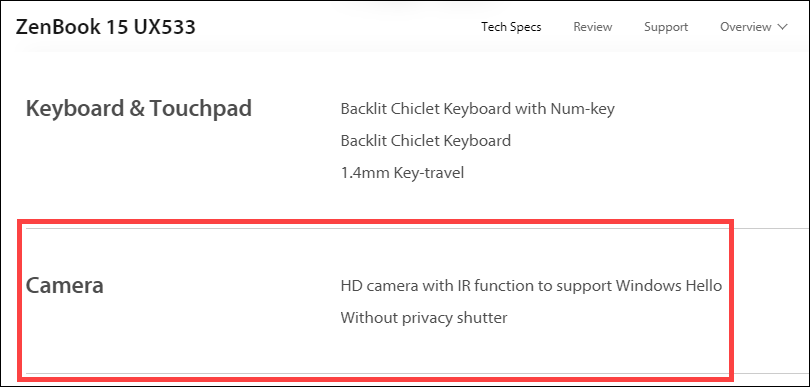
- Sie können auch im Geräte-Manager überprüfen, ob Ihr Gerät mit einer IR-Kamera ausgestattet ist. Klicken Sie mit der rechten Maustaste auf das [Start]-Symbol
 in der Taskleiste①, und wählen Sie dann [Geräte-Manager]②.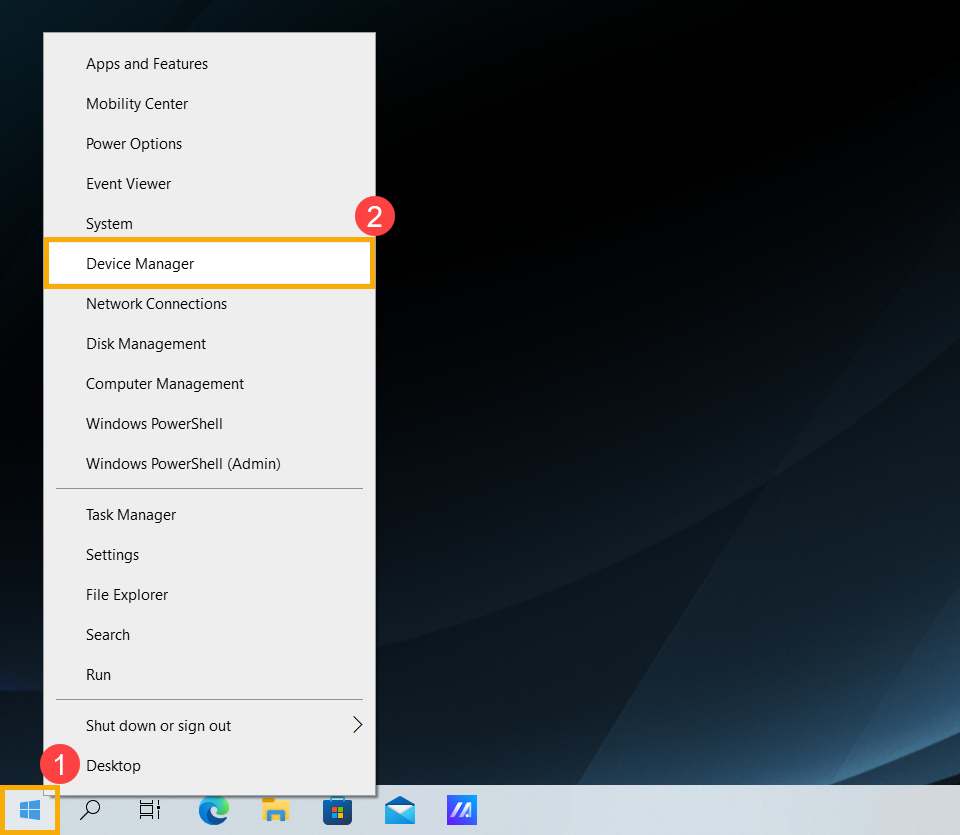
Prüfen Sie den Pfeil neben [Kameras]③, dann können Sie sehen, ob Ihr Gerät eine IR-Kamera besitzt.
Gesichtserkennung einrichten
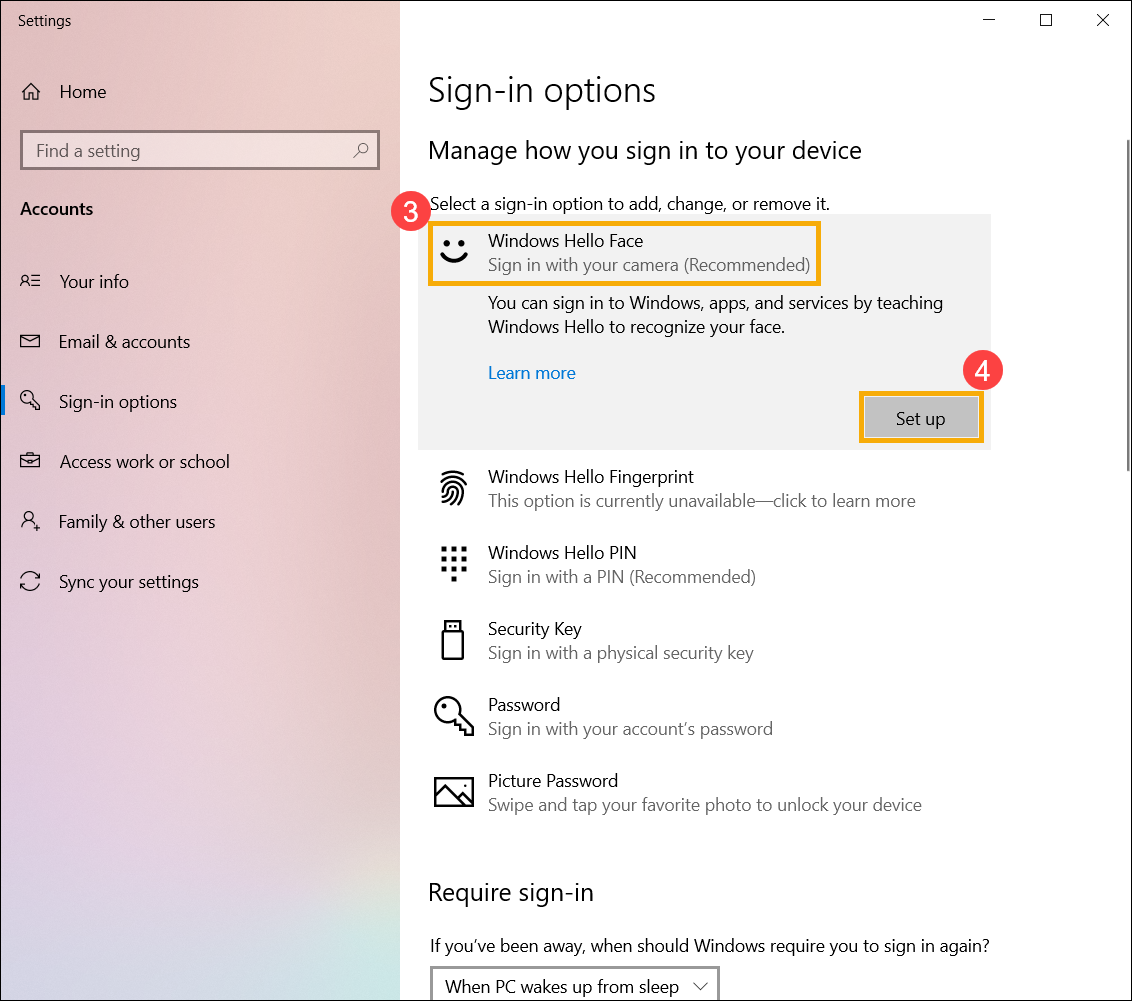
- Geben Sie [Anmeldeoptionen]① in die Windows-Suchleiste ein und klicken Sie dann auf [Öffnen]②.
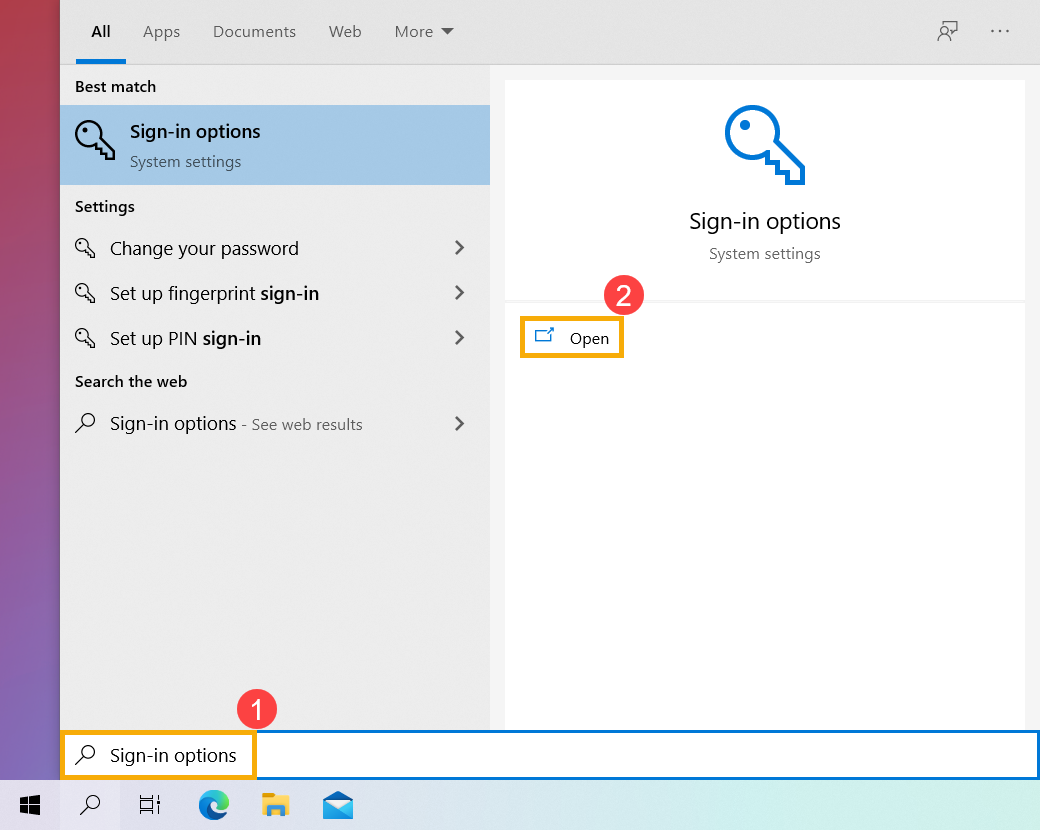
- Wählen Sie [Windows Hello Face]③ aus und klicken Sie dann auf [Einrichten]④.
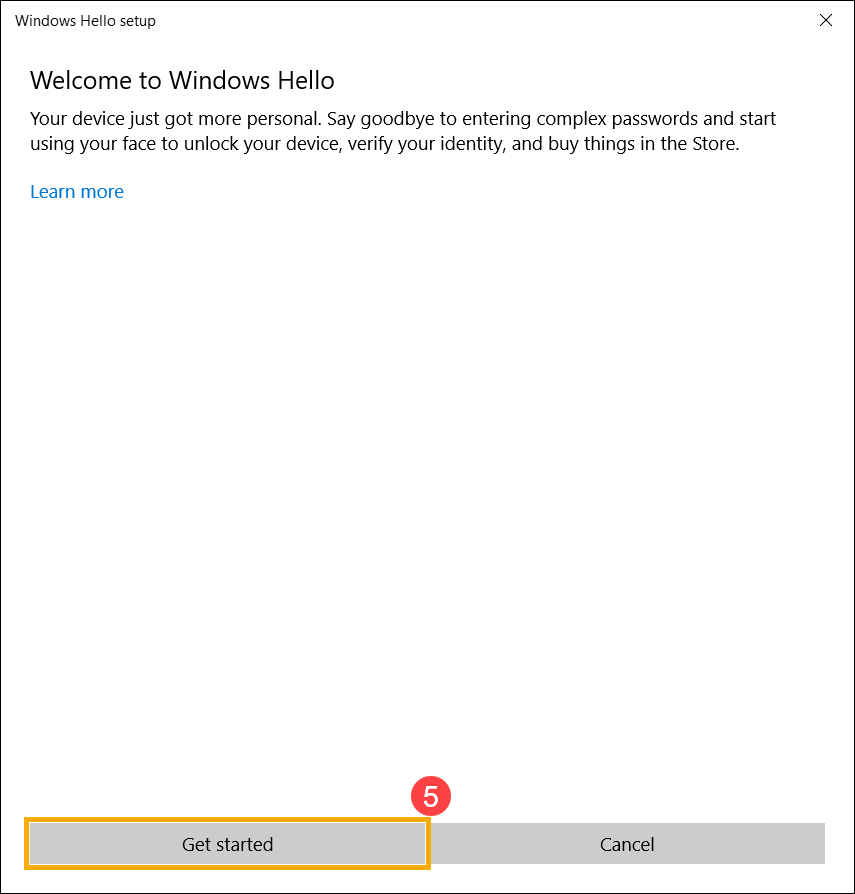
- Wählen Sie [Los geht's]⑤.
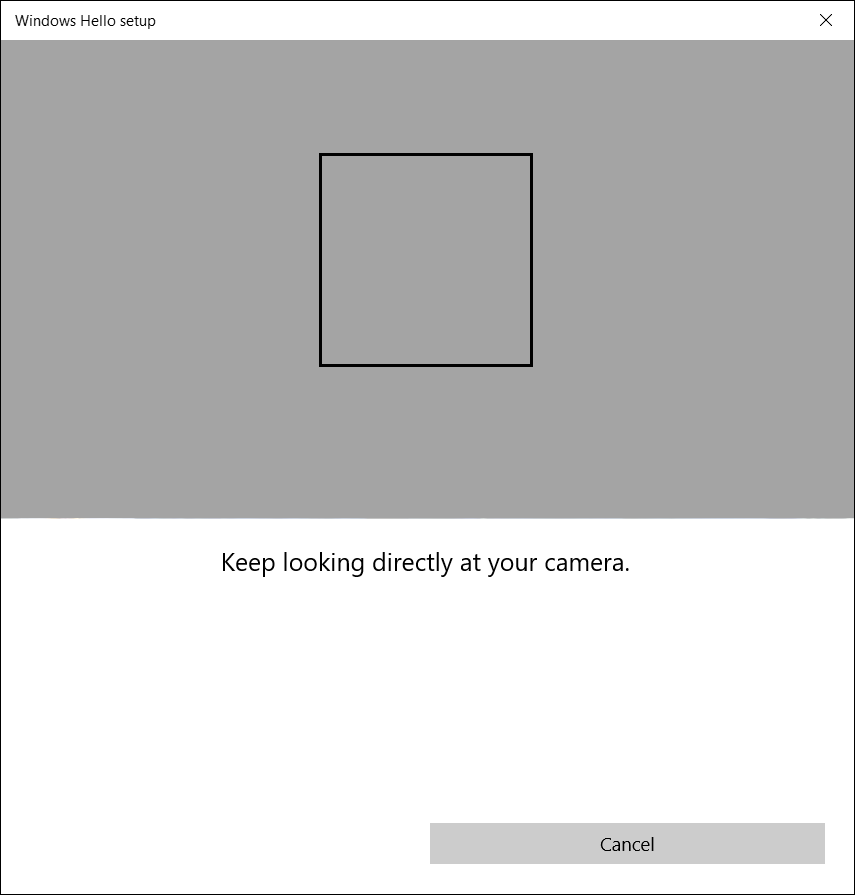
- Bitte positionieren Sie Ihr Gesicht in der Mitte des Rahmens, der auf dem Bildschirm erscheint. Die Kamera erfasst dann Ihre Gesichtszüge.
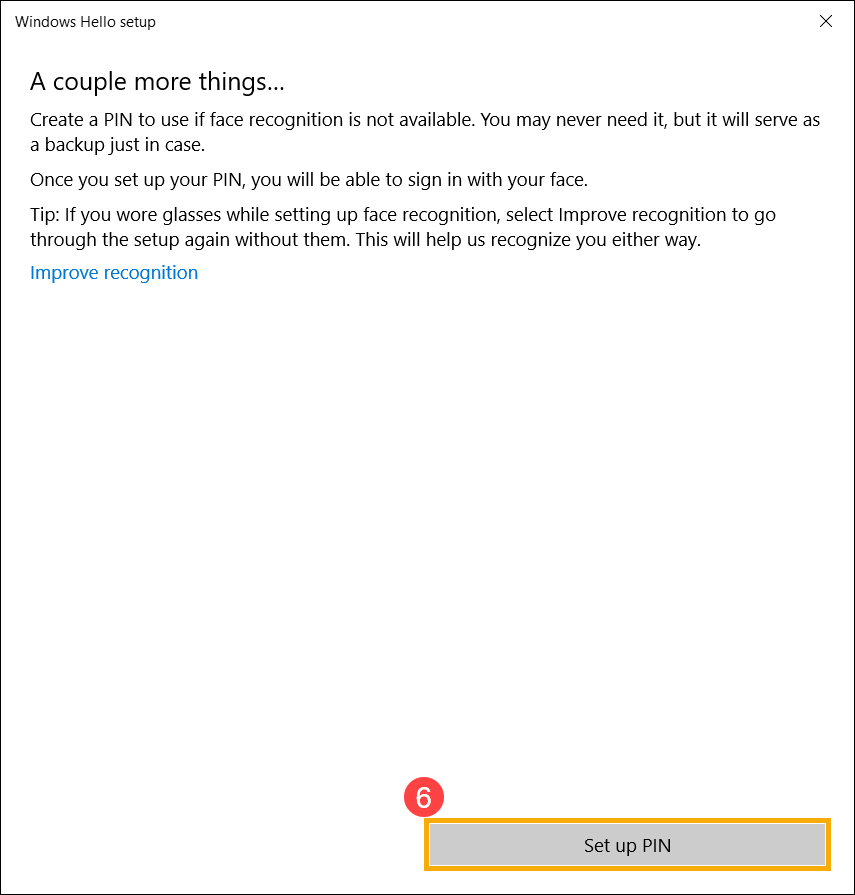
- Die Erkennung Ihrer Gesichtszüge ist abgeschlossen. Bitte wählen Sie [PIN einrichten]⑥ , um eine PIN zu erstellen, falls die Gesichtserkennung nicht verfügbar ist.
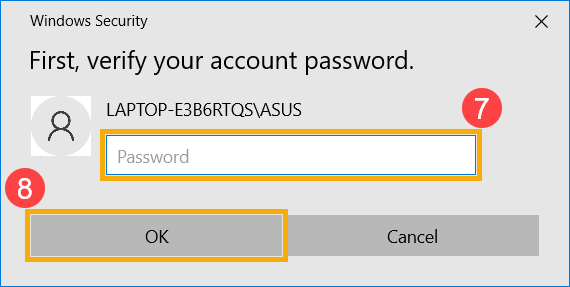
- Bitte geben Sie das Passwort Ihres Kontos ein⑦ und wählen Sie dann [OK]⑧.
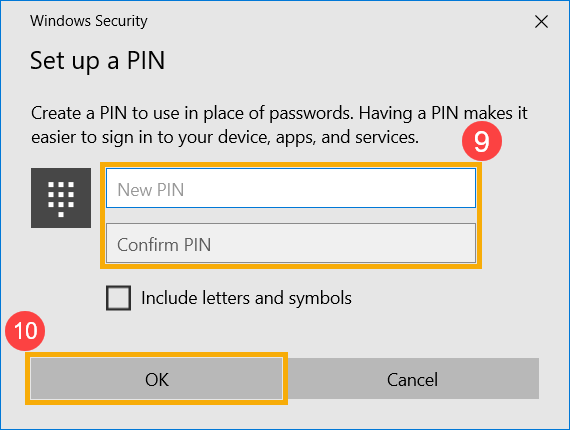
- Bitte fügen Sie eine neue PIN hinzu, die Sie einrichten möchten⑨, und wählen Sie dann [OK]⑩.
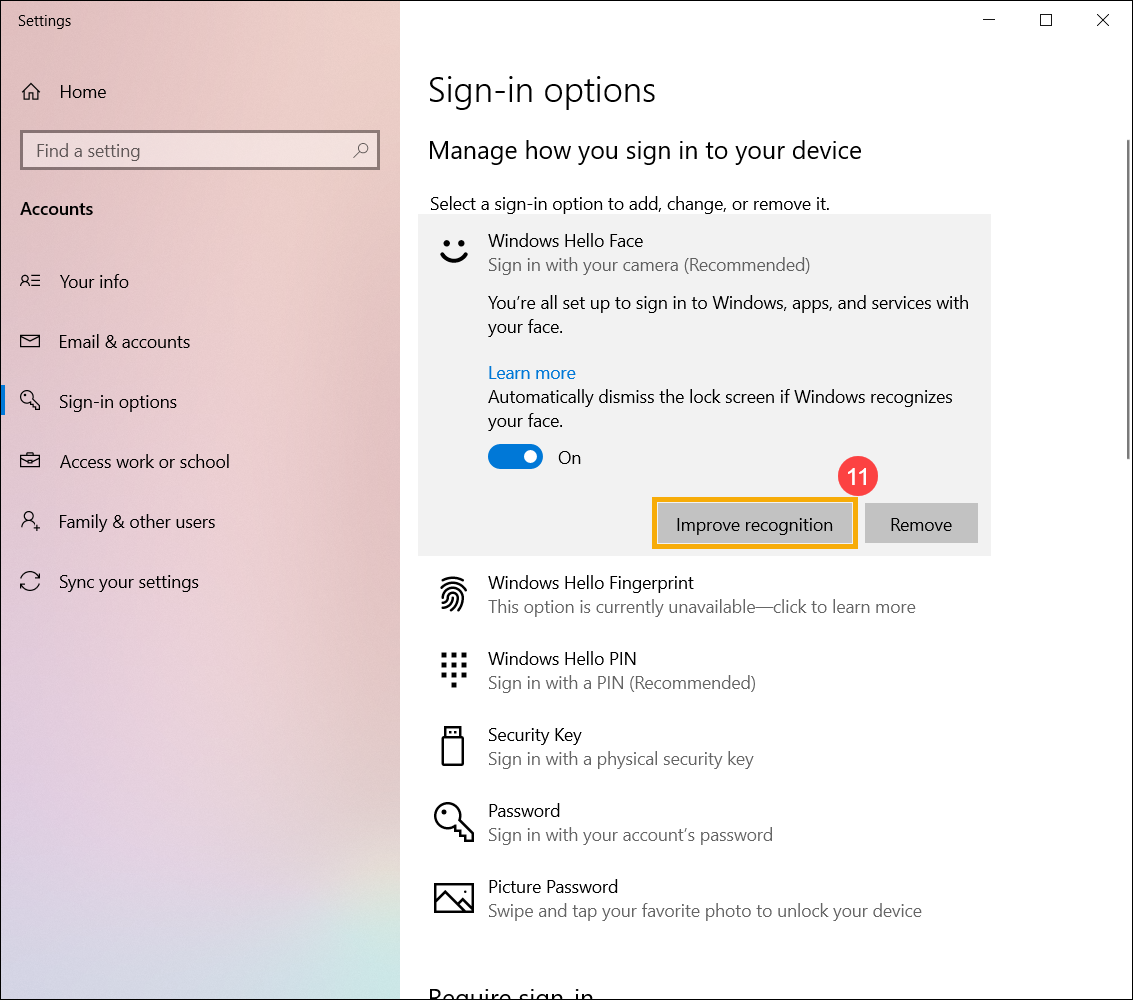
- Die Einrichtung des Gesichtsanmeldens ist abgeschlossen. Es gibt eine weitere Option [Erkennung verbessern]⑪, diese Funktion ermöglicht es Ihnen, mit und ohne Brille erfasst zu werden. Falls Sie bei der Gesichtserkennung eine Brille getragen haben, wählen Sie diese Option, um die Einrichtung ohne Brille zu wiederholen. Das hilft Windows, Sie zu erkennen, egal ob Sie eine Brille tragen oder nicht.
Gesichtserkennung entfernen
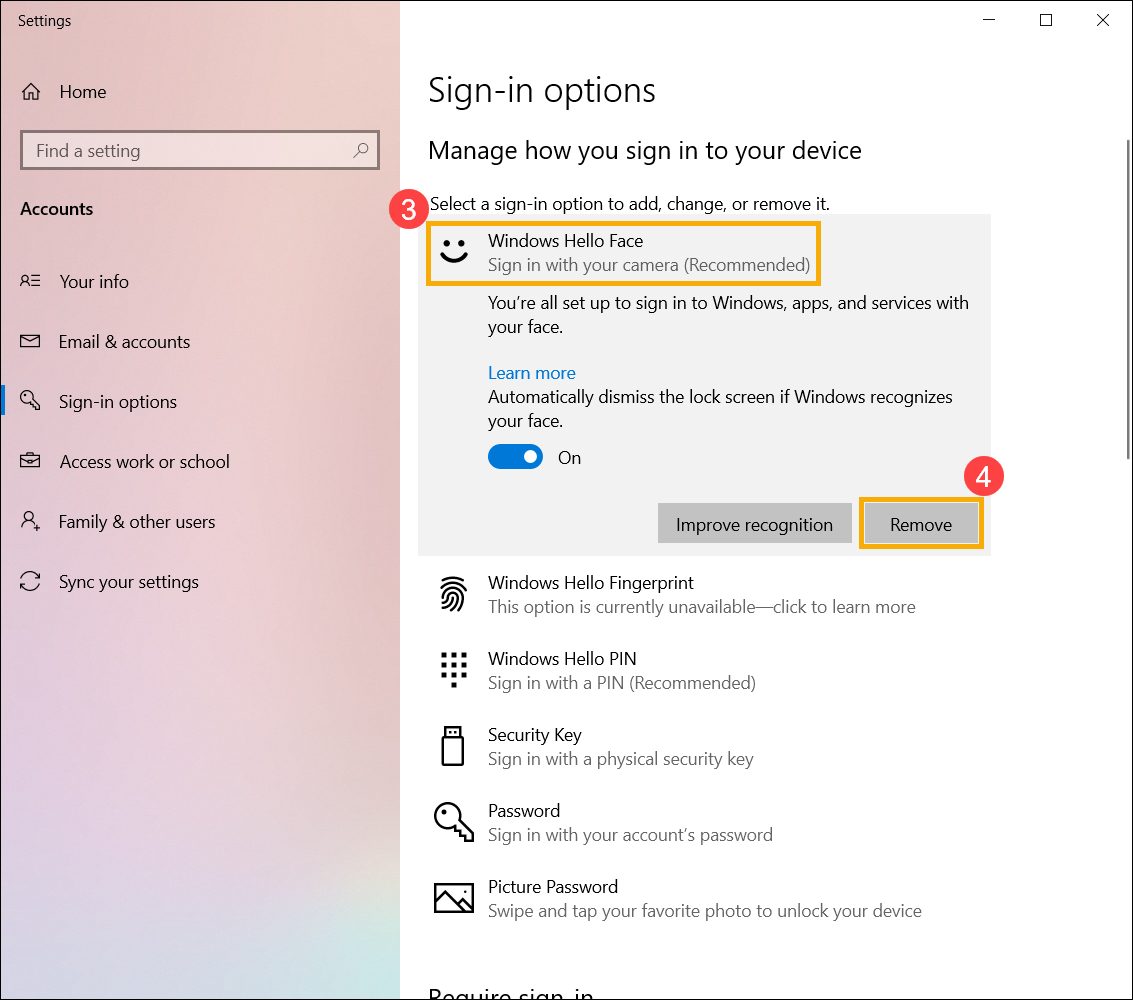
- Geben Sie [Anmeldeoptionen]① in die Windows-Suchleiste ein und klicken Sie dann auf [Öffnen]②.
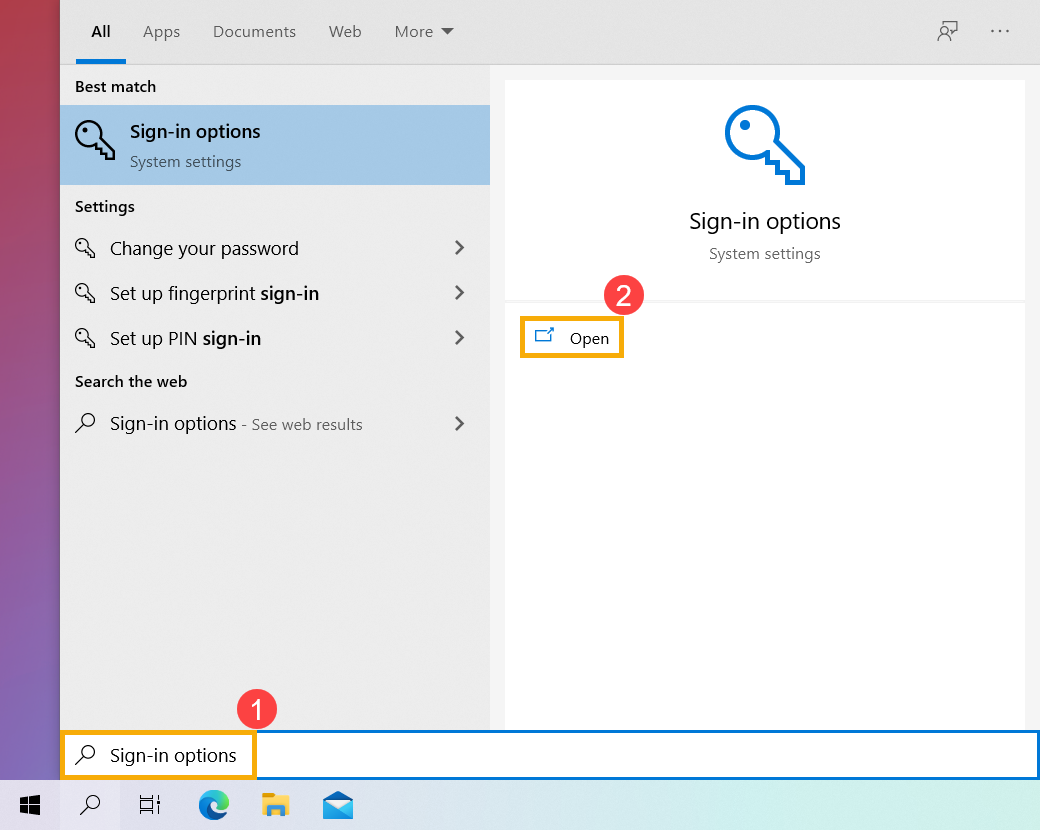
- Wählen Sie [Windows Hello Face]③, dann wählen Sie [Entfernen]④, die Gesichtsanmeldeoption wird entfernt.
Mit Fingerabdruckscanner anmelden
Diese Funktion ist nur auf ausgewählten Modellen mit Fingerabdruckscanner verfügbar. Wenn Sie die Fingerabdruck-Anmeldeoption nicht sehen oder diese Option nicht verfügbar angezeigt wird, bedeutet das, dass Ihr Computer keinen Fingerabdruckscanner hat.
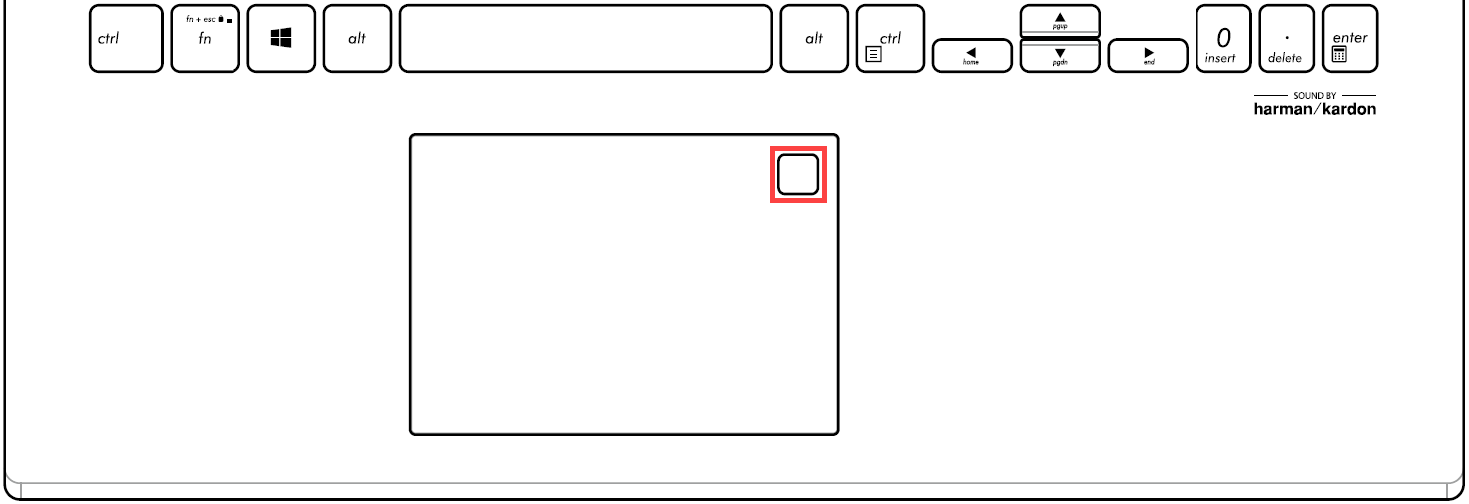
Bitte suchen Sie den Fingerabdruckscanner Ihres Computers. Bei den meisten ASUS-Laptops befindet sich der Fingerabdruckscanner in der Nähe des Touchpads. Für detaillierte Hardwarekonfiguration konsultieren Sie bitte das Benutzerhandbuch Ihres Produkts.
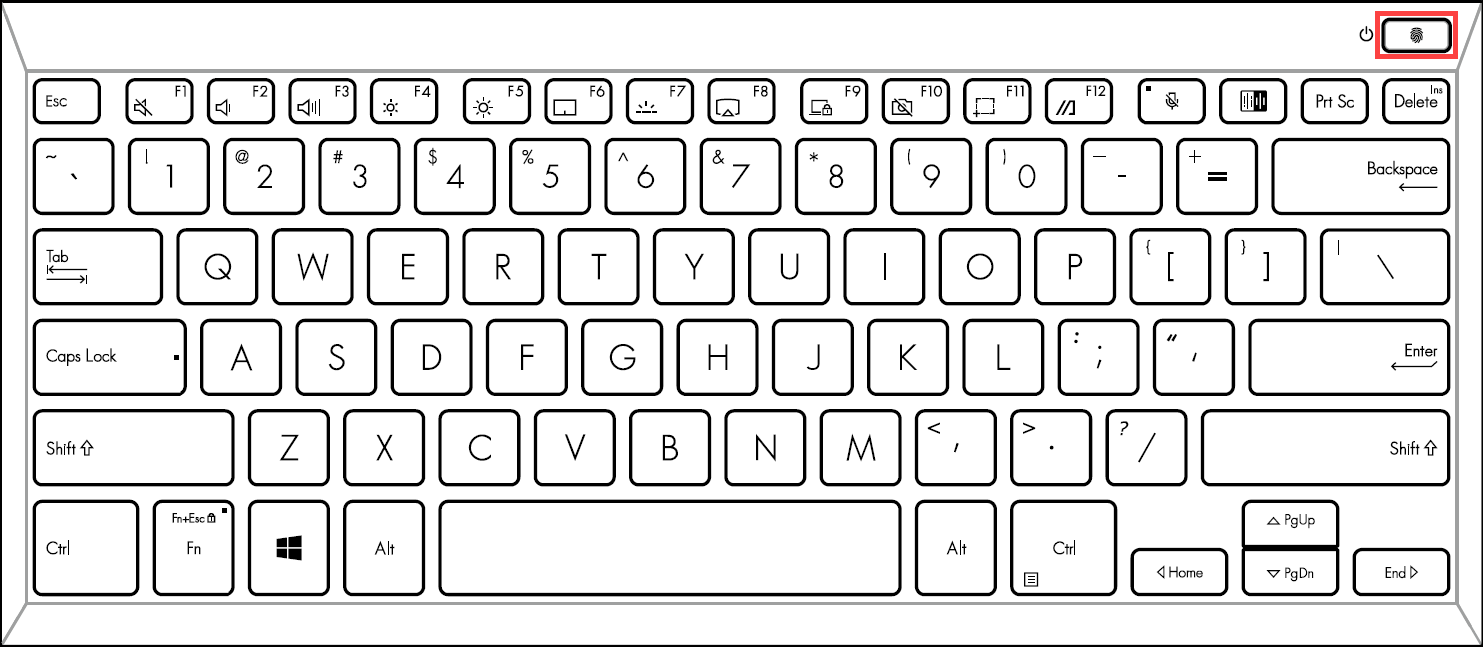
Der Fingerabdrucksensor wurde bei einigen ASUS-Produkten in die Ein/Aus-Taste integriert.
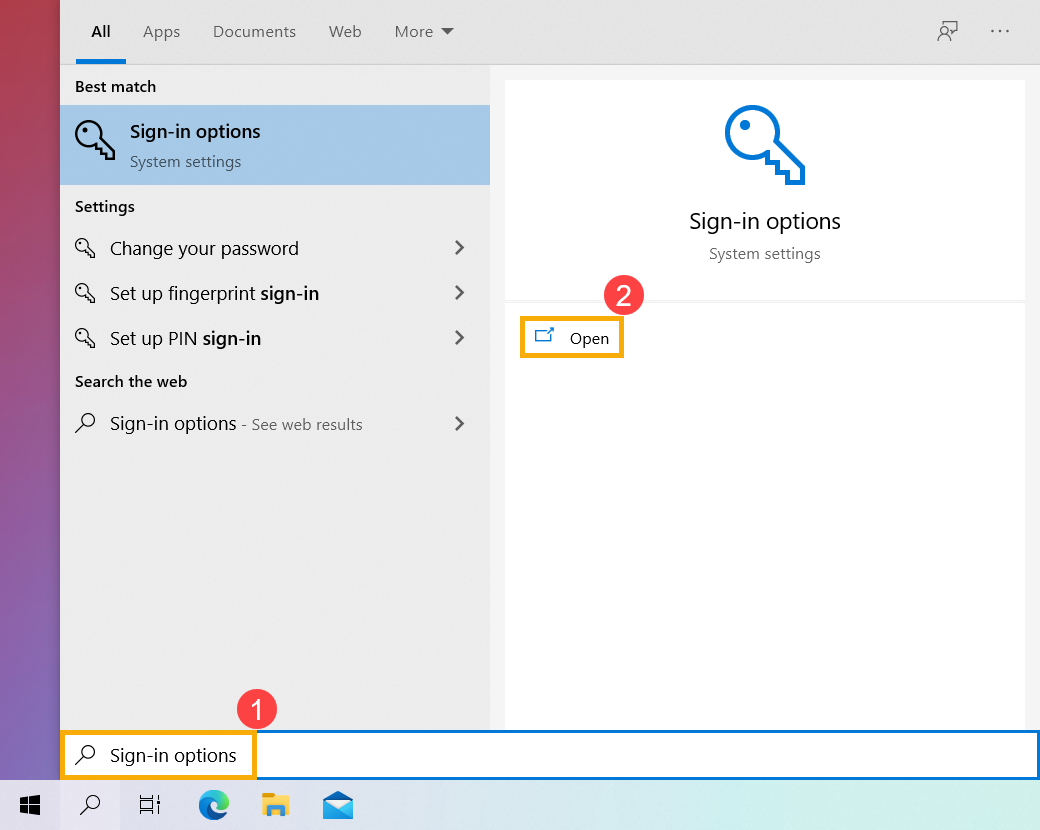
- Geben Sie [Anmeldeoptionen]① in die Windows-Suchleiste ein und klicken Sie dann auf [Öffnen]②.
- Wählen Sie [Windows Hello Fingerabdruck]③ und klicken Sie dann auf [Einrichten]④.
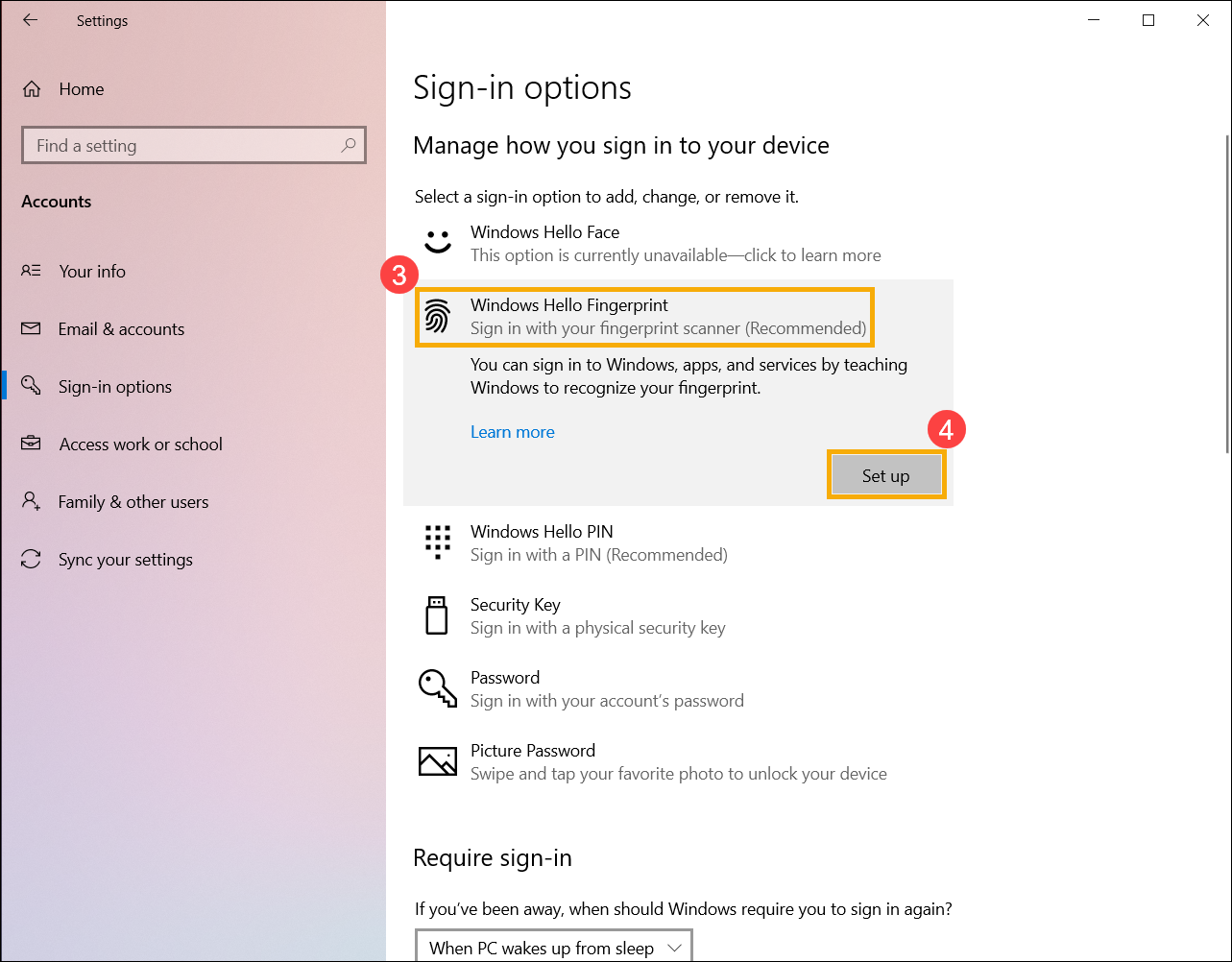
- Wählen Sie [Erste Schritte]⑤.
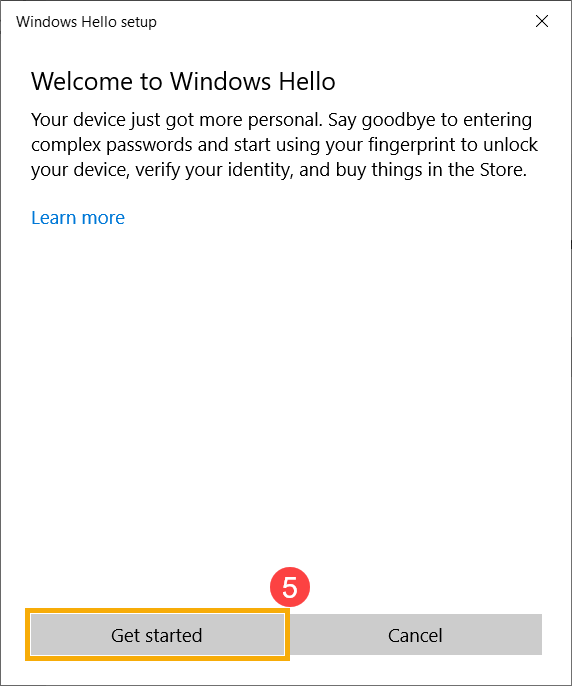
- Bitte stellen Sie sicher, dass Ihre Finger sauber und trocken sind, und legen Sie dann nur einen Finger auf den Sensor.
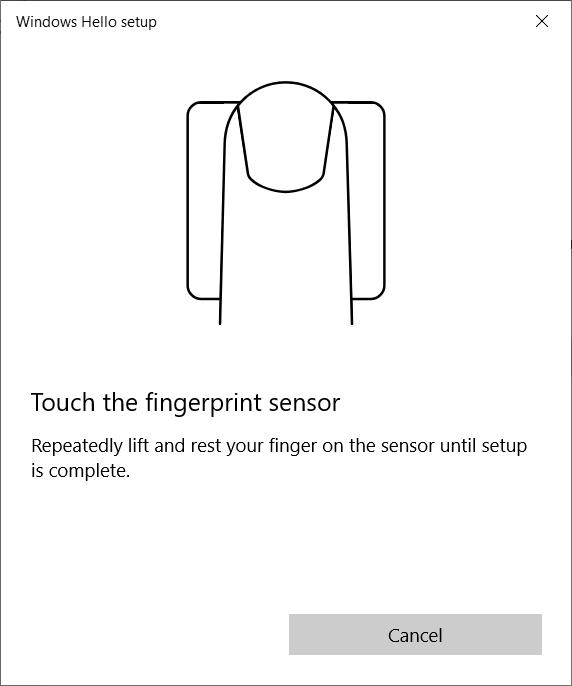
- Bitte folgen Sie den Anweisungen auf dem Bildschirm, um wiederholt Ihren Finger auf den Sensor zu legen und anzuheben.
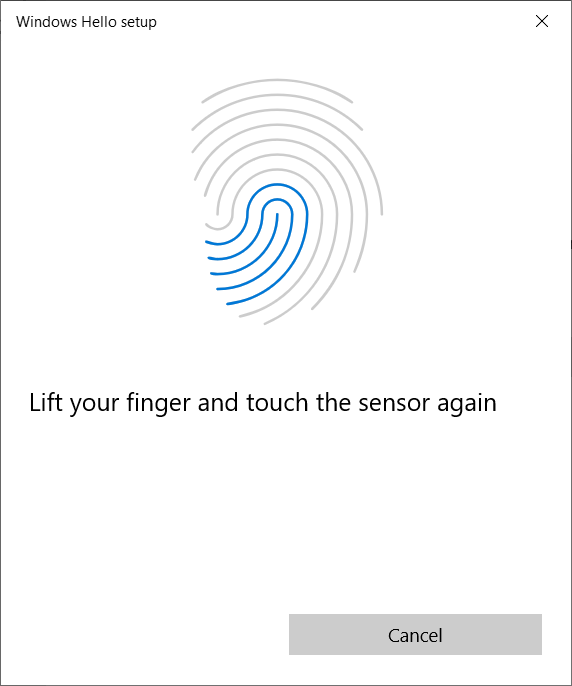
- Wählen Sie [Weiter]⑥ und versuchen Sie, verschiedene Winkel Ihres Fingers zu benutzen, um die Ränder Ihres Fingerabdrucks beim Drücken auf den Sensor zu erfassen.
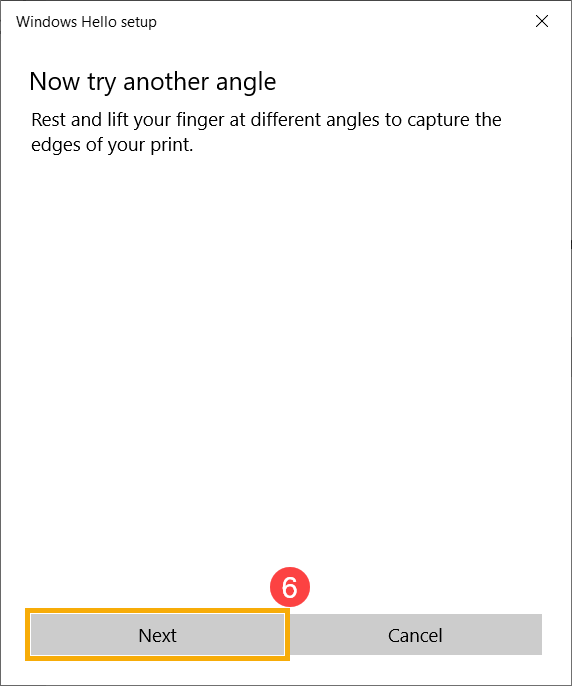
- Die Erkennung Ihres Fingerabdrucks ist abgeschlossen, bitte wählen Sie [PIN einrichten]⑦ , um eine PIN zu erstellen, falls die Fingerabdruckerkennung nicht verfügbar ist.
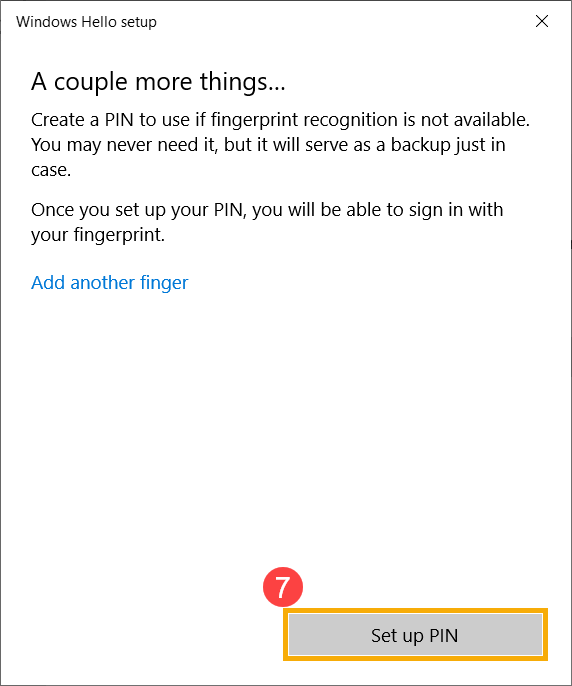
- Bitte geben Sie das Passwort Ihres Kontos ein⑧, und wählen Sie dann [OK]⑨.
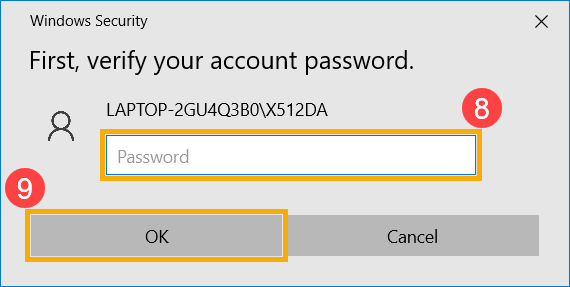
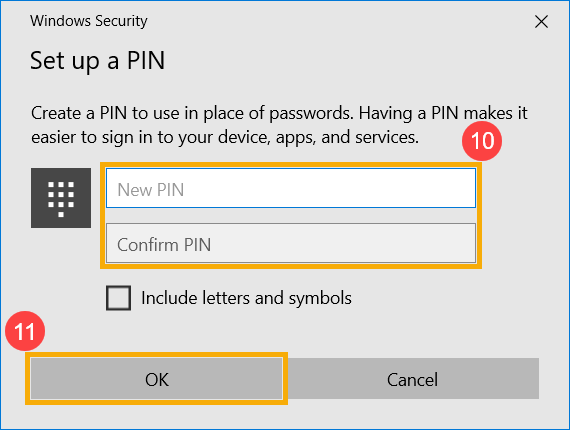
- Bitte geben Sie eine neue PIN ein, die Sie einrichten möchten⑩, und wählen Sie dann [OK]⑪.
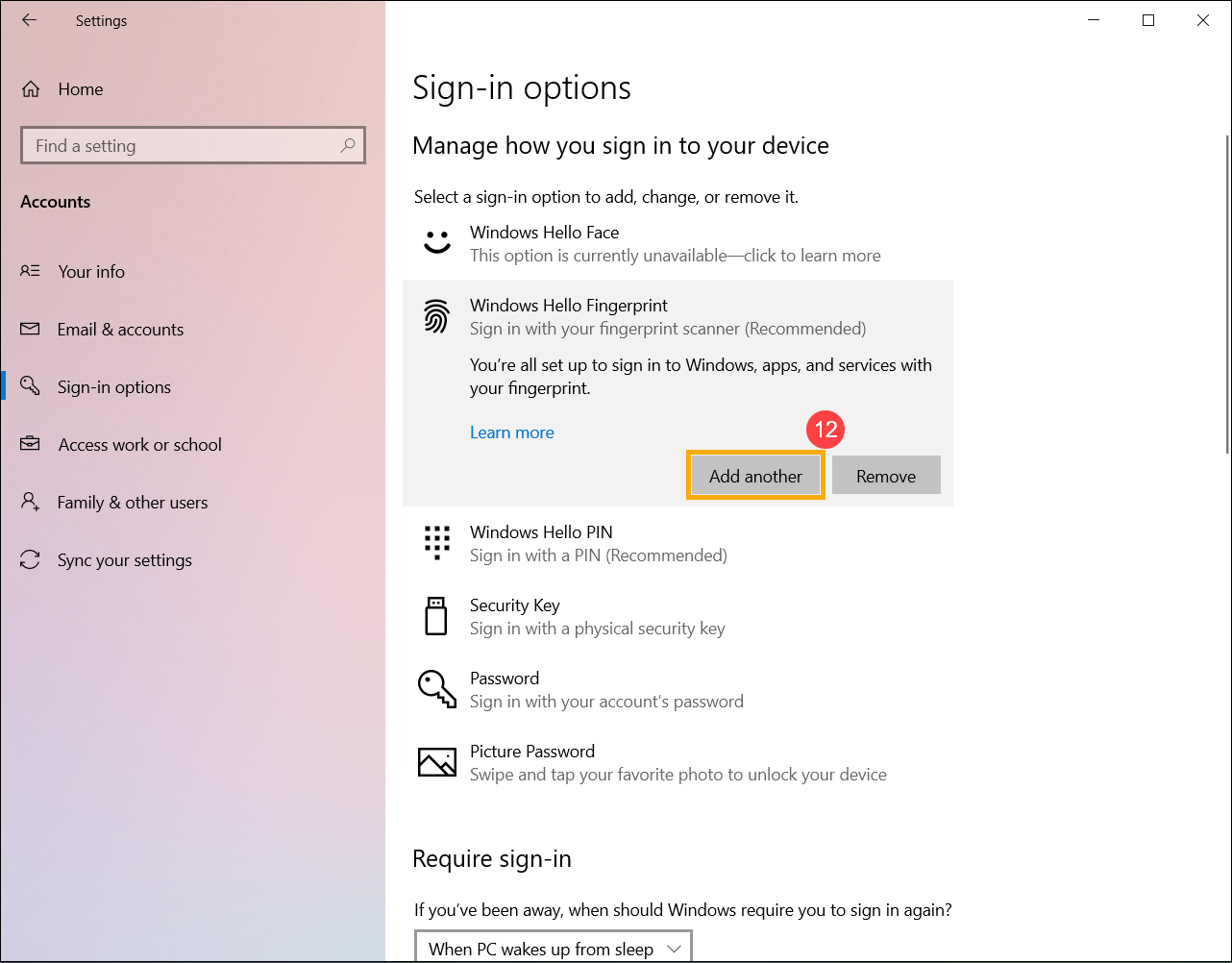
- Die Einrichtung der Fingerabdruck-Anmeldung ist abgeschlossen. Es gibt eine weitere Option [Weiteren hinzufügen]⑫, Sie können den Fingerabdruck eines anderen Fingers einrichten.
Fingerabdruck-Scanner entfernen
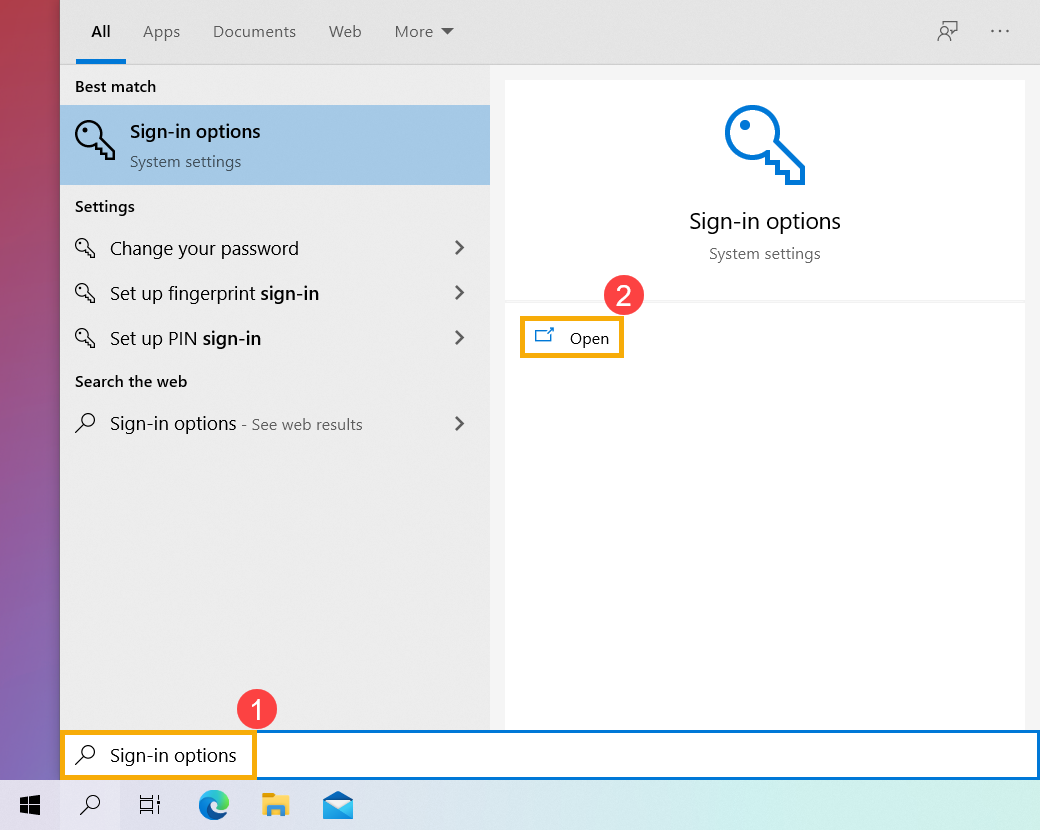
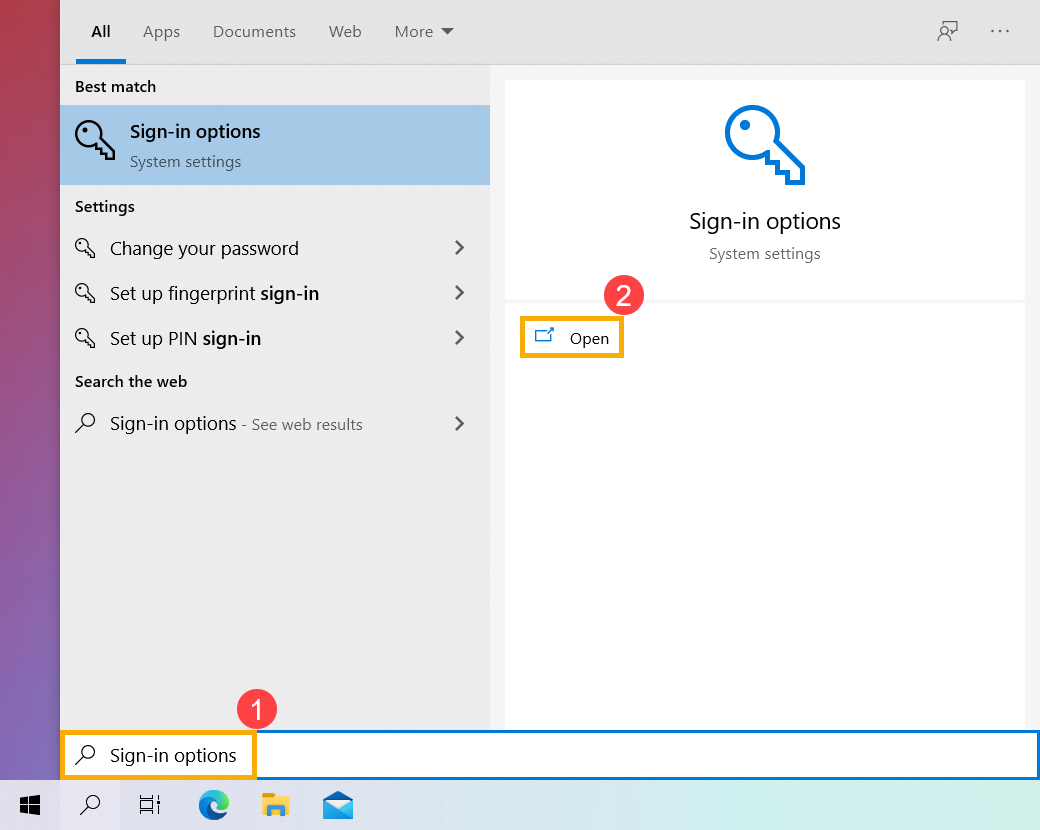
- Geben Sie [Anmeldeoptionen]① in die Windows-Suchleiste ein und suchen Sie danach, klicken Sie dann auf [Öffnen]②.
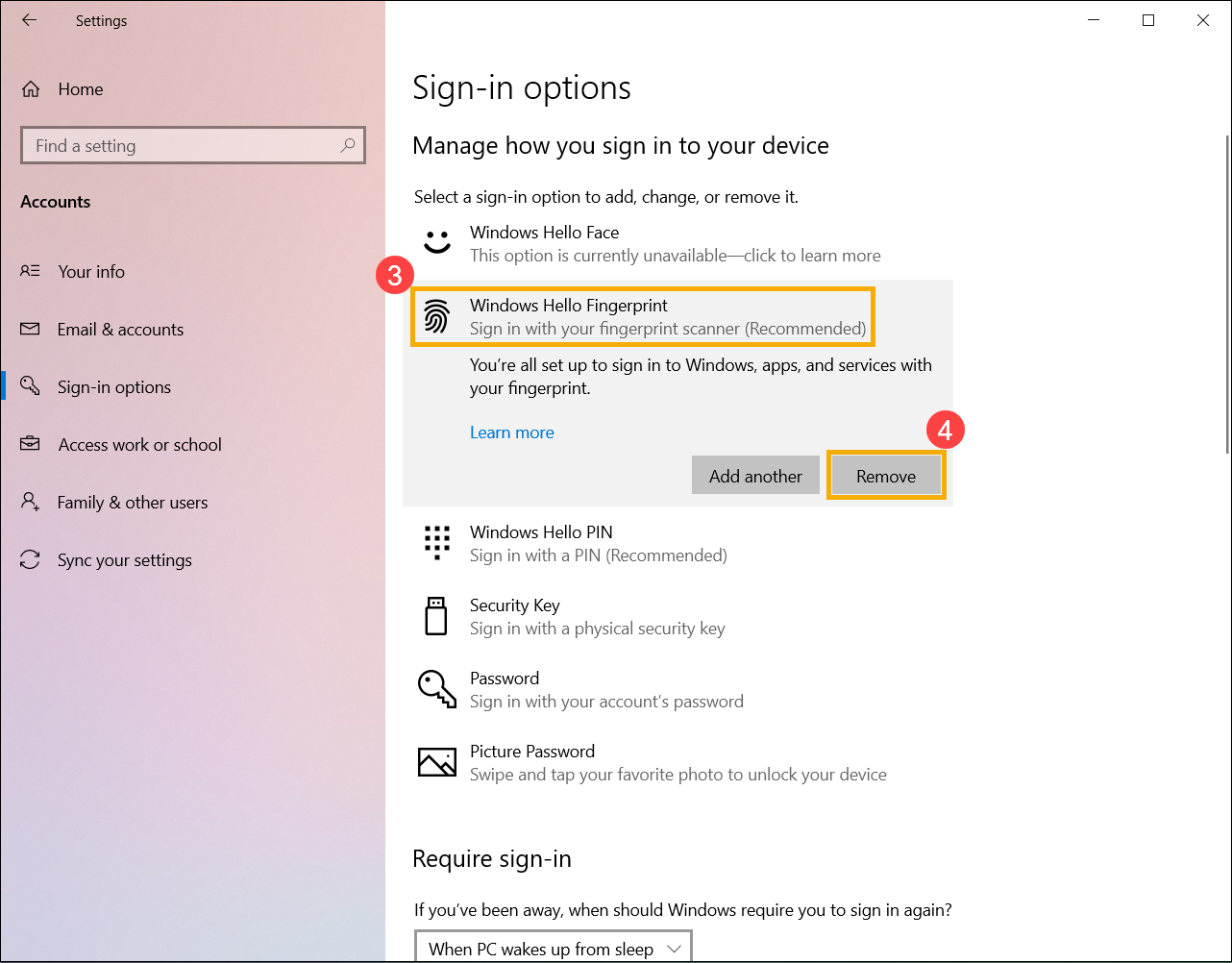
- Wählen Sie [Windows Hello Fingerabdruck]③ und dann [Entfernen]④, die Fingerabdruck-Anmeldeoption wird entfernt.
Dynamische Sperre einrichten
Die dynamische Sperre ermöglicht es Ihnen, Geräte zu verwenden, die mit Ihrem Computer gekoppelt sind, um zu erkennen, wenn Sie sich entfernen, und Ihren Computer kurz nach dem Verlassen des Bluetooth-Bereichs des gekoppelten Geräts zu sperren. Mit dieser Funktion wird es schwieriger für jemanden, auf Ihr Gerät zuzugreifen, falls Sie sich von Ihrem Computer entfernen und vergessen, ihn zu sperren.
- Geben Sie [Anmeldeoptionen]① in die Windows-Suchleiste ein und klicken Sie dann auf [Öffnen]②.
- Scrollen Sie in den Anmeldeoptionen nach unten zum Abschnitt Dynamische Sperre und aktivieren Sie das Kontrollkästchen [Zulassen, dass Windows Ihr Gerät automatisch sperrt, wenn Sie abwesend sind]③.
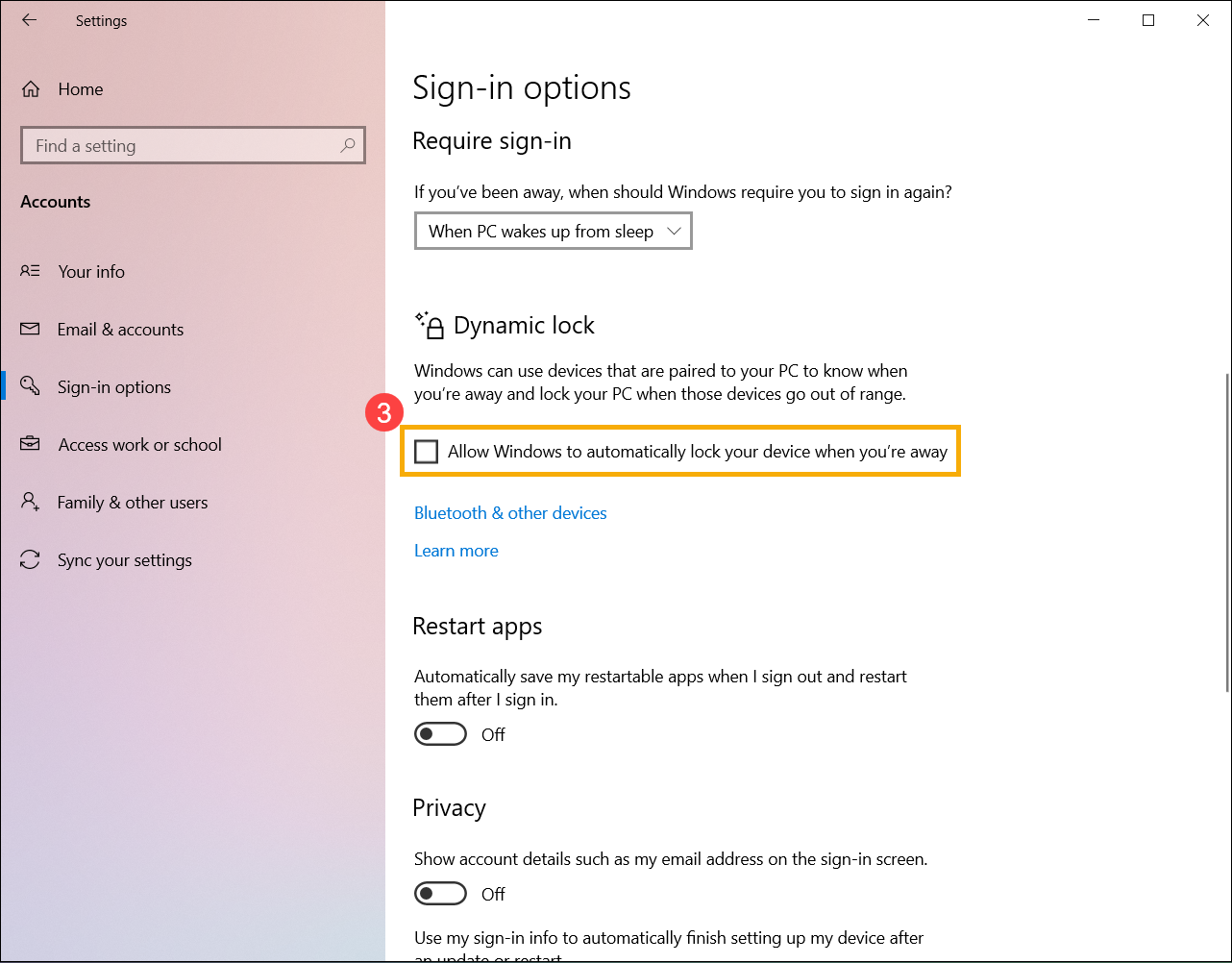
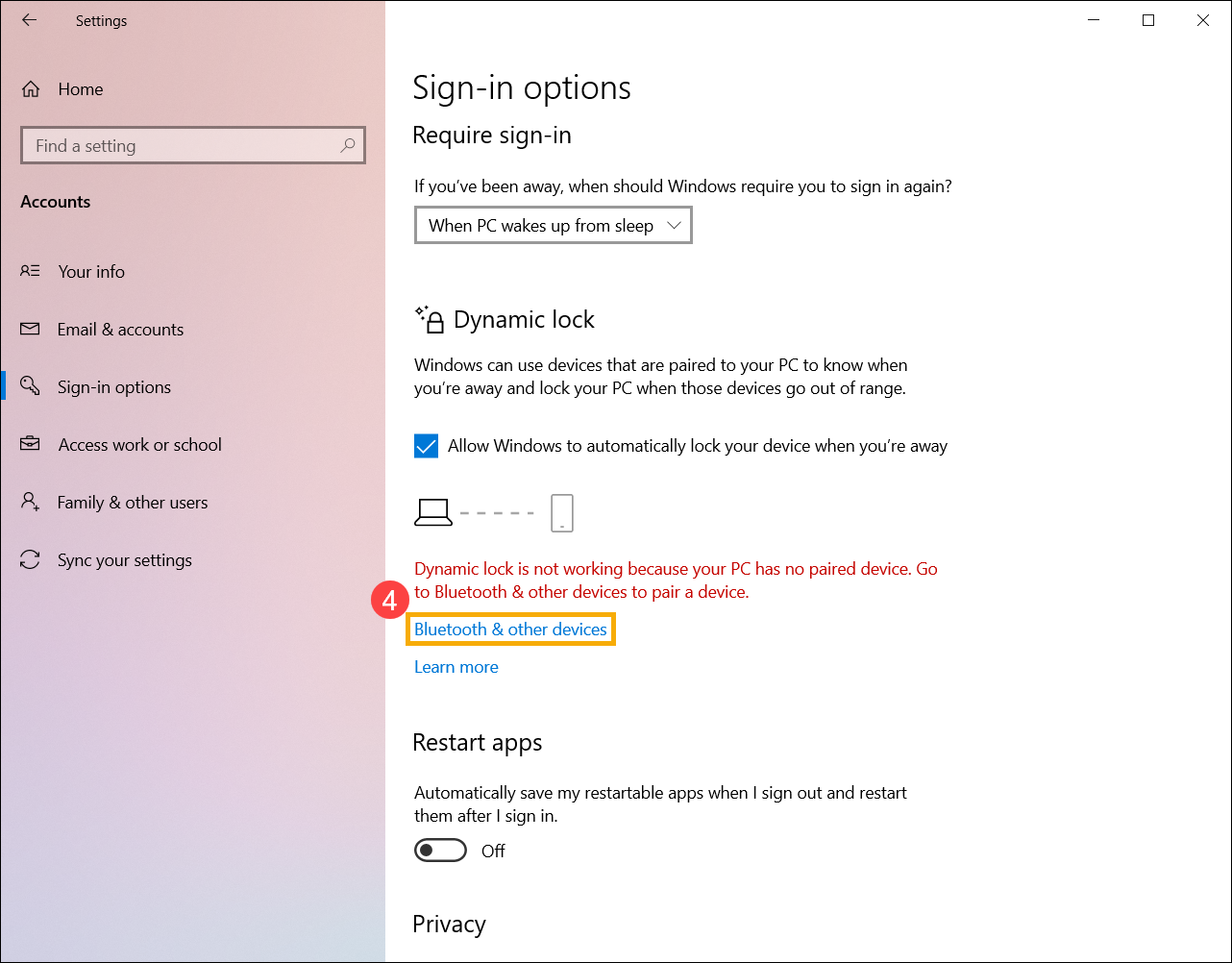
- Wenn Sie die Meldung sehen, dass Dynamische Sperre funktioniert nicht, weil Ihr PC kein gekoppeltes Gerät hat, wählen Sie bitte [Bluetooth & andere Geräte]④, um ein Bluetooth-Gerät mit Ihrem Computer zu koppeln. Hier erfahren Sie mehr über Wie Sie Geräte per Bluetooth koppeln.
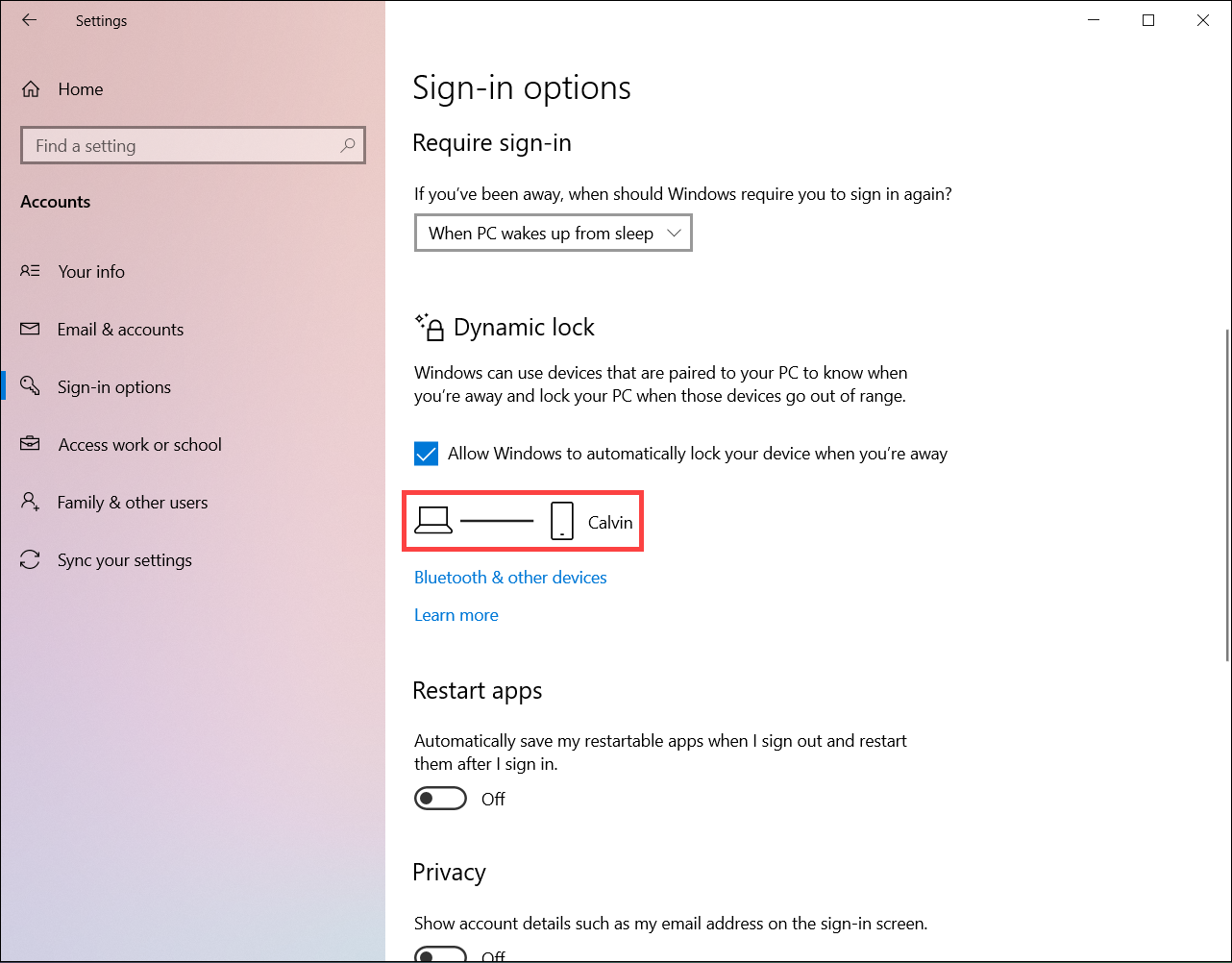
- Nachdem die Kopplung abgeschlossen ist, wird es wie unten angezeigt. Bitte nehmen Sie Ihr Bluetooth-Gerät mit, wenn Sie sich entfernen, und Ihr Computer wird sich etwa eine Minute, nachdem Sie sich außerhalb der Bluetooth-Reichweite befinden, automatisch sperren.
Mit Sicherheitsschlüssel anmelden
Ein Sicherheitsschlüssel ist ein physisches Gerät, das zusammen mit einer eindeutigen PIN verwendet wird, um sich bei Ihrem Arbeits- oder Schulkonto anzumelden. Da Sie für Sicherheitsschlüssel das physische Gerät und etwas, das nur Sie wissen, benötigen, wird dies als stärkere Verifizierungsmethode als ein Benutzername und Passwort angesehen.
Hinweis: Wenn Sie die Option für den Sicherheitsschlüssel nicht sehen, ist es möglich, dass Ihre Organisation die Nutzung dieser Option für die Verifizierung nicht zulässt. In diesem Fall müssen Sie eine andere Methode wählen oder sich an den Helpdesk Ihrer Organisation wenden, um weitere Unterstützung zu erhalten.
Hinweis: Bevor Sie einen Sicherheitsschlüssel registrieren können, müssen Sie mindestens eine zusätzliche Methode zur Sicherheitsüberprüfung registriert haben.
Bevor Sie beginnen
Bevor Sie Ihren Sicherheitsschlüssel registrieren können, müssen alle folgenden Voraussetzungen erfüllt sein:
- Ihr Administrator hat diese Funktion für die Nutzung innerhalb Ihrer Organisation aktiviert.
- Sie verwenden ein Gerät mit dem Windows 10 Mai 2019 Update und einem unterstützten Browser.
- Sie besitzen einen von Ihrem Administrator oder Ihrer Organisation genehmigten physischen Sicherheitsschlüssel. Ihr Sicherheitsschlüssel muss sowohl FIDO2- als auch Microsoft-kompatibel sein. Wenn Sie Fragen zu Ihrem Sicherheitsschlüssel und dessen Kompatibilität haben, wenden Sie sich an den Helpdesk Ihrer Organisation.
Einen Sicherheitsschlüssel registrieren
Sie müssen Ihren Sicherheitsschlüssel erstellen und ihm eine eindeutige PIN zuweisen, bevor Sie sich mit dem Schlüssel bei Ihrem Arbeits- oder Schulkonto anmelden können. Sie können bis zu 10 Schlüssel mit Ihrem Konto registrieren.
- Gehen Sie zur Seite Mein Profil unter Mein Konto und melden Sie sich an, falls Sie dies noch nicht getan haben.
- Wählen Sie Sicherheitsinfo, dann Methode hinzufügen und anschließend Sicherheitsschlüssel aus der Liste Eine Methode hinzufügen.
- Wählen Sie Hinzufügen und anschließend den Typ des Sicherheitsschlüssels, den Sie besitzen, entweder USB-Gerät oder NFC-Gerät.
Hinweis: Wenn Sie sich nicht sicher sind, welchen Typ von Sicherheitsschlüssel Sie besitzen, lesen Sie die Dokumentation des Herstellers. Wenn Ihnen der Hersteller nicht bekannt ist, wenden Sie sich an den Helpdesk Ihrer Organisation, um Unterstützung zu erhalten. - Stellen Sie sicher, dass Ihr Sicherheitsschlüssel physisch verfügbar ist, und wählen Sie dann auf der Seite Sicherheitsschlüssel Weiter.
- Im Bereich Einrichtung Ihrer neuen AnmeldemethodeSeite, wählen Sie Weiter und dann:
- Wenn Ihr Sicherheitsschlüssel ein USB-Gerät ist, stecken Sie Ihren Sicherheitsschlüssel in den USB-Anschluss Ihres Geräts.
- Wenn Ihr Sicherheitsschlüssel ein NFC-Gerät ist, halten Sie Ihren Sicherheitsschlüssel an Ihr Lesegerät.
- Wenn Sie Chrome oder Edge verwenden, kann es sein, dass der Browser die Registrierung eines auf einem mobilen Gerät gespeicherten Passkeys gegenüber einem auf einem Sicherheitsschlüssel gespeicherten Passkey priorisiert.
- Ab Windows 11 Version 23H2 können Sie sich mit Ihrem Arbeits- oder Schulkonto anmelden und auf Weiter klicken. Unter Weitere Optionen wählen Sie Sicherheitsschlüssel und klicken auf Weiter.
- Bei früheren Versionen von Windows kann der Browser den QR-Paarungsbildschirm anzeigen, um einen Passkey zu registrieren, der auf einem anderen mobilen Gerät gespeichert ist. Um stattdessen einen Passkey zu registrieren, der auf einem Sicherheitsschlüssel gespeichert ist, stecken Sie Ihren Sicherheitsschlüssel ein und berühren ihn, um fortzufahren.
- Geben Sie Ihre eindeutige Sicherheitsschlüssel-PIN in das Windows-Sicherheitsfeld ein und wählen Sie dann OK. Sie kehren zum Feld Neue Anmeldemethode einrichten zurück.
- Wählen Sie Weiter.
- Kehren Sie zur Seite Sicherheitsinformationen zurück, geben Sie einen Namen ein, den Sie später für Ihren neuen Sicherheitsschlüssel wiedererkennen, und wählen Sie dann Weiter.
- Wählen Sie Fertig, um die Seite Sicherheitsschlüssel zu schließen. Die Seite Sicherheitsinformationen wird mit Ihren Sicherheitsschlüsseldaten aktualisiert.
Löschen eines Sicherheitsschlüssels aus Ihren Sicherheitsinformationen
Wenn Sie einen Sicherheitsschlüssel verlieren oder nicht mehr verwenden möchten, können Sie den Schlüssel aus Ihren Sicherheitsinformationen löschen. Dadurch wird verhindert, dass der Sicherheitsschlüssel mit Ihrem Arbeits- oder Schulkonto verwendet wird, allerdings speichert der Sicherheitsschlüssel weiterhin Ihre Daten und Anmeldeinformationen. Um Ihre Daten und Anmeldeinformationen vom Sicherheitsschlüssel selbst zu löschen, befolgen Sie die Anweisungen im Abschnitt „Einen Sicherheitsschlüssel zurücksetzen“ dieses Artikels.
- Wählen Sie den Link Löschen beim zu entfernenden Sicherheitsschlüssel aus.
- Wählen Sie OK im Feld Sicherheitsschlüssel löschen aus.
Ihr Sicherheitsschlüssel wird gelöscht und Sie können ihn nicht mehr zum Anmelden bei Ihrem Arbeits- oder Schulkonto verwenden.
Verwalten Sie Ihre Sicherheitsschlüsseleinstellungen in den Windows-Einstellungen
Sie können Ihre Sicherheitsschlüsseleinstellungen in der Windows-Einstellungen-App verwalten, einschließlich Zurücksetzen Ihres Sicherheitsschlüssels und Erstellen einer neuen Sicherheitsschlüssel-PIN.
Einen Sicherheitsschlüssel zurücksetzen
Wenn Sie alle auf Ihrem physischen Sicherheitsschlüssel gespeicherten Kontoinformationen löschen möchten, müssen Sie den Schlüssel auf die Werkseinstellungen zurücksetzen. Beim Zurücksetzen Ihres Sicherheitsschlüssels werden alle Inhalte vom Schlüssel gelöscht, sodass Sie von vorne beginnen können.
Wichtig: Beim Zurücksetzen Ihres Sicherheitsschlüssels werden alle Inhalte vom Schlüssel gelöscht und auf die Werkseinstellungen zurückgesetzt. Alle Daten und Anmeldeinformationen werden entfernt.
- Öffnen Sie die Windows-Einstellungen-App, wählen Sie Konten, wählen Sie Anmeldeoptionen, wählen Sie Sicherheitsschlüssel und dann Verwalten aus.
- Stecken Sie Ihren Sicherheitsschlüssel in den USB-Anschluss oder tippen Sie Ihren NFC-Leser an, um Ihre Identität zu verifizieren.
- Befolgen Sie die Anweisungen auf dem Bildschirm, basierend auf Ihrem spezifischen Sicherheitsschlüssel-Hersteller. Falls Ihr Schlüsselhersteller nicht in den Bildschirmanweisungen aufgelistet ist, wenden Sie sich für weitere Informationen an die Website des Herstellers.
- Wählen Sie Schließen , um den Verwalten -Bildschirm zu schließen.
Neuen Sicherheitsschlüssel-PIN erstellen
Sie können einen neuen Sicherheitsschlüssel-PIN für Ihren Sicherheitsschlüssel erstellen.
- Öffnen Sie die Windows Einstellungen-App, wählen Sie Konten, wählen Sie Anmeldeoptionen, wählen Sie Sicherheitsschlüssel und dann Verwalten.
- Stecken Sie Ihren Sicherheitsschlüssel in den USB-Anschluss oder tippen Sie Ihren NFC-Leser an, um Ihre Identität zu verifizieren.
- Wählen Sie Hinzufügen im Bereich Sicherheitsschlüssel-PIN, geben Sie Ihren neuen Sicherheitsschlüssel-PIN ein und bestätigen Sie ihn, und wählen Sie dann OK.
- Der Sicherheitsschlüssel wird mit dem neuen Sicherheitsschlüssel-PIN für die Verwendung mit Ihrem Arbeits- oder Schulkonto aktualisiert. Falls Sie sich entscheiden, Ihren PIN erneut zu ändern, können Sie Ändern wählen.
- Wählen Sie Schließen , um den Verwalten -Bildschirm zu schließen.
Die obigen Informationen werden von Microsoft bereitgestellt. Für eine detaillierte Anleitung lesen Sie bitte die Anweisungen unter Passkey (FIDO2) als Ihre Verifizierungsmethode einrichten.