[Inalámbrico] ¿Cómo puedo mejorar la seguridad del router y proteger mi red WiFi doméstica?
Para mejorar la seguridad del router, comienza habilitando un cifrado WiFi robusto, utiliza contraseñas separadas para tu red WiFi y el inicio de sesión en el router, mantén tu router actualizado con el firmware más reciente y activa la protección del firewall. Estas configuraciones clave refuerzan la protección de la red, reducen los riesgos de seguridad y ayudan a proteger tu red doméstica y los dispositivos conectados.
Para proporcionarte instrucciones más detalladas, también puedes hacer clic en el enlace de video de Youtube de ASUS a continuación para saber más sobre [Cómo hacer que mi router sea más seguro].
https://www.youtube.com/watch?v=cYKG28jtXz4
Configuración general
1. Usa cifrado WPA2 o WPA3 para la seguridad WiFi
El cifrado WPA2-AES o WPA3 ayuda a proteger tu red inalámbrica del acceso no autorizado y mejora la seguridad general de la red doméstica. Para la mayoría de los usuarios, mantener habilitado WPA2-AES o WPA3 es la configuración predeterminada más segura.
2. Usa contraseñas fuertes y diferentes para tu red WiFi y el inicio de sesión del router
Para mejorar la seguridad del router, utiliza contraseñas separadas para tu red WiFi y el inicio de sesión del router, ya que usar la misma contraseña puede aumentar el riesgo de seguridad. Los routers de ASUS requieren que las contraseñas cumplan con reglas de contraseña fuerte, como combinar letras mayúsculas y minúsculas, números y caracteres especiales. Si es necesario, puedes cambiar tu contraseña de WiFi a través de la aplicación ASUS Router o la GUI web para ayudar a mantener la seguridad de la red doméstica.
Utiliza contraseñas con más de 10 caracteres mezclados con letras mayúsculas, números y caracteres especiales para aumentar el nivel de seguridad de tus dispositivos. No utilices contraseñas con números o letras consecutivas, como 1111111111, 1234567890, abcdefghij o qwertyuiop.
[Router inalámbrico] Cómo modificar el nombre y la contraseña inalámbrica (WiFi) en el router ASUS
3. Actualizaciones de firmware para la seguridad del router
Mantener habilitadas las actualizaciones automáticas de firmware ayuda a fortalecer la seguridad del router porque el firmware más reciente suele incluir parches de seguridad para vulnerabilidades recién descubiertas. Los routers de ASUS pueden instalar automáticamente el firmware más reciente cuando la actualización automática está habilitada. Puedes buscar actualizaciones de firmware a través de la aplicación ASUS Router o la GUI web para ayudar a mantener la protección de la red y un rendimiento estable.
[Router inalámbrico] Cómo actualizar el firmware de tu router a la última versión
4. Habilitar la protección de firewall y AiProtection
Para mejorar la seguridad del router, habilita la protección de firewall para bloquear tráfico entrante sospechoso y fortalecer la seguridad de la red doméstica. AiProtection añade detección avanzada de amenazas para mejorar la protección de la red y la seguridad de internet para tu router y dispositivos conectados.
[Router inalámbrico] Introducción al Firewall en el router ASUS
Seguridad de red ASUS – AiProtection y seguridad del router | ASUS Global
[AiProtection] Cómo configurar la Protección de Red en el router ASUS ?
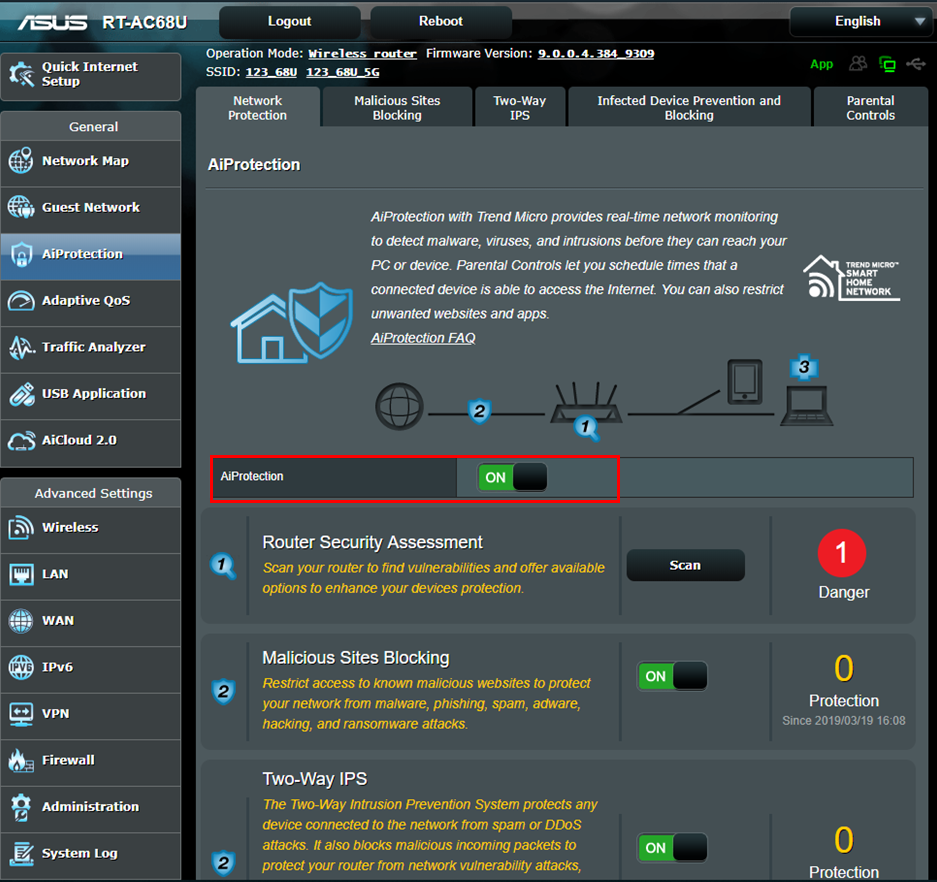
5. ¿Cómo mejora la protección contra DNS Rebind la seguridad de la red?
La protección contra DNS Rebind ayuda a mejorar la seguridad de la red al comprobar las respuestas de DNS en busca de direcciones IP anormales o incorrectas. Esto reduce el riesgo de ataques de redirección maliciosa y ayuda a proteger los dispositivos dentro de tu red doméstica.
[Router inalámbrico] ¿Cómo configurar una conexión a Internet? (Tipos de conexión WAN)
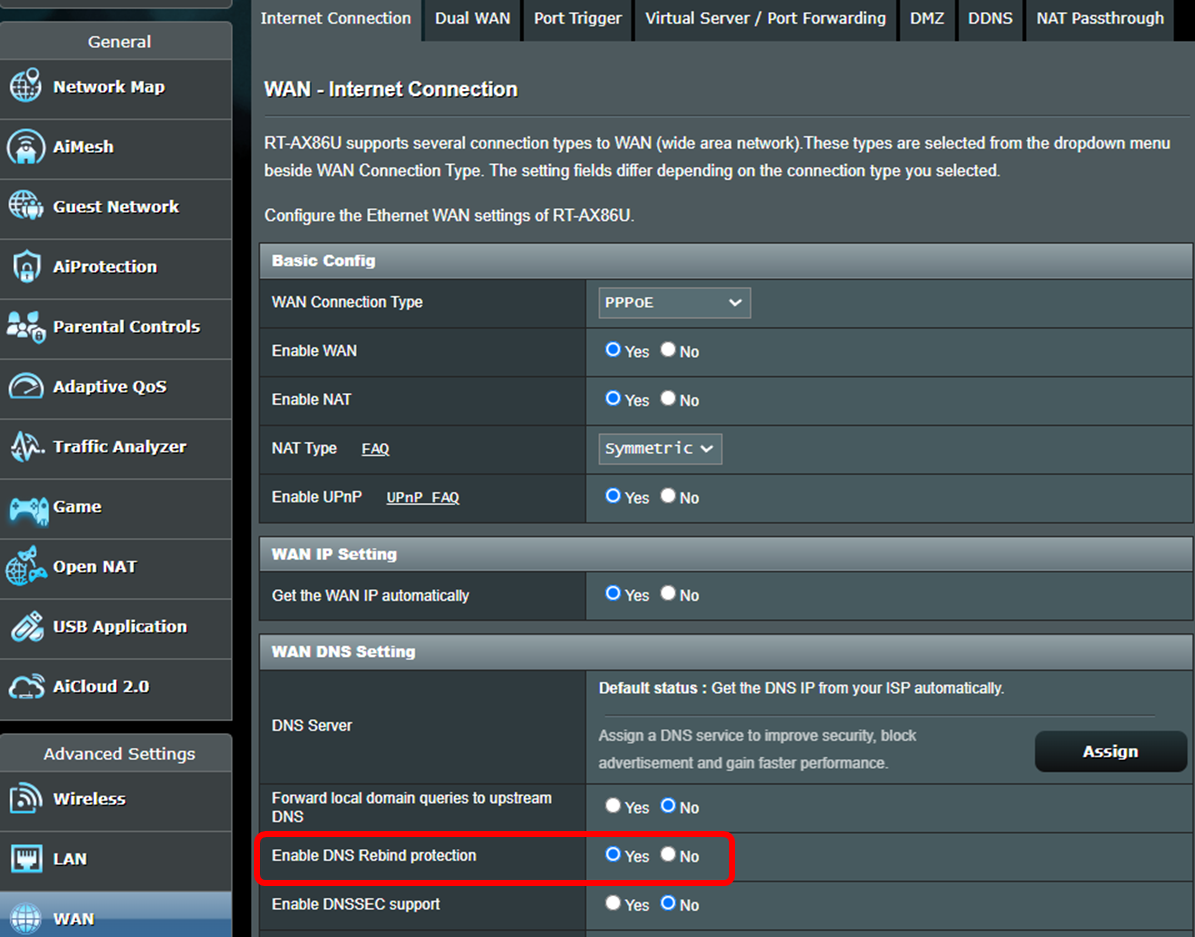
6. ¿Qué es la seguridad de red y por qué es importante para un router?
La seguridad de red en un router se refiere a los ajustes y funciones de protección que ayudan a prevenir accesos no autorizados, amenazas en línea y tráfico sospechoso en tu red doméstica. Esto incluye el cifrado WiFi, protección por firewall, contraseñas seguras y actualizaciones de firmware para mejorar la seguridad de internet de los dispositivos conectados. Tu clave de seguridad de red generalmente se refiere a la contraseña WiFi que se utiliza para conectar los dispositivos de manera segura a tu red inalámbrica.
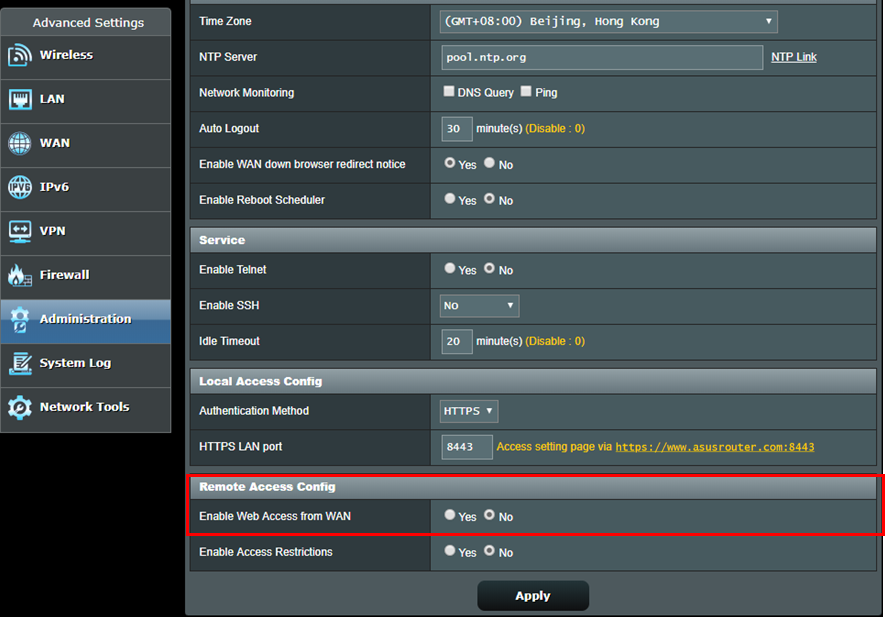
7. ¿Por qué debe mantenerse deshabilitado el acceso WAN para una mejor seguridad del router?
Mantener el acceso WAN deshabilitado ayuda a mejorar la seguridad del router porque evita que la página de administración del router esté expuesta directamente a internet. A menos que se requiera la gestión remota, deshabilitar el acceso WAN reduce la exposición a ataques externos y ayuda a proteger tu red doméstica.
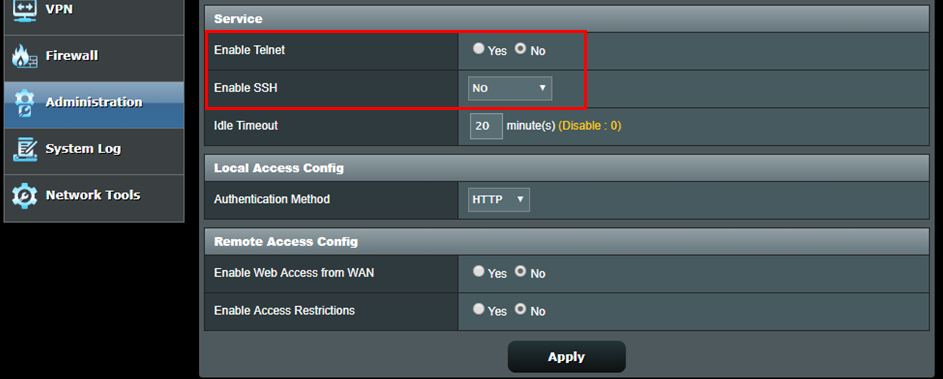
8. ¿Por qué deberían permanecer desactivados Telnet y SSH para la seguridad del router?
Mantener Telnet y SSH desactivados ayuda a mejorar la seguridad del router cuando no se requiere acceso remoto. Debido a que estas funciones permiten acceso remoto a nivel de comandos, dejarlas habilitadas innecesariamente puede aumentar el riesgo de seguridad y reducir la protección de la red para tu red doméstica.
[Router inalámbrico] ¿Cómo iniciar sesión en el router ASUS mediante Telnet?
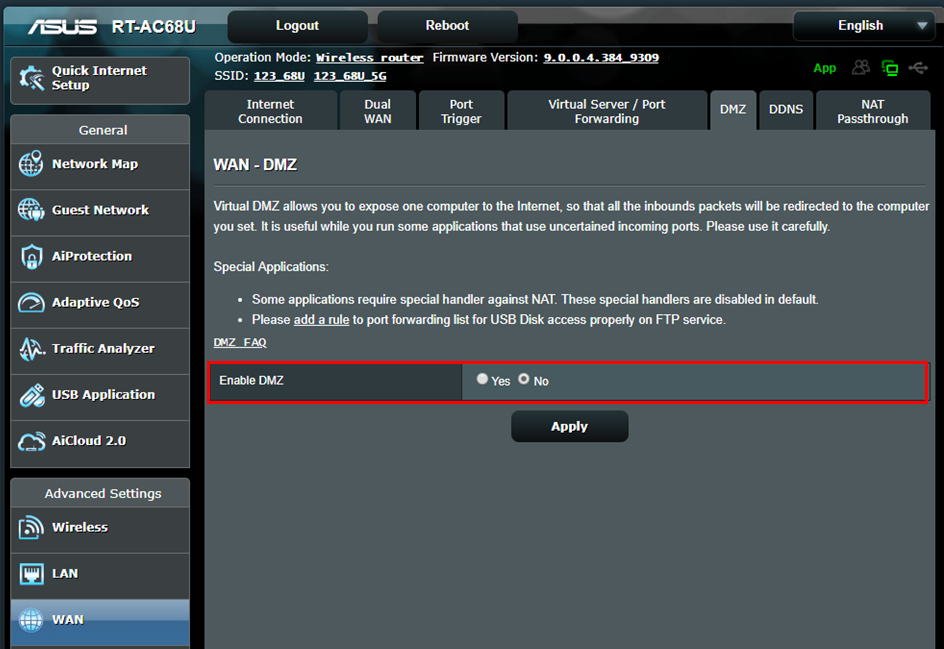
9. ¿Habilitar DMZ aumenta el riesgo de seguridad en la red?
Habilitar DMZ puede exponer un dispositivo directamente a internet, lo que puede aumentar el riesgo de seguridad de la red si no se configura cuidadosamente. Para la mayoría de las redes domésticas, usar Port Forwarding para servicios específicos es más seguro porque solo se abren las conexiones necesarias. Recomendamos encarecidamente no hacerlo.
10. ¿Cómo puedo comprobar si la seguridad de mi WiFi necesita atención?
Dispositivos desconocidos, actividad de conexión inusual o cambios inesperados en la configuración pueden indicar que la seguridad de tu WiFi debe ser revisada. Actualizar contraseñas fuertes, el firmware y la configuración de seguridad del router puede ayudar a reducir los riesgos de hackeo.
11. ¿Qué es el control parental y cómo funciona en un router?
El Control Parental es una función del router que ayuda a los padres a gestionar el acceso a Internet estableciendo horarios, bloqueando contenido inapropiado y controlando la actividad en línea de los dispositivos seleccionados. En los routers ASUS, la configuración de control parental puede gestionarse a través de la aplicación ASUS Router o del Web GUI para facilitar la administración de la red doméstica. En los modelos compatibles, Kids Network* puede simplificar aún más la configuración agrupando los dispositivos de los niños bajo una red dedicada. Esto ayuda a mejorar la administración de la red en familias tanto desde la app ASUS Router como desde el Web GUI.
*El soporte de la función puede variar según el modelo. Por favor, consulta las páginas de producto individuales para especificaciones detalladas.
Configuración avanzada
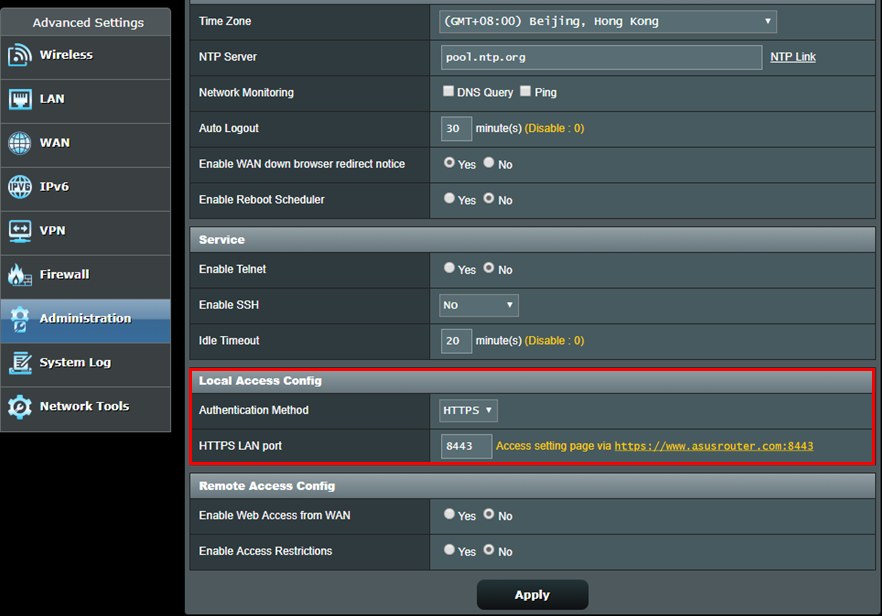
1. Habilitar https para iniciar sesión en la página de configuración del router ASUS (Web GUI)
Https es un protocolo estándar HTTP cubierto con una capa de cifrado SSL/TLS cuando estás utilizando cifrado WPA-AES. La página de configuración del router ASUS (Web GUI) con cifrado WPA-AES por defecto te conecta con http considerando su facilidad de uso. Puedes visitar Configuración Avanzada-> Administración-> Sistema-> Configuración de Acceso Local para cambiar el Método de Autenticación a https. Después de habilitar https, recuerda ingresar manualmente https:// al inicio de la URL, y agregar el número de puerto 8443 (puerto predeterminado) al final de la URL (https://www.asusrouter.com:8443).
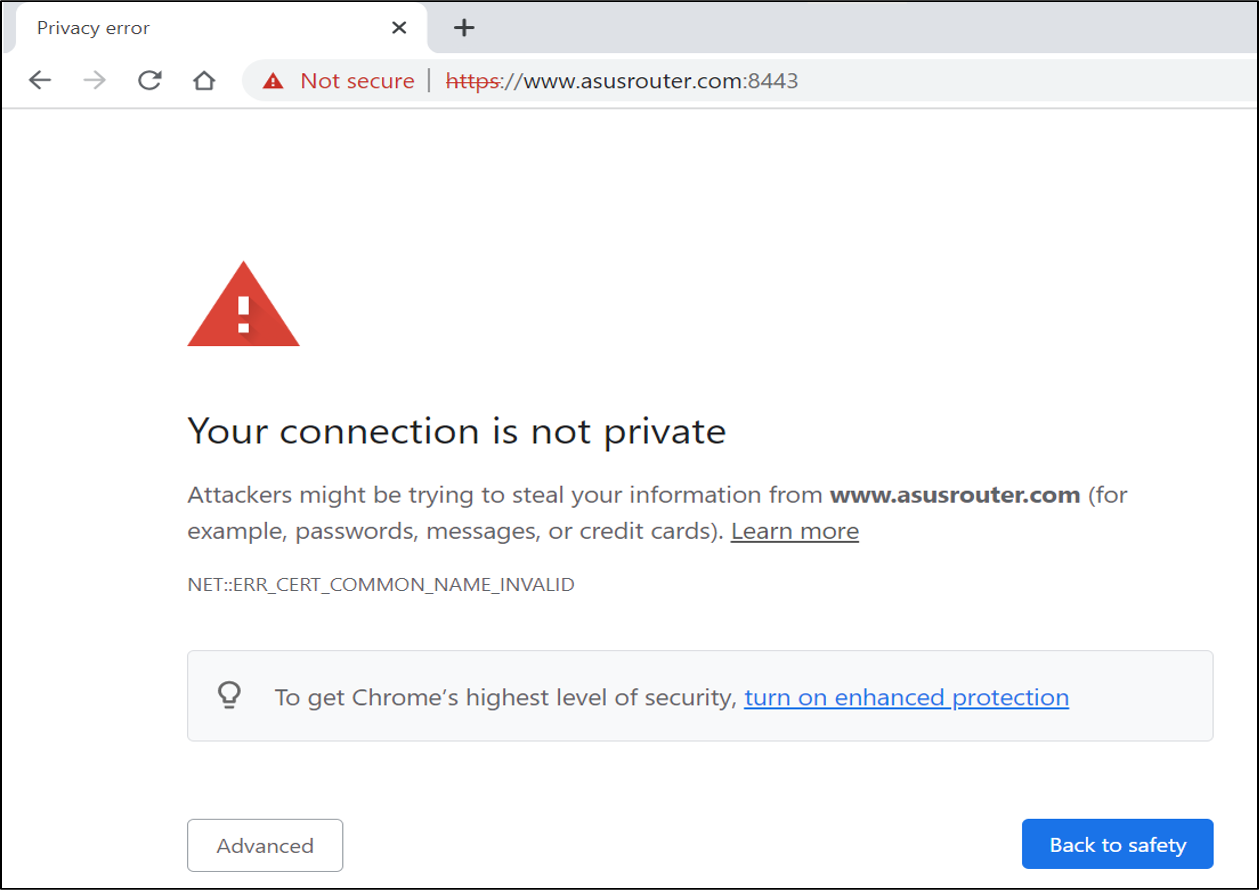
Debido a que los routers usan certificados autofirmados, el navegador mostrará el mensaje de advertencia como se muestra en la siguiente captura de pantalla. Puedes ignorar la advertencia porque tu router es un dispositivo de confianza. Por favor haz clic en Avanzado y visita la página de configuración del router ASUS (Web GUI).
*Cuando veas esta advertencia al conectarte a otros sitios web en lugar de la página de configuración del router ASUS (Web GUI), por favor mantente alerta. Esto podría ser un sitio web peligroso.
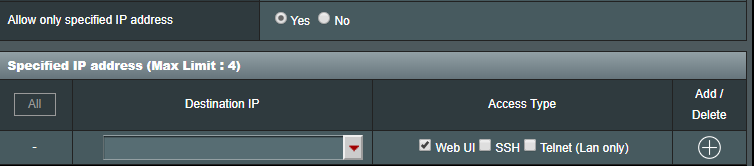
2. Permitir solo la dirección IP especificada para iniciar sesión en la página de configuración del router ASUS (Web GUI)
Ve a Configuración avanzada > Administración > Sistema > Dirección IP especificada para permitir que una IP específica inicie sesión en la página de configuración del router ASUS (Web GUI). Esto aumentará el nivel de seguridad de tu red.
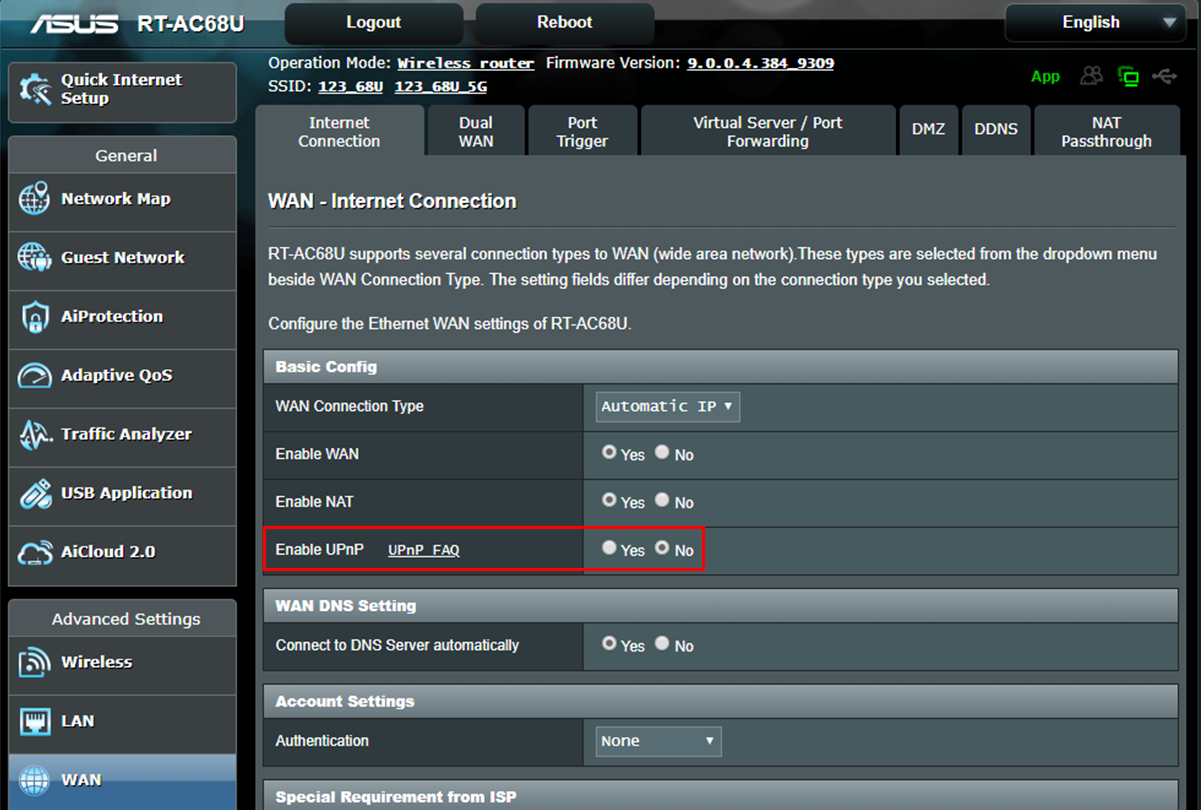
3. Desactivar UPnP
Algunos dispositivos utilizan UPnP para facilitar el uso. Los usuarios pueden ir a Configuración avanzada > WAN > Configuración básica > Habilitar UPnP para desactivar UPnP. Puedes mantener UPnP desactivado si no surge ningún problema después de deshabilitarlo.
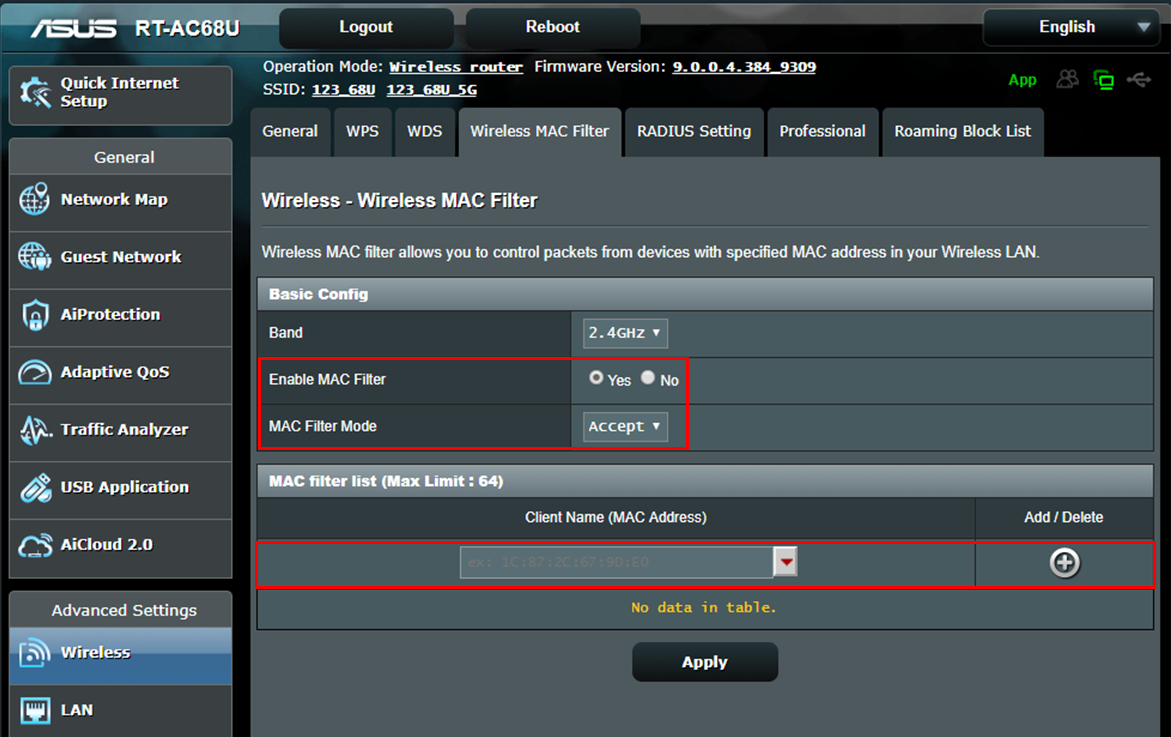
4. Configurar el filtro de dirección MAC inalámbrica para tu red inalámbrica
Si tu cliente de conexión no cambia frecuentemente, puedes configurar una lista blanca en el Filtro de dirección MAC inalámbrica que solo permita la conexión de la dirección MAC especificada a tu router. Ve a Configuración avanzada > Inalámbrico > Filtro MAC inalámbrico > Cambiar el modo de filtro MAC a Aceptary agrega una dirección MAC específica a tu lista. Solo los dispositivos en la lista tienen permitido conectarse a tu router.
¿Cómo obtener la (Utilidad / Firmware)?
Puedes descargar los últimos drivers, software, firmware y manuales de usuario en el Centro de Descargas de ASUS.
Si necesitas más información sobre el Centro de Descargas de ASUS, consulta este enlace.