Temas relacionados
[Windows 11/10] Solución de problemas: problemas de red por cable (Ethernet) en el ordenador
Productos aplicables: Notebook, Desktop, All-in-One PC, Gaming Handheld, MiniPC, ASUS NUC
Debemos comprobar si los problemas son causados por el ordenador o por el equipo de internet (módem/cable de internet/dispositivo de compartición inalámbrica) o los proveedores de servicios de internet antes de resolver el problema de internet.
Esta solución de problemas solo ofrece la solución para el mal funcionamiento de internet causado en el ordenador.
Para otras consultas sobre equipos/servicio de internet, por favor contacta a los proveedores para obtener más información.
Supón que tienes tanto un Notebook (A) como un PC (B), y los conectas a la red de internet por cable, en lugar de internet inalámbrico:
Ambos (A) y (B) no pueden conectarse a internet -> los problemas normalmente provienen de las instalaciones de internet o de los proveedores de servicios de internet.
(A) no puede conectarse a internet pero (B) sí puede -> Por favor, consulta la solución a continuación.
Nota: Será útil para el problema de velocidad de red si mejoras el rendimiento del sistema. Aquí puedes aprender más sobre Cómo cambiar el modo y plan de energía.
Por favor, ve a la instrucción correspondiente según el sistema operativo Windows actual en tu ordenador:
Sistema operativo Windows 11
Asegúrate de que el cable de internet esté bien conectado
- Verifica si hay algo atascado en la ranura para el cable de red, esto podría causar un mal contacto para el cable de red.
Nota: Si estás usando un adaptador USB-a-Ethernet, asegúrate de que el adaptador esté correctamente conectado y revisa si hay enchufes flojos o cables dañados.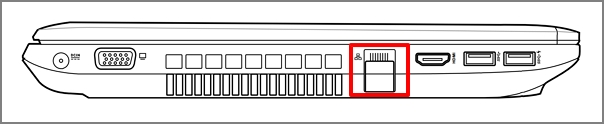
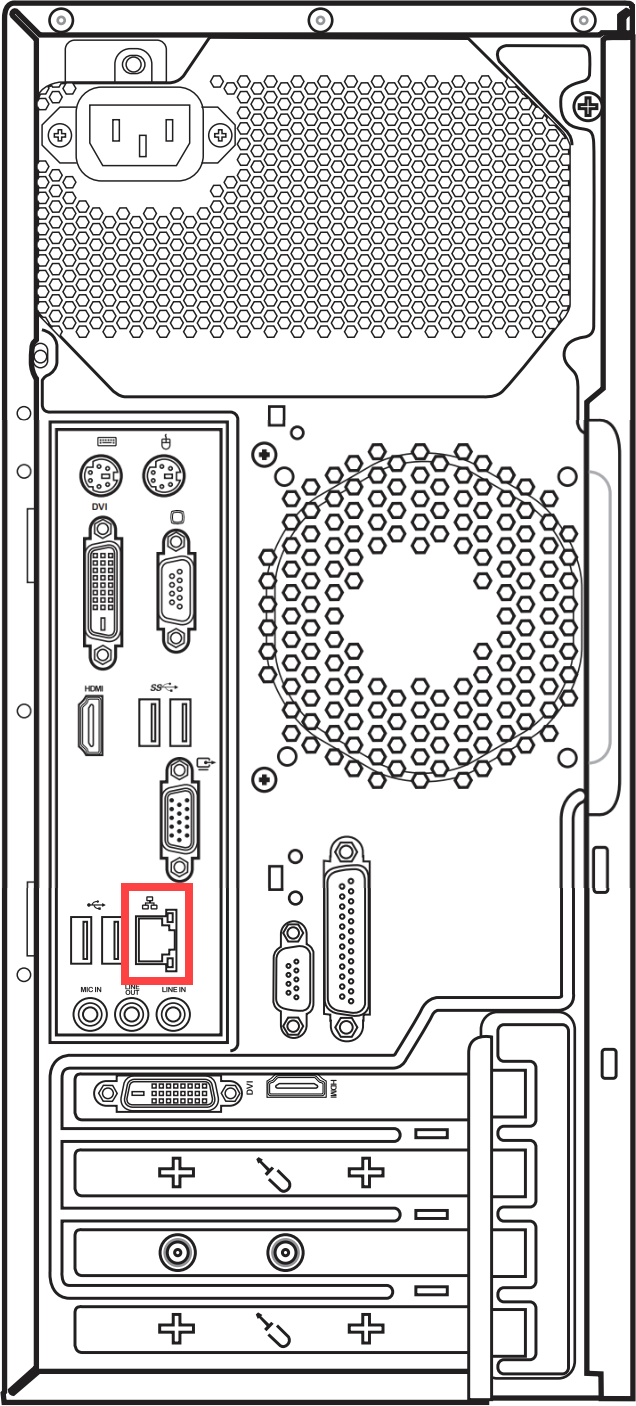
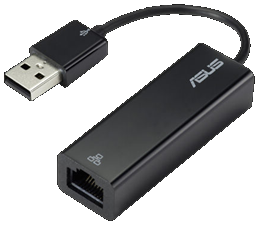
- Verifica si la pestaña en la ranura para el cable de internet está rota, una rota podría hacer que el cable quede flojo. Si se encuentra flojo, intenta y prueba con un cable de internet nuevo.
- Haz clic en [Menú de inicio]
 ①, luego selecciona [Configuración]
 ②.
②. 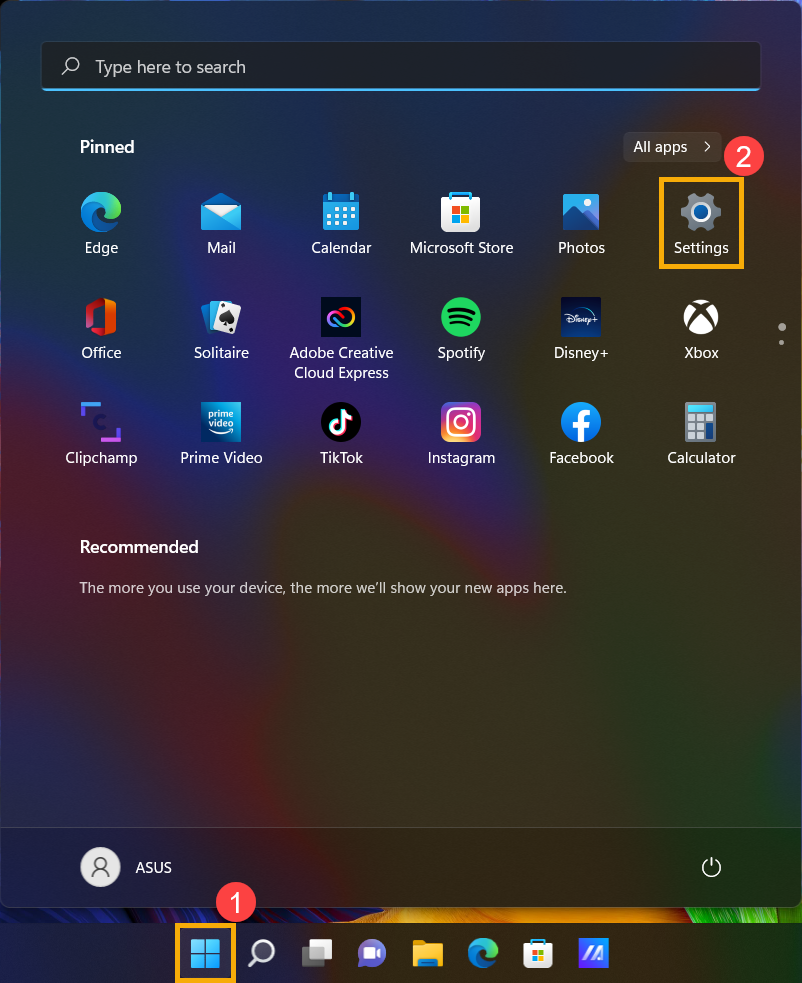
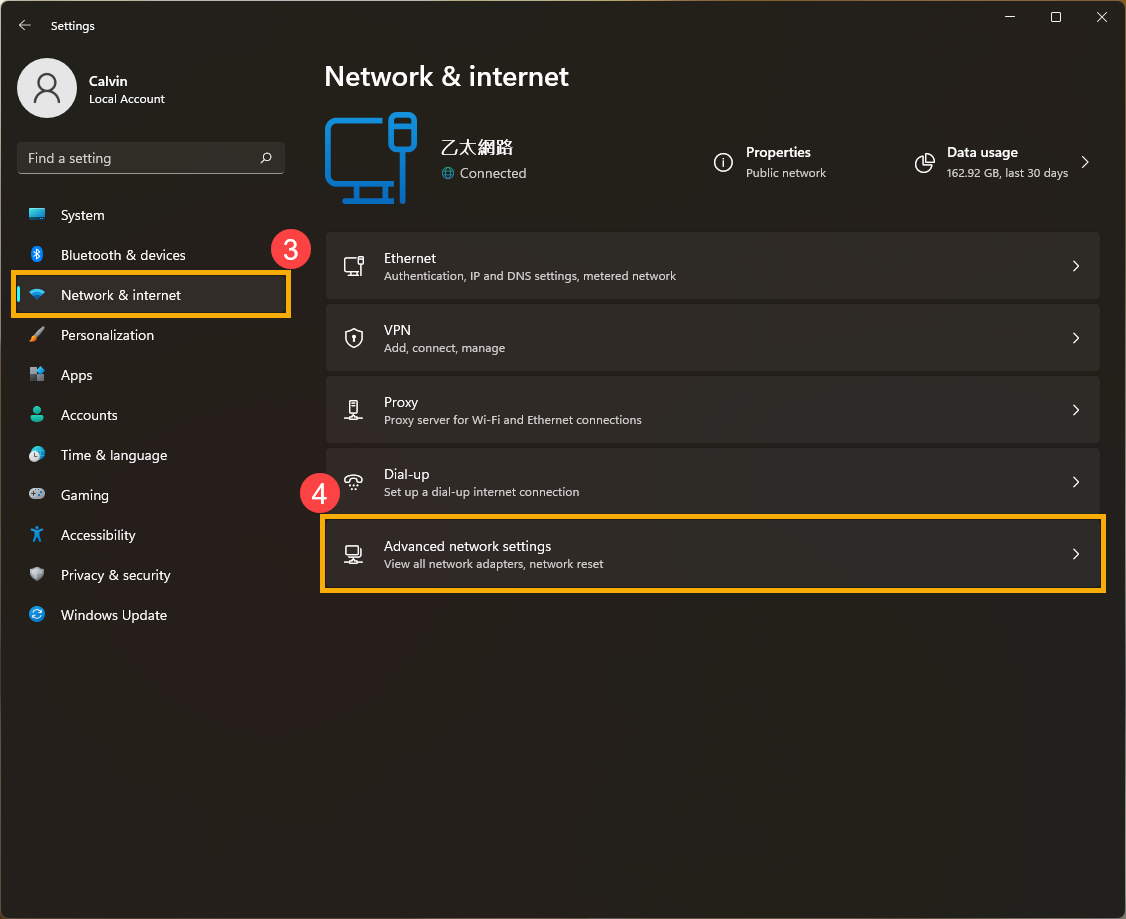
- Selecciona [Red e internet]③, luego selecciona [Configuración avanzada de red]④.
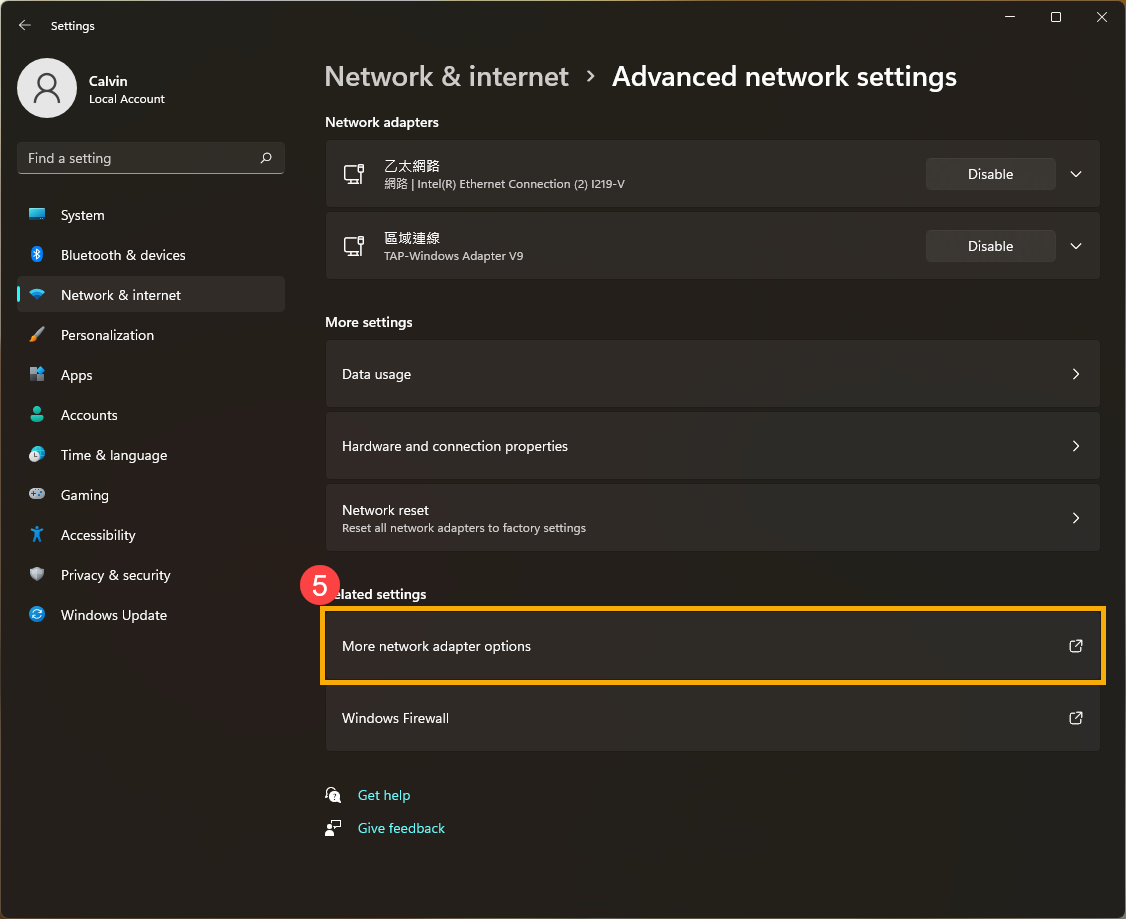
- Selecciona [Más opciones de adaptador de red]⑤.
- Si muestra [Cable de red desconectado] como en la imagen de abajo, generalmente significa que el cable de red no está bien conectado. Por favor, conéctalo firmemente o reemplázalo por un cable de red nuevo e inténtalo de nuevo.
Nota: Por favor revisa que el [cable de red desde el módem hasta el hub de red] y el [cable de red desde el hub de red hasta el puerto de red en el ordenador] ambos estén bien conectados.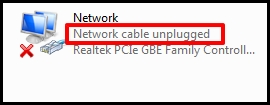
Actualiza los drivers de red a través del Administrador de dispositivos
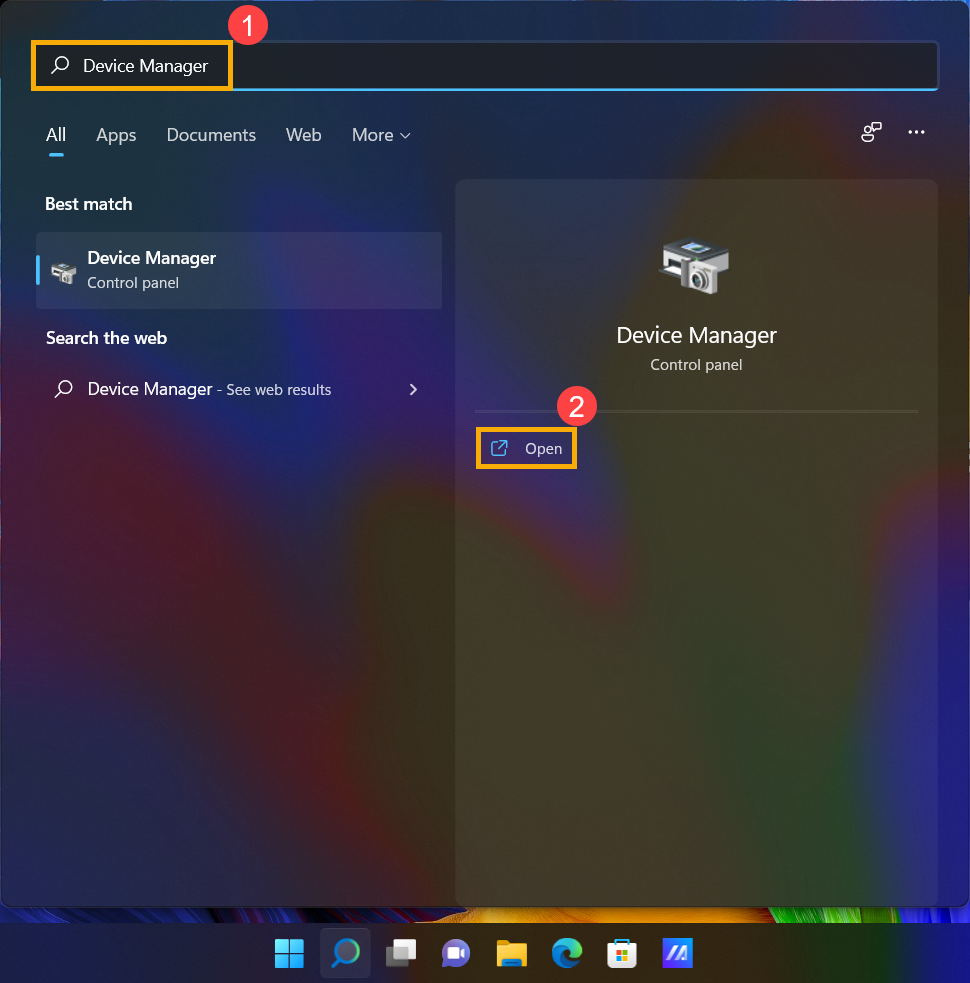
- Escribe y busca [Administrador de dispositivos] en la barra de búsqueda de Windows①, luego haz clic en [Abrir]②.
- Verifica la flecha junto a [Adaptadores de red]③, luego haz clic derecho en [Tu dispositivo de red por cable]④ y selecciona [Desinstalar dispositivo]⑤.
Nota: El nombre del dispositivo puede variar según los diferentes modelos.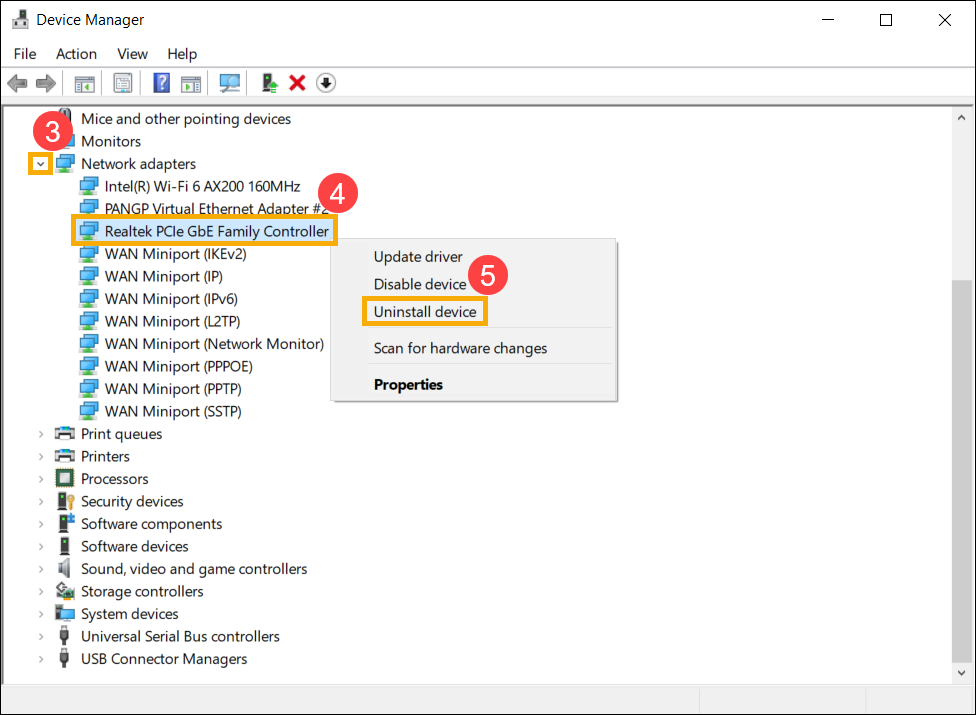
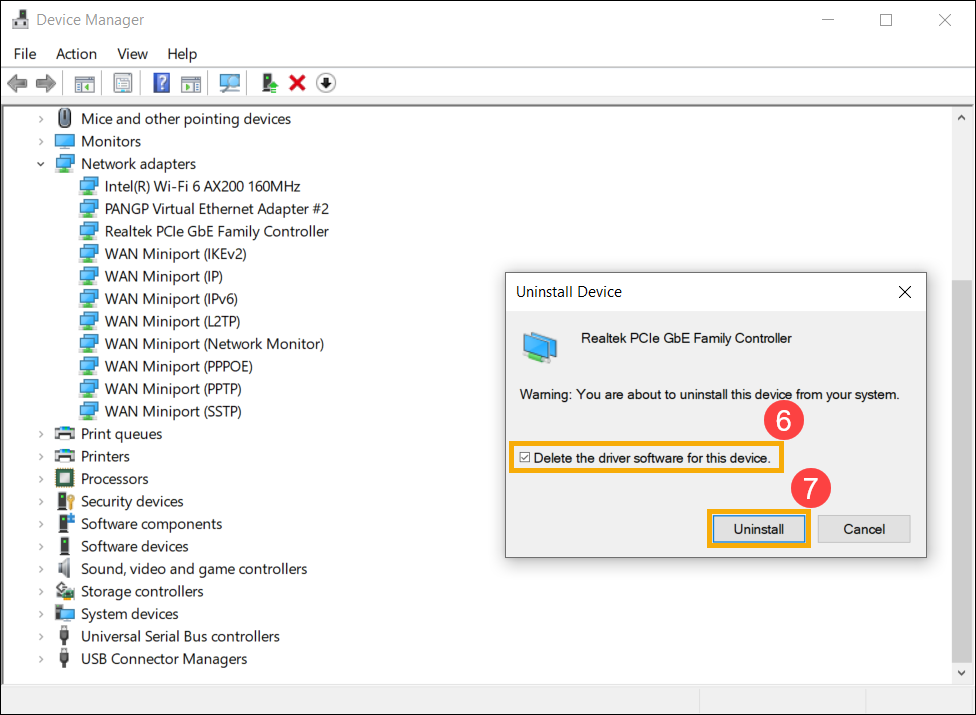
- Selecciona [Eliminar el software del driver para este dispositivo]⑥, luego haz clic en [Desinstalar]⑦.
- Después de desinstalar el adaptador de red, por favor haz clic en [Acción]⑧ y selecciona [Buscar cambios de hardware]⑨.
El ordenador reinstalará la red por cable y los dispositivos aparecerán en la categoría de Adaptadores de red.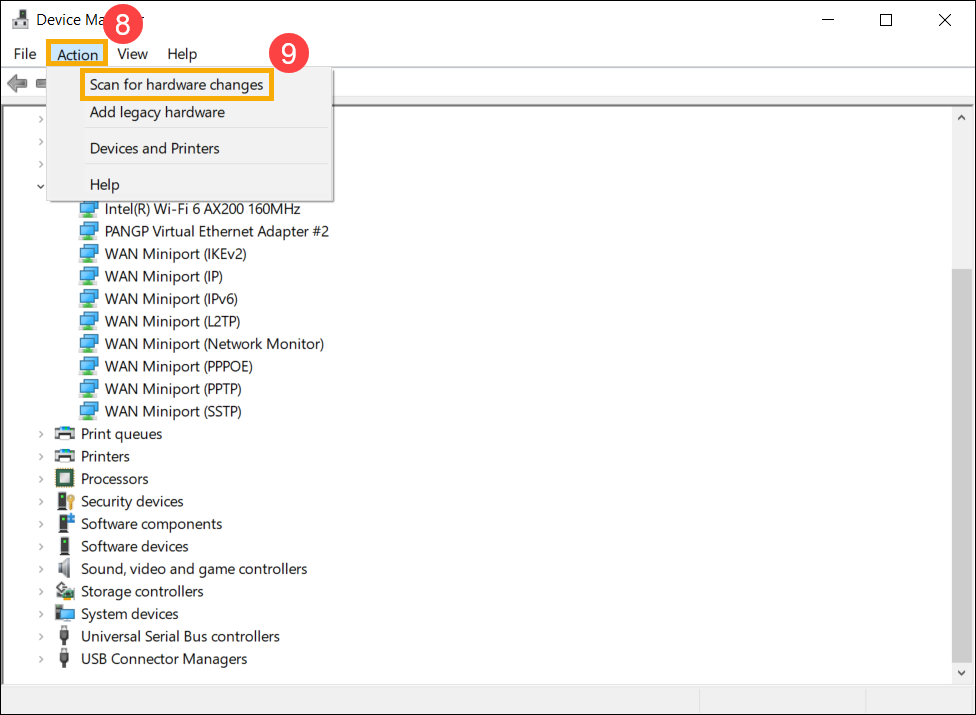
- Si no se puede actualizar el driver de red por cable a través del administrador de dispositivos, puedes descargar e instalar el driver más reciente desde el Sitio de soporte de ASUS. Aquí puedes obtener más información sobre Cómo buscar y descargar drivers.
Nota: Busca el driver de red por cable que esté emparejado con el nombre del proveedor que se utiliza en tu PC. El nombre del proveedor del dispositivo inalámbrico es [Realtek] como ejemplo.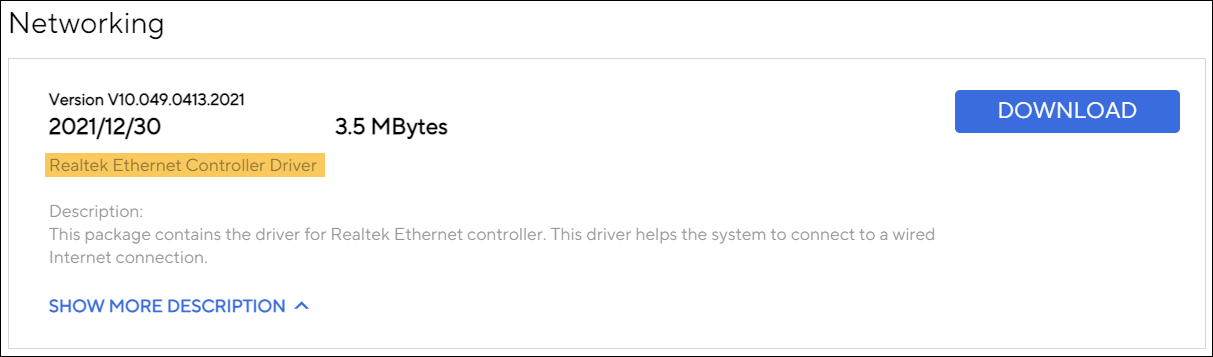
Usar la herramienta de solución de problemas en Windows
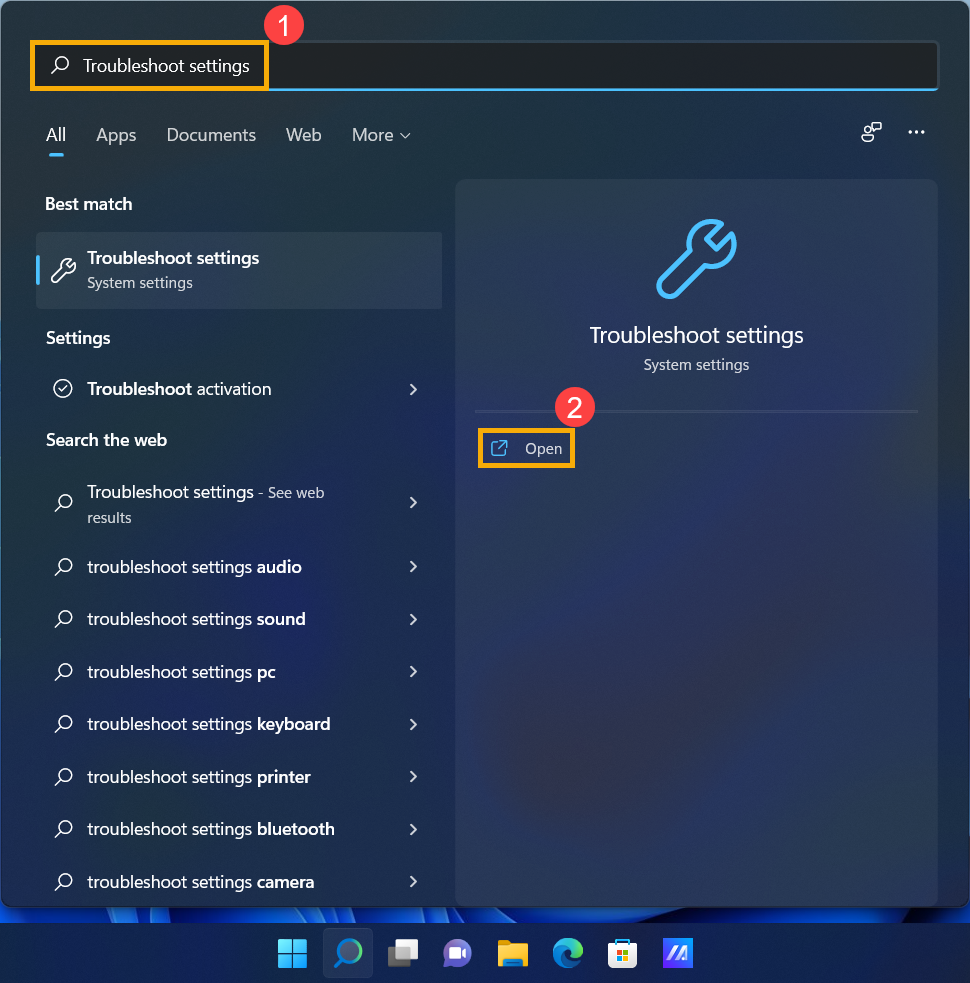
- Escribe y busca [Configuración de solución de problemas] en la barra de búsqueda de Windows①, luego haz clic en [Abrir]②.
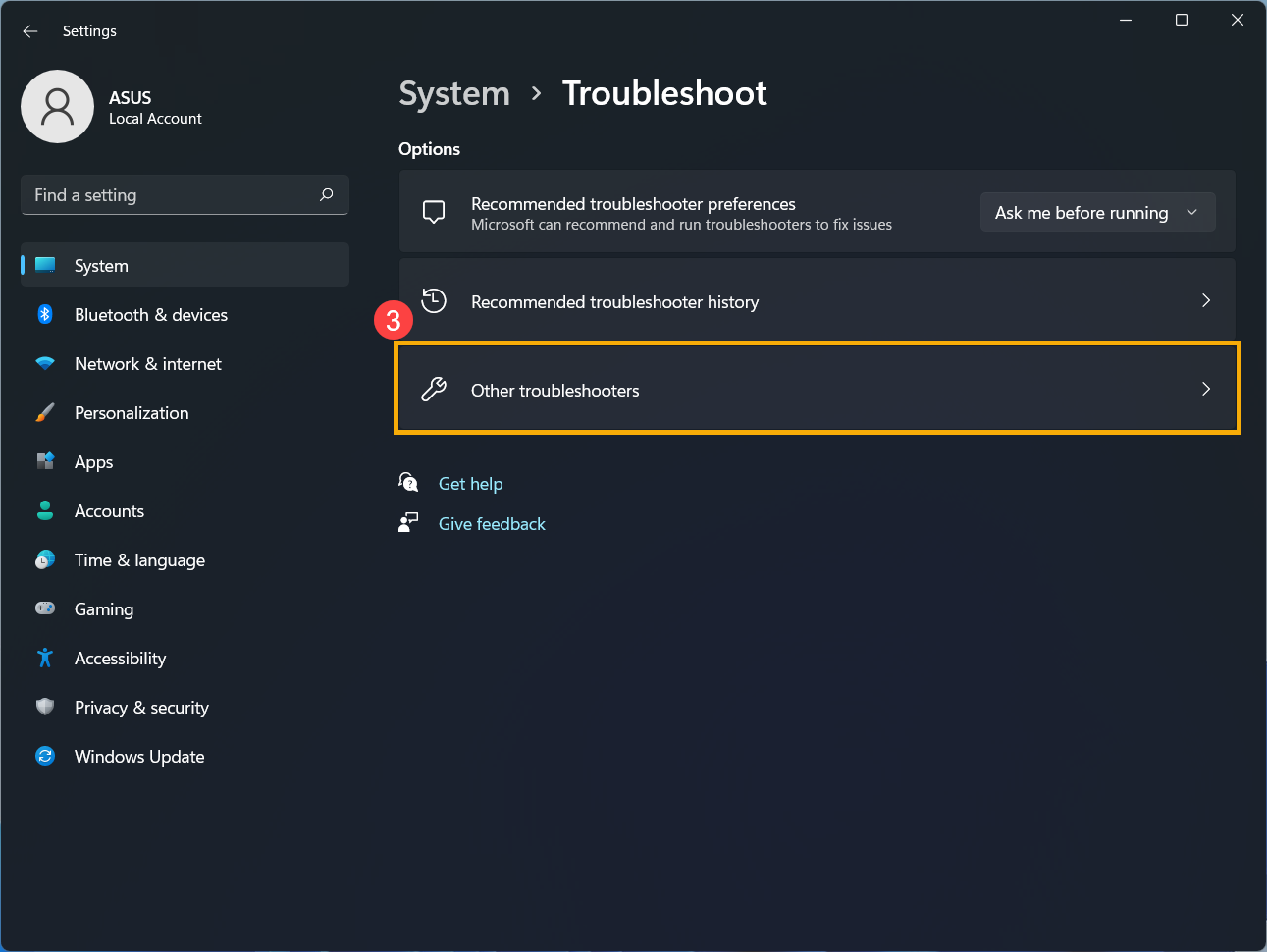
- Selecciona [Otros solucionadores de problemas]③.
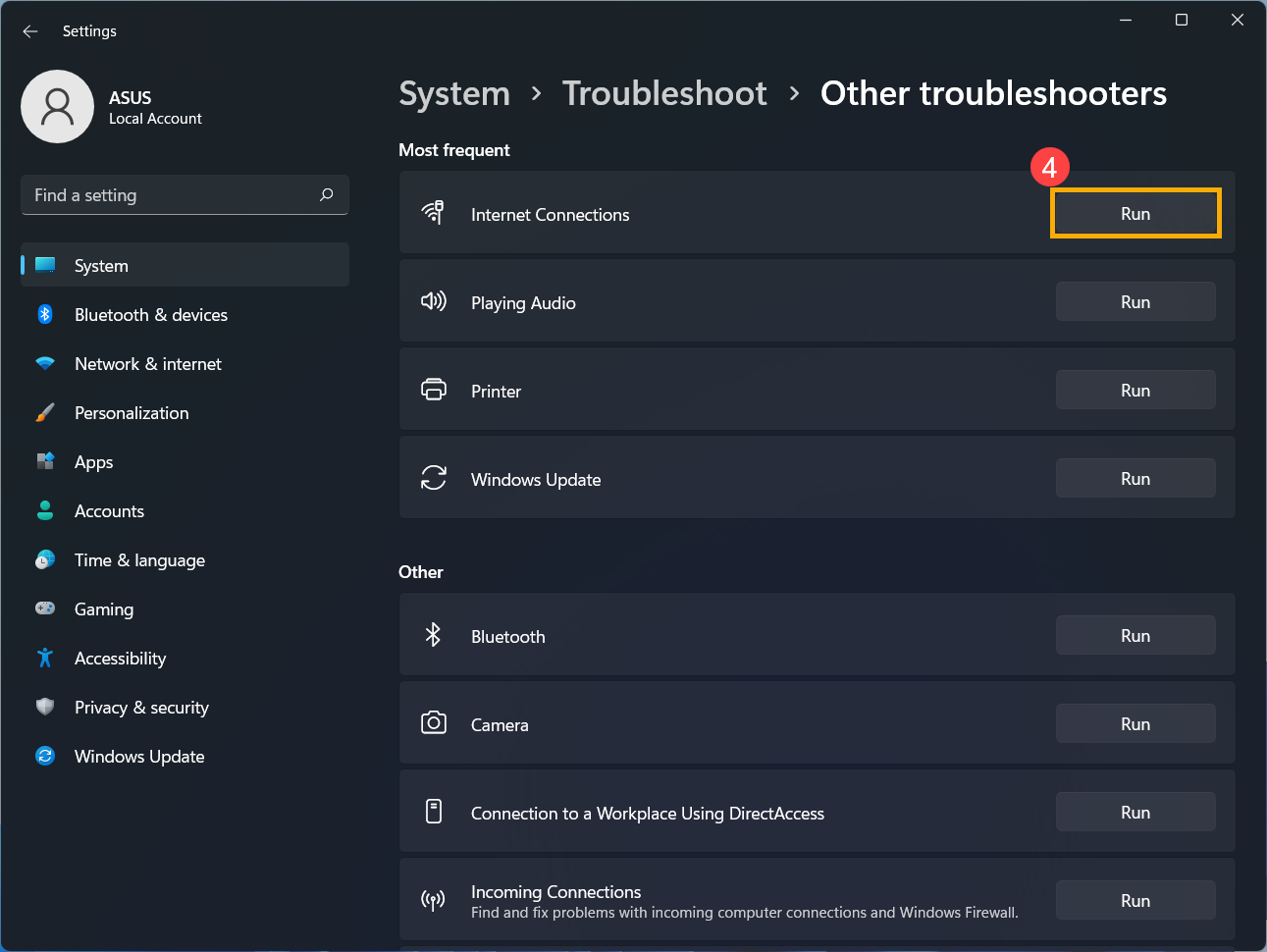
- Haz clic en [Ejecutar] en la opción Conexiones a Internet④, luego siga las instrucciones en pantalla para completar el proceso de solución de problemas.
Restablecer la configuración de Internet por defecto
- Haga clic en [Menú de inicio]
 ①, luego seleccione [Configuración]
 ②.
②. 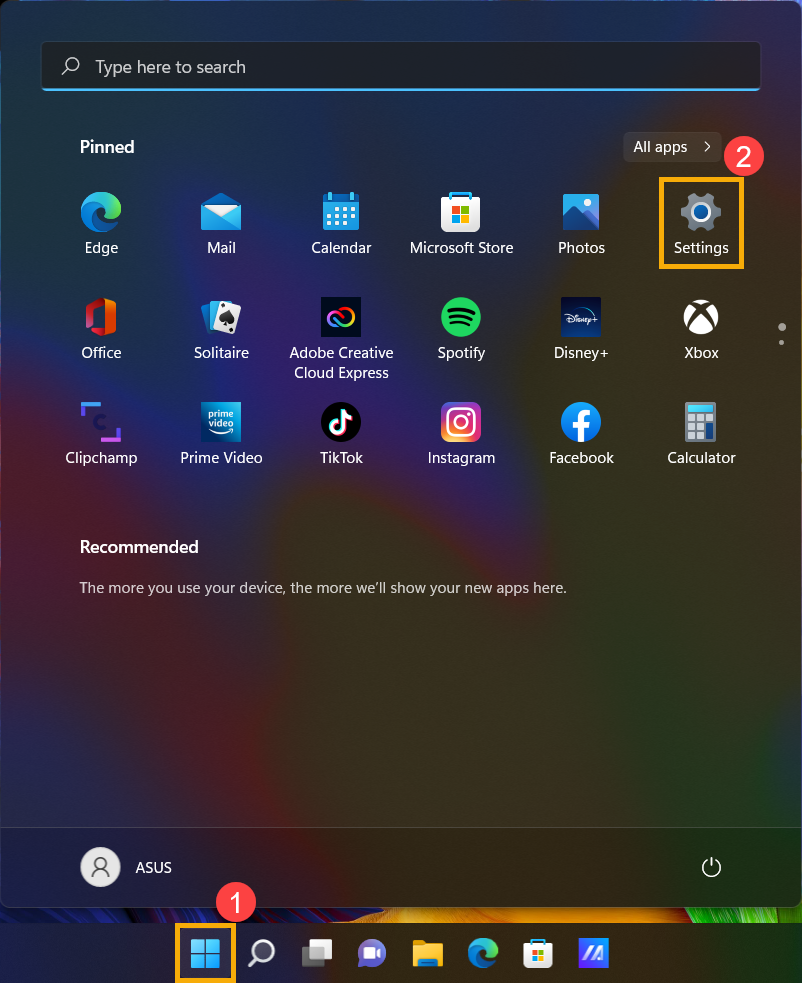
- Seleccione [Red e Internet]③, luego seleccione [Configuración de red avanzada]④.
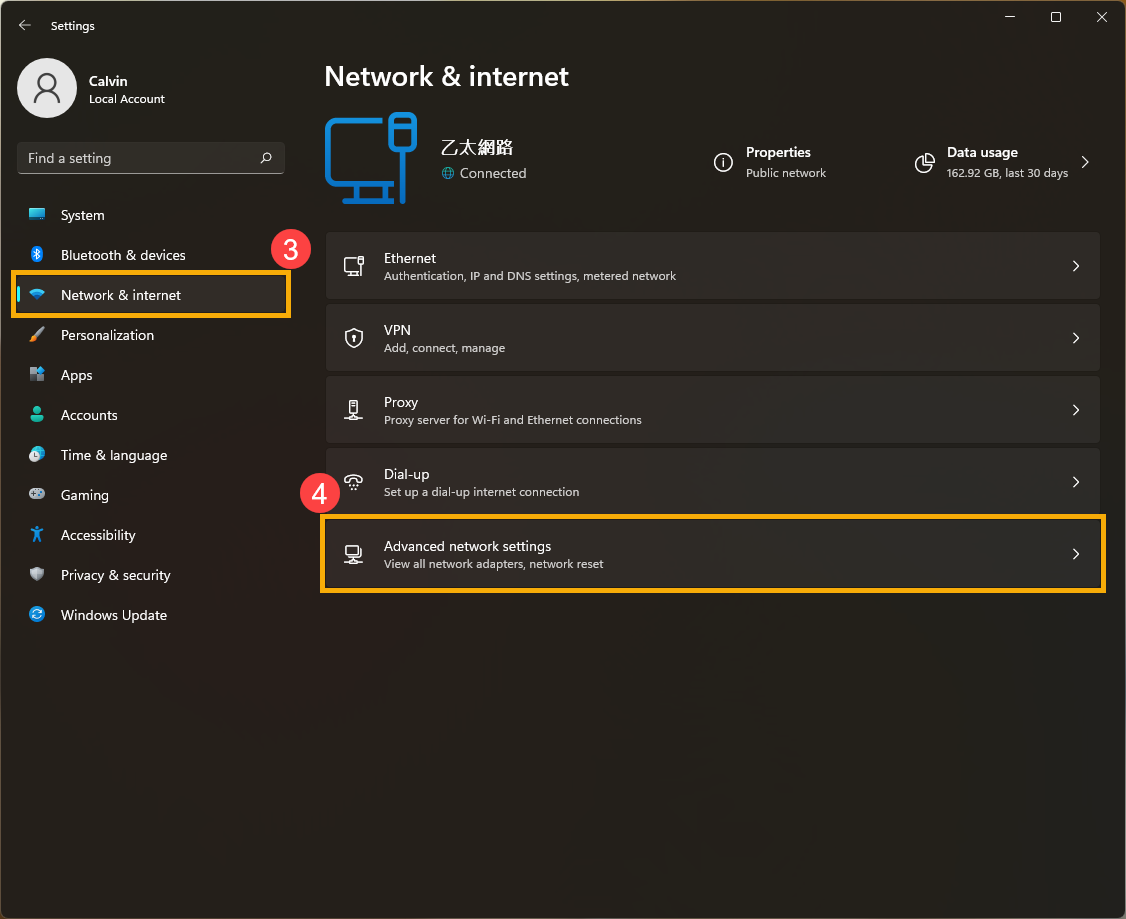
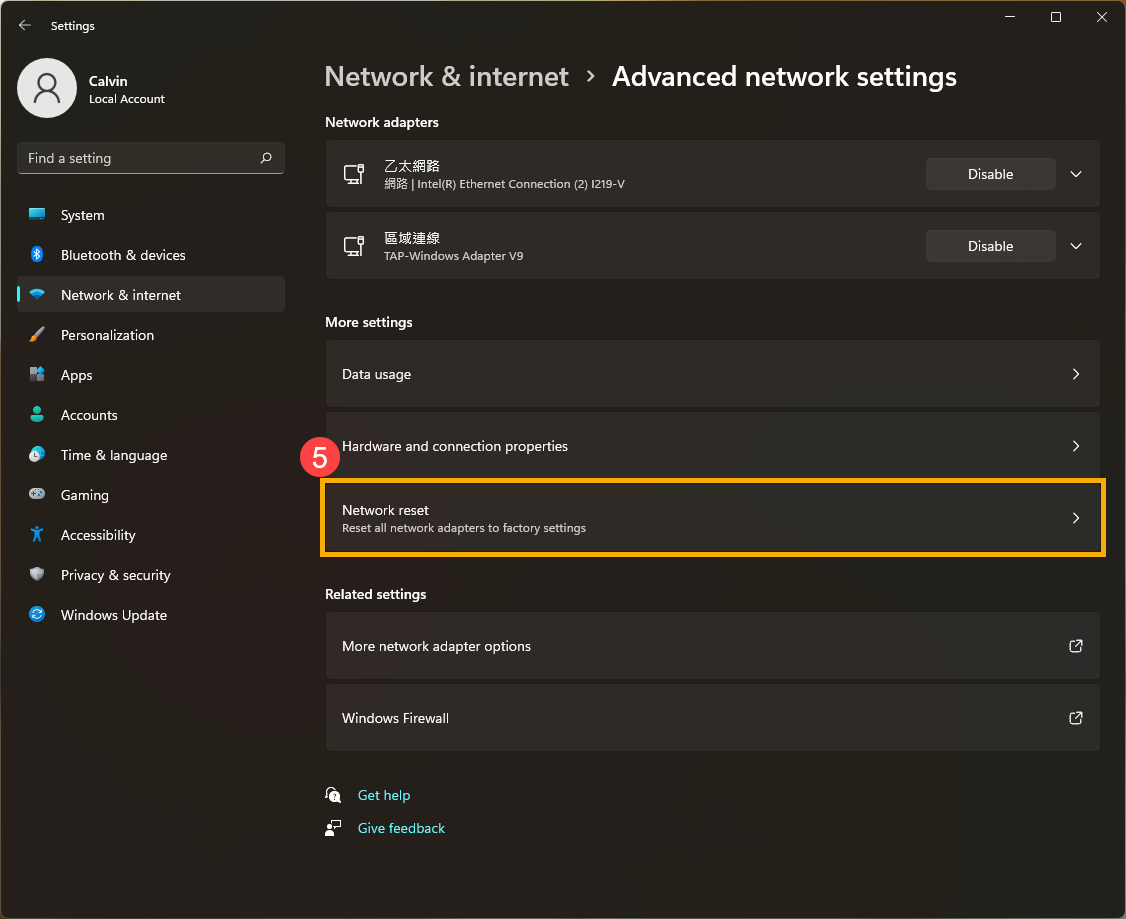
- Seleccione [Restablecimiento de red]⑤.
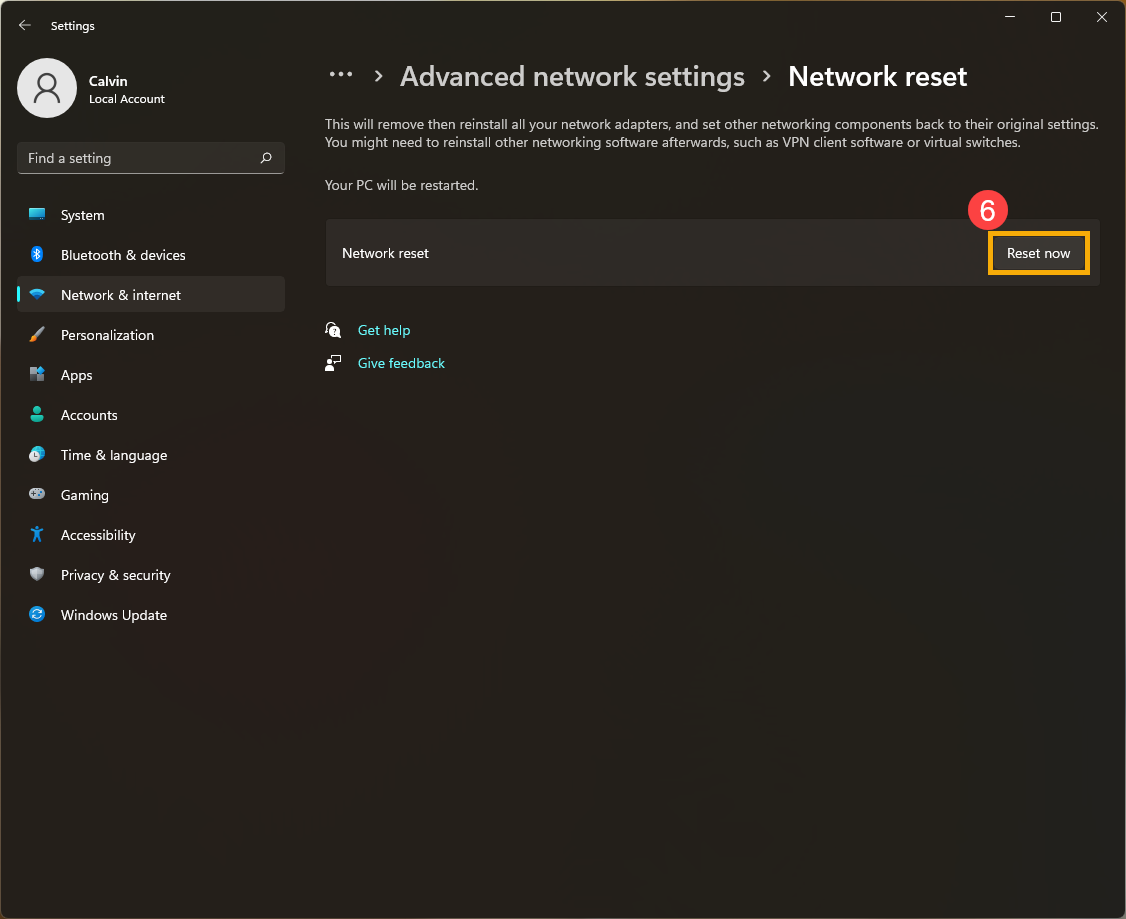
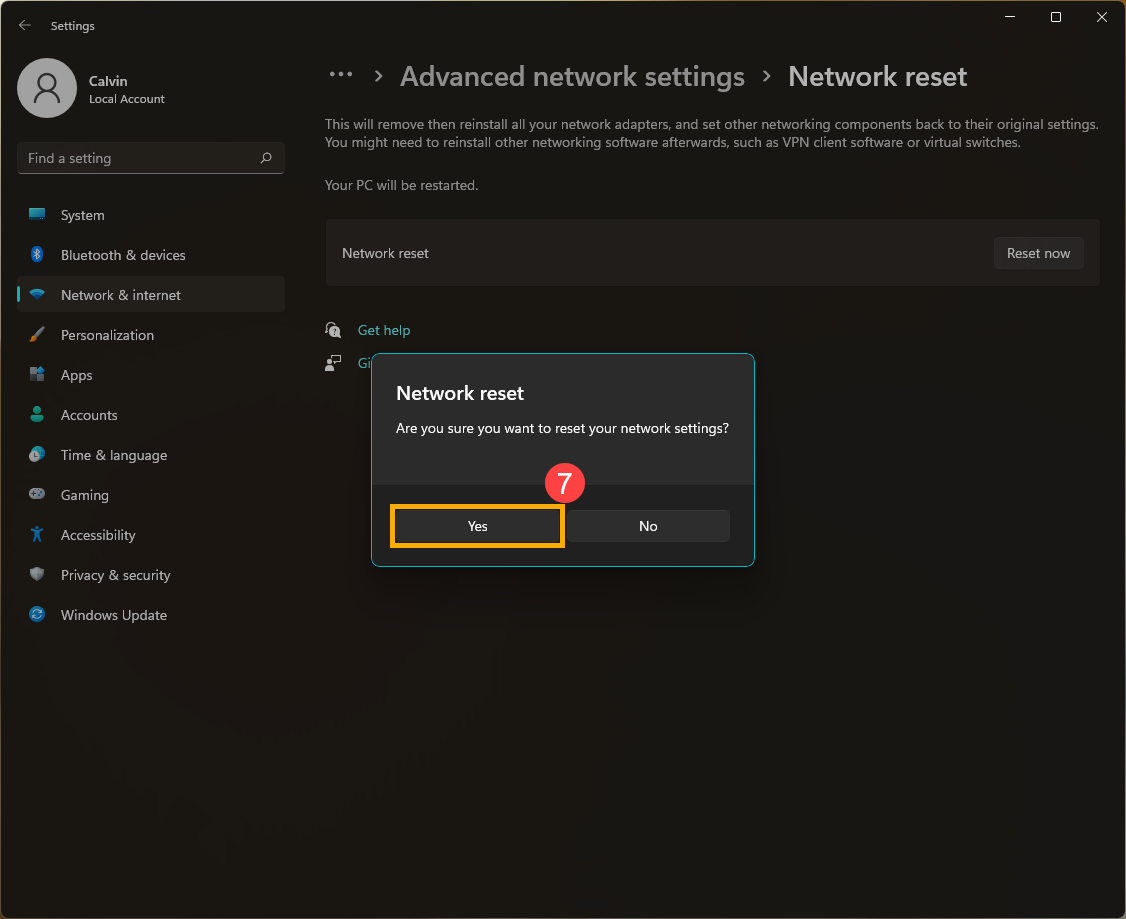
- Haz clic en [Restablecer ahora]⑥, luego selecciona [Sí]⑦. Tu PC se reiniciará después de que se complete el restablecimiento.
No se puede acceder a internet debido al navegador
Si no puedes conectarte a internet mediante el navegador pero la aplicación de chat funciona normalmente, puedes intentar restablecer el navegador para solucionar este problema.
- Tomemos Microsoft Edge como ejemplo. Haz clic en el icono [Configuración y más]
 ① en la esquina superior derecha y luego selecciona [Configuración]②.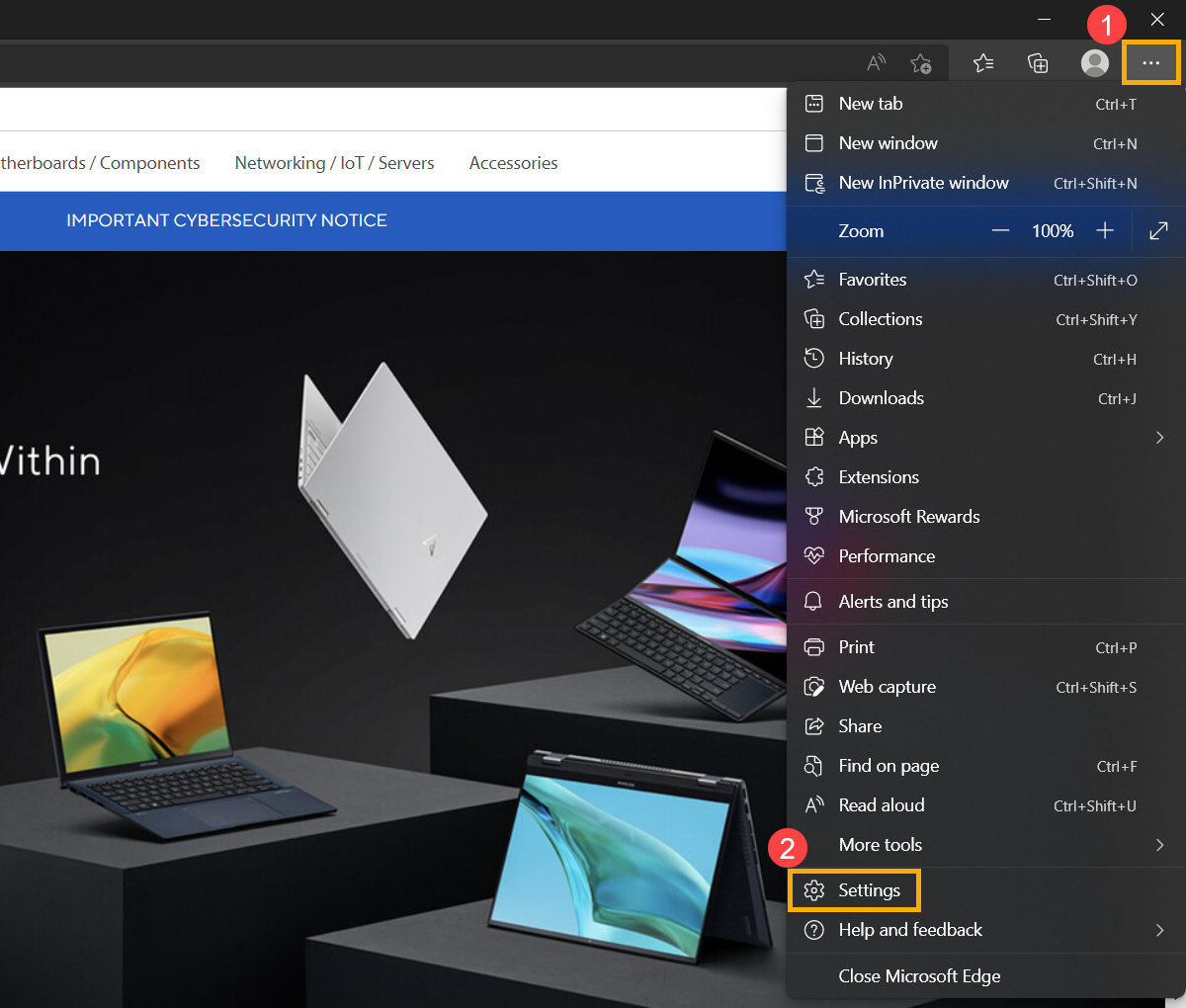
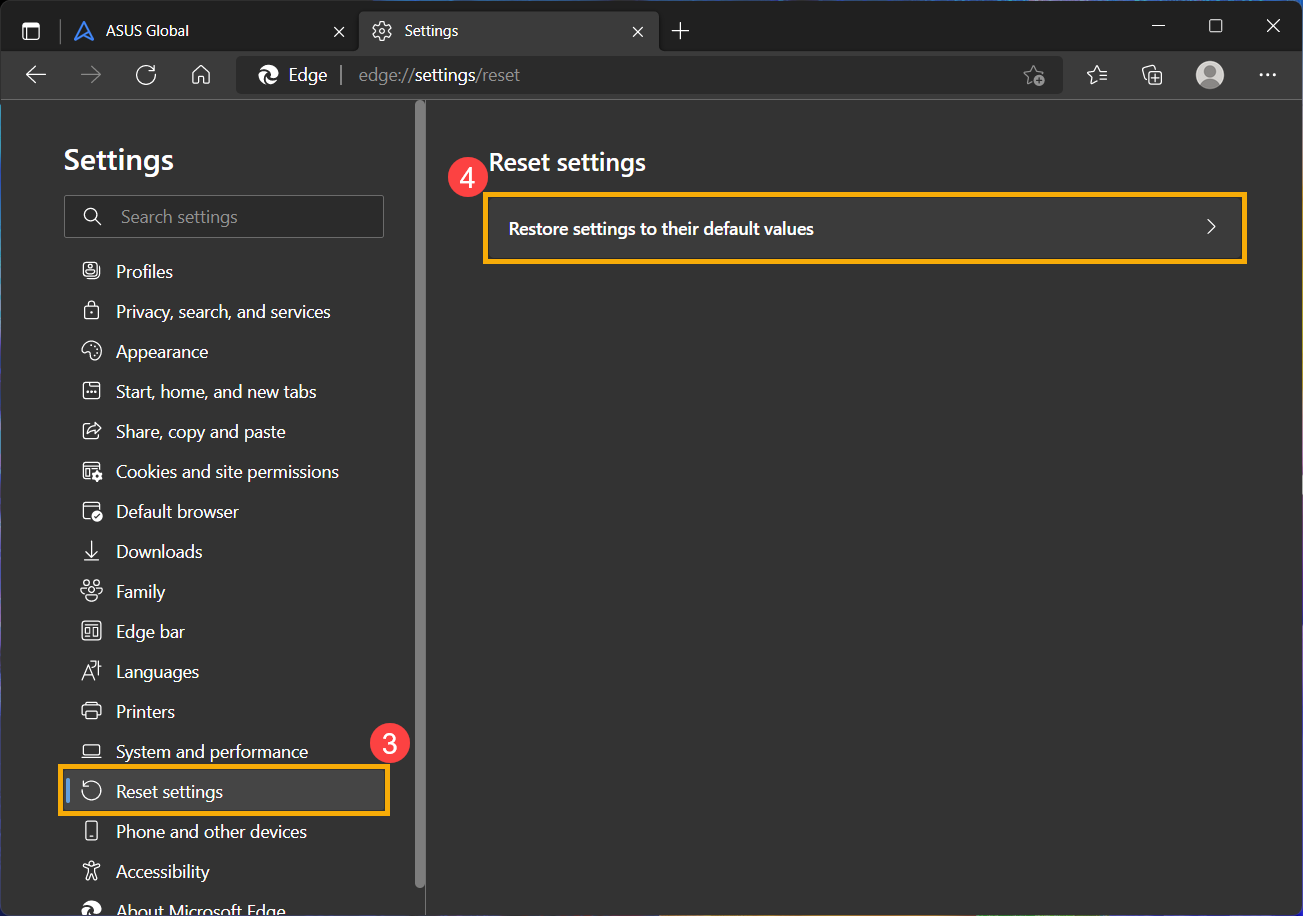
- Selecciona [Restablecer configuración]③ y haz clic en [Restaurar la configuración a sus valores predeterminados]④.
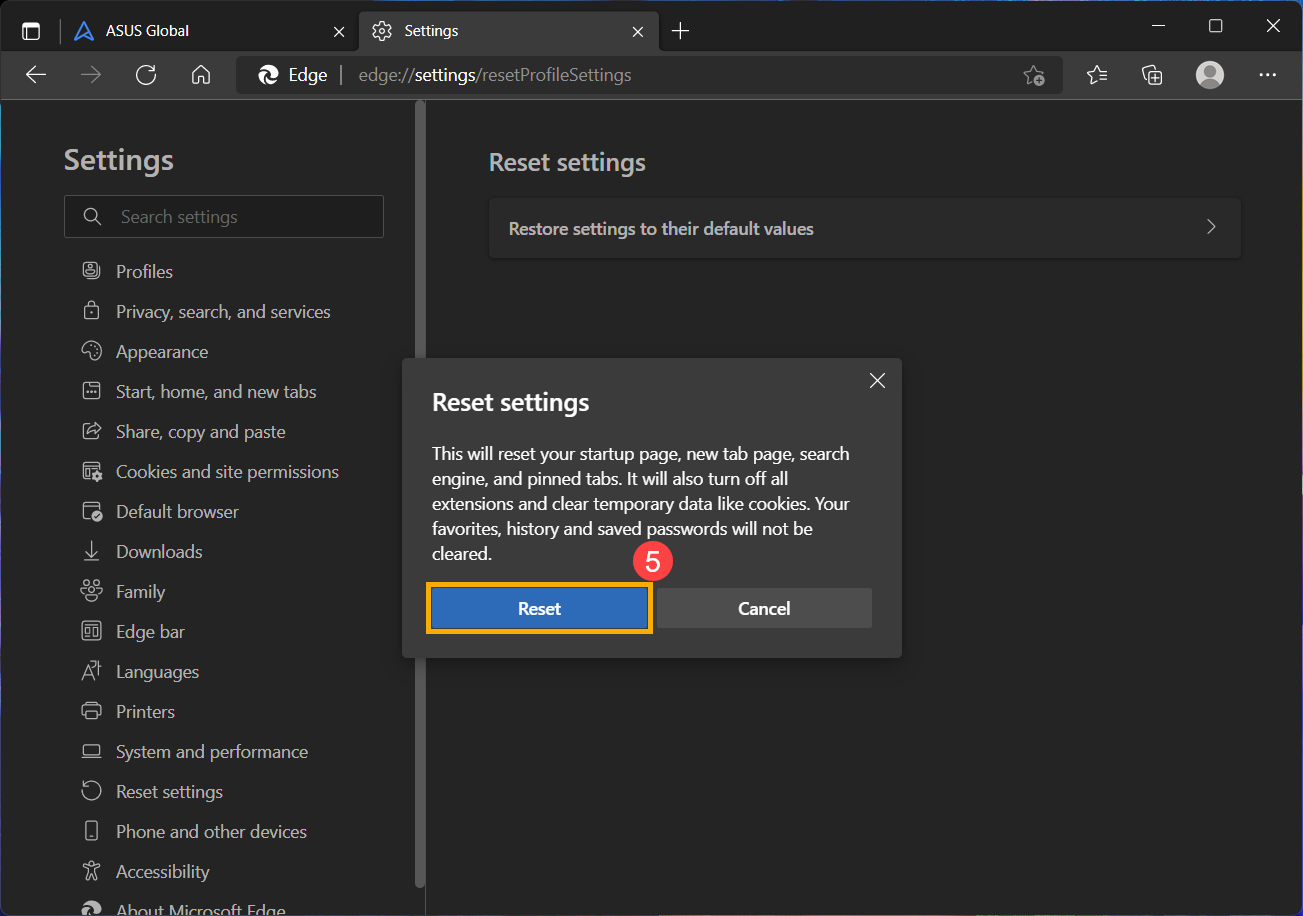
- Selecciona [Restablecer]⑤.
Actualiza y confirma que el BIOS / paquetes de Windows / drivers estén en la última versión en tu PC
Actualizar regularmente el BIOS, Windows y los drivers puede mejorar la estabilidad y el rendimiento del sistema. Asegúrate de que tu dispositivo esté usando las versiones más recientes. Más información sobre cómo actualizar el BIOS:
Cómo actualizar la versión del BIOS en el sistema Windows
Cómo actualizar el BIOS con ASUS Firmware Update/EZ Flash
(Para productos de escritorio, consulta Introducción a ASUS Motherboard EZ Flash 3.)
Más información sobre cómo actualizar Windows y los drivers:
Cómo actualizar drivers mediante Actualización del Sistema en MyASUS
Si el problema persiste después de que haya actualizado los paquetes de BIOS/Windows/drivers a la fecha, por favor continúe con el siguiente paso de solución de problemas.
Restaurar el sistema desde un punto de restauración
Si el problema de la red por cable ocurre recientemente, y si ha creado un punto de restauración o existe una restauración automática del sistema, intente restaurar el equipo a un punto anterior al inicio del problema para resolverlo. Aquí puede obtener más información sobre Cómo usar un punto de restauración para restaurar el sistema.
Si el problema persiste, por favor continúe con el siguiente paso de solución de problemas.
Restablecer el sistema
Si el problema persiste después de completar todos los pasos de solución de problemas. Por favor, haga una copia de seguridad de sus archivos personales y luego restablezca el PC para volver a su configuración original. Aquí puede obtener más información sobre Cómo restablecer el sistema.
También puede consultar las sugerencias de Microsoft. Aquí puede obtener más información sobre cómo solucionar problemas de conexión Ethernet en Windows.
Si su problema persiste después de seguir los pasos de solución de problemas anteriores, el problema puede ser causado por el proveedor de servicios de Internet (ISP) o el equipo de Internet (módem/cable de Internet/dispositivo de red inalámbrico).
Sistema operativo Windows 10
Asegúrese de que el cable de internet esté bien conectado
- Verifique si hay algo atascado en la ranura del cable de red, esto podría causar un mal contacto del cable de red.
Nota: Si está usando un adaptador USB-a-Ethernet, por favor asegúrese de que el adaptador esté correctamente conectado y revise que no haya conectores flojos o cables dañados.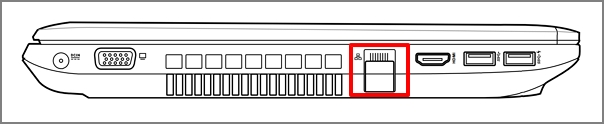
- Verifique si la pestaña en la ranura para el cable de internet está rota, una dañada podría hacer que el cable quede flojo. Si encuentra que está flojo, pruebe con un cable de internet nuevo.
- Haga clic en [Menú de inicio]①, luego seleccione [Configuración]②.
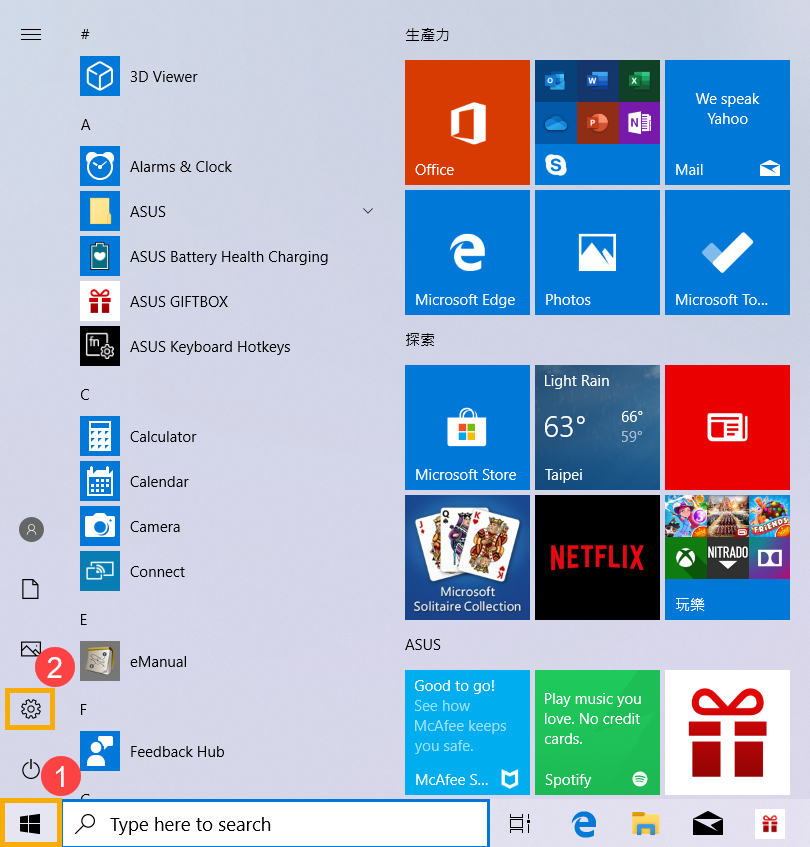
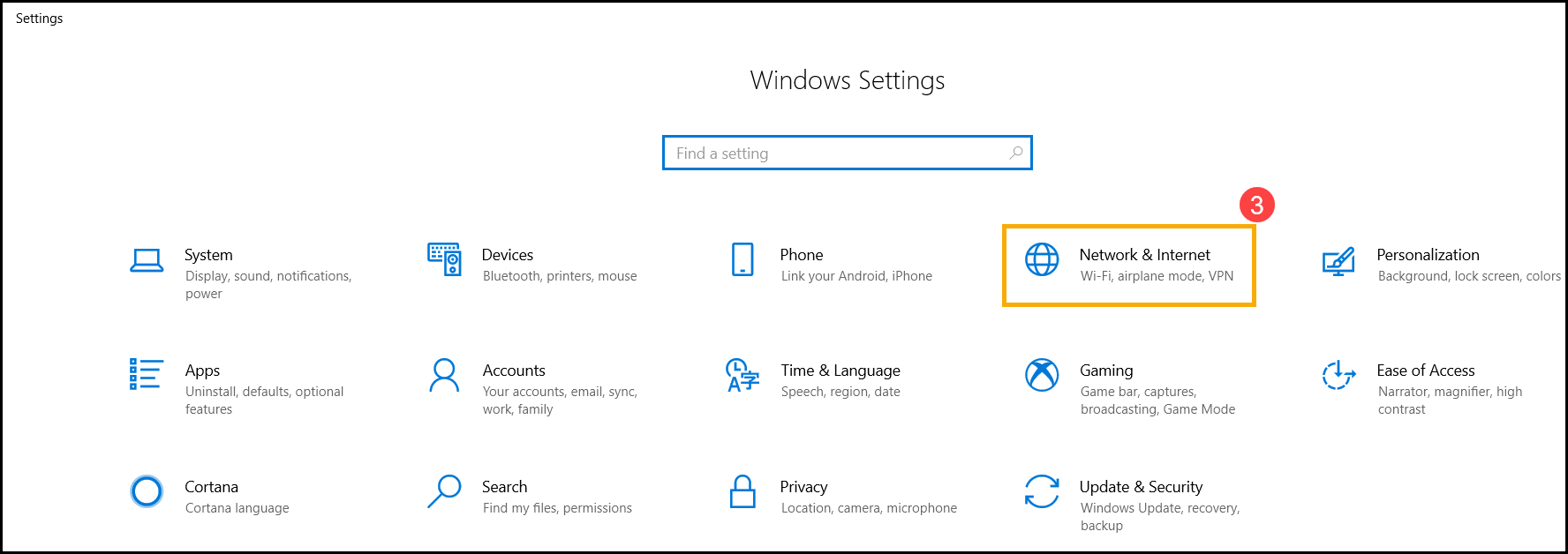
- Selecciona [Red y Internet]③, luego haz clic en [Centro de redes y recursos compartidos]④.
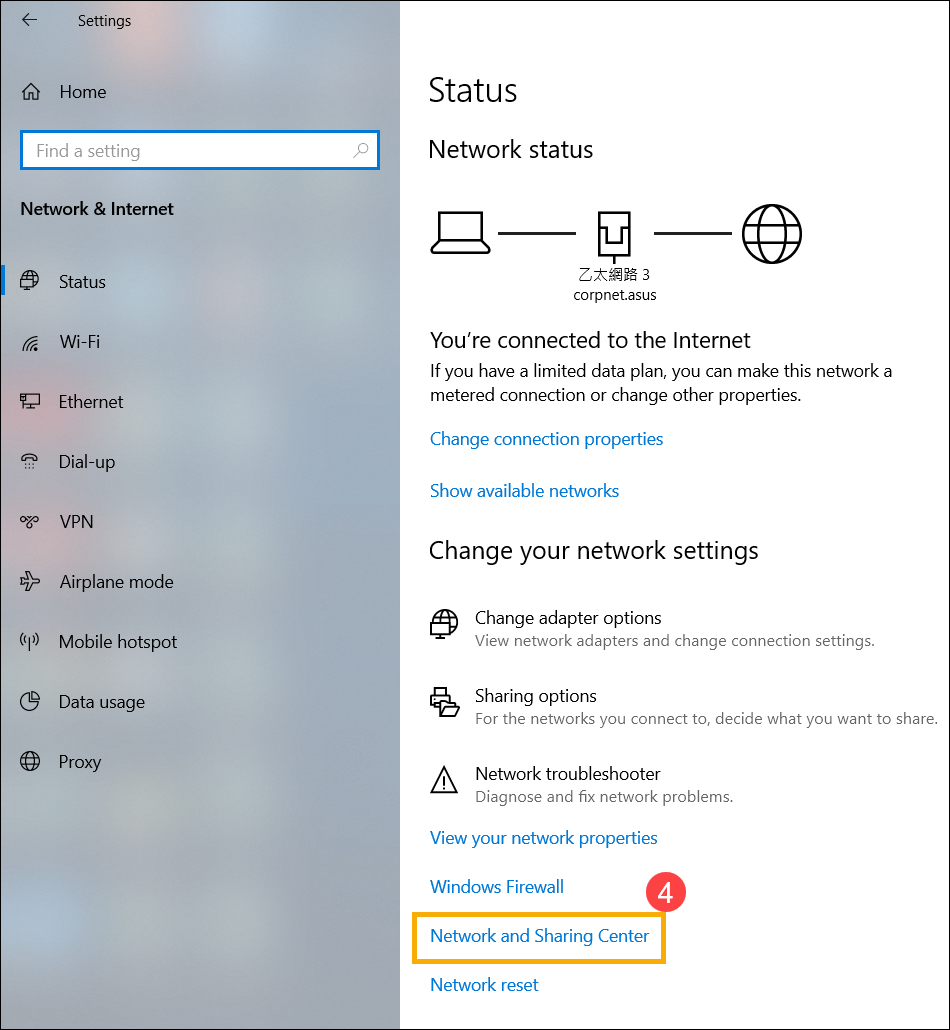
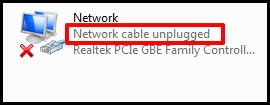
- Haz clic en [Cambiar configuración del adaptador]⑤. Si muestra [Cable de red desconectado] como en la imagen de abajo, generalmente significa que el cable de red no está bien conectado. Por favor, conéctalo firmemente o reemplázalo por uno nuevo e inténtalo de nuevo.
Nota: Por favor revisa que el [cable de red del módem al hub de red] y el [cable de red del hub de red al puerto de red de el ordenador] estén bien conectados.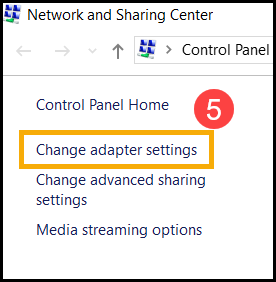
Actualiza los drivers de red a través del Administrador de dispositivos
- Escribe y busca [Administrador de dispositivos] en la barra de búsqueda de Windows①, luego haz clic en [Abrir]②.
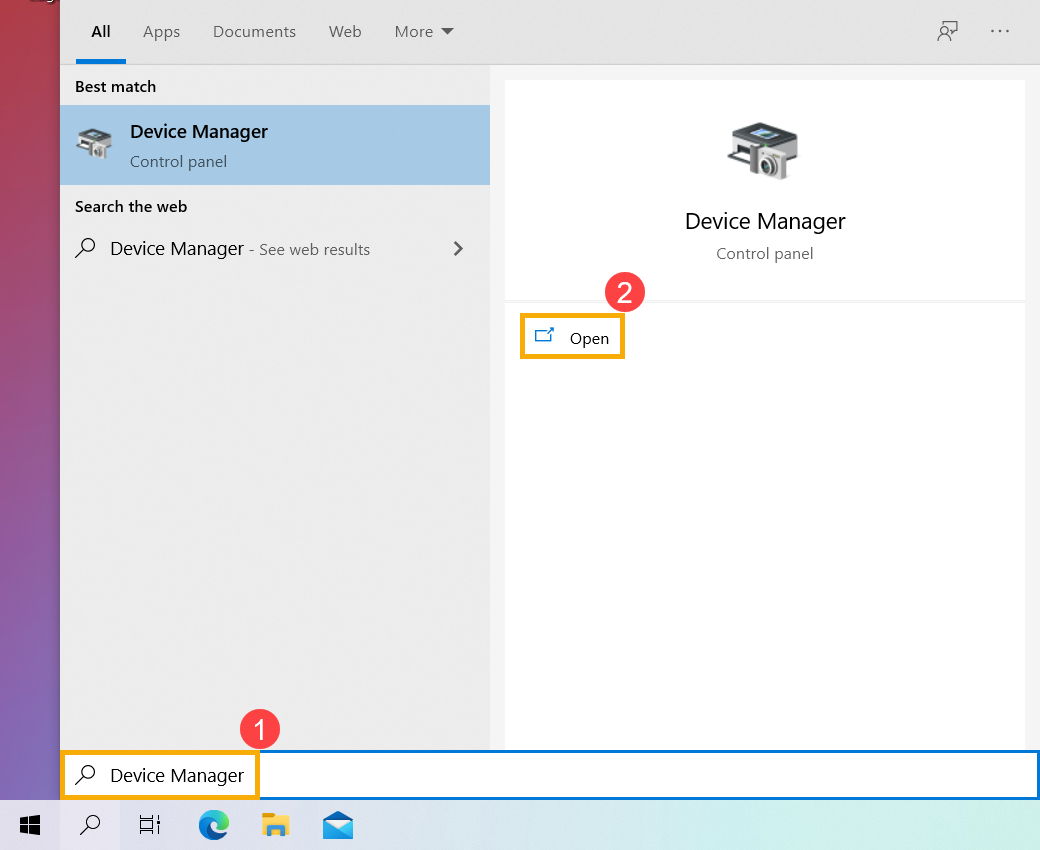
- Revisa la flecha junto a [Adaptadores de red]③, luego haz clic derecho en [Tu dispositivo de red por cable]④ y selecciona [Desinstalar dispositivo]⑤.
Nota: El nombre del dispositivo puede ser diferente según el modelo. - Selecciona [Eliminar el software de driver de este dispositivo]⑥, luego haz clic en [Desinstalar]⑦.
- Después de desinstalar el adaptador de red, por favor haz clic en [Acción]⑧ y selecciona [Buscar cambios de hardware]⑨.
El ordenador reinstalará la red por cable, y los dispositivos se mostrarán en la categoría de Adaptadores de red. - Si no se puede actualizar el driver de red por cable a través del administrador de dispositivos, puedes descargar e instalar el último driver desde el Sitio de Soporte de ASUS. Aquí puedes aprender más acerca de Cómo buscar y descargar drivers.
Nota: Busca el driver de red por cable emparejado con el nombre del proveedor que se utiliza en tu PC. El nombre del proveedor del dispositivo inalámbrico es [Realtek] como ejemplo.
Usar herramienta de solución de problemas en Windows
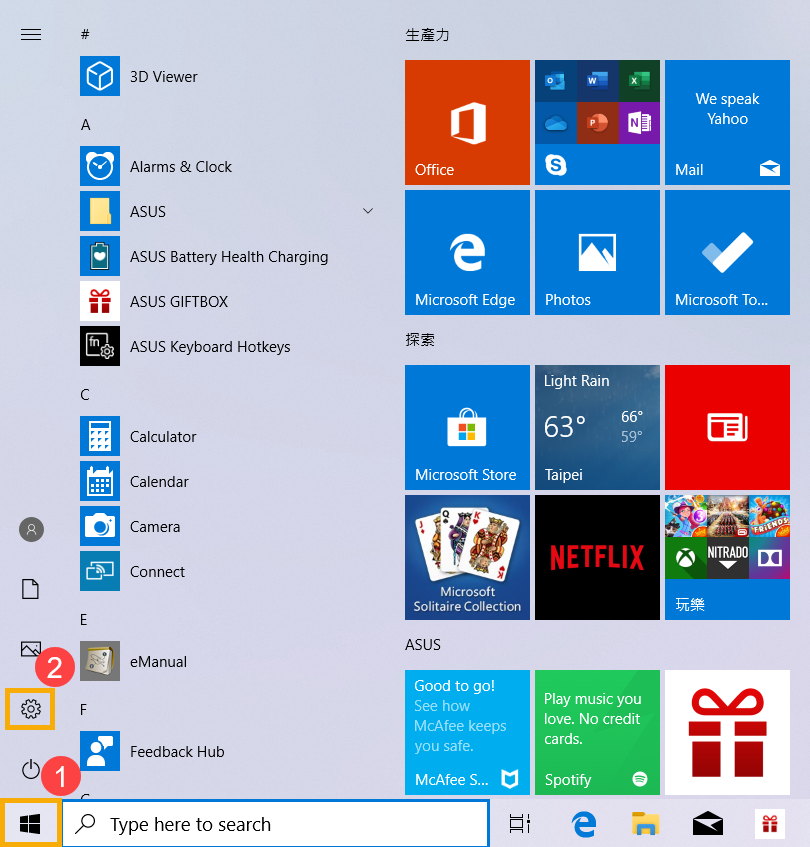
- Haz clic en [Menú de inicio]①, luego selecciona [Configuración]②.
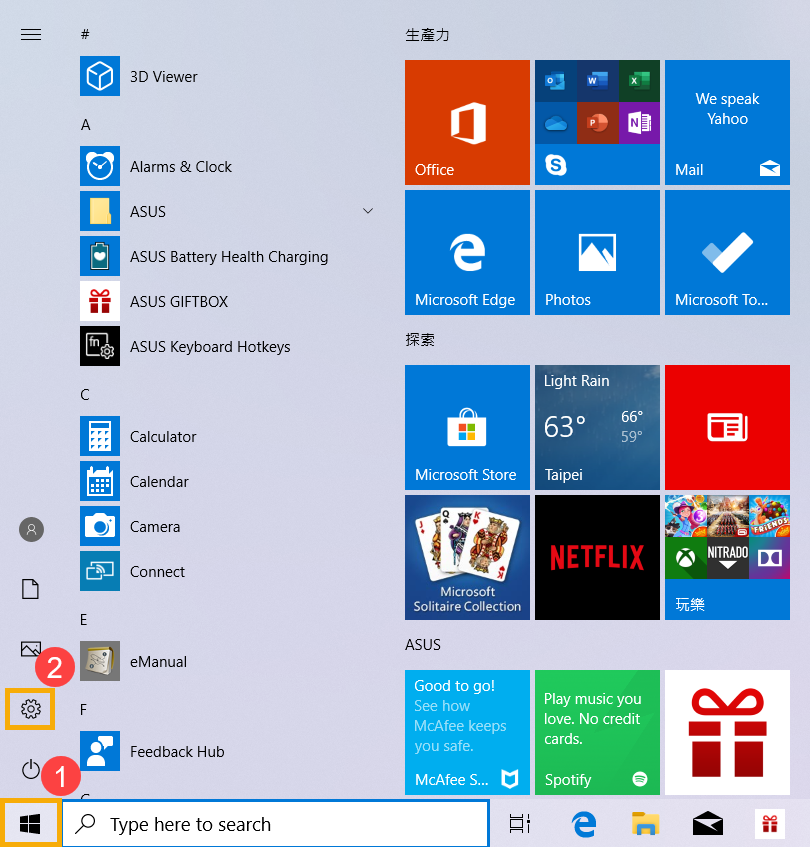
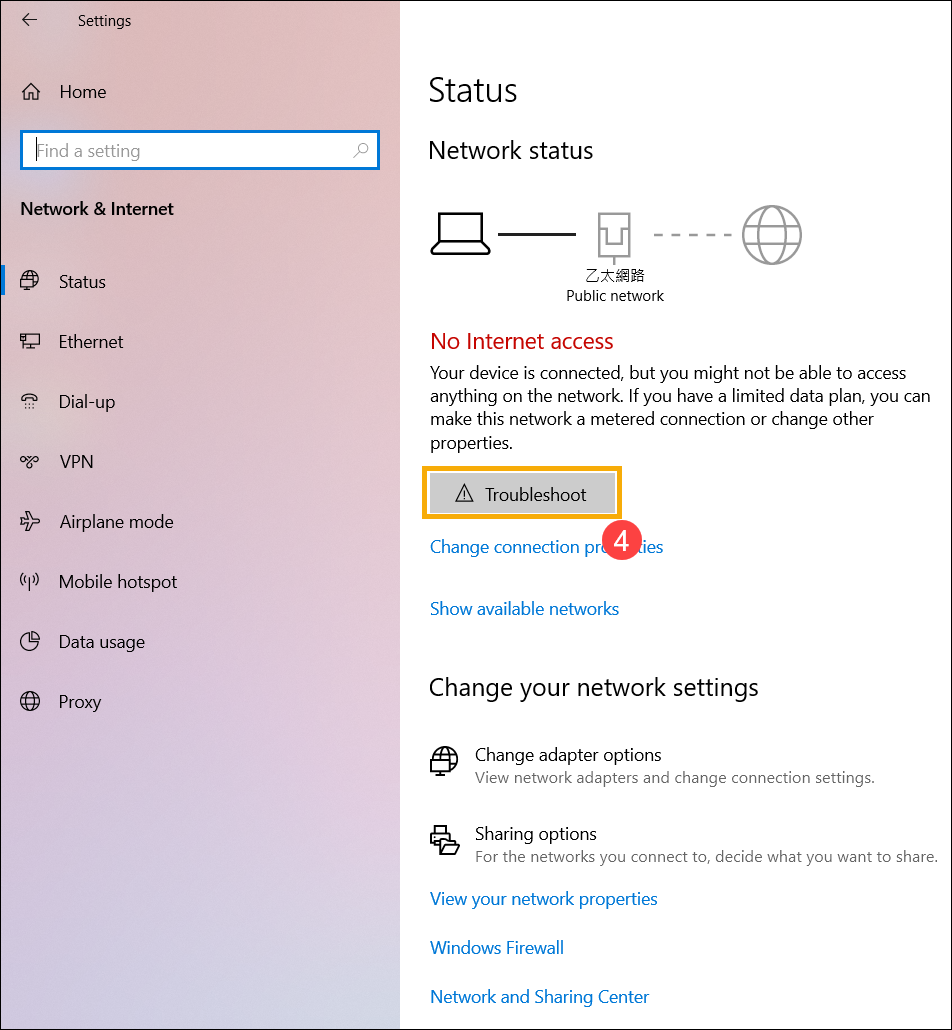
- Selecciona [Red e Internet]③, verifica la información básica de la red.
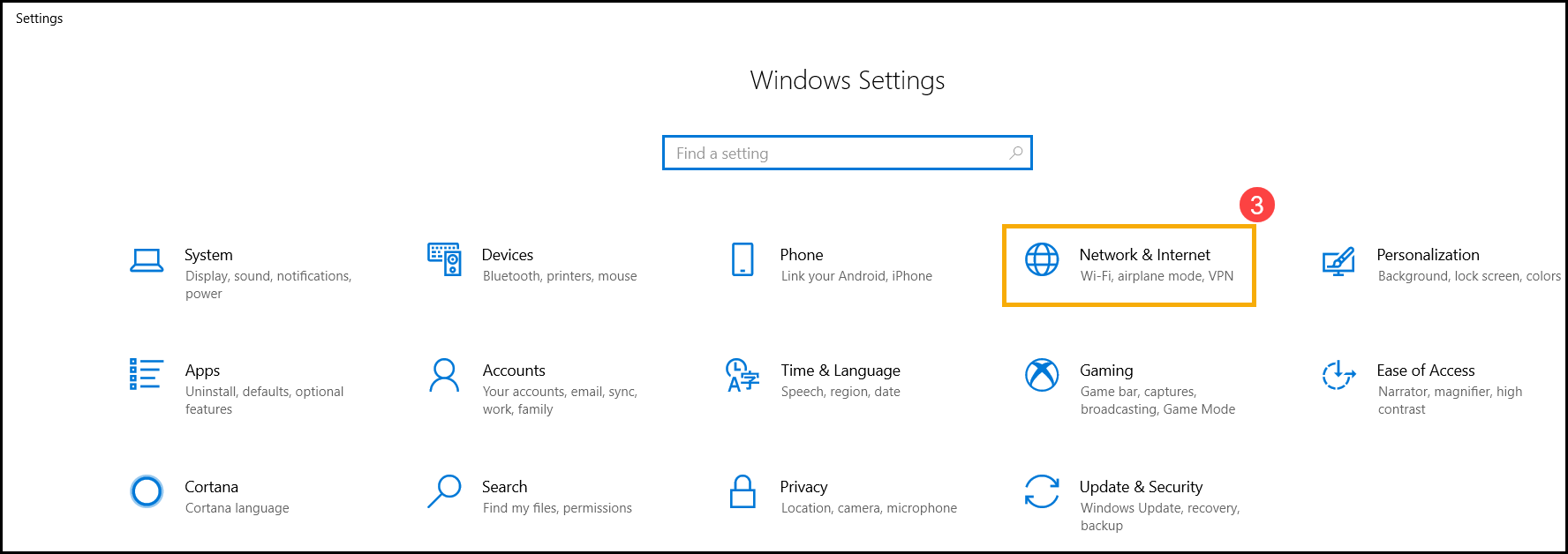
- Si muestra [Sin acceso a Internet], puedes hacer clic y realizar [Solución de problemas]④ para el problema de internet en Windows.
Restablecer la configuración de Internet
- Haz clic en [Menú de inicio]①, luego selecciona [Configuración]②.
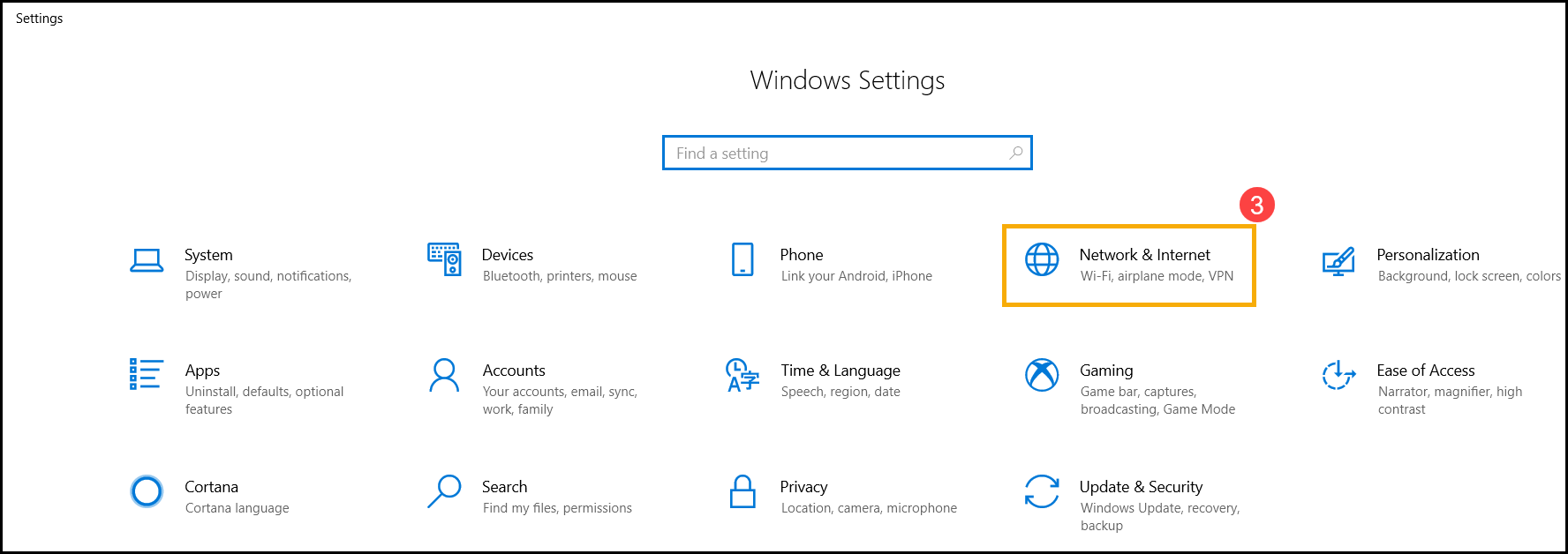
- Selecciona [Red e Internet]③, luego haz clic en [Restablecimiento de red]④.
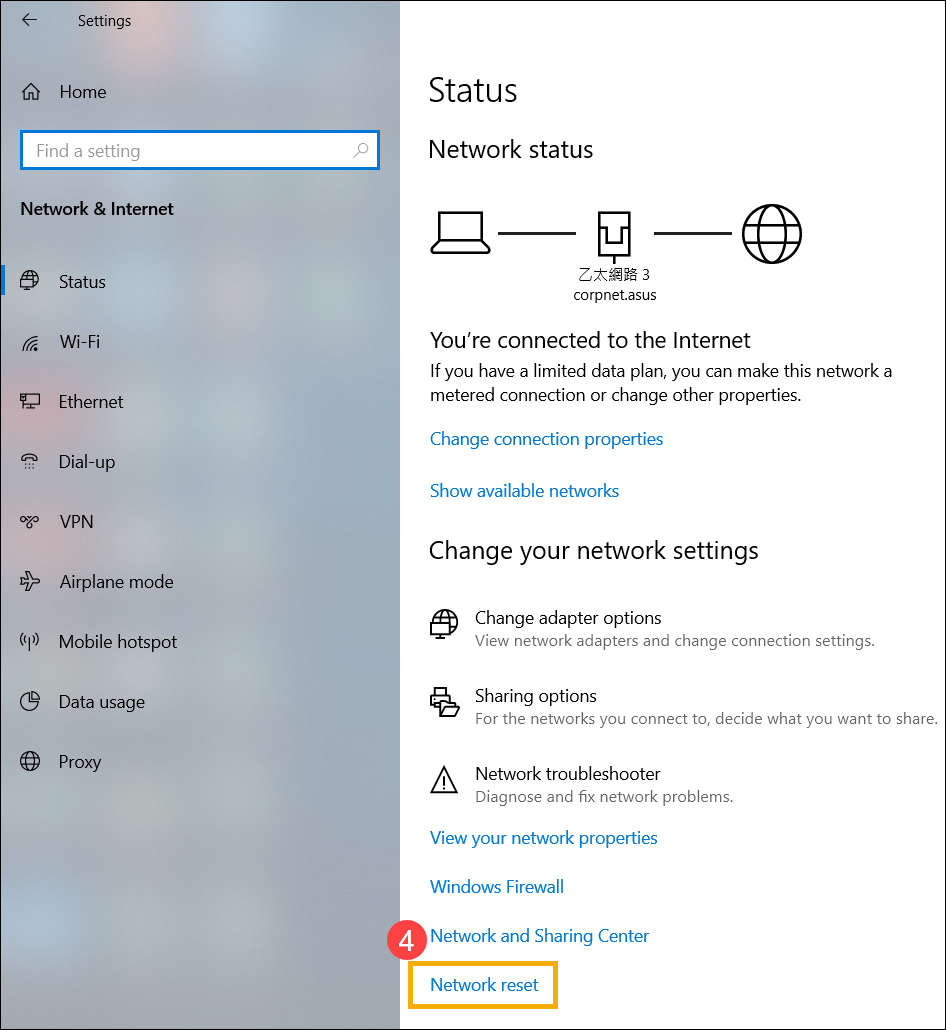
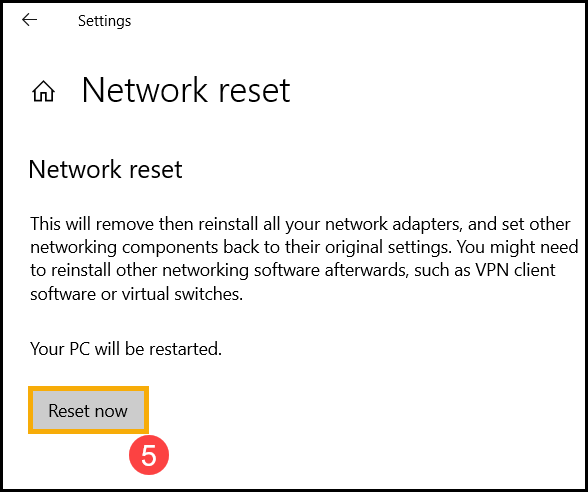
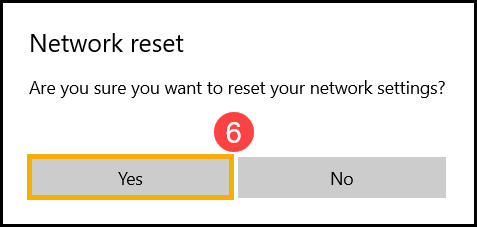
- Haz clic en [Restablecer ahora]⑤, luego selecciona [Sí]⑥. Tu PC se reiniciará después de que se complete el restablecimiento.
No se puede acceder a internet debido al navegador
Si no puedes conectarte a internet mediante el navegador pero la aplicación de chat funciona normalmente, puedes intentar restablecer / restaurar la configuración predeterminada del navegador para solucionar este problema.
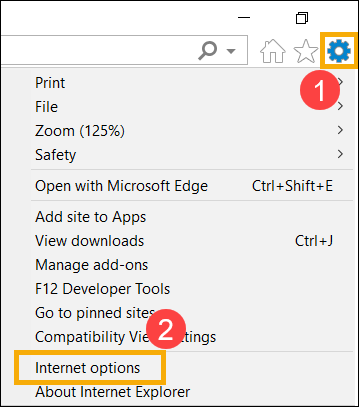
- Toma como ejemplo Internet Explorer 11 (IE11). Haz clic en el [Ícono de engranaje]① en la esquina superior derecha y elige [Opciones de Internet]②.
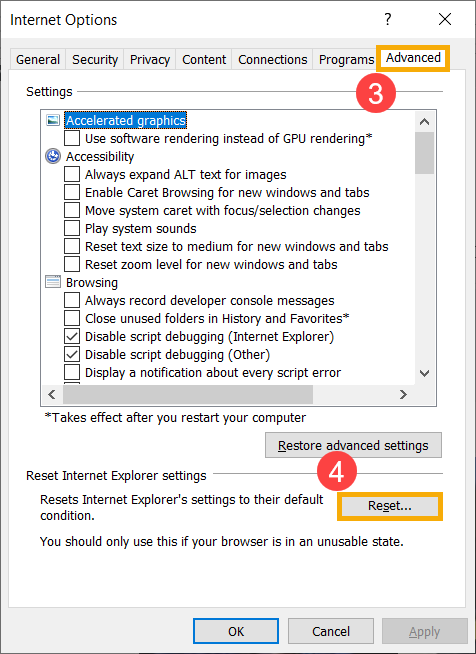
- Elige [Avanzado]③ y haz clic en [Restablecer]④ para continuar.
Actualiza y confirma los paquetes de BIOS / Windows / drivers con la última versión en tu PC
Actualizar regularmente el BIOS, Windows y los drivers puede mejorar la estabilidad y el rendimiento del sistema. Asegúrate de que tu dispositivo esté usando las versiones más recientes. Más información sobre cómo actualizar el BIOS:
Cómo actualizar la versión del BIOS en el sistema Windows
Cómo actualizar el BIOS con ASUS Firmware Update/EZ Flash
(Para productos de escritorio, por favor consulta Introducción a ASUS Motherboard EZ Flash 3.)
Para ejecutar la actualización de Windows y la actualización de drivers, aquí puedes aprender más sobre:
Cómo actualizar drivers a través de System Update en MyASUS
Si el problema persiste después de haber actualizado BIOS/paquetes de Windows/drivers a la fecha, por favor continúa con el siguiente paso de solución de problemas.
Restaurar el sistema desde un punto de restauración
Si el problema de la red por cable ha ocurrido recientemente, y si alguna vez creaste un punto de restauración o existe una restauración automática del sistema, intenta restaurar el ordenador a un punto anterior a cuando comenzó el problema para resolverlo. Aquí puedes aprender más sobre Cómo usar un punto de restauración para restaurar el sistema.
Si el problema persiste, por favor continúa con el siguiente paso de solución de problemas.
Restablecer el sistema
Si el problema persiste después de completar todos los pasos de solución de problemas. Por favor, haz una copia de seguridad de tus archivos personales y luego restablece el PC para volver a su configuración original. Aquí puedes aprender más sobre Cómo restablecer el sistema.
También puedes consultar las sugerencias de Microsoft, aquí puedes aprender más sobre cómo solucionar problemas de conexión Ethernet en Windows.
Si tu problema persiste después de seguir los pasos de solución de problemas anteriores, el problema puede ser causado por el proveedor de servicios de Internet [ISP] o el equipo de Internet [módem/cable de Internet/dispositivo de compartición inalámbrico].
Si su problema no se resuelve, por favor contacte con el centro de servicio al cliente de ASUS para obtener más ayuda.