Outil de configuration du système ASUS pour la solution d’auto-remplacement après le remplacement de la carte mère
Merci d’utiliser la solution d’auto-remplacement ASUS et d’avoir suivi l’ensemble de la procédure de remplacement des composants. Une fois le processus terminé avec succès, les étapes ci-dessous vous permettront de garantir un fonctionnement optimal de votre appareil après la réparation et de maintenir son éligibilité aux futurs services RMA ASUS.
Si votre appareil n’a pas encore été réparé, nous vous invitons à consulter le site web indiqué pour obtenir toutes les informations relatives à l’auto-réparation.
ASUS Windows Laptops, Desktops, All-in-one PCs, Mini PCs et Gaming Handhelds.
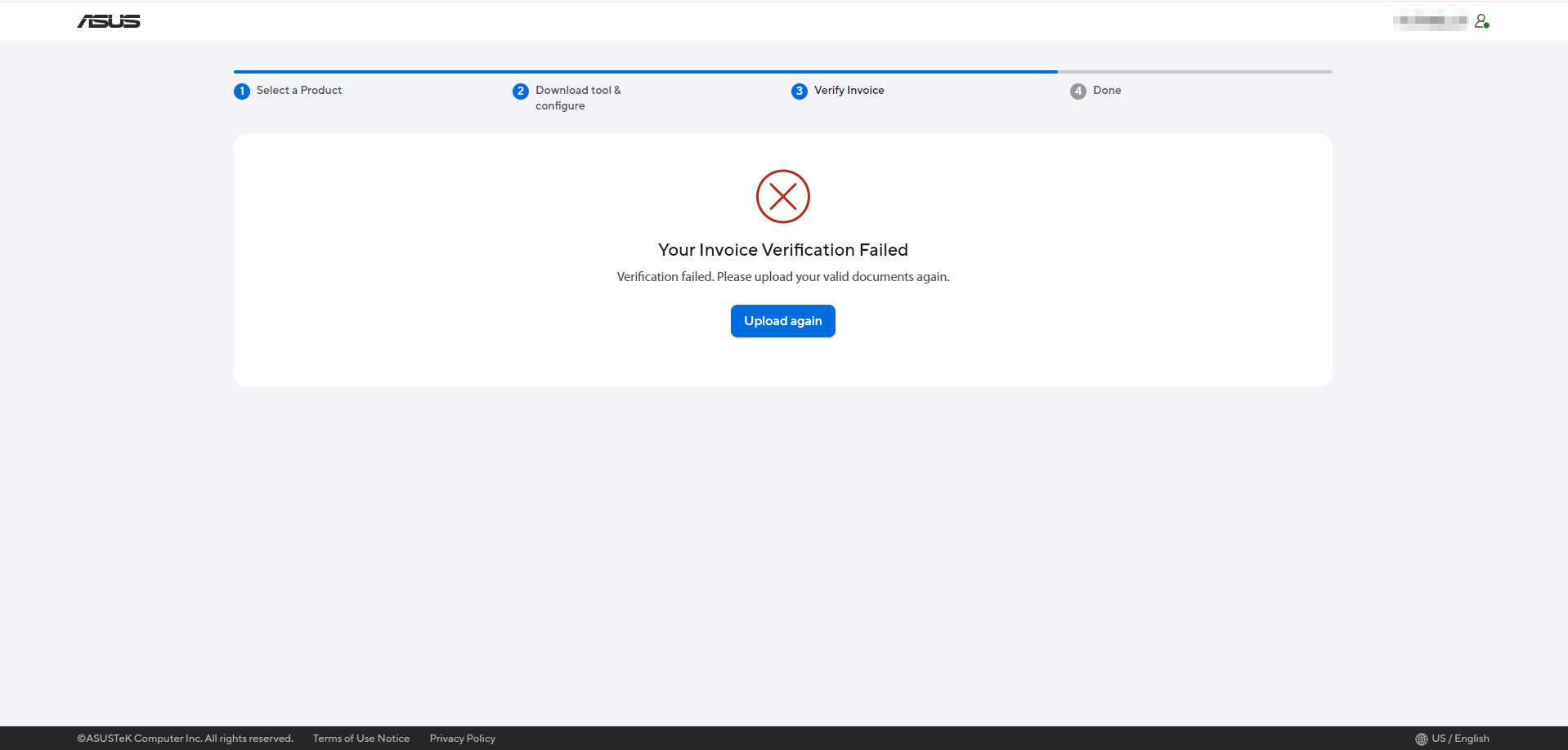
Veuillez accéder au site web ASUS Self Replacement Solution, et lire attentivement toutes les informations disponibles. Ensuite, veuillez cocher [J'ai lu ci-dessus et j'accepte de continuer] et cliquer sur [Continuer].
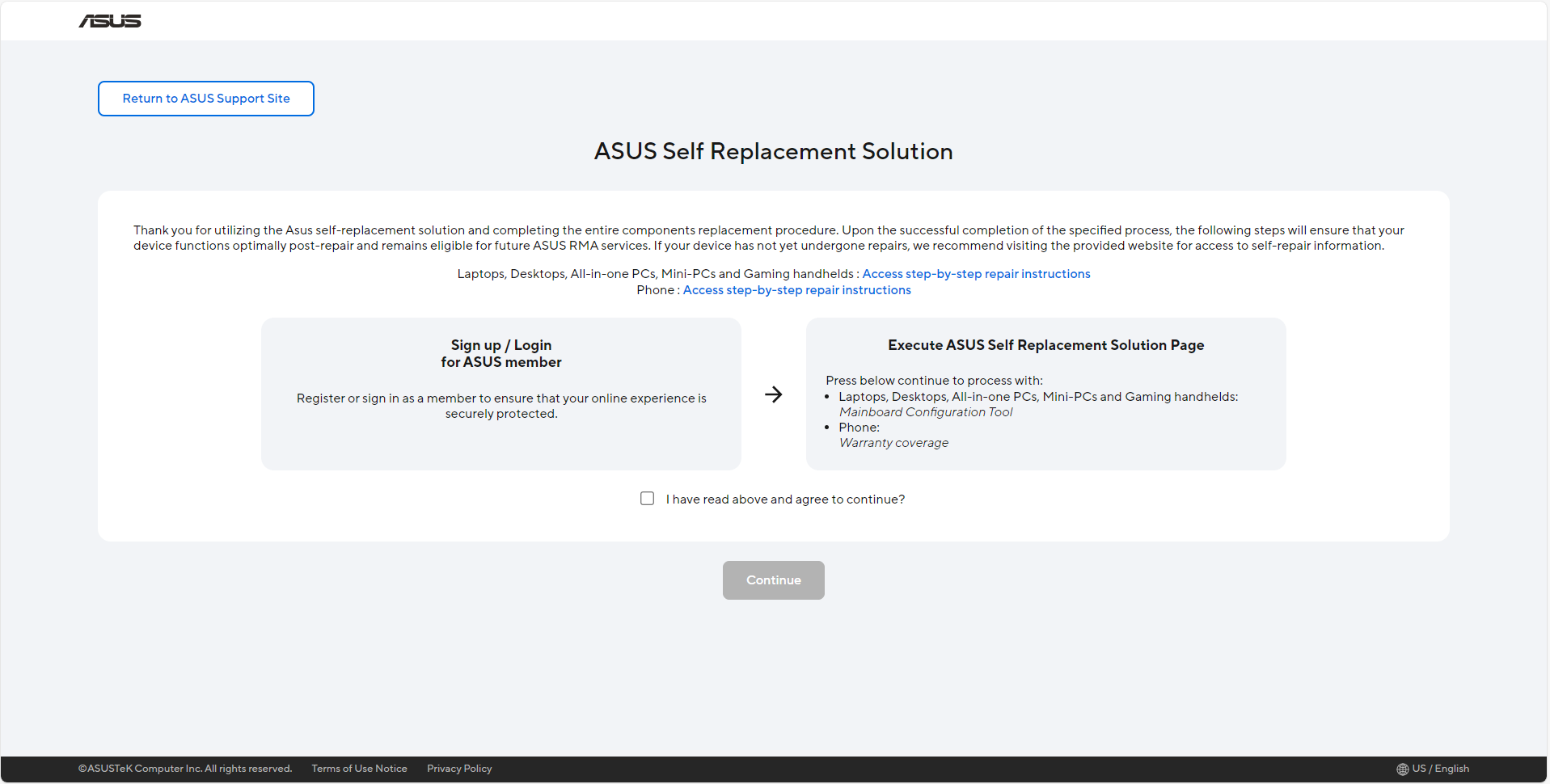
Pour [utilisateur personnel], veuillez sélectionner [Se connecter en tant qu'utilisateur personnel].
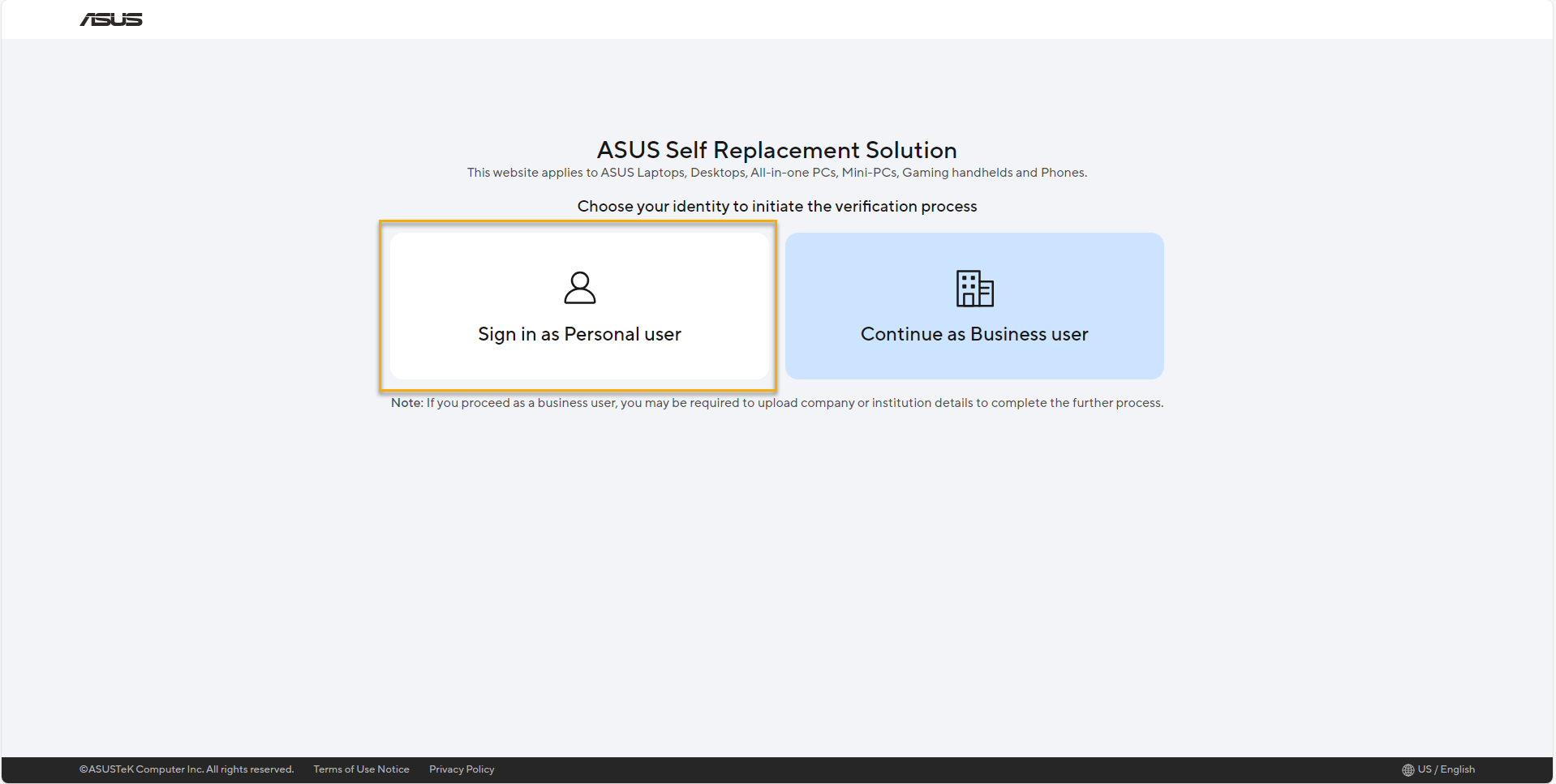
Sur la page de connexion, saisissez votre compte membre ASUS et votre mot de passe.
*Veuillez consulter le lien pour comment enregistrer le compte ASUS.
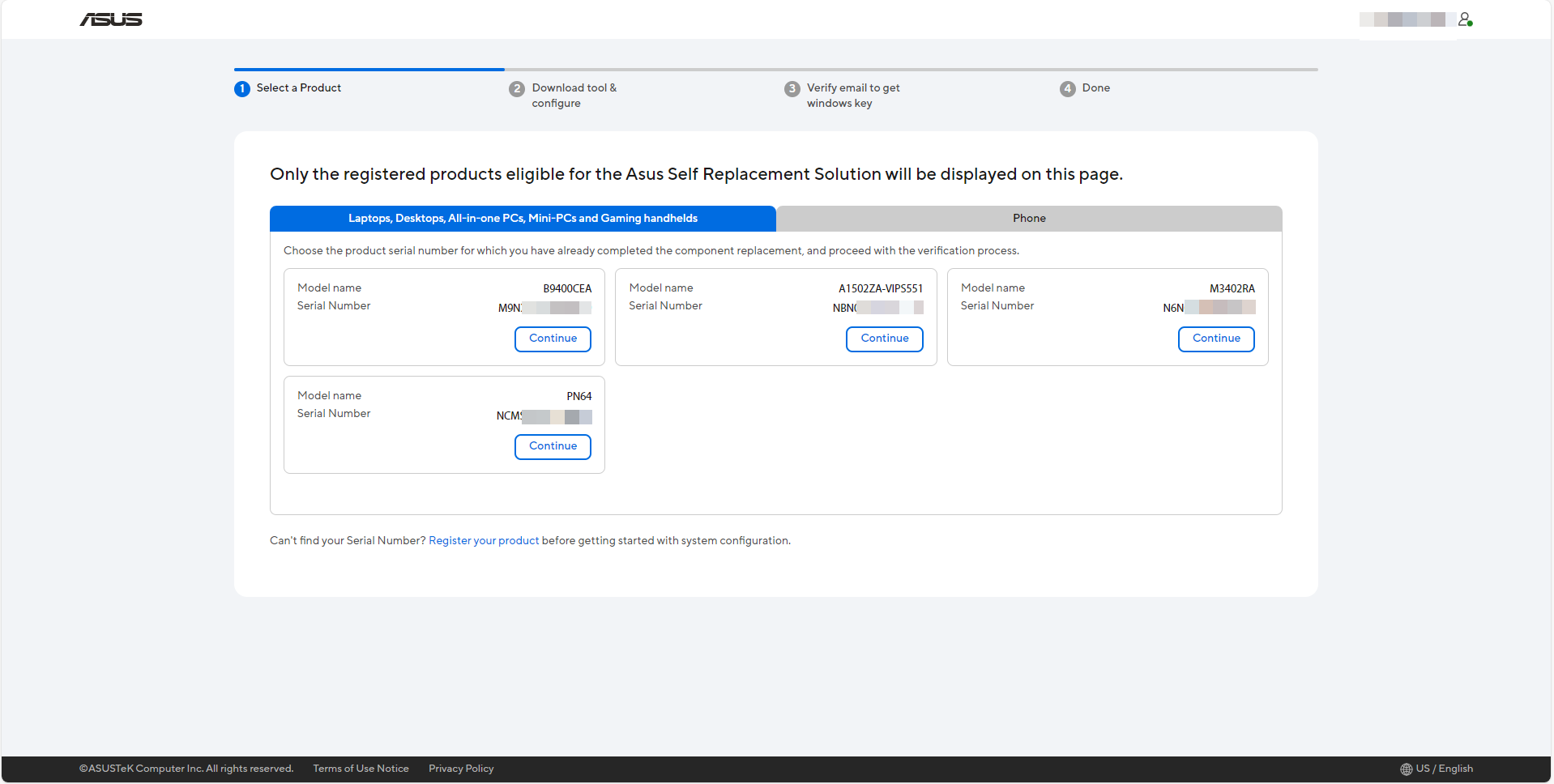
Choisissez le numéro de série du produit pour lequel vous avez déjà effectué le remplacement, puis cliquez sur [Continuer] pour poursuivre le processus de vérification,
*Seuls les produits enregistrés éligibles à la Solution ASUS d’Auto-remplacement seront affichés sur cette page.
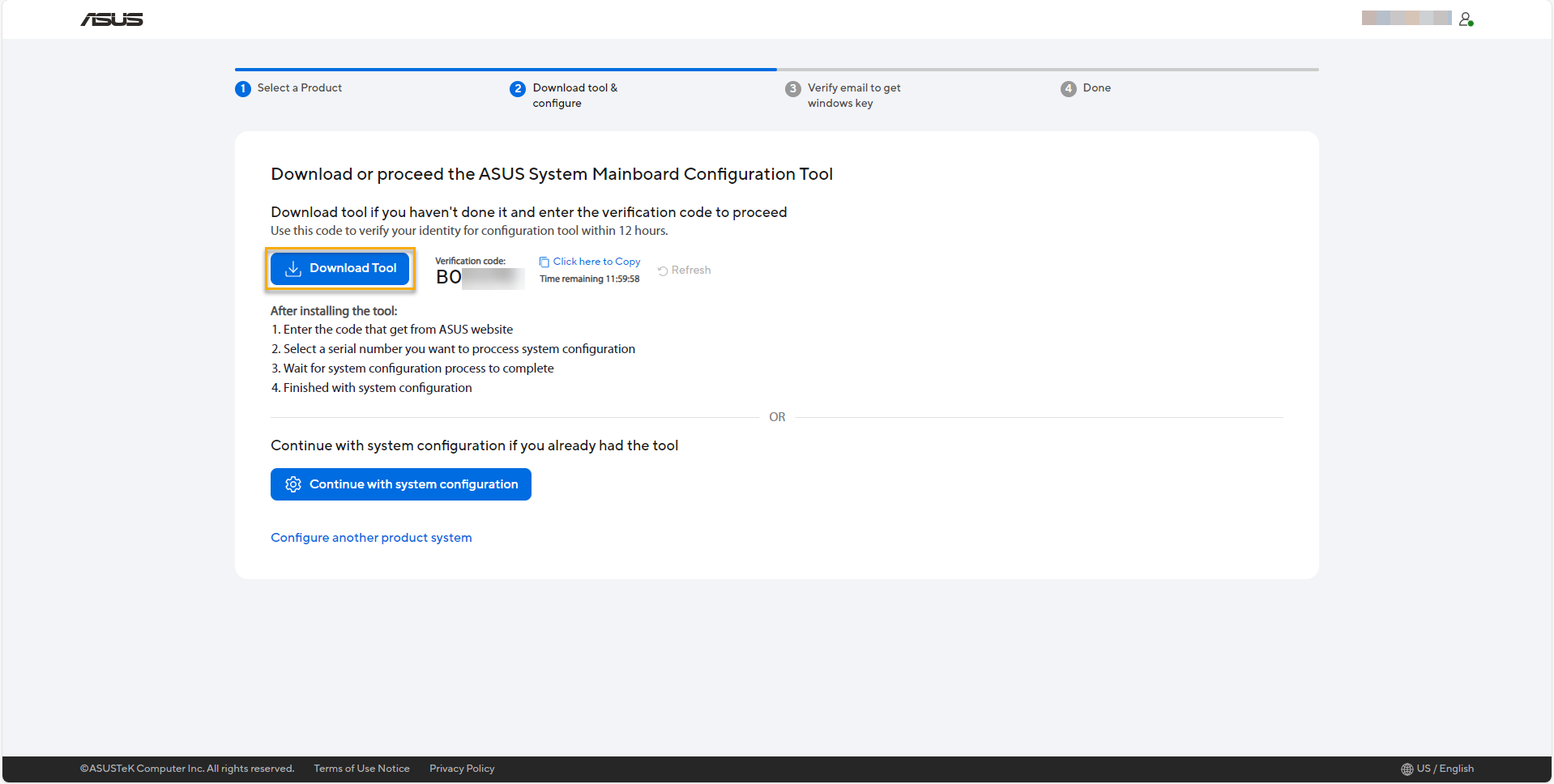
Veuillez télécharger l’Outil de Configuration de la Carte Mère ASUS System, puis copier votre code de vérification pour lancer l’outil.
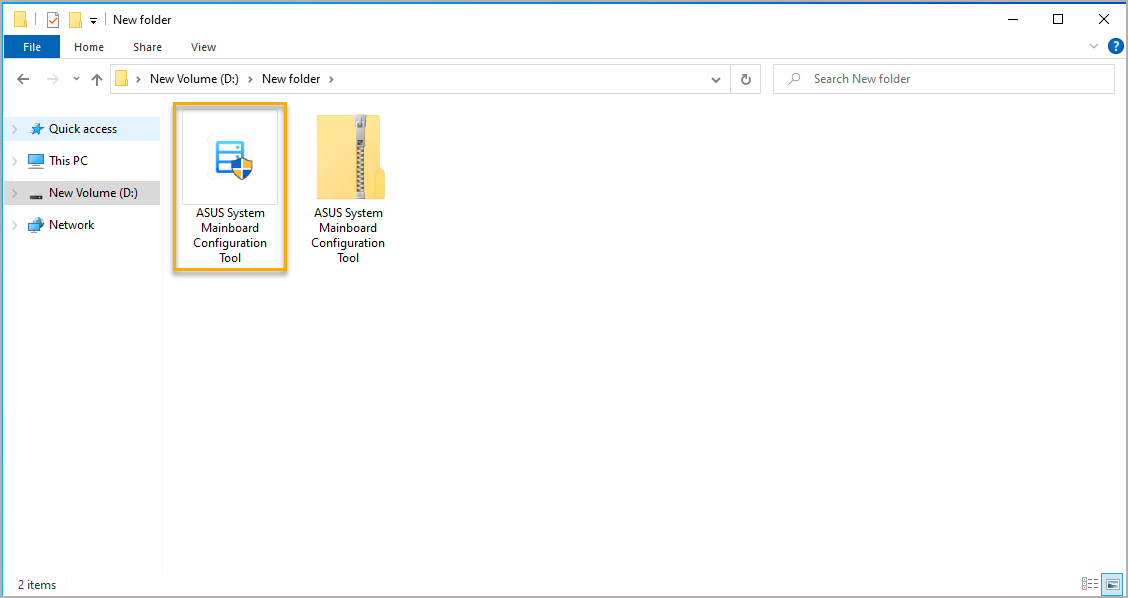
Exécution de l'outil de configuration de la carte mère principale ASUS, veuillez exécuter l'outil sur le produit pour lequel vous avez déjà terminé le remplacement. Vous devez décompresser le fichier de l'outil [ASUS System Mainboard Configuration Tool.ZIP], puis double-cliquer avec le bouton gauche de la souris sur le fichier [ASUS System Mainboard Configuration Tool.exe] dans le dossier.
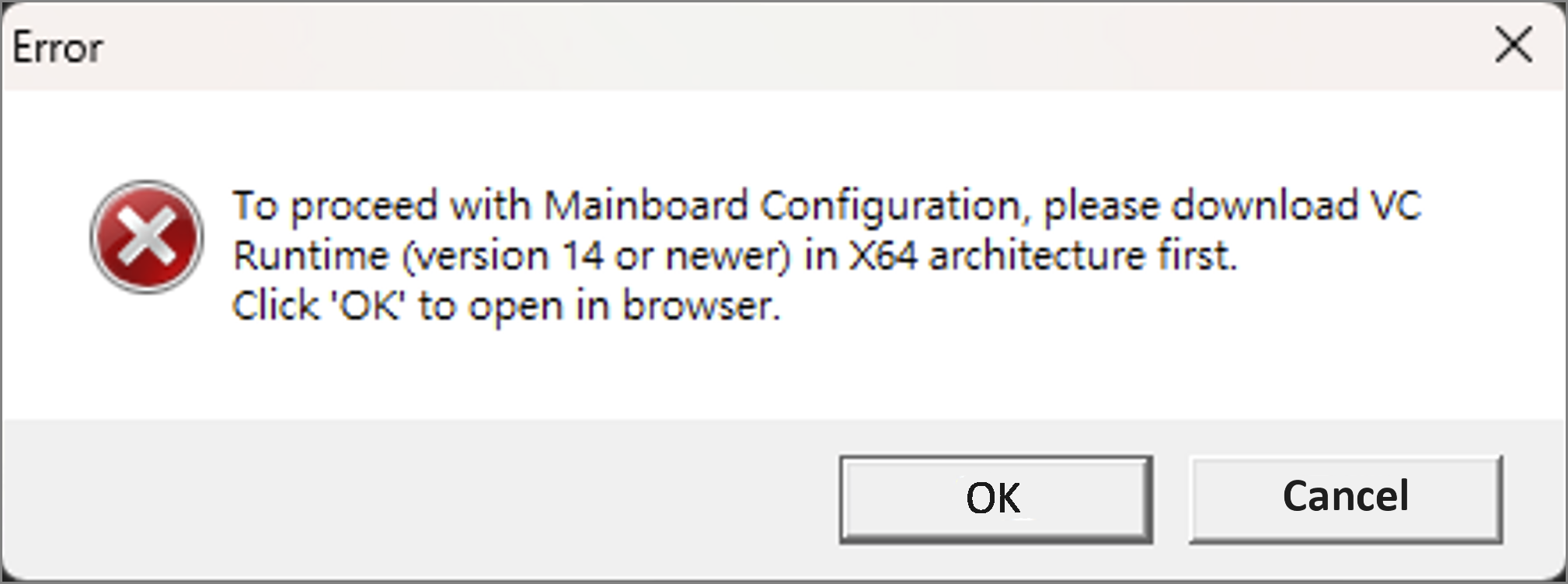
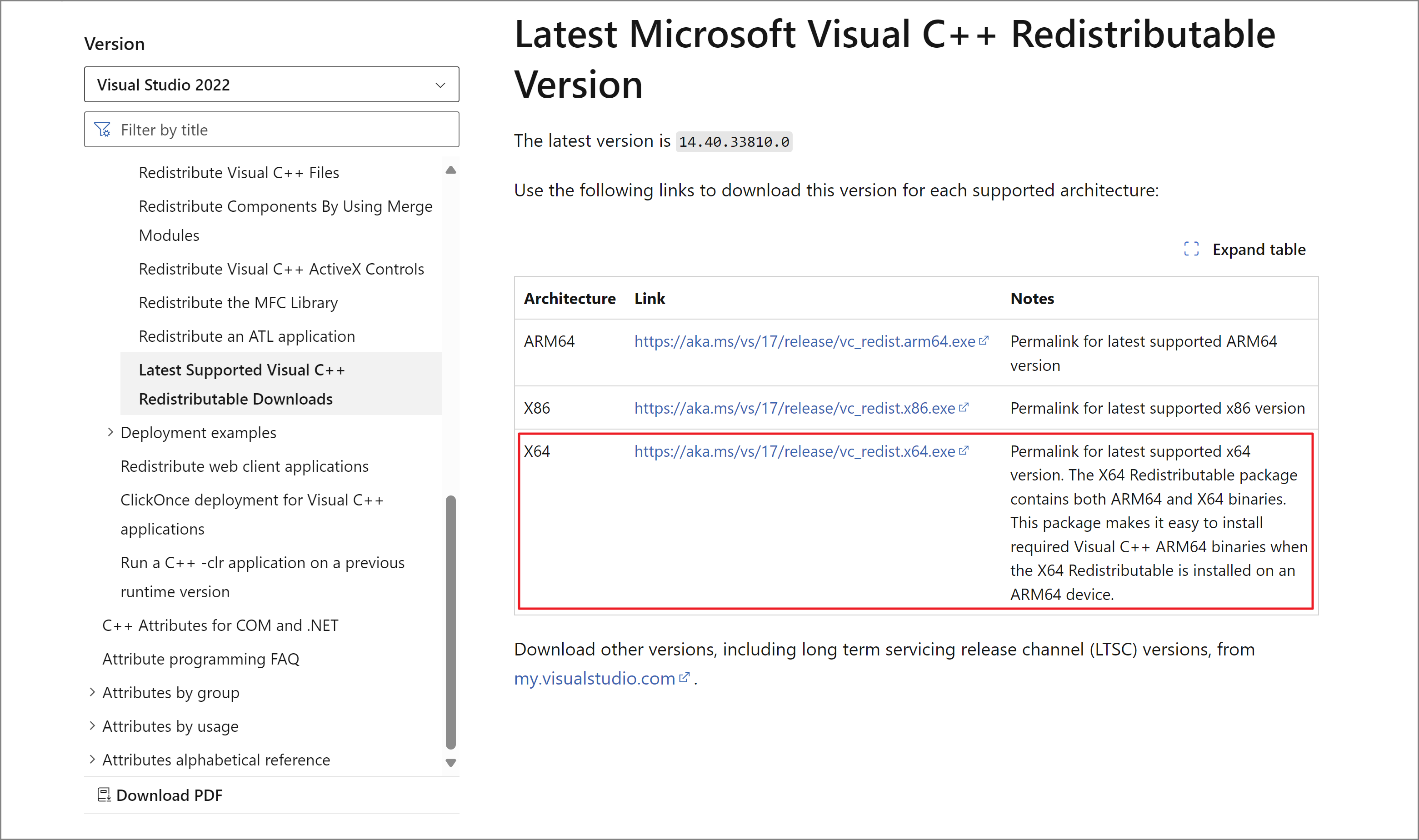
Lors de l'exécution de l'outil de configuration de la carte mère principale ASUS, le message d'erreur apparaît comme ci-dessous. Veuillez télécharger et installer VC Runtime en architecture X64 pour résoudre ce problème, et vous pouvez cliquer sur [OK] pour visiter le site web et le télécharger.
Veuillez télécharger la dernière version de Microsoft Visual C++ Redistributable en architecture X64, puis exécuter le fichier EXE pour l'installation. Après cela, veuillez redémarrer votre appareil, puis vous pourrez à nouveau lancer l'outil de configuration de la carte mère principale ASUS.
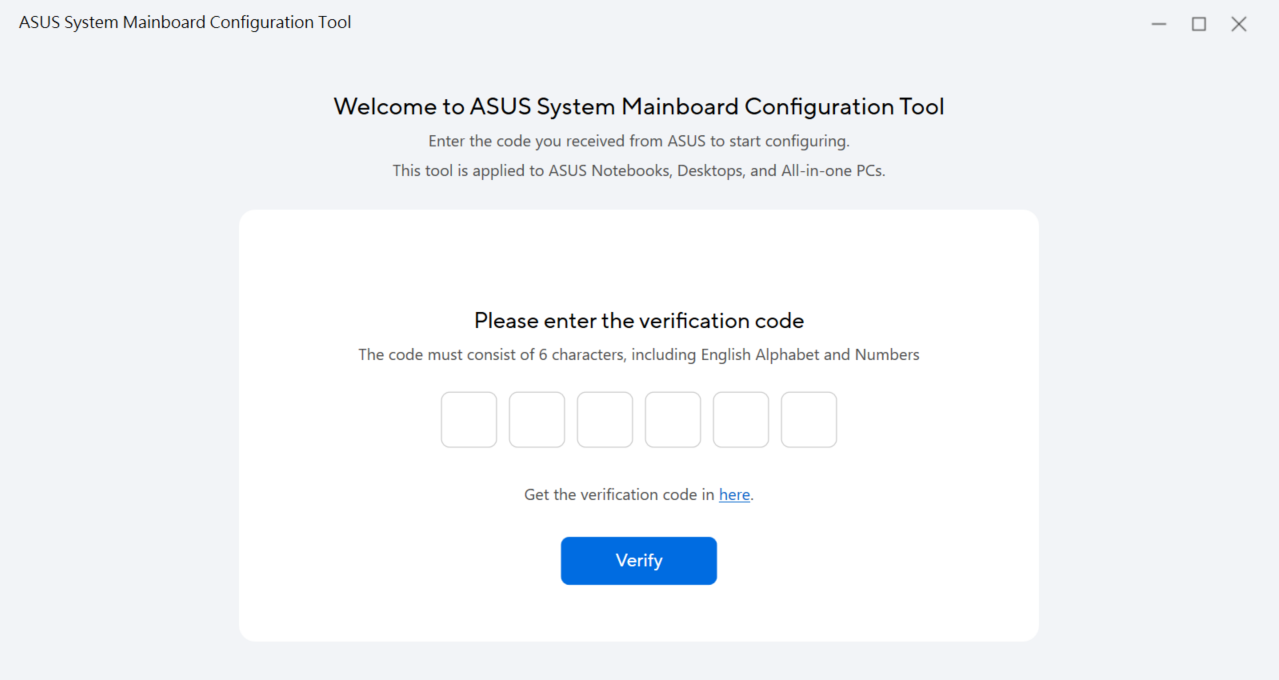
Lancez l'outil, saisissez le code de vérification que vous avez déjà obtenu sur le site web de la solution d'auto-remplacement ASUS, puis cliquez sur [Vérifier] pour continuer.
*Obtenez votre code de vérification Ici.
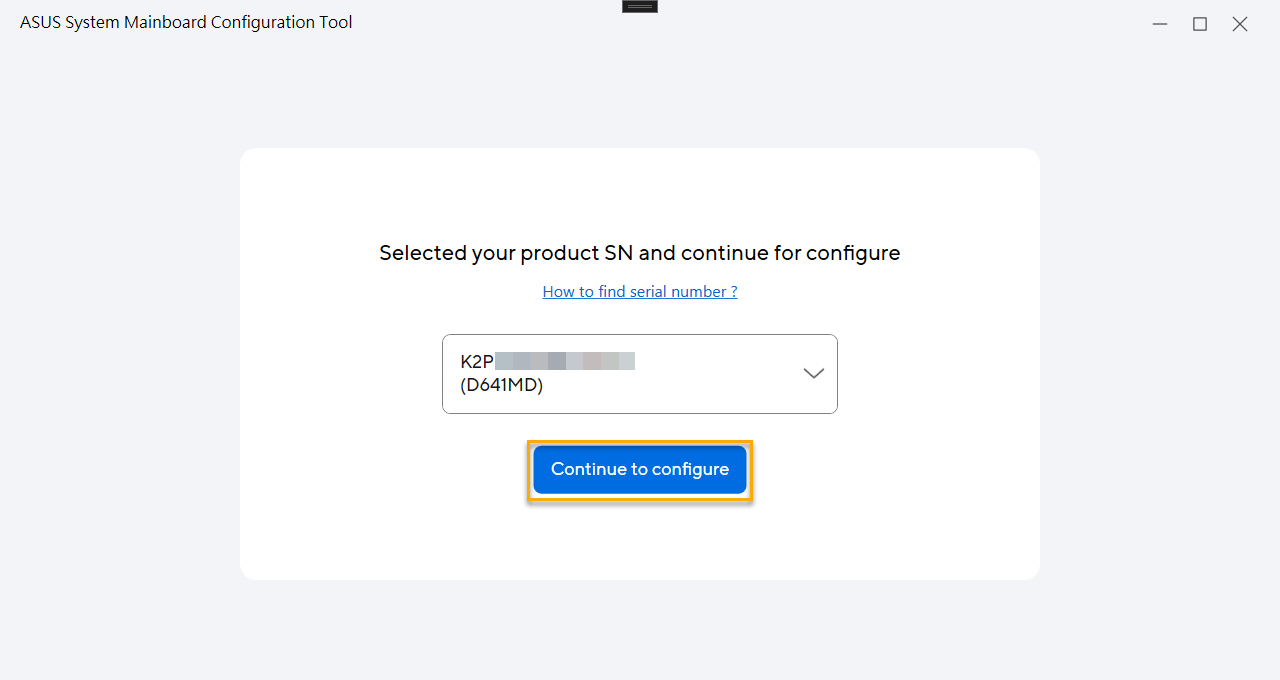
Puis, sélectionnez le numéro de série de votre produit et cliquez sur [Continuer pour configurer].
*Comment trouver le numéro de série du produit et le numéro de vérification.
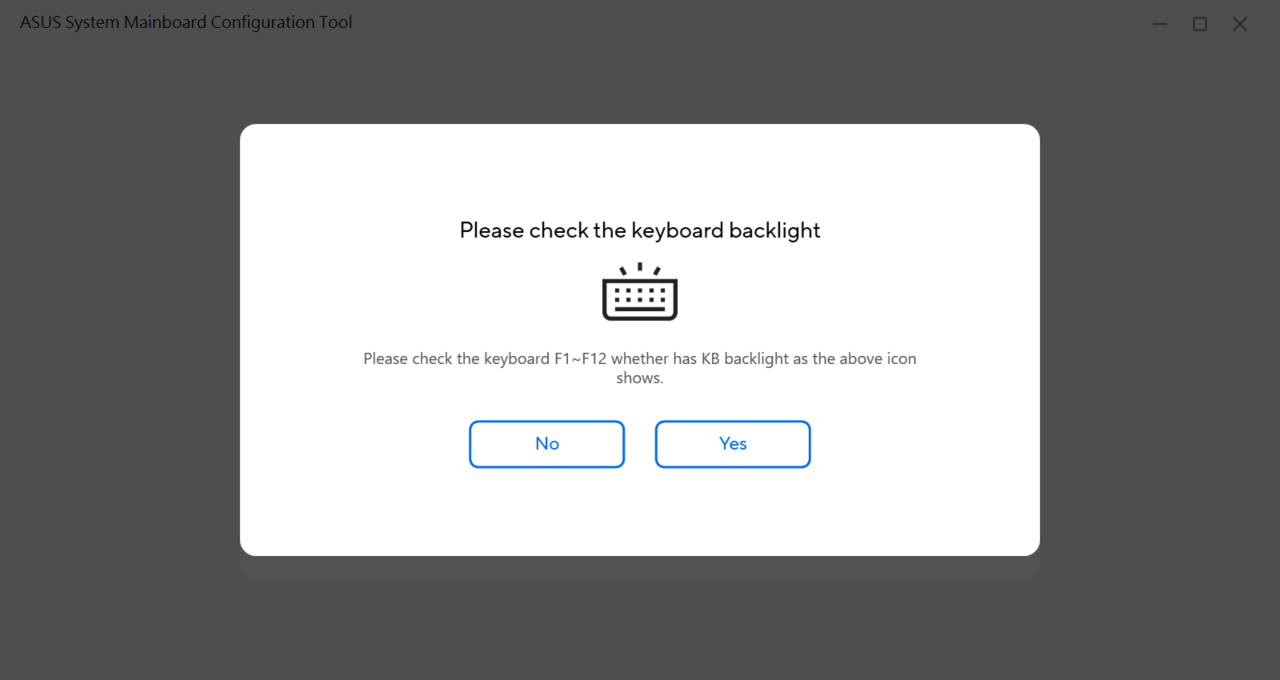
Pour certains modèles sélectionnés, veuillez suivre les instructions pour confirmer s'il y a le rétroéclairage du clavier.
* Pour modèle sélectionné uniquement.
L'outil configurera les données automatiquement, lorsque s'affiche [Configuration réussie], cela signifie que la configuration est terminée.
Si votre produit est livré avec Windows OS lors de l'achat, veuillez continuer pour récupérer la clé Windows.
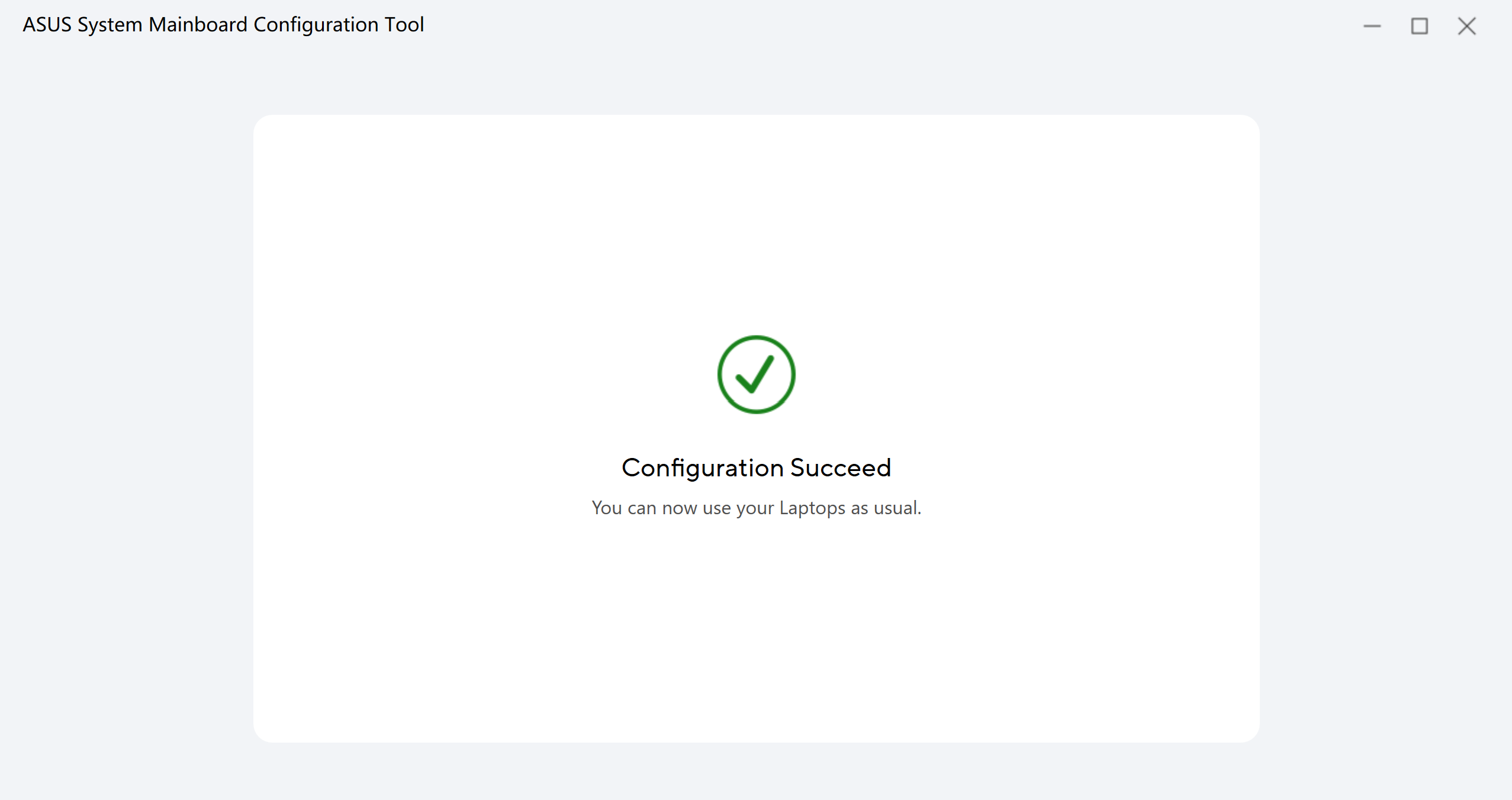
Si votre produit est livré avec Windows OS lors de l'achat, les informations ci-dessous s'afficheront après la configuration.
Veuillez suivre les instructions pour récupérer la clé Windows.
*Cliquez ici et sélectionnez le numéro de série de votre produit pour récupérer la clé Windows.
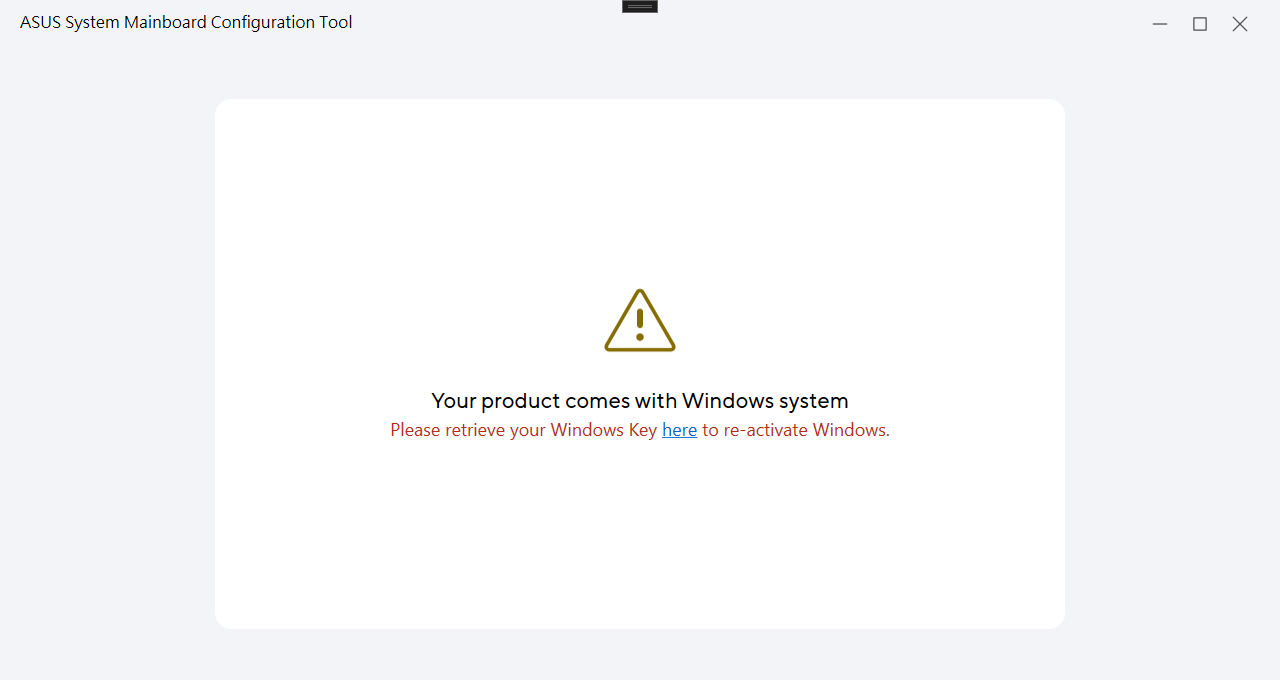
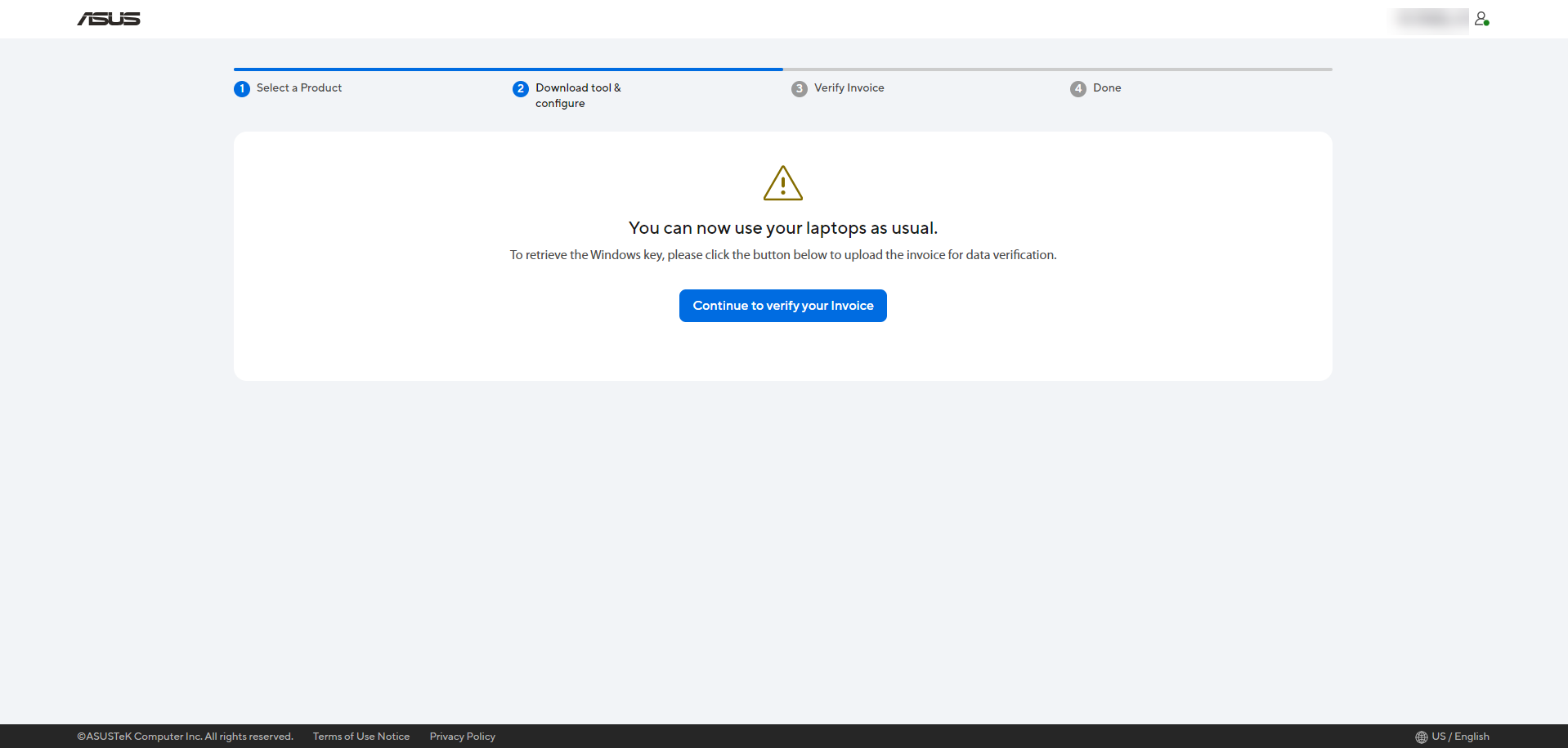
Pour récupérer la clé Windows, veuillez cliquer sur le bouton [Continuer pour vérifier votre facture] afin de télécharger la facture pour la vérification de vos données en premier.
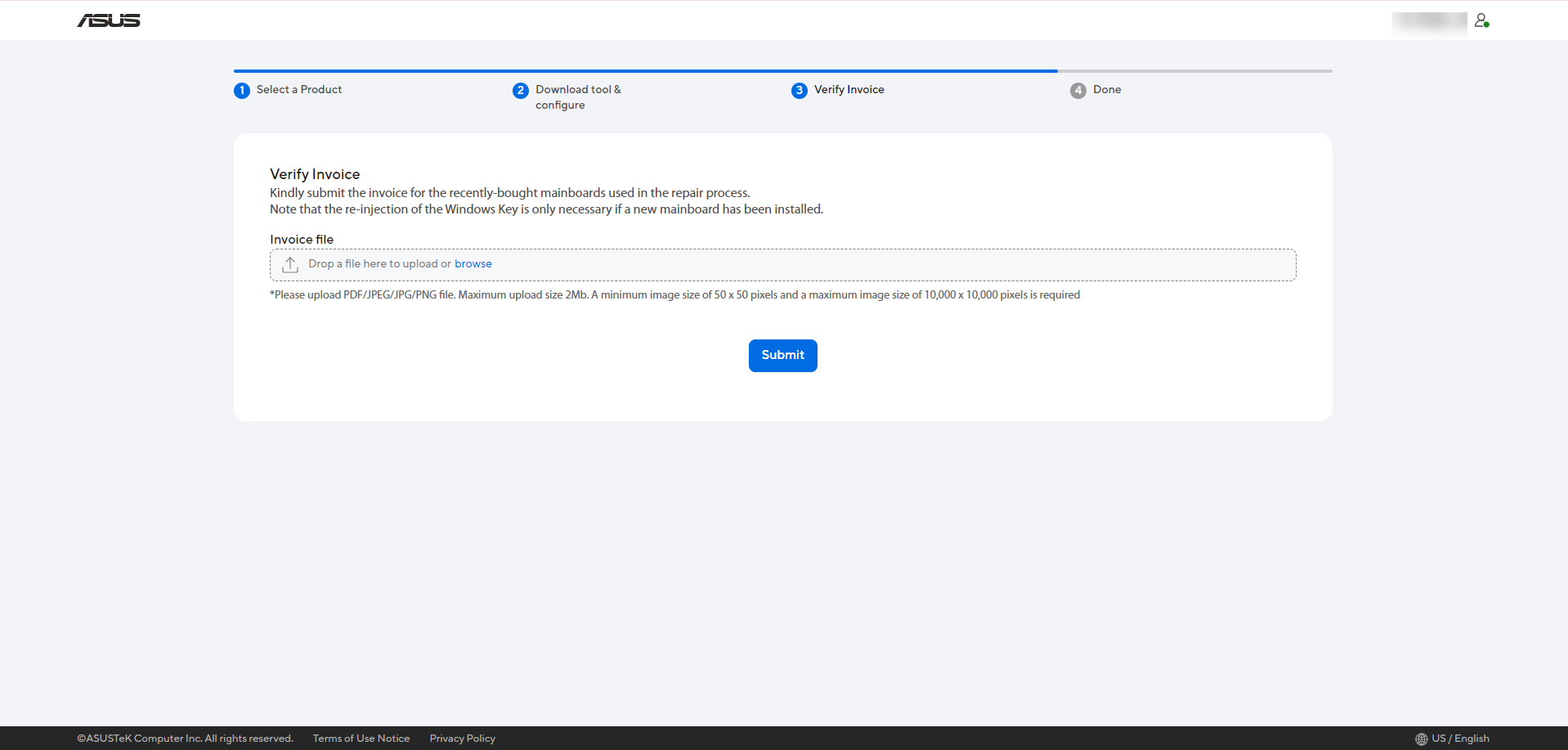
Veuillez soumettre la facture de la carte mère récemment achetée utilisée lors du processus de réparation.
Remarque : La réinjection de la clé Windows n'est nécessaire que si une nouvelle carte mère a été installée.
Après avoir soumis, veuillez compter 3 à 5 jours ouvrables pour notre processus d'examen.
Une fois la vérification terminée, ASUS vous informera des résultats par e-mail.
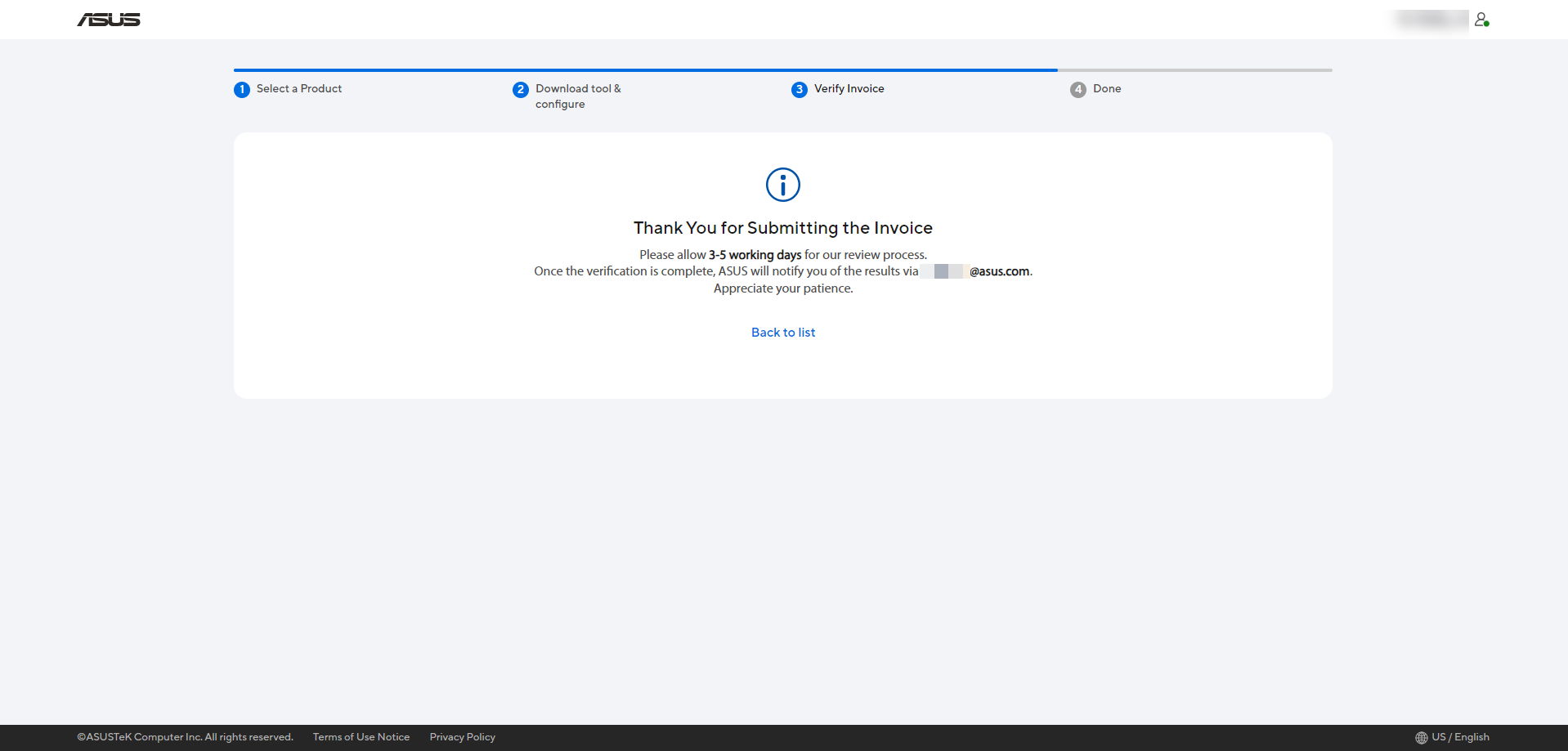
Quand vousrecevez l’e-mail de vérification ASUS, vous pouvez passer par le lien dans l’e-mail pour continuer l’obtention de la clé Windows.
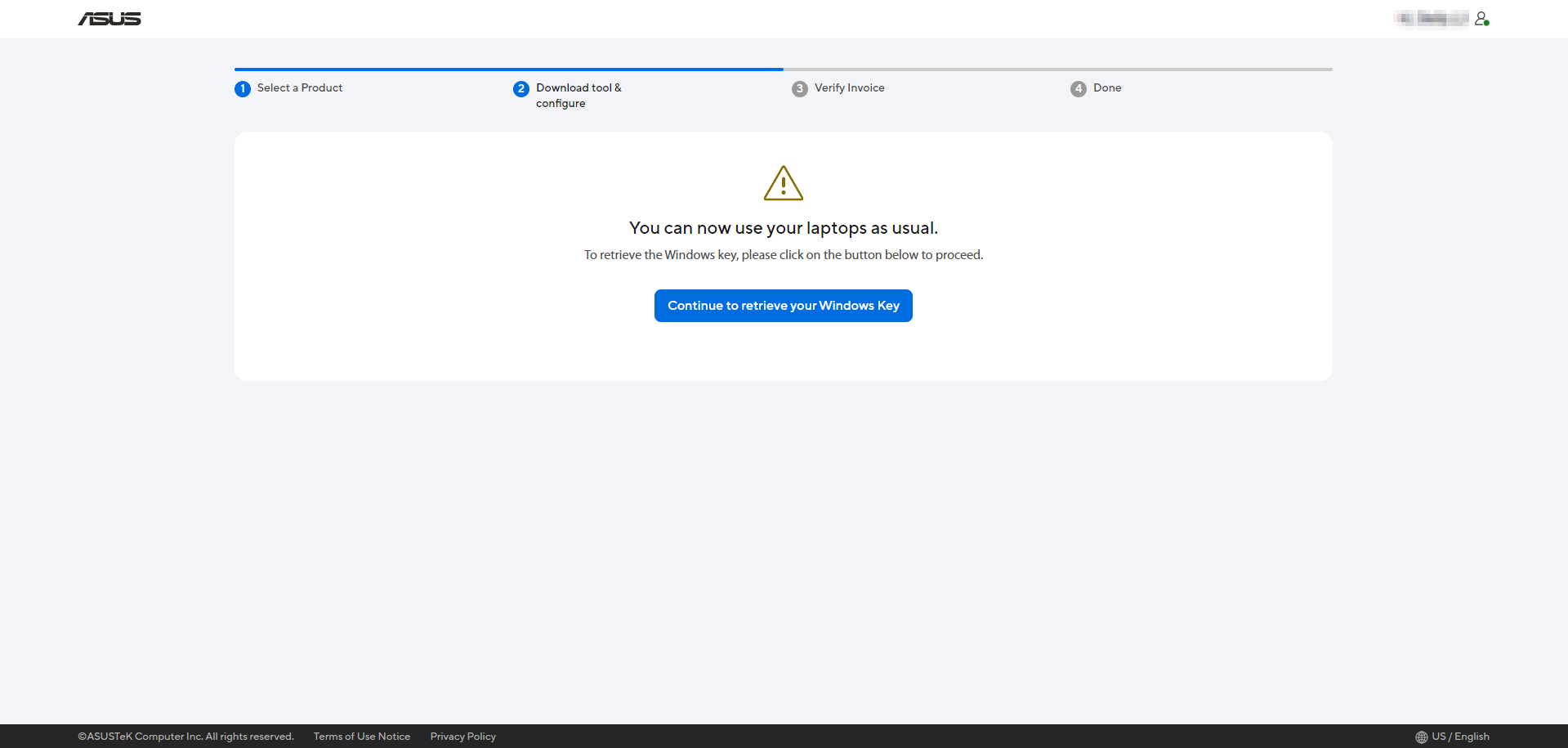
Vous retournerez sur le site web de la Solution d’Auto-remplacement ASUS pour récupérer la clé Windows, veuillez cliquer sur le bouton [Continuer pour récupérer votre clé Windows] pour obtenir la clé Windows.
Veuillez confirmer le numéro de série de votre produit et la clé Windows, et consulter Activation Windows, récupération et modification de la clé produit pour réinjecter la clé Windows afin de continuer à utiliser l’unité comme auparavant. 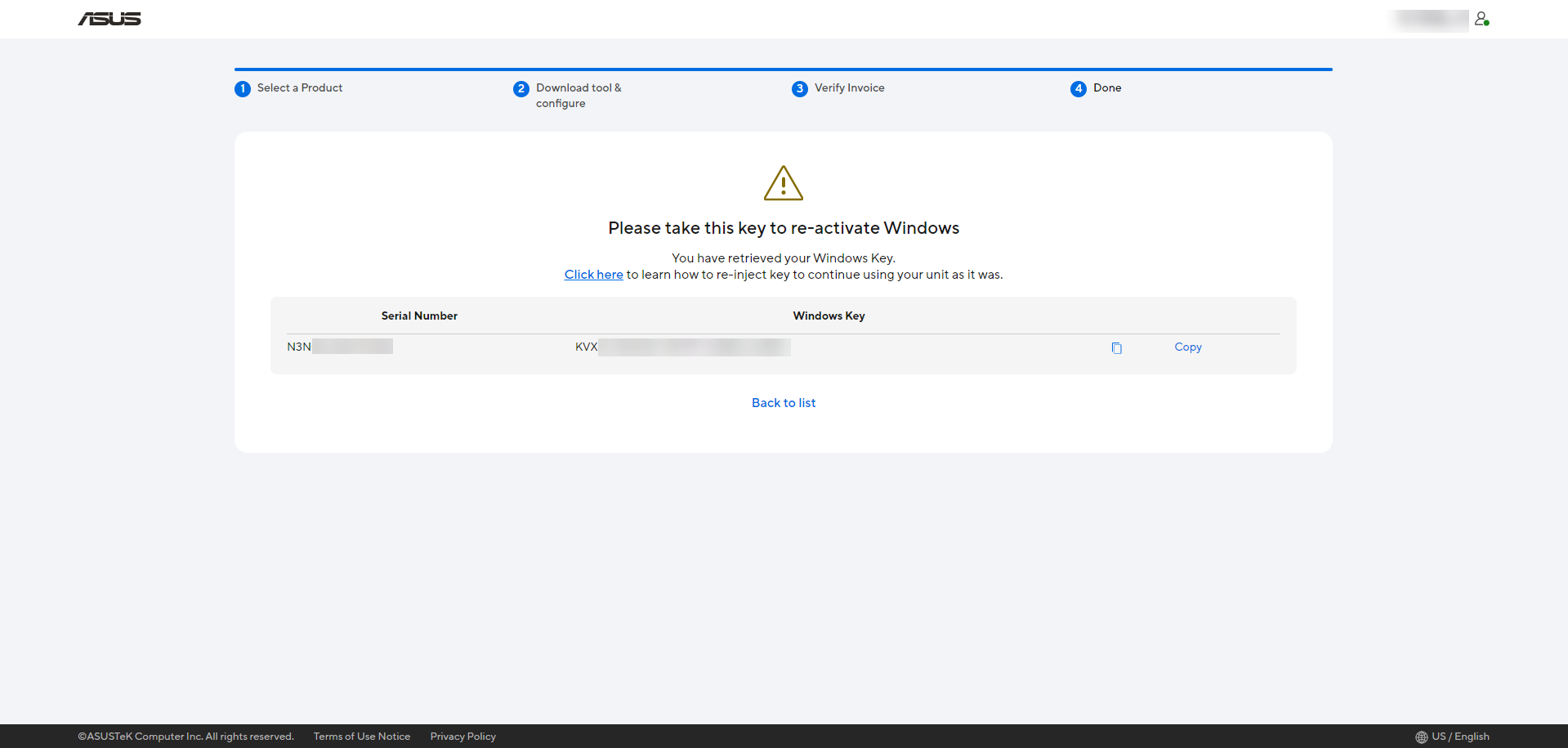
Veuillez accéder au site web de ASUS Self Replacement Solution, et lire attentivement toutes les informations qui s’y trouvent. Ensuite, veuillez cocher [J’ai lu ce qui précède et j’accepte de continuer] et cliquer sur [Continuer].
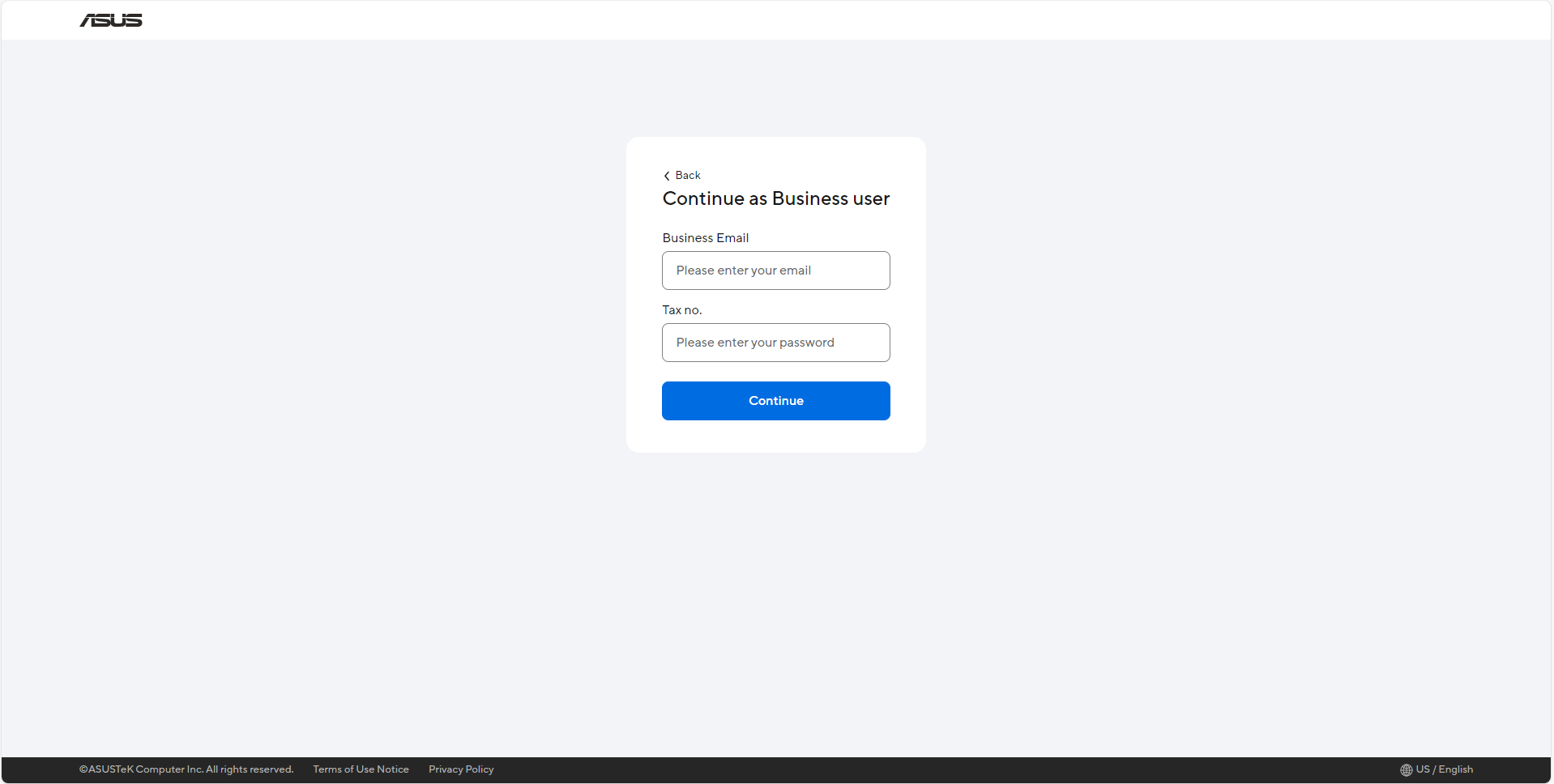
Pour [Utilisateur professionnel], veuillez sélectionner [Continuer en tant qu’utilisateur professionnel].
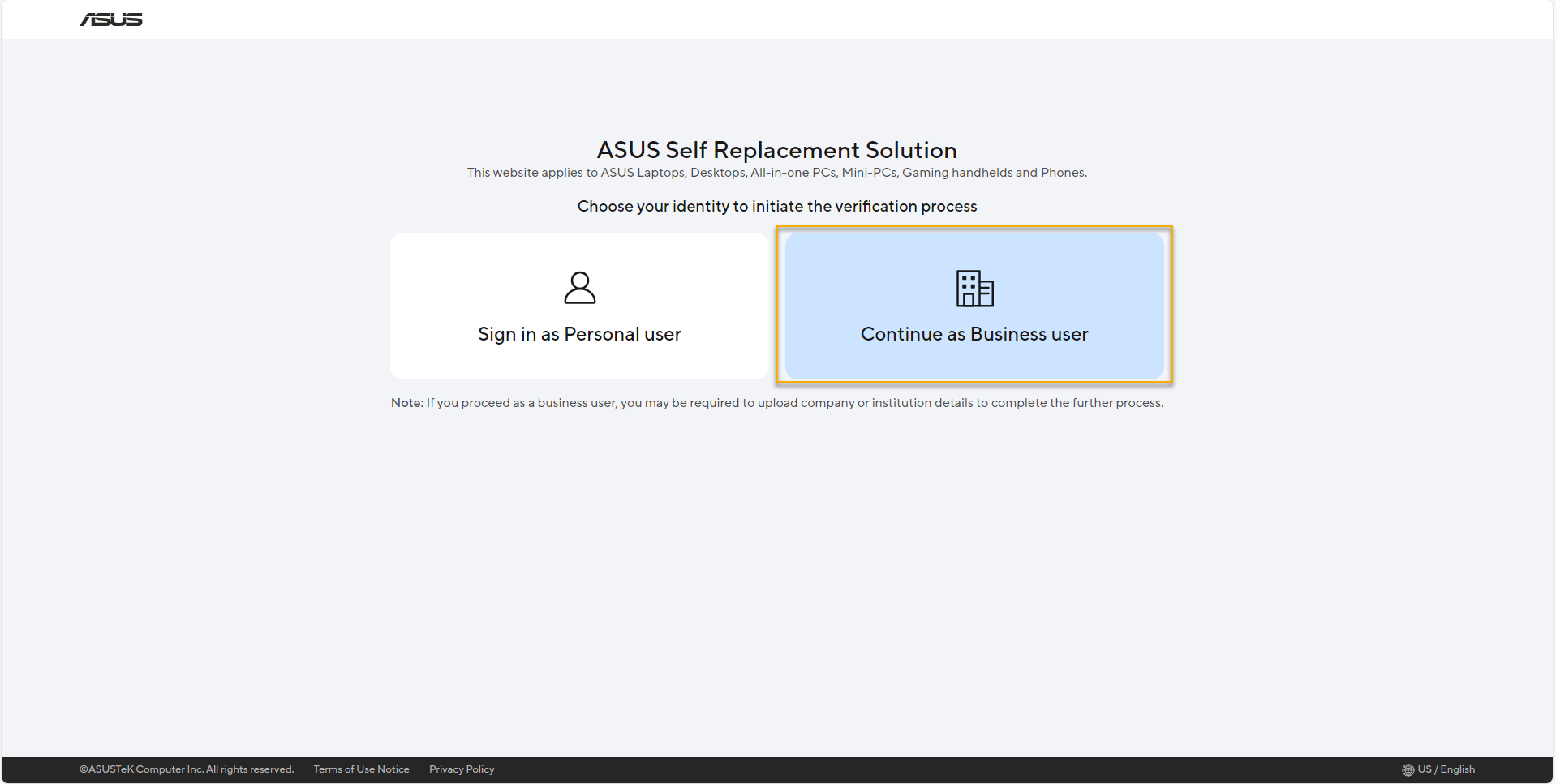
Sur la page de connexion, saisissez votre Email professionnel et votre numéro fiscal.
Saisissez le numéro de série du produit pour lequel vous avez déjà effectué le remplacement, puis cliquez sur [Ajouter] pour ajouter un nouveau numéro de série, ou vous pouvez télécharger le modèle de liste SN à remplir puis le télécharger pour ajouter un nouveau numéro de série. Après avoir ajouté complètement les SN, vous pouvez cliquer sur [Continuer pour télécharger la licence professionnelle].
*Veuillez ne sélectionner qu’une seule méthode, soit la mise à jour manuelle, soit le téléchargement du modèle pour ajouter le numéro de série du produit. 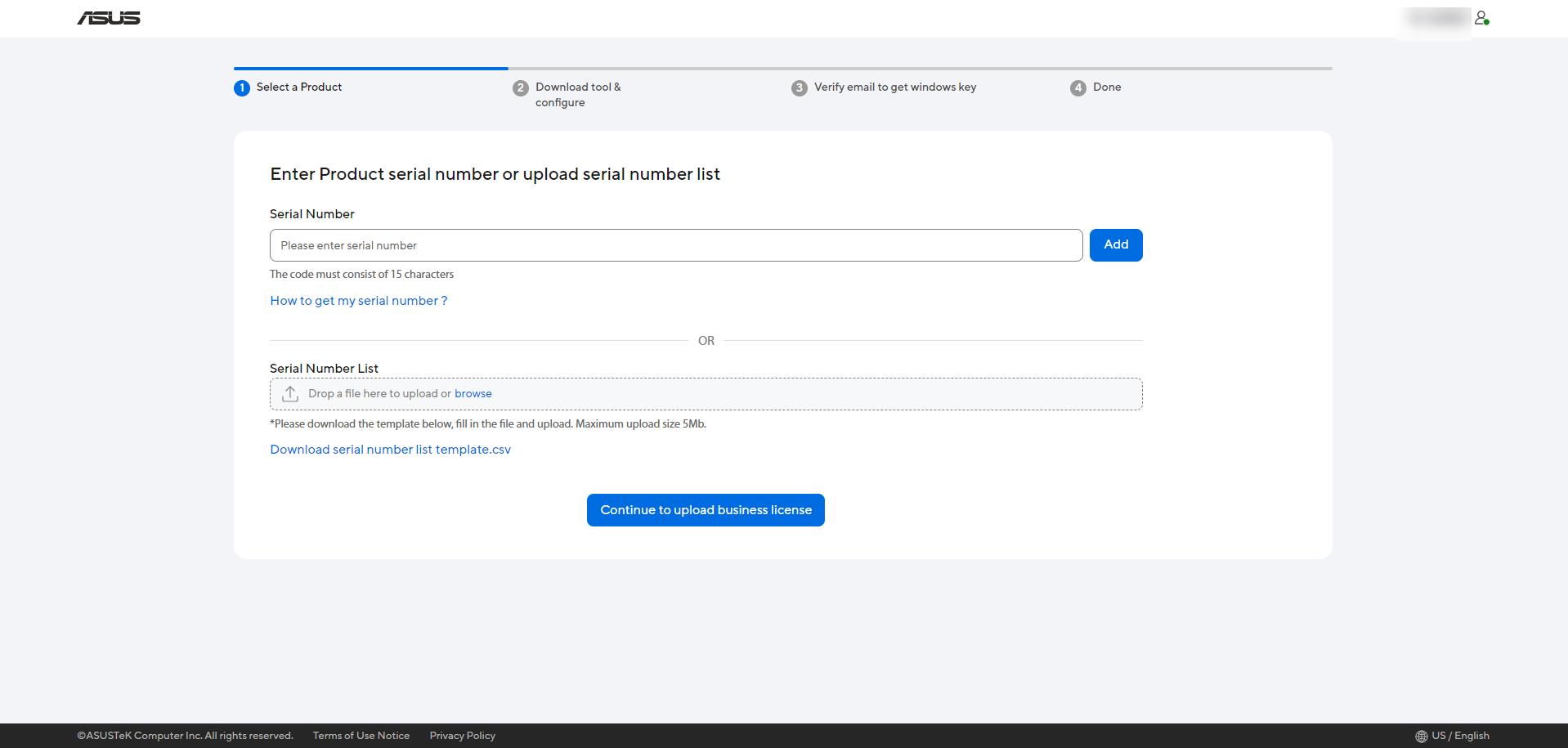
Ensuite, vous devez télécharger la licence professionnelle et la facture, puis cliquer sur [Vérifier] pour continuer.
*La licence professionnelle et la facture peuvent être téléchargées sous forme de fichiers PDF/JPEG/JPG/PNG. 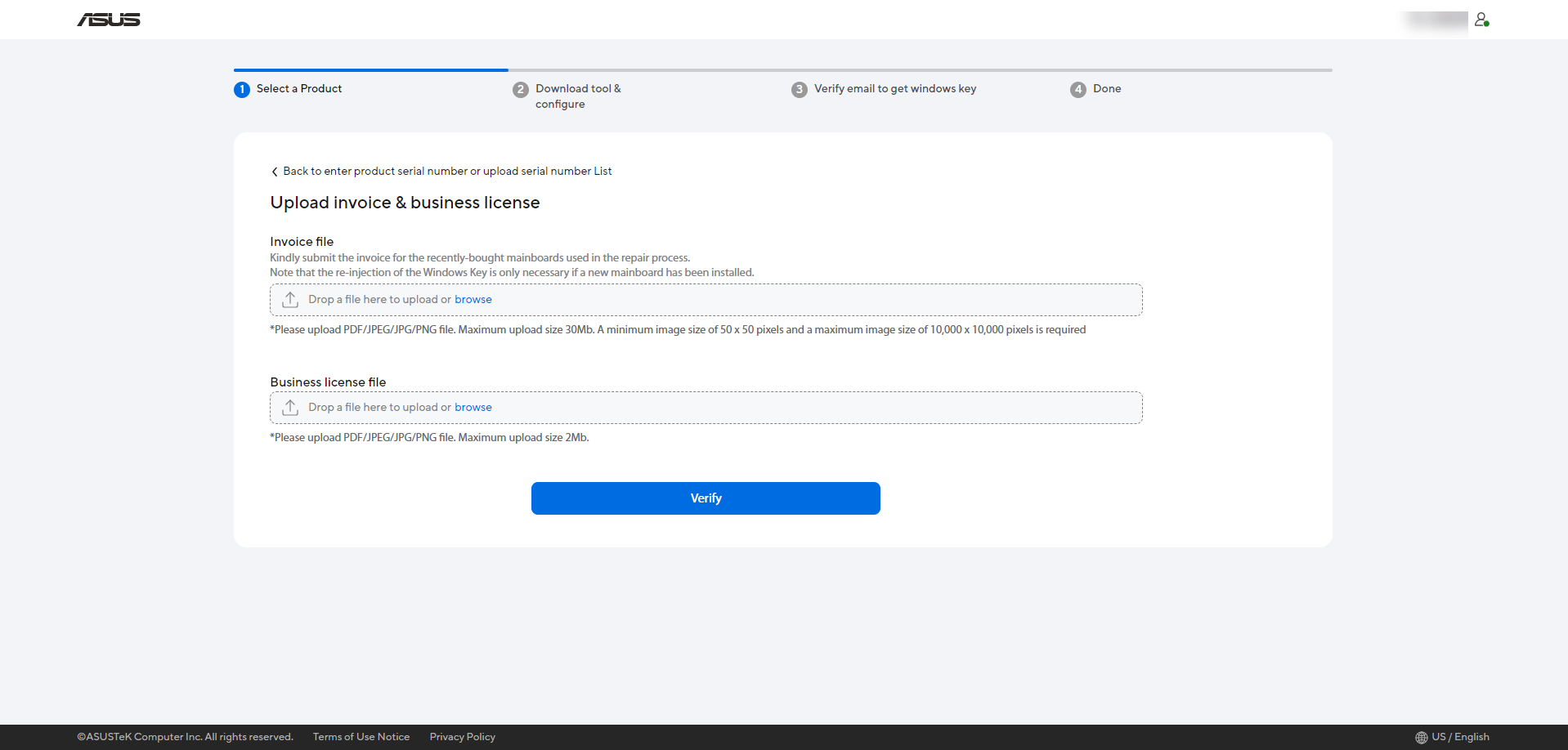
Après avoir terminé la demande, votre licence professionnelle et votre facture sont en cours d’authentification.
Veuillez attendre 5 à 7 jours ouvrables pour l’authentification de votre licence professionnelle et de votre facture, puis ASUS enverra le résultat à votre Email, une fois approuvé. 
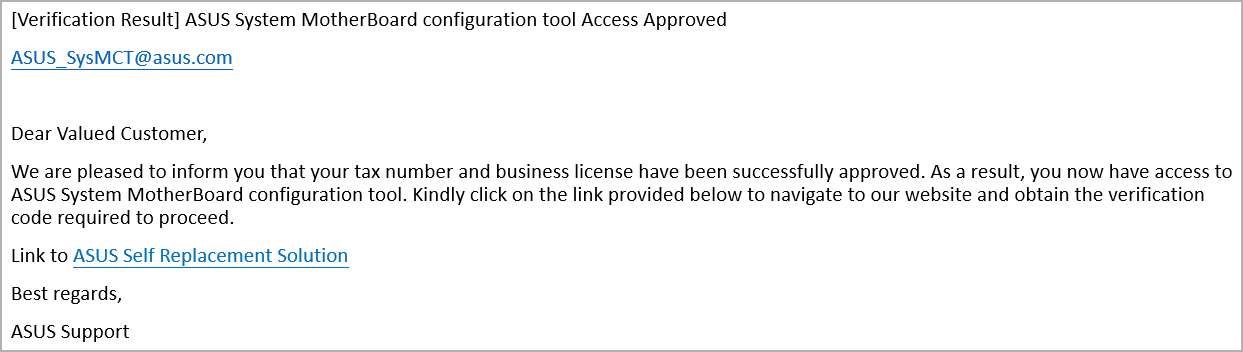
Lorsque vous recevez un e-mail ASUS indiquant que votre numéro fiscal et votre licence commerciale ont été approuvés avec succès, cela signifie que vous avez fait votre demande avec succès, veuillez vous connecter à nouveau au site ASUS Self Replacement Solution.
En tant qu’[utilisateur professionnel], veuillez sélectionner [Continuer en tant qu'utilisateur professionnel].
Sur la page de connexion, saisissez votre e-mail professionnel et votre numéro fiscal.
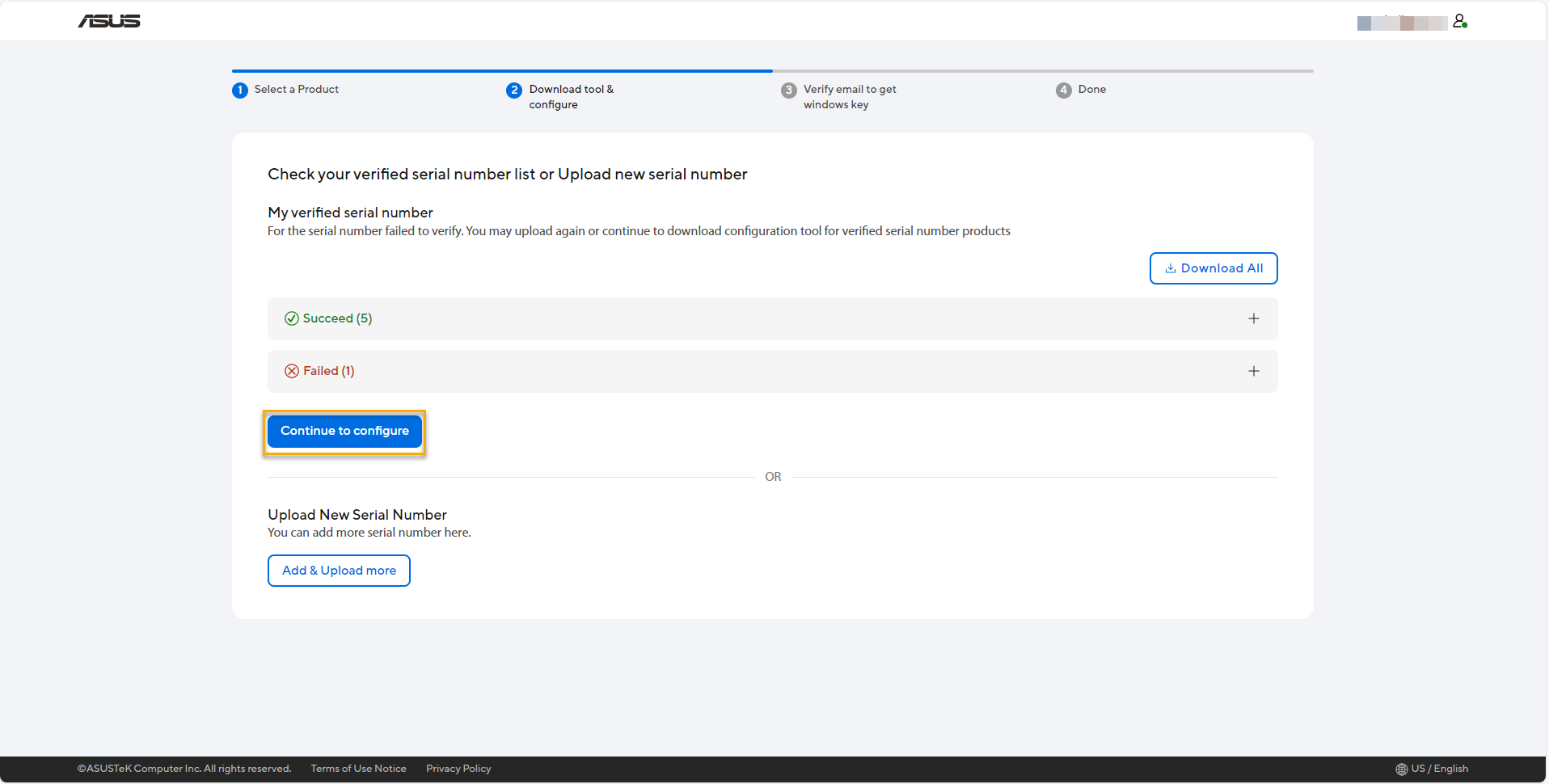
Vous arriverez sur la page [Télécharger l'outil & configurer] après la connexion, puis tous les numéros de série des produits demandés et la date de téléchargement seront listés. Cliquez ensuite sur [Continuer vers la configuration] pour continuer le téléchargement de l’outil.
*Cliquez sur [Tout télécharger] pour confirmer tous les SN de produit réussis et les résultats échoués.
Veuillez télécharger l’outil de configuration de la carte mère du système ASUS, puis copier votre code de vérification pour le démarrage de l’outil.
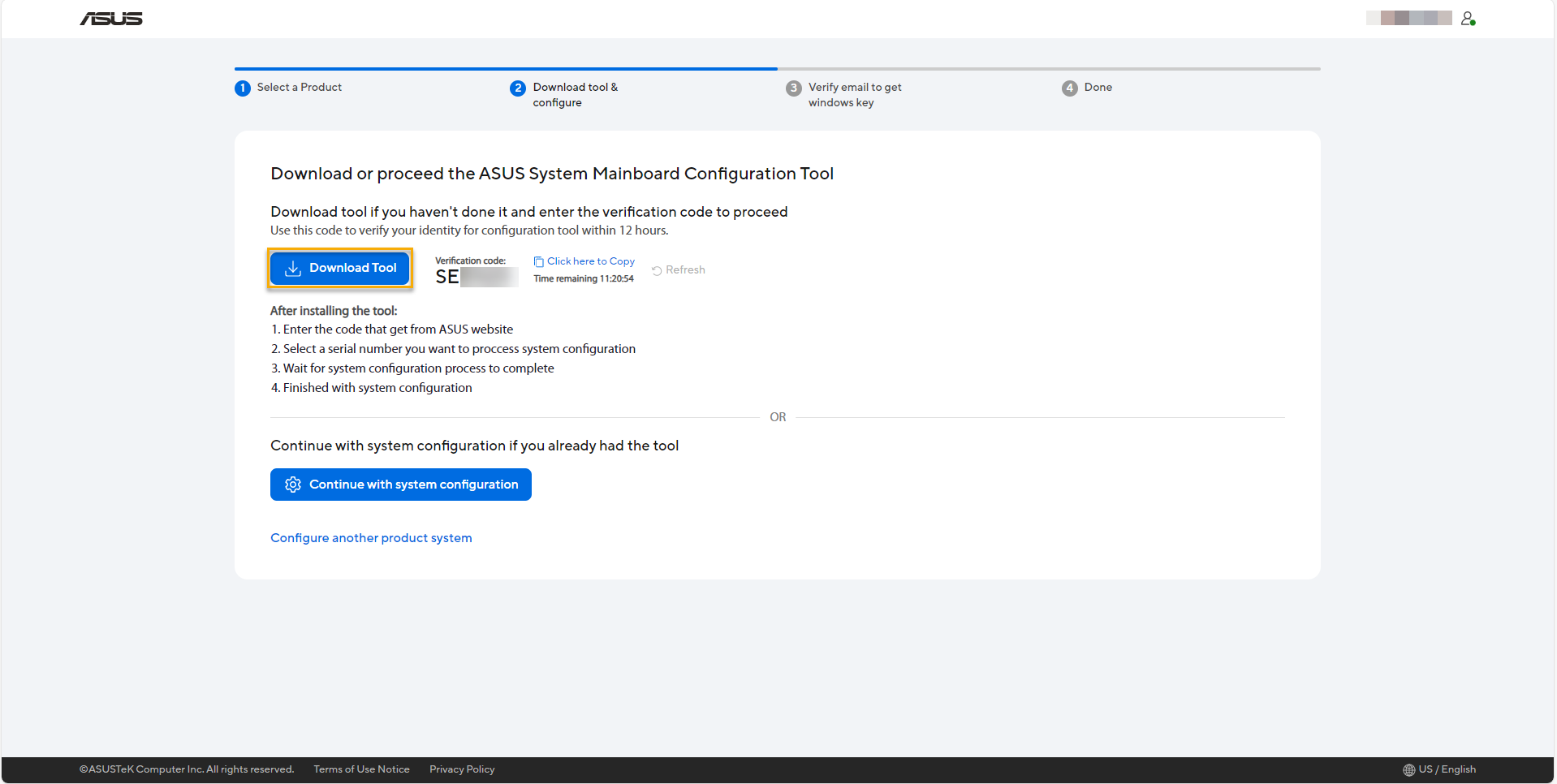
Pour exécuter l’outil de configuration de la carte mère du système ASUS, veuillez lancer l’outil sur le produit pour lequel vous avez déjà effectué le remplacement. Vous devez décompresser le fichier de l’outil [ASUS System Mainboard Configuration Tool.ZIP], puis double-cliquer avec le bouton gauche de la souris sur le fichier [ASUS System Mainboard Configuration Tool.exe] dans le dossier.
Lors de l’exécution de l’outil de configuration de la carte mère du système ASUS, le message d’erreur s’affiche comme ci-dessous. Veuillez télécharger et installer VC Runtime en architecture X64 pour résoudre le problème, et vous pouvez cliquer sur [OK] pour accéder au site web afin de le télécharger.
Veuillez télécharger la dernière version du Microsoft Visual C++ Redistributable avec l’architecture X64, puis exécutez le fichier EXE pour l’installer. Ensuite, veuillez redémarrer votre appareil, puis vous pourrez relancer l’outil de configuration de la carte mère du système ASUS.
Lancez l'outil, saisissez le code de vérification que vous avez déjà reçu sur le site Web de la Solution de Remplacement ASUS, puis cliquez sur [Vérifier] pour continuer.
Ensuite, sélectionnez le numéro de série de votre produit et cliquez sur [Continuer pour configurer].
Pour certains modèles sélectionnés, veuillez suivre les instructions pour confirmer la présence du rétroéclairage du clavier.
* Pour les modèles sélectionnés uniquement.
L'outil configurera automatiquement les données ; lorsque [Configuration réussie] s'affiche, cela signifie que la configuration est terminée.
Si votre produit est livré avec le système d'exploitation Windows lors de l'achat, veuillez continuer pour obtenir la clé Windows.
Si votre produit est livré avec le système d'exploitation Windows lors de l'achat, les informations ci-dessous s'afficheront après la configuration complète.
Veuillez suivre les instructions pour obtenir la clé Windows.
*Cliquez Ici pour obtenir la clé Windows.
Puis vous accéderez au site web de la Solution d’Auto-remplacement ASUS pour récupérer la clé Windows en cliquant sur [Continuer pour récupérer votre clé Windows].
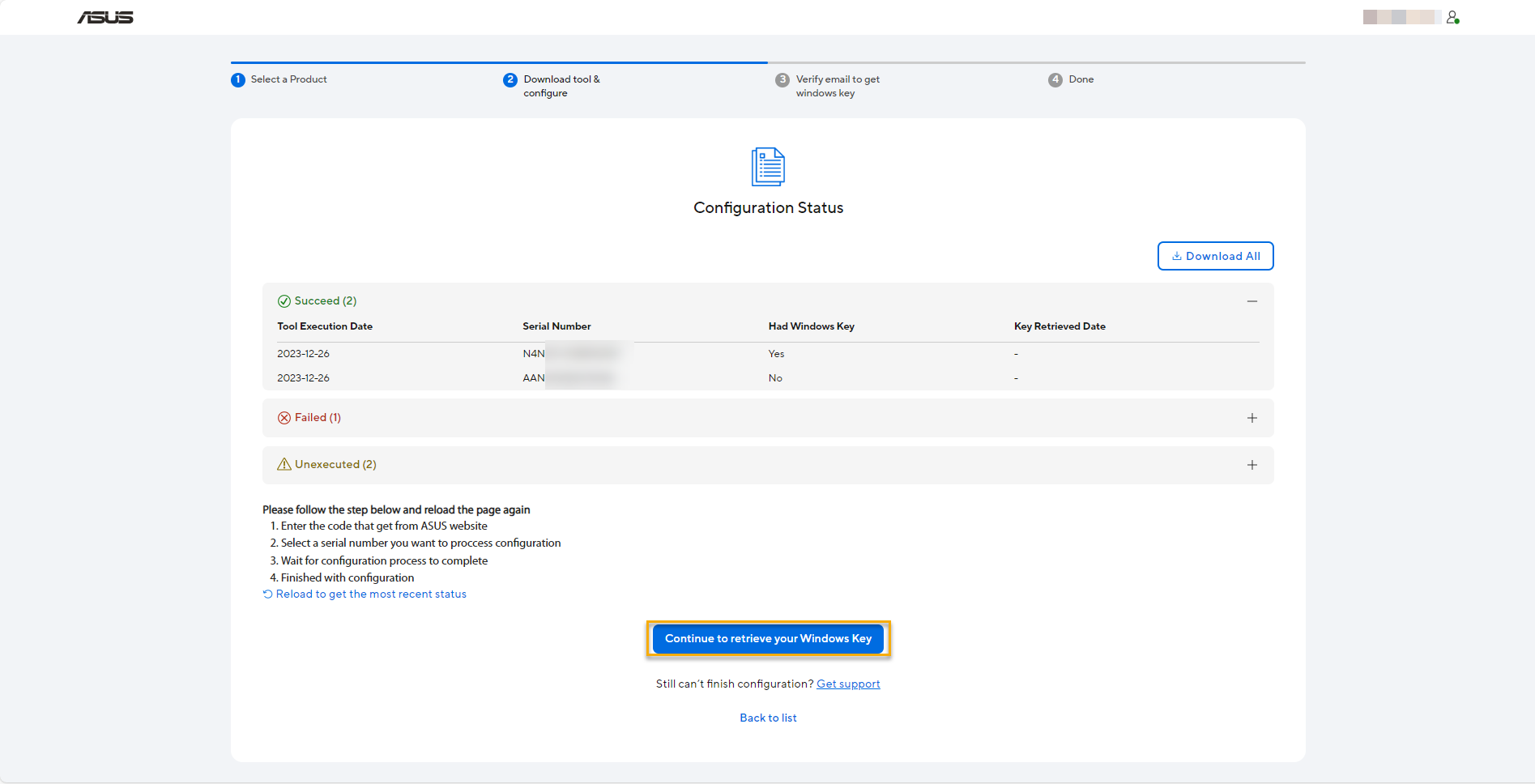
* Cliquez sur [Tout télécharger] pour télécharger le fichier Excel et confirmer si tous les numéros de série de produit réussis contiennent une clé Windows et vérifiez les numéros de série de produit échoués ou non exécutés.
**Si vous avez seulement un produit configuré avec succès et livré avec le système d’exploitation Windows lors de l’achat, alors le bouton [Continuer pour récupérer votre clé Windows] s’affichera à ce moment-là.
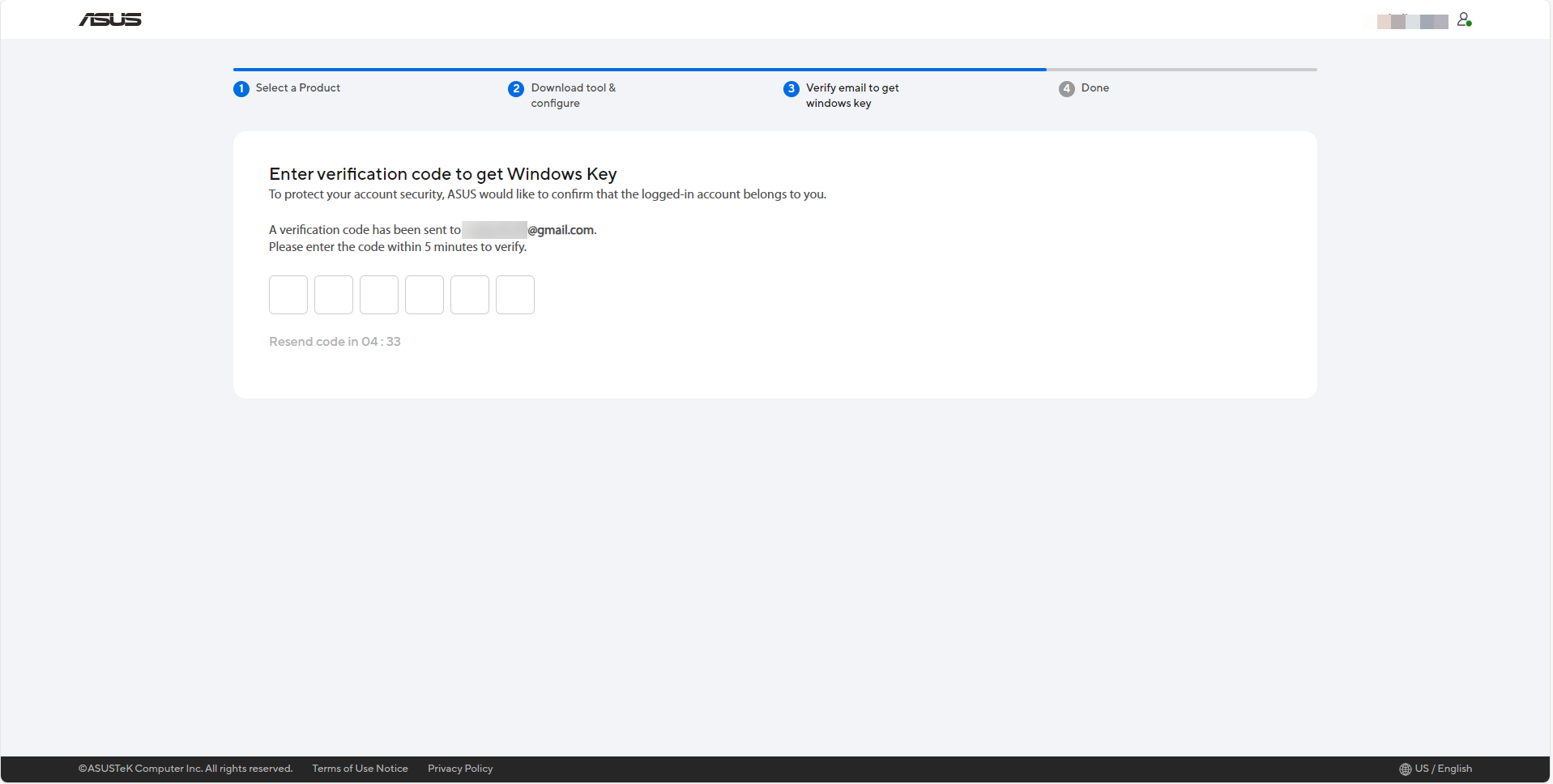
Bientôt, le système enverra un email à votre adresse email professionnelle avec un code de vérification. Veuillez confirmer l’email et enregistrer le code de vérification, puis entrez le code de vérification pour récupérer la clé Windows.
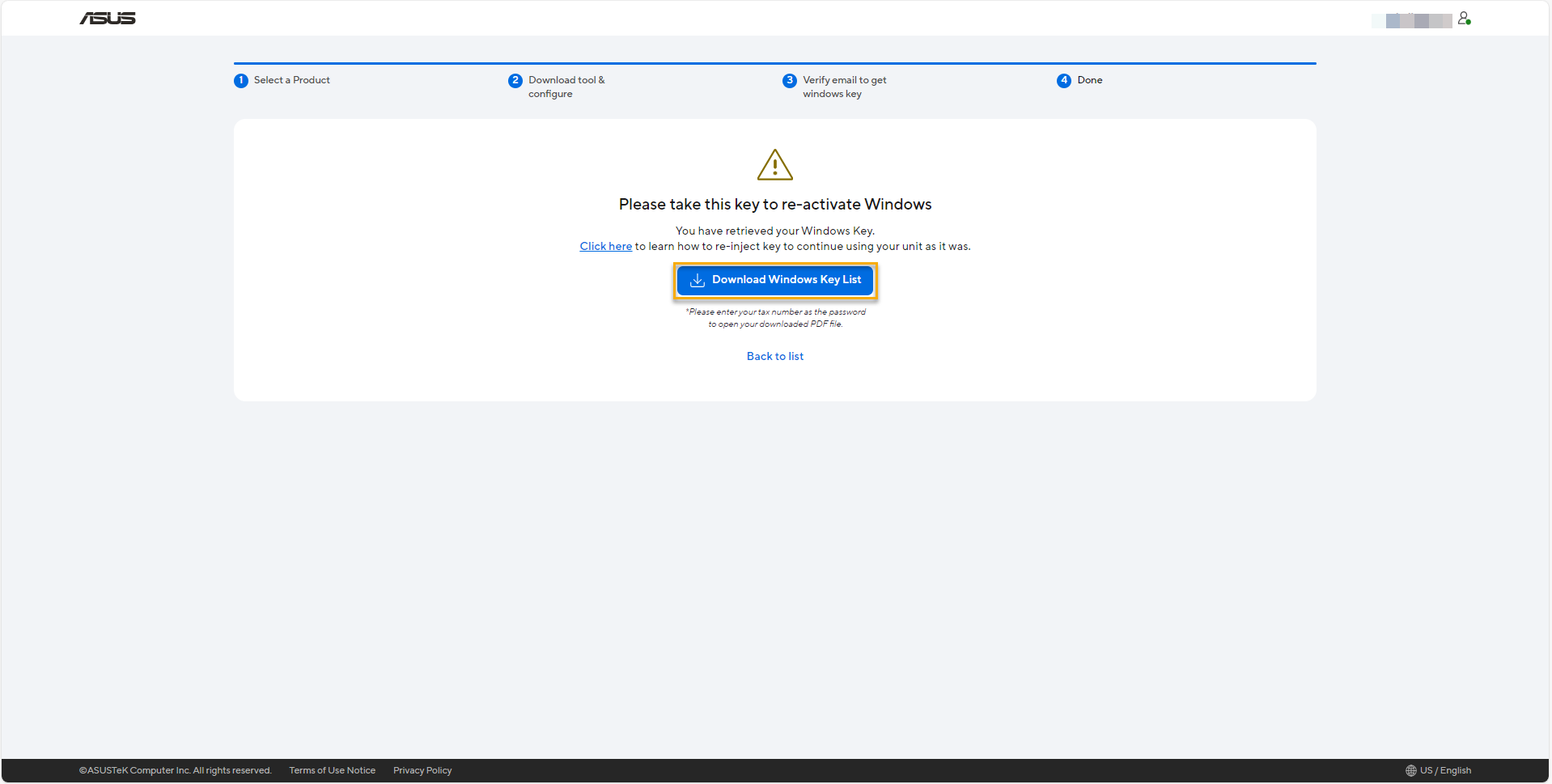
Veuillez cliquer sur [Télécharger la liste des clés Windows] pour télécharger un fichier PDF contenant la liste des numéros de série de produit avec clé Windows, puis consultez Activation, récupération et modification de la clé produit Windows pour réinjecter la clé Windows et continuer à utiliser l’appareil comme auparavant.
*Veuillez noter que votre numéro fiscal est le mot de passe pour ouvrir votre fichier PDF téléchargé.
Important : Assurez-vous de stocker la liste des clés Windows en toute sécurité. Si vous devez l’obtenir à nouveau, veuillez recommencer tout le processus de configuration.
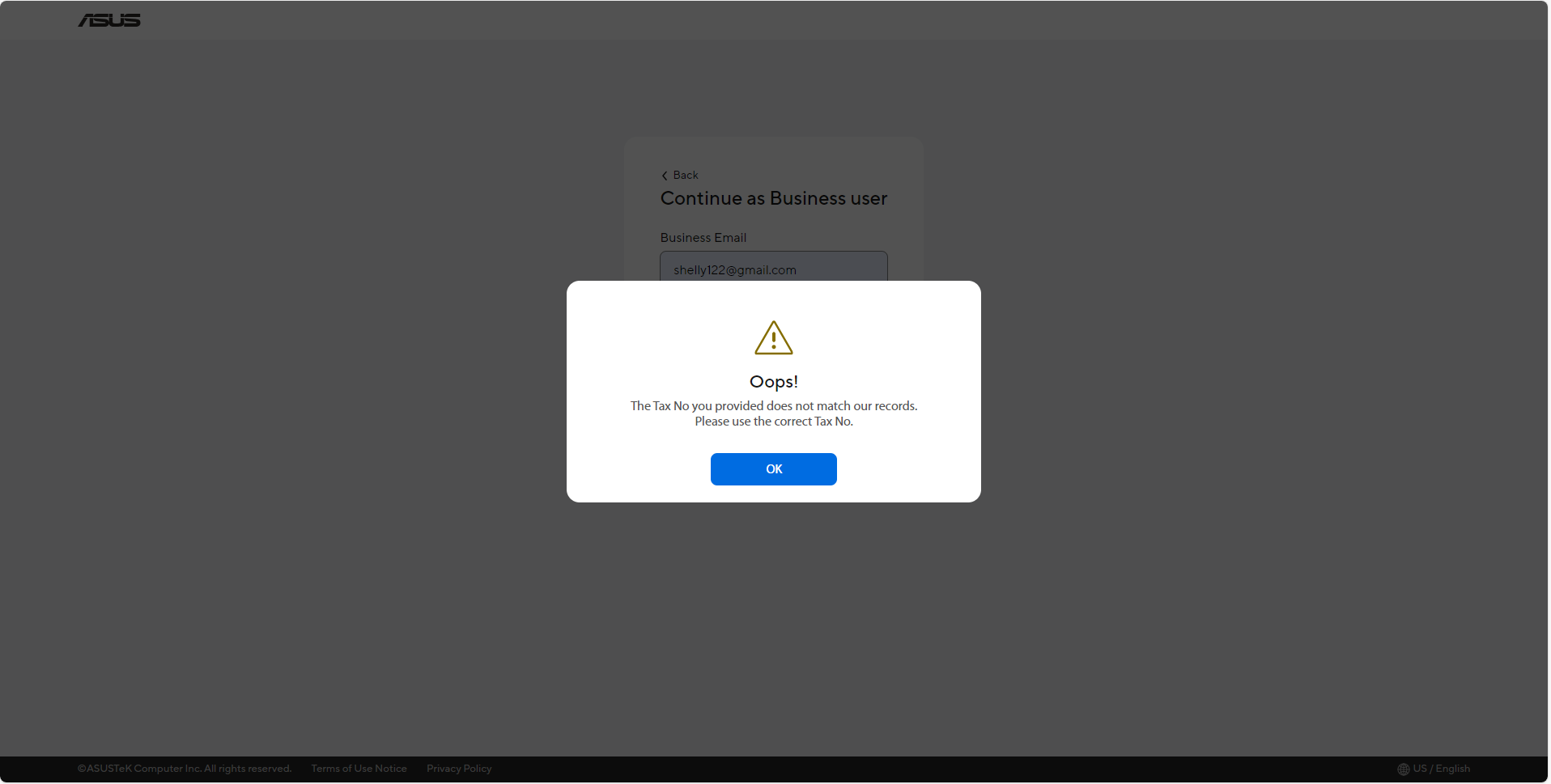
Q1 : Pourquoi est-ce que je reçois le message [Le numéro fiscal que vous avez fourni ne correspond pas à nos dossiers. Veuillez utiliser le bon numéro fiscal] lorsque je me connecte au site ASUS Self Replacement Solution ?
R1 : Pour l’utilisateur professionnel, cela signifie que l’authentification de votre licence commerciale a été refusée. Veuillez vérifier soigneusement que vous avez sélectionné un numéro fiscal valide.
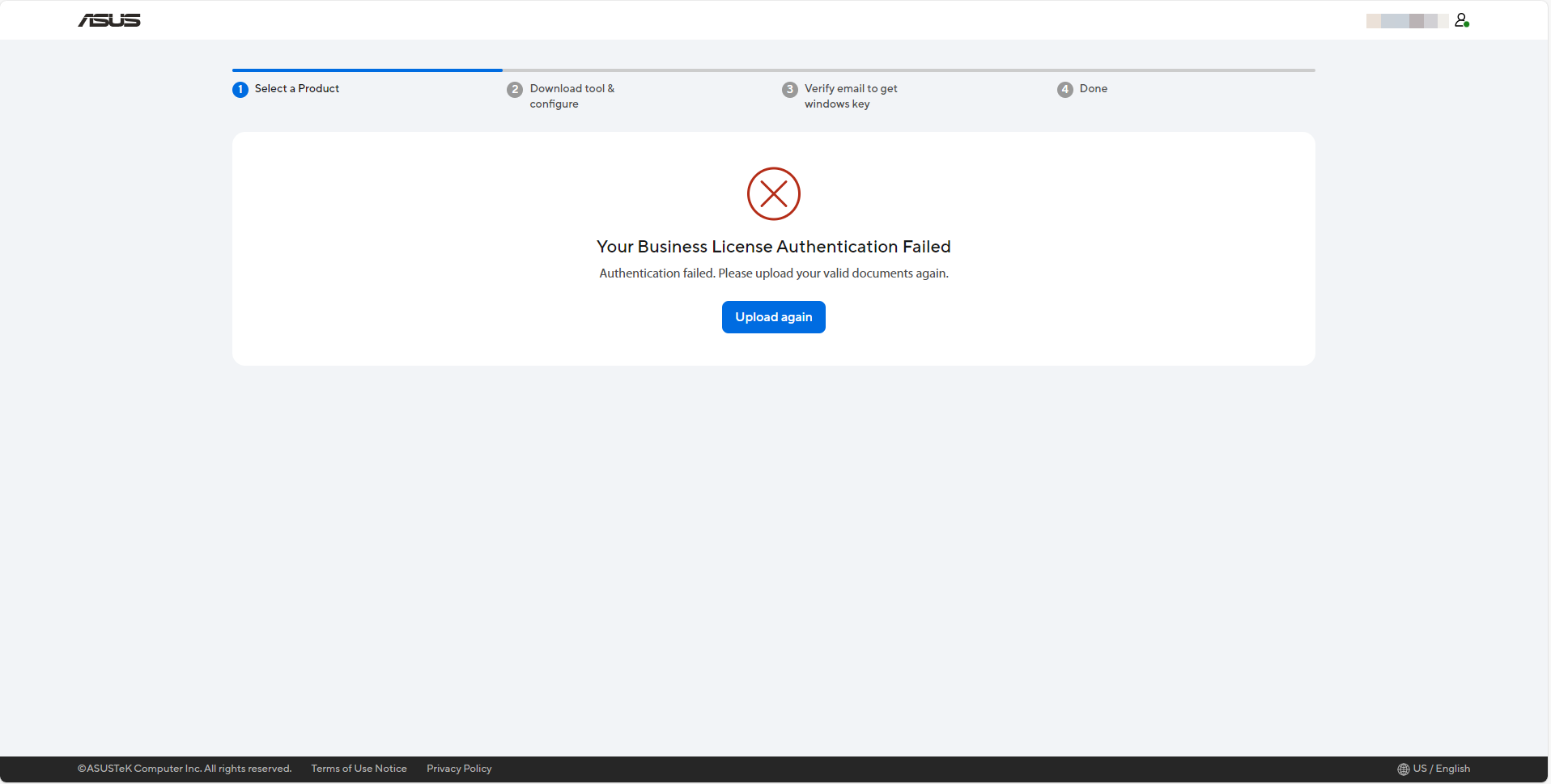
Q2 : Pourquoi est-ce que je reçois le message [L’authentification de votre licence commerciale a échoué] lorsque je me connecte au site ASUS Self Replacement Solution ?
R2 : Pour l’utilisateur professionnel, cela signifie que l’authentification de votre licence commerciale a été refusée. Veuillez vérifier soigneusement que vous avez fourni une licence commerciale valide.
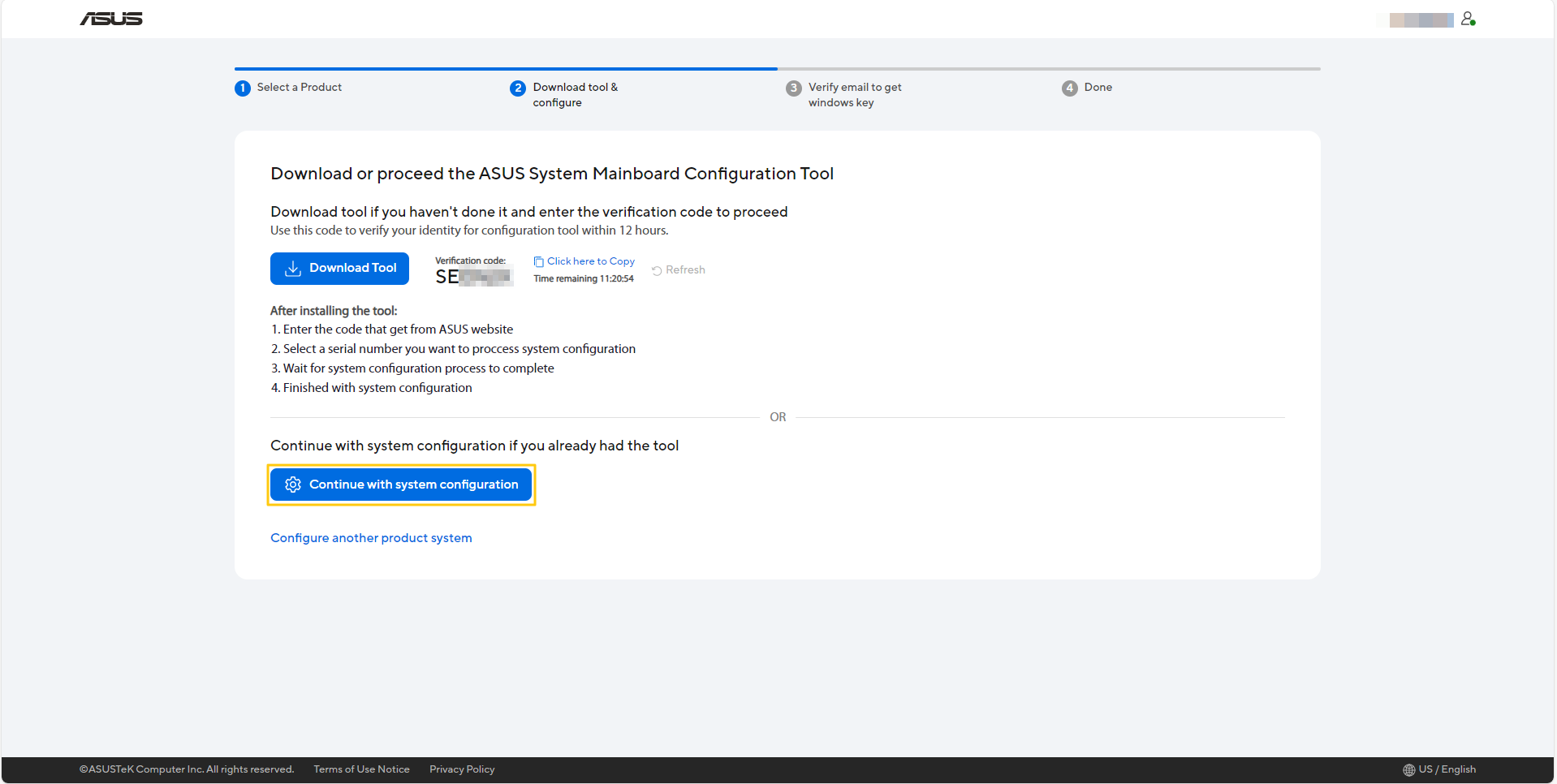
Q3 : Comment puis-je confirmer l'état de la configuration de mon appareil ?
A3 : Vous pouvez cliquer sur [Continuer avec la configuration du système] pour confirmer l’état de la configuration de votre appareil dans l’outil de téléchargement & page de configuration.
Q4 : Pourquoi je ne peux pas voir le bouton [Continuer pour récupérer votre clé Windows] afin de récupérer la clé Windows après avoir terminé la configuration ?
A4 : Vous devez remplir toutes les conditions ci-dessous, puis vous verrez le bouton [Continuer pour récupérer votre clé Windows].
* Au moins un de vos produits doit être configuré avec succès.
* Le produit doit être livré avec le système d'exploitation Windows lors de l'achat.
* Le produit n'a jamais récupéré la clé Windows auparavant.
Q5 : Dois-je être connecté à Internet pendant que l'outil de configuration principale de la carte mère ASUS fonctionne ?
A5 : Oui, vous devez être connecté à Internet pendant que l’outil fonctionne.
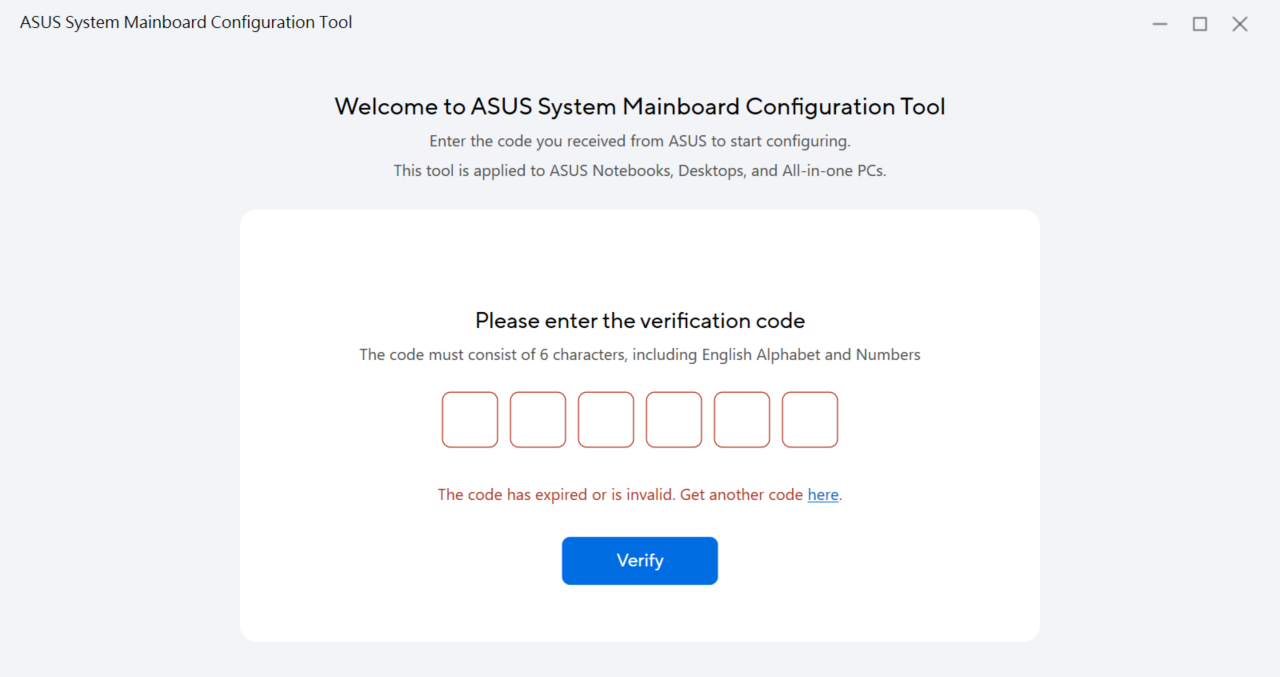
Q6 : Que puis-je faire lorsque je reçois le message [Le code a expiré ou n'est pas valide. Obtenez un autre code Ici] ?
A6 : Il se peut que vous utilisiez un code de vérification non valide, veuillez vérifier à nouveau votre code de vérification. Si votre code de vérification a expiré, vous pouvez cliquer Ici pour en obtenir un autre.
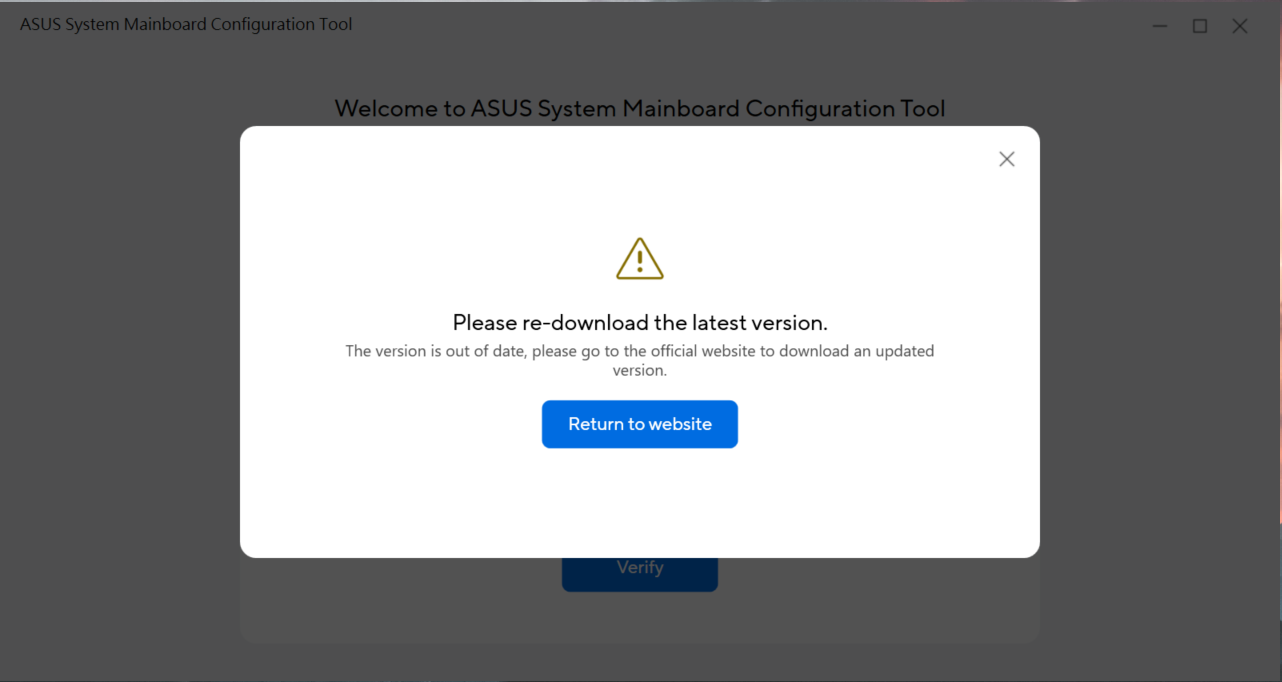
Q7 : Que dois-je faire lorsque je reçois le message [Veuillez retélécharger la dernière version] ?
A7 : Cela signifie que votre ASUS System Mainboard Configuration Tool n'est pas à jour, veuillez retourner sur le site officiel pour télécharger une version mise à jour.
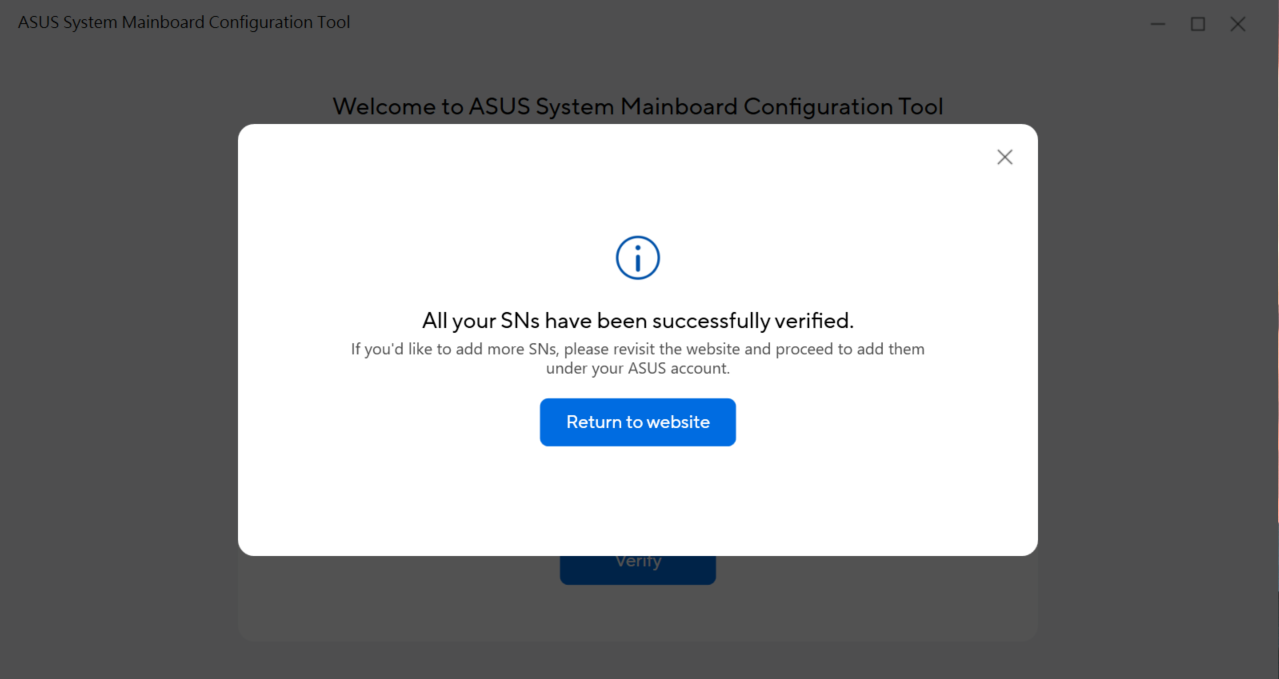
Q8 : Que signifie le message [Tous vos SNs ont été vérifiés avec succès] ?
A8 : Cela signifie que vous avez terminé pour tous vos modèles demandés. Si vous souhaitez ajouter plus de numéros de série de modèles, veuillez revisiter le site web et procéder à les ajouter sous votre compte ASUS.
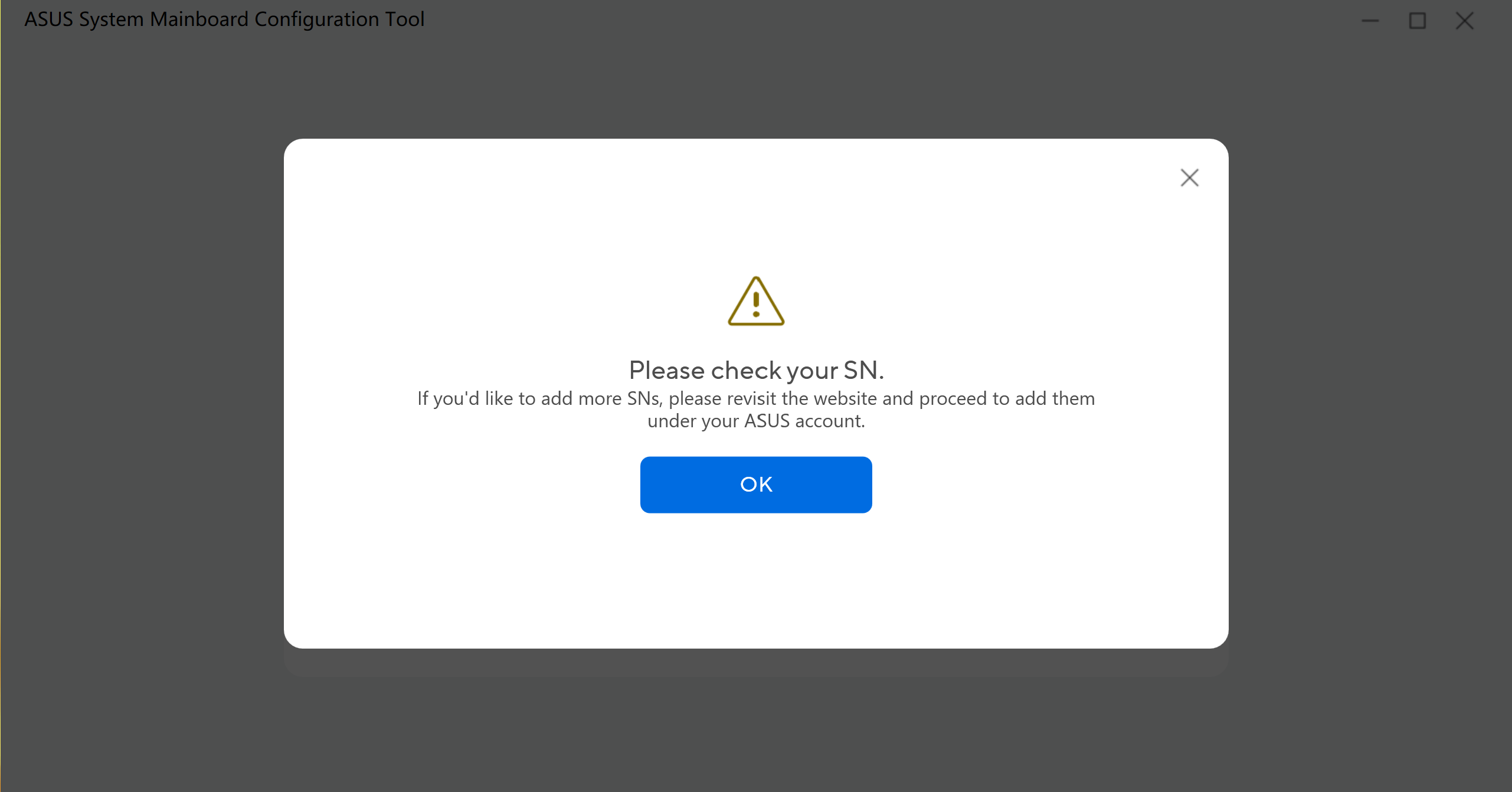
Q9 : Que signifie le message [Veuillez vérifier votre SN] ?
A9 : Il se peut que vous saisissiez un mauvais numéro de série de modèle. Veuillez vérifier à nouveau votre numéro de série de modèle pour la configuration de l'outil.
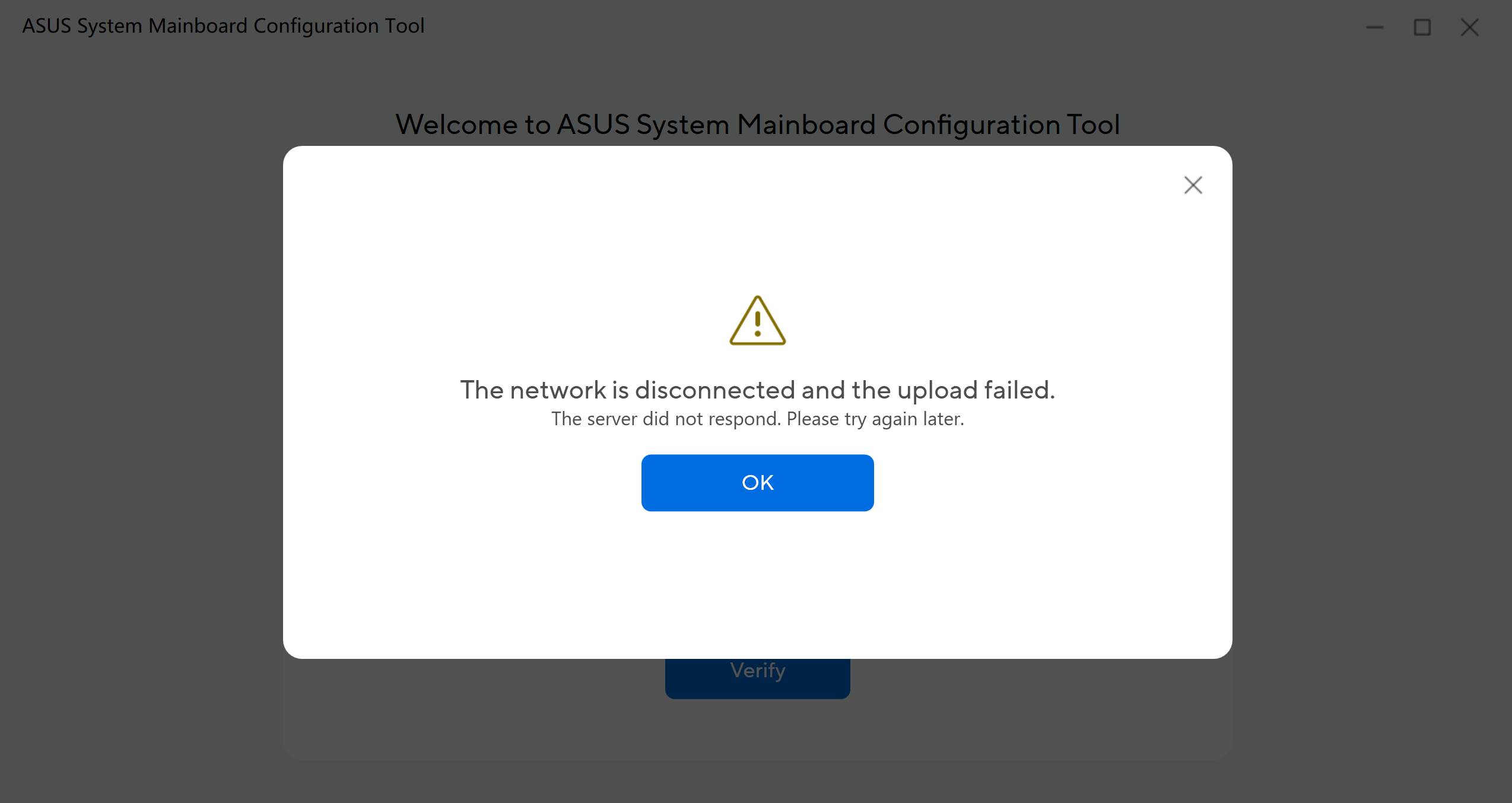
Q10 : Que dois-je faire lorsque je reçois le message [Le réseau est déconnecté et le téléchargement a échoué] ?
A10 : Il signifie que le serveur n'a pas répondu, veuillez vérifier votre connexion Internet et réessayer plus tard.
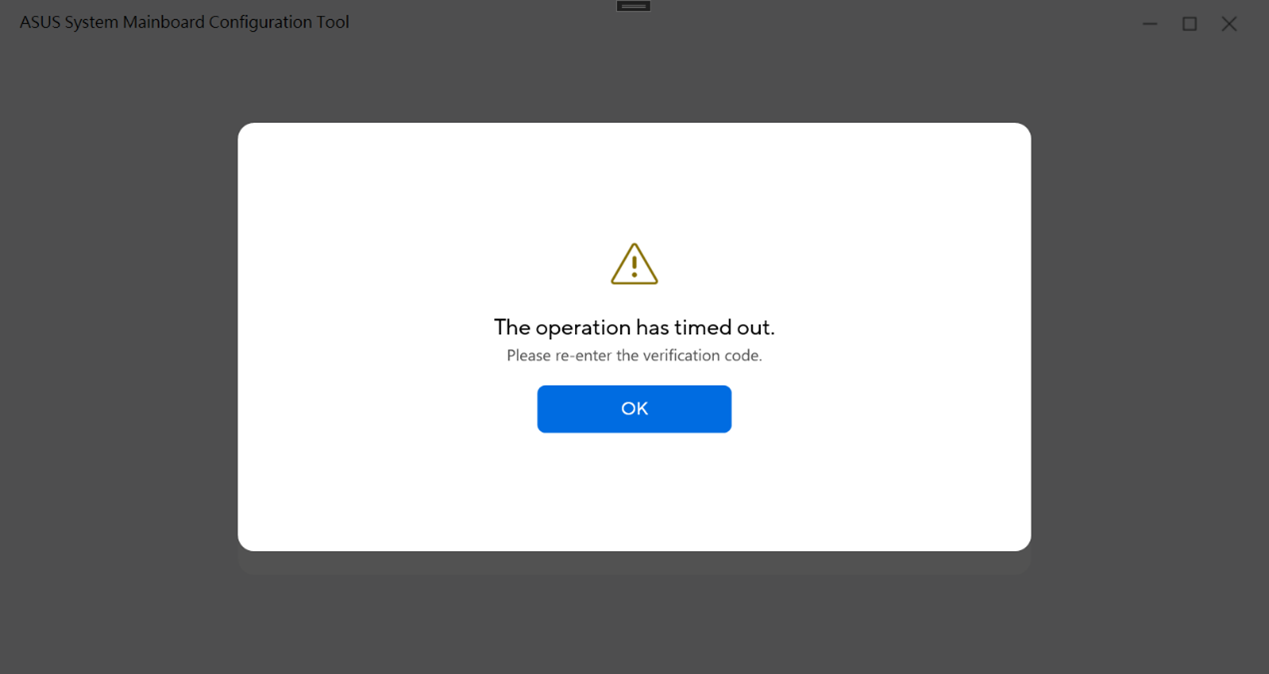
Q11 : Que dois-je faire lorsque je reçois le message [L’opération a expiré] ?
A11 : Cela signifie que le temps d'opération de votre outil est trop long, veuillez saisir à nouveau le code de vérification pour lancer l'outil et réessayer.
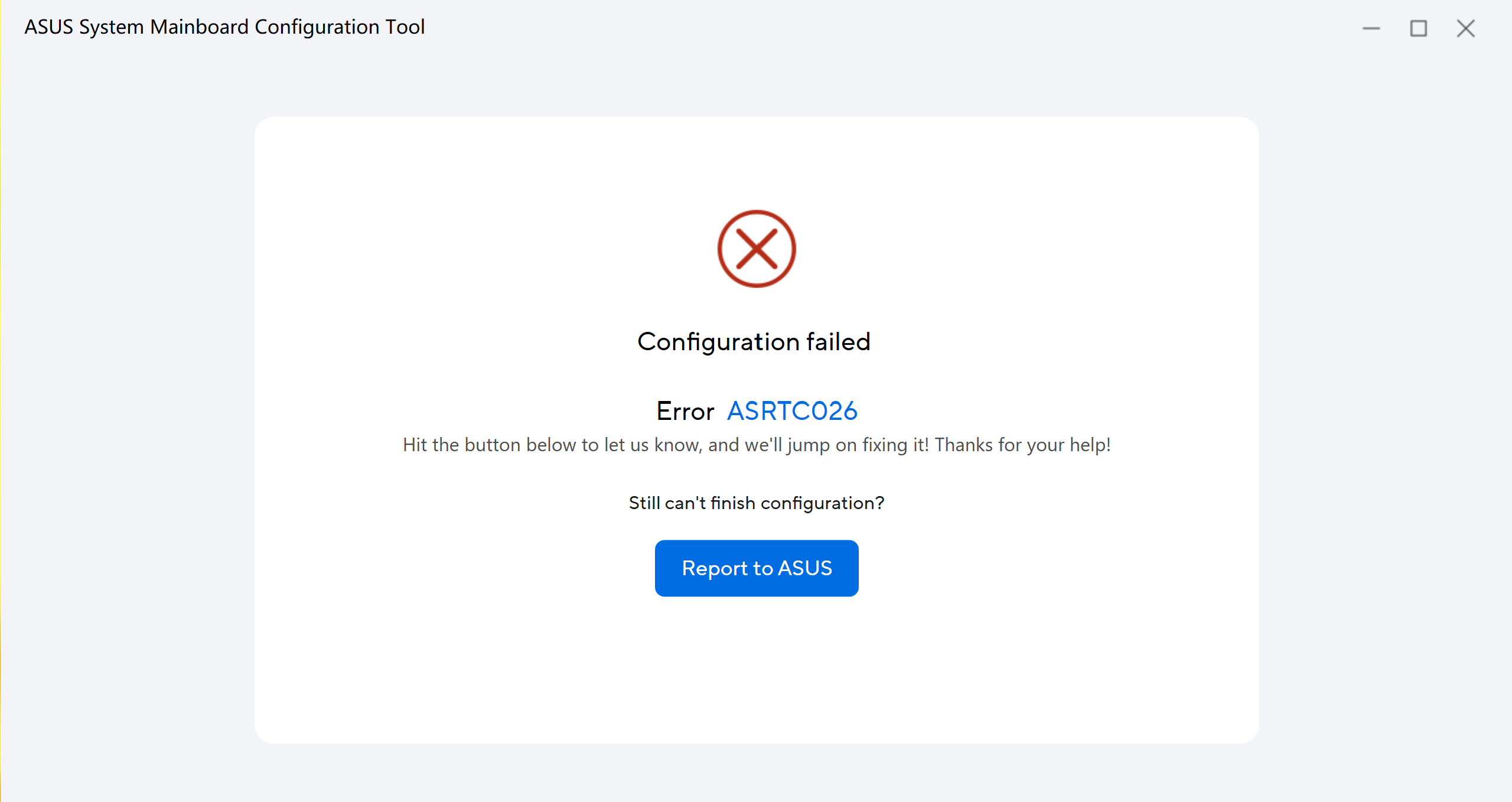
Q12 : Que faire lorsque l’ASUS System Mainboard Configuration Tool affiche Échec de la configuration ?
A12 : Lorsque l’outil échoue à la configuration, vous pouvez cliquer sur [Signaler à ASUS], et le centre de service ASUS vous enverra un email de confirmation [Problème signalé] pour vous assister.
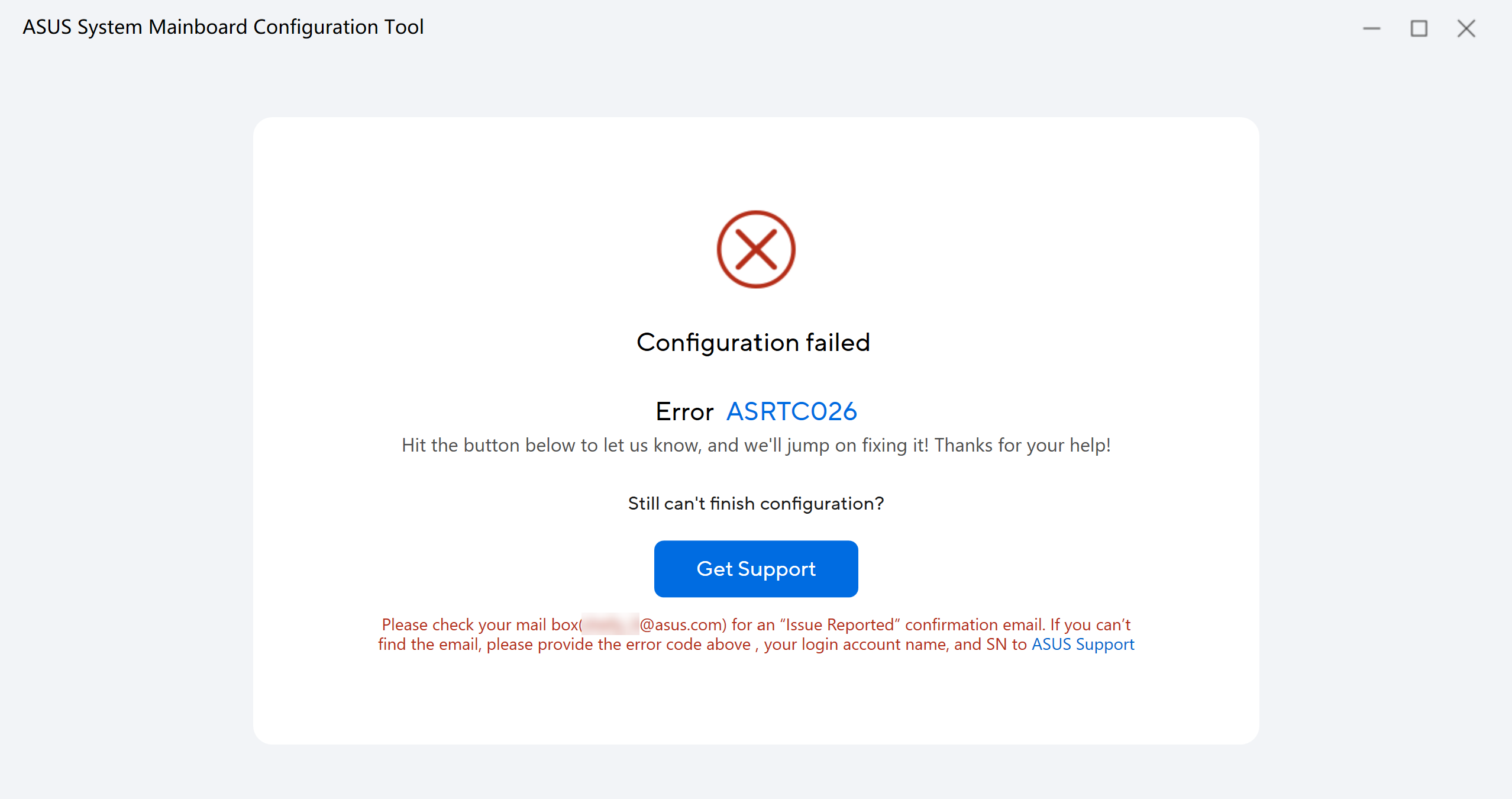
De plus, vous pouvez cliquer sur [Obtenir de l’aide]. Si vous ne recevez pas l’email, veuillez fournir le code d’erreur d’échec de configuration, le nom de votre compte de connexion et le numéro de série du produit à ASUS Support.
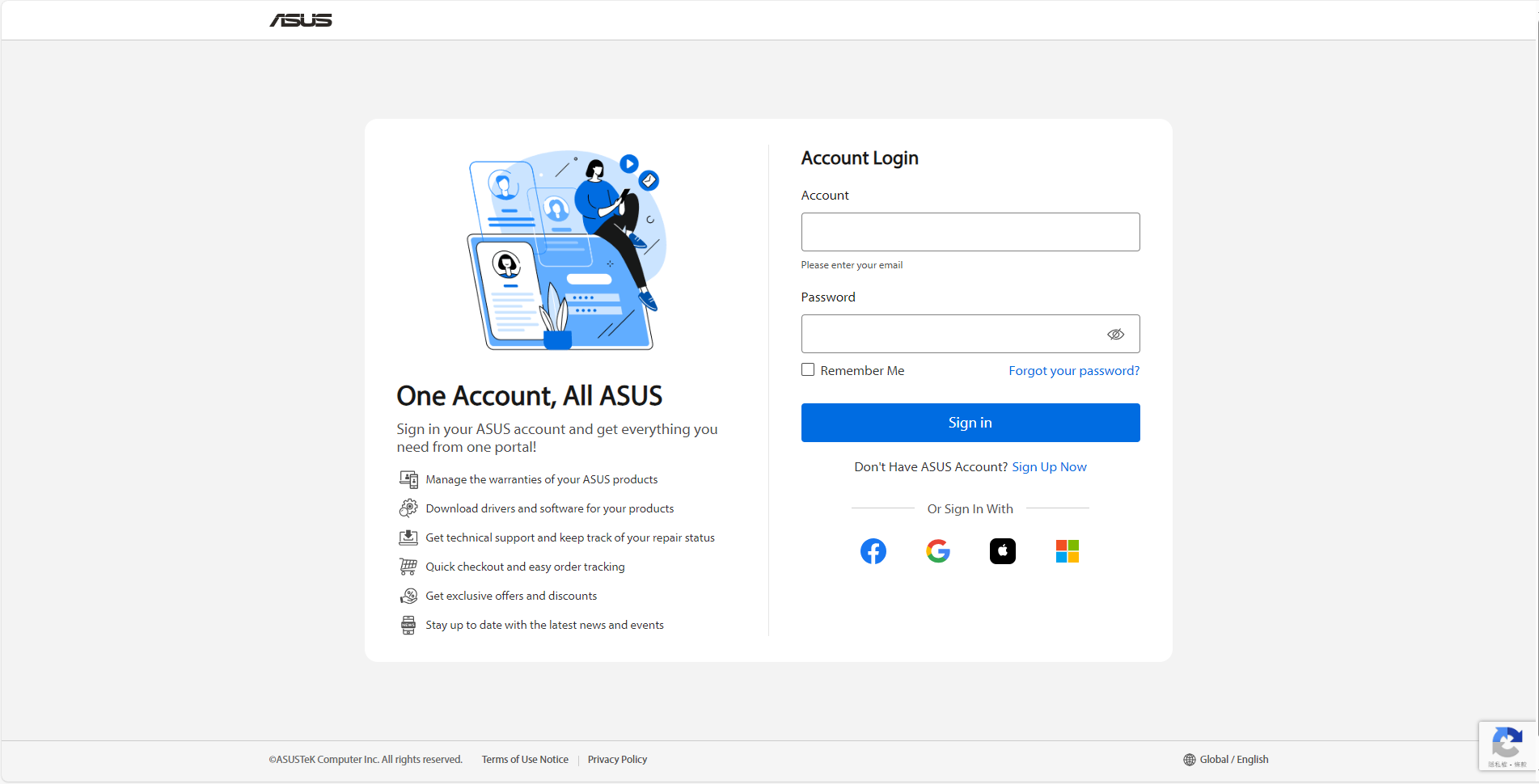
Q13 : Pour un utilisateur personnel, si la vérification de votre facture échoue, il faut la télécharger à nouveau, mais quelle pourrait être la raison possible ?
A13 :
* Votre facture n'est pas émise aux États-Unis.
* La quantité de Mainboard sur la facture ne correspond pas à la quantité d'appareils demandée.
* Le type de Mainboard sur la facture ne correspond pas au modèle de votre appareil.
* Votre facture est fausse (pas une facture).