Solution de remplacement autonome ASUS
La Solution de Remplacement autonome ASUS est conçue pour les personnes possédant l'expérience nécessaire pour la réparation d'appareils électroniques. Si vous maîtrisez les subtilités de la réparation d'appareils électroniques, la Solution de Remplacement autonome ASUS vous offre la possibilité d'accéder à des pièces authentiques ASUS, des outils et des manuels de réparation, vous permettant d'effectuer indépendamment des réparations hors garantie. Suivez les étapes fournies pour réaliser diverses réparations hors garantie sur des appareils tels que des ordinateurs portables, des ordinateurs de bureau, des PC tout-en-un, des mini-PC, des consoles de jeu portables et des smartphones, y compris des tâches telles que le remplacement de la carte mère et d'autres composants.
Avertissement :
1. La Solution de Remplacement autonome ASUS est destinée aux utilisateurs hors garantie. Nous recommandons fortement d'envoyer les appareils sous garantie à ASUS pour un support professionnel. Si vous choisissez de procéder avec la Solution de Remplacement autonome et que vous causez des dommages entraînant un dysfonctionnement de la machine ou des défauts esthétiques, ces dommages seront classés comme CID [Dommages causés par le client] et ne seront pas couverts par la garantie ASUS. Le choix de recourir aux services de réparation ASUS pour de tels problèmes sera traité comme une réparation hors garantie, et les utilisateurs devront payer des frais de diagnostic et de pièces de réparation.
2. La garantie des matériaux achetés sera prise en charge par le magasin où vous avez effectué l'achat. En cas de problème avec la garantie des matériaux, veuillez contacter le magasin d'achat.
3. Avant de procéder à la Solution de Remplacement Autonome ASUS, il est essentiel de consulter attentivement le manuel de réparation. Cependant, pour les composants complexes qui peuvent présenter des difficultés sans connaissances approfondies en matériel et en informatique, il est vivement conseillé aux utilisateurs de retourner leurs appareils à ASUS pour un service professionnel. Cette précaution est recommandée afin d'éviter tout dommage involontaire à votre machine.
Zone d'application : Amérique
Points à connaître avant de commencer le processus d'auto-réparation :
| Produit | Processus d'auto-réparation |
| Téléphone | Veuillez cliquez ici pour plus de détails. |
(système d'exploitation Windows) Ordinateurs portables, ordinateurs de bureau, PC tout-en-un, Mini-PC et consoles de jeu portables | Veuillez cliquez ici pour plus de détails. |
| Chromebook | Pour une introduction au processus d'auto-réparation des produits Chromebook, veuillez visiter https://170.p.syniva.es/support/FAQ/1051520 . |
| Chromebox | Pour une introduction au processus d'auto-réparation des produits Chromebox, veuillez visiter https://170.p.syniva.es/support/FAQ/1051593 . |
| Moniteur, Boîtier de jeu | Veuillez cliquez ici pour plus de détails. |
1. Veuillez lire d'abord le manuel de service
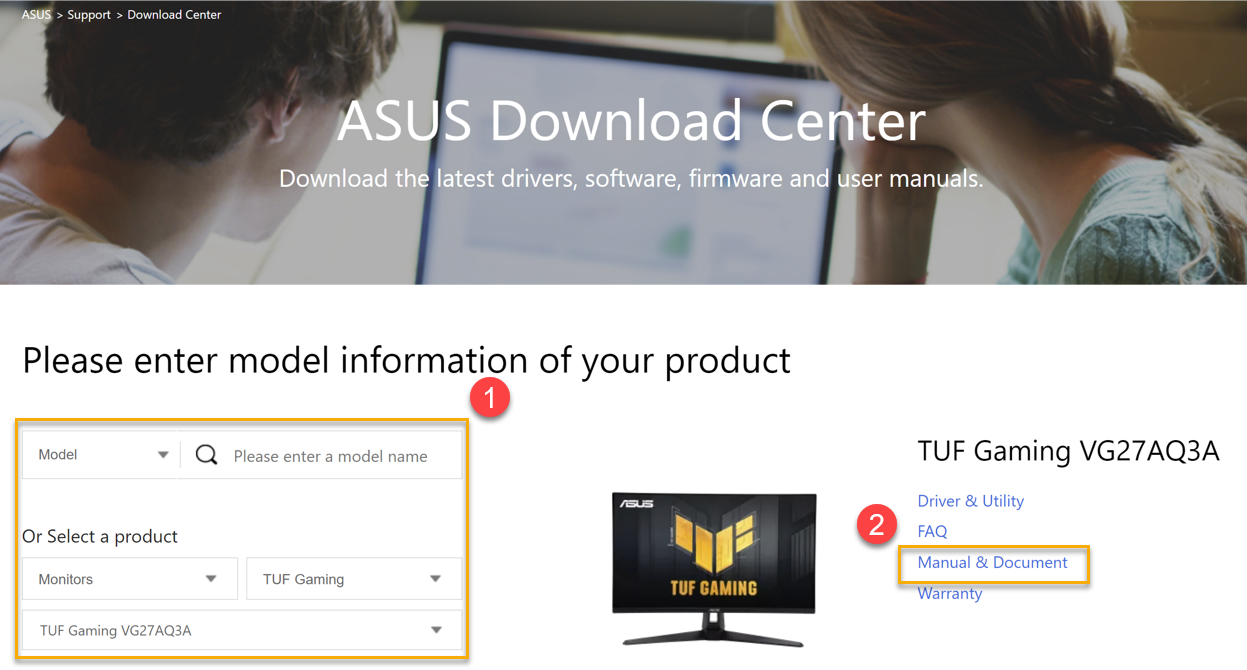
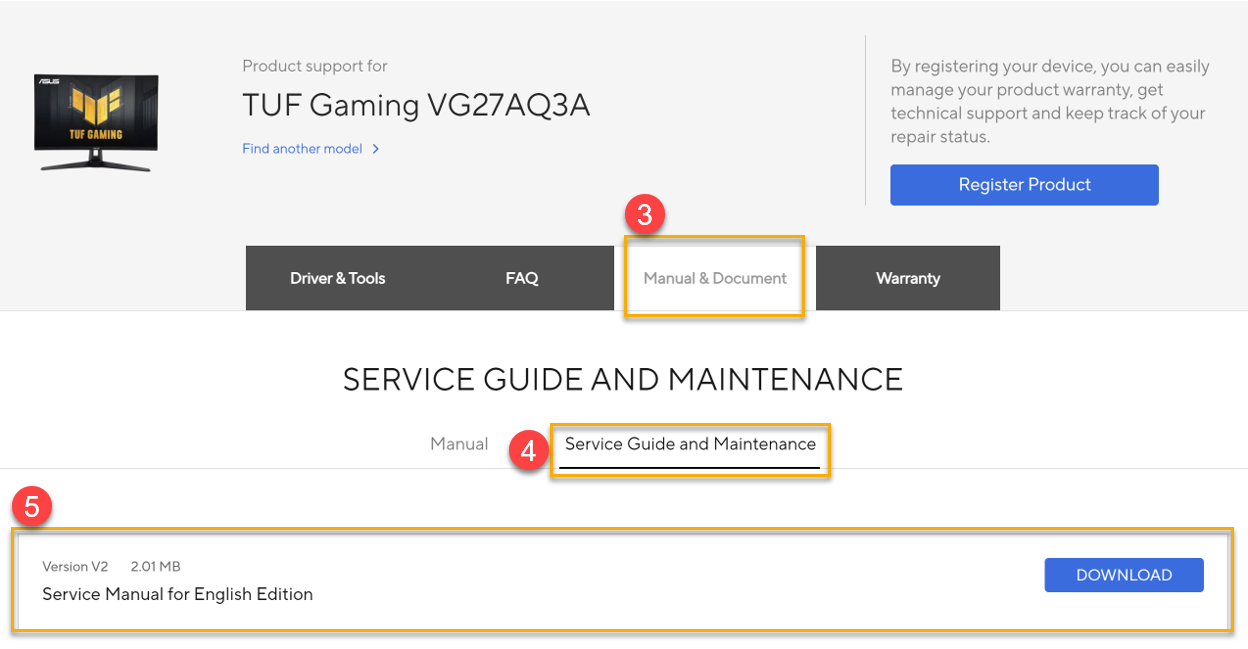
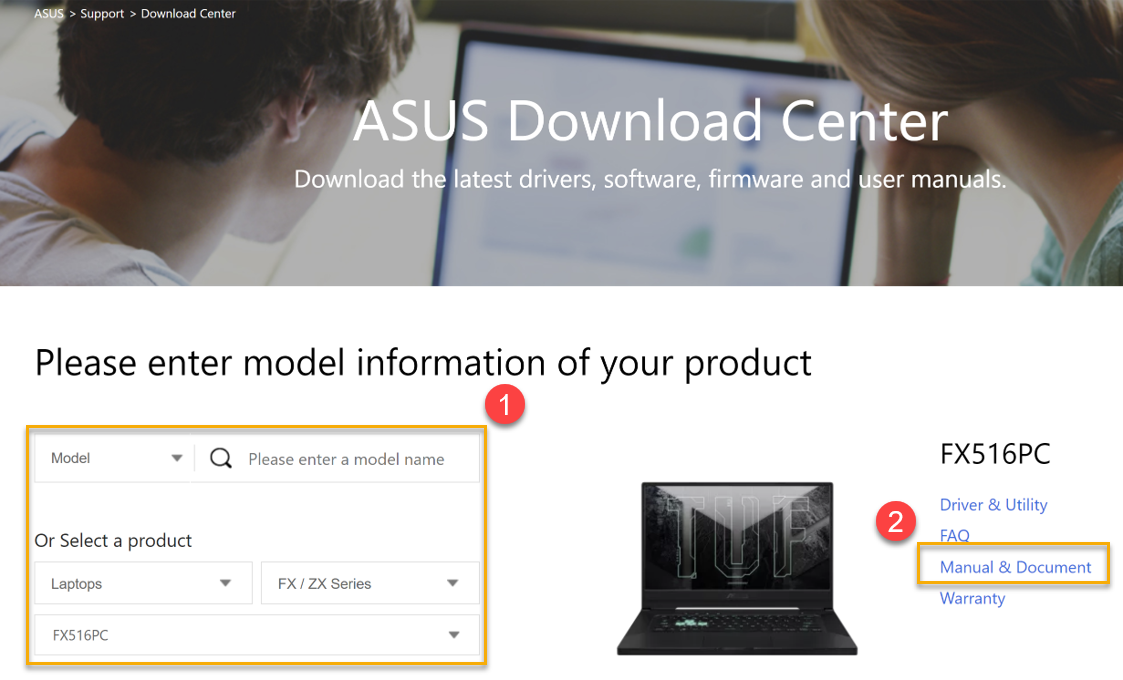
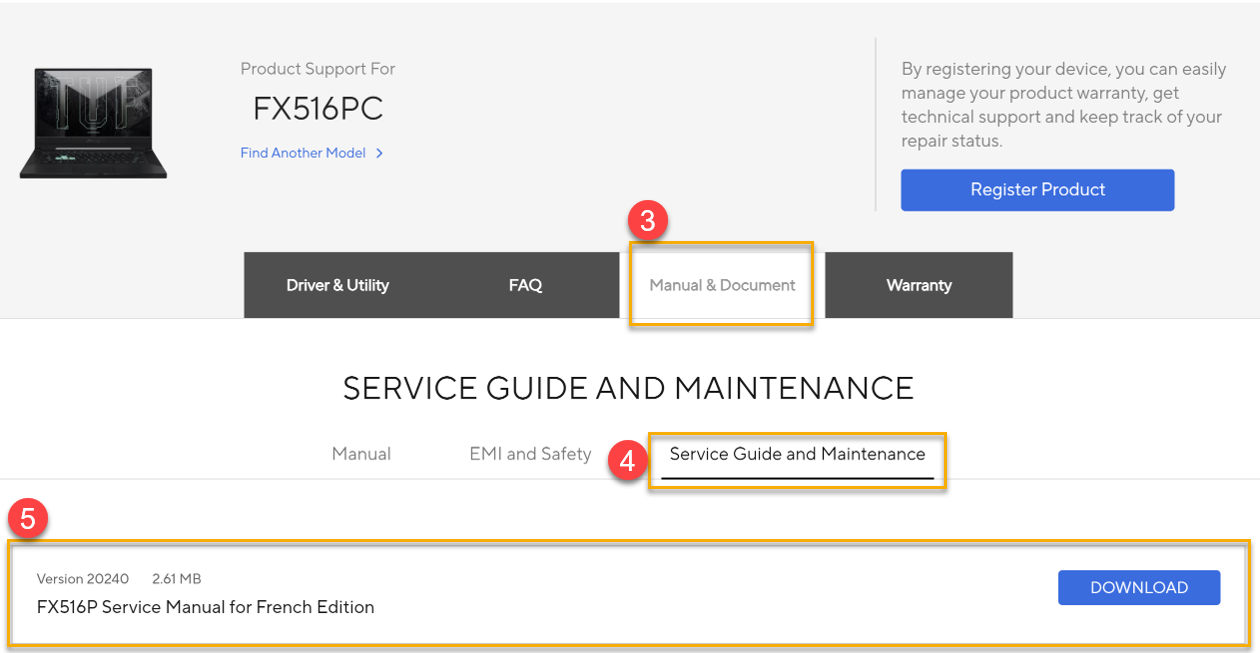
Lisez le manuel de service du produit avant de commencer le processus d'auto-réparation afin de vous assurer que vous êtes familier avec les étapes essentielles, les pièces requises, les outils et les matériaux de votre modèle spécifique et du type de réparation. Veuillez aller sur le centre de téléchargement du support ASUS pour télécharger le manuel de service du produit en fonction du modèle du produit.
Téléchargement du manuel de service du produit :
( centre de téléchargement du support ASUS > Choisir le modèle > Manuel & Document > Guide de service & Entretien)
Exemple :
2. Veuillez exécuter l'outil de diagnostic système avant le processus de réparation
Vous pouvez utiliser l'outil de diagnostic système ASUS pour tester le fonctionnement de votre appareil et savoir quel composant doit être remplacé. Veuillez suivre le tableau ci-dessous pour la couverture de l'outil de diagnostic système :
Remarque : Les composants vérifiés suivants peuvent varier selon le modèle d'appareil.
| Composant / Outil de diagnostic | MyASUS dans WinRE | MyASUS dans UEFI | MyASUS dans Windows | Outil de diagnostic approfondi ASUS | Auto-diagnostic (Veuillez cliquer sur le lien ci-dessous pour télécharger le guide d'utilisation.) | |
| 1 | Mémoire | V | V | V | ||
| 2 | Disque (HDD/SSD) | V | V | V | ||
| 3 | Ventilateur | V | V | V | ||
| 4 | Batterie | V | V | V | ||
| 5 | Carte Wi-Fi | V | V | V | ||
| 6 | Bluetooth | V | V | V | ||
| 7 | Panneau | V | V | |||
| 8 | Clavier | V | V | |||
| 9 | Pavé tactile | V | V | |||
| 10 | port USB(Type-C) | V | V | V | ||
| 11 | Haut-parleur | V | ||||
| 12 | Microphone | V | ||||
| 13 | Port de sortie HDMI(Display) | V | ||||
| 14 | Port de carte SD | V | ||||
| 15 | Appareil photo | V | ||||
| 16 | Écran tactile | V | ||||
| 17 | Screenpad/Numberpad | Télécharger le guide d'utilisation | ||||
| 18 | Empreinte digitale | Télécharger le guide d'utilisateur |
3. Veuillez exécuter l'outil logiciel de réparation après avoir remplacé des composants spécifiques
La localisation des outils logiciels spécifiques sur le site d'assistance ASUS dépend du composant réparé. Consultez le tableau ci-dessous pour plus de détails sur où trouver l'outil logiciel dédié à vos pièces remplacées.
Remarque : Pour exécuter l'outil de réparation de couleur du panneau, vous devez l'utiliser avec un calibrateur de couleurs, et l'outil de réparation de couleur du panneau ne prend en charge que les calibrateurs (X-Rite i1Display Pro, Display Plus HL, Display Pro HL, ClolorChecker Display Plus, ColorChecker Pro).
| Composant remplacé | Outil logiciel | Outil et guide d'utilisateur Emplacement |
| Panneau | Couleur du panneau r outil de réparation également l | Veuillez cliquez ici t pour télécharger l'outil et le guide d'utilisateur. |
| Haut-parleur | Diagnostic approfondi ASUS t outil (Éléments de calibration -> Calibration des haut-parleurs Cirrus) | Veuillez cliquez ici pour télécharger l'outil et le guide d'utilisateur. |
| Écran tactile | Outil de mise à jour du firmware de l'écran tactile | Veuillez aller à la Centre de téléchargement ASUS selon le modèle du produit. Choisissez le modèle > Cliquez sur Manuel & Document > Cliquez sur Guide de service et maintenance, puis téléchargez [Outil de mise à jour du firmware de l'écran tactile du modèle et guide d'utilisation ]. |
| Carte mère | 1. Outil de configuration de la carte mère
2. Couleur du panneau r outil de réparation aussi l | 1. Après avoir installé avec succès votre nouvelle carte mère, veuillez démarrer l'appareil et vous inscrire/se connecter en tant que membre ASUS, et cliquez ici pour aller à la "Page de solution d'auto-remplacement ASUS" et continuer à exécuter l'"Outil de configuration de la carte mère". Pour des instructions plus détaillées sur l'outil de configuration de la carte mère, veuillez visiter https://170.p.syniva.es/support/FAQ/1051579
2. Veuillez cliquez ici p our télécharger l'outil et le guide d'utilisateur. |
Consoles de jeu portables (stick gauche/droite, gâchette gauche/droite, Gyro) | [ Armoury Crate SE ] application (Paramètres avancés de calibration) | Pour des instructions détaillées sur [Armoury Crate SE Application>Calibration advanced settings], veuillez visiter https://170.p.syniva.es/support/FAQ/1050220 . |
| AniMe Matrix ™ écran [couvercle LCD] | Outil de mise à jour du firmware Matrix LED | Pour, veuillez aller à Centre de téléchargement ASUS selon le modèle du produit, choisir le modèle > cliquer sur Manuel & Document > cliquer sur Guide de service et Maintenance, puis télécharger [ outil de mise à jour du micrologiciel Matrix_LED et guide d'utilisation ]. Remarque : seulement applicable aux modèles des séries GA402X, GA402N, GU604V. |
Choses à savoir avant de commencer avec les téléphones ASUS :
1. Veuillez lire d'abord le manuel de service
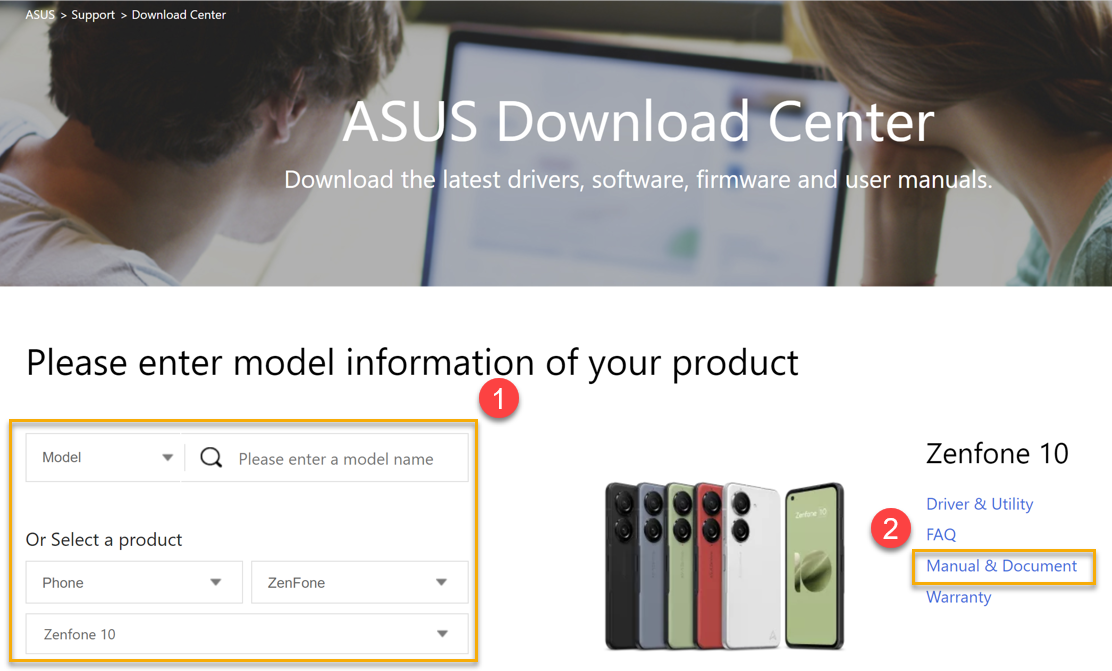
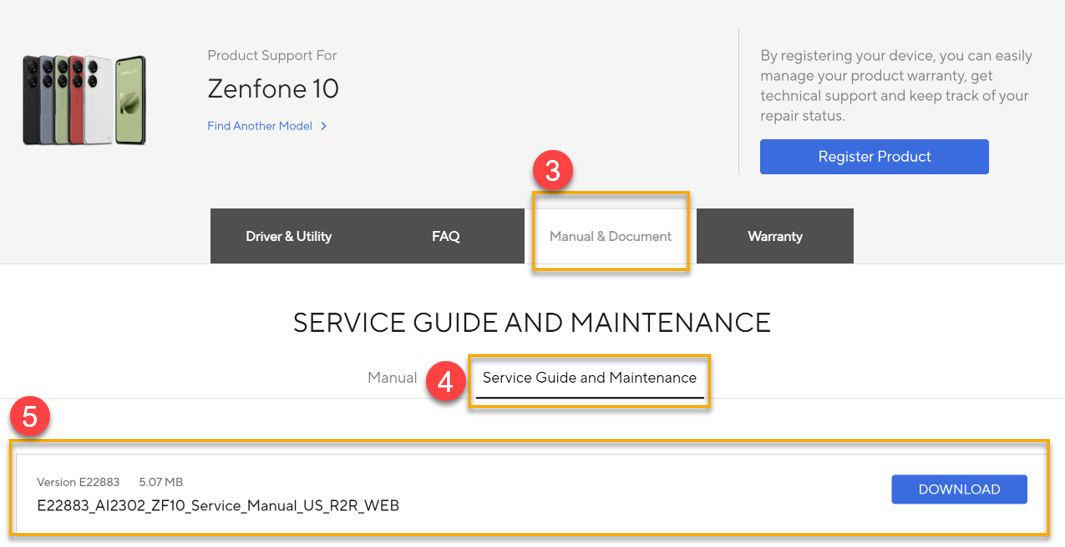
Lisez le manuel de service du produit avant de commencer le processus d'auto-réparation afin de vous assurer que vous connaissez bien les étapes essentielles, les pièces nécessaires, les outils et les matériaux pour votre modèle spécifique et le type de réparation. Veuillez aller au centre de téléchargement d'assistance ASUS pour télécharger le manuel de service du produit selon le modèle du produit.
Téléchargement du manuel de service du produit :
( centre de téléchargement d'assistance ASUS > Choisissez le modèle > Manuel & Document > Guide de service & Maintenance)
Exemple :
2. Veuillez exécuter l'application de test de fonction ASUS SMMI avant de commencer le processus de réparation
Vous pouvez utiliser l'application de test de fonction ASUS SMMI sur le système Android pour tester la fonction de votre appareil et savoir quelle partie doit être remplacée. Veuillez consulter le tableau ci-dessous pour les détails de couverture de l'application de test de fonction ASUS SMMI.
*Veuillez consulter le manuel de service du produit pour les instructions du test de fonction SMMI.
| N° | Composant | Test de fonction SMMI |
| 1 | Carte mère | V |
| 2 | Écran tactile (Empreinte digitale sur l'écran) | V |
| 3 | Batterie | V |
| 4 | Récepteur | V |
| 5 | Haut-parleur | V |
| 6 | Ventilateur | V |
| 7 | Carte secondaire | V |
| 8 | Caméra | V |
3. Veuillez exécuter les outils d'étalonnage ou l'application Android après avoir remplacé une pièce spécifique
Le placement des outils d'étalonnage spécifiques ou de l'application Android sur le site d'assistance ASUS dépend du composant réparé. Veuillez consulter le tableau ci-dessous pour plus de détails concernant l'endroit où trouver les outils d'étalonnage dédiés ou l'application Android pour les pièces remplacées.
| Composant remplacé | Outil logiciel | Outil et Guide d'utilisateur Emplacement |
| Tous | Assistant d'étalonnage audio | Veuillez aller à la Centre de téléchargement ASUS selon le modèle du produit. Choisissez le modèle > Cliquez sur Manuel & Document > Cliquez sur Guide de service et maintenance, puis téléchargez [AssistantCalibrageAudio Outil.zip et Guide d'utilisateur] |
| Module LCD | Assistant de calibration d'empreintes du modèle *S'applique exclusivement aux modèles de téléphones équipés d'un capteur d'empreinte digitale sur l'écran. | Veuillez aller au ASUS Download Center selon le modèle du produit. Choisissez le modèle > Cliquez sur Manuel & Document > Cliquez sur Guide de service et maintenance, et téléchargez [Assistant d'étalonnage d'empreinte digitale du modèle et guide d'utilisation] |
| Carte mère | Assistant de calibrage d'empreintes digitales du modèle *S'applique exclusivement aux modèles de téléphone équipés de l'empreinte digitale sur l'écran. | Veuillez aller à la Centre de téléchargement ASUS selon le modèle du produit. Choisissez le modèle > Cliquez sur Manuel & Document > Cliquez sur Guide de service et maintenance, et téléchargez [Outil d'Assistant de Calibration d'Empreintes du Modèle et Guide d'utilisateur] |
4. Garantie de votre couverture
Après avoir installé correctement votre nouvelle carte mère et complété toutes les étapes de retrait et de réassemblage, le numéro de série de l'unité est mis à jour avec un nouveau afin d'assurer l'application du nouveau certificat de sécurité. Veuillez cliquez ici pour enregistrer votre appareil. Ceci nécessite de se connecter/s'inscrire comme membre ASUS afin de garantir que votre expérience en ligne soit protégée en toute sécurité. De plus, veuillez fournir à la fois le numéro de série d'origine et le nouveau numéro de série associé à la carte mère remplacée pour assurer la continuité de votre couverture de garantie.
Choses à savoir avant de commencer avec ASUS Monitor, Gaming Case :
1. Veuillez lire d'abord le manuel de service
Lisez le manuel de service du produit avant de commencer le processus d'auto-réparation afin de vous assurer que vous connaissez les étapes essentielles, les pièces nécessaires, les outils et les matériaux pour votre modèle spécifique et le type de réparation. Veuillez vous rendre sur le centre de téléchargement de support ASUS pour télécharger le manuel de service du produit selon le modèle du produit.
Téléchargement du manuel de service du produit :
( centre de téléchargement de support ASUS > Choisir le modèle > Manuel & Document > Guide de service & Maintenance)
Exemple :