Sujets connexes
[AI Feature] Introduction à la fonction Adaptive Lock et Adaptive Dimming
La toute dernière technologie IA de vision. Alimentée par edge AI, elle ne transmet aucune image privée au système informatique. Un ordinateur plus intelligent, mieux adapté à vos besoins. Plus besoin de mode veille manuel, économise de l’énergie et garantit la confidentialité. Voici une explication de ce qu’elles sont :
Adaptive Lock
Détecte si l'utilisateur est devant le PC, verrouille le PC (écran éteint) lorsque l'utilisateur s'éloigne afin d'économiser de l’énergie et de protéger la vie privée, réveil à l’approche et verrouillage lors de l’éloignement (écran allumé)
Adaptive Dimming
Elle assombrit l’écran pour économiser de l’énergie et protéger vos informations privées afin qu’elles ne soient pas vues par d’autres pendant que vous êtes en conversation. Le système garde l’écran allumé lorsque l’utilisateur est attentif. L’écran s’assombrit lorsque l’utilisateur ne l’est pas.
Prend uniquement en charge les ordinateurs portables avec le système d’exploitation Windows 11, veuillez consulter Questions & Réponses pour plus d’informations sur les modèles pris en charge.
Configuration Adaptive Lock et Adaptive Dimming
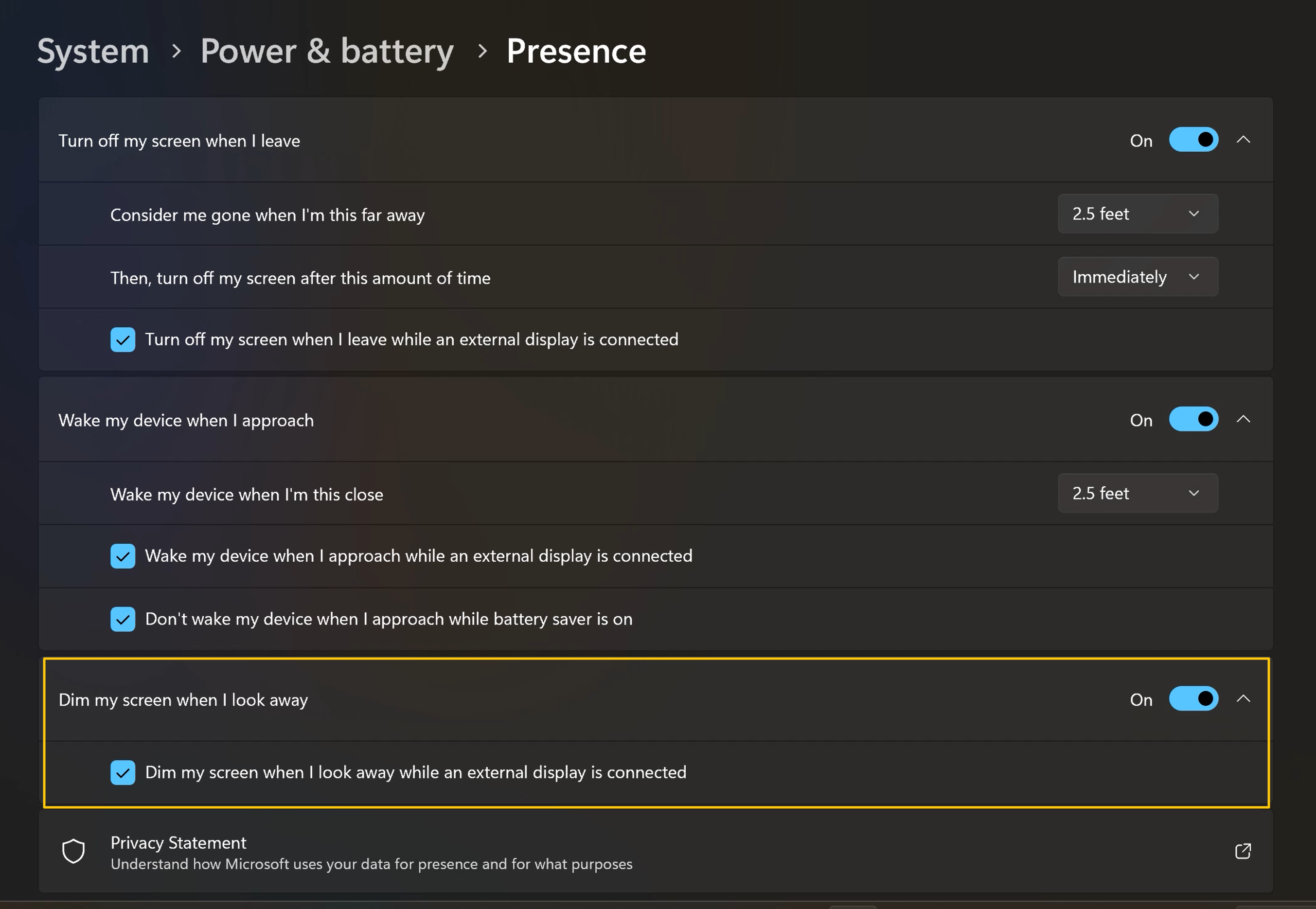
Vous pouvez utiliser menu Démarrer de Windows pour accéder à [Paramètres] > [Système] > [Alimentation et batterie] > [Écran et veille] afin de configurer.
*Cliquez sur [>] pour accéder au réglage avancé de [Présence].
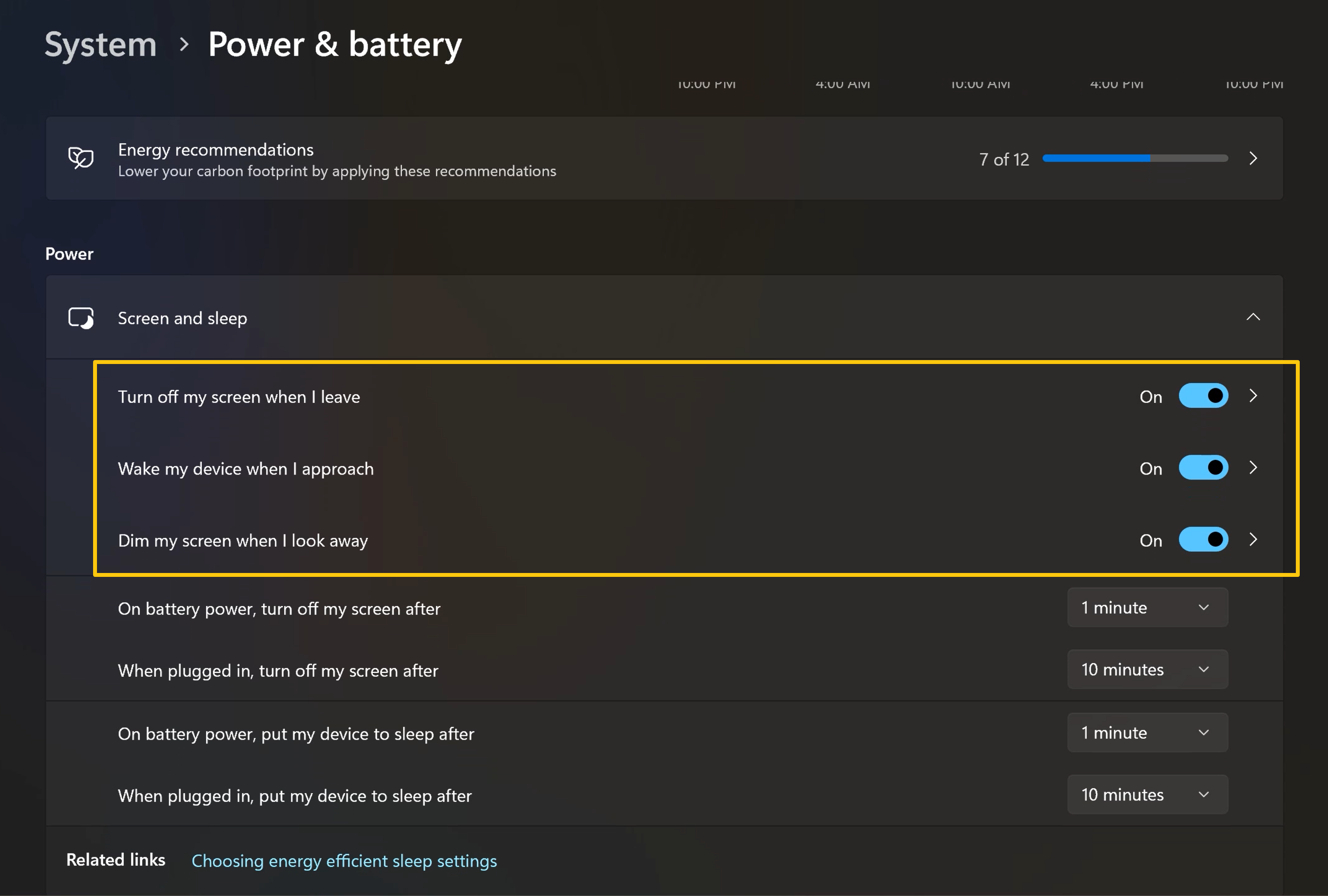
Dans le réglage de [Présence], vous pouvez modifier ces conditions selon vos besoins.
Q1 : Comment puis-je vérifier si mon ordinateur portable prend en charge le verrouillage adaptatif et la gradation adaptative ?
R1 : Il existe deux technologies différentes disponibles pour les modèles prenant en charge le verrouillage adaptatif et la gradation adaptative : AI Camera Adaptive Lock et Wi-Fi Sensing Adaptive Lock.
Si votre appareil prend en charge la technologie AI Camera Adaptive Lock, vous pouvez la configurer via le Menu Démarrer de Windows en naviguant vers [Paramètres] > [Système] > [Alimentation et batterie] > [Écran et veille].
Si votre appareil prend en charge Wi-Fi Sensing Adaptive Lock, vous pouvez le configurer via MyASUS en allant dans [Paramètres de l'appareil] > [Confidentialité & Sécurité] > [Verrouillage intelligent].
Pour plus d'informations sur la technologie Wi-Fi Sensing Adaptive Lock, veuillez consulter la vidéo technologie Intel.
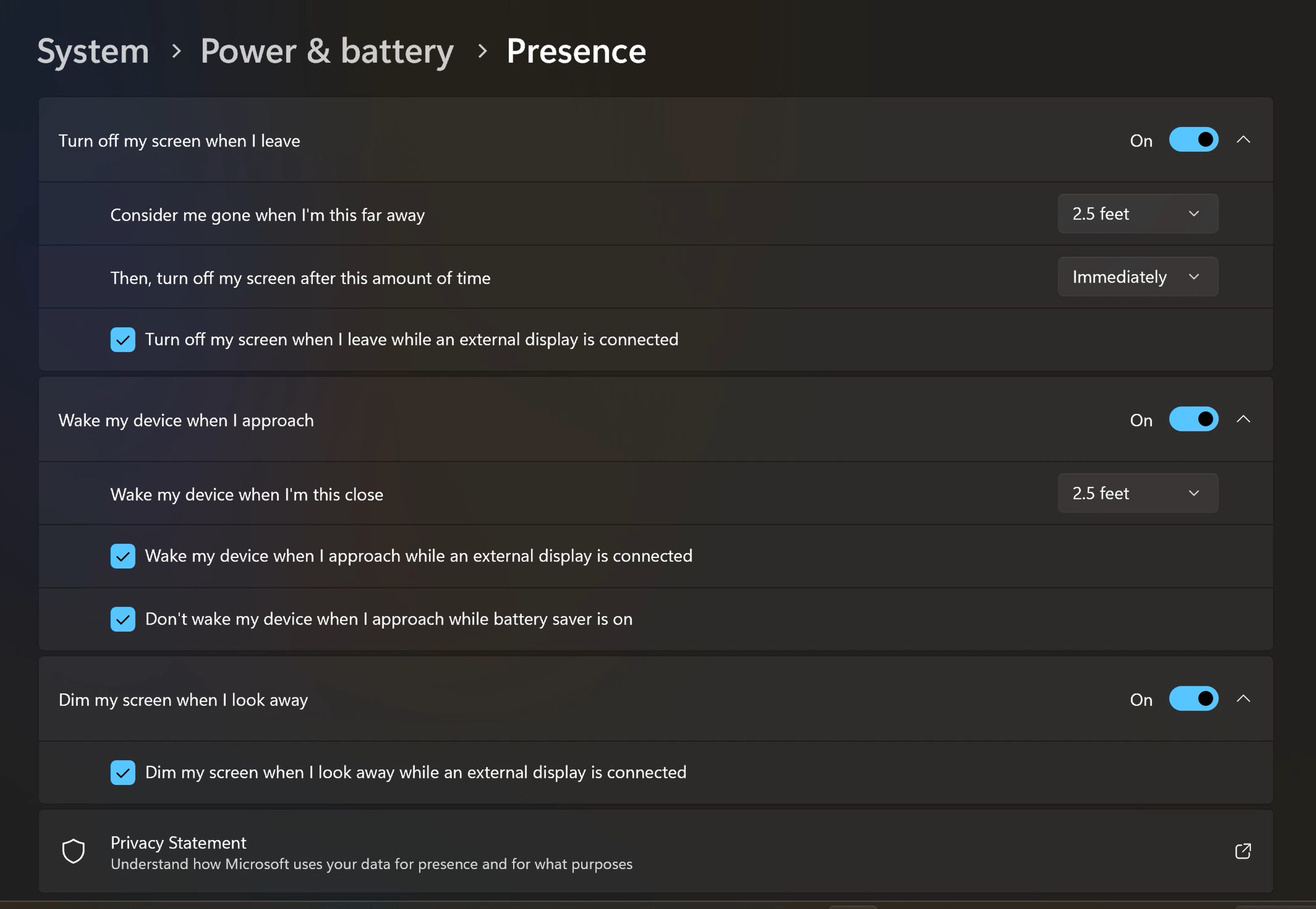
Q2 : Puis-je modifier la distance de détection pour éteindre mon écran ou réveiller mon appareil ?
A2 : Oui, vous pouvez utiliser le menu Démarrer Windows pour accéder à [Paramètres]>[Système]>[Alimentation & batterie]>[Écran et veille] pour effectuer le réglage.
*Cliquez sur [>] pour accéder aux réglages avancés de [Présence].
Dans la configuration [Présence], vous pouvez modifier ces conditions pour éteindre l'écran ou réveiller l'appareil.
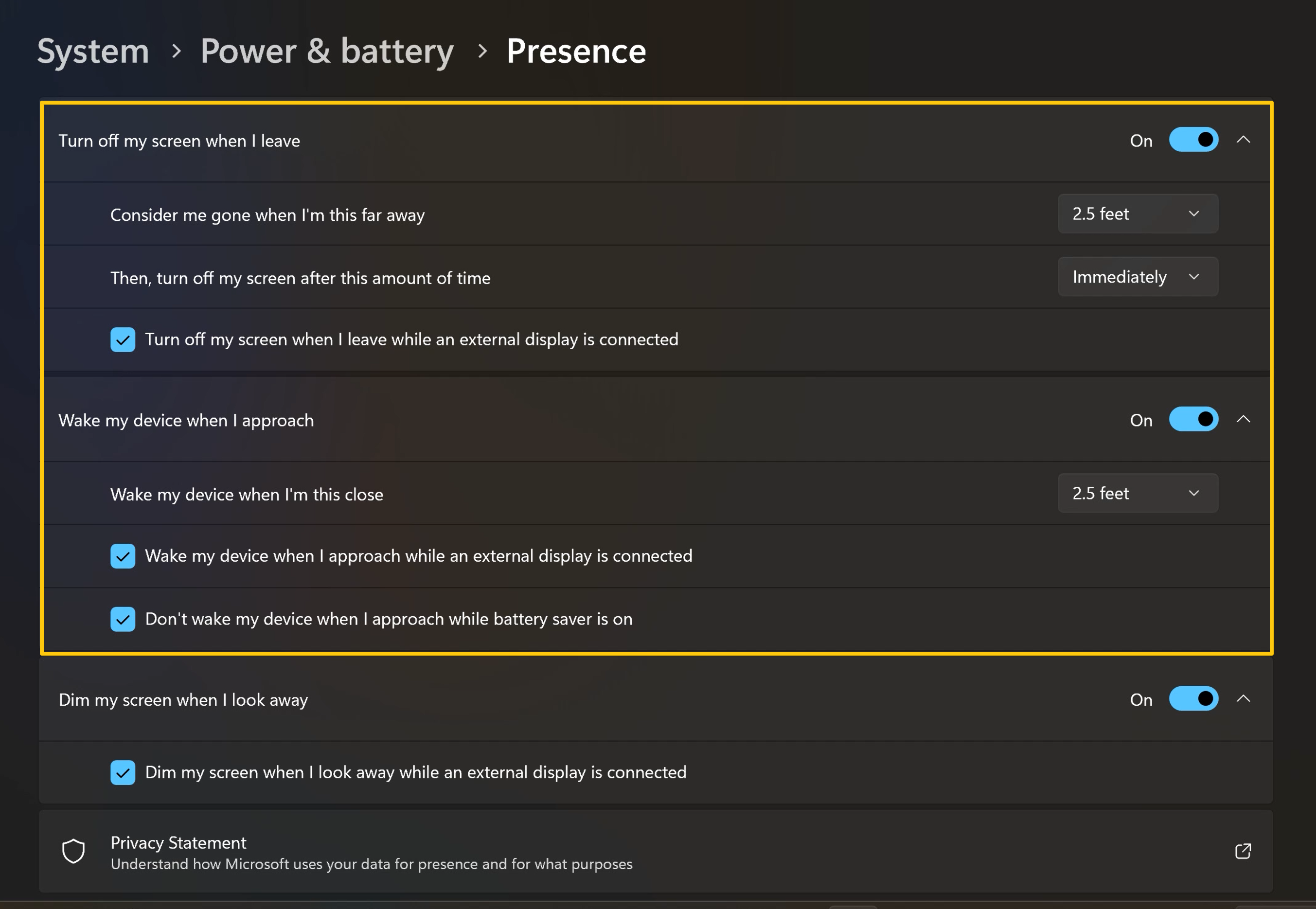
Q3 : Puis-je désactiver la fonction de gradation adaptative lorsque je connecte un moniteur externe ?
A3 : Oui, vous pouvez utiliser le menu Démarrer Windows pour accéder à [Paramètres]>[Système]>[Alimentation & batterie]>[Écran et veille] pour effectuer le réglage.
*Cliquez [>] pour les paramètres avancés de [Présence].
Dans la configuration de [Présence], vous pouvez modifier la condition pour assombrir l'écran lorsque vous détournez le regard.