Topik Relatif
- [Router Nirkabel] Cara meningkatkan kecepatan nirkabel dengan mengatur Lebar Saluran di Router Nirkabel?
- [Router Nirkabel] Bagaimana cara memperbaiki wireless Control Channel?
- [Wireless] Bagaimana Cara Menonaktifkan Sinyal Wi-Fi?
- [Wireless Router] Apa itu DFS (Dynamic Frequency Selection) dan bagaimana cara kerjanya di router ASUS?
[Router Nirkabel] Cara mengubah Nama dan Kata Sandi Nirkabel (WiFi) di Router ASUS
Router nirkabel ASUS memungkinkan perangkat Anda terhubung ke Internet melalui nirkabel (WiFi). Mengganti nama dan kata sandi nirkabel secara rutin dapat meningkatkan keamanan jaringan dan mencegah perangkat tidak sah terhubung ke jaringan Anda. Jika Anda memiliki beberapa router nirkabel di lokasi yang sama, mengubah nama nirkabel dapat memudahkan Anda dalam mengelola.
Anda dapat mengubah nama dan kata sandi nirkabel melalui ASUS Router APP atau ASUS Router Web GUI (halaman pengaturan web).
Nama diri
SSID (Nama Service Set Identifier) juga merupakan nama WiFi dari jaringan nirkabel.
Pengenalan
A. Gunakan ASUS Router APP / ASUS ExpertWiFi App
B. Gunakan ASUS Router Web GUI (halaman pengaturan web)
Persiapan
1. Beberapa fungsi nirkabel akan berbeda tergantung pada versi firmware.
2. Silakan pasang aplikasi ASUS router di perangkat ponsel pintar Anda terlebih dahulu. Pastikan versi ASUS Router App Anda sudah terbaru.
Untuk informasi tentang cara memasang aplikasi ASUS router, silakan merujuk ke
[Router Nirkabel] Cara mengelola beberapa router ASUS dengan aplikasi ASUS router?
3. Silakan perbarui firmware router Anda ke versi terbaru. Untuk instruksi tentang cara memperbarui firmware, silakan lihat FAQ berikut
[Router Nirkabel] Cara memperbarui firmware router Anda ke versi terbaru
[ExpertWiFi] Cara memperbarui firmware router ExpertWiFi? (WebGUI)
4. Cara menghubungkan ke jaringan nirkabel WiFi menggunakan perangkat Anda, silakan lihat FAQ berikut
[Windows 11/10] Menghubungkan ke jaringan WiFi
[ZenFone] Cara menghubungkan ke Jaringan WiFi
Antarmuka 1: Mendukung router dengan firmware lebih baru dari 3.0.0.6.102_35404(termasuk)
1. Masuk ke Aplikasi dan ketuk [ Pengaturan ] > [ Jaringan ] > [ Profil jaringan utama ].
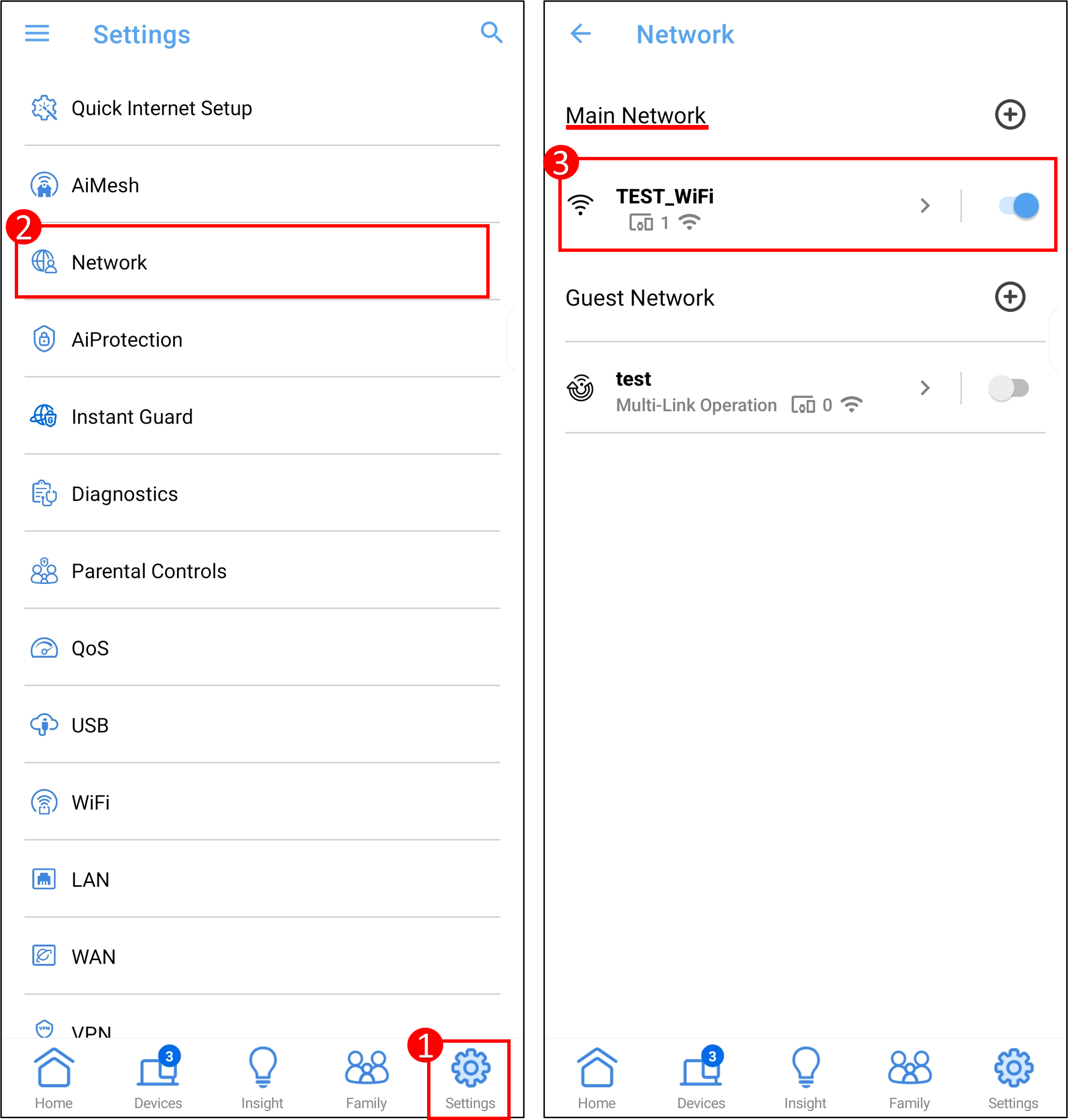
2. Ketuk pada Nama Jaringan (SSID) dan kata sandi untuk mengubahnya. Dan [ Terapkan ] untuk menyimpan pengaturan.
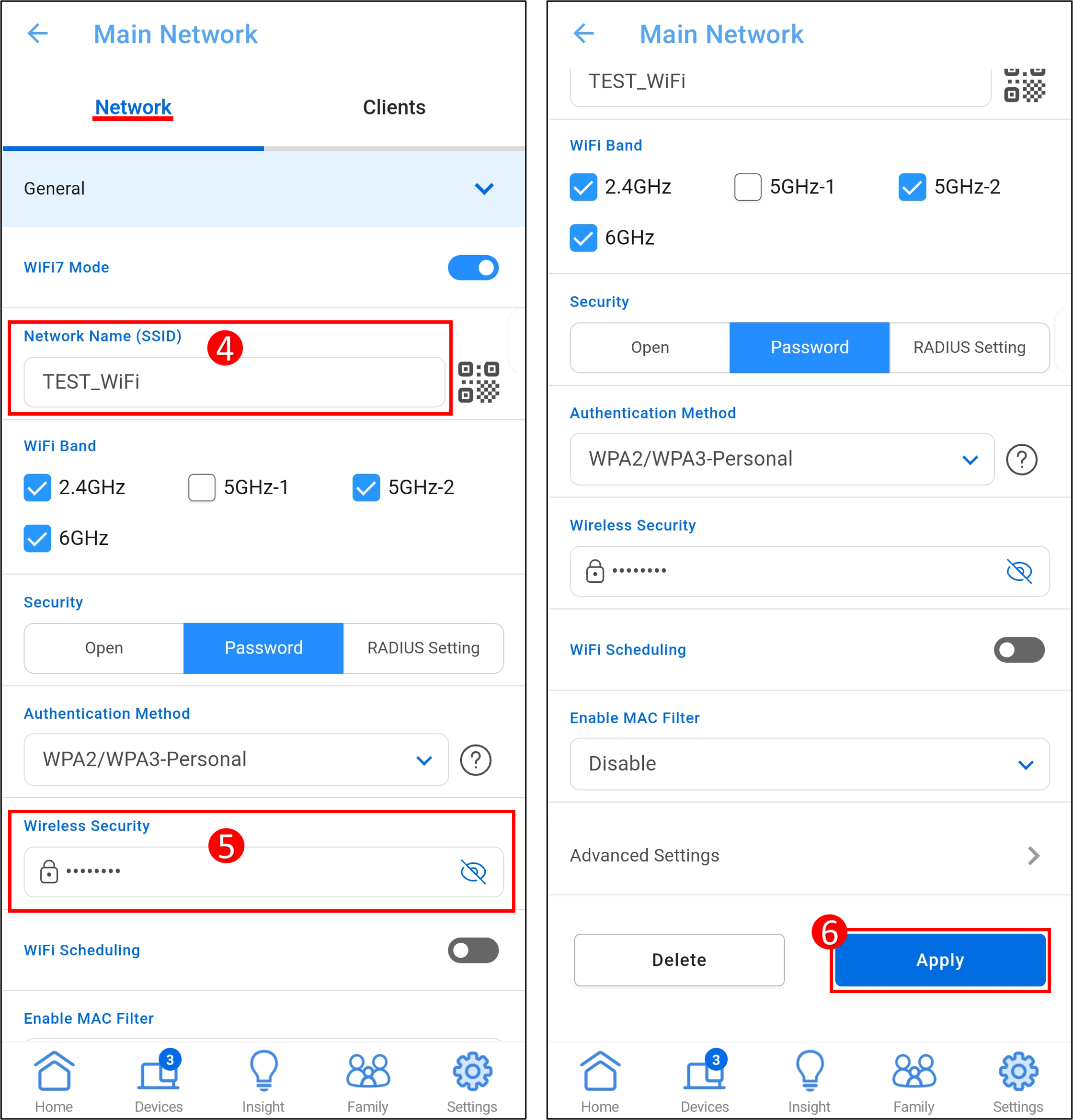
Antarmuka 2: Mendukung router dengan firmware sebelum 3.0.0.6.102_35404
1. Masuk ke Aplikasi, ketuk [ Pengaturan ] > [ WiFi ] > [ Pengaturan Nirkabel ] > [ Pengaturan Jaringan ].
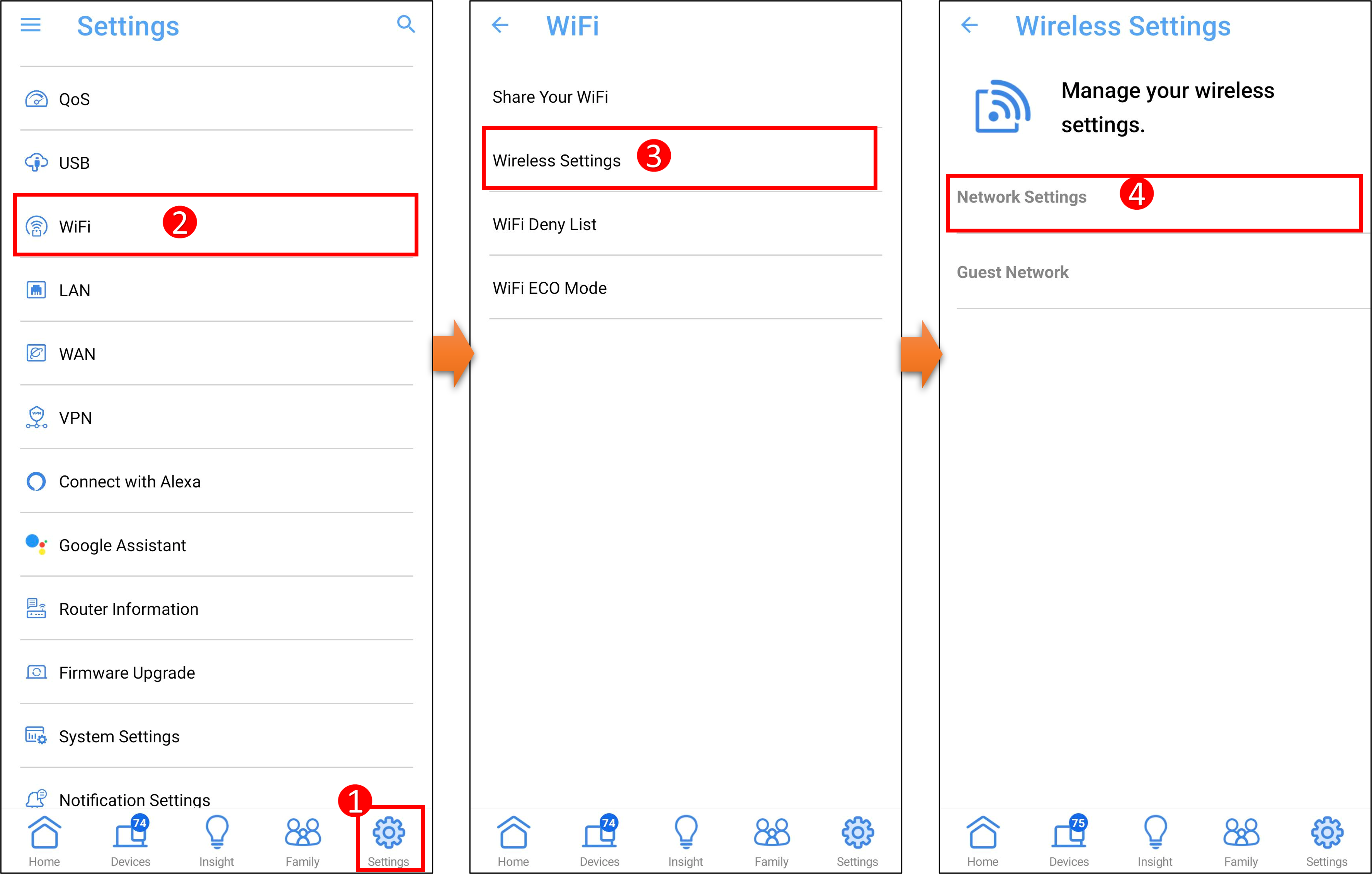
2. Ketuk pada Nama Jaringan (SSID) dan Kata Sandi untuk mengubahnya. Dan [ Terapkan ] untuk menyimpan pengaturan.
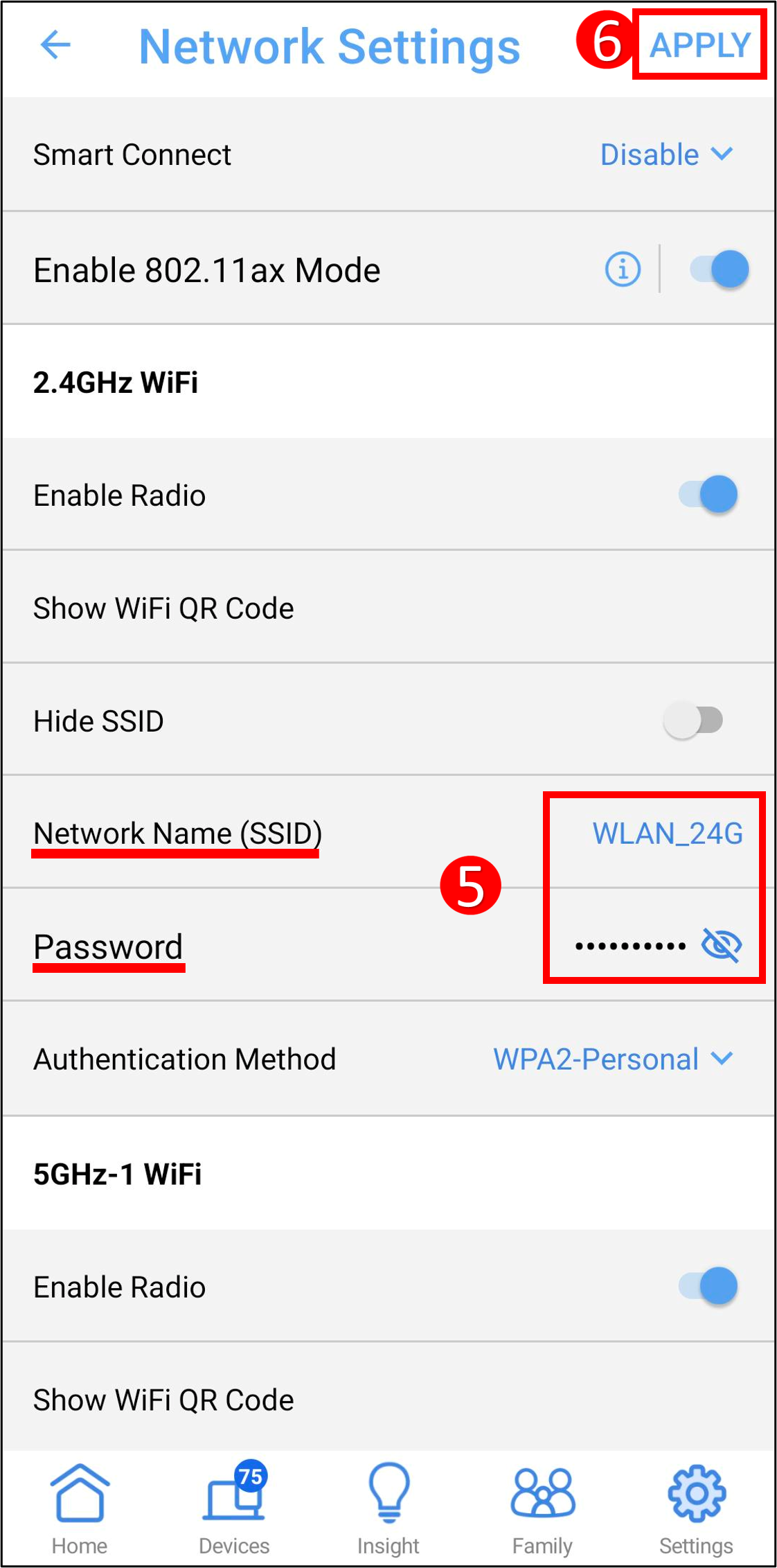
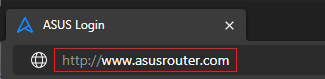
Langkah 1. Hubungkan komputer Anda ke router melalui koneksi kabel atau WiFi dan masukkan LAN IP router Anda atau URL router http://www.asusrouter.com ke WEB GUI.
Langkah 2. Masukkan nama pengguna dan kata sandi router Anda untuk masuk.
Catatan: Jika Anda lupa nama pengguna dan/atau kata sandi, silakan kembalikan router ke pengaturan pabrik dan atur ulang.
Silakan lihat [Router Nirkabel] Cara mengatur ulang router ke pengaturan default pabrik? untuk cara mengembalikan router ke status default.
Langkah 3. Ubah Nama dan Kata Sandi Wireless(WiFi)
Antarmuka 1: Mendukung router dengan firmware lebih baru dari 3.0.0.6.102_35404(termasuk)
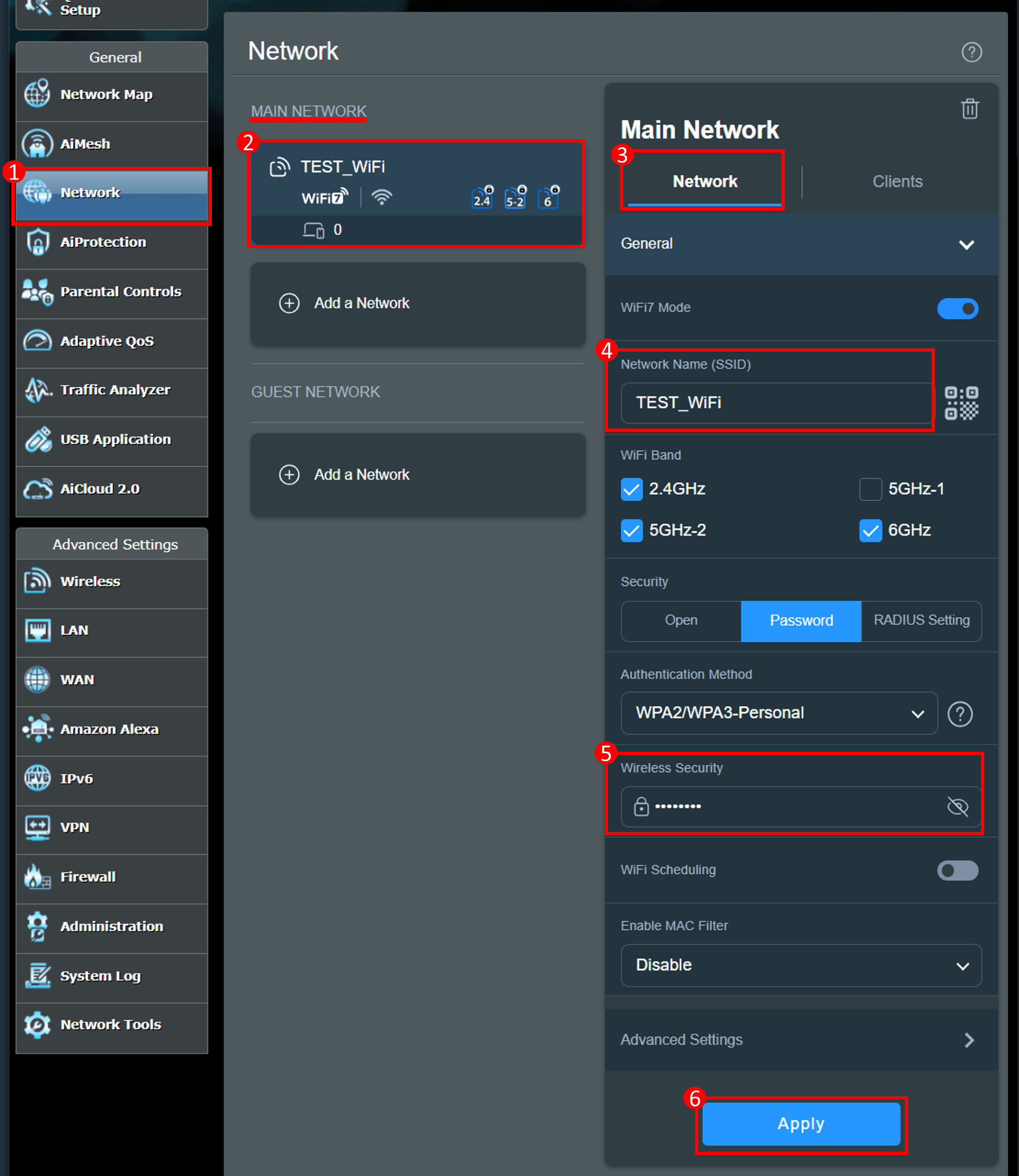
3-1 Pergi ke [Jaringan] > [Profil jaringan utama]
3-2 Klik pada Nama Jaringan (SSID) dan kata sandi untuk mengubahnya. Dan [ Terapkan ] untuk menyimpan pengaturan.
- Nama Jaringan (SSID) = Nama Jaringan WiFi Nirkabel
- Keamanan Nirkabel = Kata Sandi Jaringan WiFi Nirkabel
Antarmuka 2: Mendukung router dengan firmware lebih awal dari 3.0.0.6.102_35404
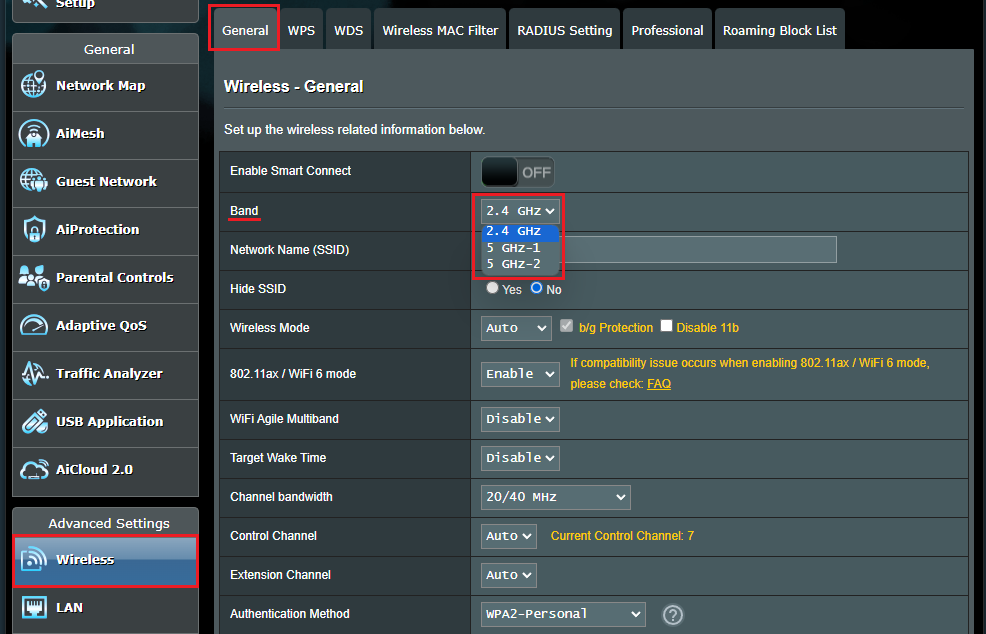
3-1 Pergi ke [Nirkabel] > [Umum], Anda dapat mengatur nama jaringan nirkabel (SSID) dan kata sandi untuk masing-masing pita frekuensi yang berbeda (2.4GHZ/5 GHZ /5 GHZ -2/6 GHZ).
Catatan: Router nirkabel ASUS memiliki fungsi yang berbeda tergantung pada model. Silakan periksa spesifikasi produk ASUS untuk memastikan bahwa router Anda mendukung pita tersebut.
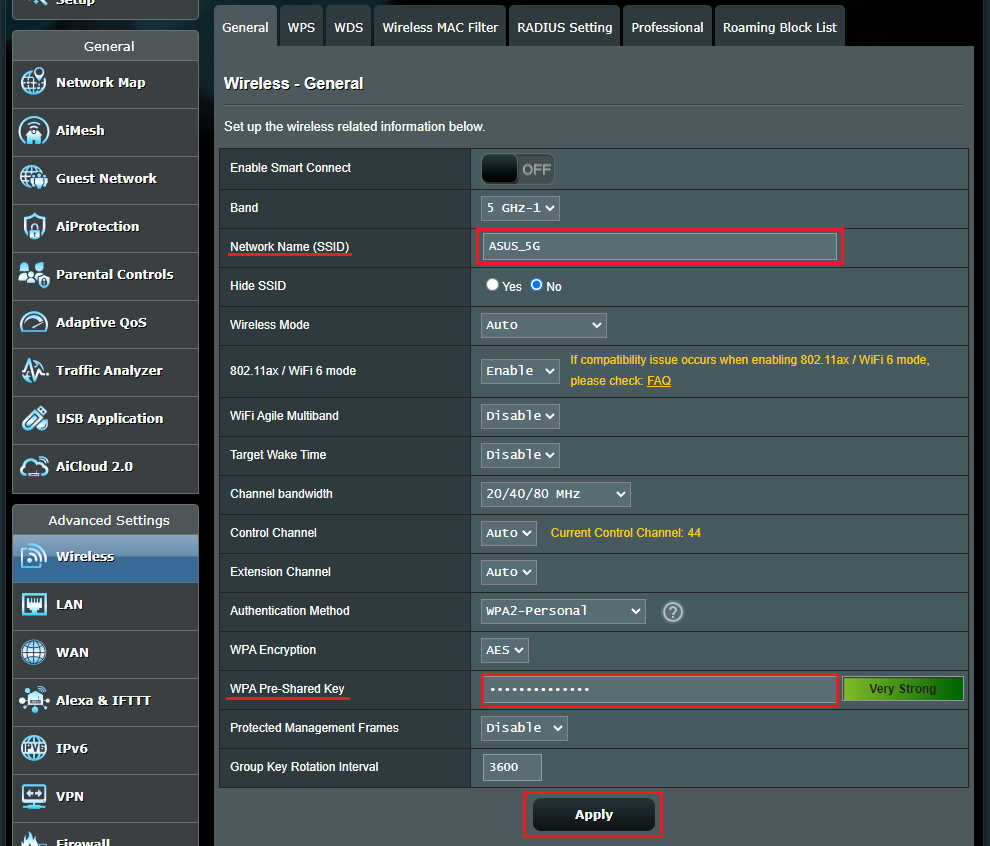
3-2 Klik Nama Jaringan (SSID) dan Kata Sandi untuk mengubahnya. Dan klik [Terapkan] untuk menyimpan pengaturan.
- Nama Jaringan (SSID) = Nama WiFi Jaringan Nirkabel
- Kunci WPA-PSK = Kata Sandi WiFi Jaringan Nirkabel
1. Bisakah nama dan kata sandi jaringan nirkabel (WiFi) pada band yang berbeda (2.4GHz/ 5GHz / 5GHZ-2/ 6GHz) diatur secara berbeda?
Anda dapat memilih band yang ingin diatur kata sandinya, lalu mengubahnya.
Antarmuka 2: Mendukung router dengan firmware lebih awal dari 3.0.0.6.102_35404
Masuk ke [Jaringan] > [Jaringan Utama] > [Tambah Jaringan], pilih band WiFi yang ingin Anda tambahkan, dan atur dengan nama dan kata sandi WiFi yang berbeda.
Antarmuka 1: Mendukung router dengan firmware lebih baru dari 3.0.0.6.102_35404(termasuk)
Masuk ke [Nirkabel] > [Umum], pilih band yang ingin Anda ubah, lalu ubah nama dan kata sandi WiFi.
2. Berapa panjang maksimal nama dan kata sandi WiFi?
a. Batas nama WiFi jaringan nirkabel adalah 32 karakter (huruf, angka, atau campuran)
b. Kata sandi WiFi minimal 8 karakter, mulai dari 8 hingga 63 karakter (huruf, angka, atau campuran) atau kata sandi yang terdiri dari 64 karakter heksadesimal. Jika Anda membiarkan isian ini kosong, [00000000] akan ditetapkan sebagai kata sandi Anda.
3. Pilih [Sistem Terbuka] untuk [Metode Otorisasi], mengapa tidak ada opsi untuk memasukkan kata sandi?
Pilih [Sistem Terbuka] tanpa memasukkan kata sandi WiFi.
Silakan periksa spesifikasi produk ASUS untuk memastikan Enkripsi WiFi yang didukung oleh router Anda.
4. Mengapa perangkat WiFi tidak dapat terhubung ke jaringan setelah mengatur metode otorisasi ke WPA3-Personal?
WPA3 adalah teknologi enkripsi generasi baru yang dapat meningkatkan keamanan koneksi secara signifikan, namun beberapa perangkat lama mungkin tidak kompatibel. Jika Anda memilih mode WPA3-Personal atau WPA2/WPA3-Personal, Anda mungkin tidak dapat terhubung ke jaringan, silakan hubungkan perangkat lawas ke jaringan IoT.
Untuk instruksi lebih lanjut, silakan merujuk ke FAQ berikut:
[Router Nirkabel] Apa itu WPA3? Apa keuntungan menggunakan WPA3
[Router Nirkabel] Mengapa koneksi WPS gagal pada WPA3-Personal
5. Di mana saya dapat menemukan nama WiFi dan kata sandi default untuk router saya?
Pengingat: Jika Anda sebelumnya telah mengubah nama atau kata sandi WiFi Anda, Anda tidak akan dapat menggunakan nama dan kata sandi WiFi default untuk terhubung ke router.
a. Nama dan kata sandi WiFi default router tertera pada label di bagian belakang router nirkabel. Catatan: Lokasi label untuk setiap model akan berbeda.
b. Jika label hanya menampilkan nama WiFi tanpa kata sandi, itu berarti Anda dapat terhubung tanpa kata sandi. Disarankan untuk mengganti nama dan kata sandi WiFi segera setelah terhubung ke router untuk meningkatkan keamanan jaringan.
Cara mendapatkan (Utilitas / Firmware)?
Anda dapat mengunduh driver, perangkat lunak, firmware, dan buku manual pengguna terbaru di Pusat Unduhan ASUS.
Jika Anda memerlukan informasi lebih lanjut tentang Pusat Unduhan ASUS, silakan lihat tautan ini.