Argomenti correlati
[Windows 11/10] Risoluzione dei problemi - Problemi di rete cablata del computer (Ethernet)
Prodotti applicabili: Notebook, Desktop, All-in-One PC, Gaming Handheld, MiniPC, ASUS NUC
Dobbiamo verificare se i problemi siano causati dal computer oppure dall’apparecchiatura internet (modem/cavo internet/dispositivo di condivisione wireless) o dai fornitori del servizio internet prima di risolvere il problema di connessione internet.
Questa procedura di risoluzione dei problemi offre solo soluzioni per la disfunzione di internet causata dal computer.
Per altre richieste sull’apparecchiatura / servizio internet, contattare i fornitori per ulteriori informazioni.
Supponiamo che tu abbia sia Notebook (A) che PC (B) e li colleghi alla rete internet tramite cavo, invece che tramite internet wireless:
Sia (A) che (B) non possono connettersi a internet -> i problemi di solito derivano dalle infrastrutture internet o dai fornitori del servizio internet.
(A) non può connettersi a internet ma (B) sì -> Consulta la soluzione qui sotto.
Nota: Migliorare le prestazioni del sistema può essere utile per il problema della velocità della rete. Qui puoi saperne di più su Come cambiare modalità e piano energetico.
Segui le istruzioni corrispondenti in base al sistema operativo Windows attualmente installato sul tuo computer:
Sistema operativo Windows 11
Assicurati che il cavo internet sia ben collegato
- Verifica se c'è qualcosa incastrato nello slot del cavo di rete, questo potrebbe causare un cattivo contatto per il cavo di rete.
Nota: Se stai utilizzando un adattatore USB-to-Ethernet, assicurati che l'adattatore sia collegato correttamente e controlla che non ci siano spine allentate o cavi danneggiati.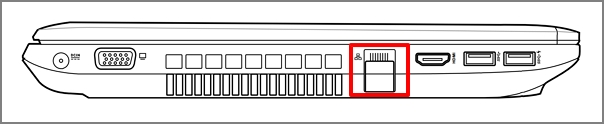
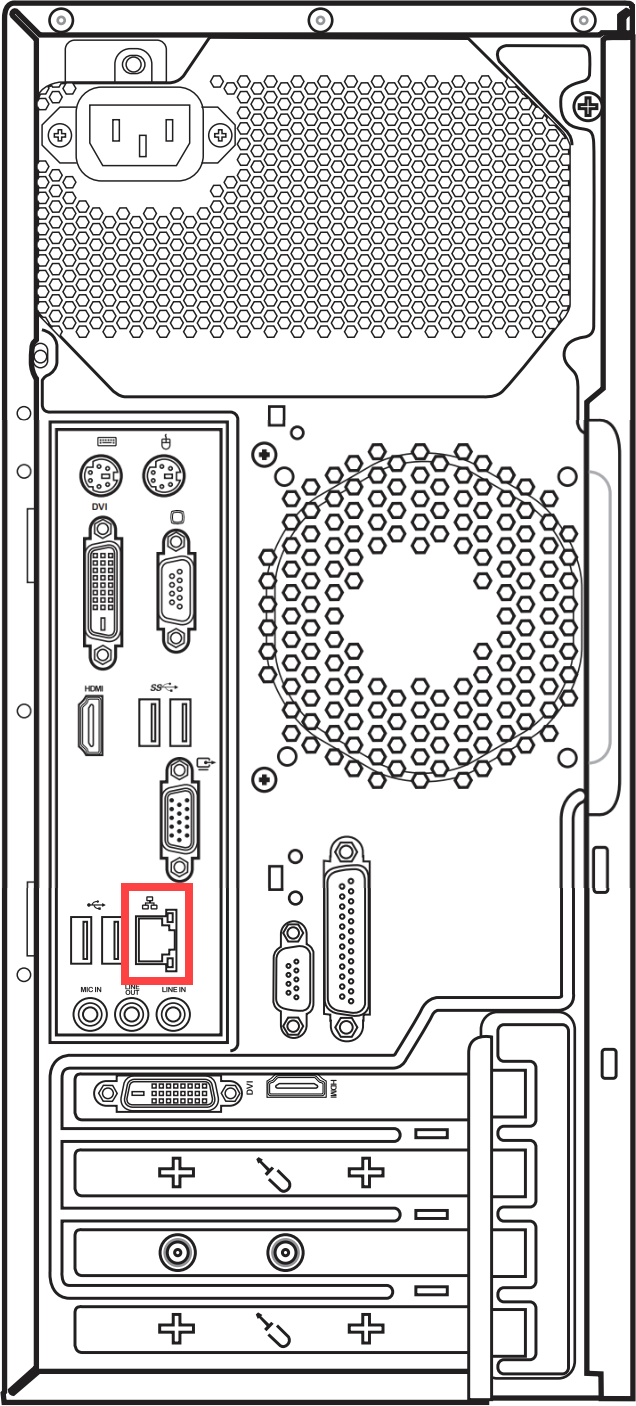
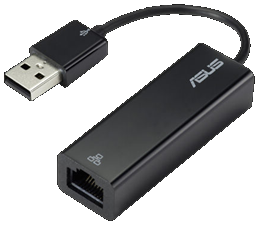
- Verifica se la linguetta nello slot del cavo internet è rotta; se è rotta potrebbe far allentare il cavo. Se risulta allentato, prova e testa con un nuovo cavo internet.
- Fai clic su [Menu Start]
 ①, poi seleziona [Impostazioni]
 ②.
②. 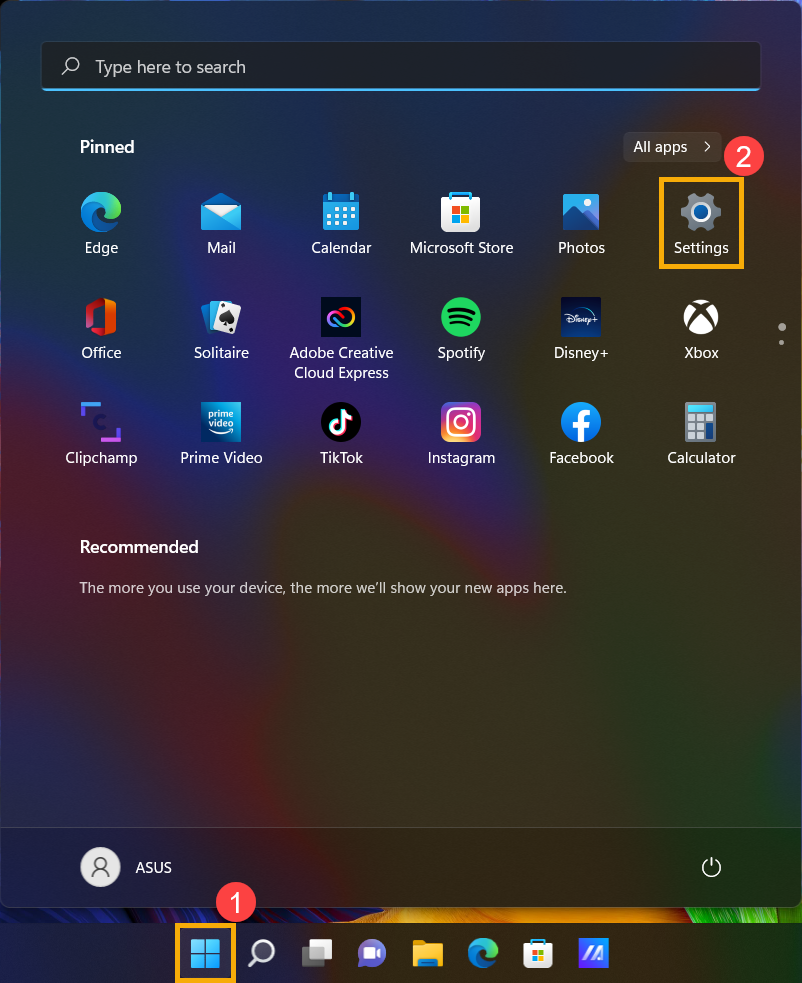
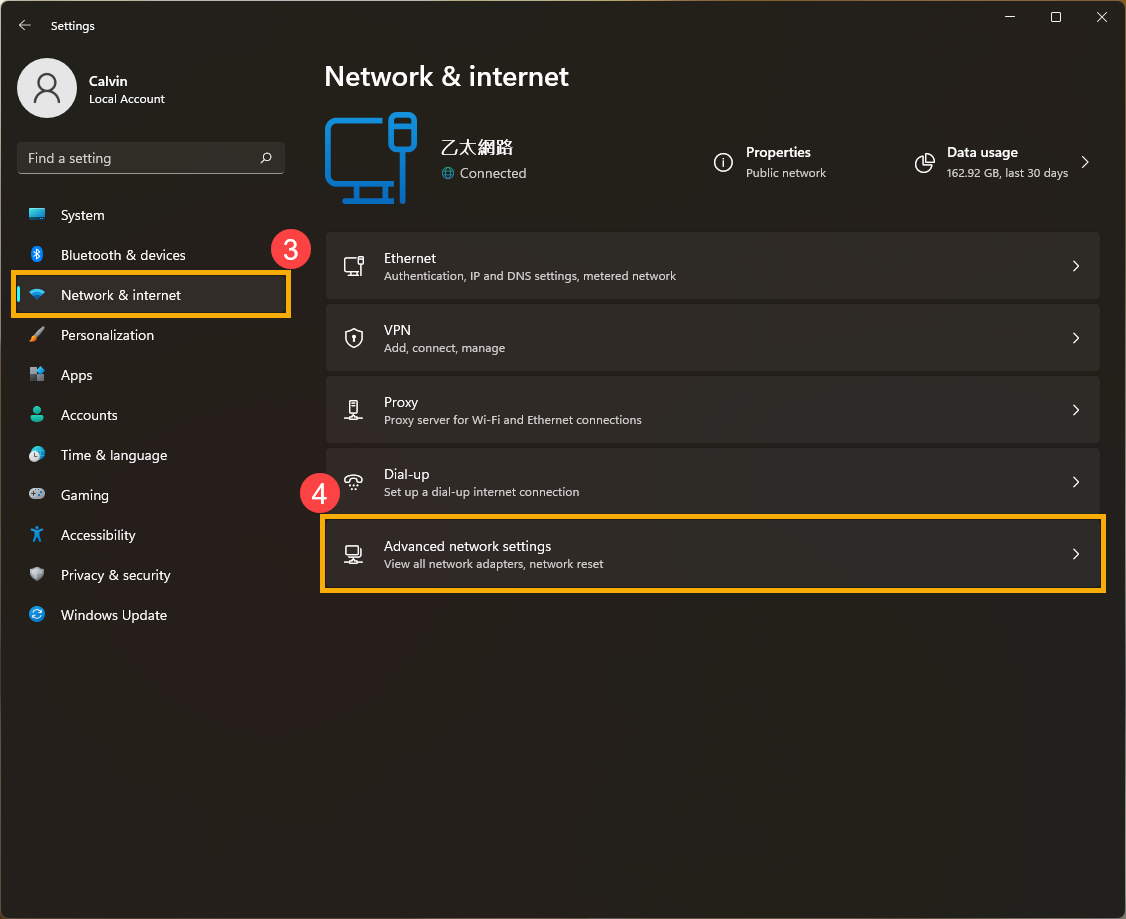
- Seleziona [Rete e internet]③, quindi seleziona [Impostazioni di rete avanzate]④.
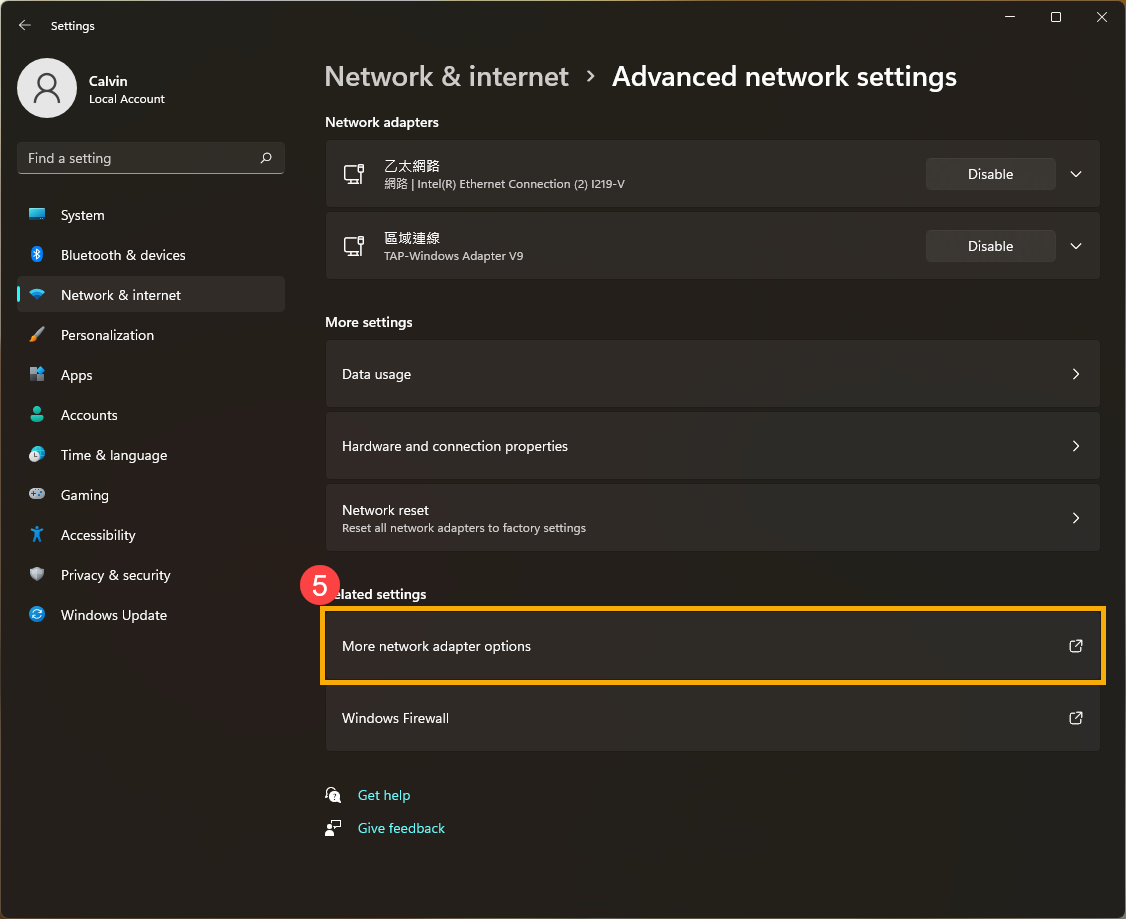
- Seleziona [Altre opzioni scheda di rete]⑤.
- Se appare [Cavo di rete scollegato] come nella seguente immagine, significa per lo più che il cavo di rete non è ben collegato. Inseriscilo saldamente o sostituisci il cavo di rete con uno nuovo e riprova.
Nota: Controlla che sia il [cavo di rete dal modem all’hub di rete] che il [cavo di rete dall’hub di rete alla porta di rete del computer] siano ben collegati.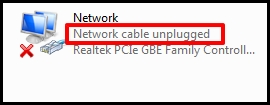
Aggiorna i driver di rete tramite Gestione dispositivi
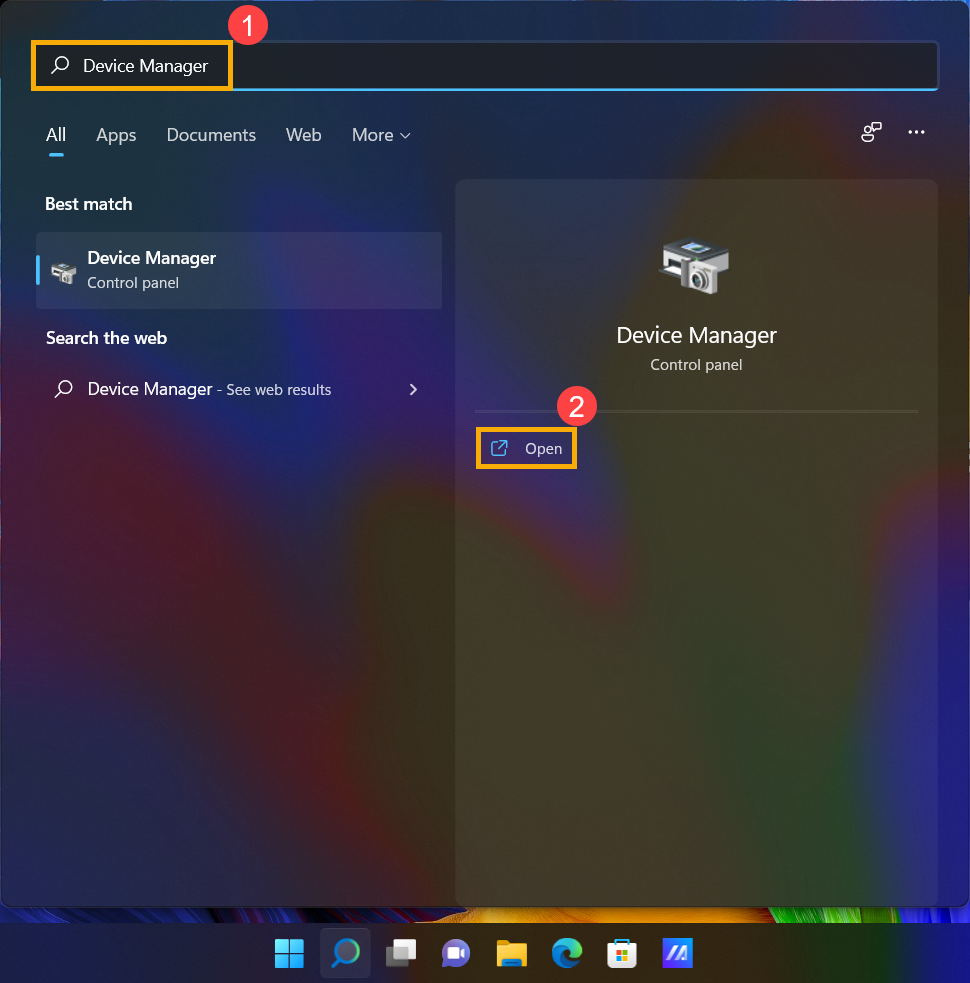
- Digita e cerca [Gestione dispositivi] nella barra di ricerca di Windows①, poi clicca su [Apri]②.
- Controlla la freccia accanto a [Schede di rete]③, poi fai clic con il tasto destro su [Il tuo dispositivo di rete cablata]④ e seleziona [Disinstalla dispositivo]⑤.
Nota: Il nome del dispositivo potrebbe essere diverso a seconda dei modelli.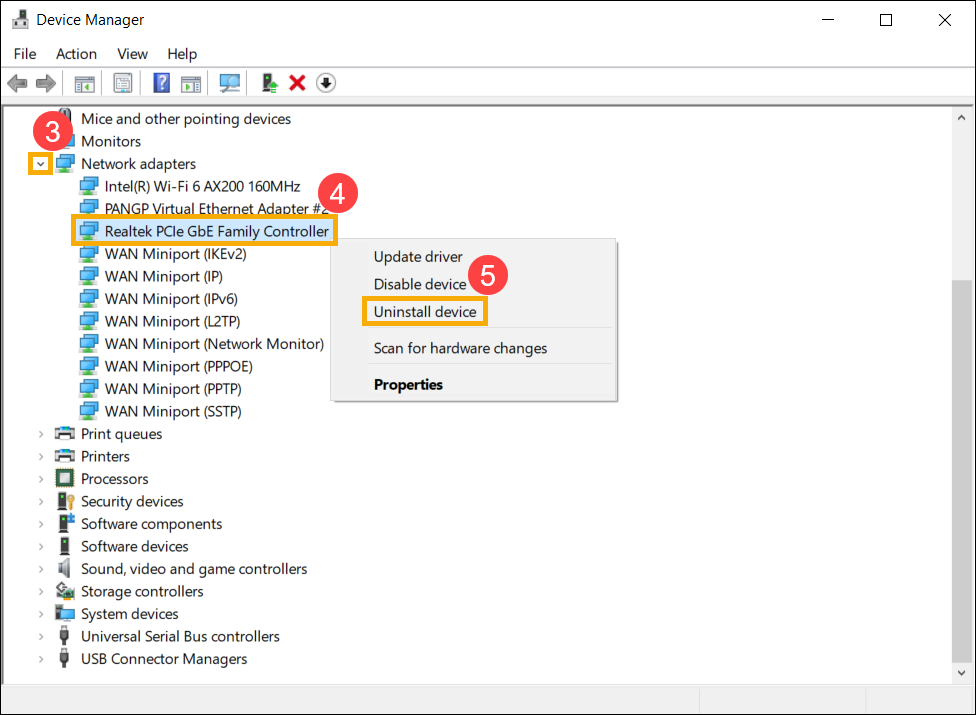
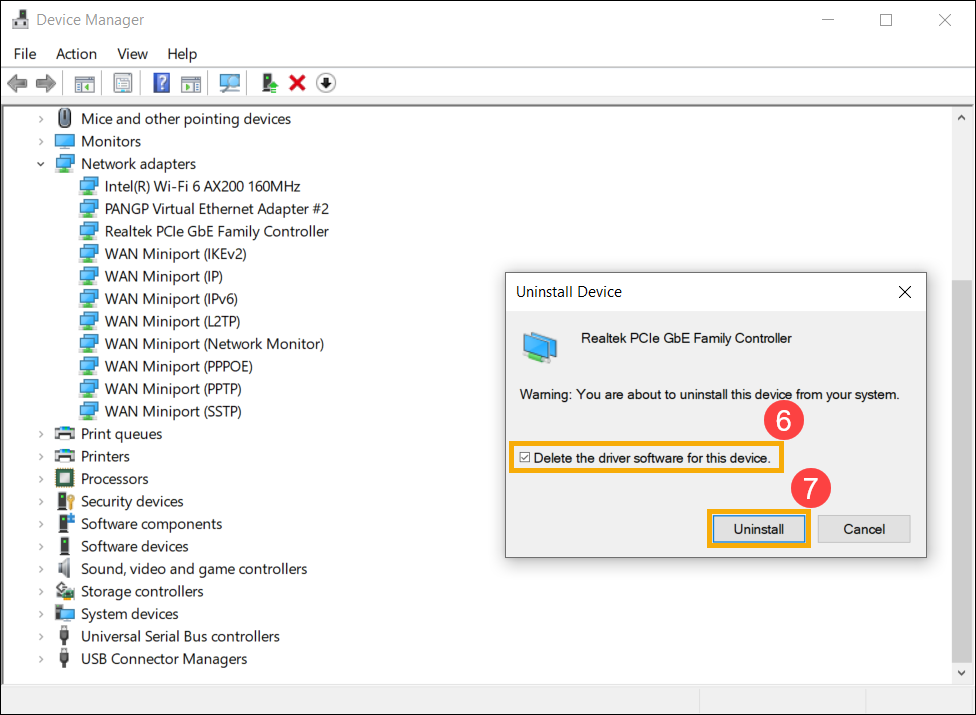
- Seleziona [Elimina il software del driver per questo dispositivo]⑥, poi clicca su [Disinstalla]⑦.
- Dopo aver disinstallato la scheda di rete, clicca su [Azione]⑧ e seleziona [Cerca modifiche hardware]⑨.
Il computer reinstallerà la rete cablata e i dispositivi verranno visualizzati nella categoria Schede di rete.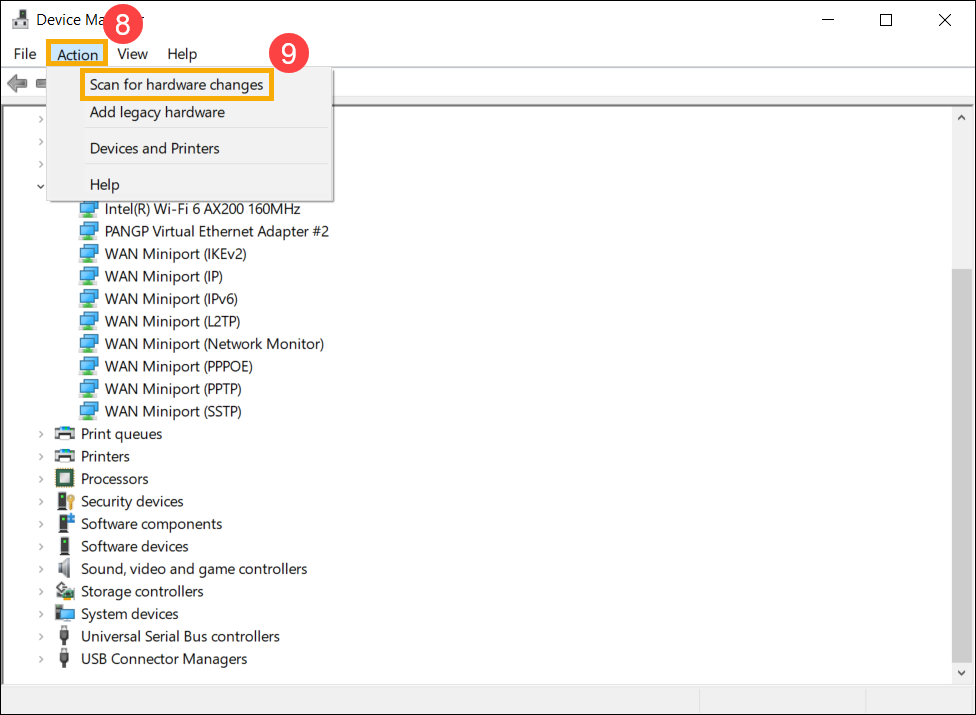
- Se non è possibile aggiornare il driver della rete cablata tramite Gestione dispositivi, puoi scaricare e installare l’ultimo driver dal Sito di supporto ASUS. Qui puoi saperne di più su Come cercare e scaricare i driver.
Nota: Cerca il driver della rete cablata abbinato al nome del fornitore che viene utilizzato sul tuo PC. Il nome del fornitore del dispositivo wireless è [Realtek] come esempio.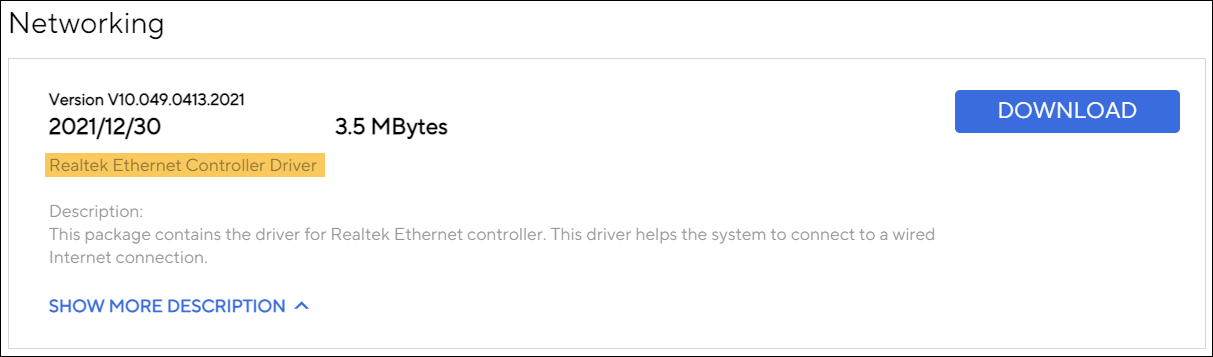
Utilizza lo strumento di risoluzione dei problemi in Windows
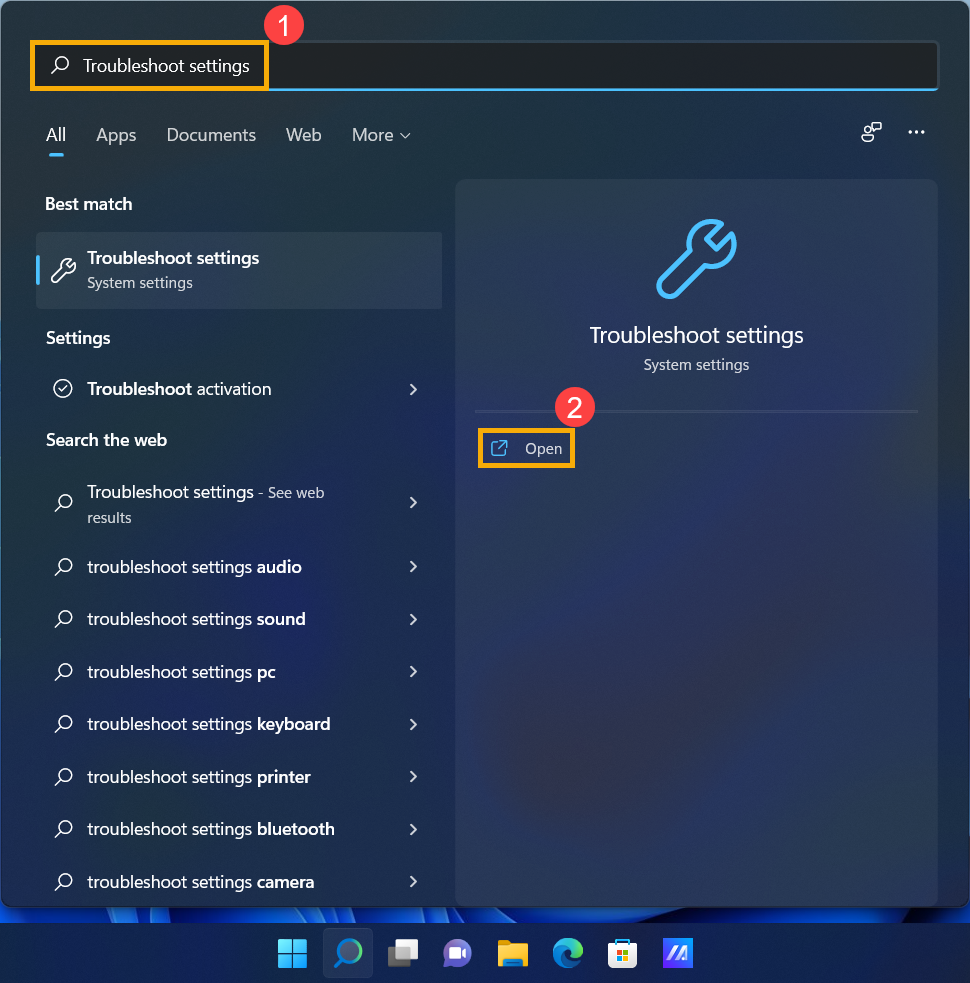
- Digita e cerca [Impostazione risoluzione dei problemi] nella barra di ricerca di Windows①, poi fai clic su [Apri]②.
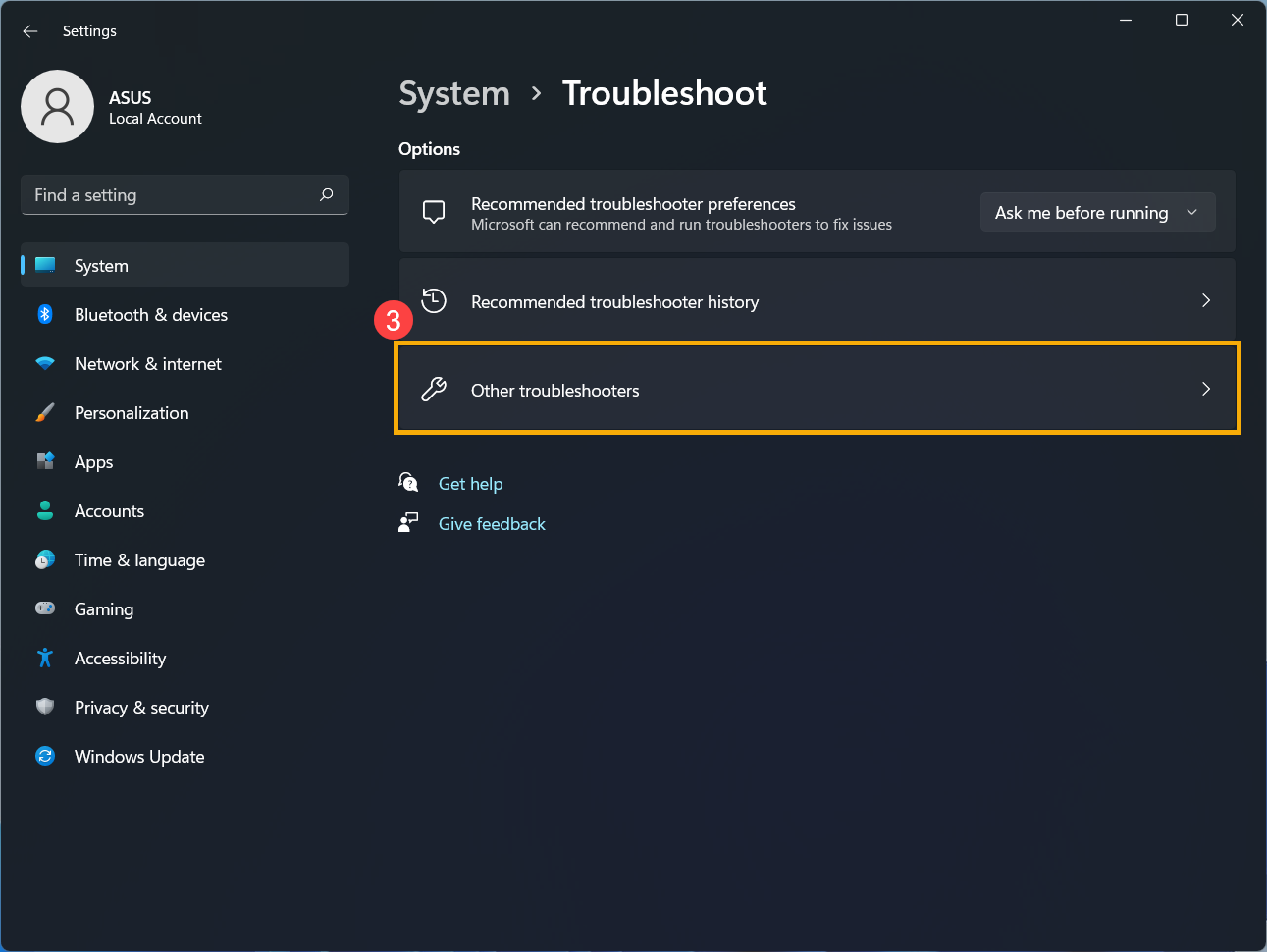
- Seleziona [Altri strumenti di risoluzione dei problemi]③.
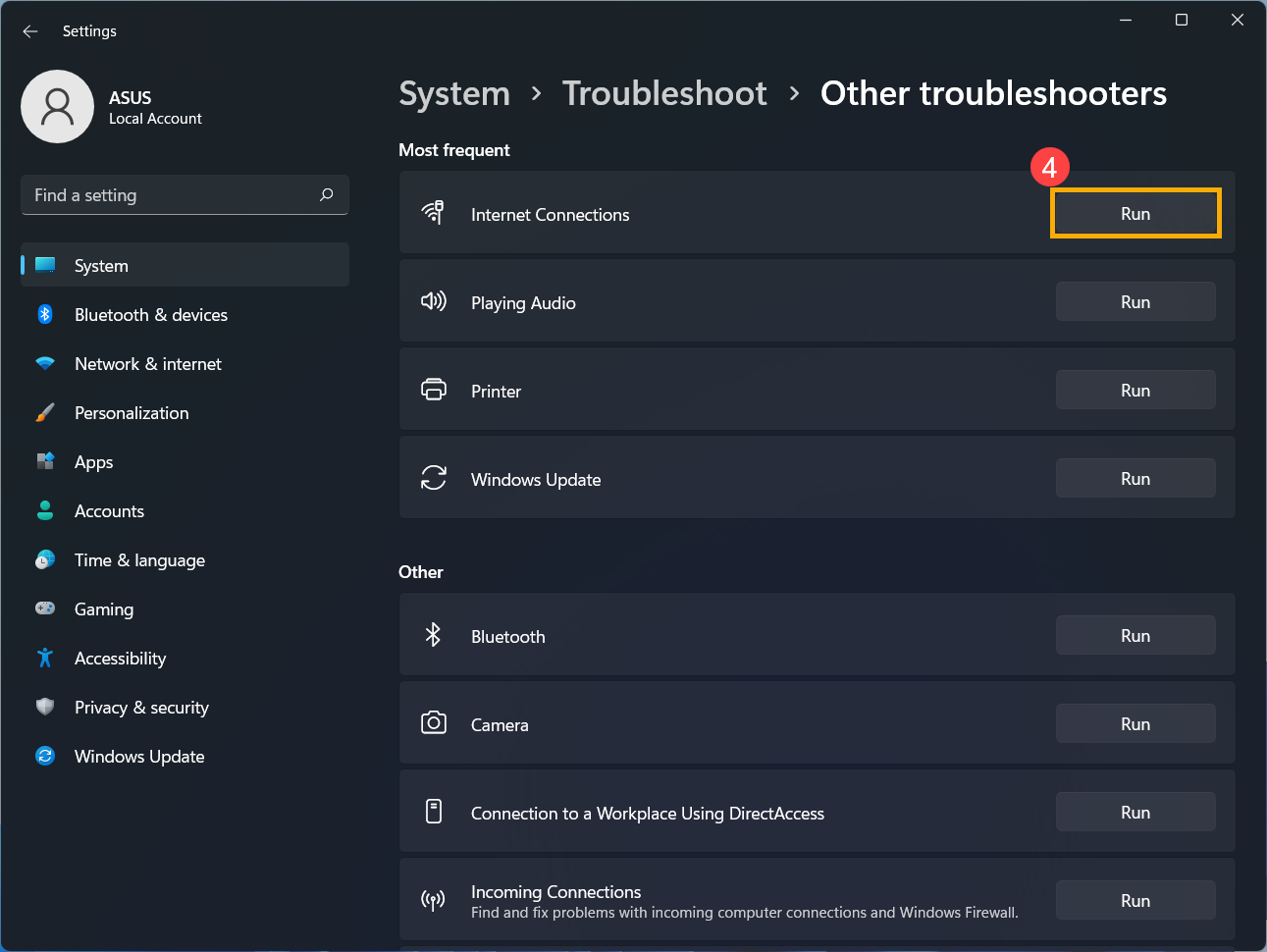
- Fai clic su [Esegui] sull'opzione Connessioni Internet④, quindi segui le istruzioni sullo schermo per completare il processo di risoluzione dei problemi.
Ripristina le impostazioni Internet predefinite
- Clicca su [Menu Start]
 ①, poi seleziona [Impostazioni]
 ②.
②. 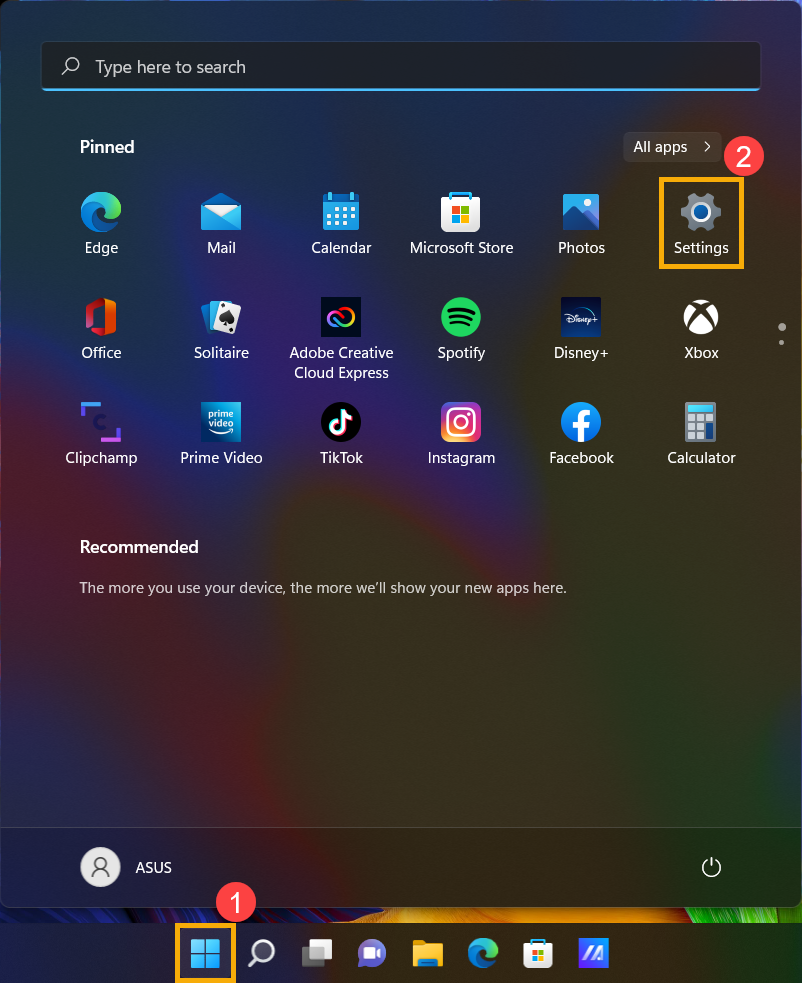
- Seleziona [Rete e Internet]③, poi seleziona [Impostazioni di rete avanzate]④.
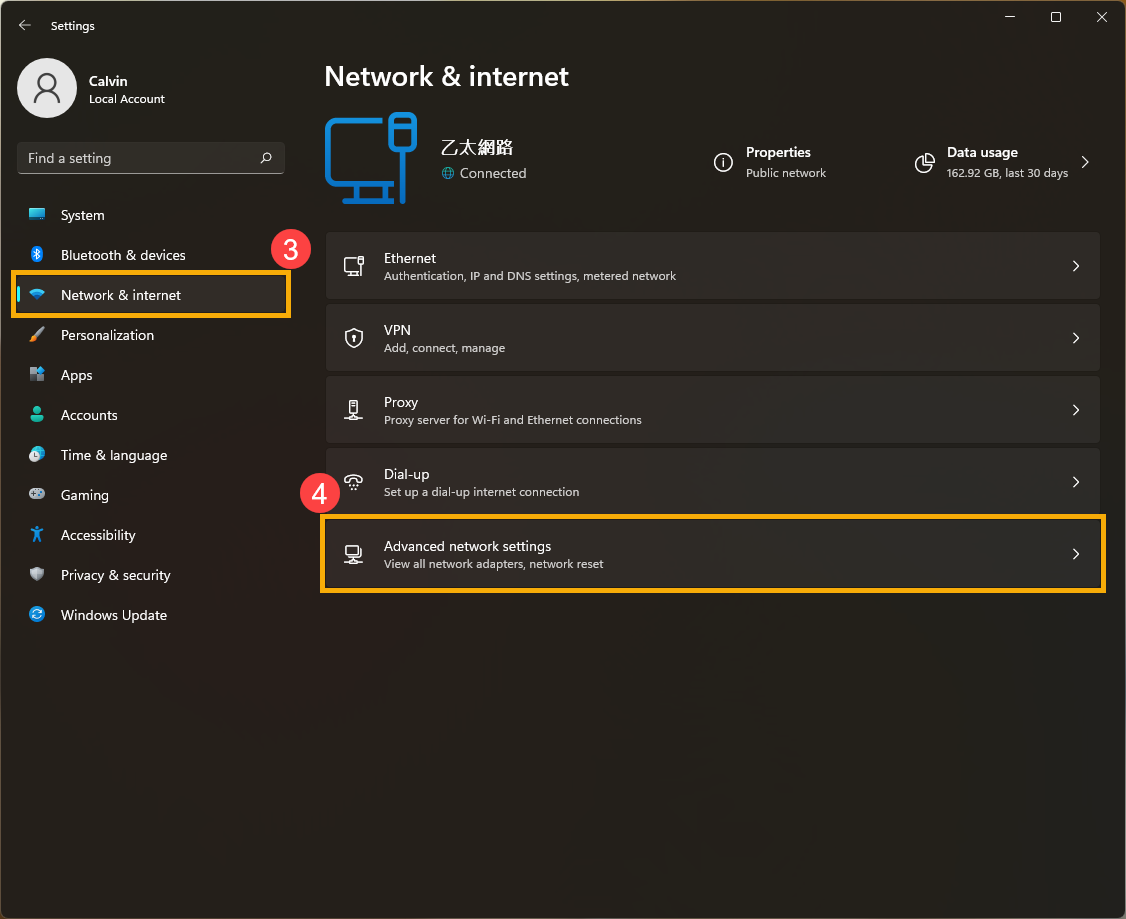
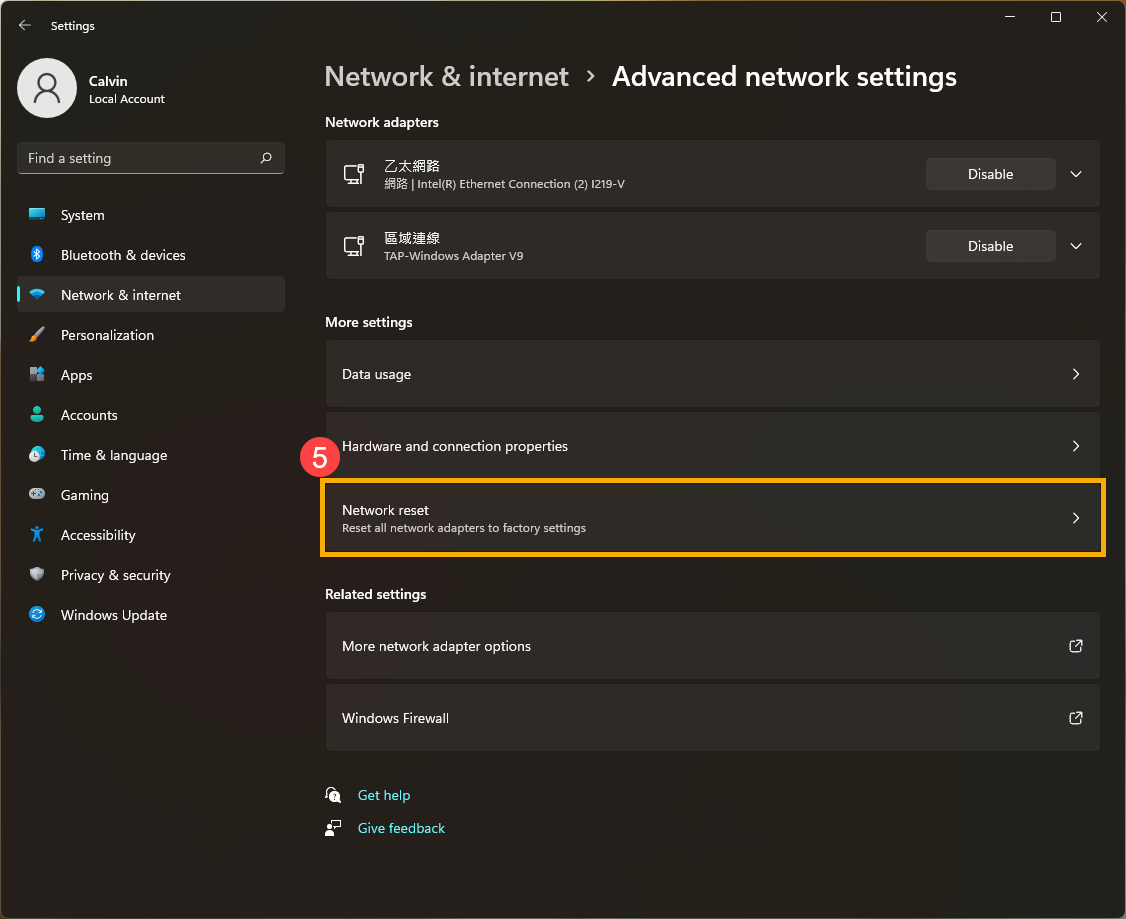
- Seleziona [Ripristino della rete]⑤.
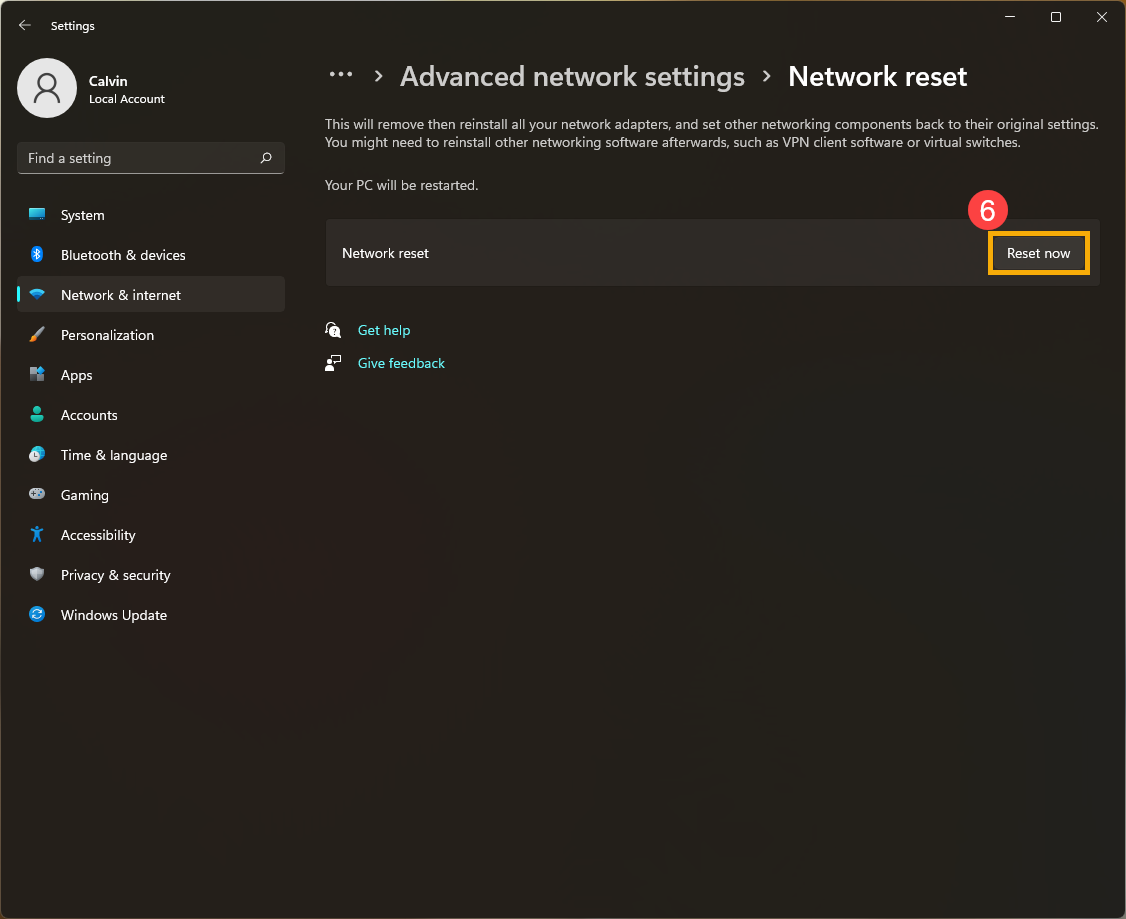
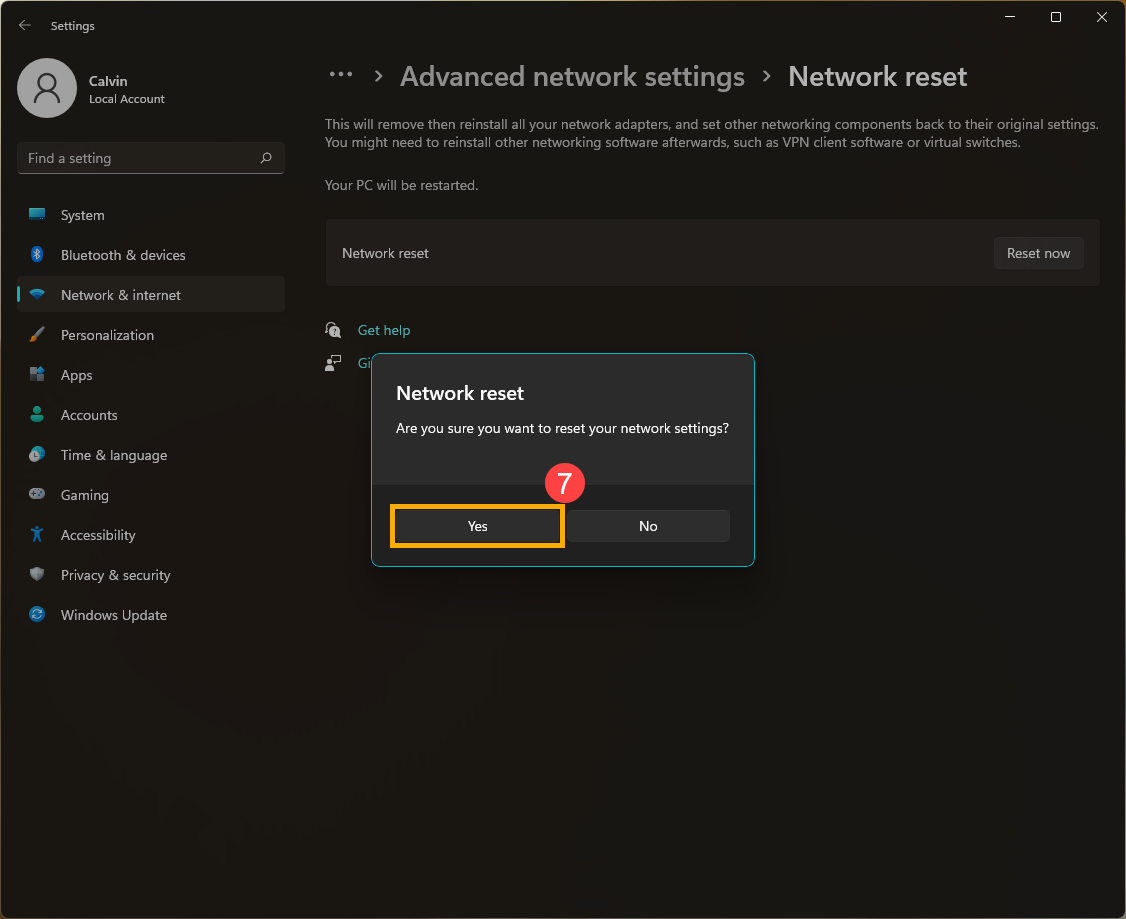
- Fai clic su [Reimposta ora]⑥, poi seleziona [Sì]⑦. Il tuo PC verrà riavviato dopo il completamento del ripristino.
Impossibile accedere a internet a causa del browser
Se non riesci a connetterti a internet tramite il browser ma l'app di chat funziona normalmente, puoi provare a reimpostare il browser per risolvere questo problema.
- Prendiamo come esempio Microsoft Edge. Clicca sull'icona [Impostazioni e altro]
 ① in alto a destra e poi seleziona [Impostazioni]②.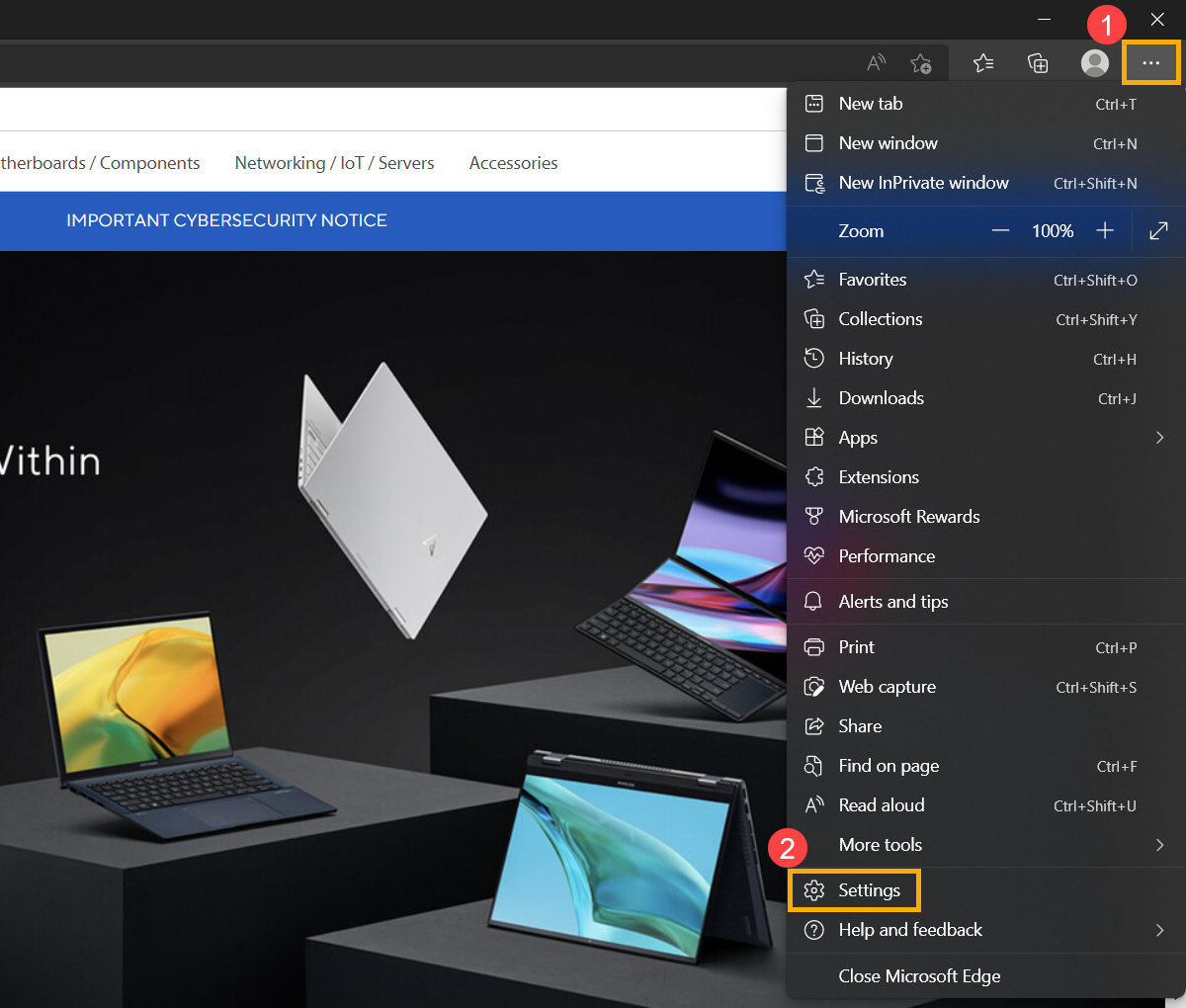
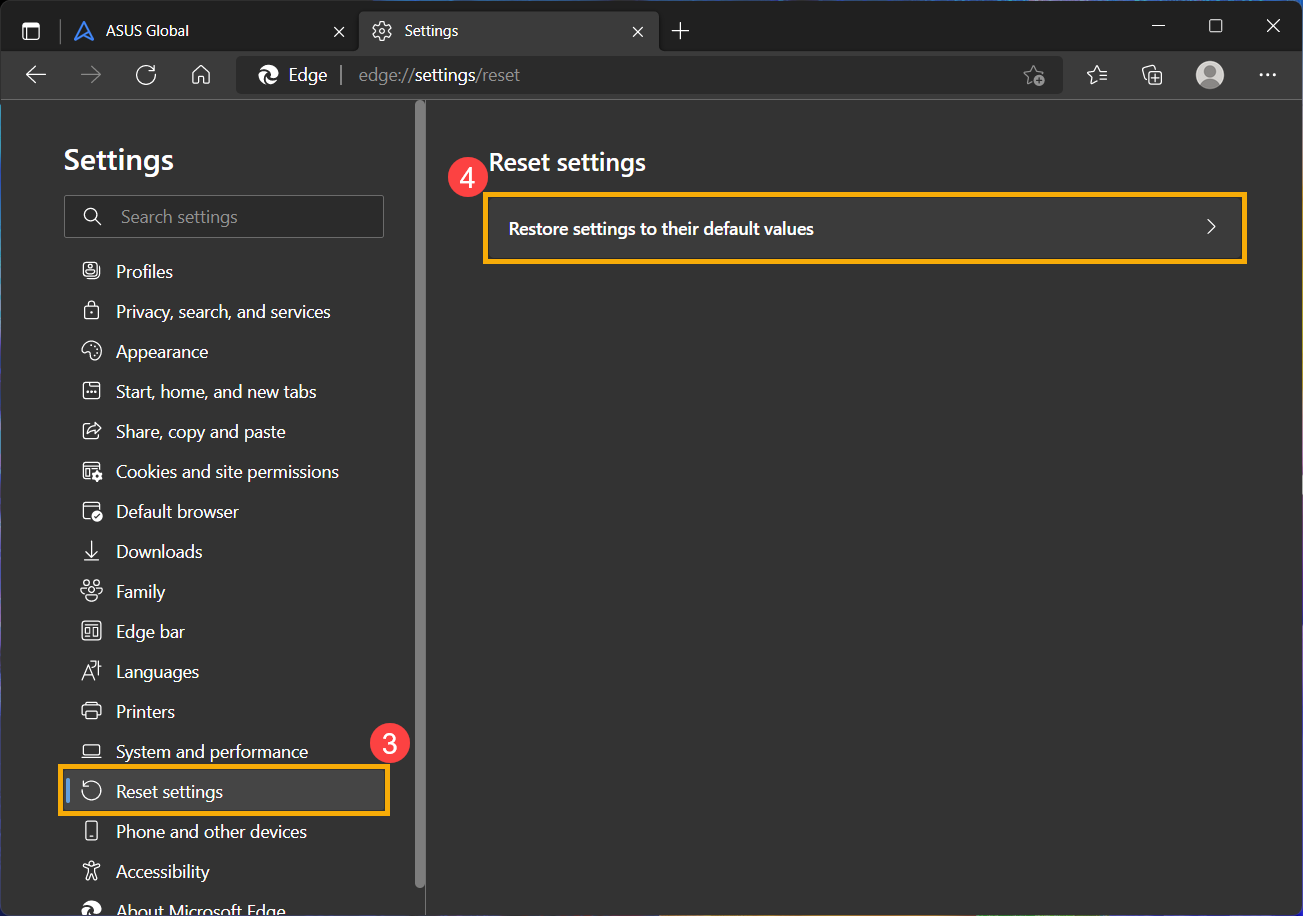
- Seleziona [Ripristina impostazioni]③ e fai clic su [Ripristina le impostazioni ai valori predefiniti]④.
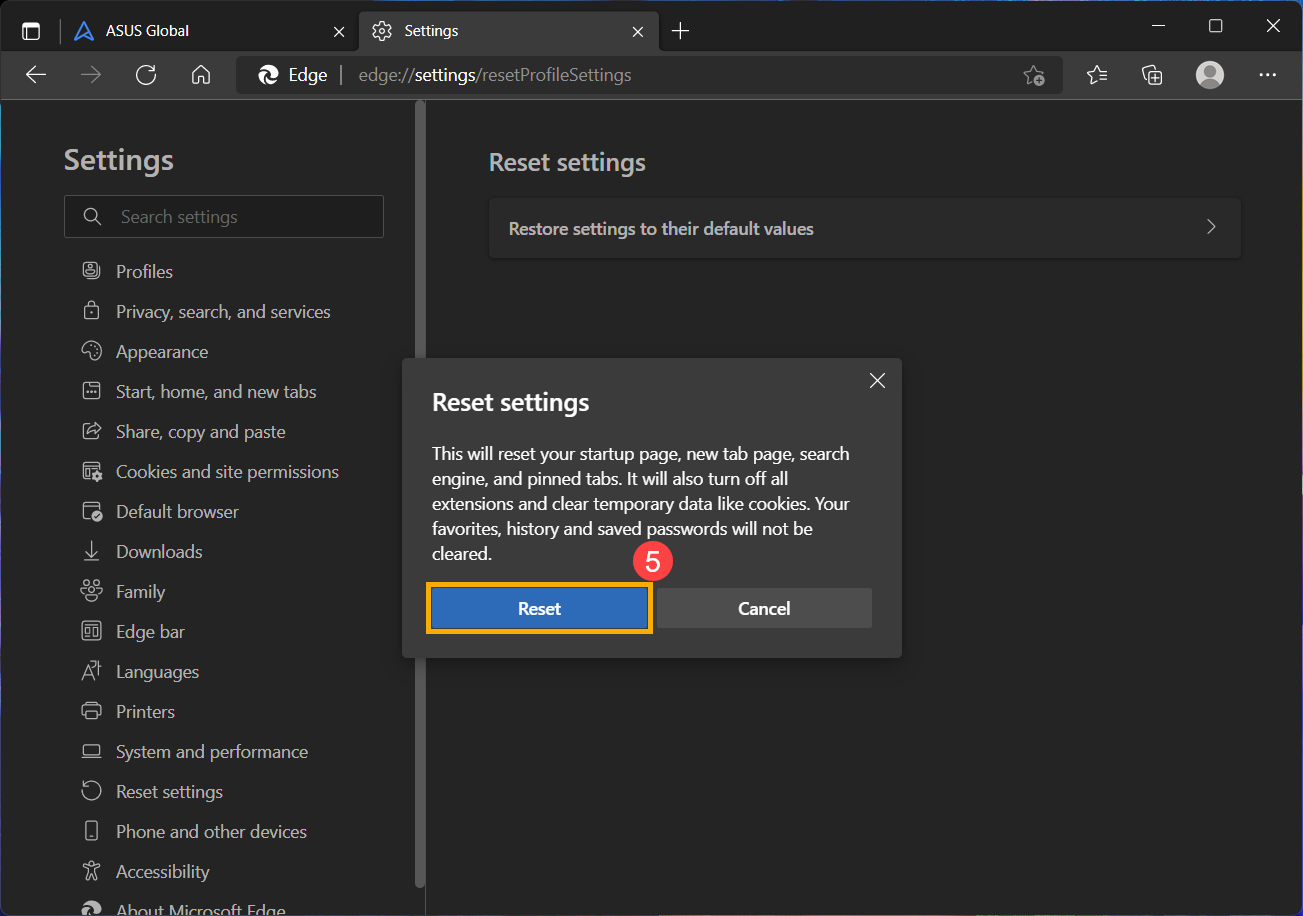
- Seleziona [Ripristina]⑤.
Aggiorna e conferma BIOS / pacchetti Windows / driver con l'ultima versione nel tuo PC
Aggiornare regolarmente BIOS, Windows e driver può migliorare la stabilità e le prestazioni del sistema. Assicurati che il tuo dispositivo stia utilizzando le versioni più recenti. Scopri di più sull'aggiornamento del BIOS:
Come aggiornare la versione del BIOS nel sistema Windows
Come aggiornare il BIOS con ASUS Firmware Update/EZ Flash
(Per i prodotti desktop, fai riferimento a Introduzione ASUS Motherboard EZ Flash 3.)
Scopri di più sull'aggiornamento di Windows e dei driver:
Come aggiornare i driver tramite System Update in MyASUS
Se il problema persiste dopo aver aggiornato BIOS/pacchetti Windows/driver all'ultima data, procedi al prossimo passo di risoluzione dei problemi.
Ripristina il sistema dal punto di ripristino
Se il problema della rete via cavo si è verificato recentemente e se hai mai creato un punto di ripristino o esiste un ripristino automatico del sistema, prova a ripristinare il computer a un momento precedente all'inizio del problema per risolverlo. Qui puoi saperne di più su Come utilizzare il punto di ripristino per ripristinare il sistema.
Se il problema persiste, procedi al prossimo passo di risoluzione dei problemi.
Reimposta il sistema
Se il problema persiste dopo aver completato tutti i passaggi di risoluzione. Esegui il backup dei tuoi file personali, quindi reimposta il PC per riportarlo alla configurazione originale. Qui puoi saperne di più su Come reimpostare il sistema.
Puoi anche fare riferimento ai suggerimenti di Microsoft, qui puoi saperne di più su come risolvere i problemi di connessione Ethernet in Windows.
Se il problema persiste dopo aver seguito i passaggi di risoluzione dei problemi sopra indicati, il problema potrebbe essere causato dal fornitore di servizi Internet (ISP) o dall'apparecchiatura Internet (modem/cavo Internet/dispositivo di condivisione wireless).
Sistema operativo Windows 10
Assicurati che il cavo internet sia inserito correttamente
- Controlla che non ci sia nulla bloccato nello slot del cavo di rete, questo potrebbe causare un cattivo contatto del cavo di rete.
Nota: Se stai utilizzando un adattatore USB-Ethernet, assicurati che l'adattatore sia collegato correttamente e controlla che non ci siano spinotti allentati o cavi danneggiati.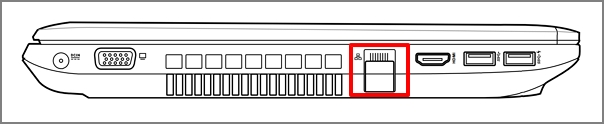
- Controlla se la linguetta nello slot del cavo internet è rotta; una linguetta rotta potrebbe far sì che il cavo sia allentato. Se risulta allentato, prova a testare con un nuovo cavo internet.
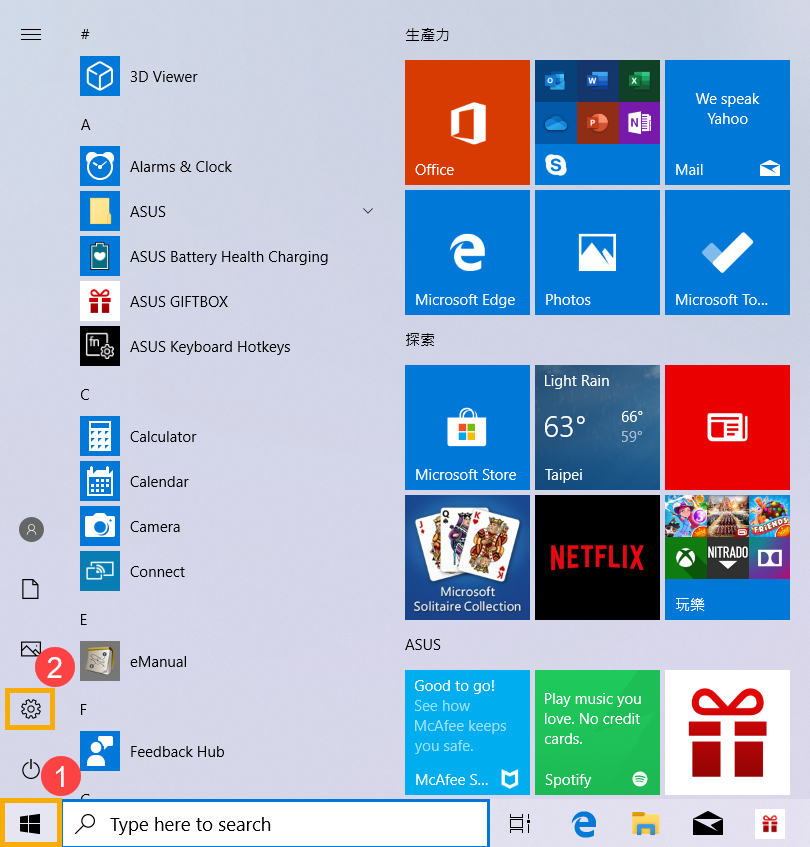
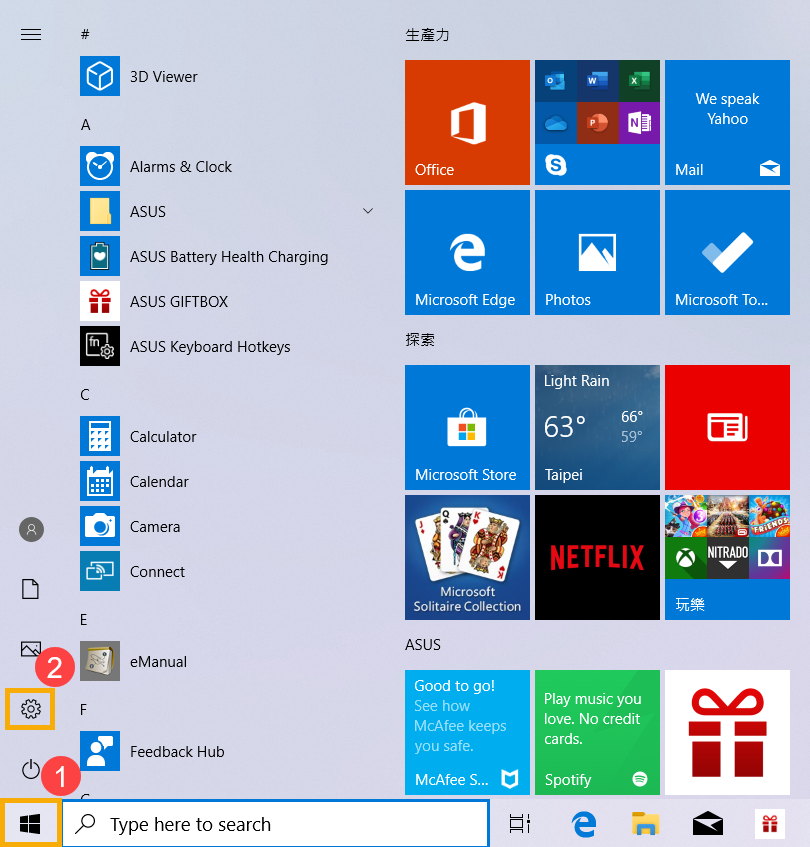
- Clicca su [Menu Start]①, poi seleziona [Impostazioni]②.
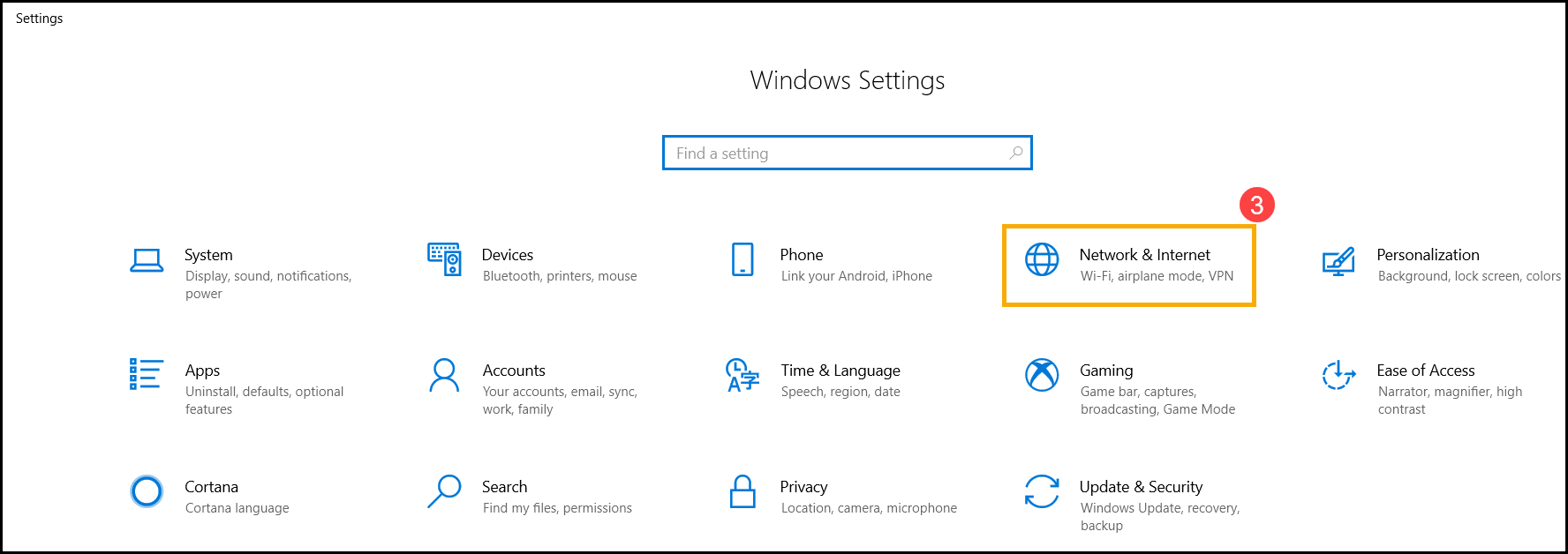
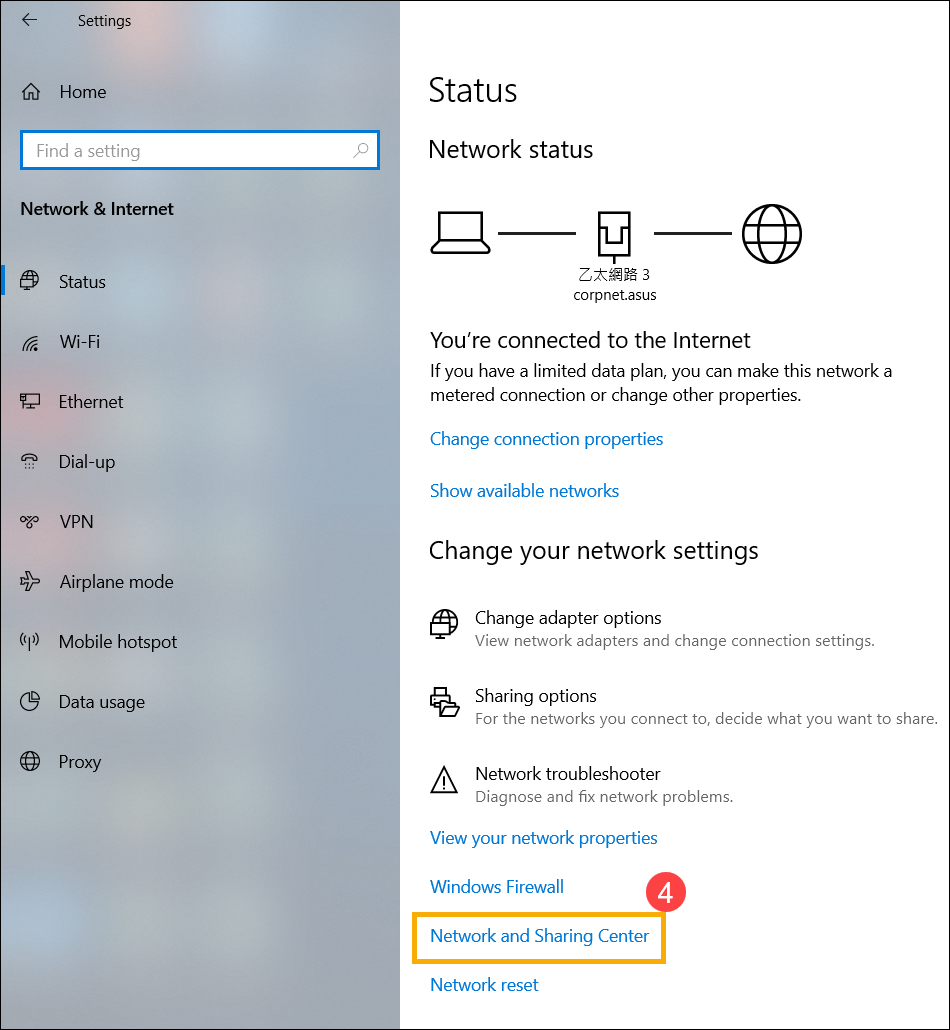
- Seleziona [Rete e Internet]③, poi clicca su [Centro connessioni di rete e condivisione]④.
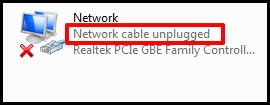
- Clicca su [Modifica impostazioni scheda]⑤. Se viene mostrato [Cavo di rete scollegato] come nell'immagine sotto, significa principalmente che il cavo di rete non è ben collegato. Ti preghiamo di inserirlo saldamente o sostituirlo con un nuovo cavo di rete e riprovare.
Nota: Verifica che il [cavo di rete dal modem all'hub di rete] e il [cavo di rete dall'hub di rete alla porta di rete del computer] siano entrambi ben collegati.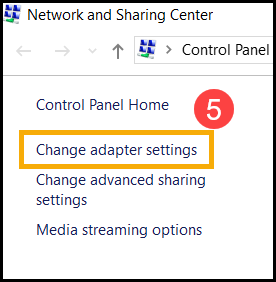
Aggiorna i driver di rete tramite Gestione dispositivi
- Digita e cerca [Gestione dispositivi] nella barra di ricerca di Windows①, quindi clicca su [Apri]②.
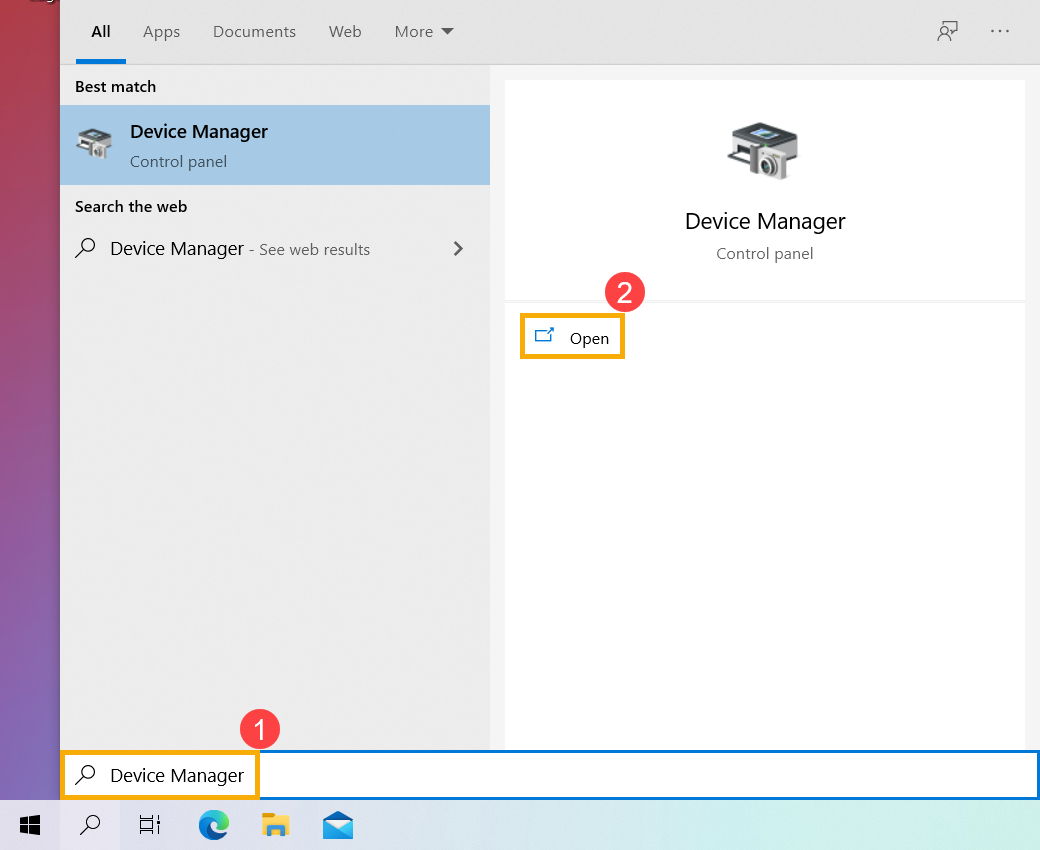
- Controlla la freccia accanto a [Schede di rete]③, poi clicca col tasto destro su [Il tuo dispositivo di rete cablato]④ e seleziona [Disinstalla dispositivo]⑤.
Nota: Il nome del dispositivo può variare in base ai diversi modelli. - Seleziona [Elimina il software del driver per questo dispositivo]⑥, quindi clicca su [Disinstalla]⑦.
- Dopo aver disinstallato la scheda di rete, clicca su [Azione]⑧ e seleziona [Rileva modifiche hardware]⑨.
Il computer reinstallerà la rete cablata e i dispositivi verranno mostrati nella categoria Adattatori di rete. - Se non riesci ad aggiornare il driver della rete cablata tramite Device manager, puoi scaricare e installare l'ultimo driver dal Sito di supporto ASUS. Qui puoi saperne di più su Come cercare e scaricare i driver.
Nota: Cerca il driver della rete cablata abbinato al nome del fornitore utilizzato sul tuo PC. Il nome del fornitore del dispositivo wireless è [Realtek] come esempio.
Usa lo strumento di risoluzione dei problemi in Windows
- Clicca su [Menu Start]①, poi seleziona [Impostazioni]②.
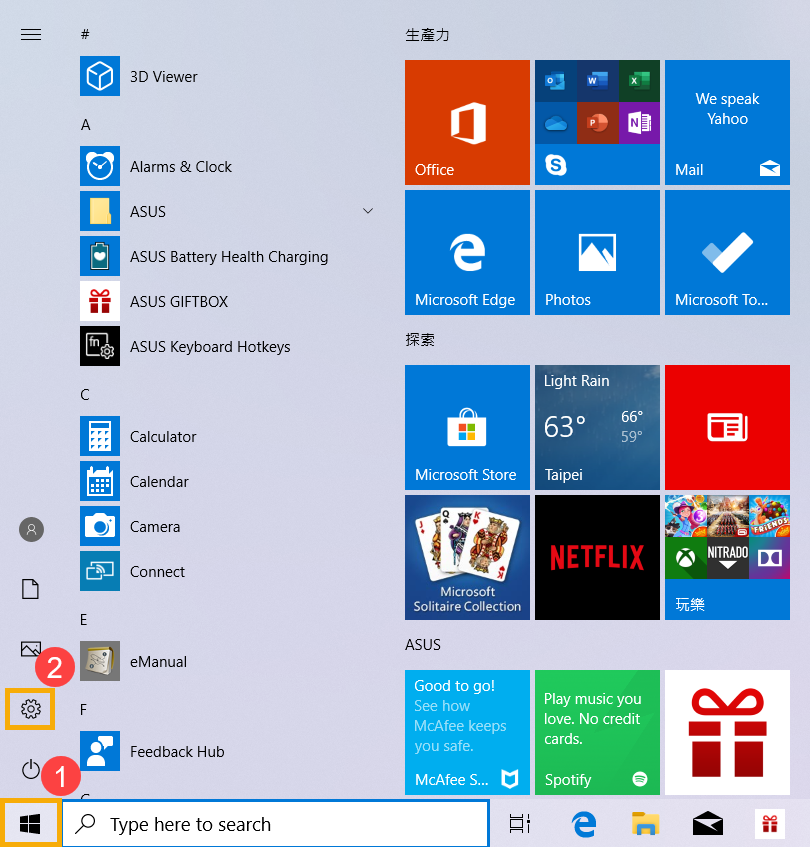
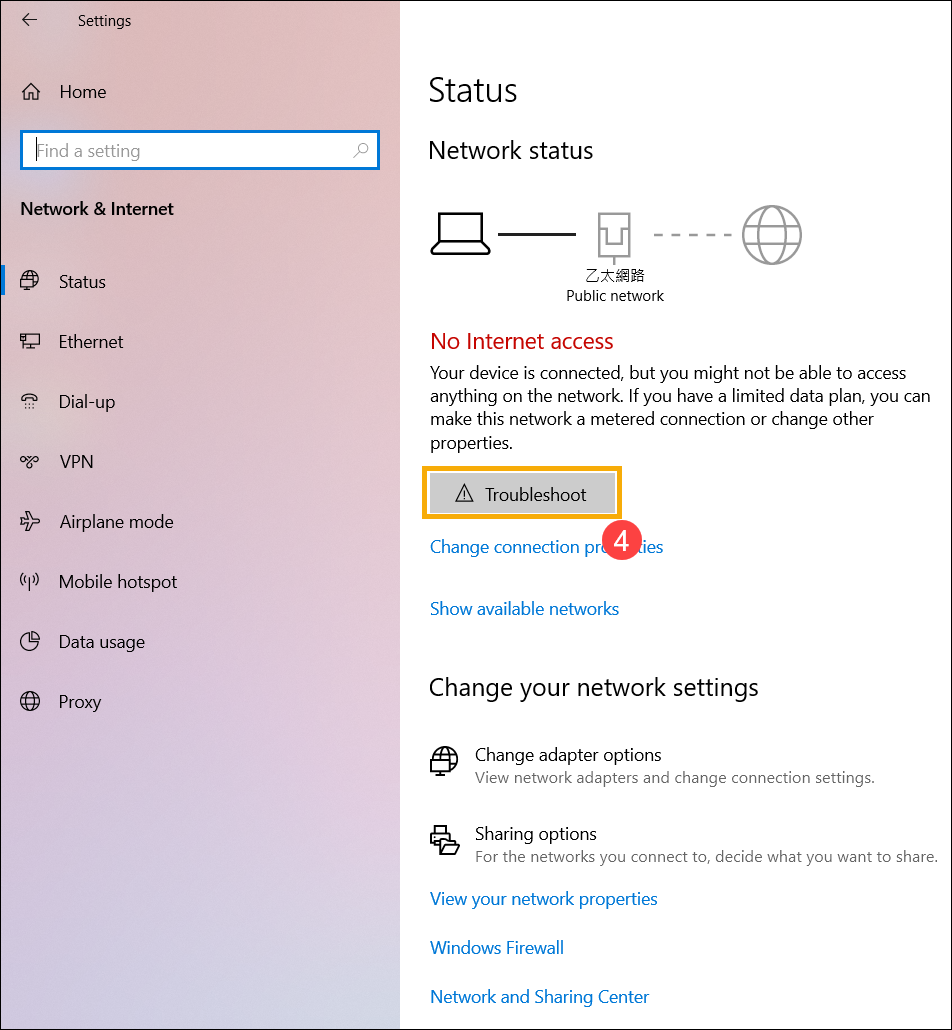
- Seleziona [Rete e Internet]③, controlla le informazioni di rete di base.
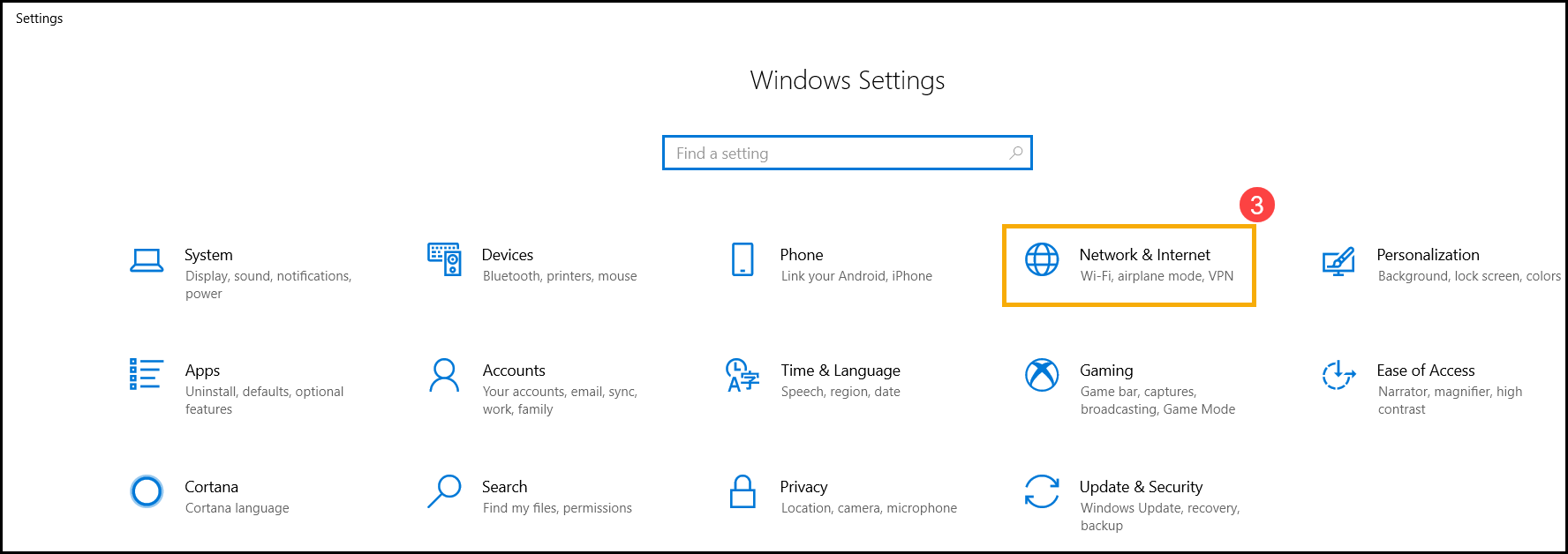
- Se viene visualizzato [Nessun accesso a Internet], puoi cliccare e effettuare [Risoluzione dei problemi]④ per il problema di internet in Windows.
Ripristina le impostazioni Internet predefinite
- Clicca su [Menu Start]①, poi seleziona [Impostazioni]②.
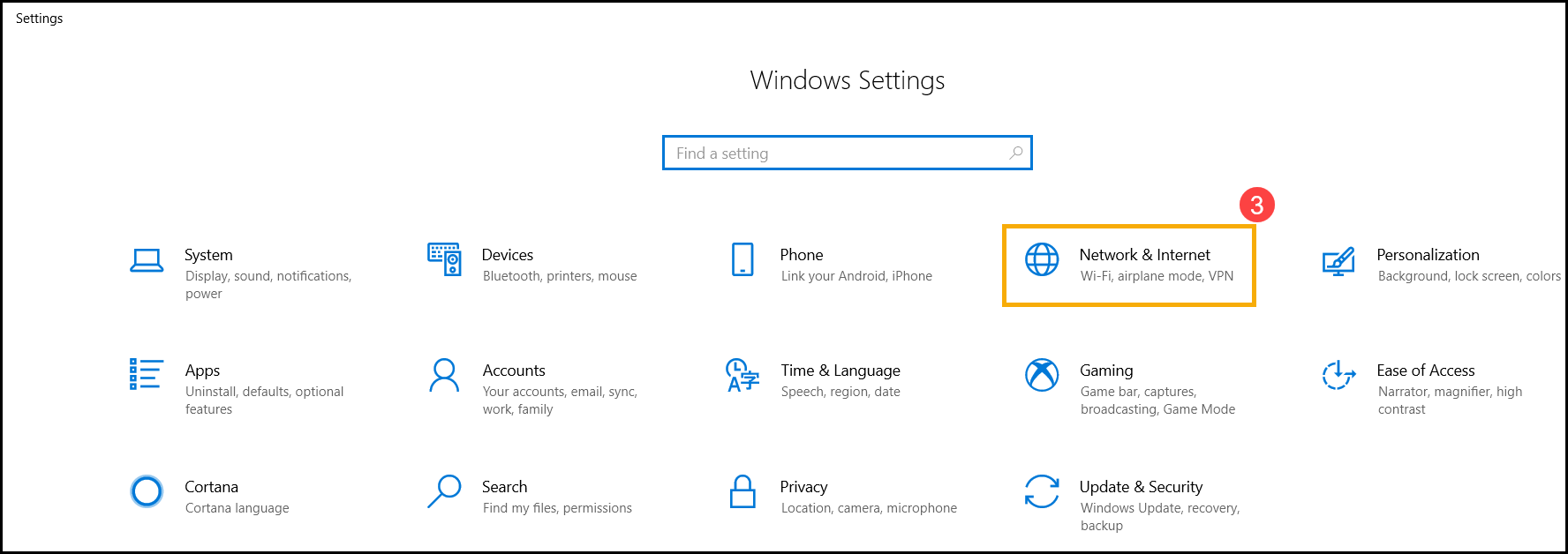
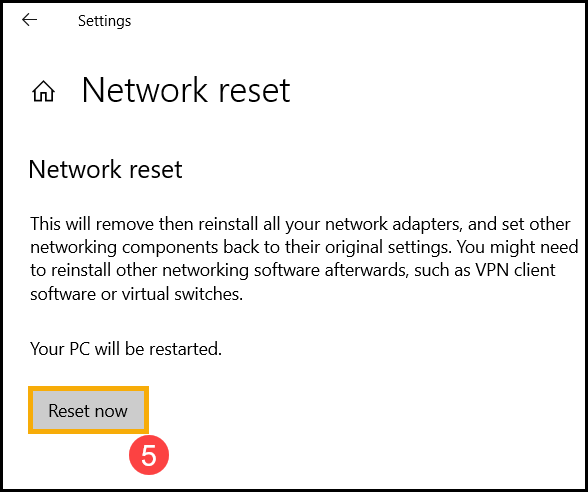
- Seleziona [Rete & Internet]③, poi clicca su [Ripristino rete]④.
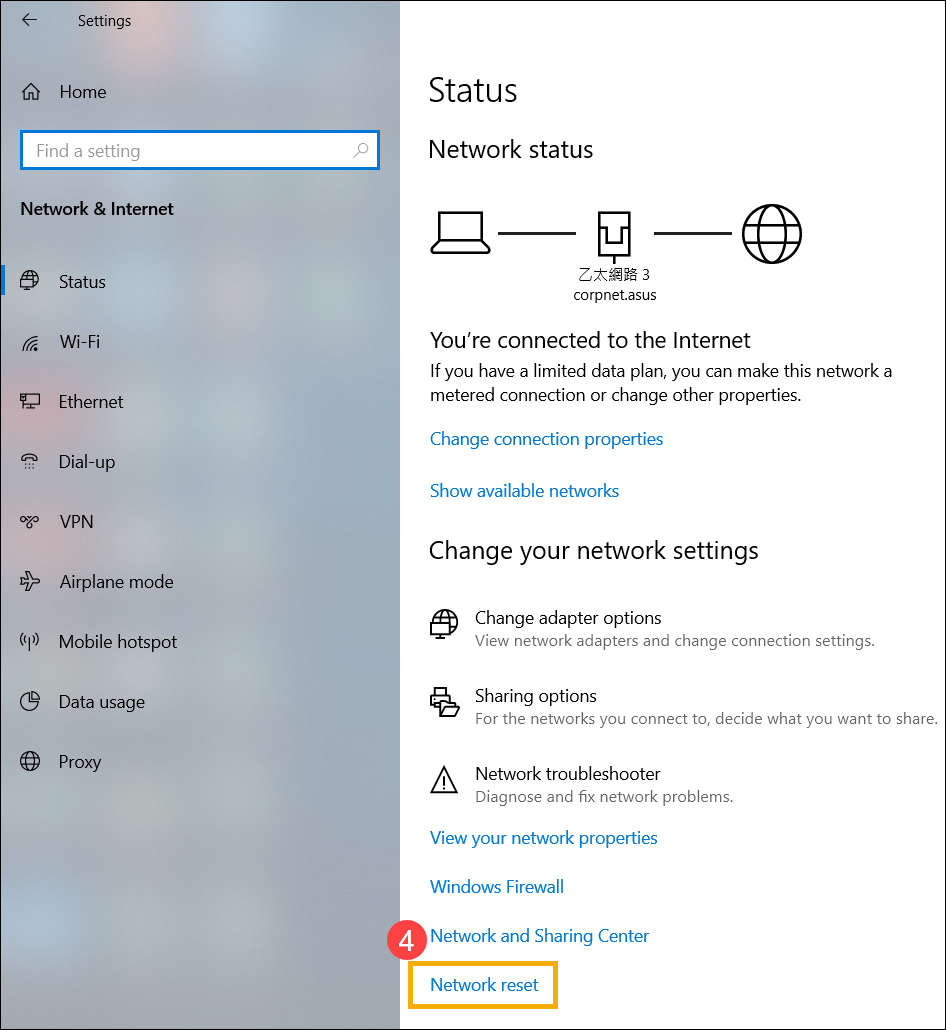
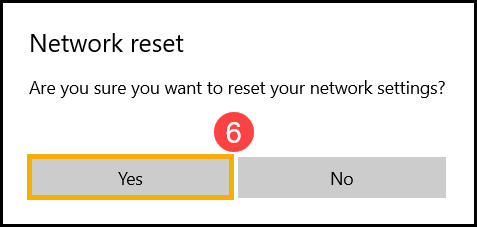
- Clicca su [Reimposta ora]⑤, quindi seleziona [Sì]⑥. Il tuo PC verrà riavviato dopo che la reimpostazione sarà completata.
Impossibile accedere a internet a causa del browser
Se non riesci a connetterti a internet tramite il browser ma l'app di messaggistica funziona normalmente, puoi provare a reimpostare / riportare il browser alle impostazioni predefinite per risolvere questo problema.
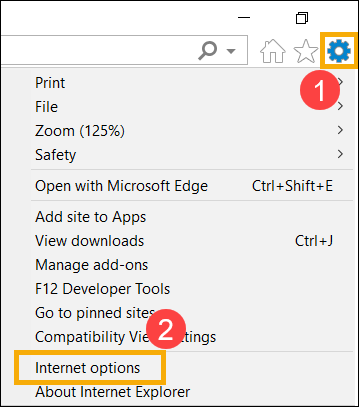
- Prendiamo come esempio Internet Explorer 11 (IE11). Clicca sull'[Icona dell'ingranaggio]① in alto a destra e scegli [Opzioni Internet]②.
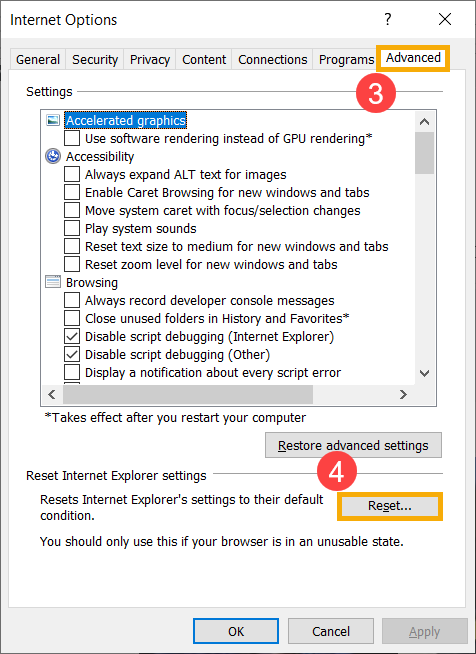
- Scegli [Avanzate]③ e clicca su [Reimposta]④ per procedere.
Aggiorna e conferma che BIOS / Windows / driver siano all'ultima versione nel tuo PC
Aggiornare regolarmente BIOS, Windows e driver può migliorare la stabilità e le prestazioni del sistema. Assicurati che il tuo dispositivo utilizzi le versioni più recenti. Scopri di più su come aggiornare il BIOS:
Come aggiornare la versione del BIOS nel sistema Windows
Come aggiornare il BIOS con Aggiornamento Firmware ASUS/EZ Flash
(Per i prodotti desktop, fai riferimento a Introduzione ad ASUS Motherboard EZ Flash 3.)
Per eseguire l'aggiornamento di Windows e dei driver, qui puoi saperne di più su:
Come eseguire l'aggiornamento di Windows
Come aggiornare i driver tramite System Update in MyASUS
Se il problema persiste dopo aver aggiornato BIOS/pacchetti Windows/driver all'ultima versione disponibile, continua con il prossimo passo di risoluzione dei problemi.
Ripristina il sistema da un punto di ripristino
Se il problema della rete via cavo si è verificato di recente, e se hai mai creato un punto di ripristino oppure esiste un ripristino automatico del sistema, prova a ripristinare il computer a un punto precedente all’inizio del problema per risolverlo. Qui puoi saperne di più su Come utilizzare il punto di ripristino per ripristinare il sistema.
Se il problema persiste, continua con il prossimo passaggio di risoluzione dei problemi.
Reimposta il sistema
Se il problema persiste dopo aver completato tutti i passaggi di risoluzione dei problemi. Esegui il backup dei tuoi file personali, quindi reimposta il PC per riportarlo alla configurazione originale. Qui puoi saperne di più su Come reimpostare il sistema.
Puoi anche fare riferimento ai suggerimenti di Microsoft; qui puoi saperne di più su come risolvere i problemi di connessione Ethernet in Windows.
Se il problema persiste dopo aver seguito i passaggi di risoluzione dei problemi sopra indicati, il problema potrebbe essere causato dal provider di servizi Internet (ISP) o dall’attrezzatura Internet (modem/cavo Internet/dispositivo di condivisione wireless).
Se il tuo problema non è stato risolto, contatta il centro assistenza clienti ASUS per ulteriore assistenza.