Argomenti correlati
[LCD Monitor] ASUS DisplayWidget Center: Introduzione e guida pratica
Per fornirti istruzioni più dettagliate, puoi anche cliccare sul link del video ASUS YouTube qui sotto per saperne di più su come modificare facilmente le impostazioni dello schermo in ASUS DisplayWidget Center
https://youtu.be/fyEqB5PVGU0
ASUS DisplayWidget Center è un'app personalizzata per monitor ASUS che ti permette di controllare le impostazioni del monitor come luminosità, contrasto e temperatura del colore, tutto con pochi clic del mouse.
Come confermare i modelli supportati
Puoi controllare le specifiche del prodotto sul sito ufficiale ASUS.
(Esempio: ROG Swift OLED PG34WCDM ) 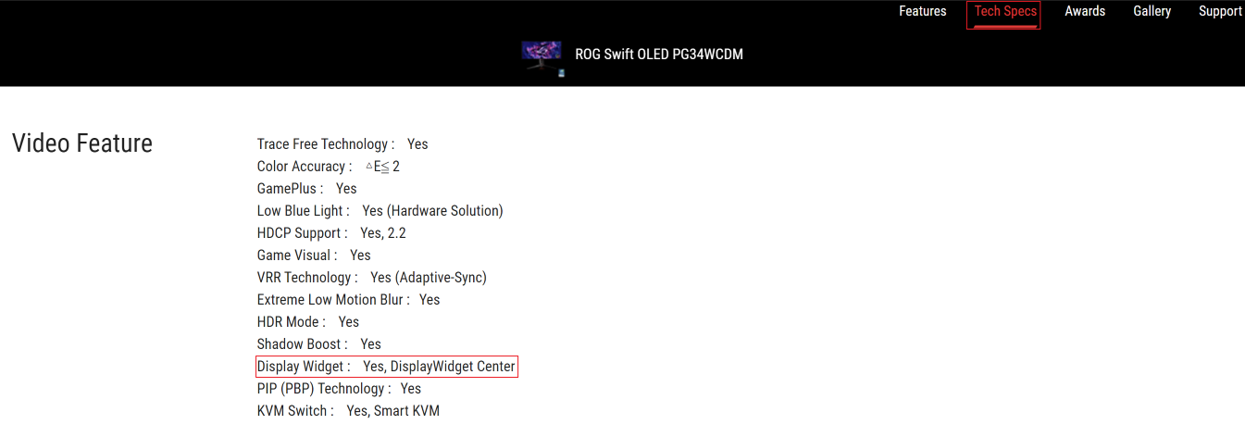
Requisiti di sistema: Windows 10 64bit/ Windows 11 64bit
A. Scaricare ASUS DisplayWidget Center
① Scarica l'ultima Utility corrispondente al modello del tuo monitor dall’ASUS Download Center. Inserisci il modello (Es, PG34WCDM) -> Clicca su Driver e Utility.
② Clicca su Drivers & Utilities -> Seleziona Sistema Operativo. 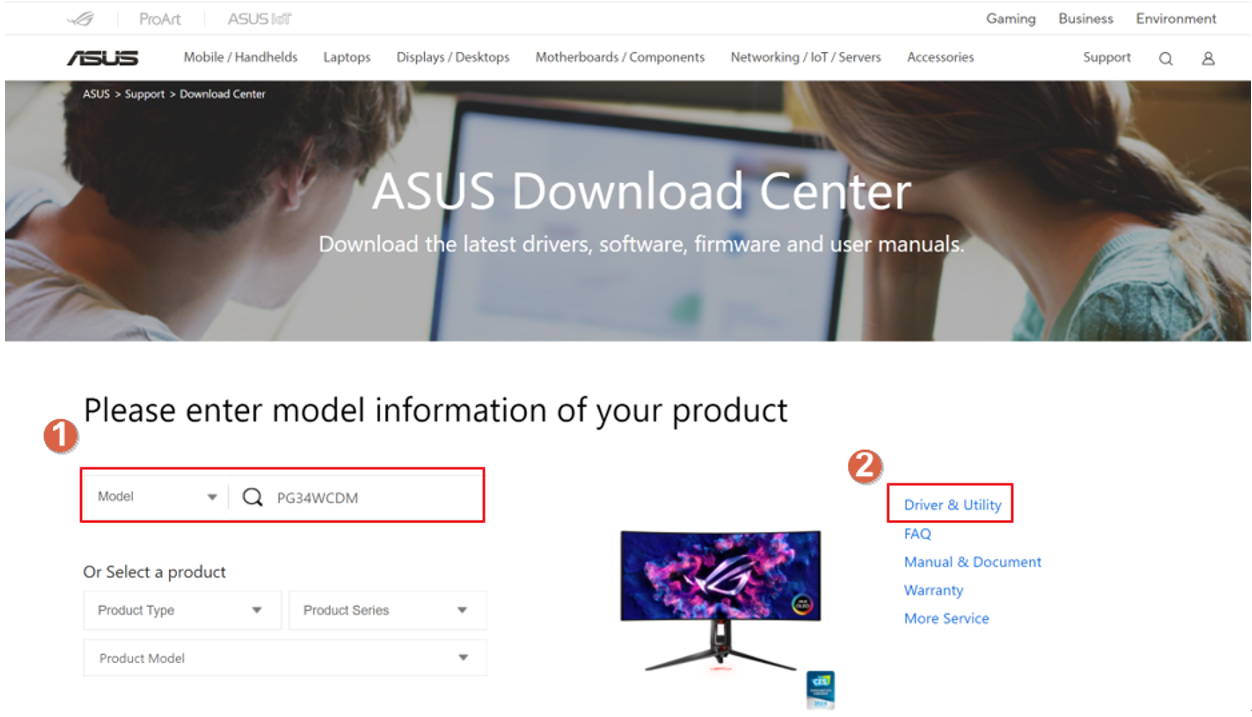
③Seleziona il tuo sistema operativo* e trova ASUS DisplayWidget Center, poi clicca per scaricare. 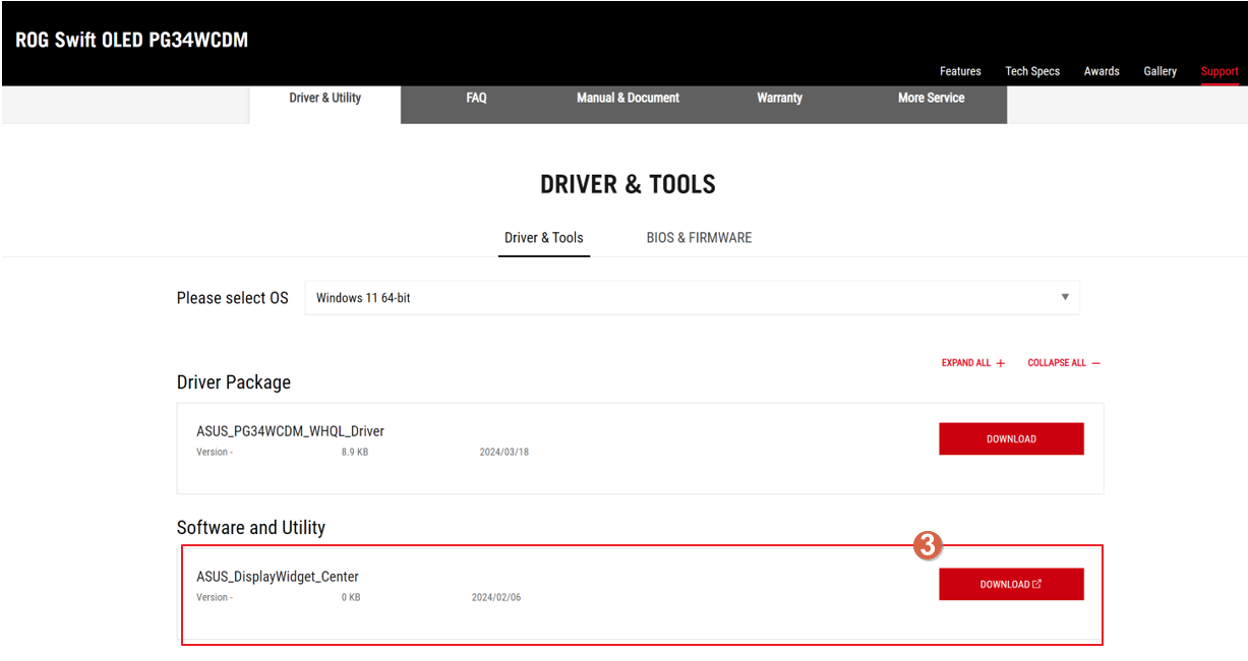
* Sistema operativo supportato: Windows 10 64bit/ Windows 11 64bit
B. Installa ASUS DisplayWidget Center
1. Estrai DisplayWidgetCenter _V.XXX.
2. Fai doppio clic su setup per avviare l'installazione. 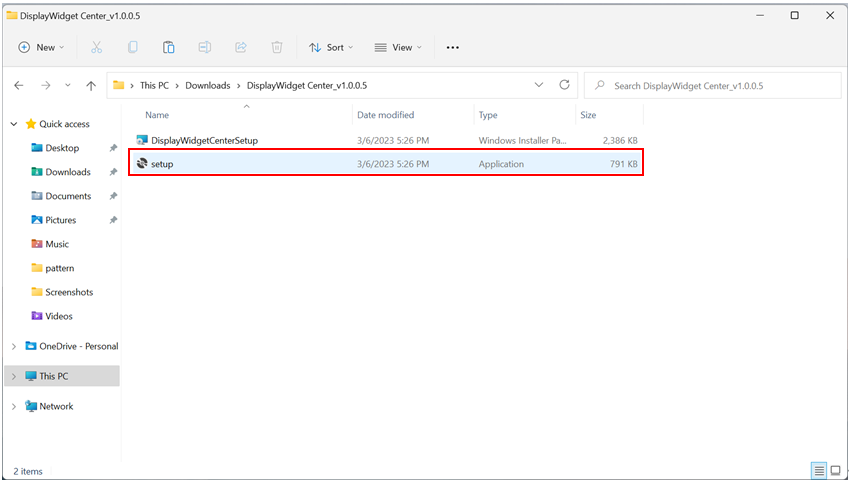
3. Scegli Avanti.
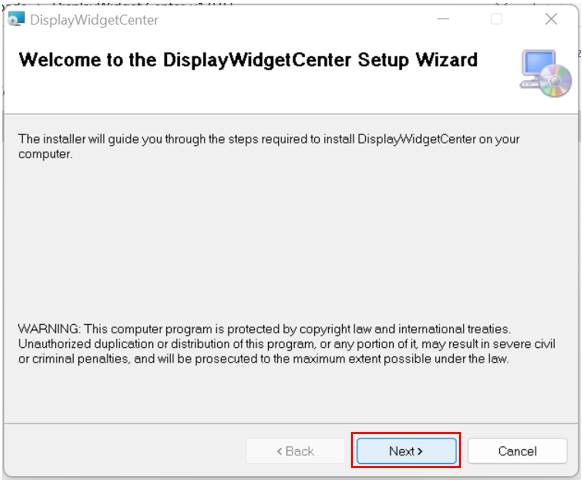
4. Leggi i termini della licenza e seleziona [Accetto] e clicca su Avanti. 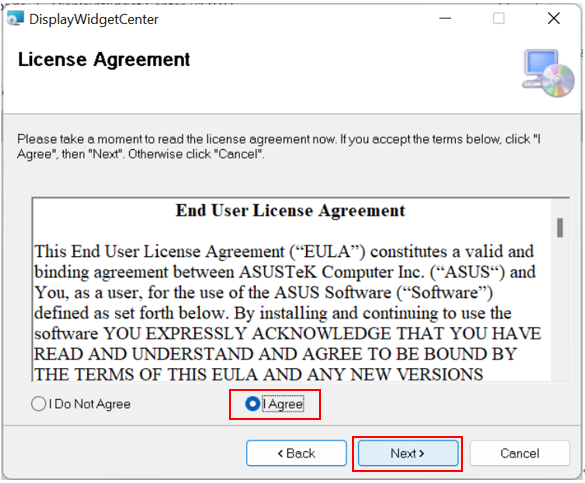
5. Dopo che l'installazione è stata completata, clicca su Chiudi. 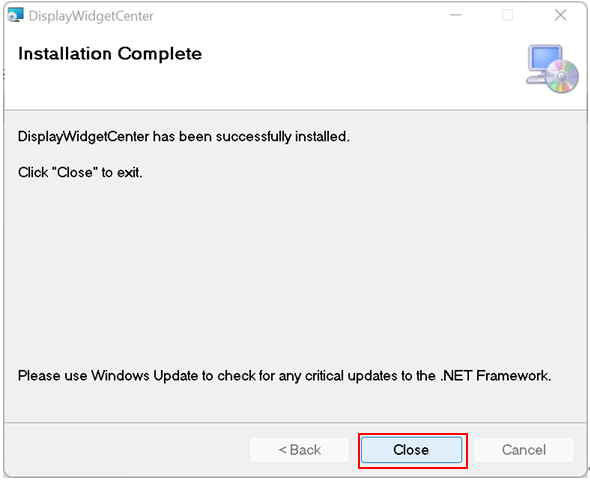
6. Fai doppio clic sull'icona ASUS DisplayWidgetCenter sul desktop per avviare il software.
C. Descrizione delle funzioni di ASUS DisplayWidget Center
1. Apri ASUS DisplayWidget Center, come mostrato nell'immagine sotto.
- Configura il dispositivo monitor per iniziare a utilizzare la funzione.
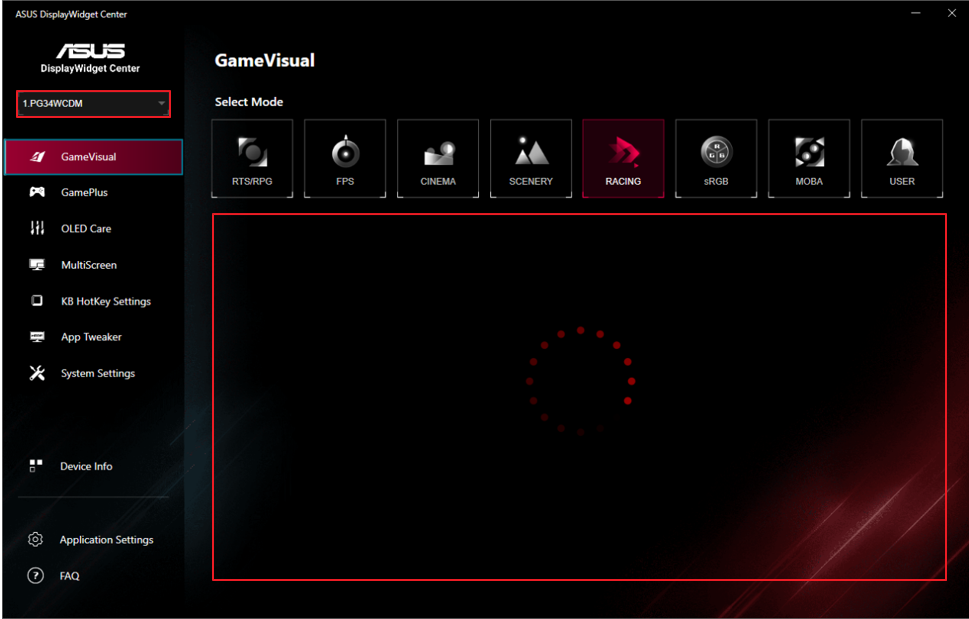
2. Descrizione della funzione
Puoi controllare la modalità scena dello schermo dal computer secondo le tue esigenze.
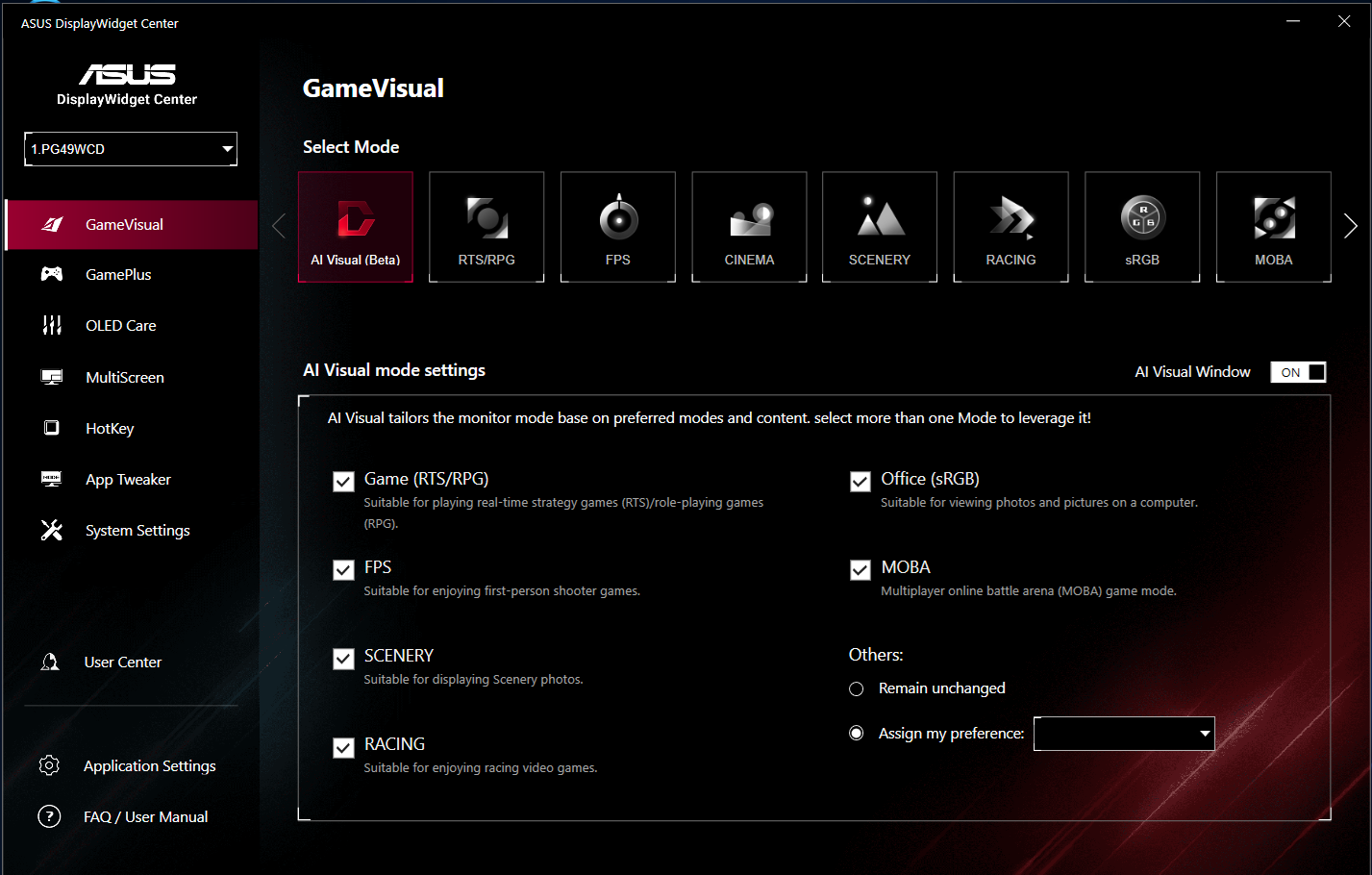
(1).GameVisual: 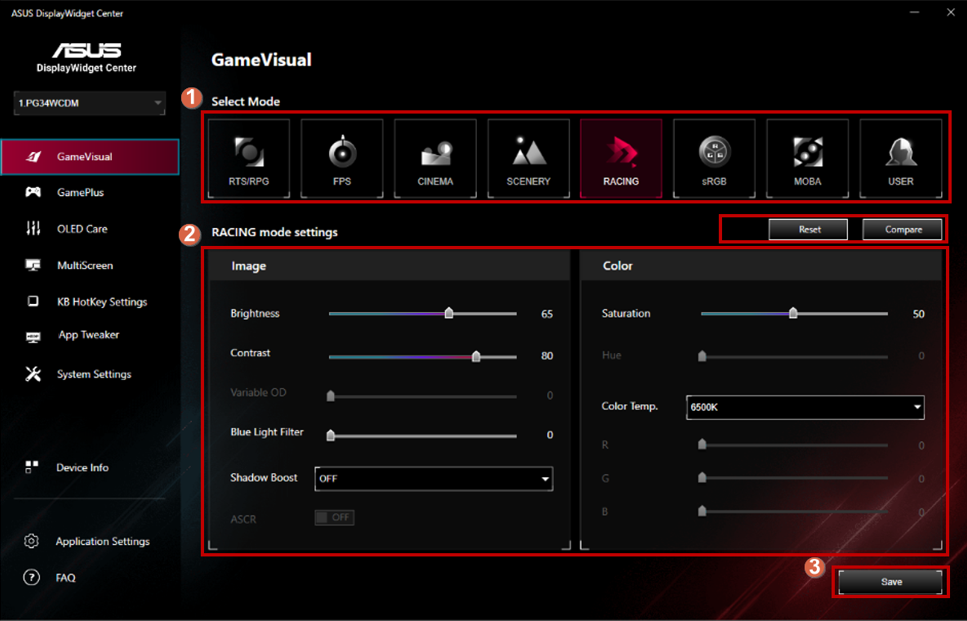
*Se vuoi usare la modalità GameVisual situazionale, disattiva prima HDR.
*Per verificare se GameVisual è supportato, fai riferimento a Q&A: Q5.
① Seleziona la tua modalità preferita.
- Modalità RTS/RPG: una modalità adatta per giocare a giochi di strategia in tempo reale (RTS)/giochi di ruolo (RPG).
- Modalità FPS: una modalità adatta per godersi giochi sparatutto in prima persona.
- Modalità Film: una modalità adatta per guardare film.
- Modalità Paesaggio: una modalità adatta per visualizzare foto di paesaggi.
- Modalità Corse: una modalità adatta per godersi i videogiochi di corse.
- Modalità sRGB: una modalità adatta per visualizzare foto e immagini su un computer.
- Modalità MOBA: modalità di gioco Multiplayer online battle arena (MOBA).
- Modalità Utente: Più elementi sono regolabili nel menu Colore.
②. Puoi regolare manualmente le impostazioni dettagliate di ogni modalità, come: luminosità, contrasto, saturazione, filtro luce blu e accelerazione ombre, ecc.
(2).Splendid:
Puoi controllare la modalità scena* dello schermo dal computer secondo le tue esigenze.
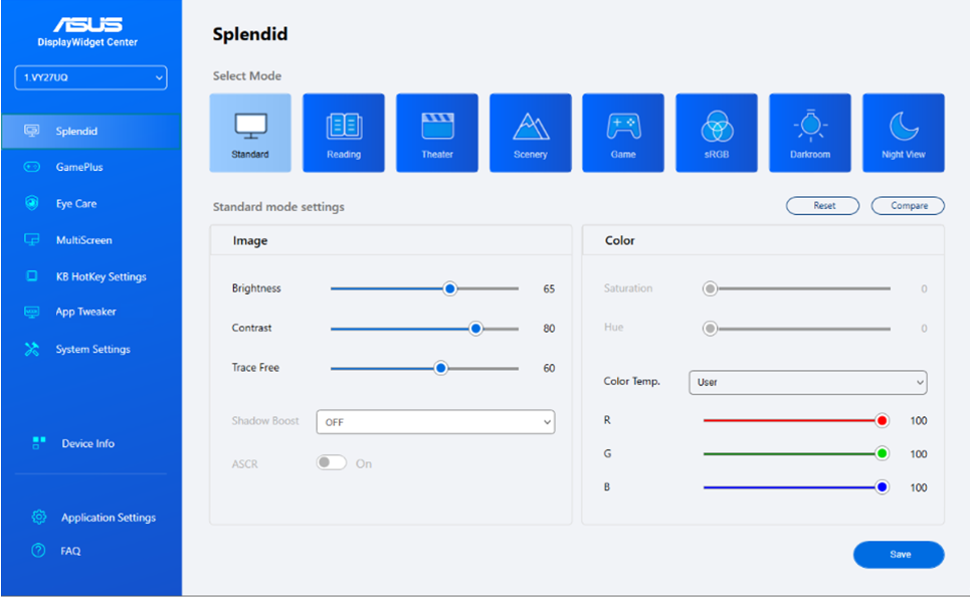
*Se desideri utilizzare la modalità funzione situazionale Splendid, disattiva prima HDR.
*Per verificare se Splendid è supportato, fai riferimento a Q&A: Q5.
- Modalità Standard: La scelta migliore per la modifica di documenti con Splendid Video Enhancement.
- Modalità sRGB: La scelta migliore per visualizzare foto e grafica da PC.
- Modalità Paesaggio: La scelta migliore per la visualizzazione di foto paesaggistiche con Splendid Video Enhancement.
- Modalità Cinema: La scelta migliore per i film con Splendid Video Enhancement.
- Modalità Gioco: La scelta migliore per giocare con Splendid Video Enhancement.
- Modalità Notturna: La scelta migliore per giochi o film in scene scure con Splendid Video Enhancement.
- Modalità Lettura: Questa è la scelta migliore per la lettura di libri.
- Modalità Darkroom: Questa è la scelta migliore per un ambiente con luce ambientale debole.
(3).Preimpostazione:
Puoi controllare la modalità scena* dello schermo dal computer secondo le tue esigenze.
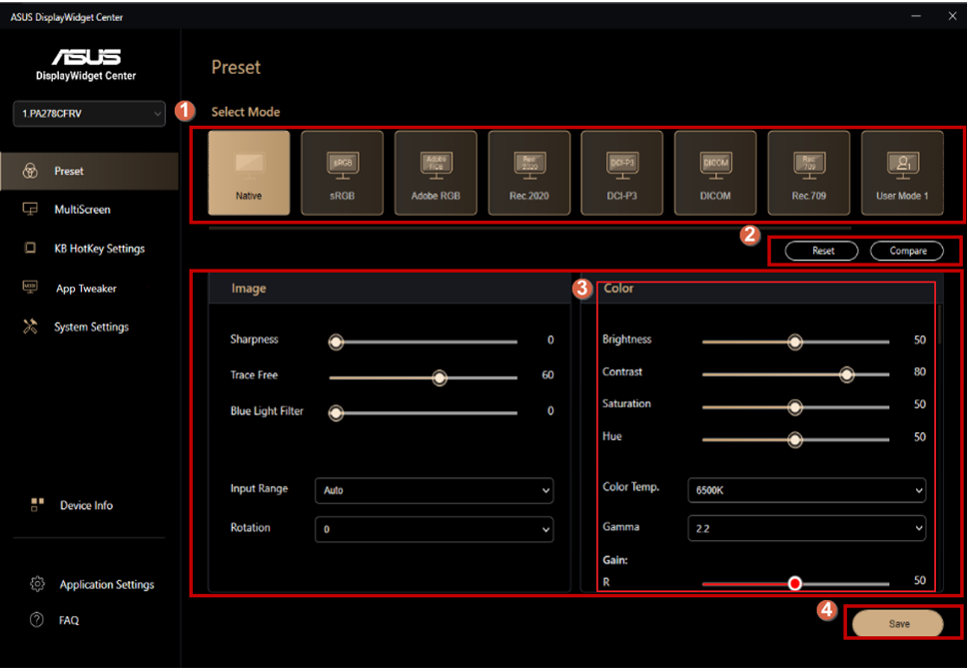
*Se desideri utilizzare la modalità funzione situazionale Preimpostata, disattiva prima HDR.
*Per verificare se la Preimpostazione è supportata, fai riferimento a D&R: D5.
①Seleziona la tua modalità preferita.
- Modalità Nativa: scelta migliore per la modifica di documenti.
- Modalità sRGB: Compatibile con lo spazio colore sRGB, la modalità sRGB è la scelta migliore per la modifica di documenti.
- Modalità Adobe RGB: Compatibile con lo spazio colore Adobe RGB.
- Modalità Rec.2020: Compatibile con lo spazio colore Rec.2020.
- Modalità DCI-P3: Compatibile con lo spazio colore DCI-P3.
- Modalità DICOM: Compatibile con lo standard DICOM, la scelta migliore per il controllo delle immagini mediche.
- Modalità Rec. 709: Compatibile con lo spazio colore Rec. 709.
- HDR: High Dynamic Range. Contiene tre modalità HDR (PQ Ottimizzato, PQ Clip e PQ Base).
② Ripristina alle impostazioni precedenti / confronta con le impostazioni precedenti.
③ Regola le impostazioni dettagliate.
④ Salva le tue impostazioni.
(4).GamePlus:
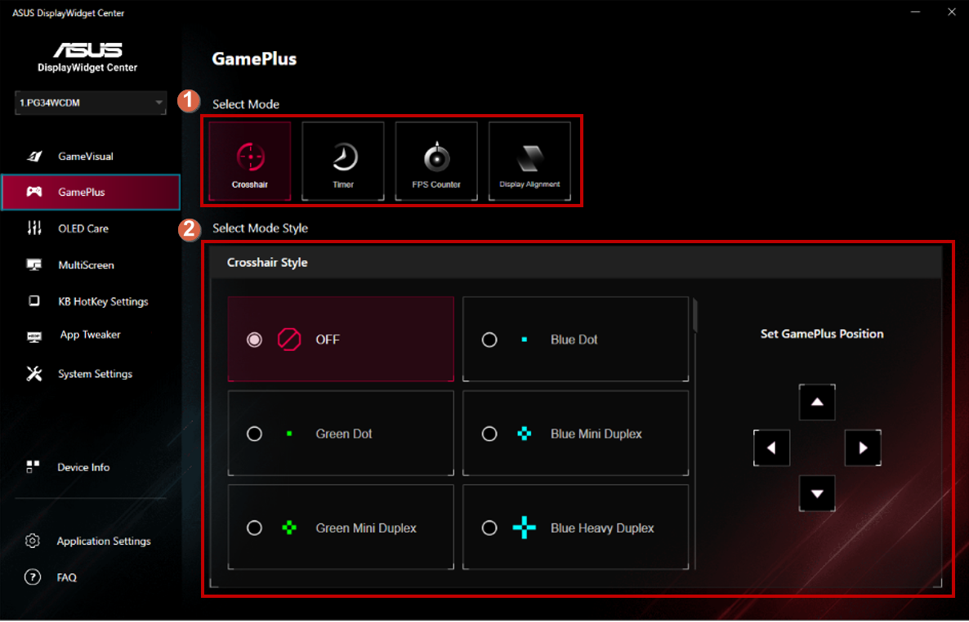
-Mirino:
①Seleziona la modalità GamePlus desiderata.
②Seleziona lo stile di mirino desiderato e regola la posizione del mirino.
-Timer:
①Seleziona la modalità GamePlus desiderata.
②Seleziona lo stile del timer desiderato e regola la posizione del timer. 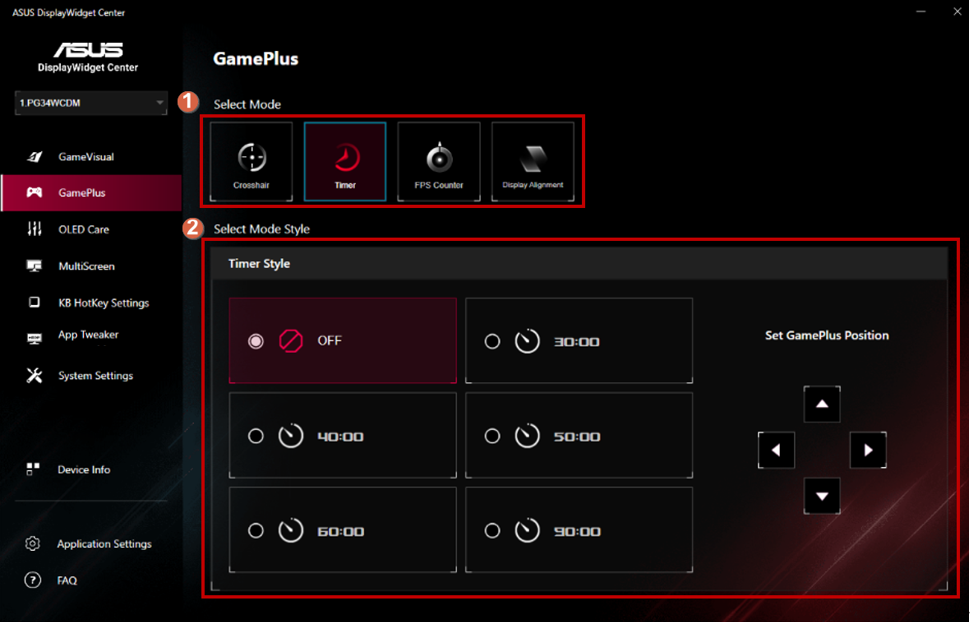
-Contatore FPS:
①Seleziona la modalità GamePlus desiderata.
②Seleziona lo stile del Contatore FPS desiderato e regola la posizione del Contatore FPS. 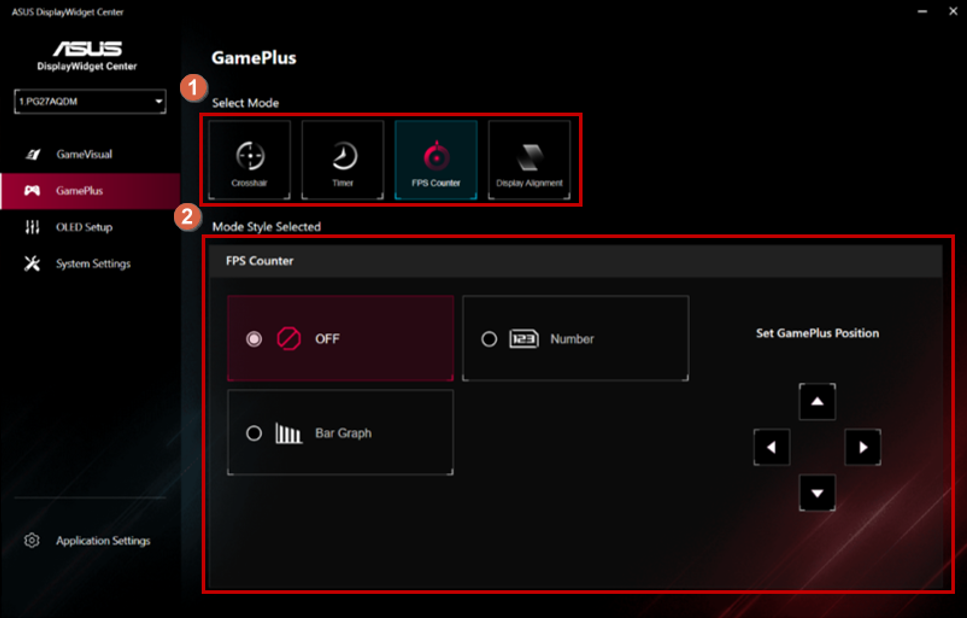
-Allineamento schermo:
①Seleziona la modalità GamePlus desiderata.
②Seleziona lo stile di Allineamento Display desiderato e regola la posizione di Allineamento Display. 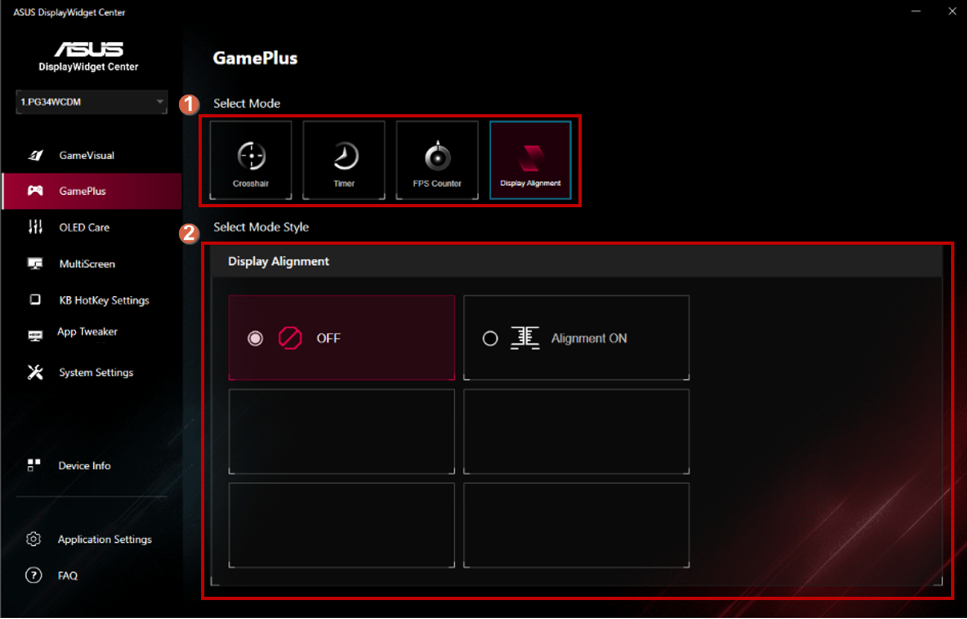
* Supportato secondo le specifiche del prodotto.
(5).Cura OLED:
Regola l'impostazione OLED. 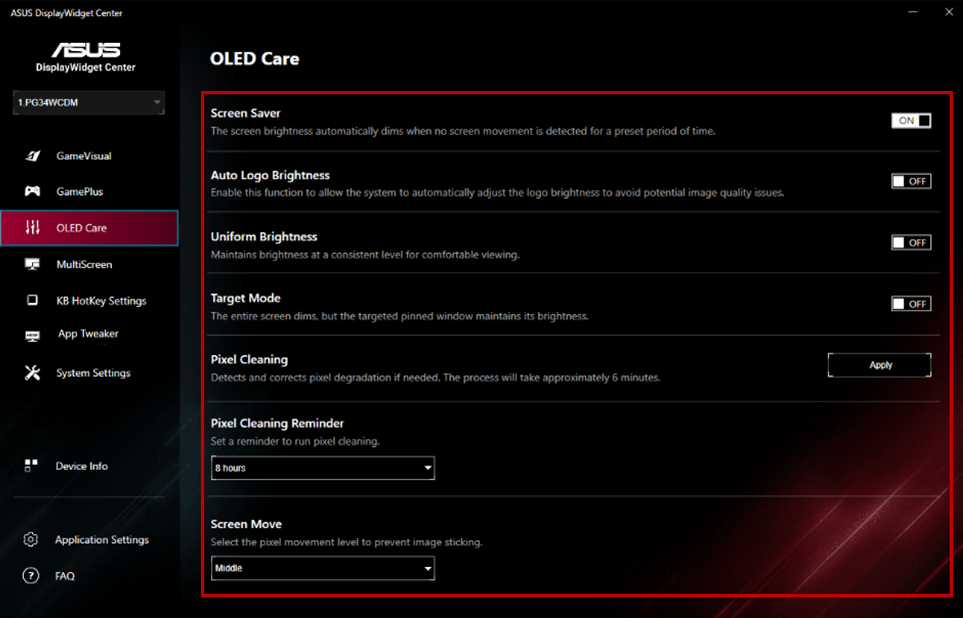
* La funzione è supportata secondo le specifiche del prodotto.
(6).Protezione occhi:
Regola la funzione Protezione occhi (Es, Filtro luce blu, Aumento colore, Promemoria pausa) 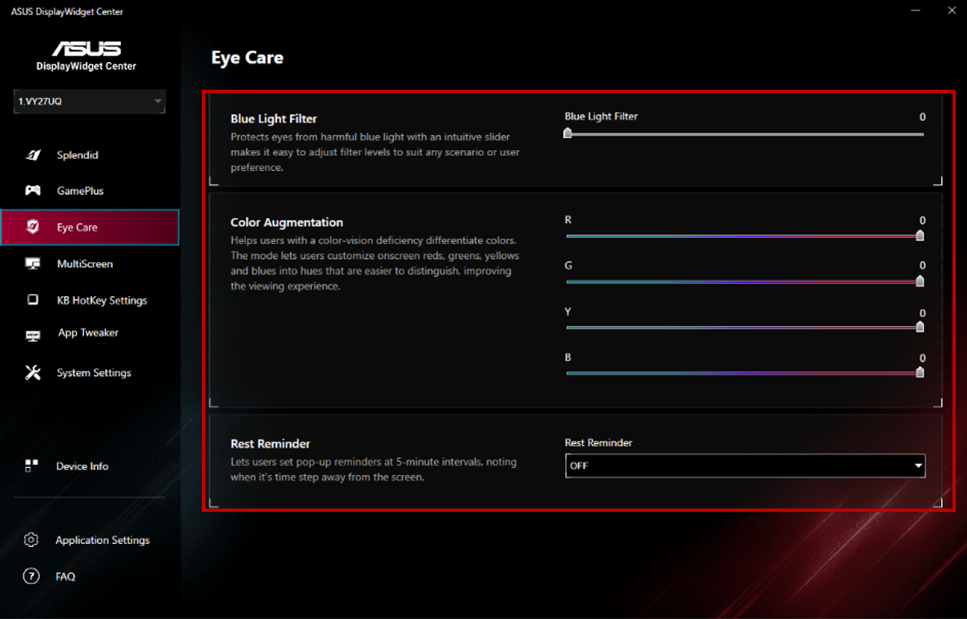
*La funzione è supportata in base alle specifiche del prodotto.
(7).MultiSchermo:
- MultiFinestra
① Seleziona la funzione MultiSchermo.
② Scegli il layout preferito. 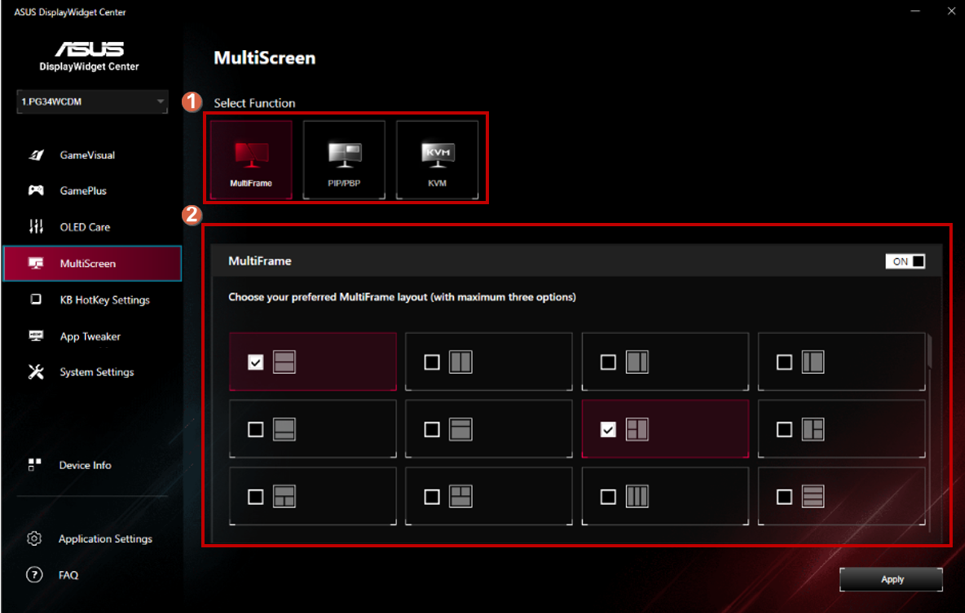
-PIP/PBP:
① Seleziona la funzione MultiSchermo.
② Scegli la modalità PIP/PBP preferita. 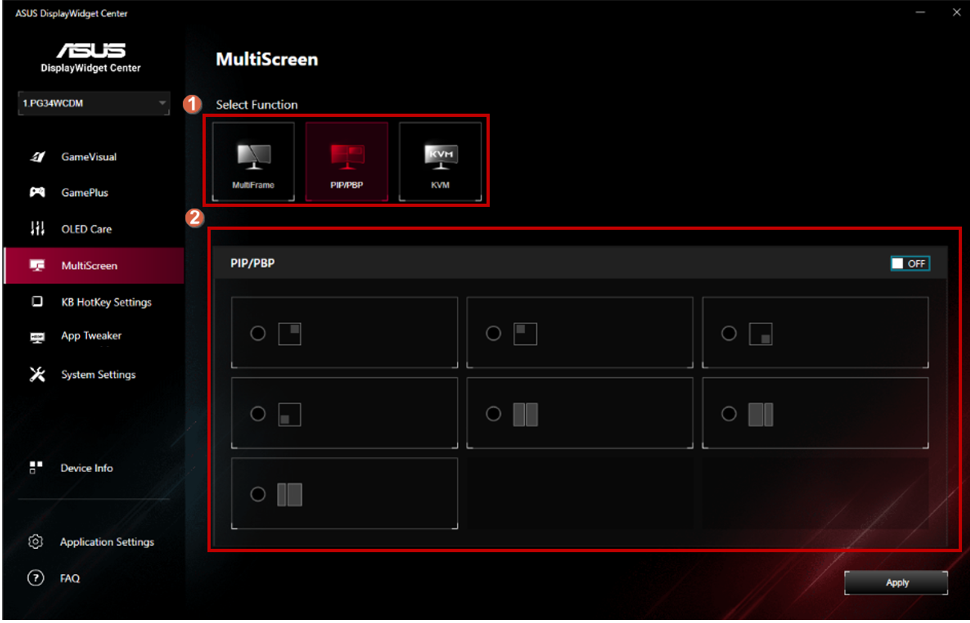
* La funzione è supportata dalle specifiche del prodotto.
-KVM:
① Seleziona la funzione MultiScreen.
② Smart KVM Switch.
③ Tasto di scelta rapida per il cambio KVM. 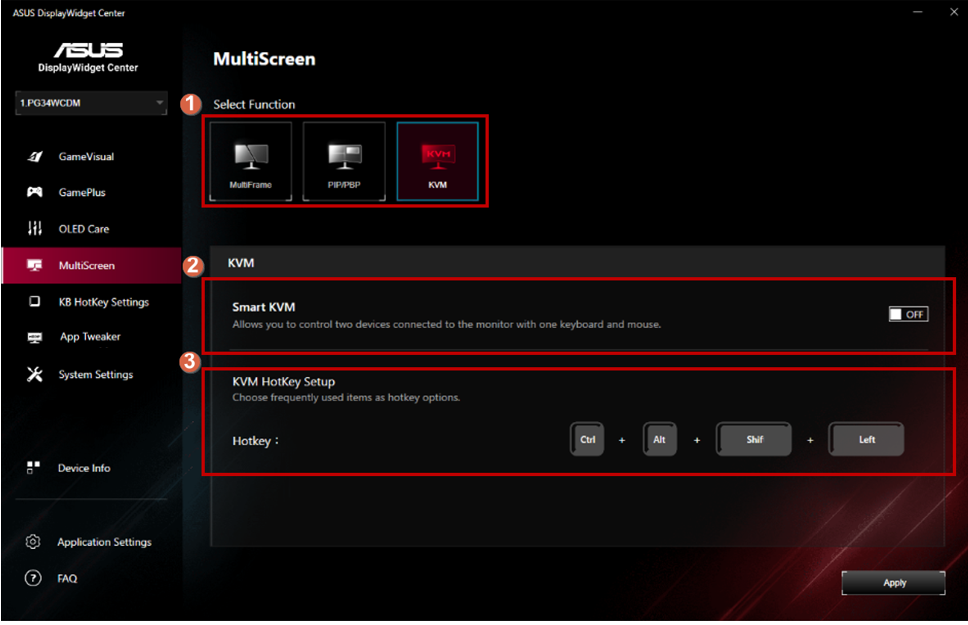
* La funzione è supportata dalle specifiche del prodotto.
(8).Impostazioni tasti di scelta rapida della tastiera:
①Impostazioni tasti di scelta rapida per la funzione OSD. 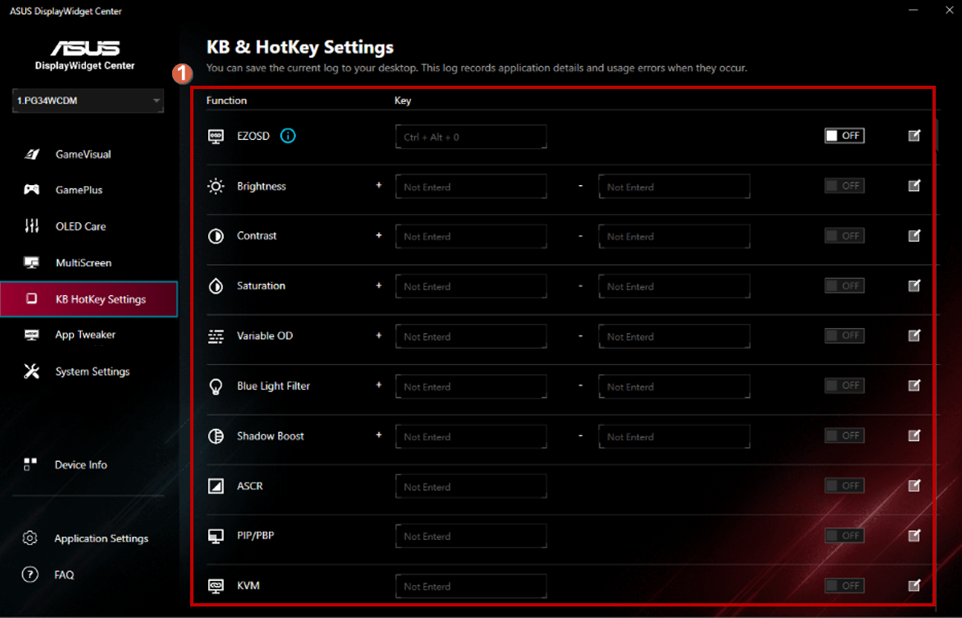
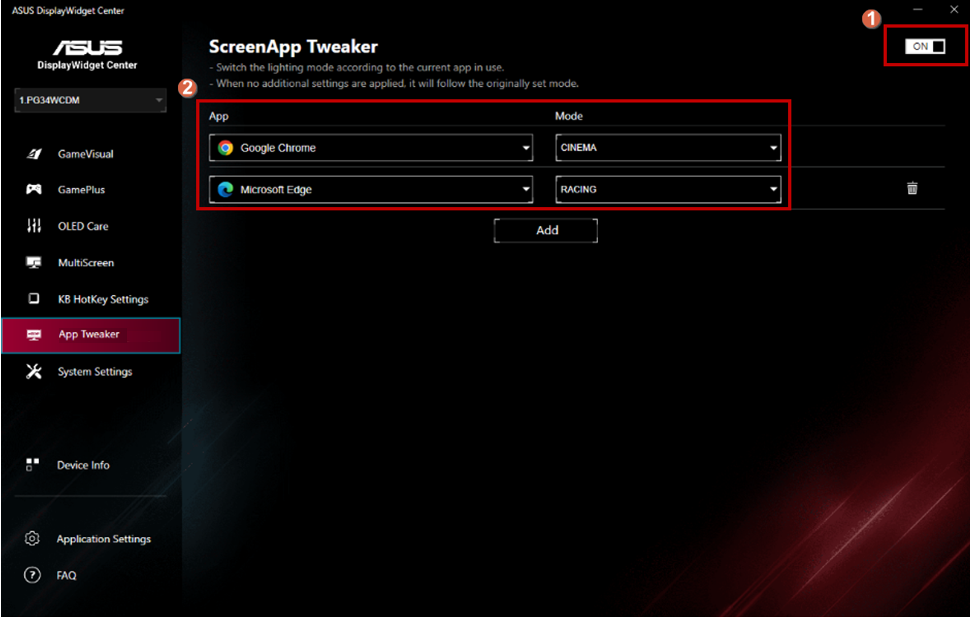
(9).APP Tweaker:
①Interruttore On/Off di App Tweaker.
②Applica la modalità preferita all'app selezionata.
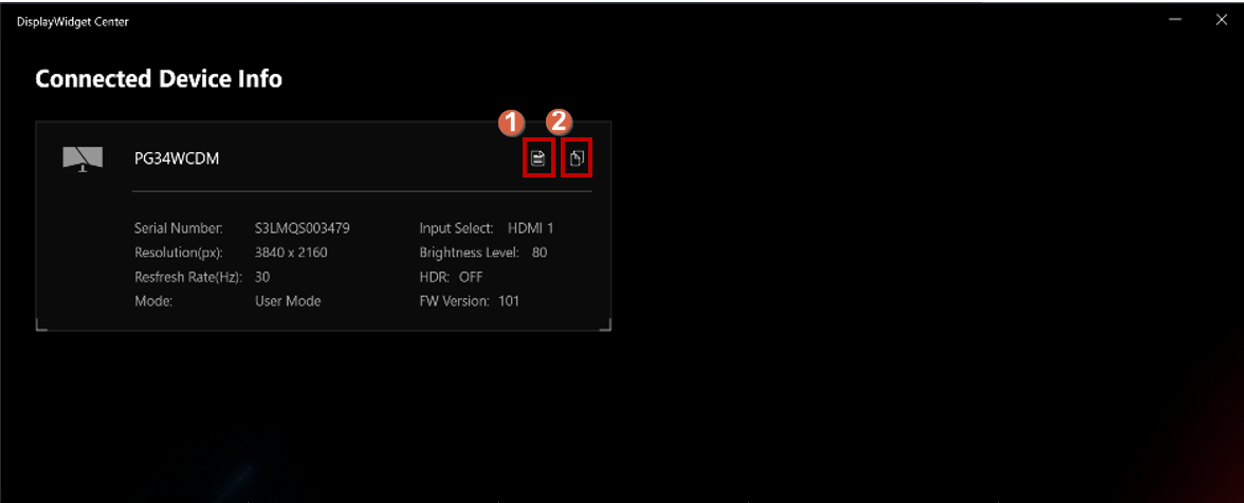
(10).Informazioni sul dispositivo:
①Genera il report E-Color.
②Copia le informazioni del dispositivo.
(11).Impostazioni di sistema :
①Tasto di scelta rapida per la funzione Windows HDR.
②Tasto di scelta rapida per la funzione della barra delle applicazioni di Windows.
③Tasto di scelta rapida per il tema colore di sfondo di Windows.
④Impostazione dell'alimentazione del dispositivo di visualizzazione. 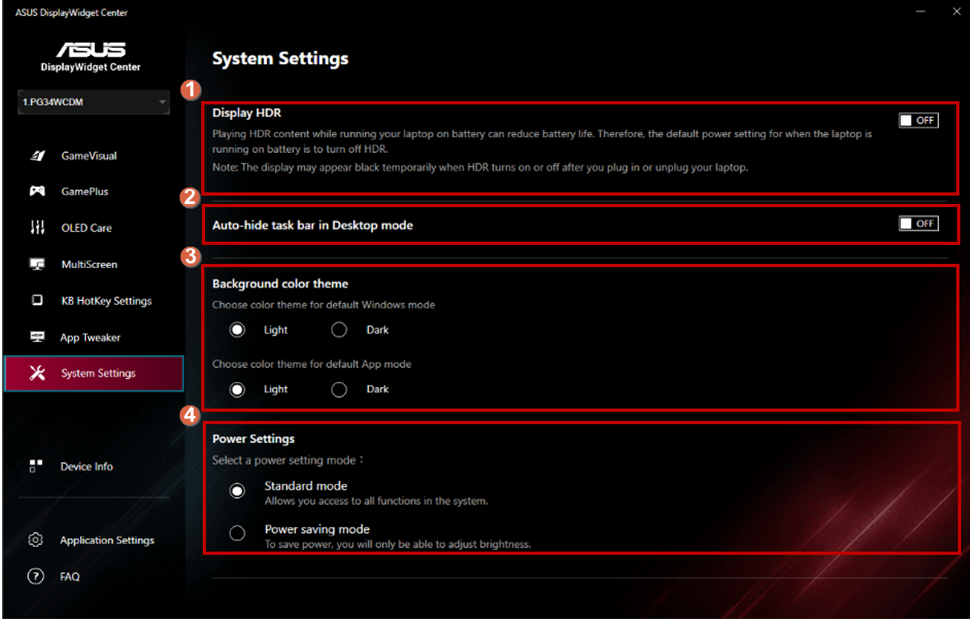
(12).Impostazioni dell'applicazione :
①Controllo aggiornamenti versione app -> Seleziona la modalità desiderata per il promemoria.
②Seleziona la lingua necessaria.
③Seleziona il tema dell'app preferito.
④Registra i dati di sistema quando si verificano errori di utilizzo. 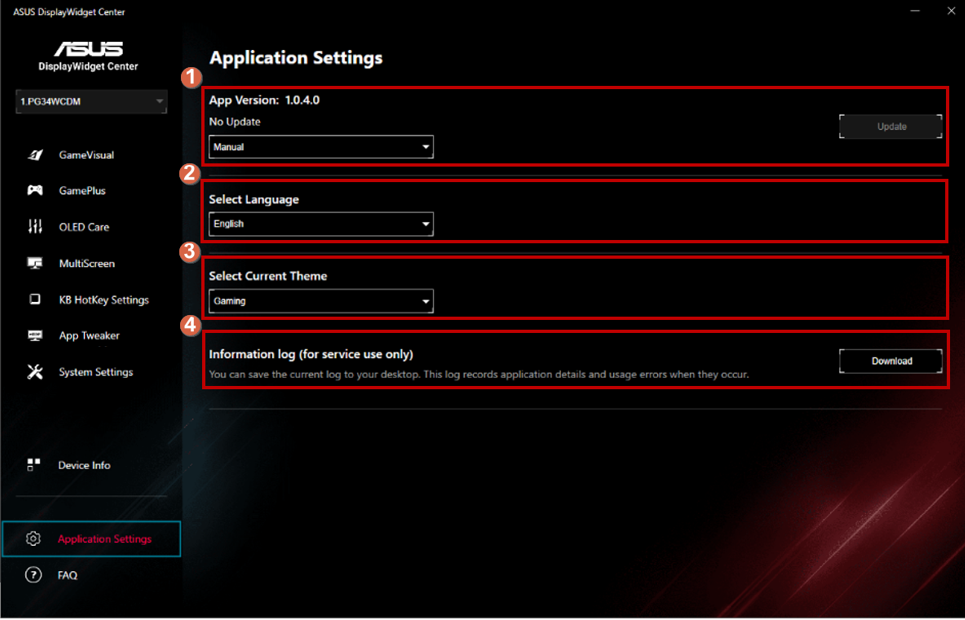
D. Domanda e Risposta:
Domanda1. Quando la funzione GameVisual non può essere utilizzata?
Risposta1.Puoi disattivare HDR nelle impostazioni di sistema, i passaggi sono mostrati nella figura sotto.
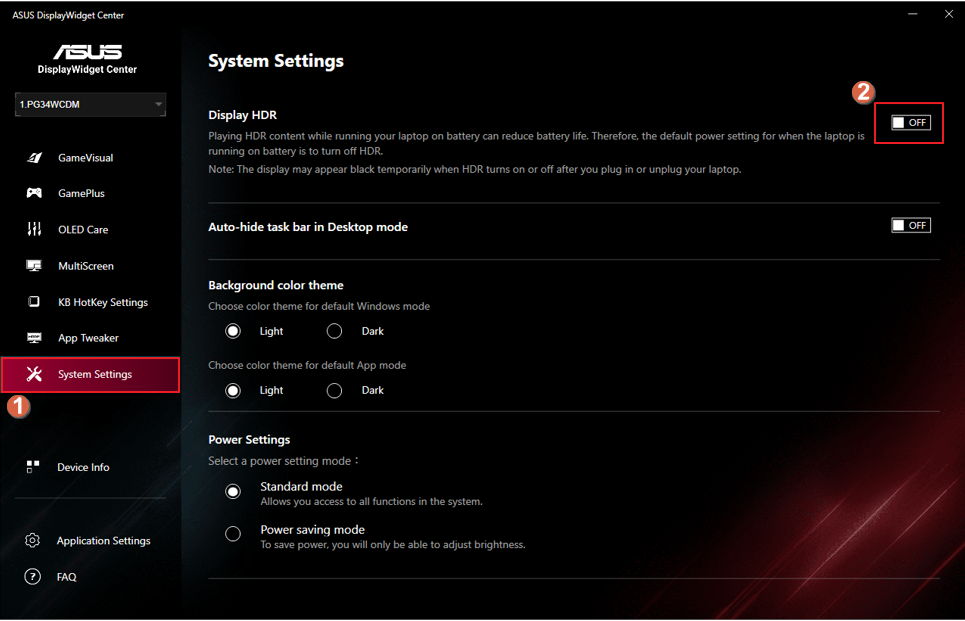
Domanda 2. Le informazioni sulla funzione HDR e sui requisiti hardware e software correlati possono essere trovate al seguente link.
Risposta2. [Monitor LCD] Come abilitare la funzione HDR di Windows
Domanda 3. Cosa devo fare se DisplayWidget Center non riesce ad aggiornare automaticamente la versione?
Risposta 3. Si prega di "eseguire questo programma come amministratore" in modo che non ci siano problemi nell'aggiornamento automatico / aggiornamento app. 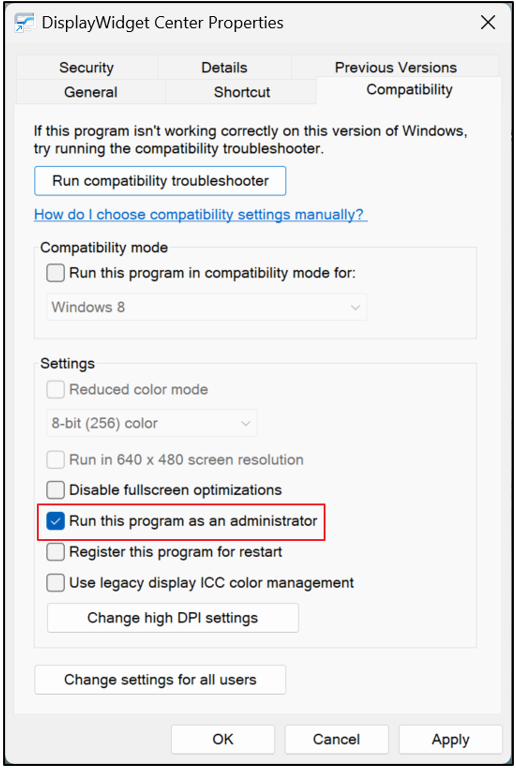
Domanda 4. Come rimuovere ASUS DisplayWidget Center?
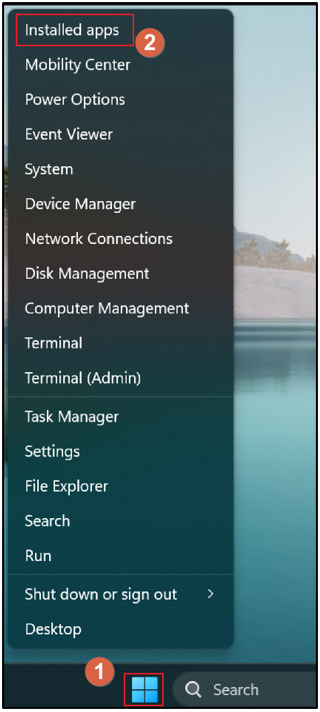
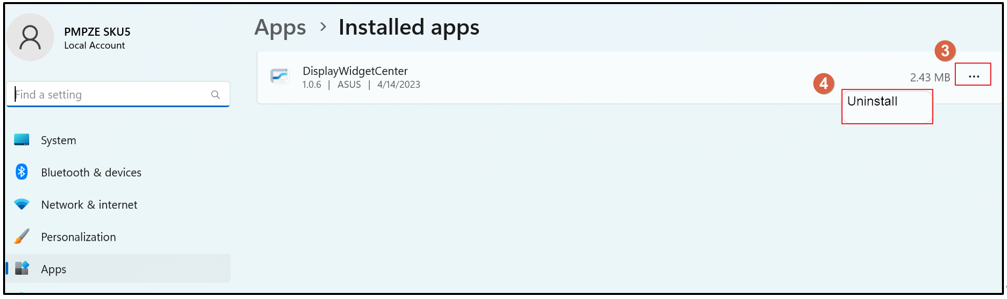
Risposta 4. Fai clic con il tasto destro sul pulsante Start di Windows, seleziona le app installate, [ASUS DisplayWidget Center] e clicca su [Disinstalla].
D5. Come posso verificare se un determinato modello supporta GameVisual o Splendid o Preset?
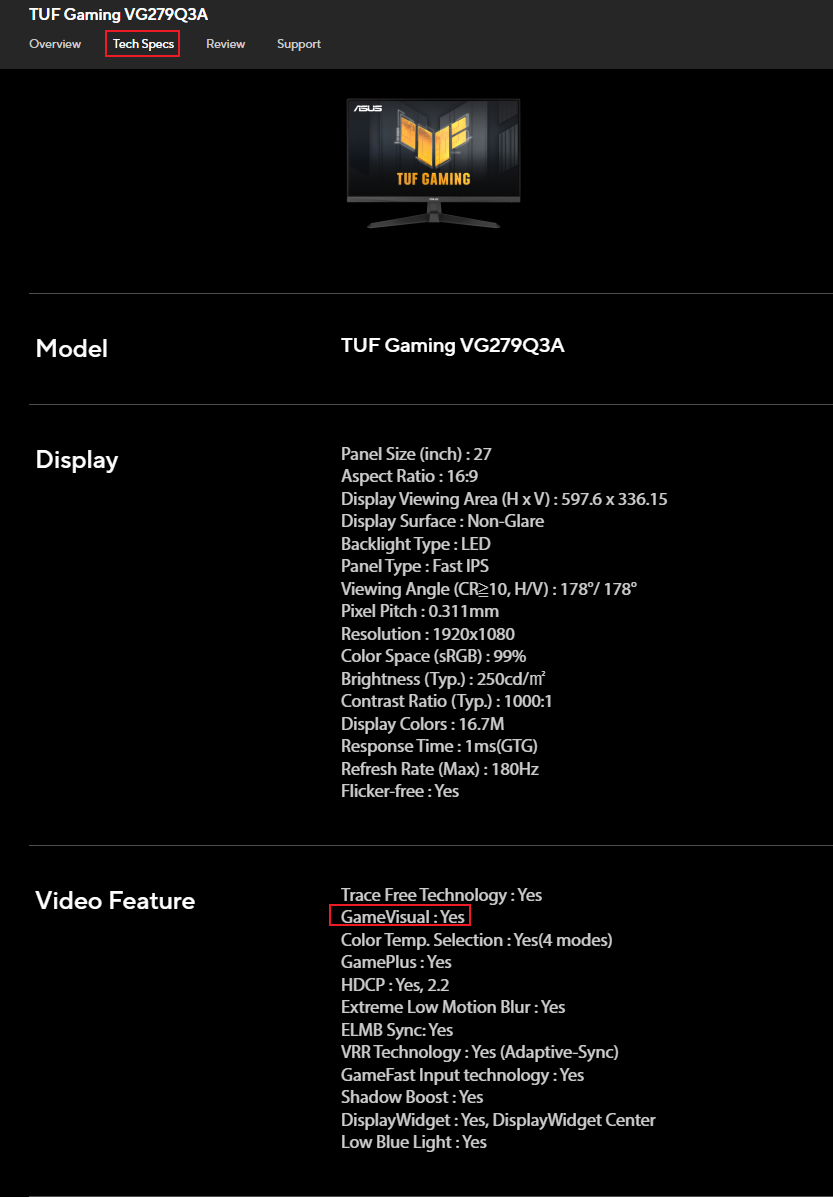
R5. Puoi fare riferimento alle funzioni delle immagini nelle specifiche del prodotto per ogni modello per vedere le funzioni supportate.
Ad esempio, il VG279Q3A supporta GameVisual.
D6. Perché DisplayWidget Center non mostra la funzione AI Visual?
R6. Poiché il tuo display non supporta la funzione AI Visual, verifica se supporta AI Visual? Consulta il modello [Specifiche tecniche] sul sito ufficiale ASUS
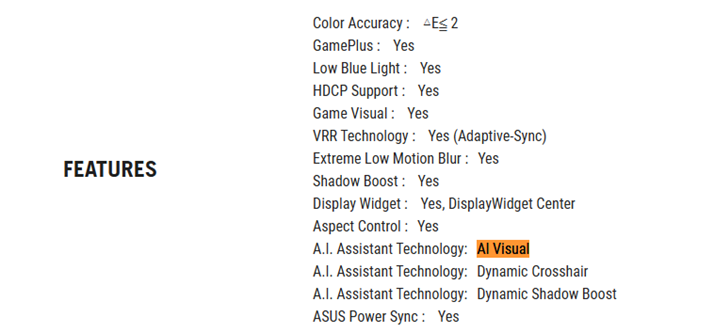
Funzione AI Visual: Consulta questa FAQ: [Monitor LCD] Introduzione alla tecnologia ROG A.I. Assistant