Gerelateerde onderwerpen
[Windows 11/10] Hoe één of meer externe monitoren aansluiten
Toepasselijke producten: Notebook, Desktop, All-in-One PC, Gaming Handheld
Dit artikel legt uit hoe je de externe monitor op je apparaat aansluit en hoe je de instellingen voor elk scherm aanpast, zoals het herschikken van de beeldschermen, het wijzigen van de schermresolutie/grootte of het kiezen van een weergaveoptie, enzovoorts.
Om je PC aan te sluiten op de externe monitor, zorg ervoor dat je het juiste type kabel gebruikt en dat alle accessoires correct zijn aangesloten. Hieronder staan de meest voorkomende connectors die je zult gebruiken:
HDMI connector
HDMI (High-Definition Multimedia Interface) is een digitaal verbindingstype voor het overdragen van het ongecomprimeerde audio-/videosignaal en is HDCP-compatibel voor DVD-, Blu-ray- en andere beschermde inhoudsweergave.

USB Type-C connector
Vul je gegevens in
USB Type-C (USB-C) heeft meerdere functies, maar niet alle USB Type-C connectors hebben een display-ondersteunende functie. Voor meer informatie, zie Hoe bepaal je de functie van USB Type-C om meer te weten te komen over of jouw PC een display-uitgangsfunctie heeft of niet.

DisplayPort-connector
DisplayPort (DP) is een digitale interface die wordt gebruikt om een videobron, zoals een computer, aan te sluiten op een beeldscherm zoals een monitor. Ontwikkeld door de Video Electronics Standards Association (VESA), kan het ook digitale audio, USB en andere soorten gegevens via één enkele kabel verzenden.

Mini DisplayPort-connector
Mini DisplayPort is een kleinere variant van DisplayPort en wordt vaak gebruikt op laptops.

DVI-connector
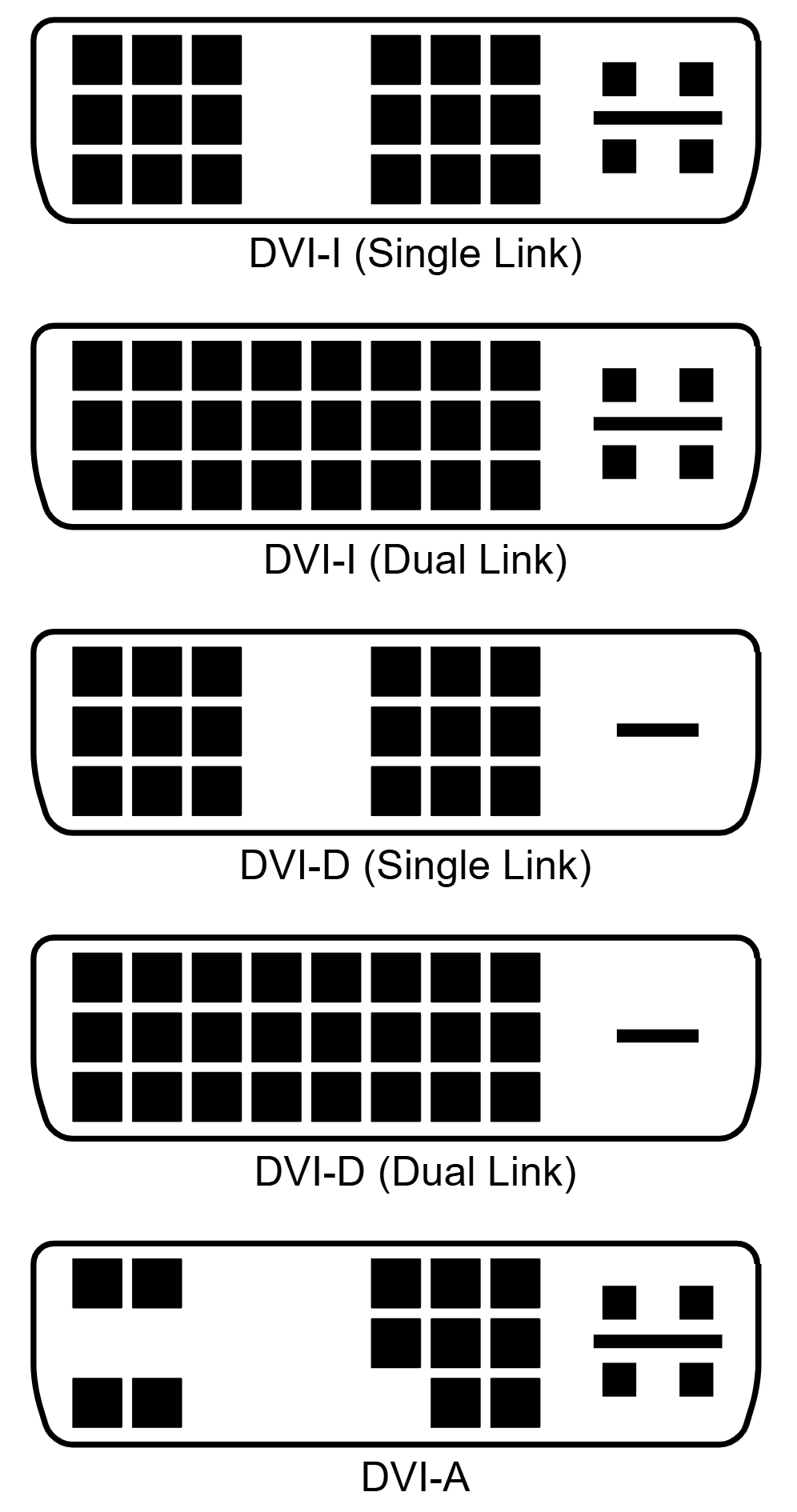
Digital Visual Interface (DVI) is een videoweergave-interface die is ontwikkeld door de Digital Display Working Group (DDWG). De digitale interface wordt gebruikt om een videobron, zoals een videodisplaycontroller, aan te sluiten op een beeldscherm, zoals een computermonitor. Het is ontwikkeld met als doel een industriestandaard te creëren voor het overdragen van ongecomprimeerde digitale videocontent.
De DVI-connector op een apparaat krijgt een van de drie namen, afhankelijk van welke signalen het ondersteunt:
- DVI-I (geïntegreerd, combineert digitaal en analoog in dezelfde connector; digitaal kan enkelvoudige of dubbele verbinding zijn)
- DVI-D (alleen digitaal, enkelvoudige of dubbele verbinding)
- DVI-A (alleen analoog)
VGA-connector
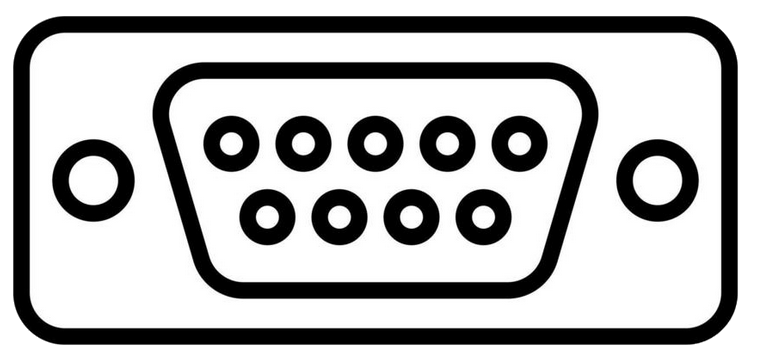
De Video Graphics Array (VGA) connector is een standaardconnector die wordt gebruikt voor video-uitvoer van computers. Oorspronkelijk afkomstig van de IBM PS/2 uit 1987 en het VGA-graphicsysteem, werd de 15-pins connector alomtegenwoordig op pc's, evenals op veel monitoren, projectoren en HD-televisietoestellen.
Het volgende helpt je om de instellingen van het externe beeldscherm in Windows aan te passen. Ga naar de bijbehorende instructie op basis van het huidige Windows-besturingssysteem op jouw apparaat:
Windows 11-besturingssysteem
Je beeldschermen herschikken
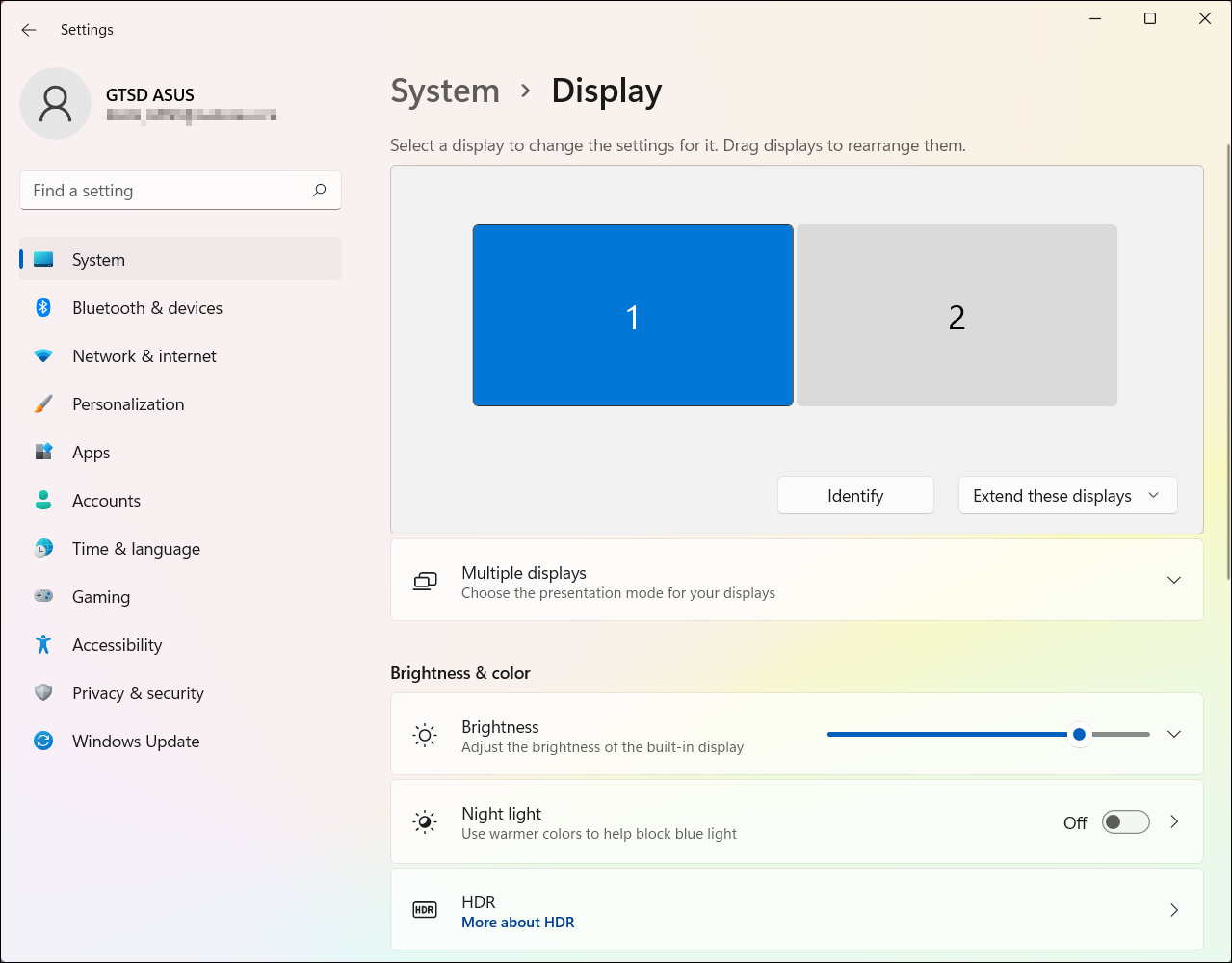
Je ziet deze optie wanneer Windows meer dan één beeldscherm detecteert. Elk beeldscherm krijgt een nummer om je te helpen ze gemakkelijker te identificeren.
- Selecteer [Start]
 ①, selecteer daarna [Instellingen]
 ②.
②. 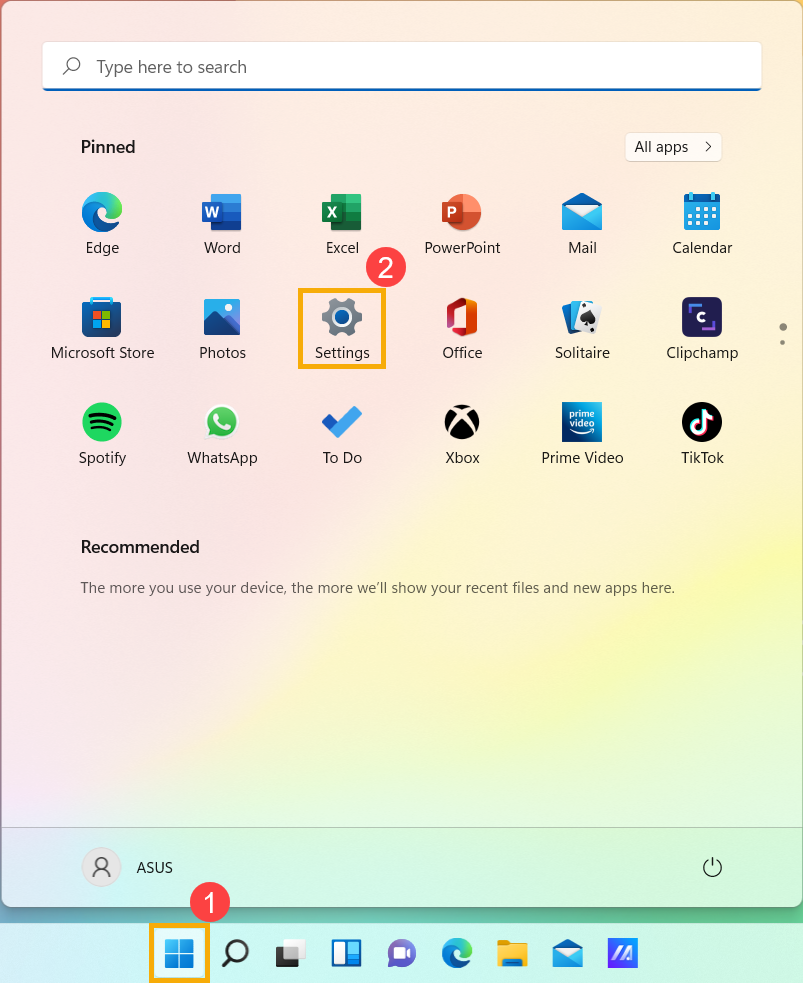
- Selecteer [Beeldscherm]③.
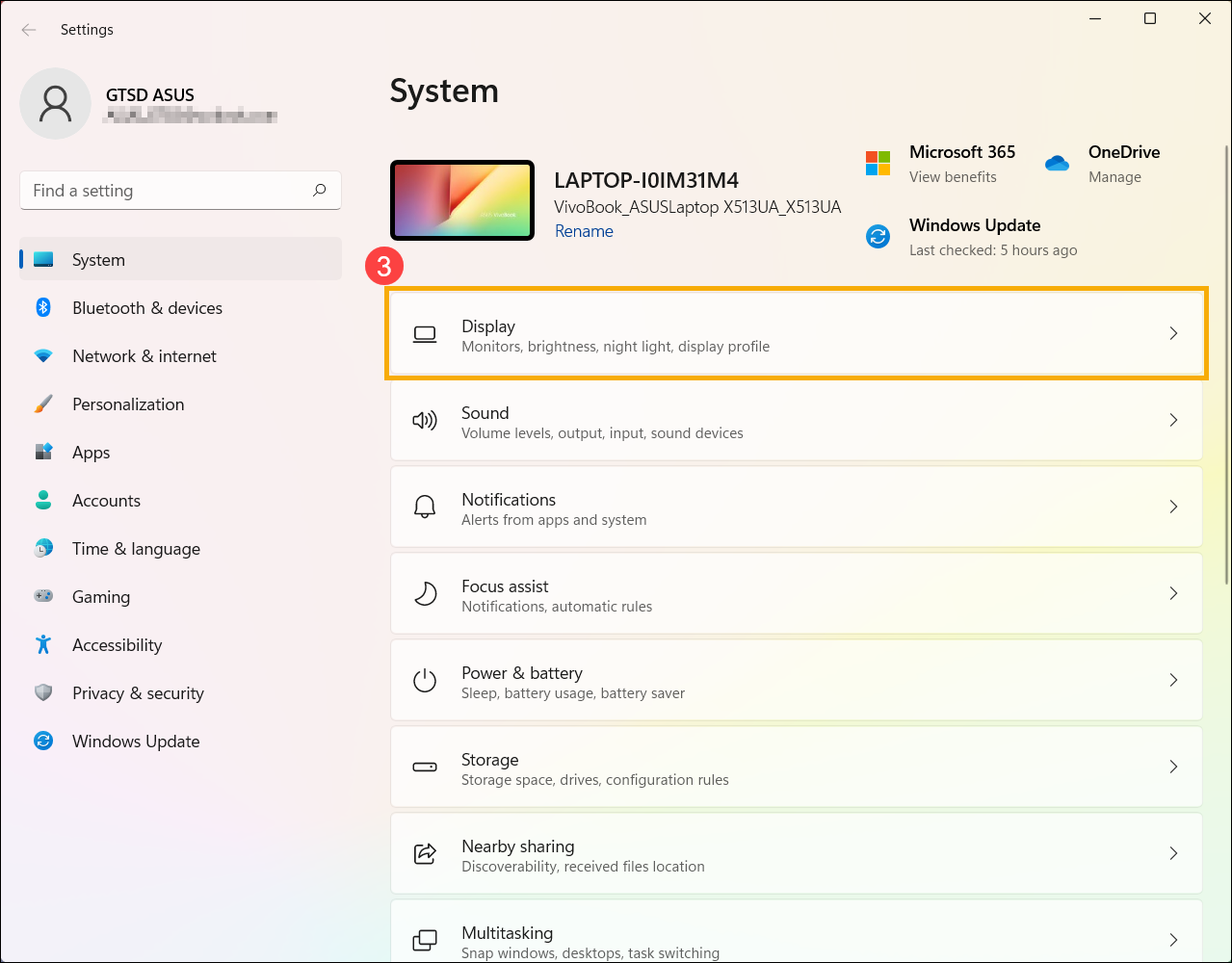
- Je ziet de relevante instellingen voor externe beeldschermen.
Een beeldscherm identificeren
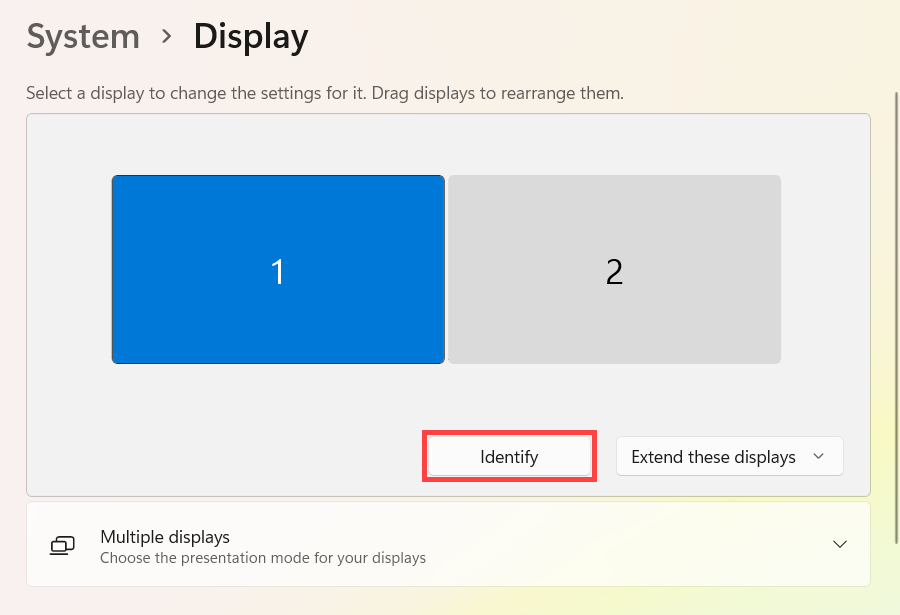
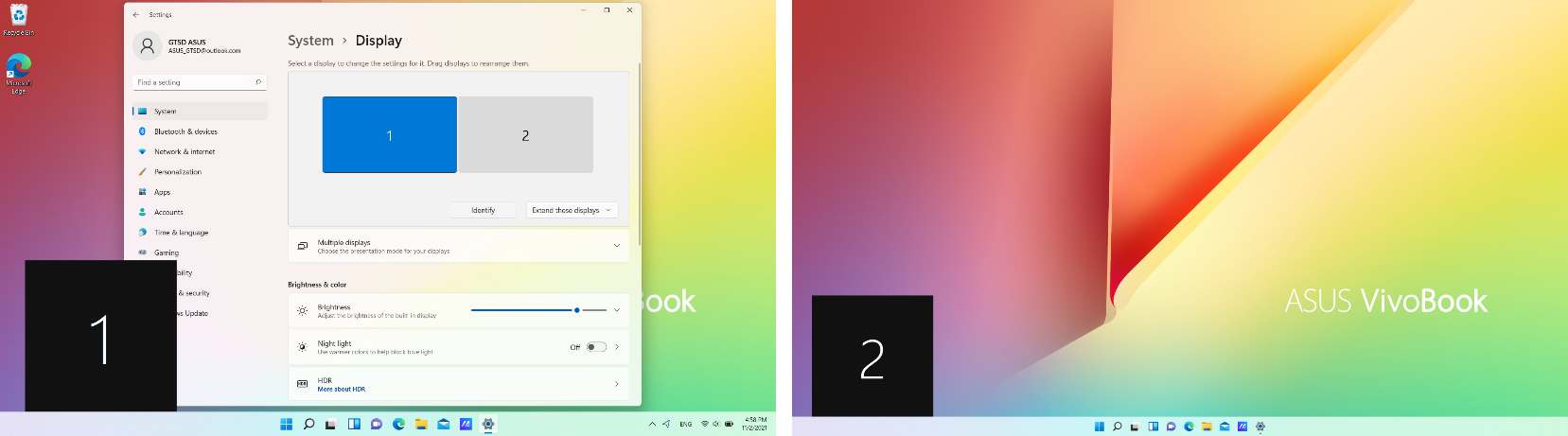
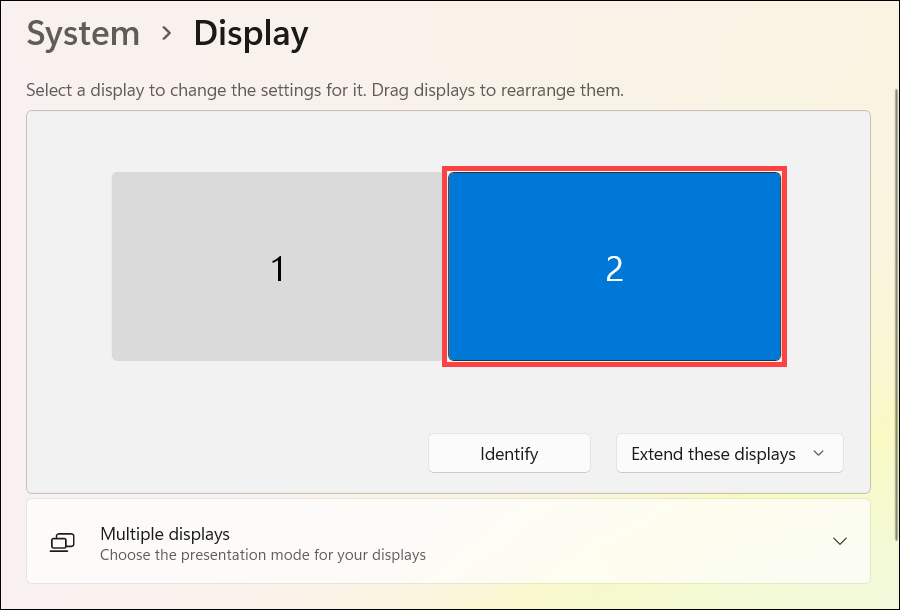
Om te zien welk nummer bij een beeldscherm hoort, selecteer [Identificeren] in de Beeldscherminstellingen; er verschijnt dan een nummer op het scherm van het toegewezen beeldscherm.
Zoals hieronder weergegeven, is monitor 1 ingesteld als het primaire scherm, terwijl monitor 2 het extra externe scherm vertegenwoordigt.
Een beeldscherm detecteren
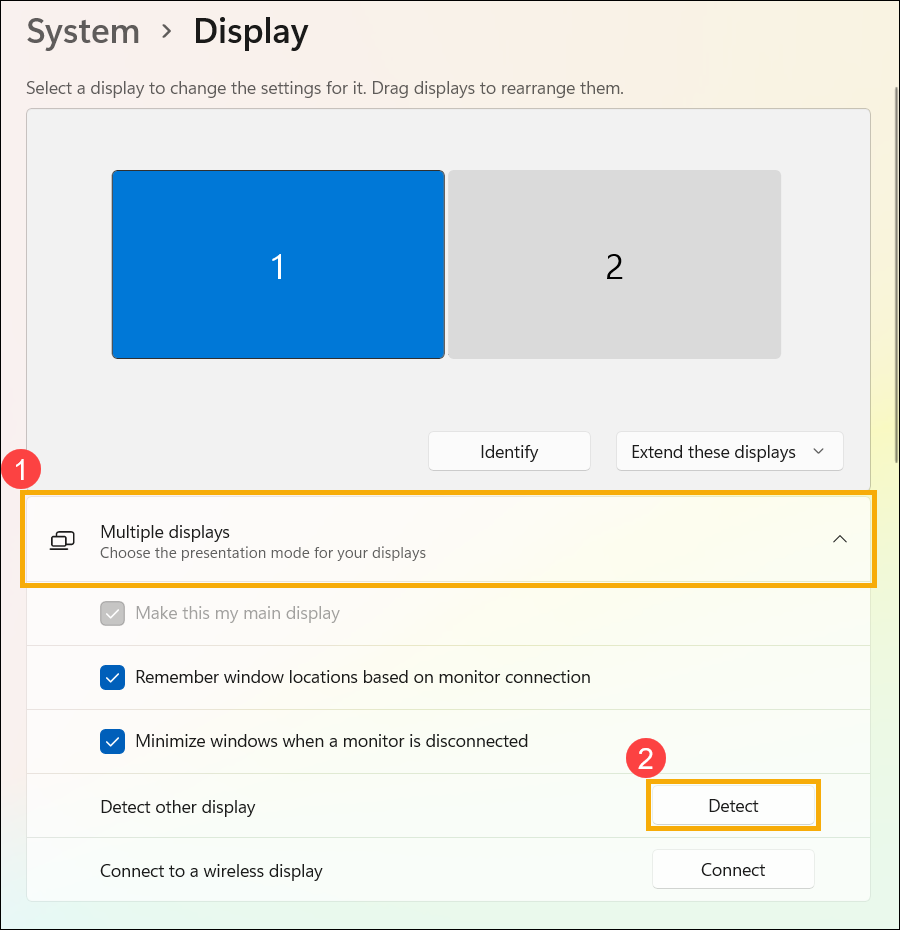
Als je een ander scherm aansluit en het verschijnt niet in de instellingen, selecteer dan [Meerdere beeldschermen]①, en selecteer vervolgens [Detecteren]②.
Je beeldschermen rangschikken
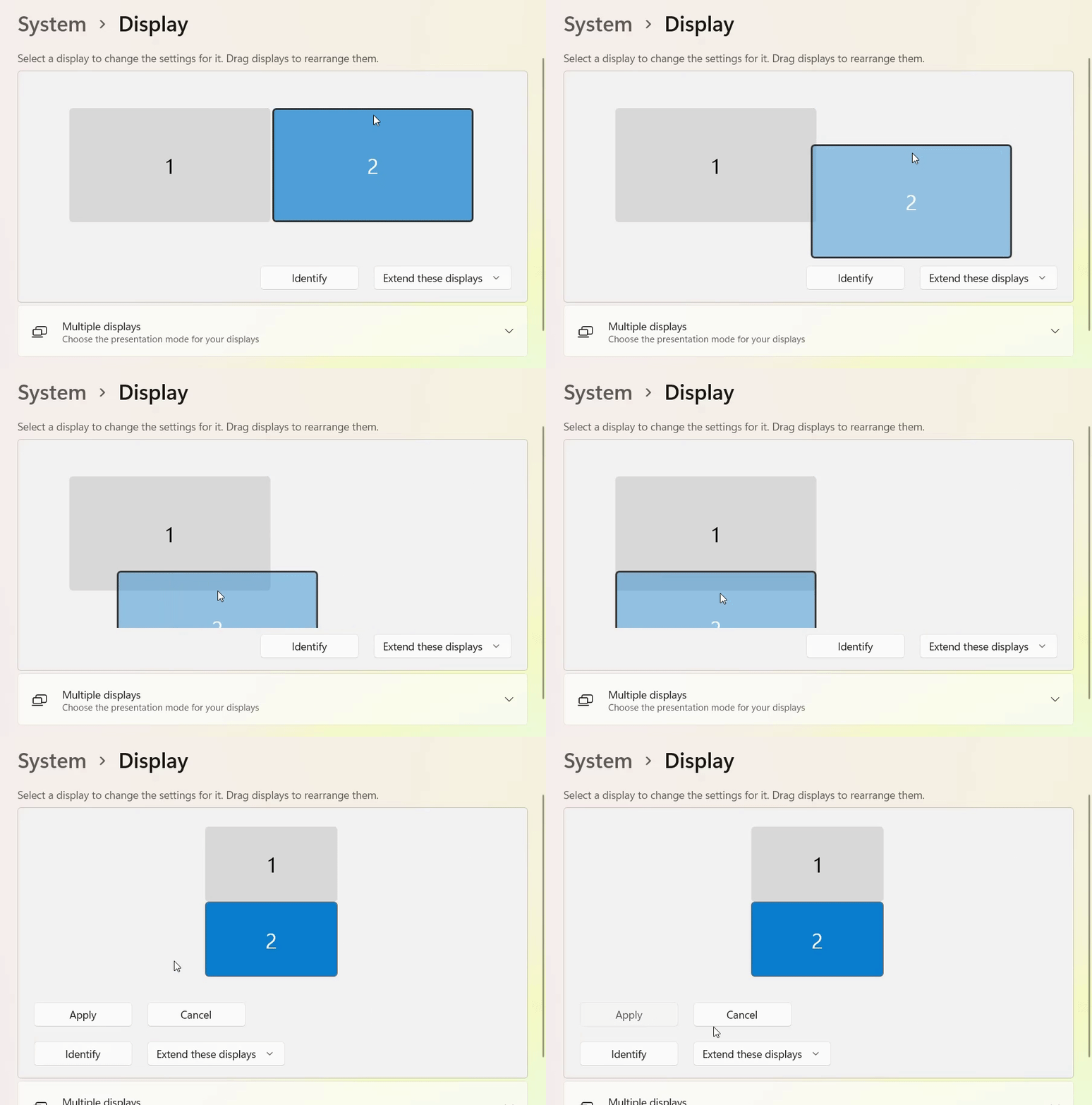
Als je wilt dat je beeldschermen overeenkomen met hoe ze zijn opgesteld in je huis of kantoor, en je de muiscursor over de verschillende schermen wilt bewegen, kun je de schermindeling herschikken.
In Beeldscherminstellingen selecteer en sleep je het scherm naar de gewenste positie en kies vervolgens [Toepassen].
Beeldschermopties wijzigen
Nadat je bent verbonden met je externe beeldschermen, kun je de grootte van tekst en vensters op het bureaublad of de schermresolutie wijzigen om aan je persoonlijke voorkeuren te voldoen.
Opmerking: Je moet het nummer kiezen dat overeenkomt met een monitor en daarna de beeldscherminstellingen wijzigen, zodat de nieuwe instellingen op deze monitor worden toegepast.
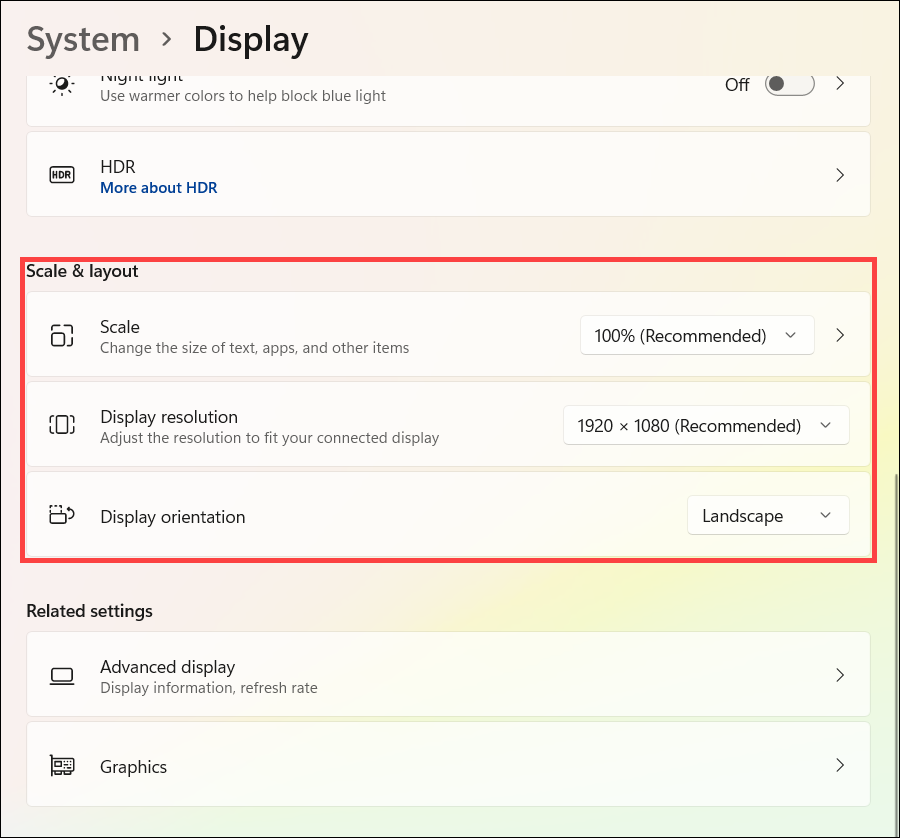
In Beeldscherminstellingen, scroll naar beneden naar Schaal & indeling:
- Als je de grootte van tekst, apps en andere items wilt wijzigen, selecteer dan de gewenste grootte uit het [Schaal] veld.
- Als je de resolutie wilt aanpassen, selecteer dan een gewenste resolutie uit het [Beeldschermresolutie] veld.
- Je kunt ook de schermoriëntatie aanpassen, waaronder Liggend, Staand, Liggend (gedraaid), of Staand (gedraaid) in de [Schermoriëntatie] sectie
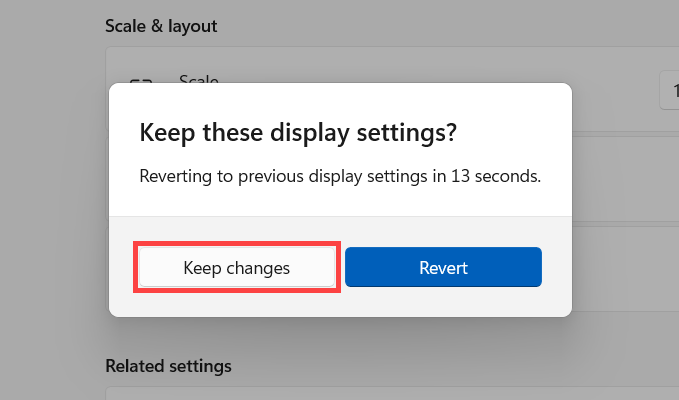
Je kunt de volgende melding ontvangen na het aanpassen van de scherminstellingen, selecteer dan [Wijzigingen behouden] om je instellingen toe te passen.
Kies een schermoptie
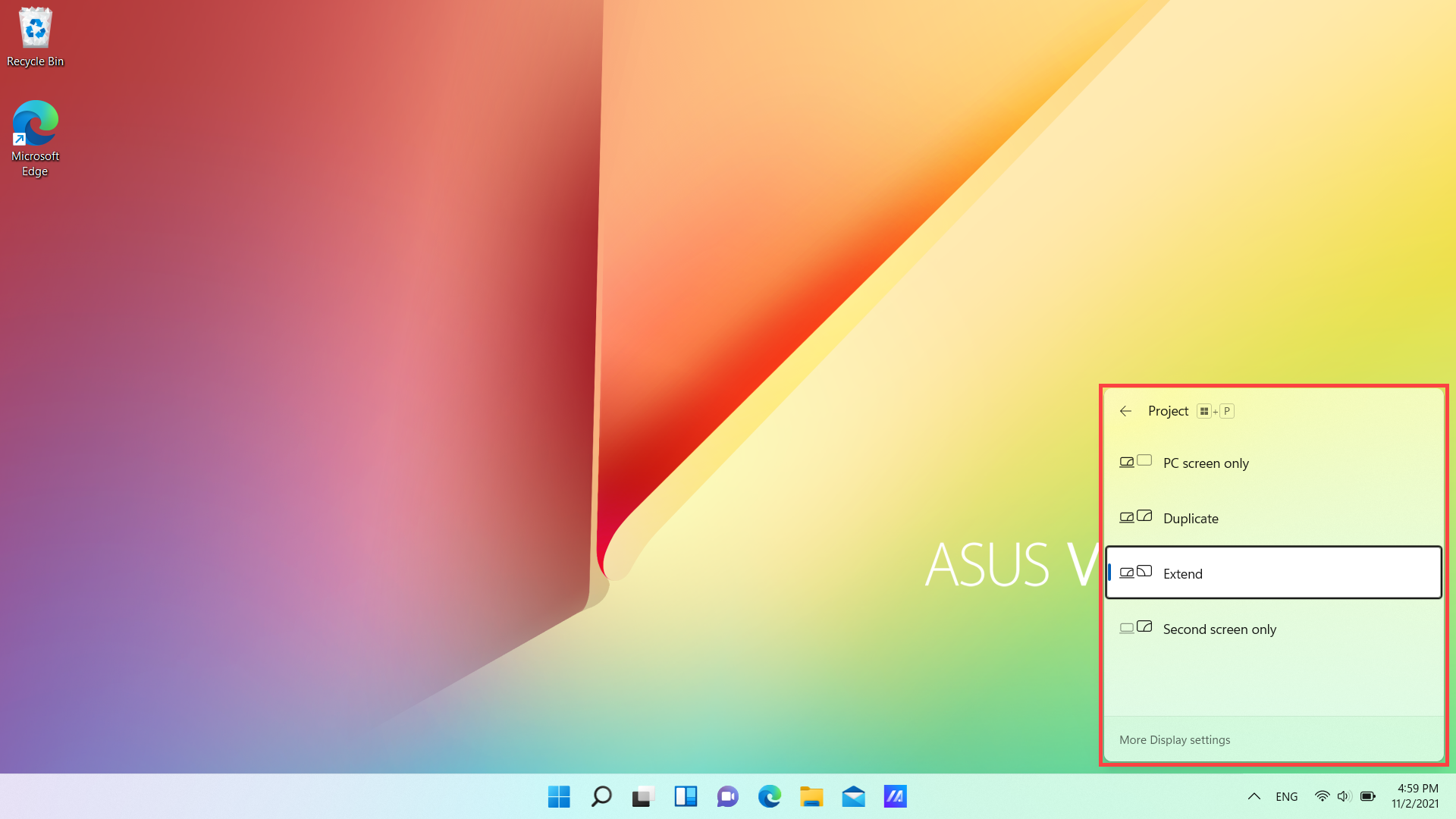
Het volgende kun je kiezen:
- Alleen pc-scherm: Bekijk dingen alleen op één scherm. (Dit betekent de interne monitor voor Notebook of AIO-producten.)
- Kopiëren: Bekijk hetzelfde op al je schermen.
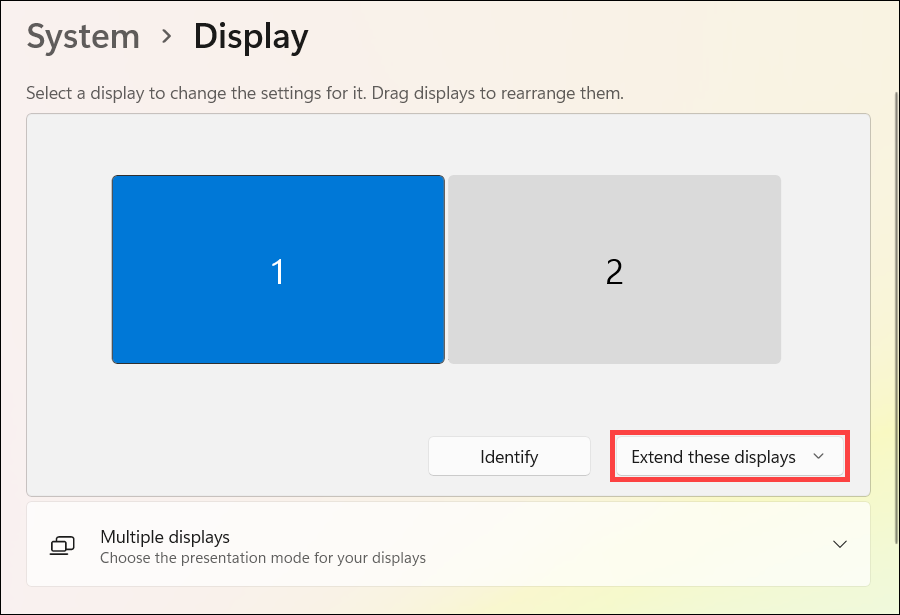
- Uitbreiden: Bekijk je bureaublad over meerdere schermen. Wanneer je schermen uitbreidt, kun je items tussen de twee schermen verplaatsen.
- Alleen tweede scherm: Bekijk alles alleen op het tweede scherm.
Om te wijzigen wat er op je schermen wordt weergegeven, druk je op Windows-logo toets + P op het toetsenbord. De projectopties verschijnen aan de rechterkant van het scherm.
Of, je kunt een weergave-optie wijzigen in de Beeldscherminstellingen:
Windows 10 besturingssysteem
Je schermen herschikken
Je ziet deze optie wanneer Windows meer dan één scherm detecteert. Elk scherm krijgt een nummer om ze gemakkelijker te kunnen identificeren.
- Selecteer alstublieft [Start]
 ①, selecteer daarna [Instellingen]
 ②.
②. 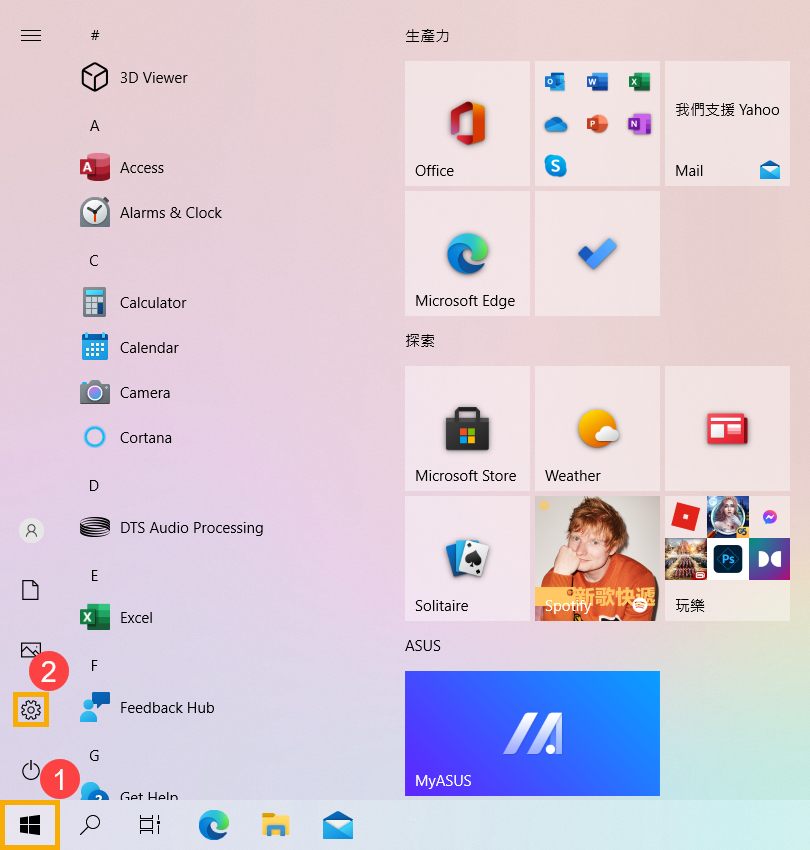
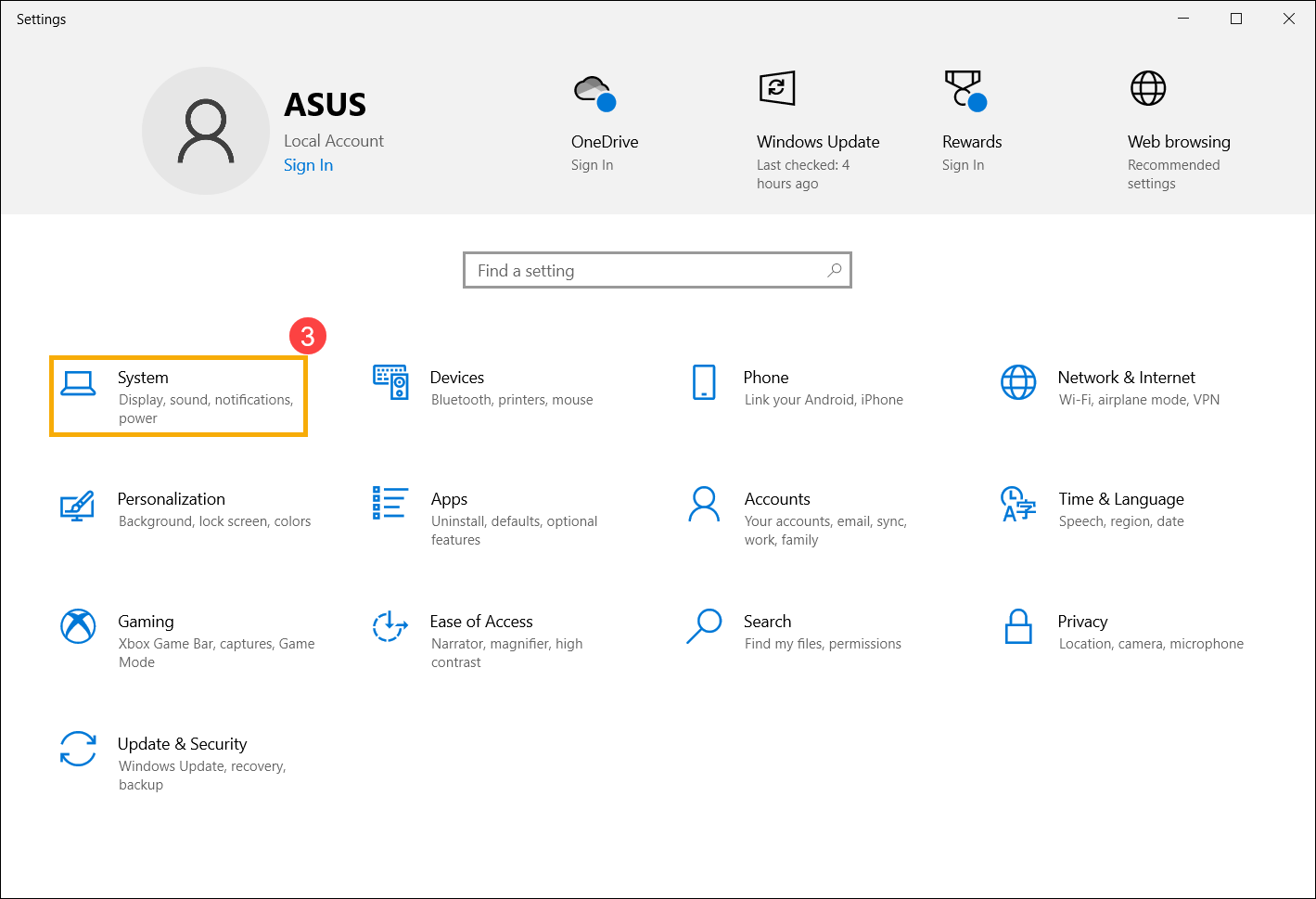
- Selecteer [Systeem]③.
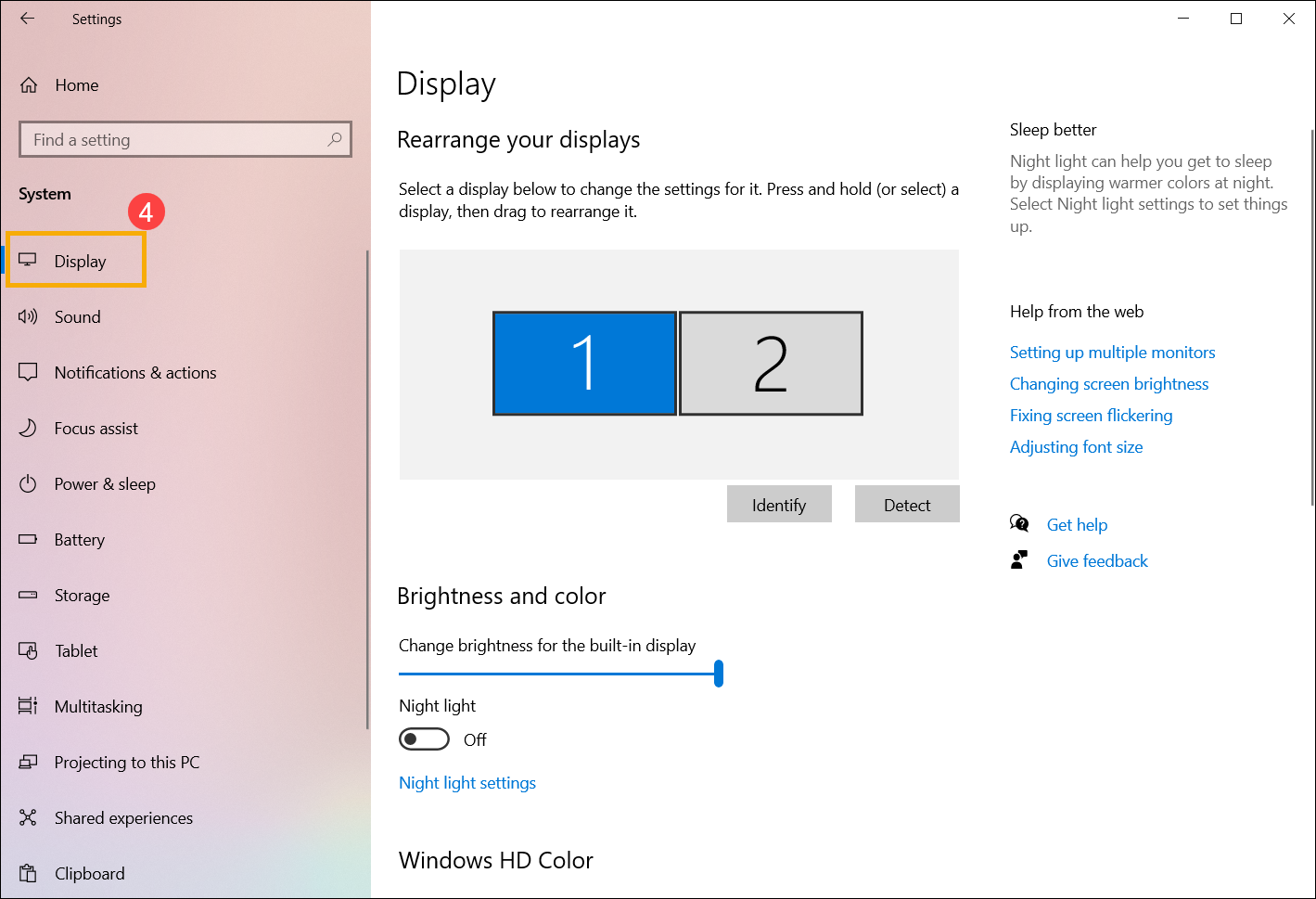
- Selecteer [Beeldscherm]④, je ziet de relevante instellingen voor externe beeldschermen.
Een beeldscherm identificeren
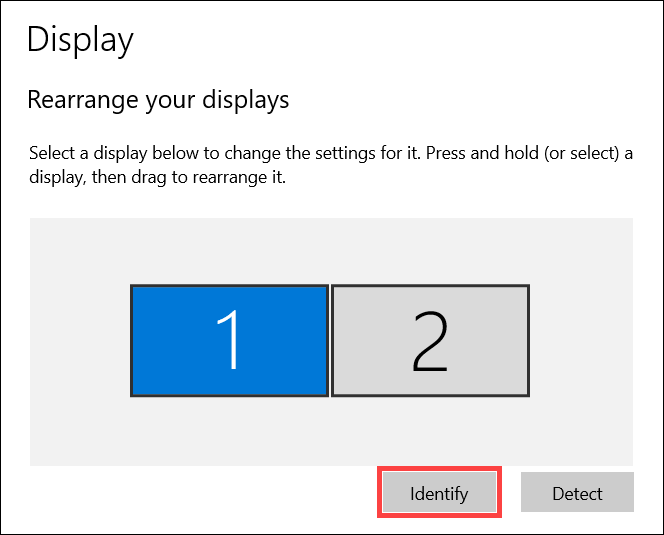
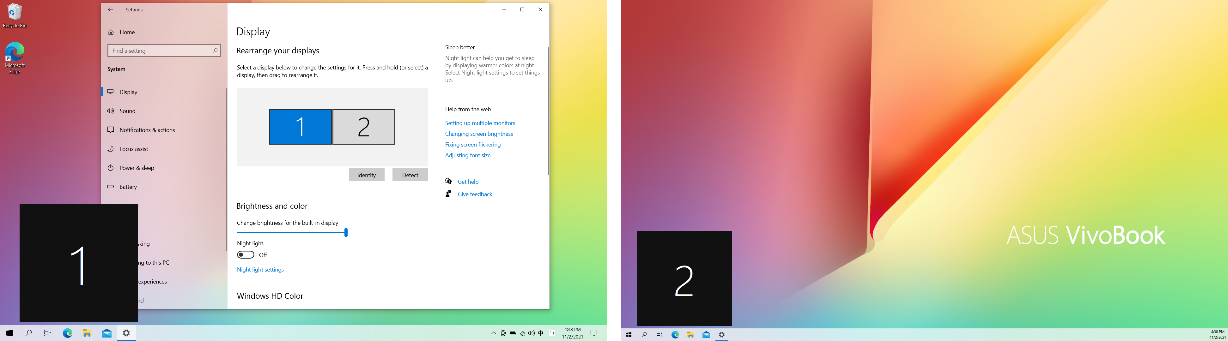
Om te zien welk nummer bij welk beeldscherm hoort, selecteer alstublieft [Identificeren] in Beeldscherminstellingen en dan verschijnt er een nummer op het scherm van het toegewezen beeldscherm.
Zoals hieronder weergegeven, is monitor 1 ingesteld als het primaire scherm, terwijl monitor 2 het extra externe scherm weergeeft.
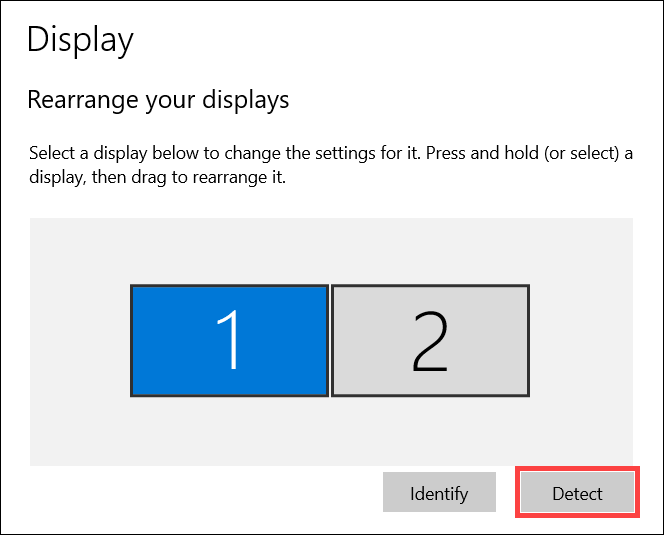
Een scherm detecteren
Als je een ander scherm hebt aangesloten en deze niet zichtbaar is in de instellingen, selecteer dan [Detecteren].
Je schermen rangschikken
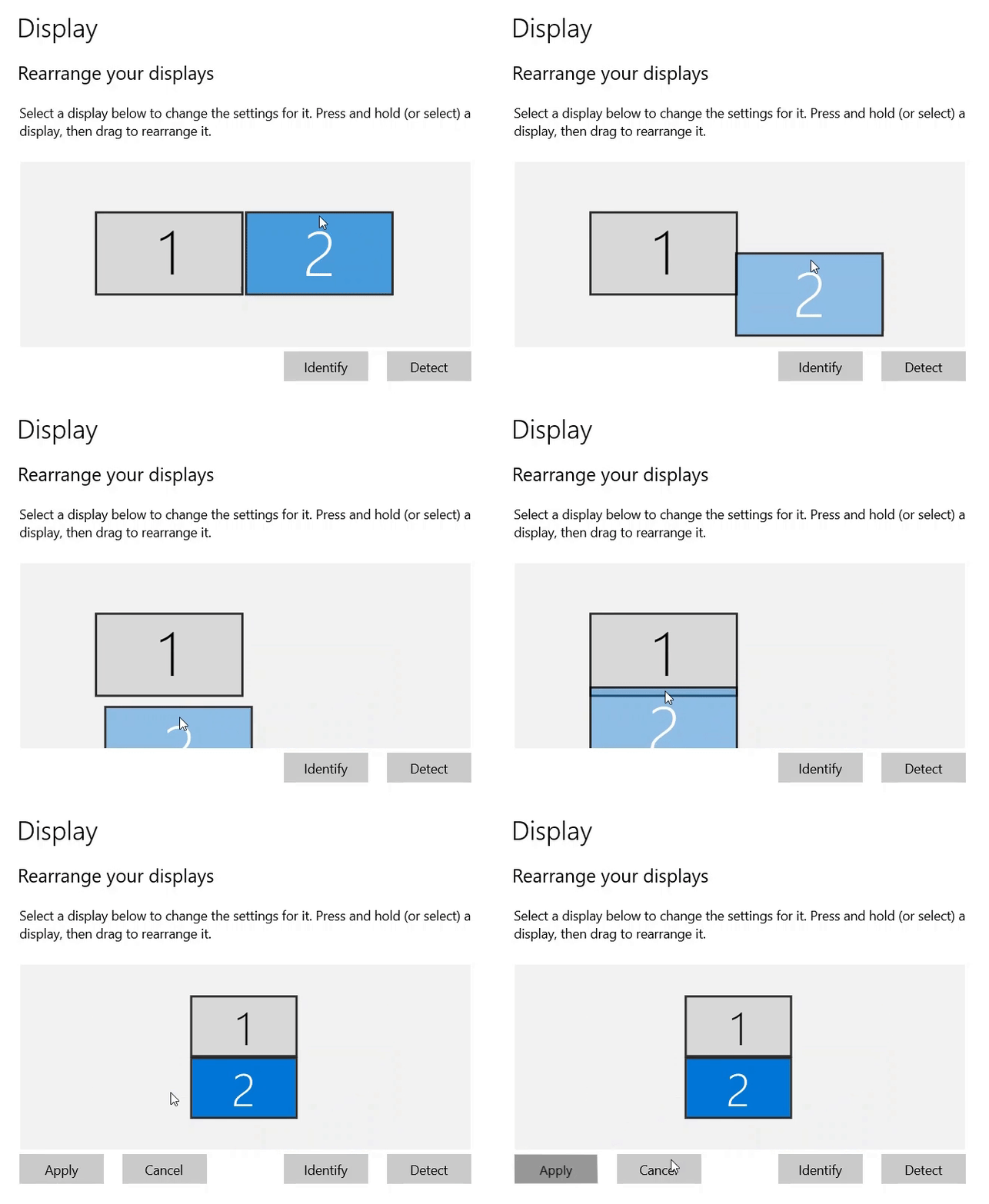
Als je wilt dat je schermen overeenkomen met hoe ze zijn opgesteld in je huis of kantoor, en je de muiscursor over de verschillende schermen wilt bewegen, kun je de schermindeling herschikken.
In Beeldscherminstellingen selecteer en sleep je het scherm naar de gewenste positie en selecteer daarna [Toepassen].
Beeldschermopties wijzigen
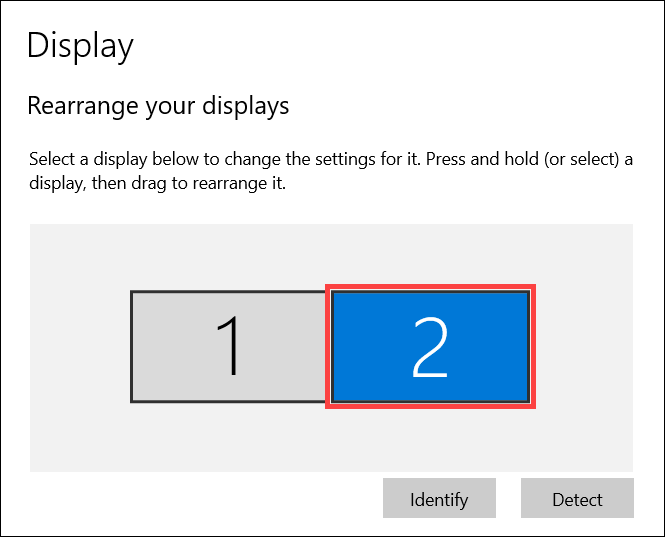
Nadat je verbonden bent met je externe schermen, kun je de grootte van tekst en vensters op het bureaublad wijzigen, of de beeldschermresolutie aanpassen naar jouw persoonlijke voorkeuren.
Opmerking: U moet het nummer selecteren dat overeenkomt met een monitor en vervolgens de beeldscherminstellingen wijzigen, zodat de nieuwe instellingen op deze monitor worden toegepast.
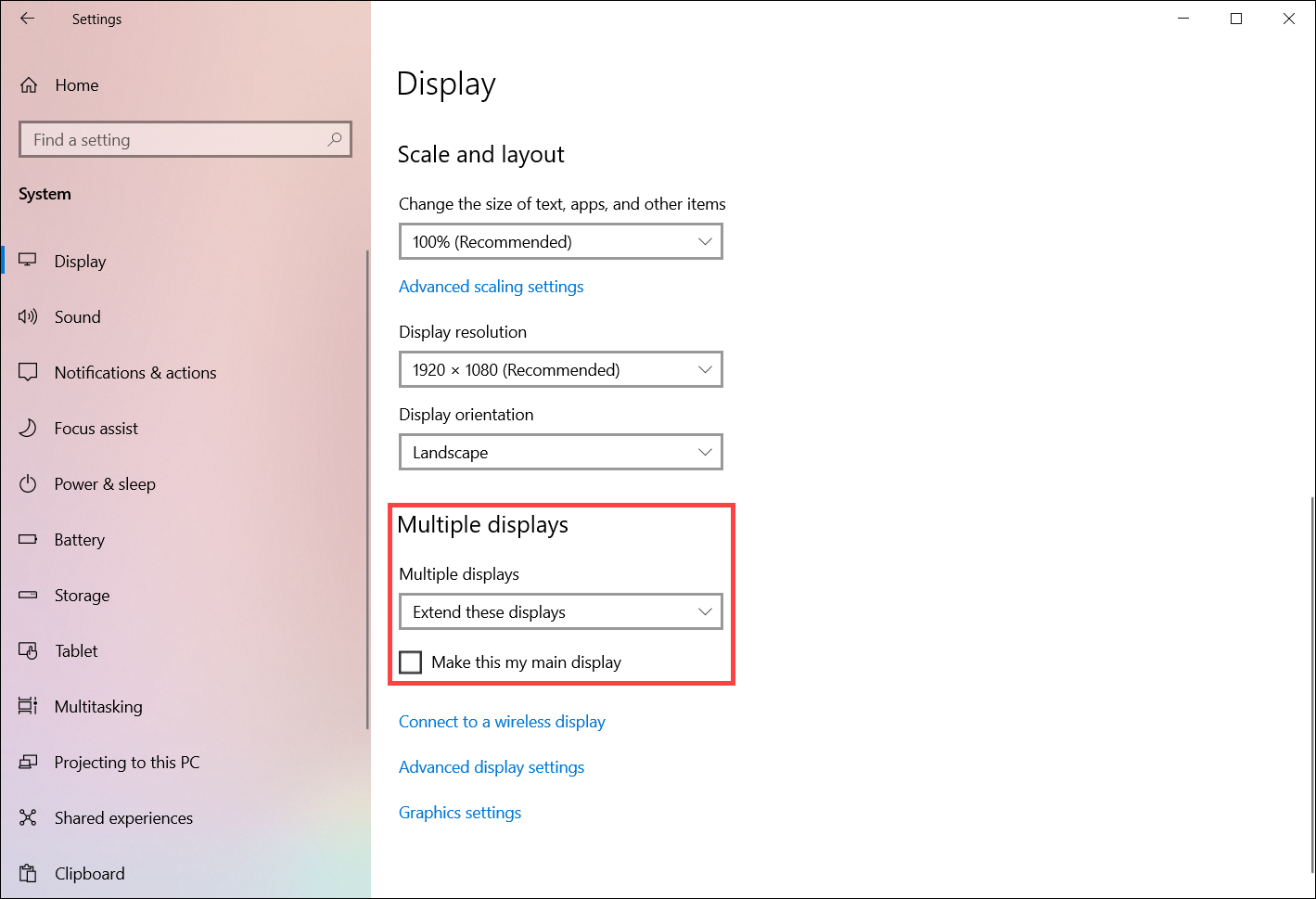
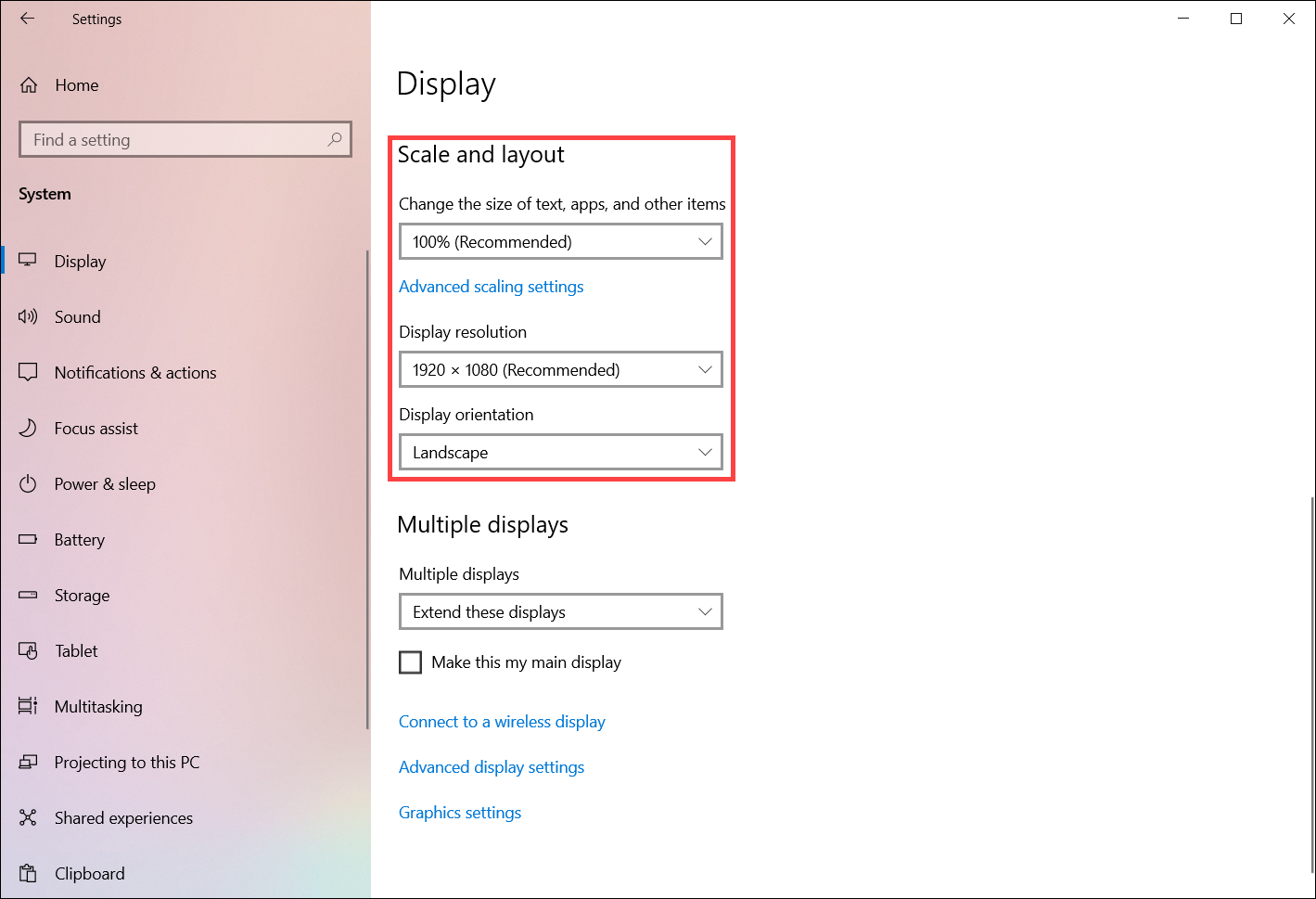
In Beeldscherminstellingen, scrol omlaag naar Schaal & indeling:
- Als u de grootte van tekst of apps wilt wijzigen, selecteert u de gewenste grootte in het veld [De grootte van tekst, apps en andere items wijzigen].
- Als u de resolutie wilt aanpassen, selecteert u de gewenste resolutie in het veld [Beeldschermresolutie].
- U kunt ook de beeldschermoriëntatie aanpassen, waaronder Liggend, Staand, Liggend (gedraaid), of Staand (gedraaid), in de sectie [Beeldschermoriëntatie]
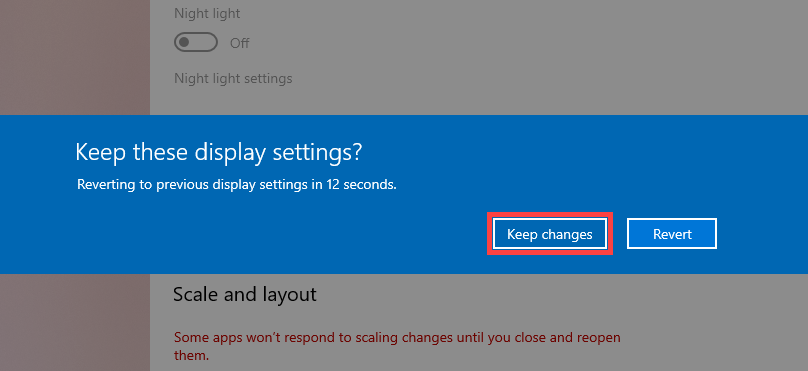
U kunt de volgende melding ontvangen na het aanpassen van de beeldscherminstellingen, selecteer [Wijzigingen behouden] om uw instellingen te activeren.
Kies een weergaveoptie
Het volgende kunt u kiezen:
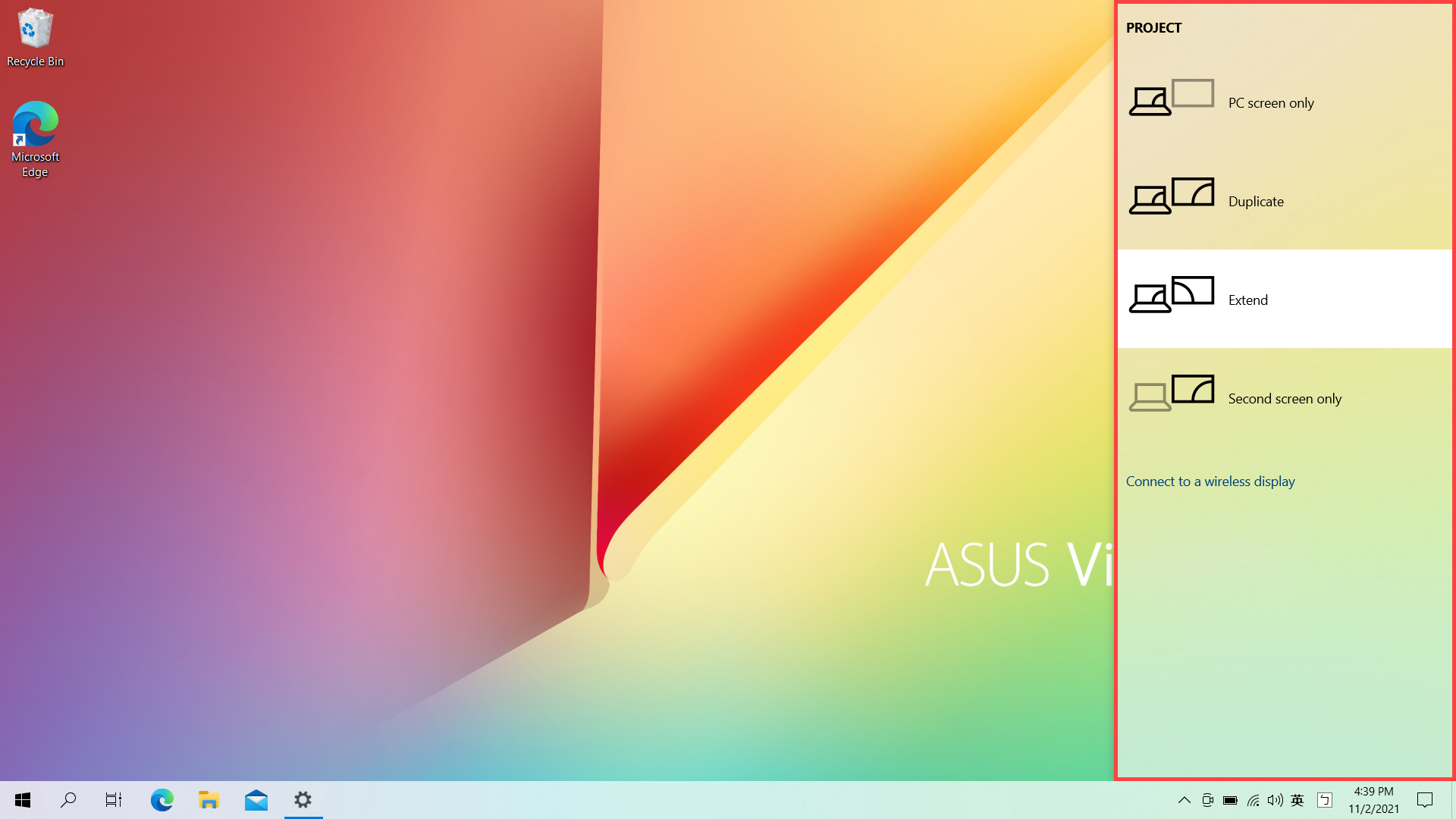
- Alleen pc-scherm: U ziet alles alleen op één beeldscherm. (Dit betekent het interne beeldscherm voor Notebook of AIO-producten.)
- Dupliceren: Zie hetzelfde op al je beeldschermen.
- Uitbreiden: Zie je bureaublad over meerdere schermen. Wanneer je schermen uitbreidt, kun je items tussen de twee schermen verplaatsen.
- Alleen tweede scherm: Zie alles alleen op het tweede scherm.
Om te wijzigen wat er op je beeldschermen wordt weergegeven, druk je op Windows-logo toets + P op het toetsenbord. De projecteeropties verschijnen aan de rechterkant van het scherm.
Of je kunt een beeldschermoptie wijzigen in Beeldscherminstellingen: