Subiecte corespunzătoare
[Motherboard]Remediați erorile de lansare a jocurilor FPS: activați Secure Boot și actualizați TPM 2.0 (fTPM) pe PC-urile cu Windows
Î.De ce sunt necesare acum actualizările Secure Boot și fTPM?
Multe drivere moderne anti-cheat verifică integritatea lanțului de boot și a procesorului de securitate înainte ca jocurile să pornească. Asta înseamnă că două lucruri trebuie să fie adevărate pe PC-ul tău: Secure Boot este activat și TPM 2.0 (pe AMD, „fTPM”) este prezent și actualizat. Iată cerințele și modul de verificare. Dacă vreunul dintre aceste elemente lipsește sau este depășit, jocurile pot refuza să pornească sau pot afișa coduri de eroare la lansare.
R. Înainte de a începe: Cerințe și verificare personală
Veți avea nevoie de toate cele trei următoare:
●Stil de partiționare disc: GPT (nu MBR) Cum să verifici stilul de partiționare al discului:
1.Deschide Managementul discului
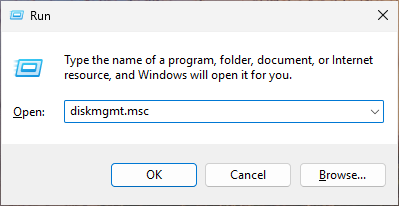
i.Apasă Win+R
ii.Scrie diskmgmt.msc și apasă enter
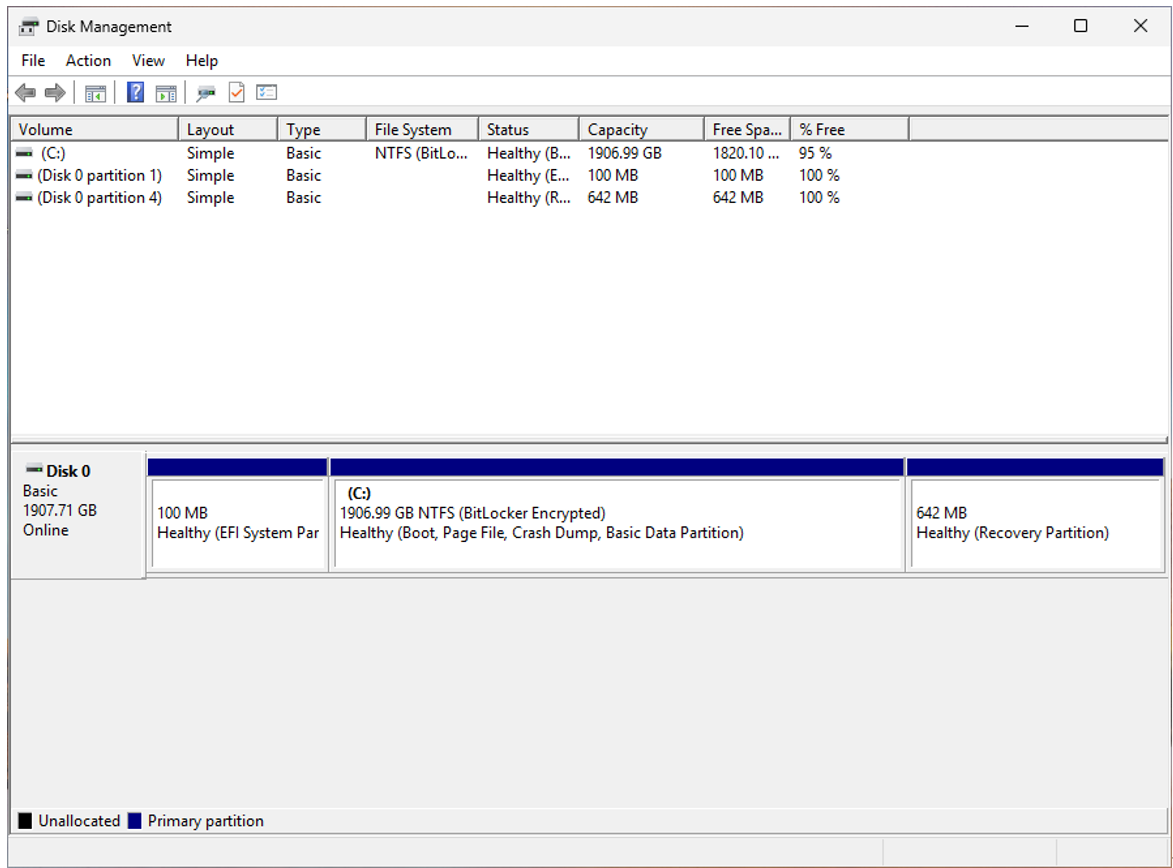
2.Click-dreapta pe discul de sistem 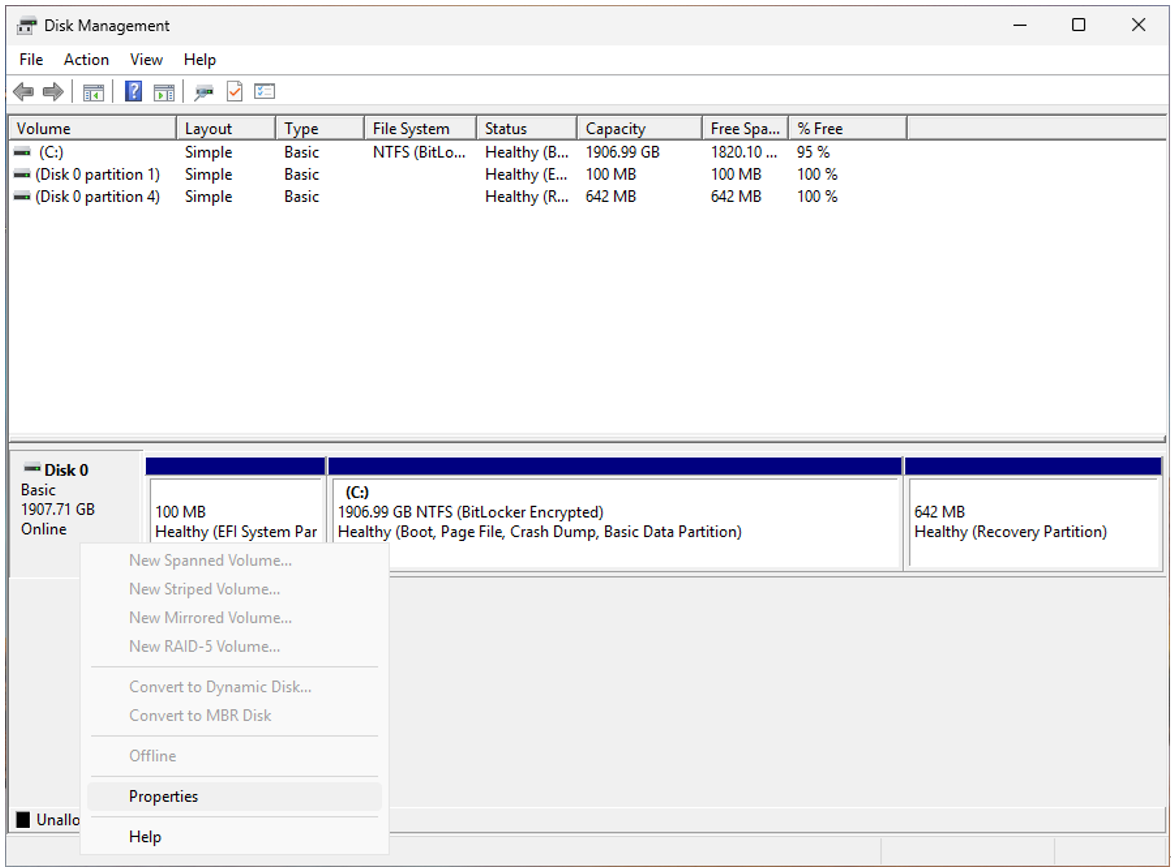
3. Mergi la Proprietăți
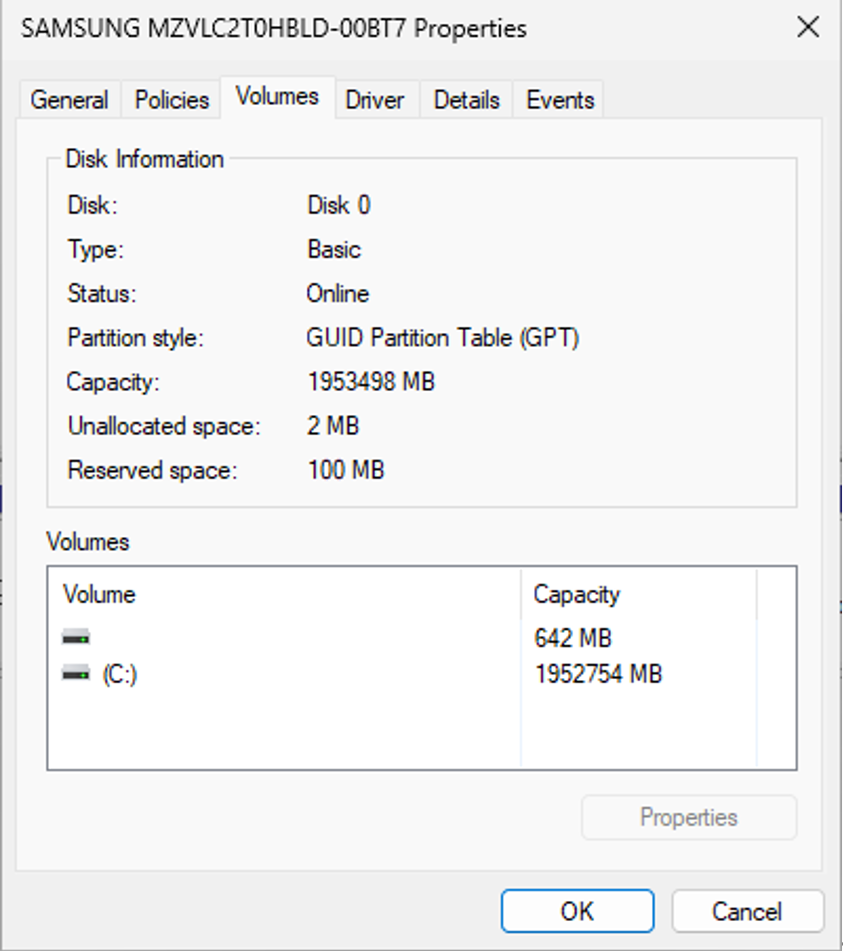
4. Mergi la Volume
5. Confirmă Stilul de partiționare = GUID Partition Table (GPT).
● Modul BIOS: UEFI (nu Legacy/CSM) Cum verifici modulul BIOS:
1. Deschide Informații sistem
i. Apasă Win+R
ii. Tastează msinfo32 și apasă enter
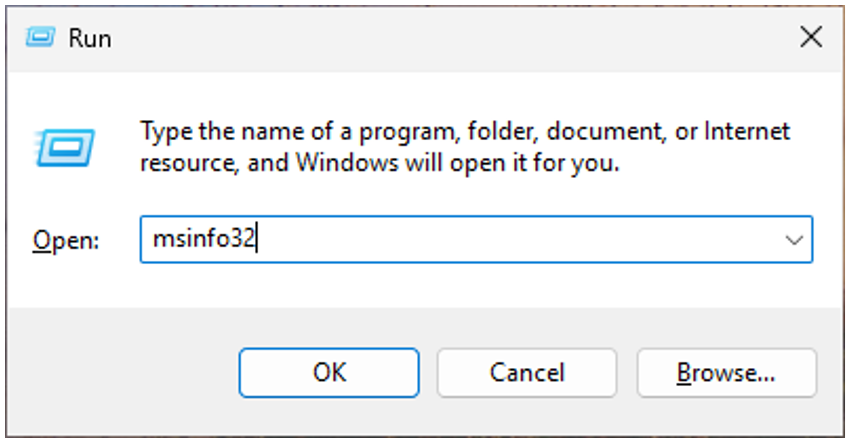
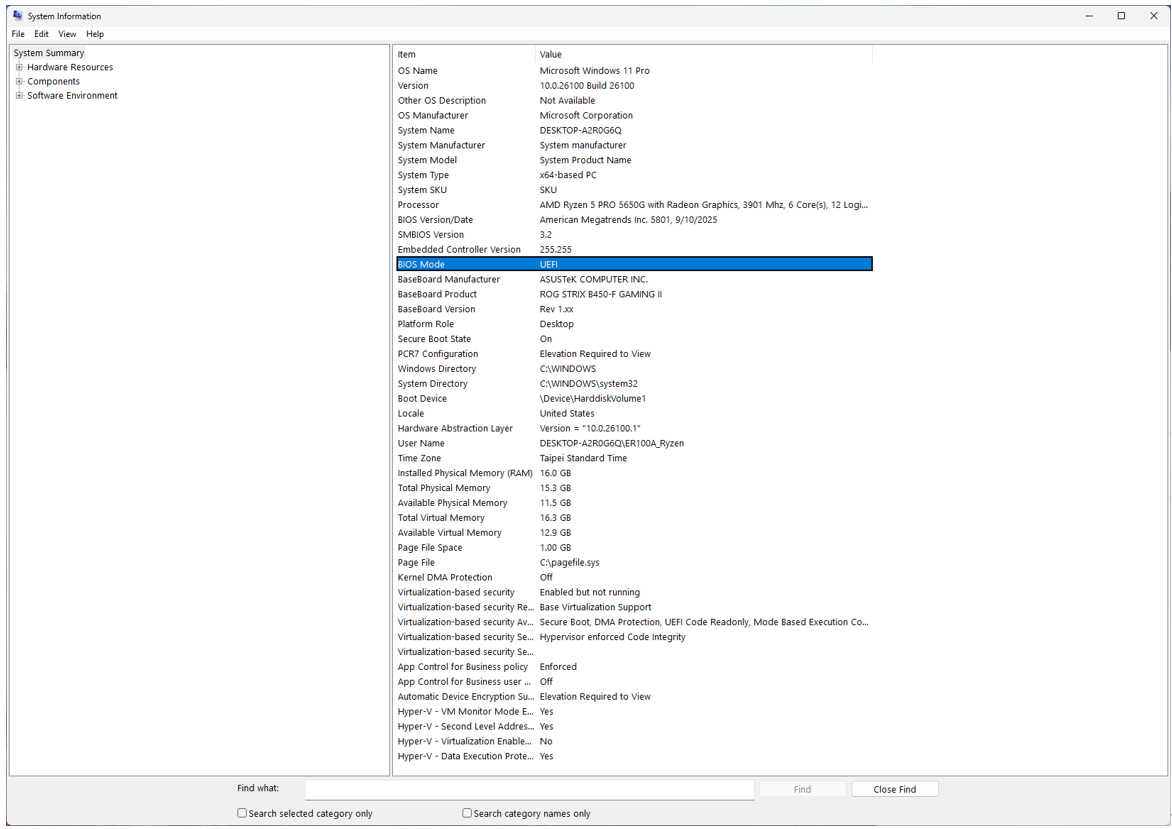
2. În Rezumat sistem, verifică BIOS Mode = UEFI și poți să verifici și Starea Secure Boot aici, dacă Secure Boot State = Activat (sau Dezactivat dacă nu este activat încă).
●TPM activat și în versiunea curentă
Cum verifici versiunea TPM:
1. Deschide Setări Windows
i. Apasă Win+I
2. Confidențialitate & Securitate
3. Securitate Windows
4. Securitate dispozitiv
5. Detalii procesor de securitate,
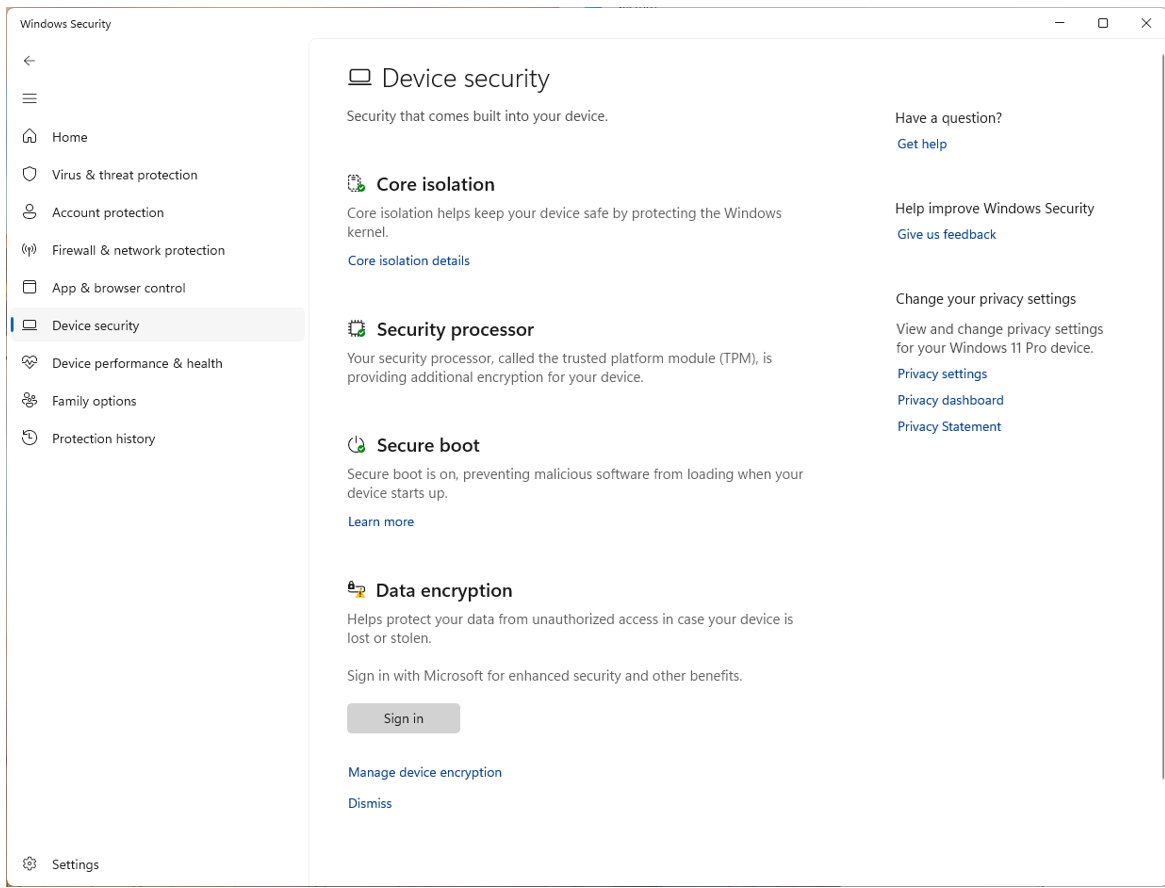
6. Confirmă versiunea specificației = 2.0.
i. Apasă Win+R
ii. Tastează tpm.msc și apasă enter
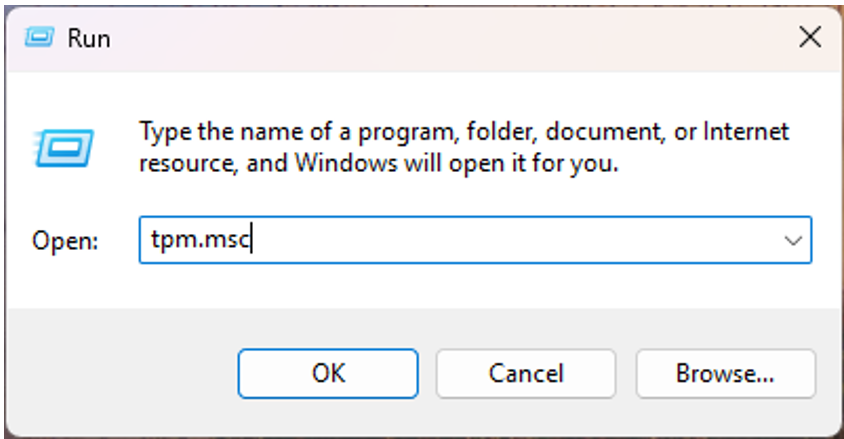
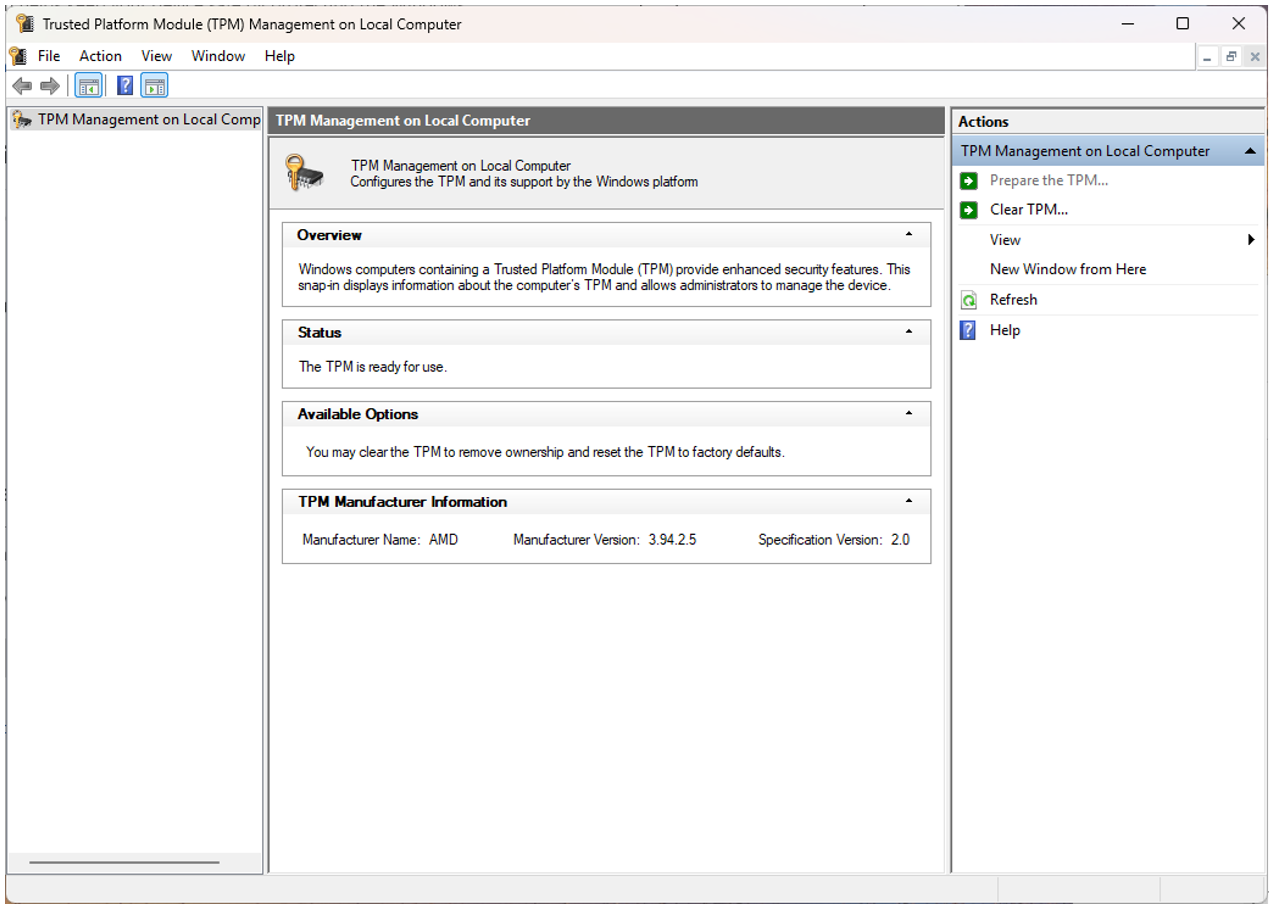
7. Dacă platforma ta AMD prezintă probleme de atestare sau versiune, este necesar un update de BIOS de la producătorul plăcii pentru a actualiza firmware-ul fTPM.
Critic: Dacă discul tău este MBR sau firmware-ul este în modul Legacy/CSM, nu trece la UEFI și nu activa Secure Boot până nu convertești discul la GPT (Pasul 2). Altfel, Windows poate să nu pornească.
B. Convertește discul la GPT (dacă este necesar)
Windows include MBR2GPT.exe, care poate converti discul de sistem fără ștergerea datelor dacă este folosit corect.
●Cale rapidă (utilizatori avansați):
1. Deschide Command Prompt (Admin).
2. Validează discul:
mbr2gpt /validate /allowFullOS
3. Convertește:
mbr2gpt /convert /allowFullOS
4. Repornește și continuă cu Pasul 3.
● Critic: Dacă discul tău este MBR sau firmware-ul este în modul Legacy/CSM, nu trece la UEFI și nu activa Secure Boot până nu convertești discul la GPT (Pasul 2). Altfel, Windows poate să nu pornească.
C. Comută firmware-ul pe modul UEFI (dezactivează Legacy/CSM)
●Intră în setările UEFI din Windows:
1. Deschideți Setările Windows
i. Apăsați Win+I
ii. Pentru Windows 10: Actualizare & Securitate
iii. Pentru Windows 11: sistem
2. Recuperare
3. Pornire avansată
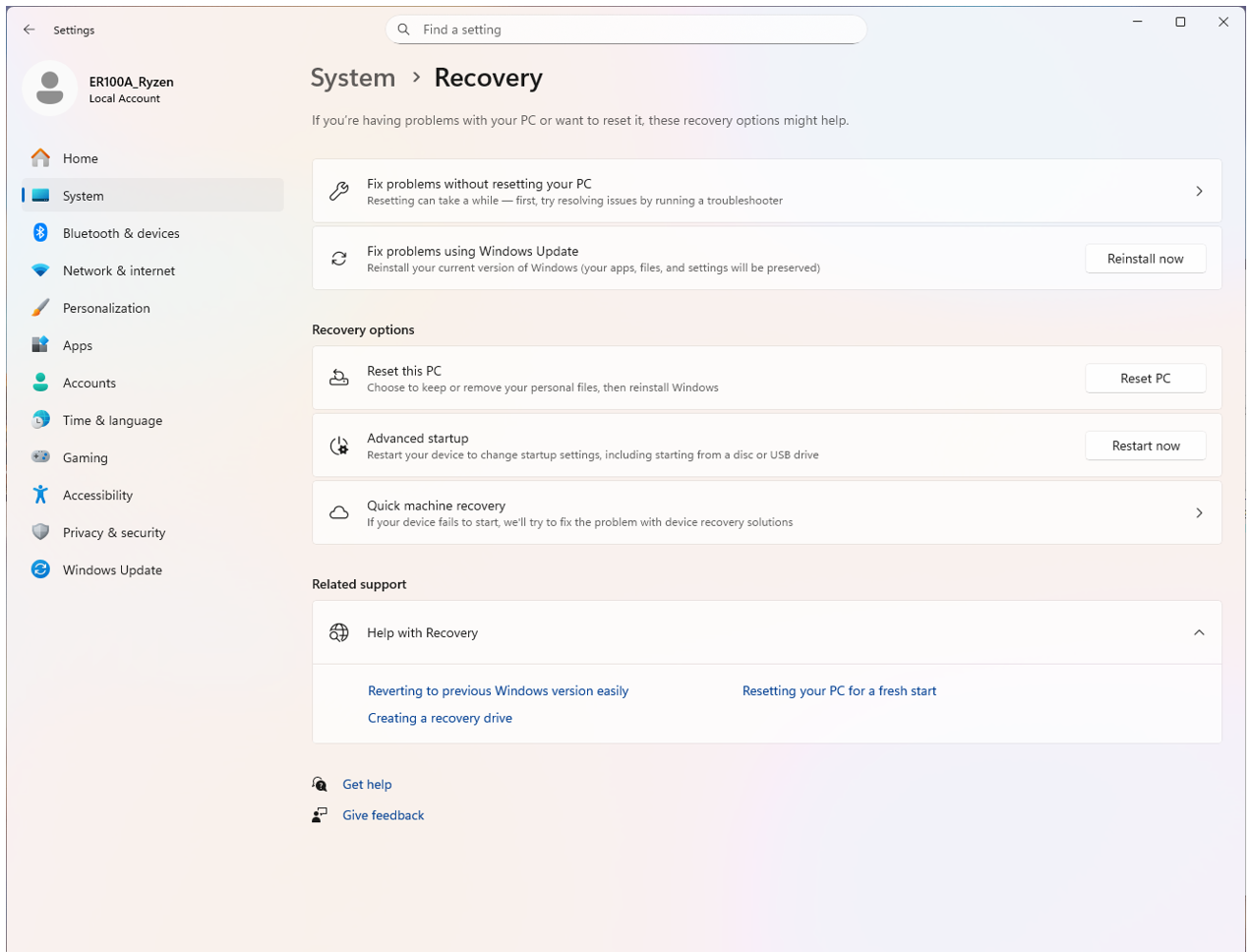
4. Reporniți acum
5. Depanare
6. Opțiuni avansate
7. Setări Firmware UEFI
8. Reporniți.
Este posibil să fie nevoie să activați și Modul UEFI și Secure Boot în BIOS
1. Intrați în setările BIOS
i. Apăsați Del în timpul repornirii
2. Accesați Modul Avansat
3. Mergeți la "Boot"
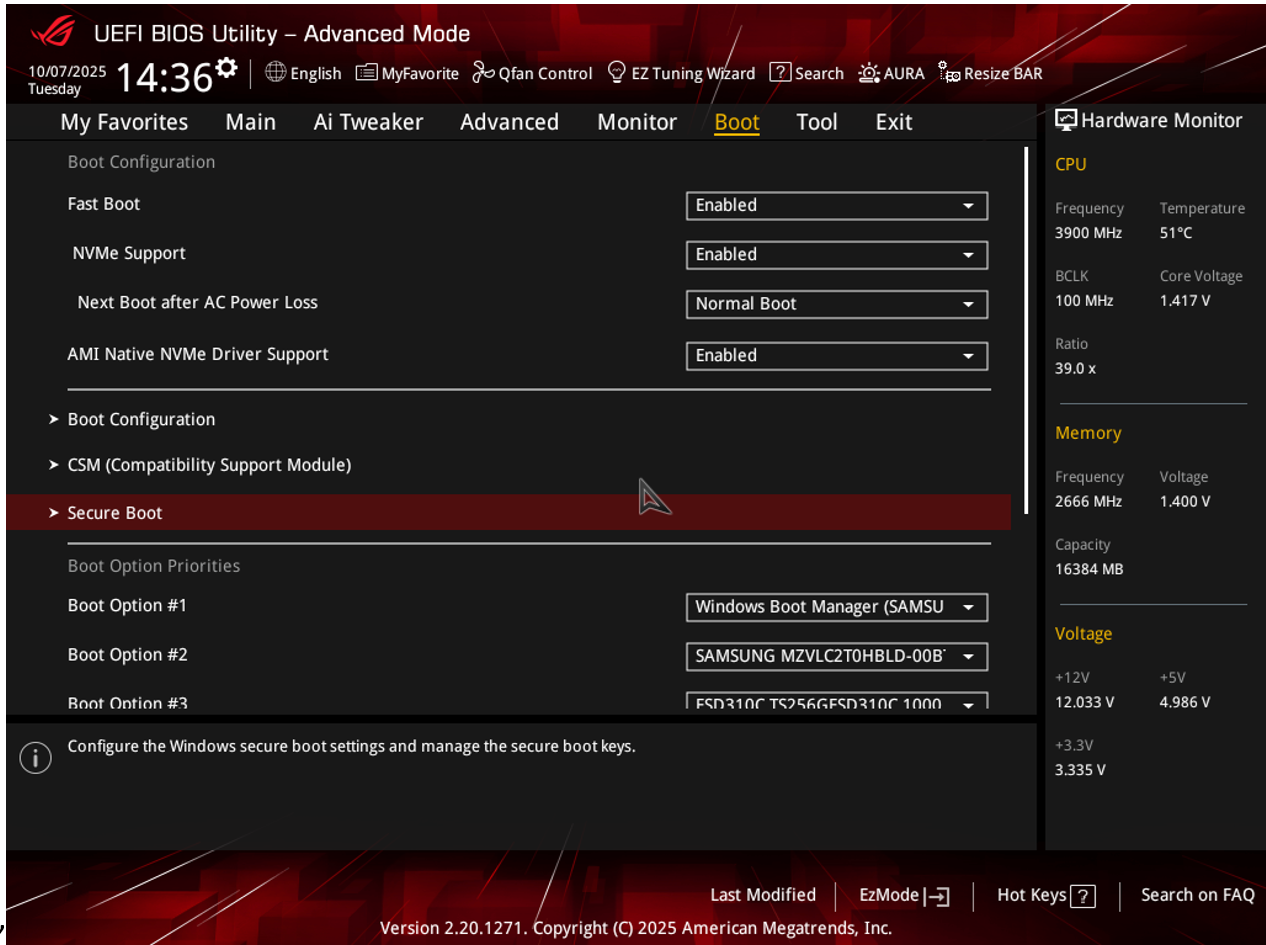
4. Intrați în Secure Boot
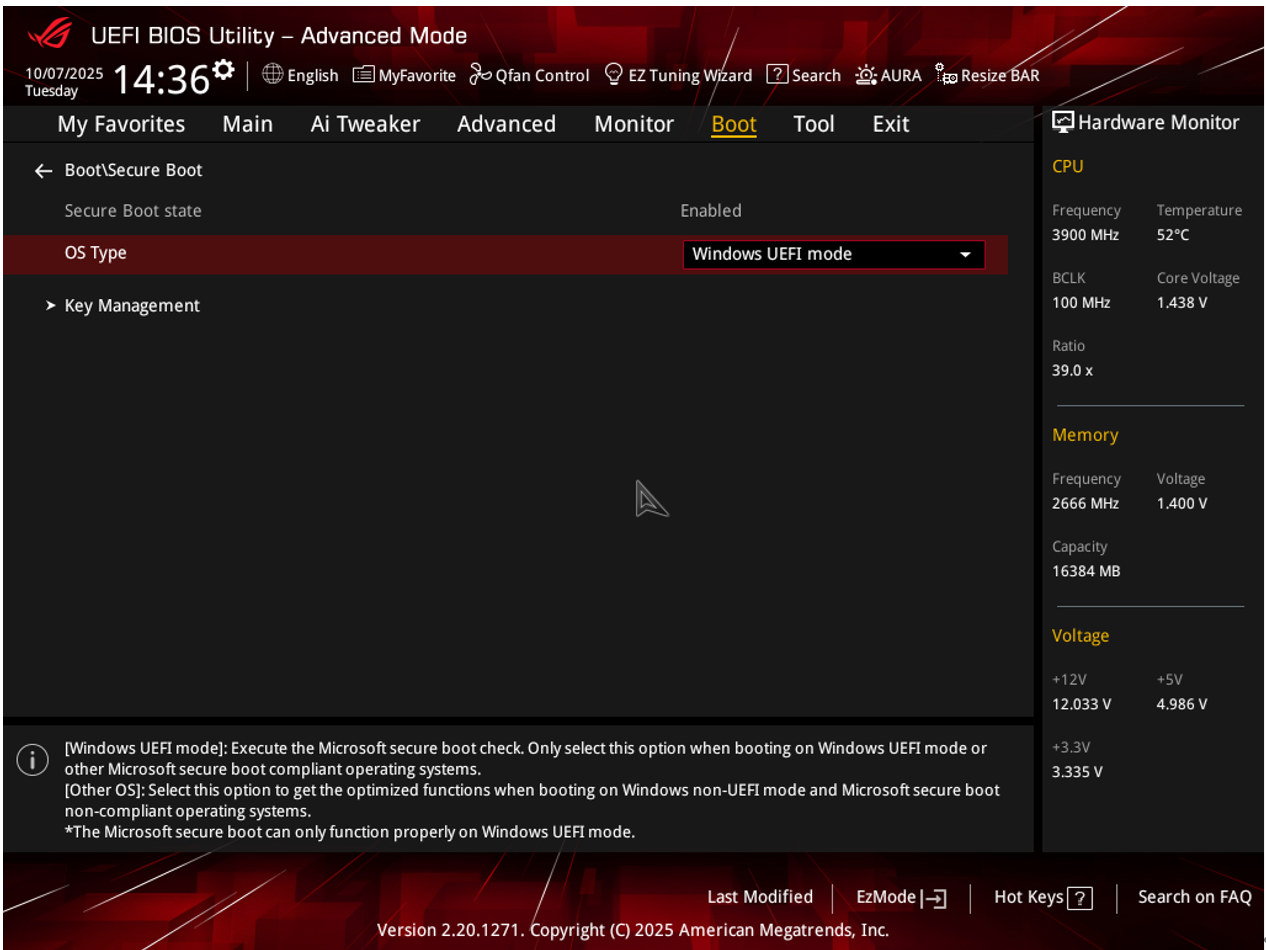
5. Selectați Windows UEFI mode la Tipul OS
6. Selectați Standard la Modul Secure Boot
D. Doar AMD AM4: Actualizați fTPM la un firmware actual (3.*.2.* sau mai nou)
Pentru utilizatorii AM4, este posibil să întâmpine situația în care sistemul afișează erori de atestare TPM (de exemplu, 0x80070490) sau probleme la lansarea jocurilor. Trebuie să actualizați firmware-ul fTPM printr-un update de BIOS (UEFI); soluția este furnizată prin pachetele noi de firmware AGESA. Puteți consulta și tabelul de mai jos pentru placa de bază și versiunea exactă de BIOS.
Cum să actualizați BIOS-ul pentru plăcile de bază AMD:
Vă rugăm să consultați secțiunea FAQ aici: https://170.p.syniva.es/support/faq/1044348/
E. Activare fTPM
Cum să activați fTPM pentru plăcile de bază AMD
1. Intrați în setările BIOS
i. Apăsați Del la repornire
2. Intrați în Modul Avansat
3. Mergeți la "Advanced"
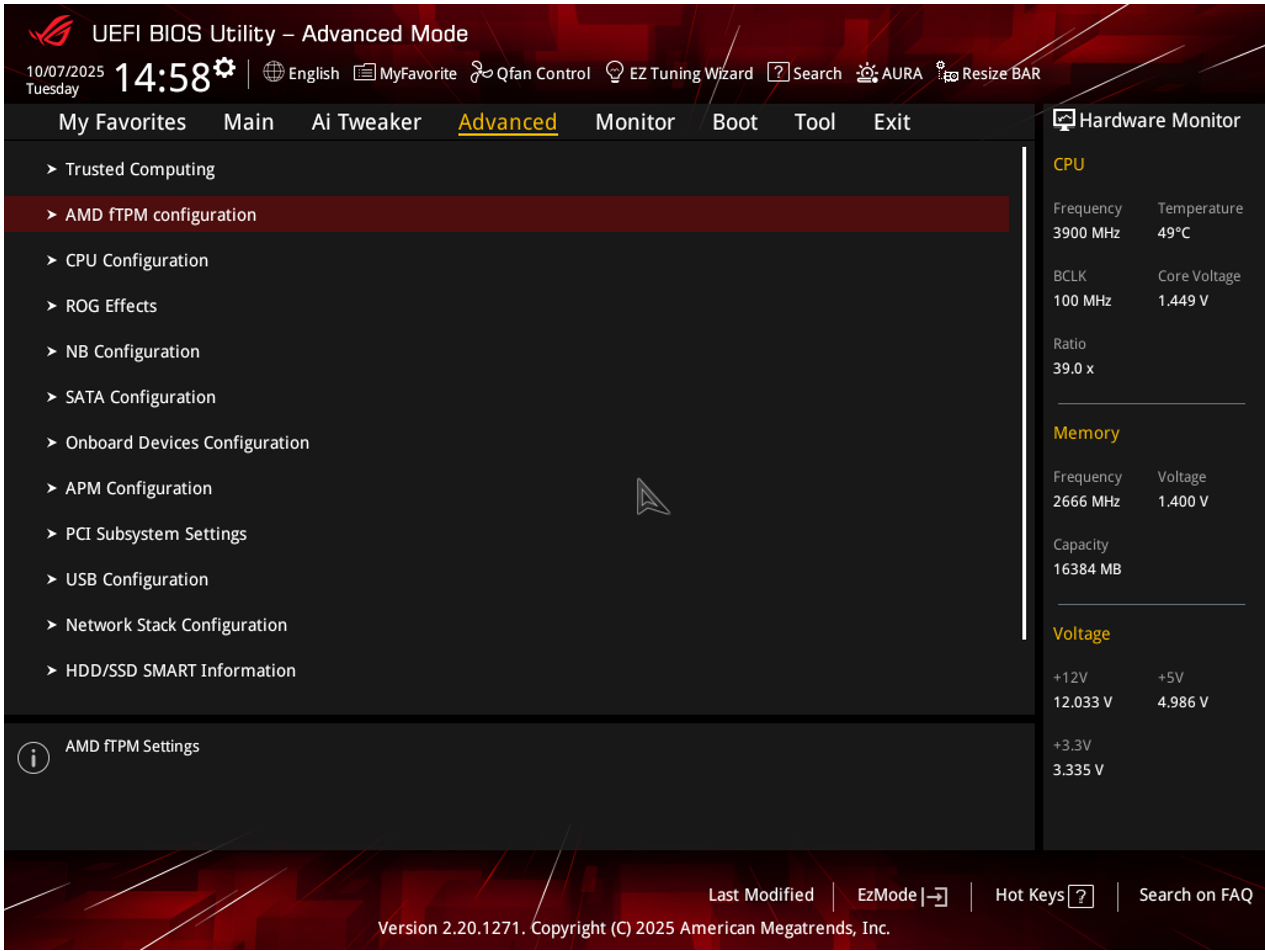
4. Intrați în configurația AMD fTPM
5. Selectați Enable Firmware TPM în comutatorul Firmware TPM 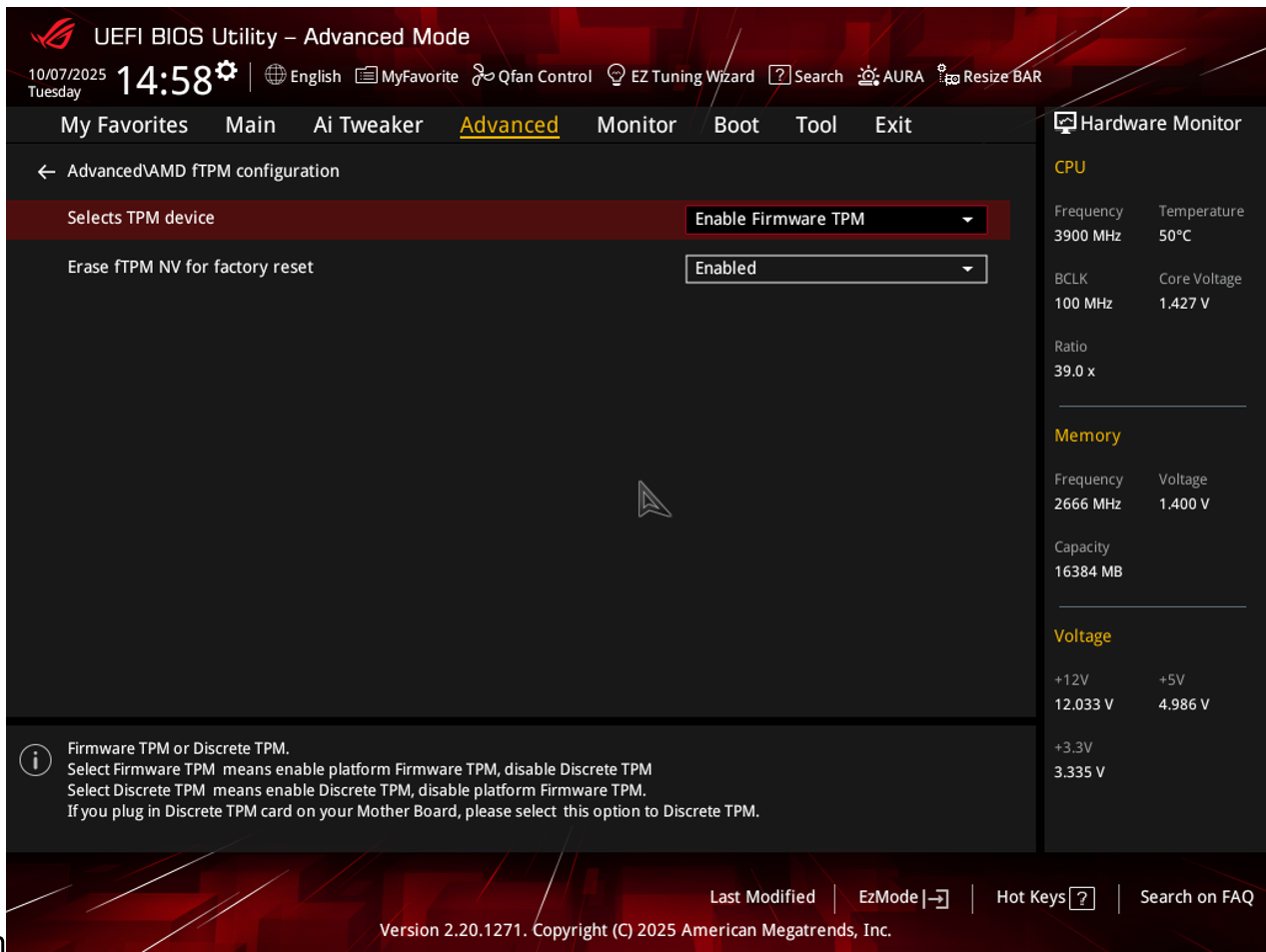
Modele ASUS AM4 și versiuni de BIOS cu cea mai recentă versiune fTPM: [Cum să actualizați BIOS folosind ASUS Firmware Update/EZ Flash]
| Chipset | Nume model | Versiune BIOS |
| A320 | A320M-D3V | 6253 |
| A320 | EX-A320M-GAMING | 6253 |
| A320 | PRIME A320I-K | 6253 |
| A320 | PRIME A320I-K-CSM | 6253 |
| A320 | PRIME A320M-A | 6253 |
| A320 | PRIME A320M-A-CSM | 6253 |
| A320 | PRIME A320M-C R2.0 | 6253 |
| A320 | PRIME A320M-E | 6253 |
| A320 | PRIME A320M-F | 6253 |
| A320 | PRIME A320M-K | 6253 |
| A320 | PRIME A320M-K-CSM | 6253 |
| A320 | PRIME A320M-R | 6253 |
| A520 | PRIME A520M2 FPT | 3634 |
| A520 | PRIME A520M2 FPT-CSM | 3634 |
| A520 | PRIME A520M-A II | 3634 |
| A520 | PRIME A520M-A II-CSM | 3634 |
| A520 | PRIME A520M-E | 3634 |
| A520 | PRIME A520M-E/CSM | 3634 |
| A520 | PRIME A520M-K | 3634 |
| A520 | PRIME A520M-K/CSM | 3634 |
| A520 | PRIME A520M-R | 3634 |
| A520 | PRIME A520M-R-CSM | 3634 |
| A520 | PRIME A520T2-CSM | 3634 |
| A520 | PRO A520M-C | 3634 |
| A520 | Pro A520M-C II/CSM | 3634 |
| A520 | TUF GAMING A520M-PLUS | 3634 |
| A520 | TUF GAMING A520M-PLUS II | 3634 |
| A520 | TUF GAMING A520M-PLUS WIFI | 3634 |
| B450 | B450M-D3V | 4644 |
| B450 | B450M-DRAGON | 4644 |
| B450 | PRIME B450M-A II | 4644 |
| B450 | PRIME B450M-A II-CSM | 4644 |
| B450 | PRIME B450M-GAMING II | 4644 |
| B450 | PRIME B450M-K II | 4644 |
| B450 | PRIME B450-PLUS | 4644 |
| B450 | ROG STRIX B450-E GAMING | 5801 |
| B450 | ROG STRIX B450-F GAMING | 5801 |
| B450 | ROG STRIX B450-F GAMING II | 5801 |
| B450 | ROG STRIX B450-I GAMING | 5801 |
| B450 | TUF B450M-PRO GAMING | 4644 |
| B450 | TUF GAMING B450M-PLUS II | 4644 |
| B450 | TUF GAMING B450M-PRO II | 4644 |
| B450 | TUF GAMING B450M-PRO S | 4644 |
| B450 | TUF GAMING B450-PLUS II | 4644 |
| B550 | PRIME B550M-A | 3634 |
| B550 | PRIME B550M-A WIFI II | 3634 |
| B550 | PRIME B550M-A-CSM | 3634 |
| B550 | PRIME B550M-K | 4001 |
| B550 | PRIME B550M-K ARGB | 3634 |
| B550 | PRIME B550M-K ARGB-CSM | 3634 |
| B550 | PRIME B550-PLUS | 3634 |
| B550 | PRIME B550-PLUS AC-HES | 3634 |
| B550 | PRO B550M-C-CSM | 3634 |
| B550 | ProArt B550-CREATOR | 4001 |
| B550 | ROG STRIX B550-A GAMING | 3634 |
| B550 | ROG STRIX B550-E GAMING | 3634 |
| B550 | ROG STRIX B550-F GAMING | 3634 |
| B550 | ROG STRIX B550-F GAMING WIFI II | 3634 |
| B550 | ROG STRIX B550-F GAMING(WI-FI) | 3634 |
| B550 | ROG STRIX B550-I GAMING | 4001 |
| B550 | ROG STRIX B550-XE GAMING WIFI | 3634 |
| B550 | TUF GAMING B550M-E | 4001 |
| B550 | TUF GAMING B550M-E WIFI | 4001 |
| B550 | TUF GAMING B550M-PLUS | 3634 |
| B550 | TUF GAMING B550M-PLUS | 3634 |
| B550 | TUF GAMING B550M-PLUS WIFI II | 3634 |
| B550 | TUF GAMING B550-PLUS | 3634 |
| B550 | TUF GAMING B550-PLUS (WI-FI) | 3634 |
| B550 | TUF GAMING B550-PLUS WIFI II | 3634 |
| B550 | TUF GAMING B550-PRO | 3634 |
| PRO565 | Pro WS 565-ACE | 4001 |
| X370 | ROG CROSSHAIR VI EXTREME | 8902 |
| X370 | ROG CROSSHAIR VI HERO | 8902 |
| X370 | ROG CROSSHAIR VI HERO (WI-FI AC) | 8902 |
| X470 | ROG CROSSHAIR VII HERO | 5801 |
| X470 | ROG CROSSHAIR VII HERO(WI-FI) | 5801 |
| X470 | ROG STRIX X470-I GAMING | 5801 |
| X570 | PRIME X570-PRO | 5043 |
| X570 | PRIME X570-PRO-CSM | 5043 |
| X570 | PRO WS X570-ACE | 5201 |
| X570 | PROART X570-CREATOR WIFI | 1901 |
| X570 | ROG CROSSHAIR VIII DARK HERO | 5201 |
| X570 | ROG CROSSHAIR VIII EXTREME | 1901 |
| X570 | ROG CROSSHAIR VIII FORMULA | 5201 |
| X570 | ROG CROSSHAIR VIII HERO | 5201 |
| X570 | ROG CROSSHAIR VIII HERO(WI-FI) | 5201 |
| X570 | ROG CROSSHAIR VIII IMPACT | 5201 |
| X570 | ROG STRIX X570-E GAMING WIFI II | 5043 |
| X570 | ROG STRIX X570-F GAMING | 5043 |
| X570 | ROG STRIX X570-I GAMING | 5043 |
| X570 | TUF GAMING X570-PLUS/BR | 5043 |
| X570 | TUF GAMING X570-PRO (WI-FI) | 5043 |
| X570 | TUF GAMING X570-PRO WIFI II | 5043 |
Notă: Plăcile de bază ASUS AMD seria 100/200 nu sunt suportate.
Procesoarele Ryzen 1000 și Ryzen Threadripper 1000 nu sunt incluse în lista de procesoare compatibile pentru Windows 11.