Связанные темы
[Windows 11/10] Устранение неполадок — проблемы проводной сети (Ethernet) компьютера
Поддерживаемые продукты: Ноутбук, Настольный ПК, Моноблок, Игровая портативная консоль, MiniPC, ASUS NUC
Необходимо проверить, вызваны ли проблемы с интернетом компьютером или интернет-оборудованием (модемом/интернет-кабелем/устройством беспроводного доступа) или поставщиками интернет-услуг, прежде чем решать проблему с интернетом.
Данное руководство по устранению неполадок предлагает решение только для проблем с интернетом, вызванных компьютером.
По другим вопросам, связанным с интернет-оборудованием / услугами, пожалуйста, обратитесь к поставщикам за дополнительной информацией.
Предположим, что у Вас есть и Ноутбук (A), и ПК (B), и Вы подключаете их к интернет-сети по кабелю, а не по беспроводному интернету:
Оба (A) и (B) не могут подключиться к интернету -> проблемы обычно связаны с интернет-оборудованием или поставщиками интернет-услуг.
(A) не может подключиться к интернету, но (B) может -> Пожалуйста, ознакомьтесь с решением ниже.
Примечание: Улучшение производительности системы может помочь решить проблему со скоростью сети. Здесь Вы можете узнать больше о том, Как изменить режим и план электропитания.
Пожалуйста, перейдите к соответствующей инструкции в зависимости от используемой у Вас операционной системы Windows:
Операционная система Windows 11
Убедитесь, что интернет-кабель хорошо подключен
- Проверьте, нет ли посторонних предметов в разъеме для сетевого кабеля, это может привести к плохому контакту сетевого кабеля.
Примечание: Если Вы используете USB-to-Ethernet адаптер, убедитесь, что адаптер правильно подключен, и проверьте наличие незакрепленных штекеров или поврежденных кабелей.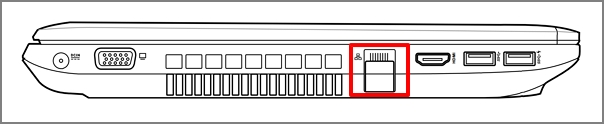
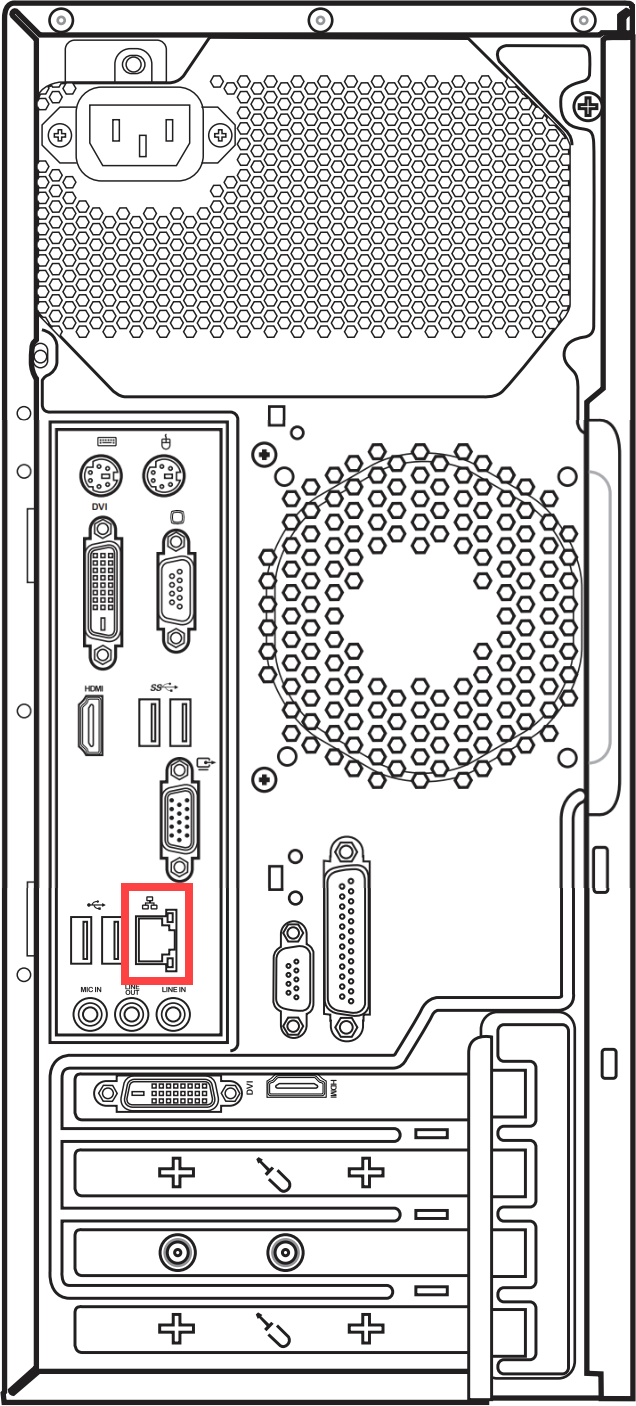
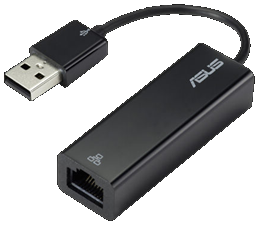
- Проверьте, не сломана ли защелка в разъеме для интернет-кабеля, поврежденная защелка может привести к ослаблению кабеля. Если кабель ослаблен, попробуйте протестировать с новым интернет-кабелем.
- Нажмите [Пуск]
 ① и выберите [Настройки]
  ②.
②.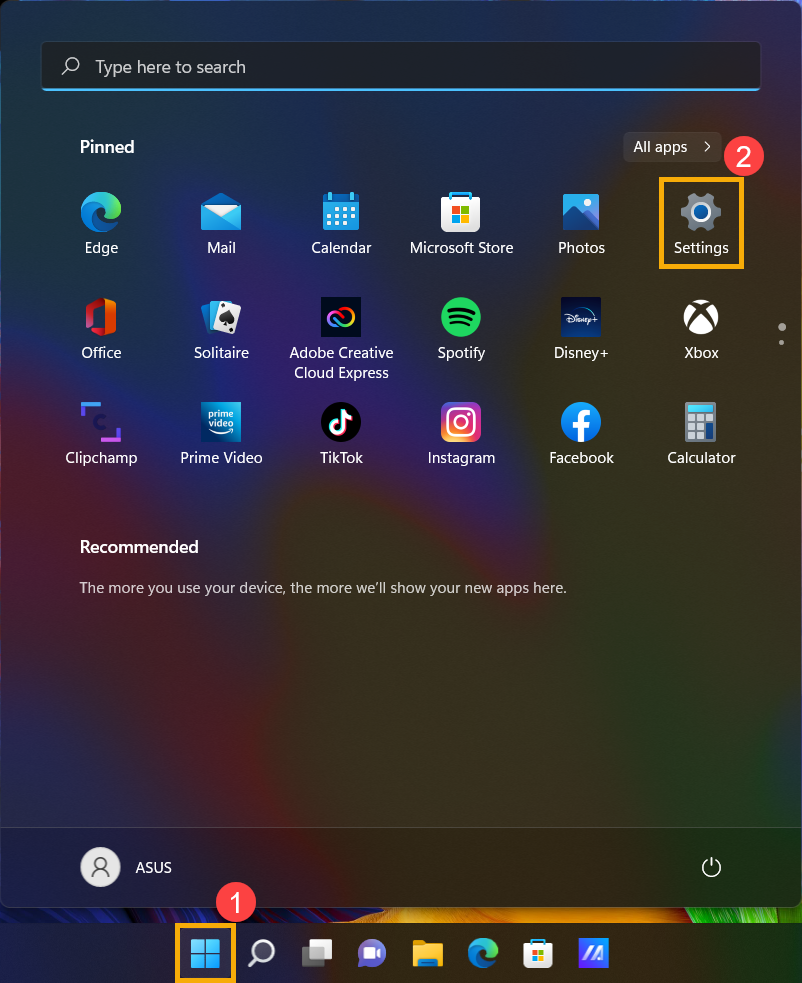
- Выберите [Сеть и Интернет] ③ и затем [Дополнительные настройки сети] ④.
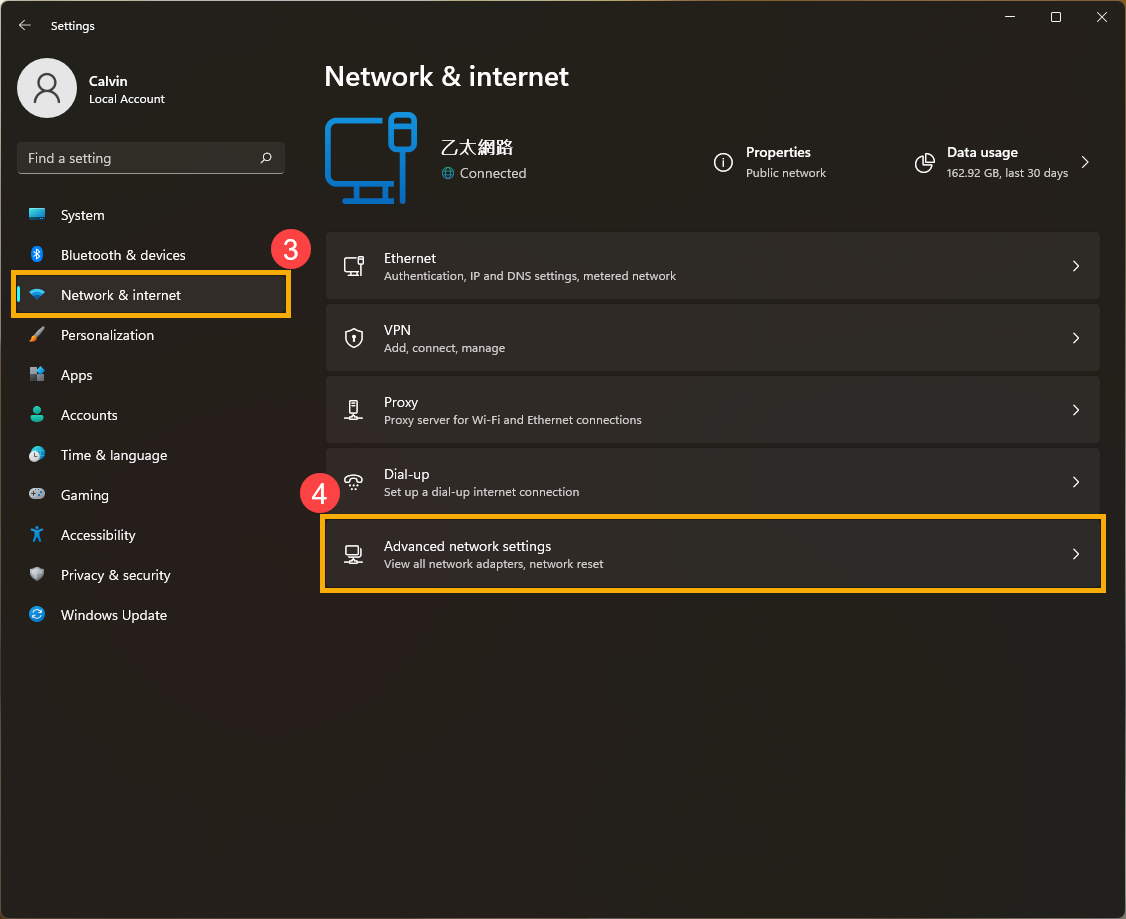
- Выберите [Дополнительные параметры сетевого адаптера] ⑤.
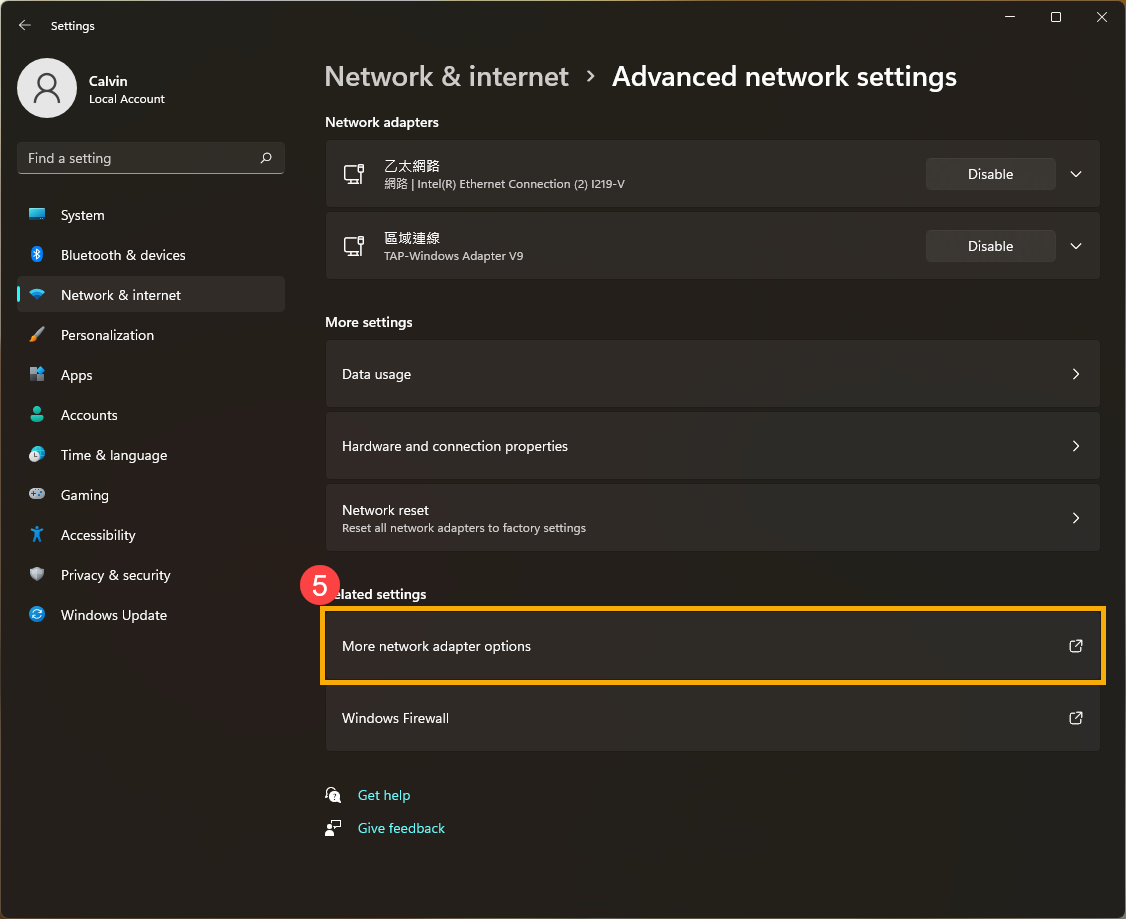
- Если отображается [Сетевой кабель не подключён], как показано на изображении ниже, это в основном означает, что сетевой кабель подключён недостаточно плотно. Плотно подключите кабель или замените его новым, и попробуйте снова.
Примечание: Пожалуйста, проверьте, чтобы [сетевой кабель от модема к сетевому хабу] и [сетевой кабель от сетевого хаба к сетевому порту на компьютере] были подключены правильно.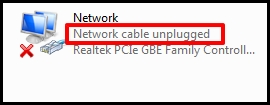
Обновите сетевые драйверы через Диспетчер Устройств
- Введите и найдите [Диспетчер Устройств] в строке поиска Windows ①, затем нажмите [Открыть] ②.
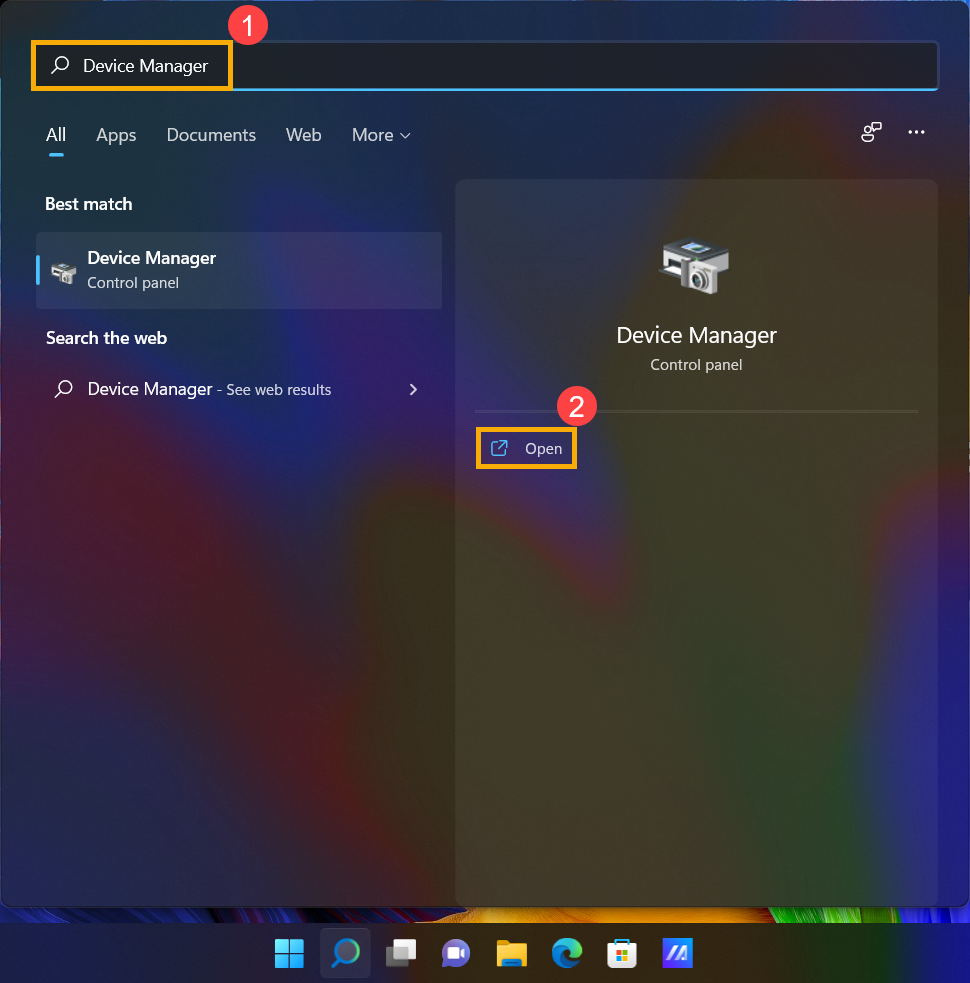
- Нажмите стрелку рядом с [Сетевые адаптеры] ③, затем нажмите правой кнопкой мыши по [Вашему проводному сетевому устройству] ④ и выберите [Удалить устройство] ⑤.
Примечание: Название устройства может отличаться в зависимости от модели.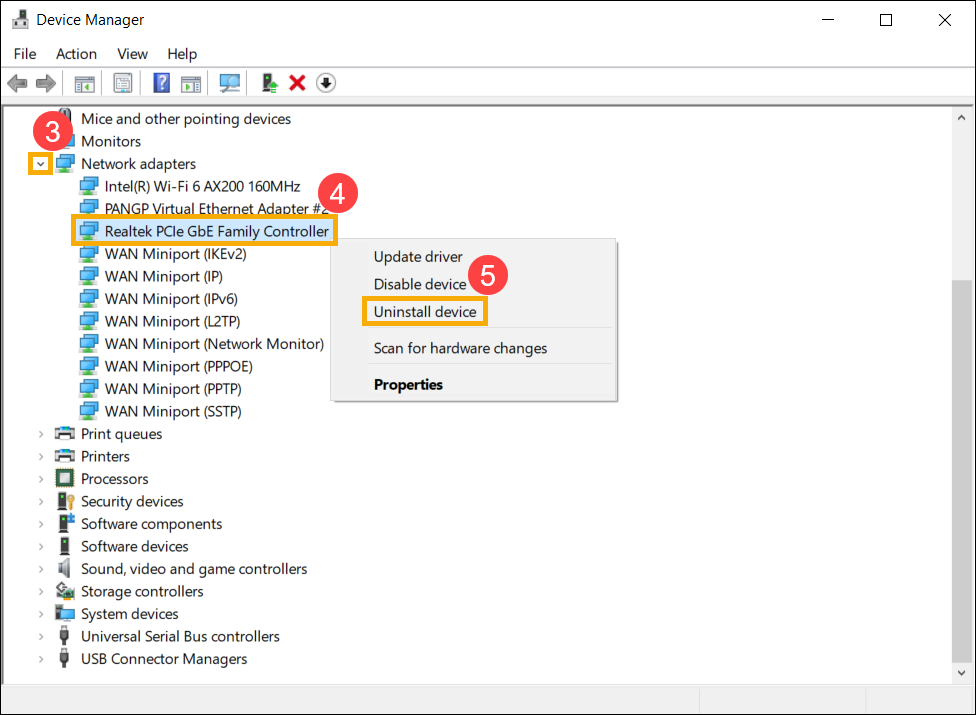
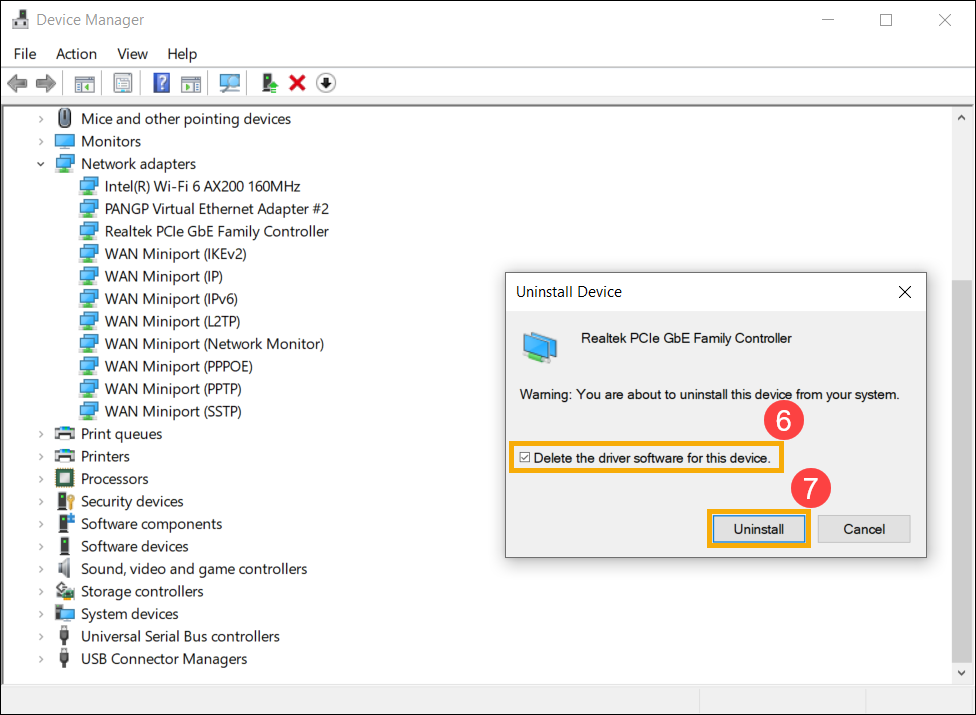
- Выберите [Удалить программы драйвера для этого устройства] ⑥, затем нажмите [Удалить] ⑦.
- После удаления сетевого адаптера, пожалуйста, нажмите [Действие] ⑧ и выберите [Сканировать изменения в оборудовании] ⑨.
Компьютер переустановит проводную сеть, и устройства отобразятся в категории Сетевые адаптеры.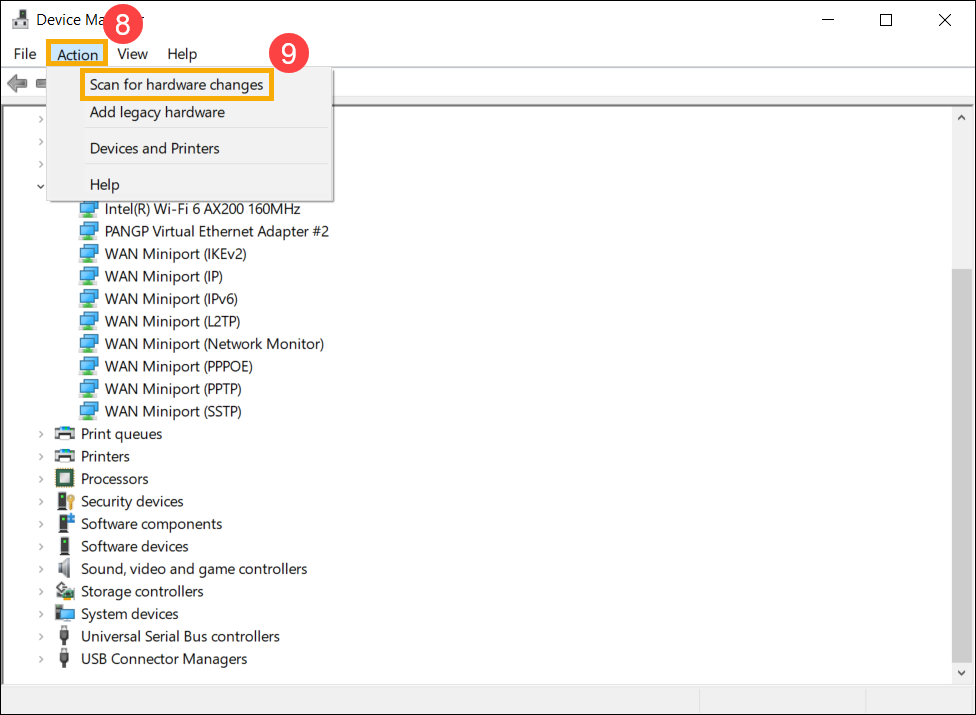
- Если не удалось обновить проводной сетевой драйвер через Диспетчер Устройств, Вы можете скачать и установить последнюю версию драйвера с Сайта поддержки ASUS. Здесь Вы можете узнать больше о том, Как найти и скачать драйверы.
Примечание: Найдите драйвер для проводной сети в соответствии с названием производителя, который используется на Вашем ПК. Название производителя беспроводного устройства, например, [Realtek].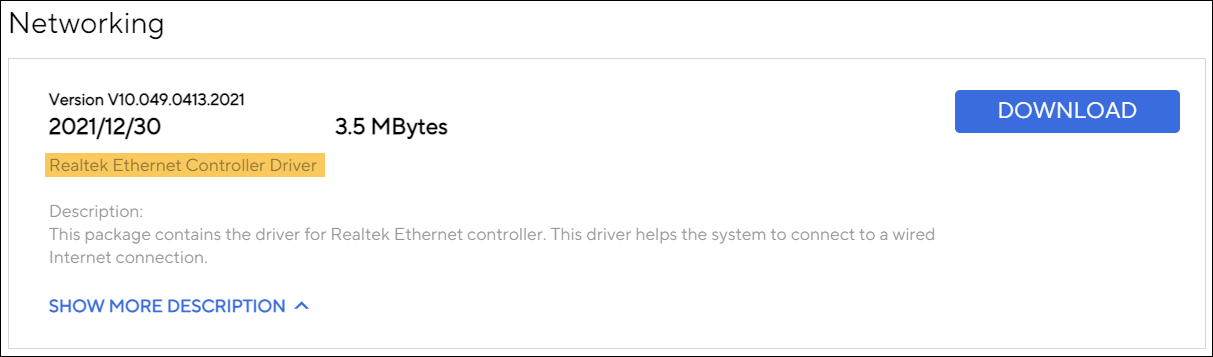
Используйте инструмент устранения неполадок в Windows
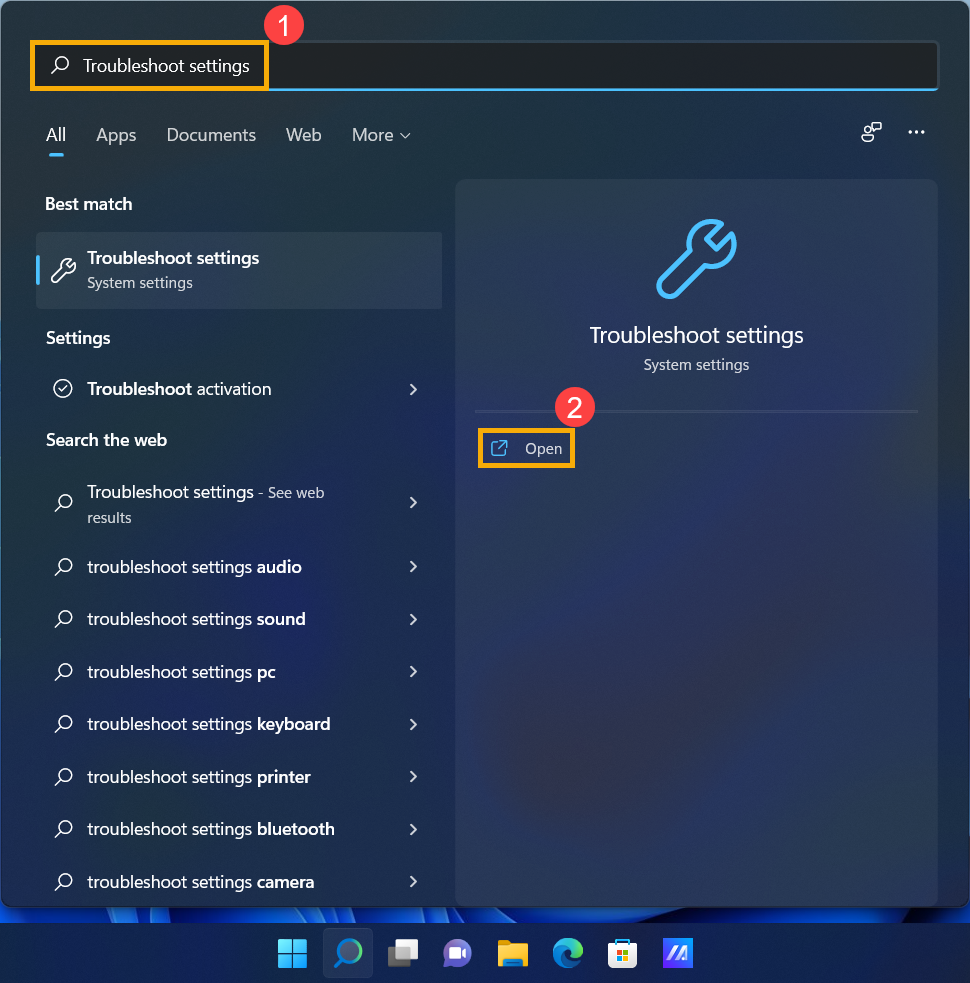
- Введите и найдите [Параметры устранения неполадок] в поисковой строке Windows ①, затем нажмите [Открыть] ②.
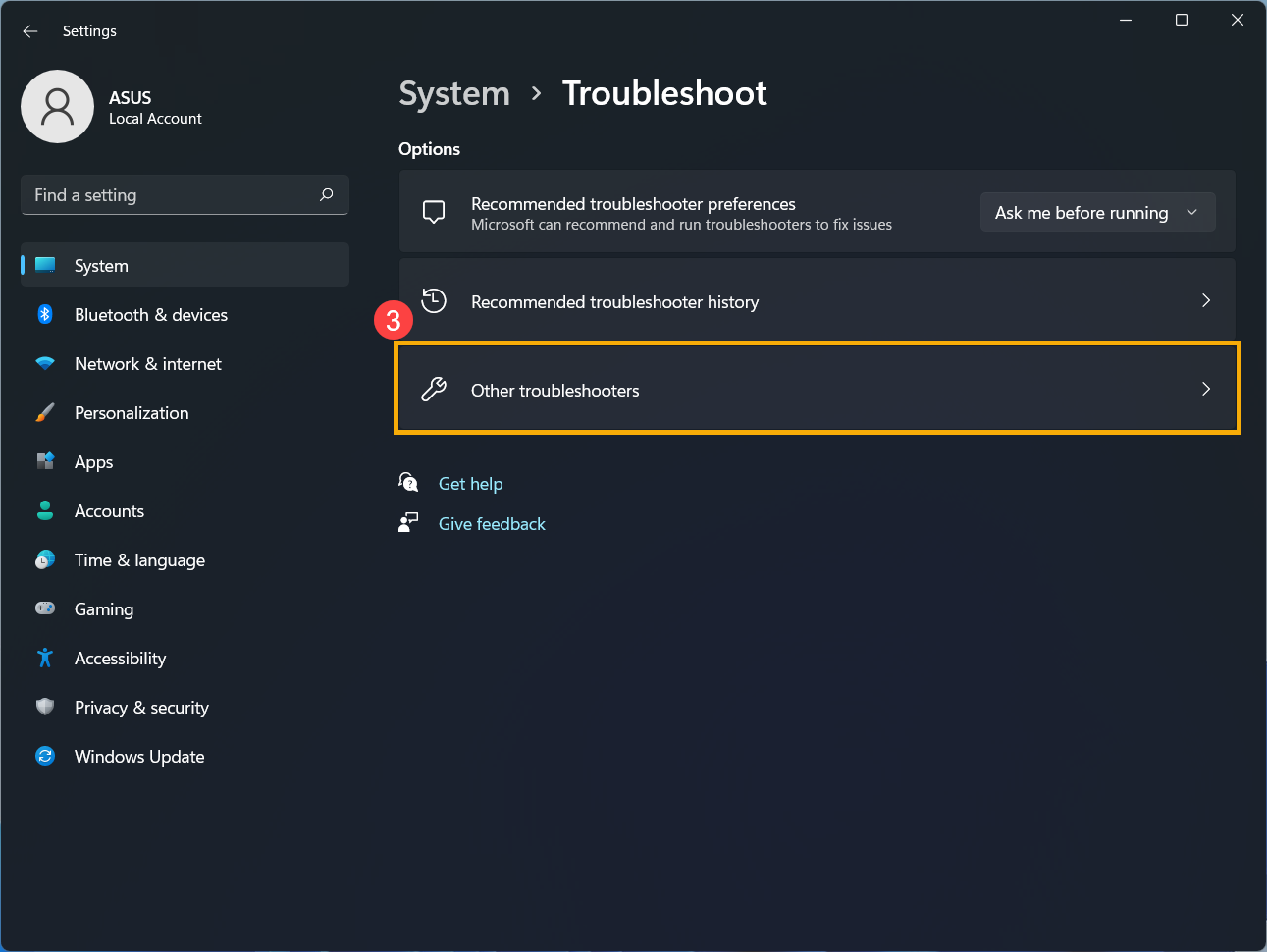
- Выберите [Другие средства устранения неполадок] ③.
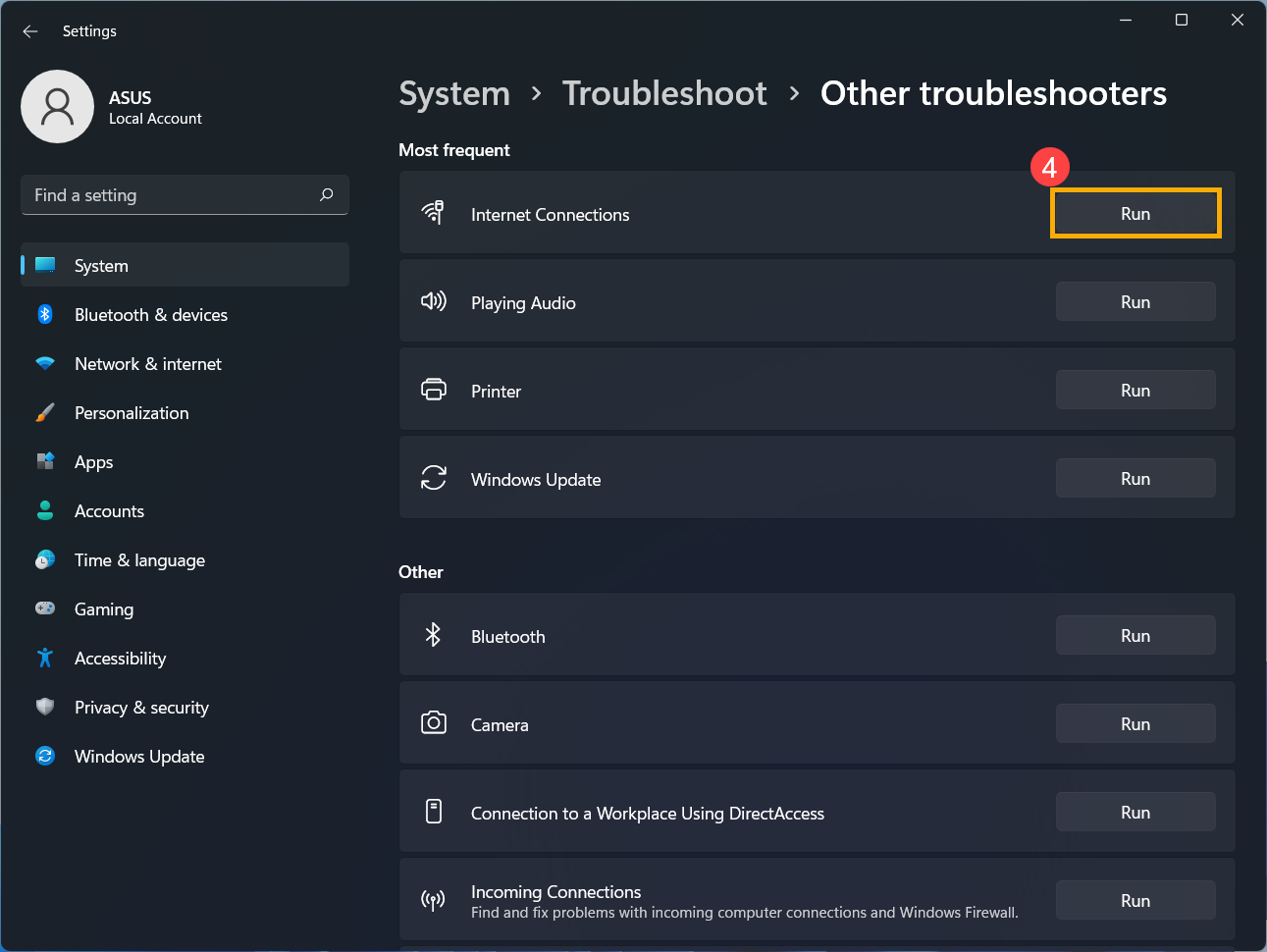
- Нажмите [Запустить] на опции Подключения к Интернету ④, затем следуйте инструкциям на экране, чтобы завершить процесс устранения неполадок.
Восстановите настройки Интернета по умолчанию
- Нажмите [Пуск]
 ①, затем выберите [Параметры]
  ②.
②.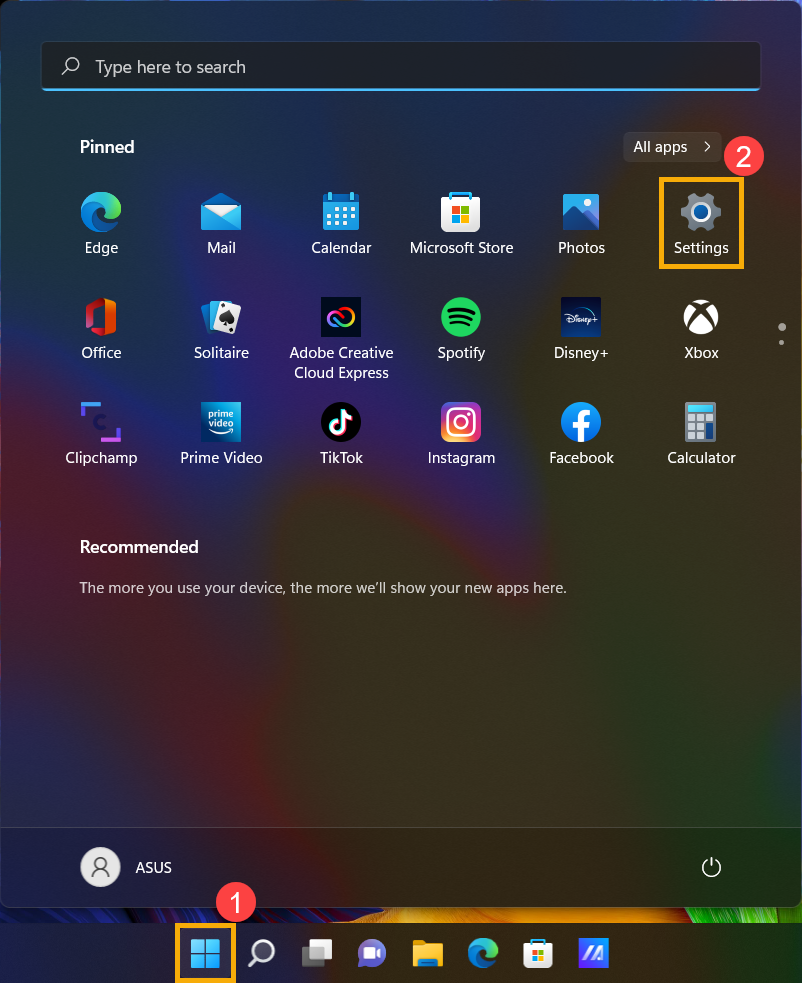
- Выберите [Сеть и Интернет] ③, затем выберите [Дополнительные настройки сети] ④.
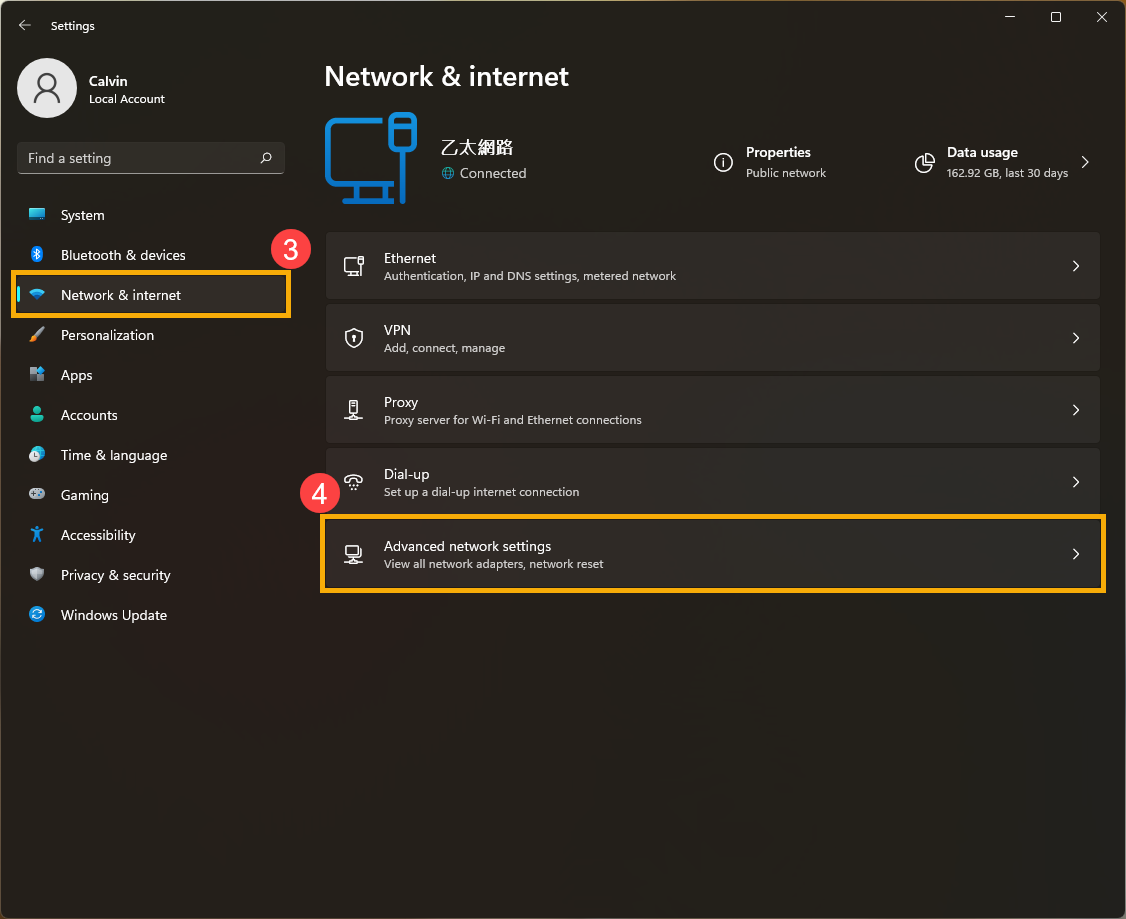
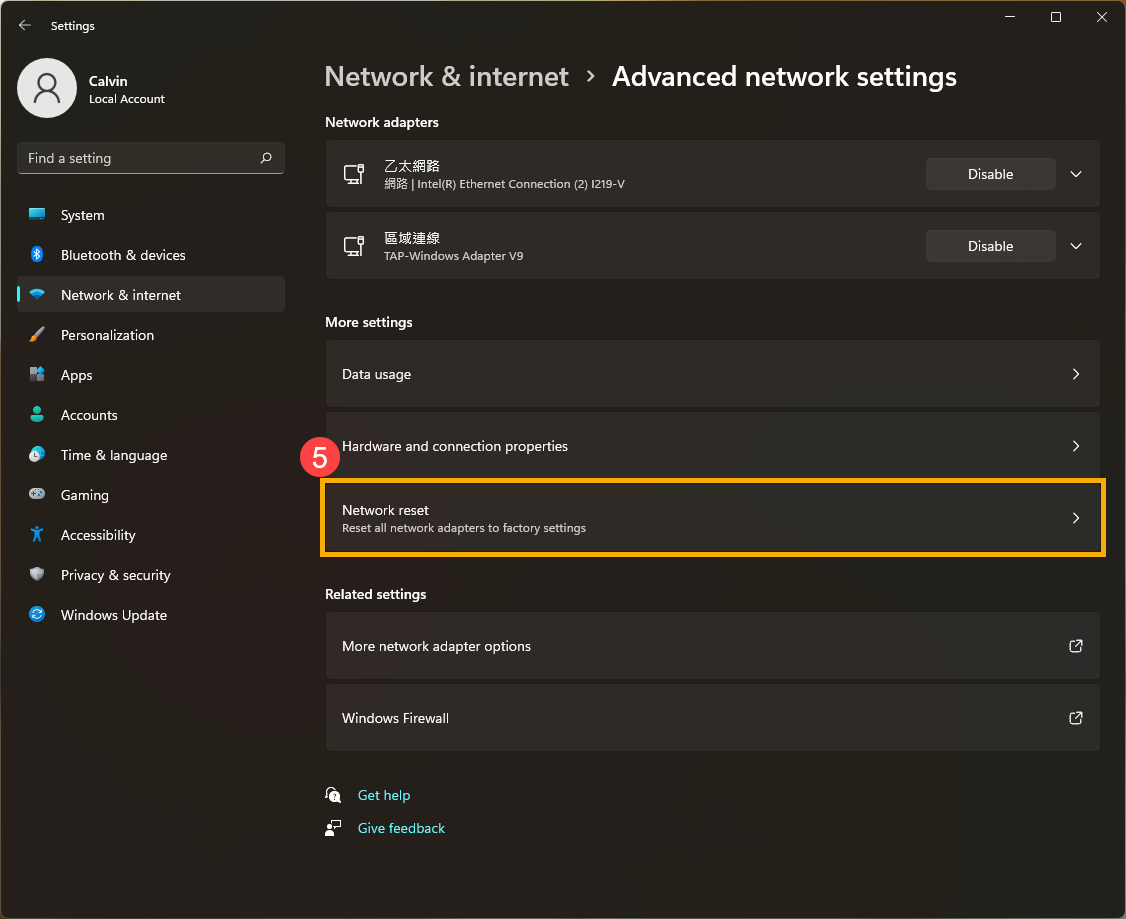
- Выберите [Сброс сети] ⑤.
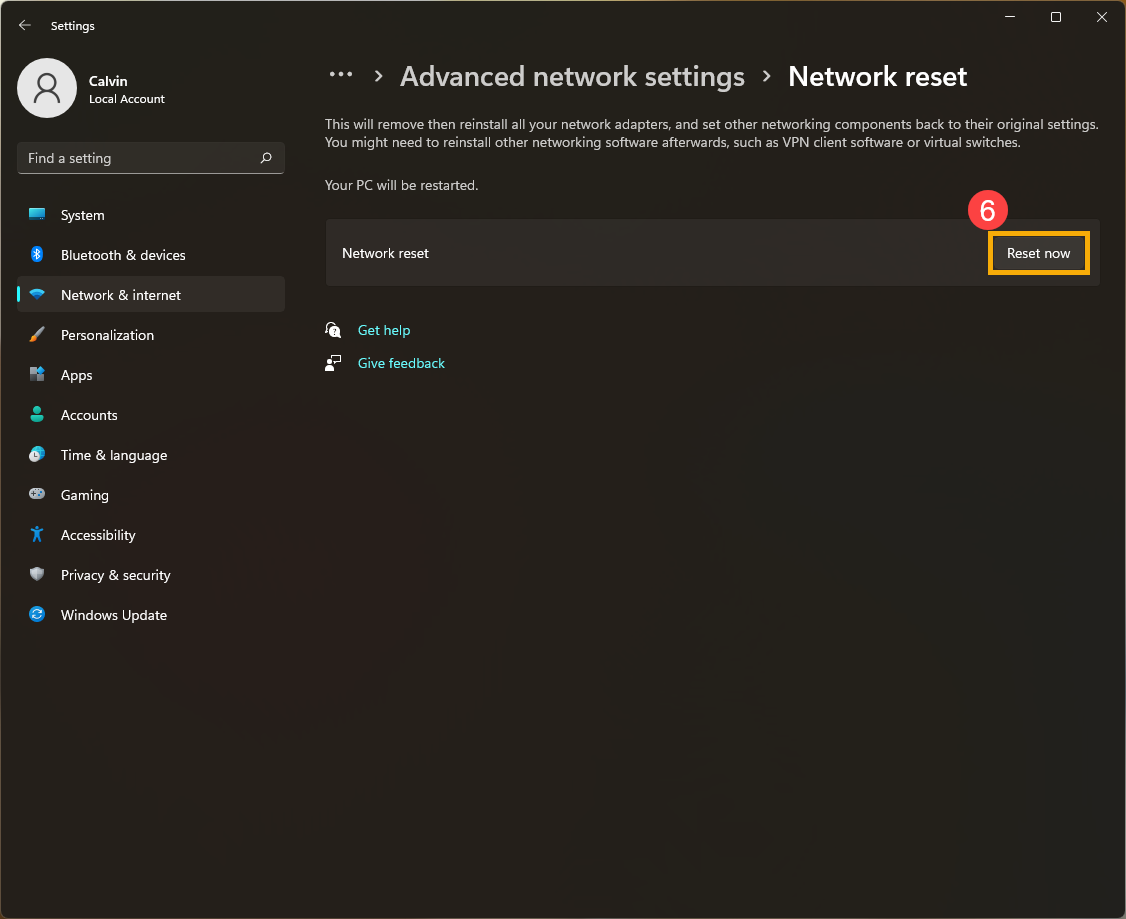
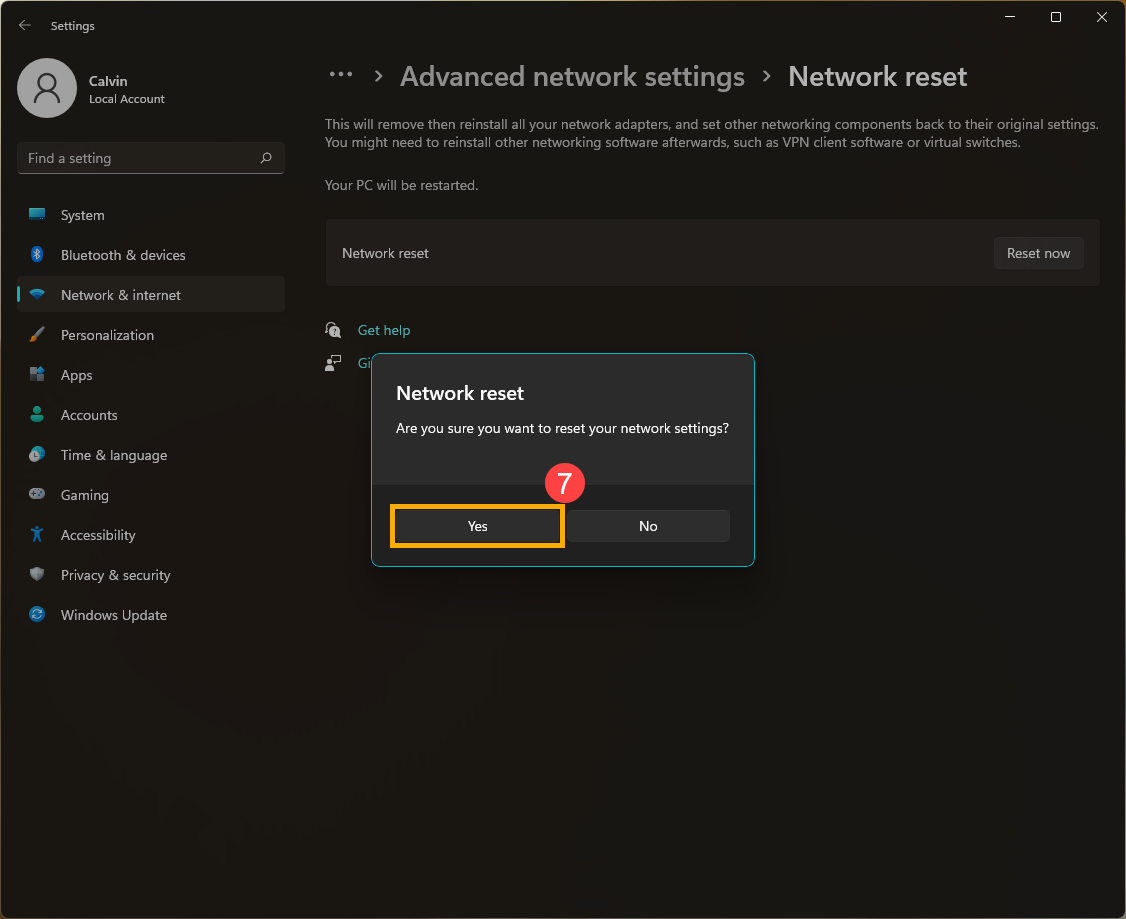
- Нажмите [Сбросить сейчас] ⑥, затем выберите [Да] ⑦. Ваш ПК будет перезагружен после завершения сброса.
Нет доступа к интернету из-за браузера
Если не удается подключиться к интернету через браузер, но мессенджер работает нормально, попробуйте сбросить настройки браузера для решения этой проблемы.
- Например, возьмём Microsoft Edge. Нажмите на [Настройки и другое]
 значок ① в правом верхнем углу, затем выберите [Настройки] ②.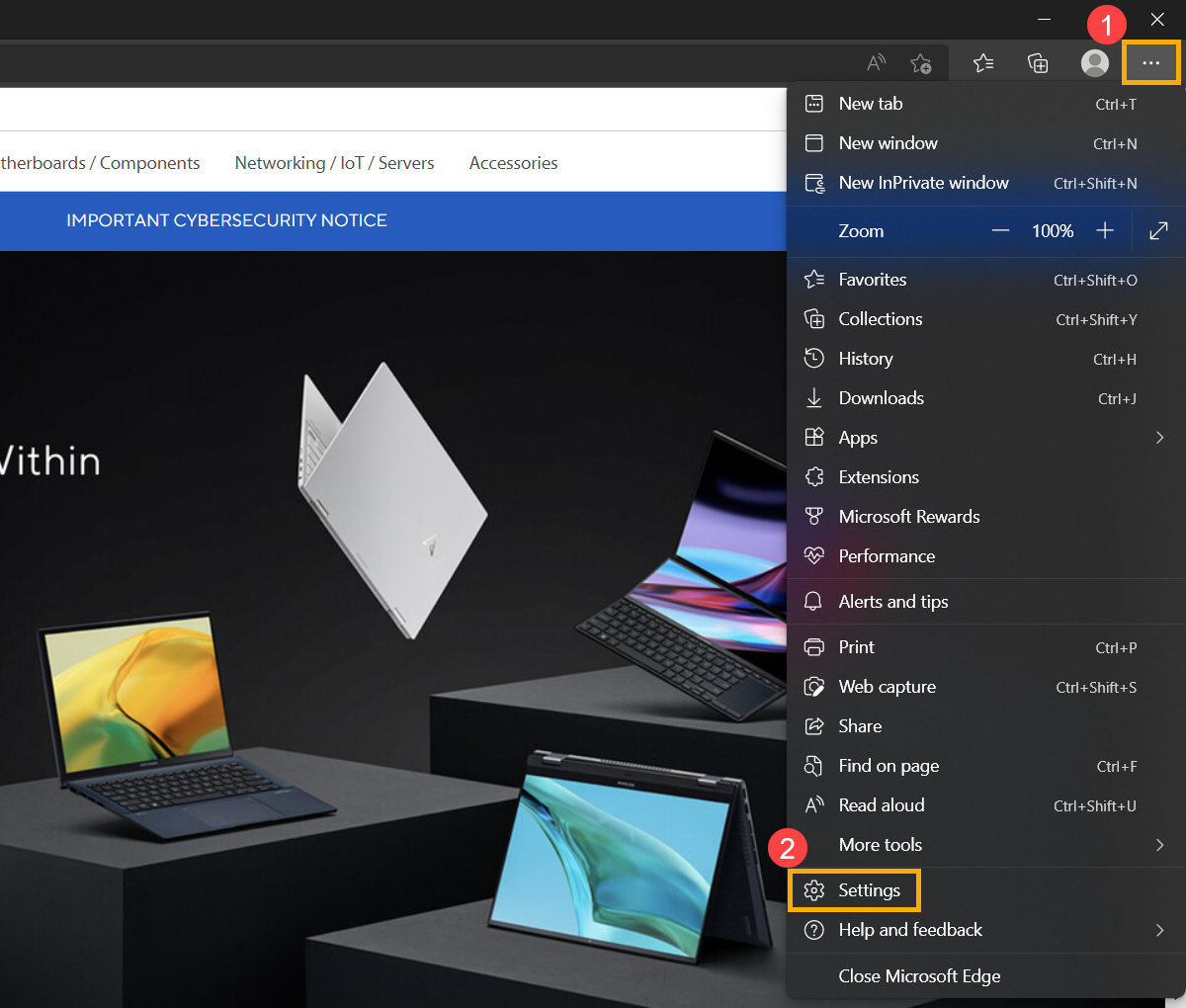
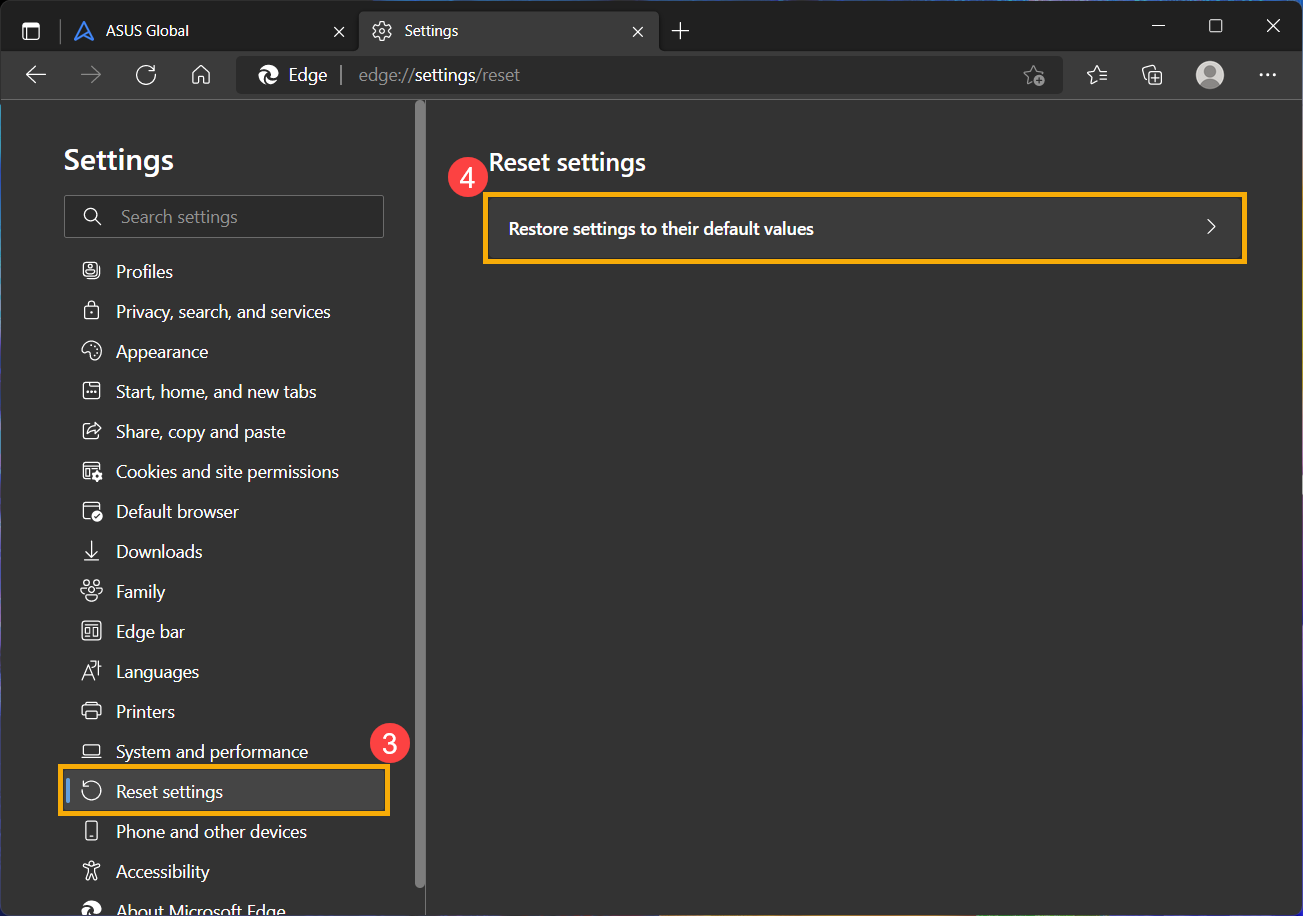
- Выберите [Сбросить настройки] ③ и нажмите [Восстановить настройки по умолчанию] ④.
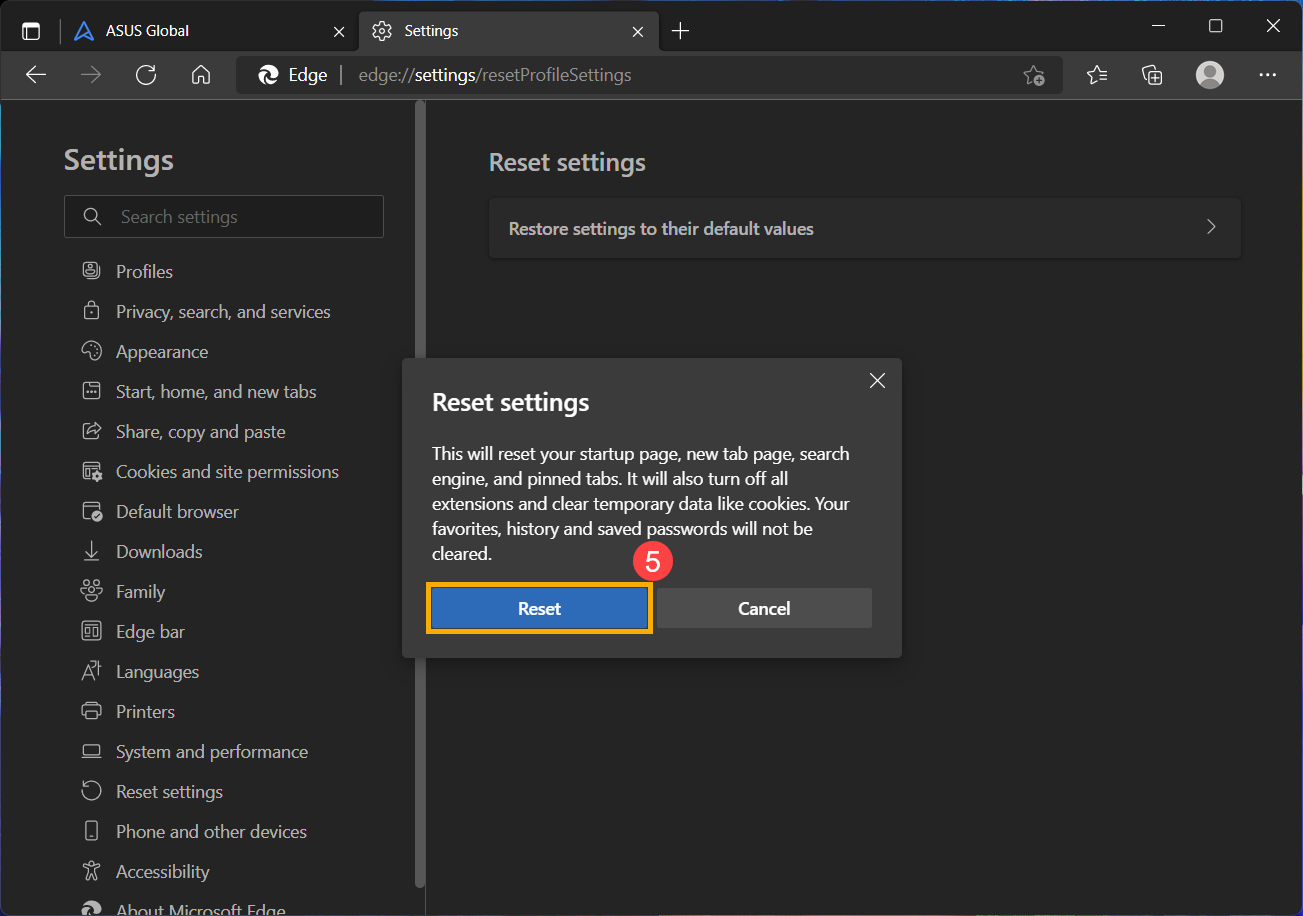
- Выберите [Сброс] ⑤.
Обновите и проверьте BIOS / пакеты Windows / драйверы до последней версии на Вашем ПК
Регулярное обновление BIOS, Windows и драйверов может повысить стабильность и производительность системы. Убедитесь, что на Вашем устройстве установлены последние версии. Узнайте больше о обновлении BIOS:
Как обновить версию BIOS в системе Windows
Как обновить BIOS с помощью ASUS Firmware Update/EZ Flash
(Для настольных продуктов, пожалуйста, ознакомьтесь с Обзор ASUS Motherboard EZ Flash 3)
Узнайте больше о обновлении Windows и драйверов:
Как выполнить обновление Windows
Как обновить драйверы через System Update в MyASUS
Если проблема сохраняется после того, как Вы обновили BIOS/Windows пакеты/драйверы на текущую дату, пожалуйста, переходите к следующему этапу устранения неполадок.
Восстановите систему из Точки Восстановления
Если проблема с проводной сетью возникла недавно и если Вы когда-либо создавали Точку Восстановления или существует автоматическое восстановление системы, попробуйте восстановить компьютер до Точки, когда проблемы ещё не было. Здесь Вы можете узнать больше о том, Как использовать Точку Восстановления для восстановления системы.
Если проблема сохраняется, пожалуйста, переходите к следующему этапу устранения неполадок.
Сбросьте систему
Если проблема сохраняется после завершения всех этапов устранения неполадок, пожалуйста, сделайте резервную копию Ваших личных файлов, затем выполните сброс ПК к его исходной конфигурации. Здесь Вы можете узнать больше о том, Как сбросить систему.
Вы также можете обратиться к рекомендациям Microsoft, здесь Вы можете узнать больше о том, как исправить проблемы с Ethernet-соединением в Windows.
Если Ваша проблема сохраняется после выполнения вышеуказанных шагов по устранению неполадок, проблема может быть вызвана Вашим поставщиком услуг Интернета (ISP) или интернет-оборудованием (модем/интернет-кабель/беспроводное устройство общего доступа).
Операционная система Windows 10
Убедитесь, что интернет-кабель хорошо подключён
- Проверьте, нет ли посторонних предметов в разъеме для сетевого кабеля, это может быть причиной плохого контакта сетевого кабеля.
Примечание: Если Вы используете USB-to-Ethernet адаптер, пожалуйста, убедитесь, что адаптер правильно подключён, а также проверьте, нет ли ослабленных соединений или поврежденных кабелей.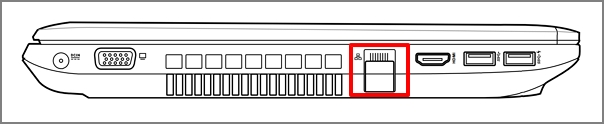
- Проверьте, не сломан ли фиксатор в разъеме для интернет-кабеля, так как из-за сломанного фиксатора кабель может отходить. Если обнаружите, что кабель болтается, попробуйте заменить интернет-кабель на новый и проверить.
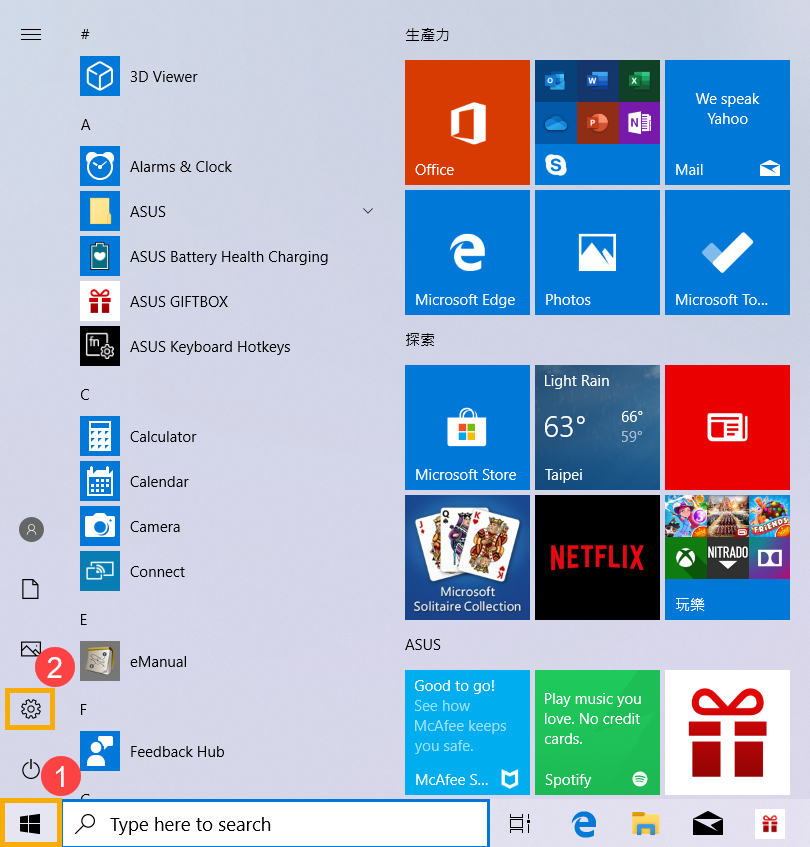
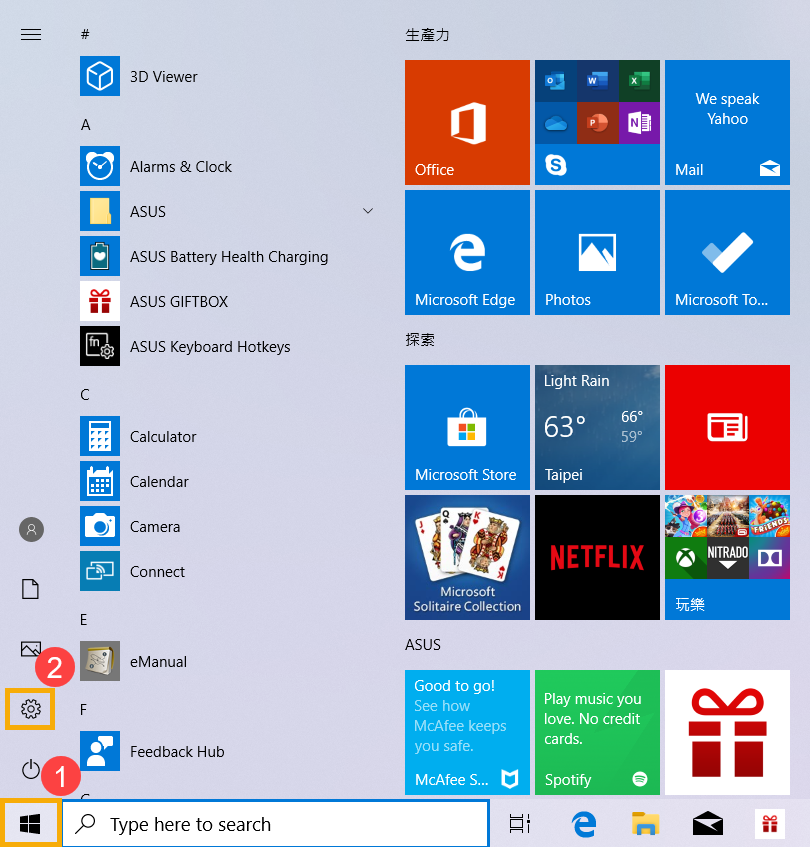
- Нажмите [Пуск] ①, затем выберите [Параметры] ②.
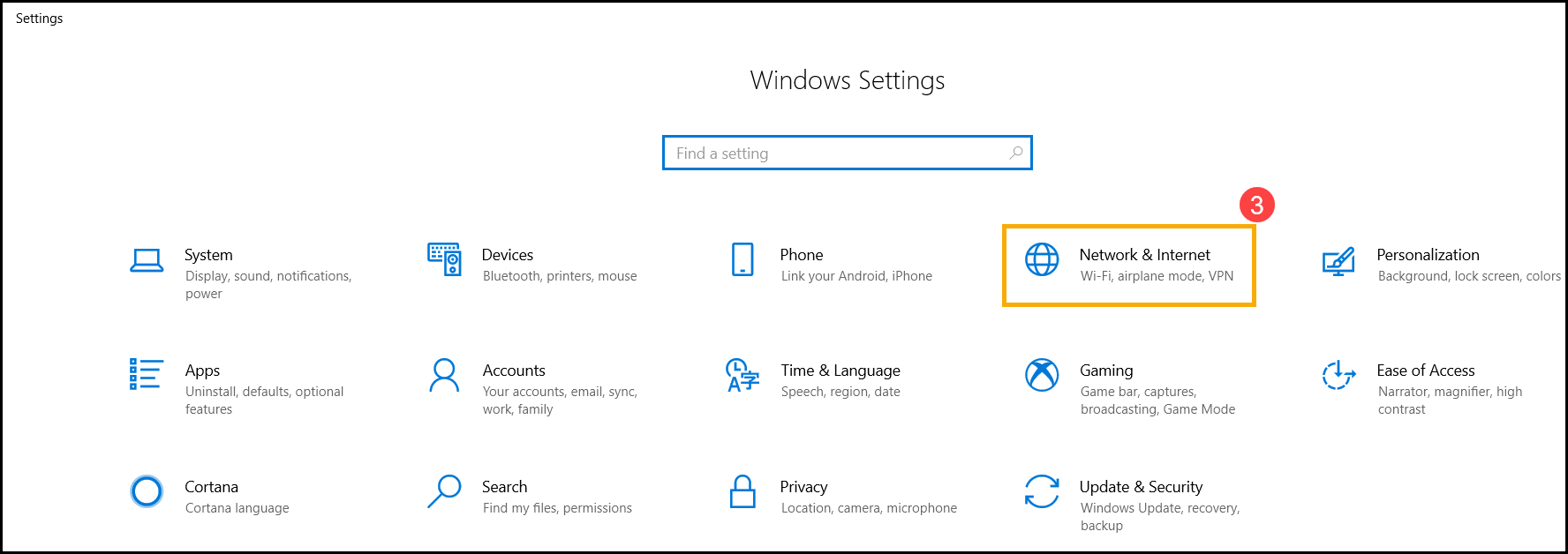
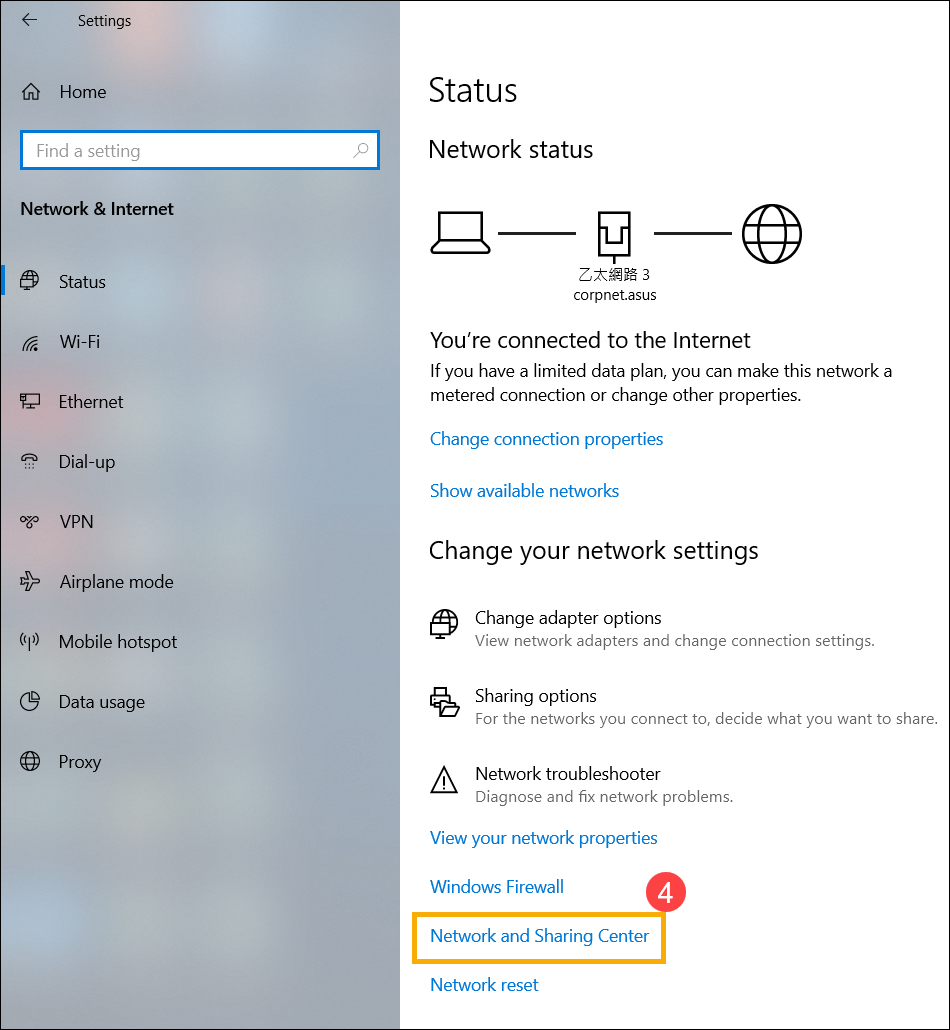
- Выберите [Сеть и Интернет] ③, затем нажмите [Центр управления сетями и общим доступом] ④.
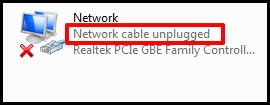
- Нажмите [Изменение параметров адаптера] ⑤. Если отображается [Сетевой кабель не подключен] как на картинке ниже, это в большинстве случаев означает, что сетевой кабель подключён не полностью. Плотно подключите кабель или замените его новым и попробуйте снова.
Примечание: Пожалуйста, убедитесь, что [сетевой кабель от модема к сетевому хабу] и [сетевой кабель от сетевого хаба к сетевому порту на компьютере] оба подключены правильно.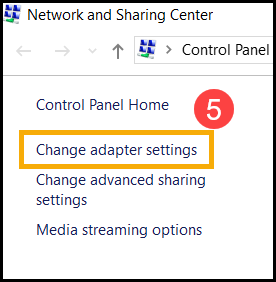
Обновите драйверы сети через Диспетчер Устройств
- Введите и найдите [Диспетчер Устройств] в поисковой строке Windows ①, затем нажмите [Открыть] ②.
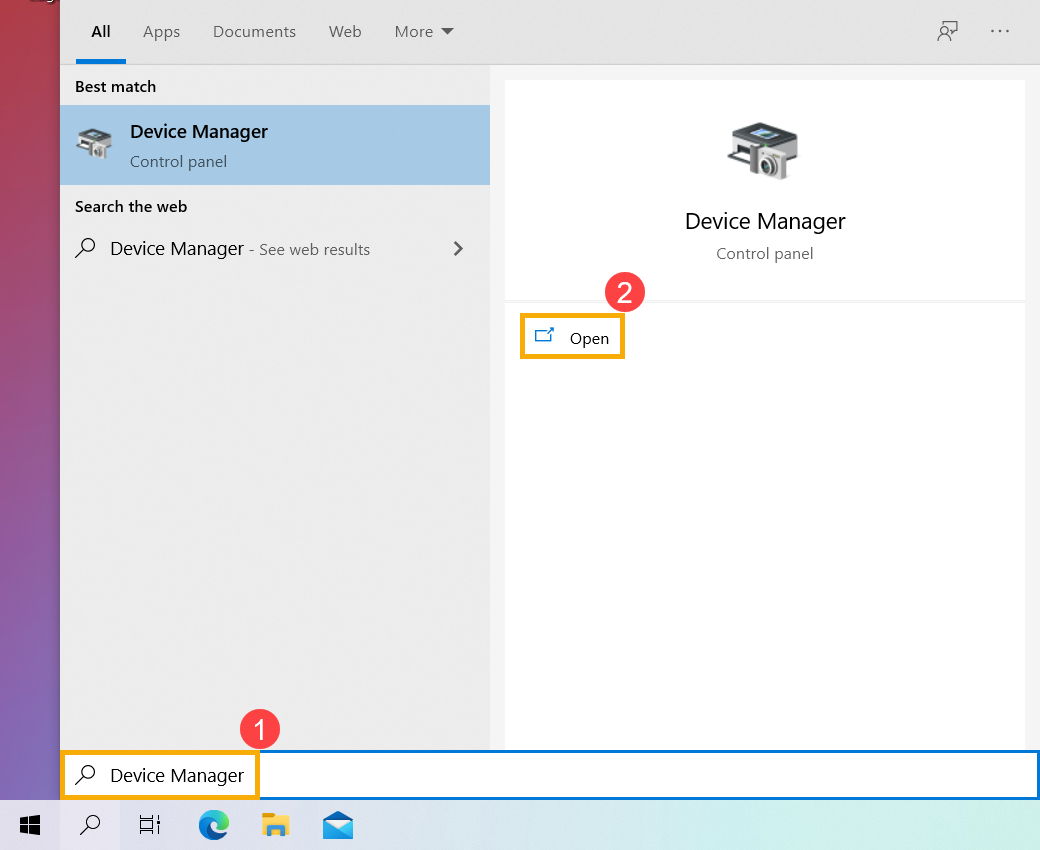
- Нажмите стрелку рядом с [Сетевыми адаптерами] ③, затем нажмите правой кнопкой мыши [Ваше проводное сетевое устройство] ④ и выберите [Удалить устройство] ⑤.
Примечание: Название устройства может отличаться в зависимости от модели.
- Выберите [Удалить программу драйвера для этого устройства] ⑥, затем нажмите [Удалить] ⑦.
- После удаления сетевого адаптера, пожалуйста, нажмите [Действие] ⑧ и выберите [Обновить конфигурацию оборудования] ⑨.
Компьютер переустановит проводную сеть, и устройства отобразятся в категории Сетевые адаптеры.
- Если не удаётся обновить драйвер проводной сети через Диспетчер Устройств, Вы можете скачать и установить последний драйвер с сайта поддержки ASUS. Здесь Вы можете узнать больше о том, Как искать и скачивать драйверы.
Примечание: Ищите драйвер проводной сети, соответствующий названию производителя, который используется на Вашем ПК. Название производителя беспроводного устройства, например, [Realtek].
Используйте инструмент устранения неполадок в Windows
- Нажмите [Пуск] ①, затем выберите [Параметры] ②.
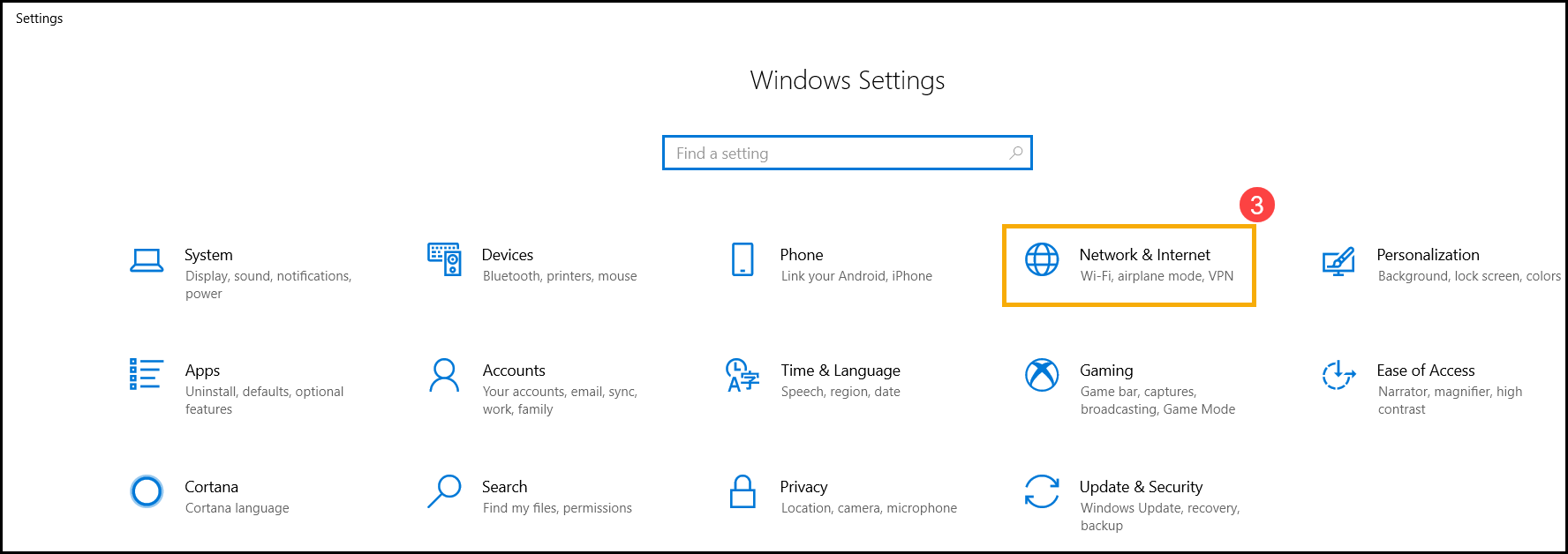
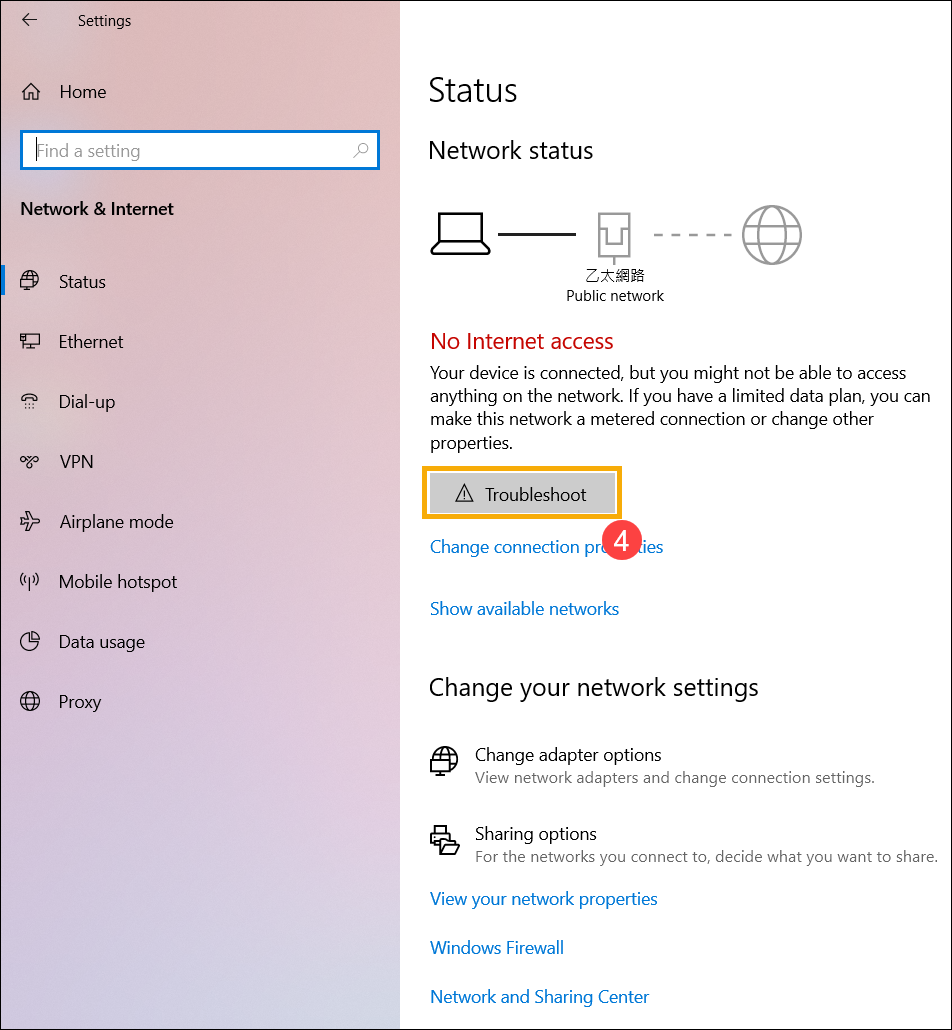
- Выберите [Сеть и Интернет] ③, проверьте основную информацию о сети.
- Если отображается [Нет доступа к Интернету], Вы можете нажать и выполнить [Устранение неполадок] ④ для решения проблемы с интернетом в Windows.
Сбросьте настройки Интернета по умолчанию
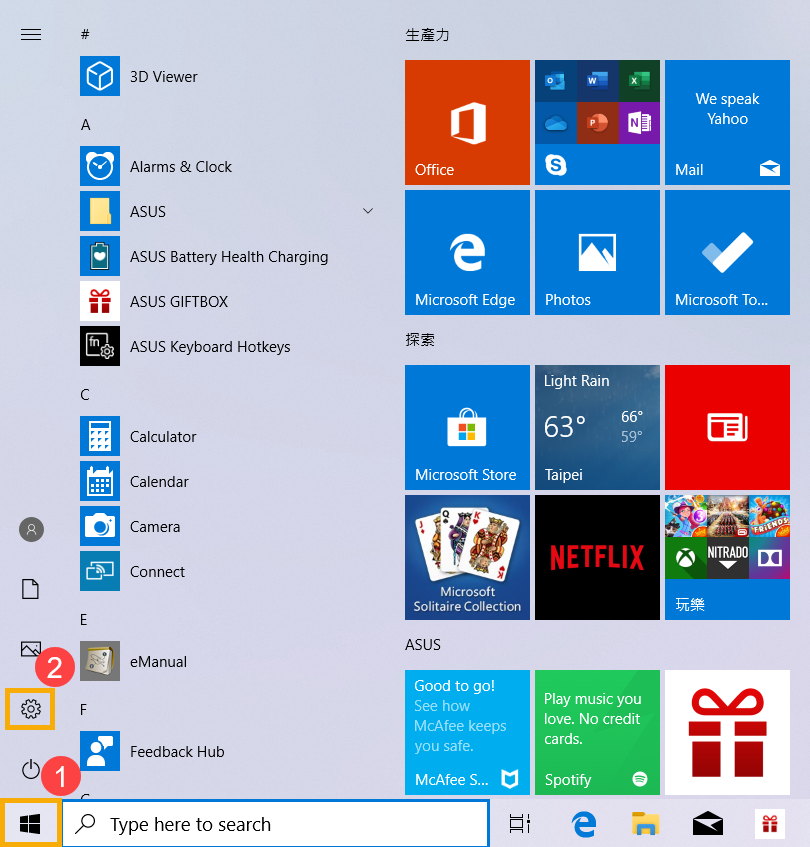
- Нажмите [Пуск] ①, затем выберите [Параметры] ②.
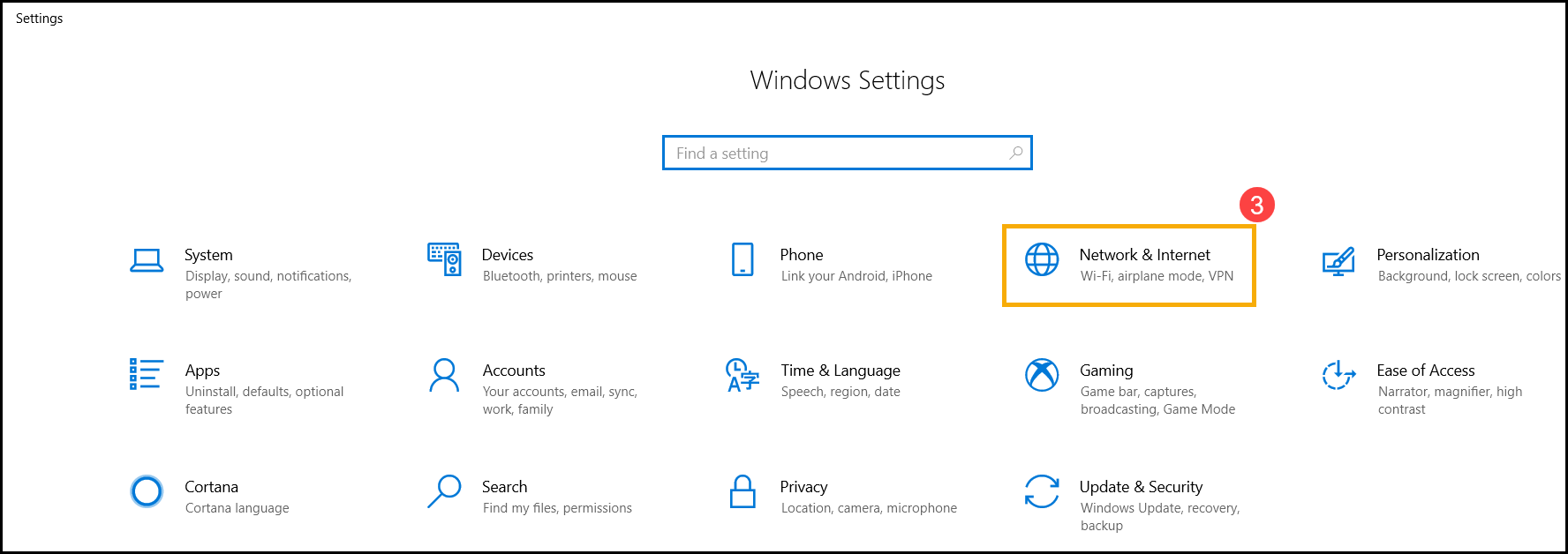
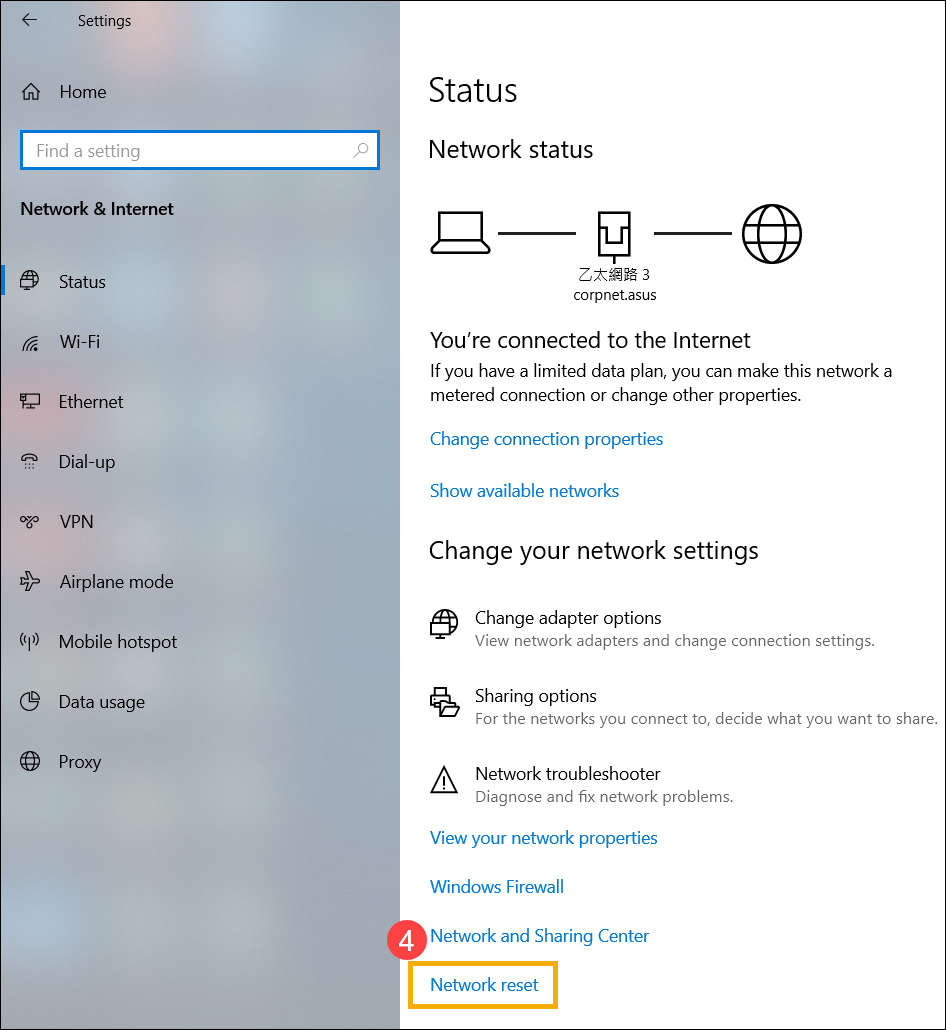
- Выберите [Сеть и Интернет] ③, затем нажмите [Сброс сети] ④.
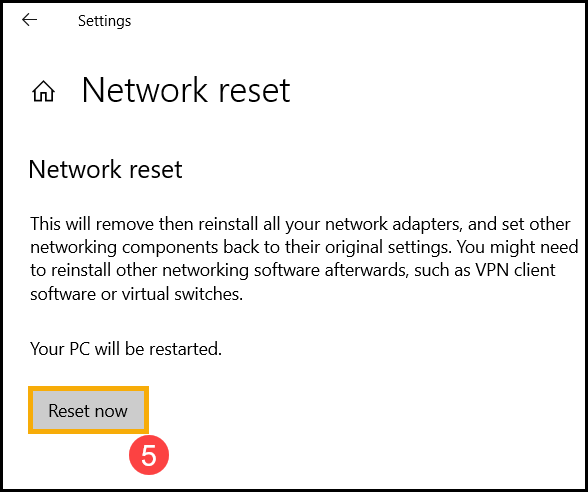
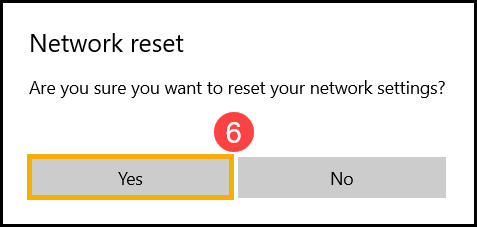
- Нажмите [Сбросить сейчас] ⑤ и выберите [Да] ⑥. Ваш ПК будет перезагружен после завершения сброса.
Нет доступа к интернету из-за браузера
Если не удаётся подключиться к интернету через браузер, но приложение для чата работает нормально, Вы можете попробовать сбросить / вернуть браузер к настройкам по умолчанию для решения этой проблемы.
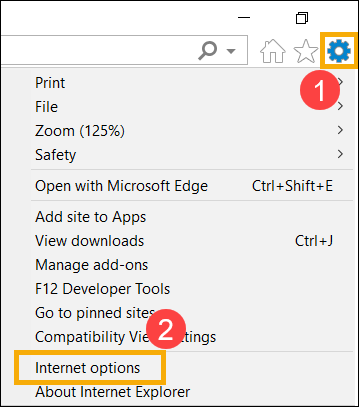
- Возьмём Internet Explorer 11 (IE11) в качестве примера. Нажмите на [Значок шестерёнки] ① в правом верхнем углу и выберите [Свойства обозревателя] ②.
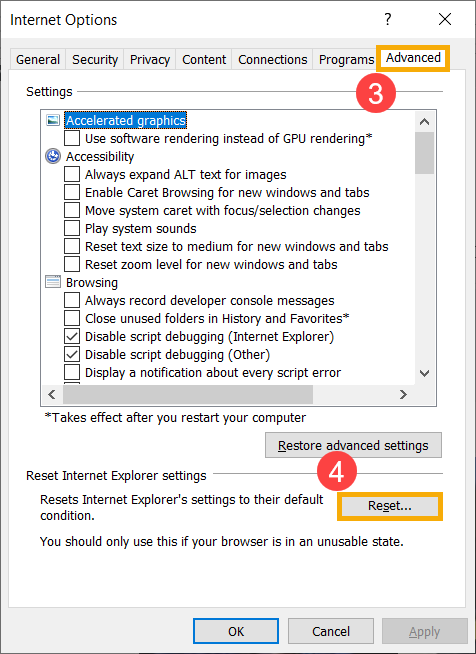
- Выберите [Дополнительно] ③ и нажмите [Сбросить] ④ , чтобы продолжить.
Обновите и проверьте, что BIOS / Windows-пакеты / драйверы имеют последнюю версию на Вашем ПК
Регулярное обновление BIOS, Windows и драйверов может повысить стабильность и производительность системы. Убедитесь, что на Вашем устройстве установлены последние версии. Подробнее об обновлении BIOS:
Как обновить версию BIOS в системе Windows
Как обновить BIOS с помощью ASUS Firmware Update/EZ Flash
(Для настольных продуктов смотрите Введение в ASUS Motherboard EZ Flash 3)
О том, как выполнить обновление Windows и драйверов, Вы можете узнать здесь:
Как выполнить обновление Windows
Как обновить драйверы через System Update в MyASUS
Если проблема сохраняется после обновления BIOS/Windows-пакетов/драйверов до актуальных версий, пожалуйста, продолжайте к следующему шагу по устранению неполадок.
Восстановите систему из Точки Восстановления
Если проблема с проводной сетью возникла недавно и если Вы когда-либо создавали Точку Восстановления или существует автоматическое восстановление системы, попробуйте восстановить компьютер до момента, когда проблема ещё не возникла. Здесь Вы можете узнать больше о том, Как использовать Точку Восстановления для восстановления системы.
Если проблема сохраняется, пожалуйста, переходите к следующему этапу устранения неполадок.
Сбросьте систему
Если проблема сохраняется после выполнения всех шагов по устранению неисправностей, пожалуйста, создайте резервную копию Ваших личных файлов, затем выполните сброс ПК до заводских настроек. Здесь Вы можете узнать больше о том, Как сбросить систему.
Вы также можете ознакомиться с рекомендациями Microsoft, здесь Вы можете узнать больше о том, как устранить проблемы с Ethernet-подключением в Windows.
Если Ваша проблема сохраняется после выполнения вышеуказанных шагов по устранению неисправностей, проблема может быть вызвана провайдером Интернет-услуг (ISP) или Интернет-оборудованием (модем/Интернет-кабель/устройство беспроводного обмена).
Если Ваша проблема не решена, пожалуйста, свяжитесь с центром обслуживания клиентов ASUS для получения дополнительной помощи.