[Игровой ноутбук] ROG XG Mobile Руководство по эксплуатации
Поддерживаемые продукты: ROG XG Mobile (GC31/GC32/GC33) (2025 GC34)
Введение в 2025 ROG XG Mobile
XG Mobile сочетает в себе мощность внешнего GPU с расширяемостью Thunderbolt Dock и заключает всё это в чрезвычайно портативный корпус размером с книгу в твёрдом переплёте. Обладая видеокартой вплоть до NVIDIA® GeForce RTX™ 5090, этот портативный монстр создан для игр на высшем уровне. Благодаря невероятной пропускной способности Thunderbolt™ 5, XG Mobile не только повышает Вашу игровую производительность, но и предлагает множество вариантов подключения, включая проводной Ethernet и высокоскоростные USB порты в одном тонком корпусе. Для геймеров, которым нужна серьёзная мощность без ущерба для портативности их системы, или для создателей, которым требуется флагманская производительность рендеринга через одно соединение Thunderbolt™, ROG XG Mobile уже здесь.
Введение в использование 2025 GC34
Установка и удаление приложения
Работа и настройка программного обеспечения
Чтобы получить более подробную инструкцию, Вы также можете нажать на ссылку на видео ASUS на YouTube ниже:
https://www.youtube.com/watch?v=MRLOwNdDdf0
В настоящее время поддерживаемые модели 2025 ROG XG Mobile (GC34) указаны в информации Вопросы и ответы.
Настройка ROG XG Mobile была интегрирована в приложение Armoury Crate и Armoury Crate SE. Пользователям необходимо настраивать параметры ROG XG Mobile через эти приложения, при этом версия Armoury Crate должна быть V6.1.18 или новее, а Armoury Crate SE должна быть V2.0.10 или новее.
Установка и удаление приложения
Для получения и установки программного обеспечения приложения Вы можете скачать его с официального сайта ASUS в разделе Поддержка. Для инструкций по установке, пожалуйста, ознакомьтесь с этой ссылкой.
Для удаления программного обеспечения, пожалуйста, ознакомьтесь с этой ссылкой.
Пожалуйста, обратитесь к разделу [Подключите Ваш ROG XG Mobile] в Руководстве Пользователя 2025 ROG XG Mobile для получения инструкций по подключению и установке.
Работа и настройка программного обеспечения
Работа с Armoury Crate
Главная страница
※Для игровых ноутбуков ASUS
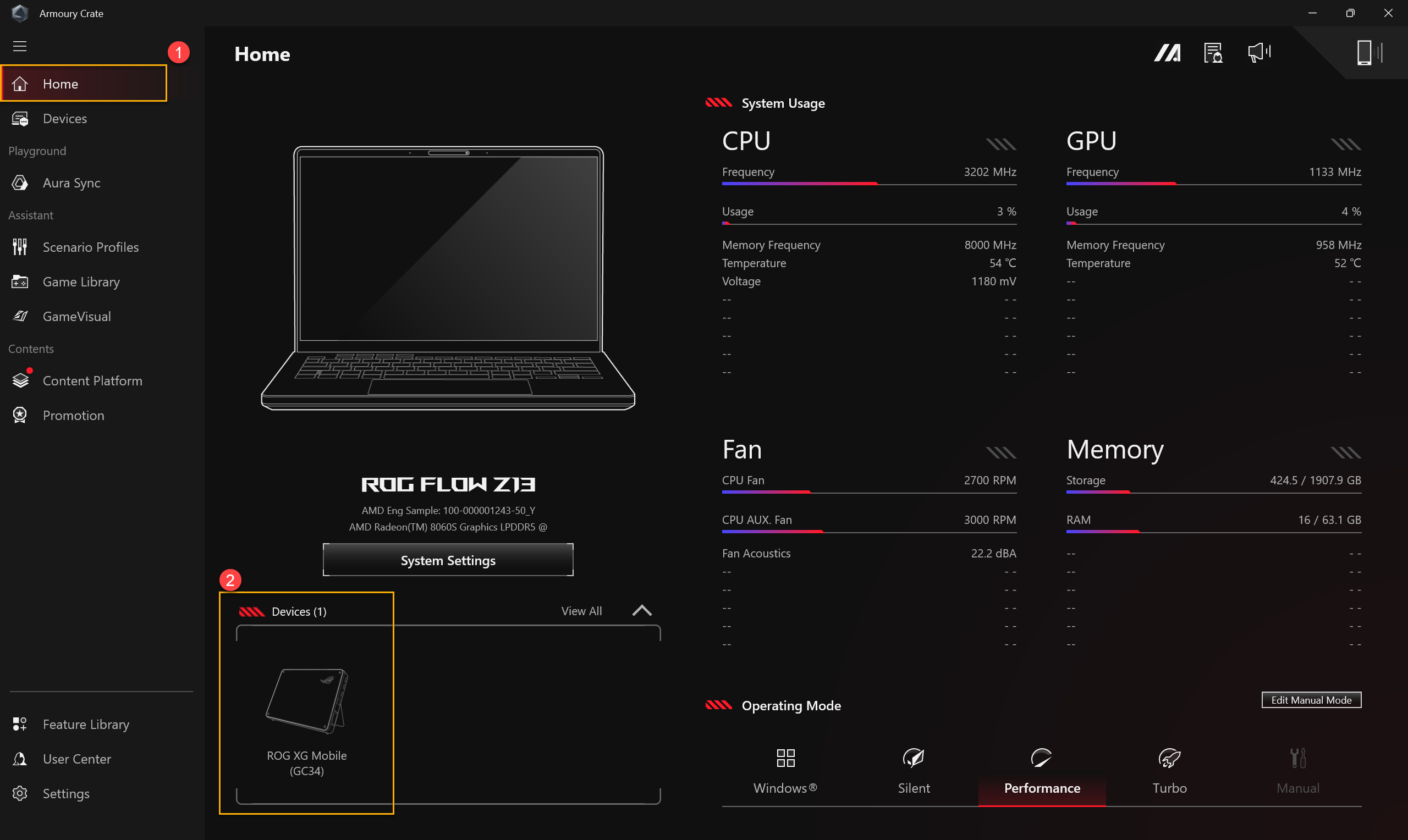
После подключения GC34 к ноутбукам откройте приложение Armoury Crate и перейдите на ① [Главная]. Затем выберите ROG XG Mobile (GC34) в разделе ② [Устройство].
※Для игровых ноутбуков не-ASUS
После подключения GC34 к ноутбукам откройте приложение Armoury Crate и перейдите на ① [Панель управления]. Затем выберите ROG XG Mobile (GC34) в разделе ② [Устройство].

Настройки GPU
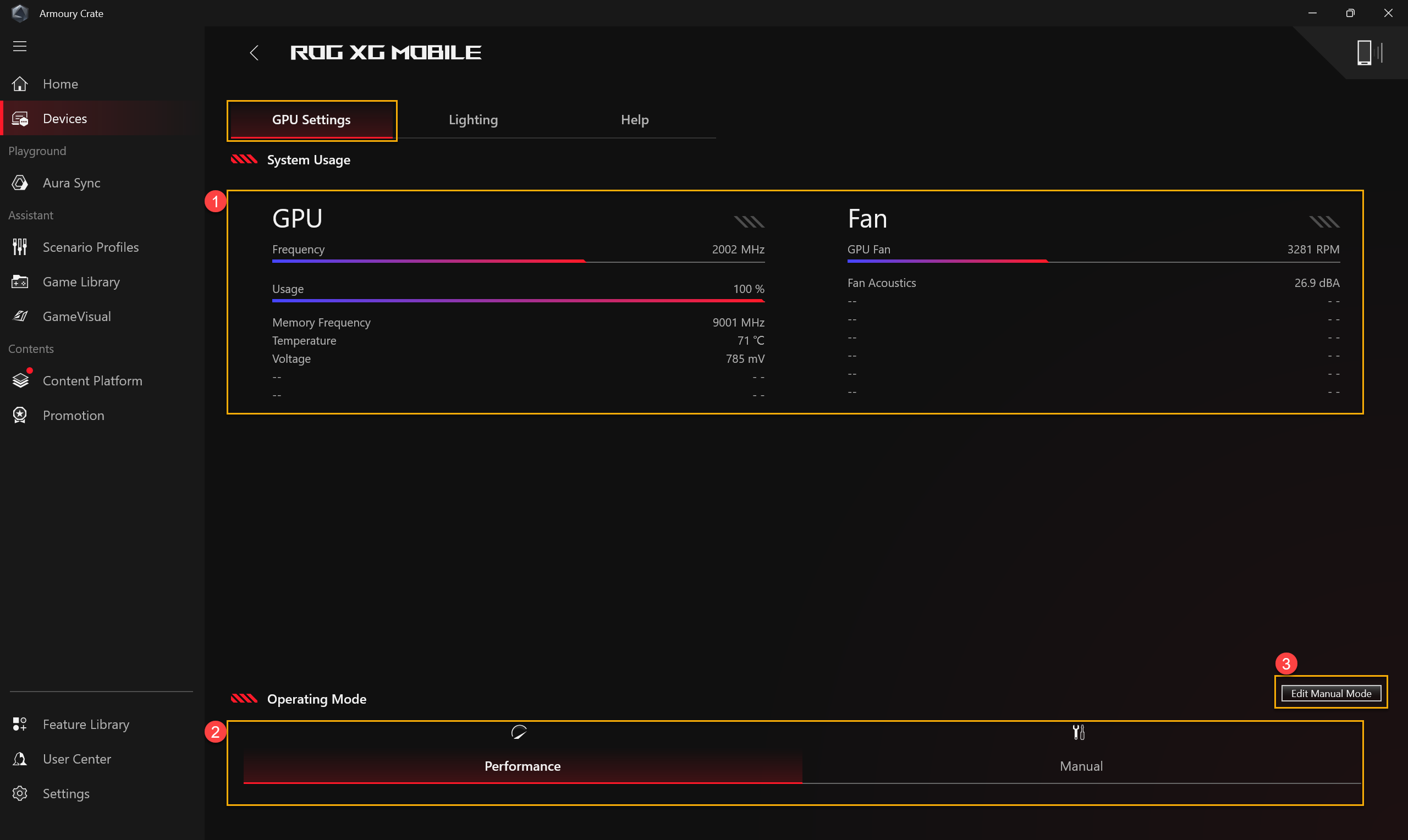
① Использование системы: Предоставляет обзор использования XG Mobile GPU и скорости вентилятора
② Режим работы: Выберите желаемый режим работы, например, Режим производительности или Ручной режим, и настройте параметры через ③ [Редактировать ручной режим].
Редактировать ручной режим
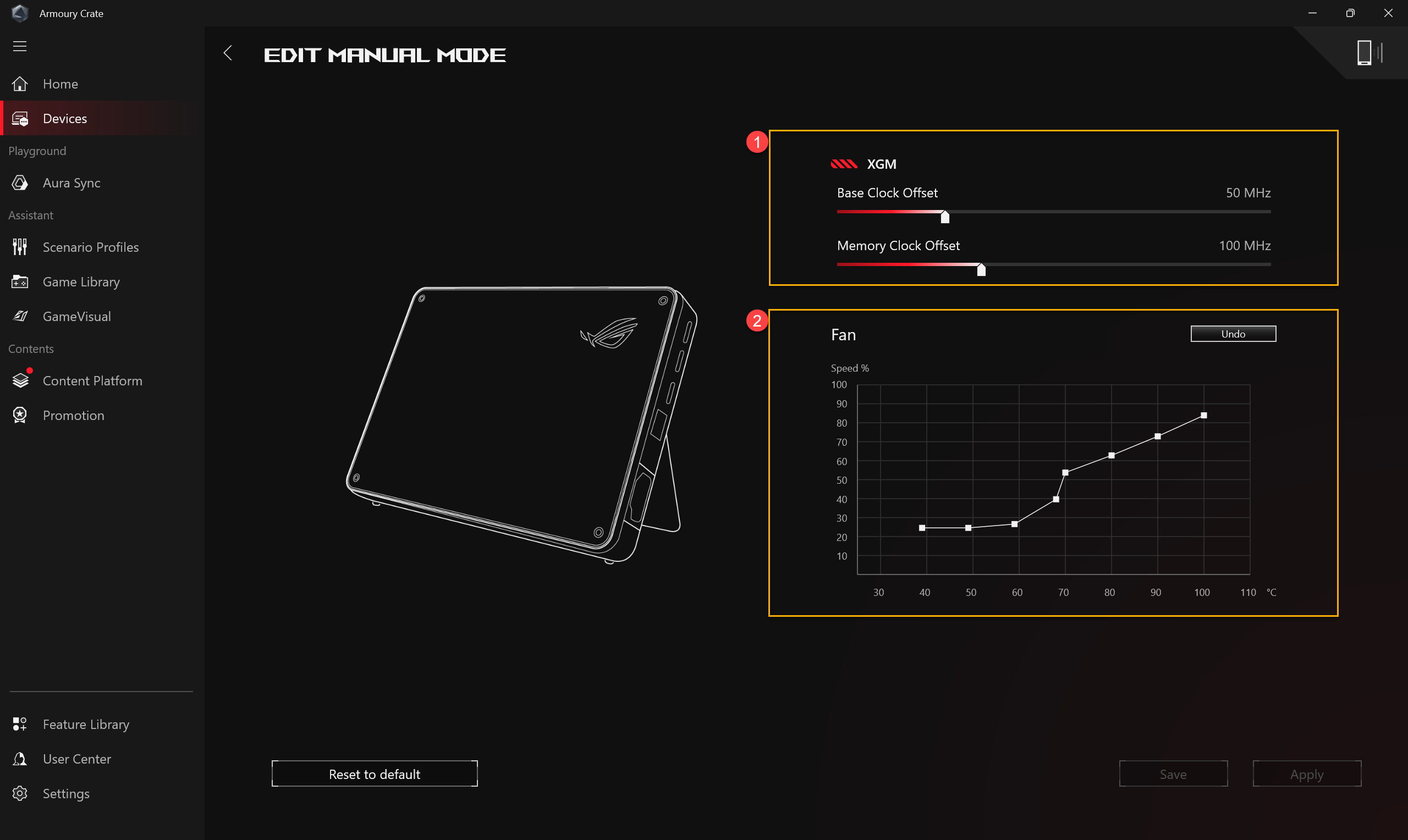
① XGM Смещение: Геймеры могут регулировать базовую частоту и частоту памяти в соответствии со своими потребностями.
② Вентилятор: Геймеры могут вручную настраивать скорость вентилятора по своему усмотрению.
Подсветка
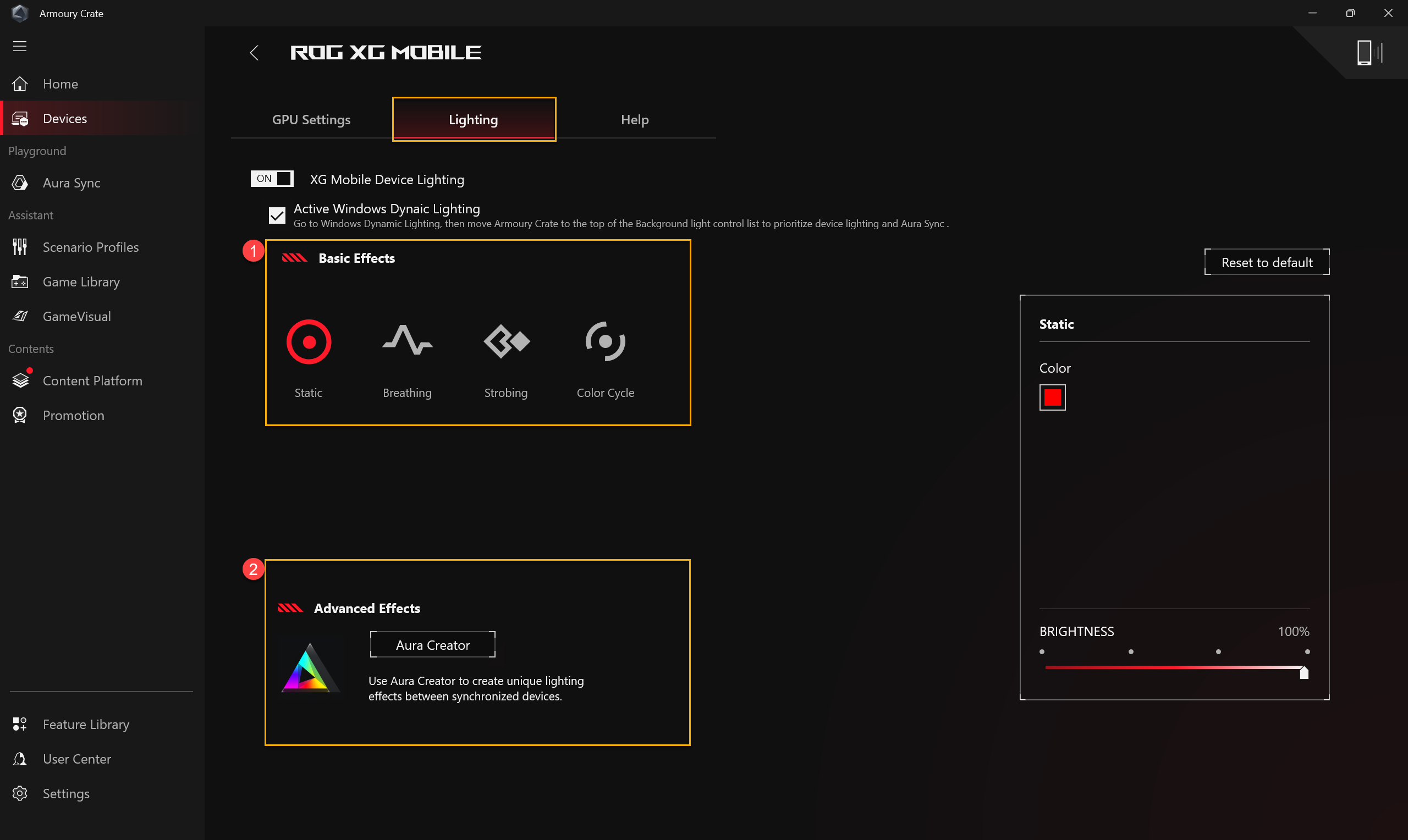
① Базовые эффекты: Установка световых эффектов для ROG XG Mobile.
② AURA Creator: Приложение для редактирования световых эффектов, используйте Aura Creator для создания уникальных световых эффектов между синхронизированными устройствами.
Помощь
Чтобы получить информацию для предварительной подготовки перед использованием ROG XG Mobile или если информация об устройстве отображает [В данный момент XG Mobile недоступен], пожалуйста, обратитесь к информации для предварительной подготовки в [Помощь] для устранения неисправностей.
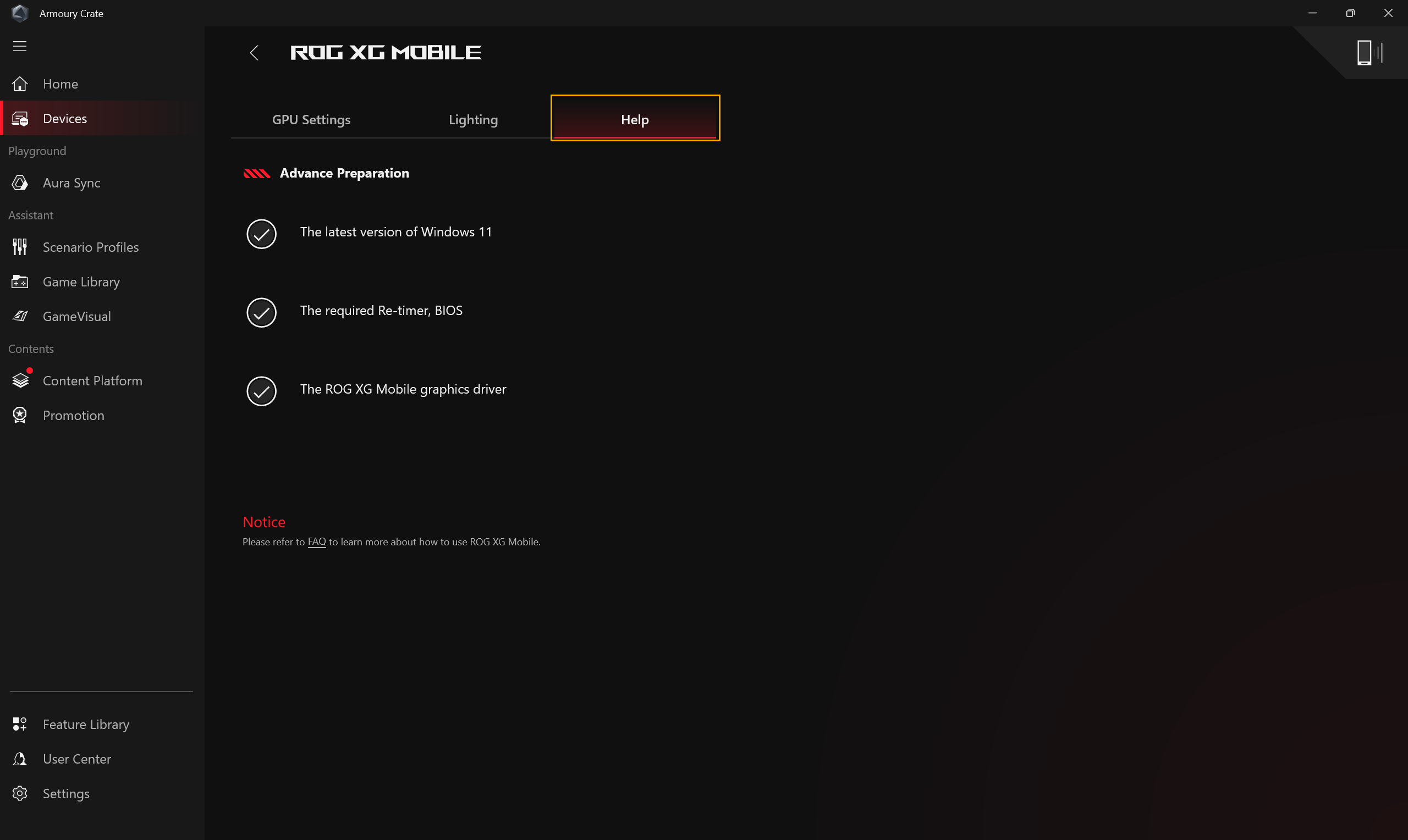
*Рекомендуется не переходить в режим Гибернации (S4) при использовании компьютера с GC34.
*Если необходимо отключить или включить режим Гибернации на компьютере, пожалуйста, обратитесь к Cпособ выключения компьютера.
Работа с Armoury Crate SE
Главная страница
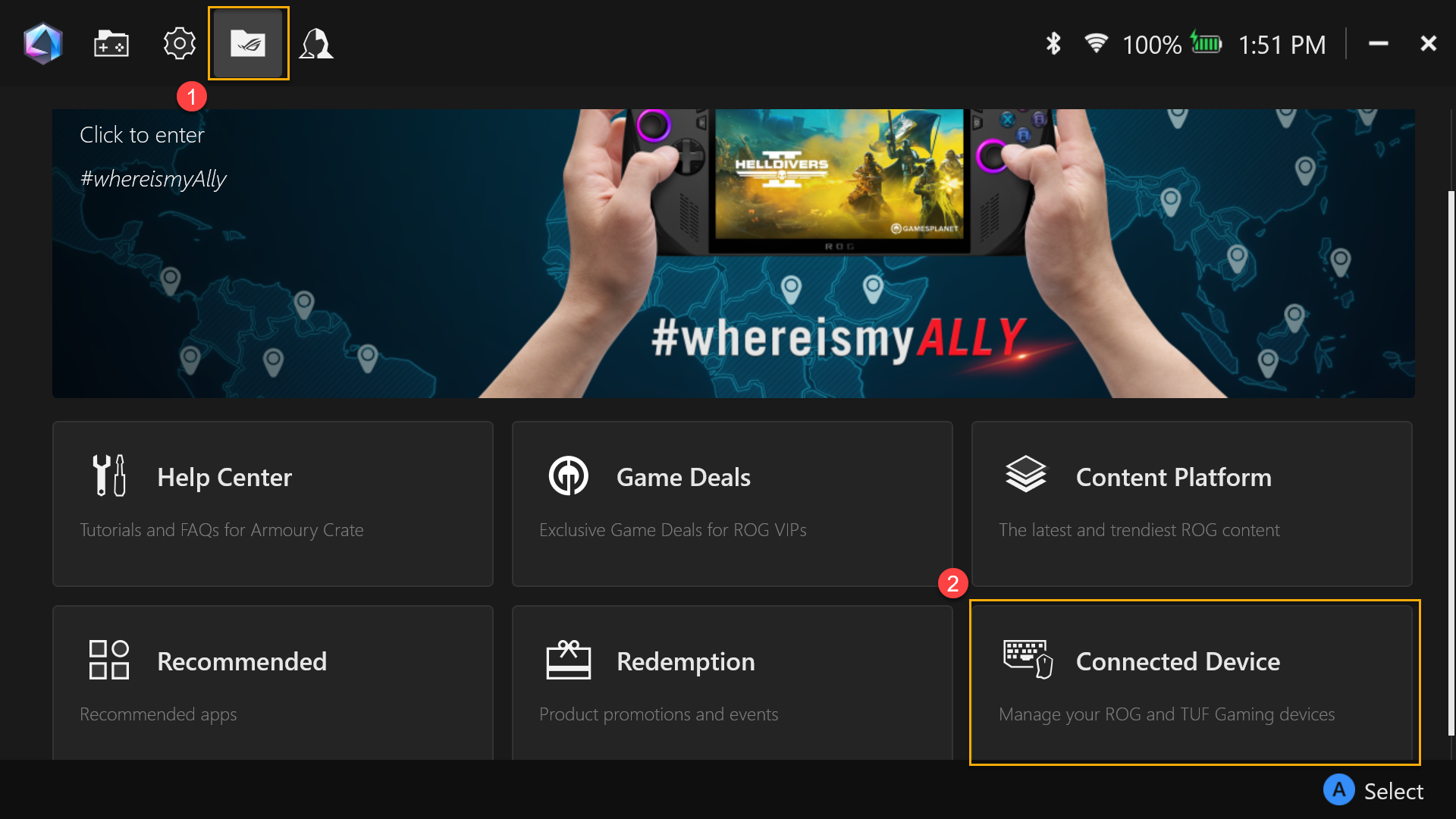
После подключения GC34 откройте приложение Armoury Crate SE и перейдите к [Контент]①. Затем выберите ② [Подключенное устройство].
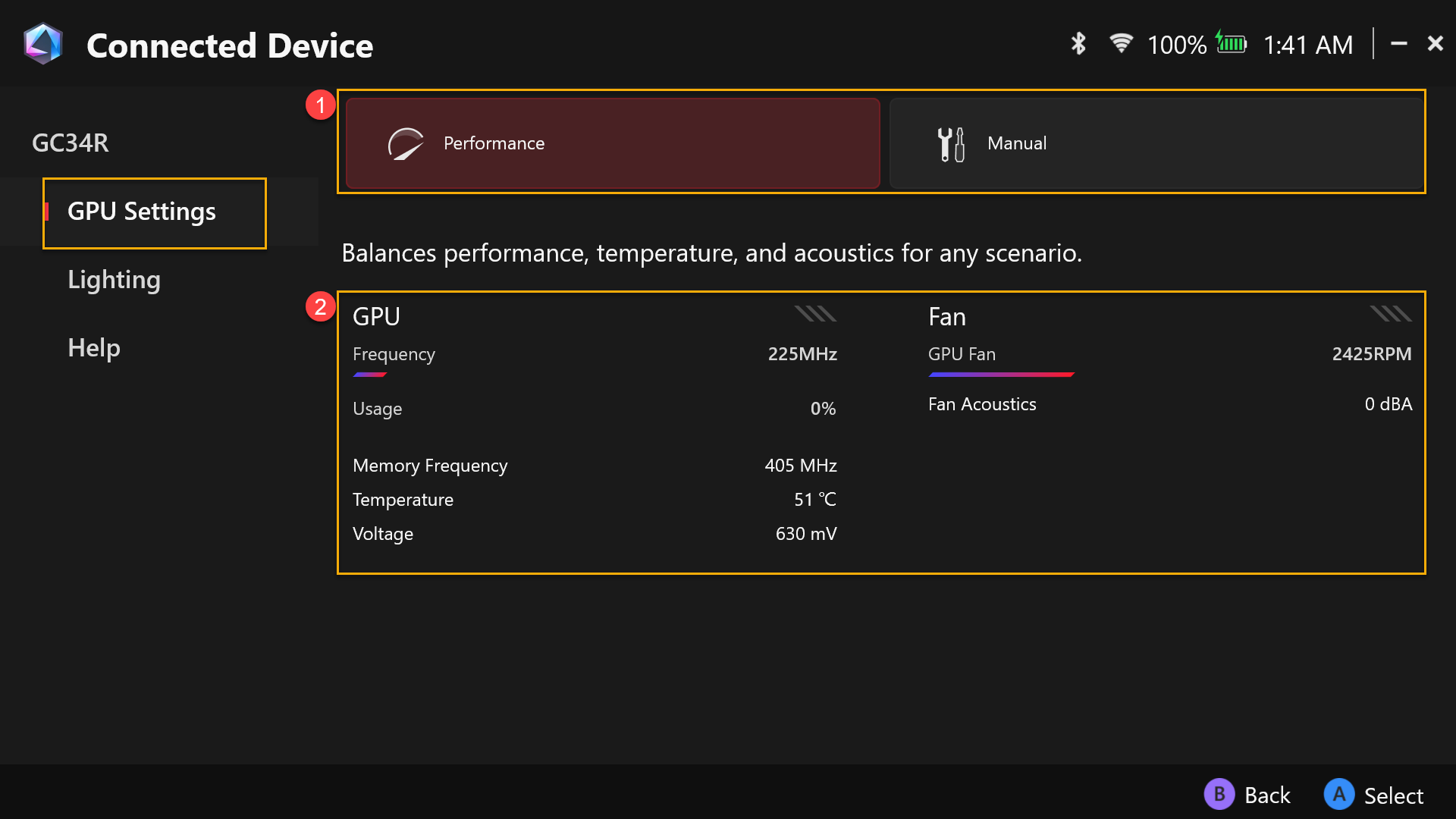
Настройки GPU
① Режим работы: Выберите желаемый режим работы, например Режим производительности или Ручной режим, и настройте параметры через [Ручной режим].
② Использование системы: Отображает общий обзор использования XG Mobile GPU и скорости вращения вентилятора.
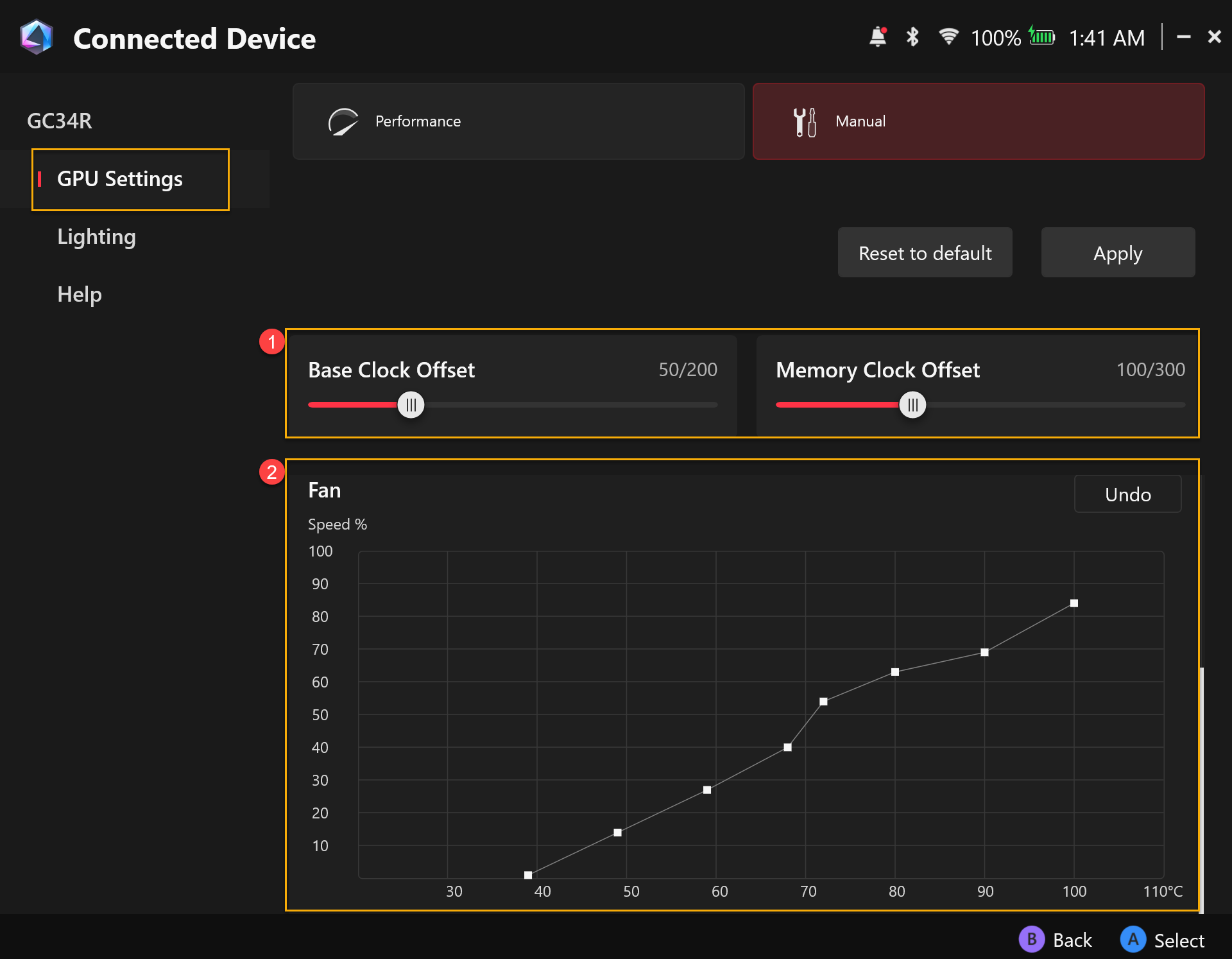
Редактировать ручной режим
① XGM Offset: Геймеры могут настраивать частоты базового и видеопамяти в соответствии со своими потребностями.
② Вентилятор: Геймеры могут вручную регулировать скорость вентилятора в соответствии со своими потребностями.
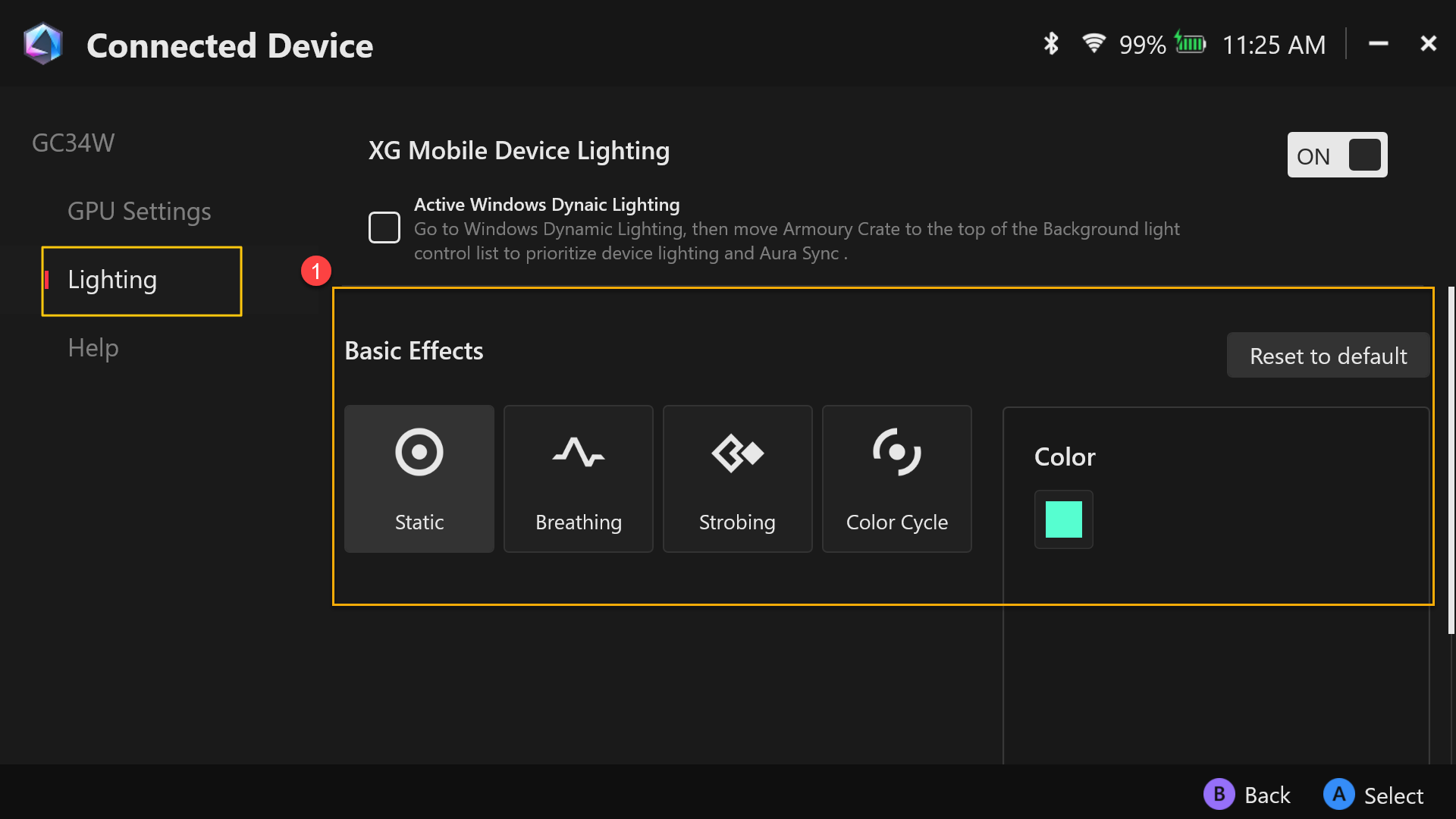
Подсветка
① Базовые эффекты: Настройка световых эффектов для ROG XG Mobile.
Помощь
Чтобы получить информацию для предварительной подготовки перед использованием ROG XG Mobile или когда на устройстве отображается [В данный момент XG Mobile недоступен], пожалуйста, обратитесь к информации для предварительной подготовки в разделе [Помощь] для устранения неполадок.
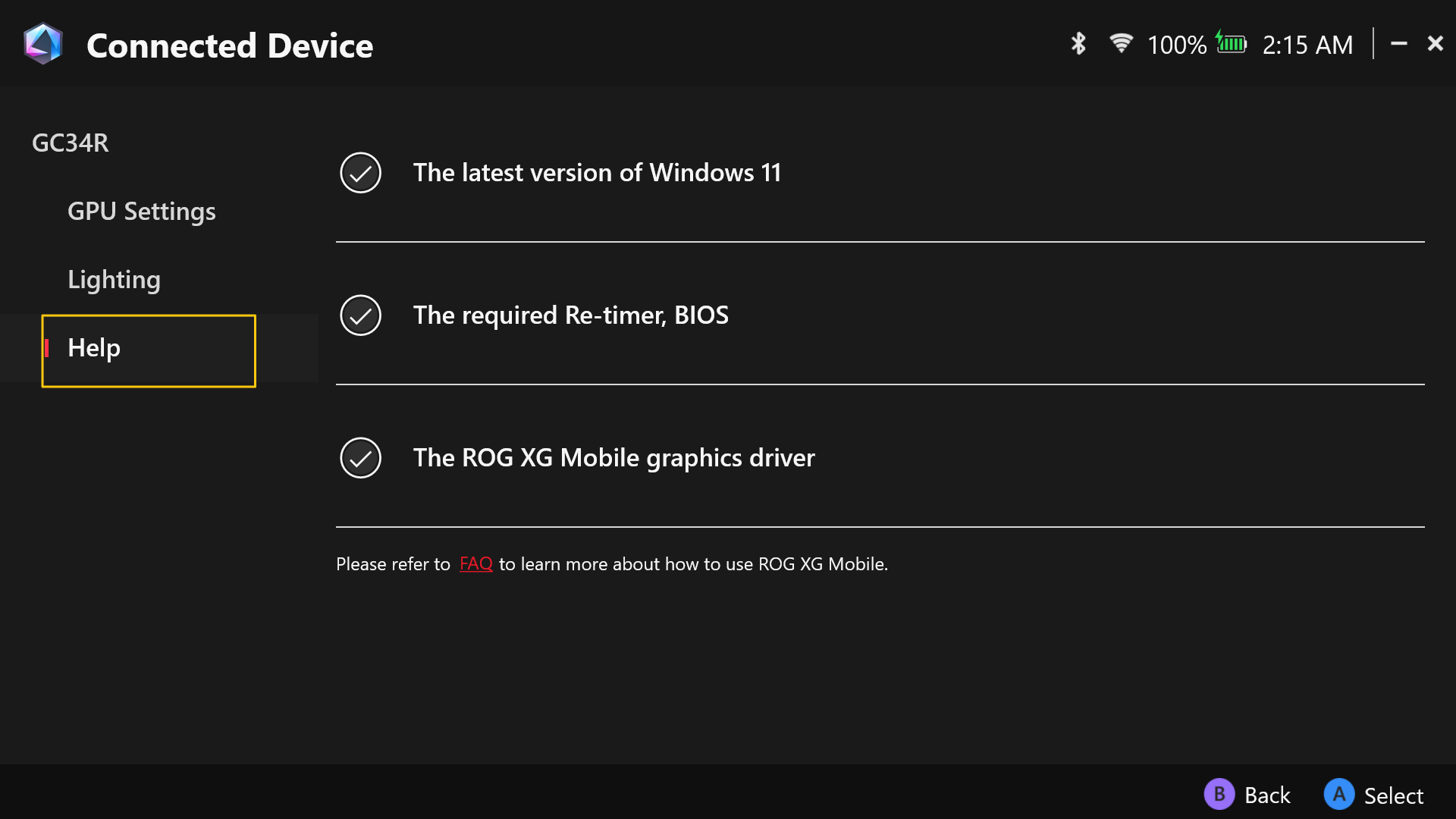
*Рекомендуется не переходить в режим гибернации (S4) при использовании компьютера с GC34.
*Если Вам нужно отключить или включить режим гибернации компьютера, пожалуйста, обратитесь к Как выключить компьютер.
Вопросы и ответы
Вопрос: Теперь, когда 2025 XG Mobile использует интерфейс Thunderbolt™ 5, совместим ли он со всеми устройствами?
Ответ: Согласно спецификациям Thunderbolt™ 5 от Intel, устройства Thunderbolt™ 5 обратно совместимы только с Thunderbolt™ 4 и USB4. Если Ваш ноутбук поддерживает только Thunderbolt™ 3 или ниже, или USB 3.2 или ниже, он не будет совместим с 2025 XG Mobile.
Вопрос: С какими устройствами сейчас совместим 2025 XG Mobile?
Ответ: 2025 XG Mobile поддерживается на следующих моделях. Этот список будет регулярно обновляться.
Наименование продукта | Наименование модели | Интерфейс | Версия BIOS (или более поздняя версия) |
ROG Flow Z13 (2025) | GZ302E | USB 4 | 308 |
ROG Ally X (2024) | RC72L | USB 4 | 311 |
ASUS Zenbook Duo (2025) | UX8406C | Thunderbolt™ 4 | 307 |
ASUS Zenbook S16 (2025) | UM5606K | USB 4 | 302 |
ROG XBOX Ally X (2025) | RC73XA | USB4 | 306 |
ASUS Zenbook 14 (2025) | UX3405C | Thunderbolt™ 4 | 308 |
ASUS Zenbook Duo (2024) | UX8406M | Thunderbolt™ 4 | 311 |
ASUS Zenbook S 16 (2024) | UM5606W | USB4 | 318 |
ASUS Zenbook S 13 (2024) | UX5304M | Thunderbolt™ 4 | 306 |
ASUS Zenbook S 14 (2024) | UX5406S | Thunderbolt™ 4 | 308 |
ASUS Zenbook 14 (2024) | UX3405M | Thunderbolt™ 4 | 311 |
ASUS Vivobook S 16 (2025) | S5606C | Thunderbolt™ 4 | 308 |
ROG Zephyrus G16 (2024) | GU605M | Thunderbolt™ 4 | 329 |
ROG Zephyrus G14 (2025) | GA403W | USB4 | 307 |
ASUS Zenbook 14 (2024) | UM3406K | USB4 | 304 |
ProArt PX13 (2024) | HN7306W | USB4 | 316 |
ROG Zephyrus G16 (2025) | GA605K | USB4 | 302 |
ASUS Vivobook S 16 (2025) | M5606K | USB4 | 307 |
ASUS Vivobook S 14 (2025) | M5406K | USB4 | 307 |
ROG Zephyrus DUO (2026) | GX651A | Thunderbolt™ 4 | 206 |
ROG Zephyrus G16 (2026) | GU606A | Thunderbolt™ 4 | 200 |
ROG Zephyrus G14 (2026) | GU405A | Thunderbolt™ 4 | 200 |
ROG Zephyrus G14 (2026) | GA403G | USB4 | 302 |
ROG Flow Z13-KJP (2026) | GZ302EAC | USB4 | 301 |
ROG Strix SCAR 18 (2026) | G835L | Thunderbolt™ 5 | 204 |
ROG Strix G18 (2026) | G815L | Thunderbolt™ 4 | 204 |
ROG Strix SCAR 16 (2026) | G635L | Thunderbolt™ 5 | 204 |
ROG Strix G16 (2026) | G615L | Thunderbolt™ 4 | 204 |
ROG Strix G16 (2026) | G614P | USB4 | 207 |
ASUS TUF Gaming A16 | FA608U | USB4 | 207 |
ASUS TUF Gaming A14 | FA401E | USB4 | 202 |
ROG Xbox Ally (2026) | RC74X | USB4 | 201 |
ProArt PX13 (2026) | HN7306E | USB4 | 310 |
ASUS Zenbook S14 (2026) | UM5406G | USB4 | 302 |
ASUS Zenbook S14 (2026) | UX5406A | Thunderbolt™ 4 | 112 |
ASUS Zenbook S16 (2026) | UM5606G | USB4 | 302 |
ASUS Zenbook DUO (2026) | UX8407A | Thunderbolt™ 4 | 308 |
ASUS Zenbook (2026) | UM3406G | USB4 | 305 |
ASUS Zenbook (2026) | UM3405G | USB4 | 304 |
Вопрос: Что означает версия BIOS, указанная в таблице совместимости? Как можно проверить свою версию? Если на моём ноутбуке нет указанной версии, значит ли это, что я не смогу использовать 2025 XG Mobile?
Ответ: Для запроса и ознакомления с версией BIOS, пожалуйста, смотрите ссылку.
XG Mobile использует Thunderbolt™ 5 и поддерживает горячее подключение, позволяя подключать или отключать устройство в любое время без перезагрузки. Однако, поскольку XG Mobile — высокопроизводительное устройство, Вашему ноутбуку может потребоваться обновление BIOS для резервирования как минимум 128 ГБ предвыбираемой памяти во время загрузки. Это обеспечивает корректную работу устройства. Если эта настройка BIOS не включена или недоступна, Вы можете столкнуться с сообщениями об ошибках или проблемами с производительностью.
Мы выпустили обновления BIOS для поддерживаемых устройств ASUS и ROG — пожалуйста, проверьте, чтобы версия BIOS Вашего ноутбука соответствовала списку совместимости или обновите её до требуемой версии. Если Вы используете ноутбук не-ASUS, рекомендуем обратиться к производителю Вашего устройства, чтобы подтвердить, поддерживается ли эта настройка и как обновить Ваш BIOS соответствующим образом, для обеспечения оптимальной производительности и стабильности.
Вопрос: На моём ноутбуке два порта Thunderbolt™ 4, но 2025 XG Mobile не реагирует при подключении. Почему?
Ответ: Если Ваш ноутбук использует процессор архитектуры Intel Lunar Lake, существует аппаратное ограничение, разрешающее полностью поддерживать внешние GPU устройства, такие как 2025 XG Mobile, только одним из портов Thunderbolt™ 4. Для ноутбуков, оснащённых процессорами Intel® Core™ Ultra 7, пожалуйста, убедитесь, что Вы подключаете 2025 XG Mobile к порту Thunderbolt™ 4, расположенному рядом с HDMI портом. Другой порт Thunderbolt™ 4 не обладает необходимыми ресурсами для корректной активации внешнего GPU.
Вопрос: Может ли 2025 XG Mobile обеспечить зарядку ноутбука мощностью 140 Вт?
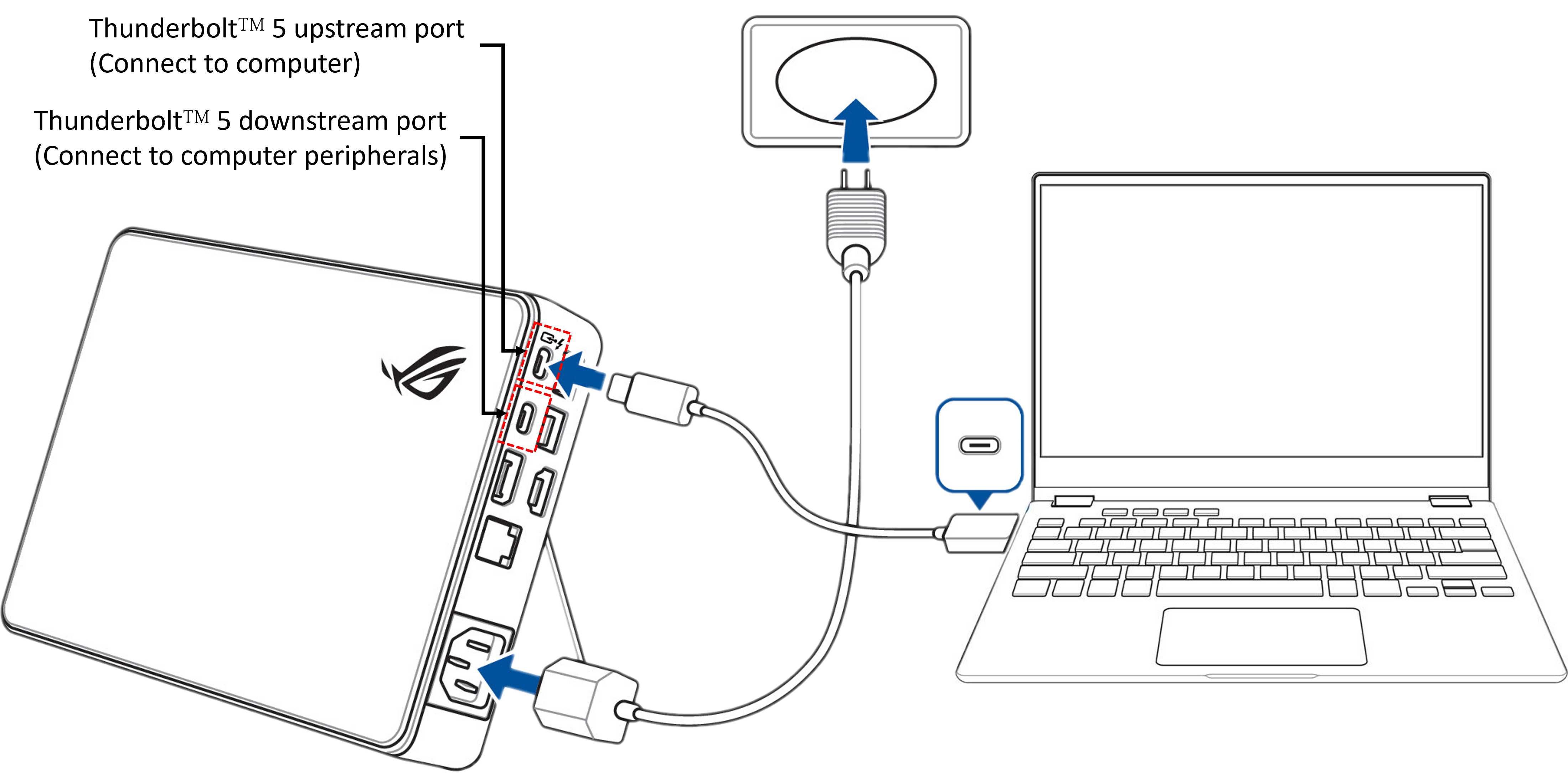
Ответ: 2025 XG Mobile способен подавать до 140 Вт мощности для зарядки Вашего ноутбука. Однако для этого Ваш ноутбук должен поддерживать зарядку через USB PD 3.1 EPR (Расширенный диапазон мощности) и быть подключён к 2025 XG Mobile только через входящий порт (Подключить к компьютеру). Если одновременно подключены другие устройства через исходящие порты (Подключить к периферии компьютера), система автоматически распределяет энергию, что может снизить доступную мощность зарядки для ноутбука.
Вопрос: Почему после подключения XG Mobile на моём компьютере отображается [XG Mobile в данный момент недоступен]?
Ответ:
▲ Операции с Armoury Crate
При подключении XG Mobile и открытии приложения Armoury Crate отображается [XG Mobile в данный момент недоступен],
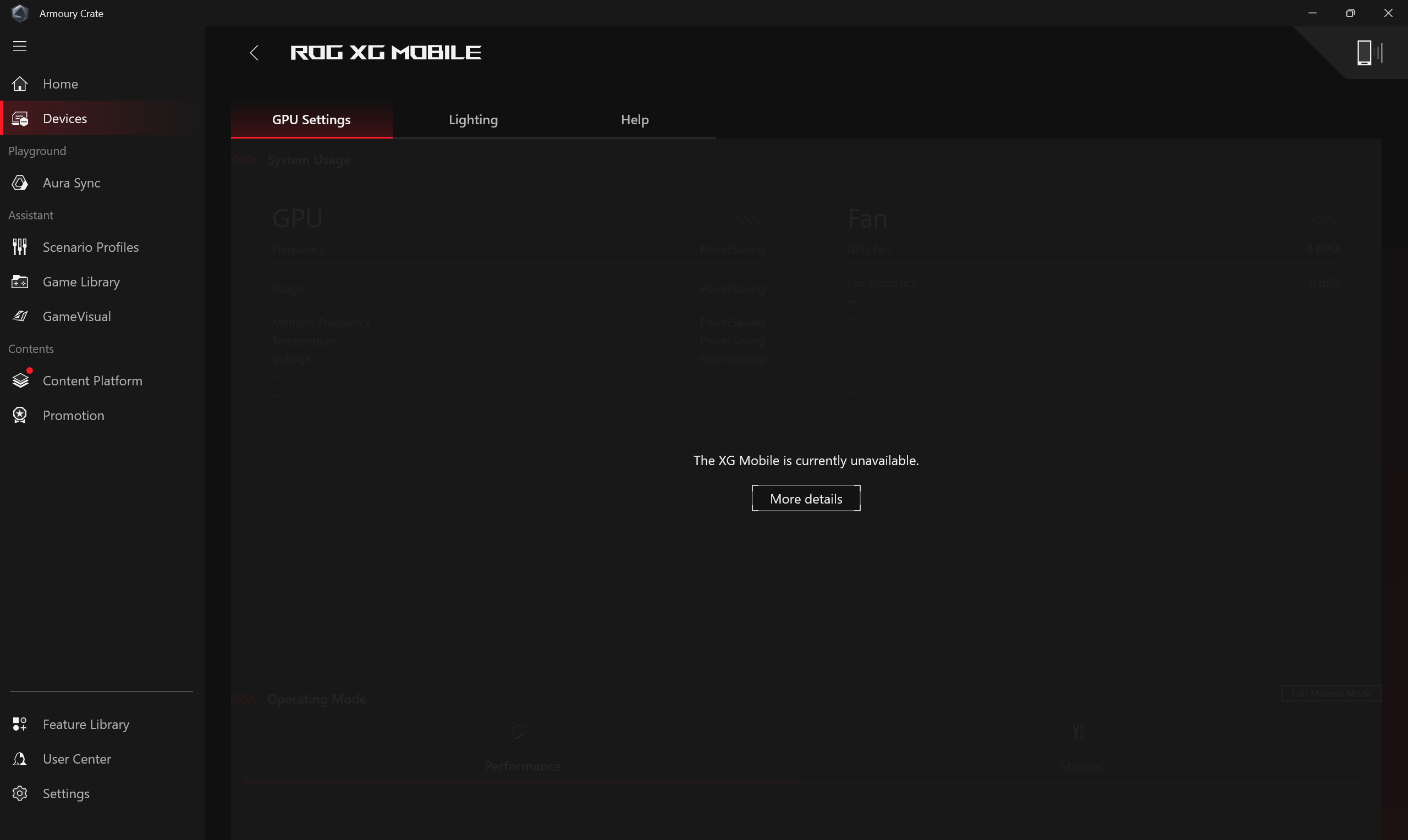
На этом этапе, пожалуйста, нажмите на [Справка] и проверьте, есть ли элементы с красным восклицательным знаком, которые еще не были подтверждены. Затем следуйте инструкциям для обновления операционной системы или драйверов соответственно.
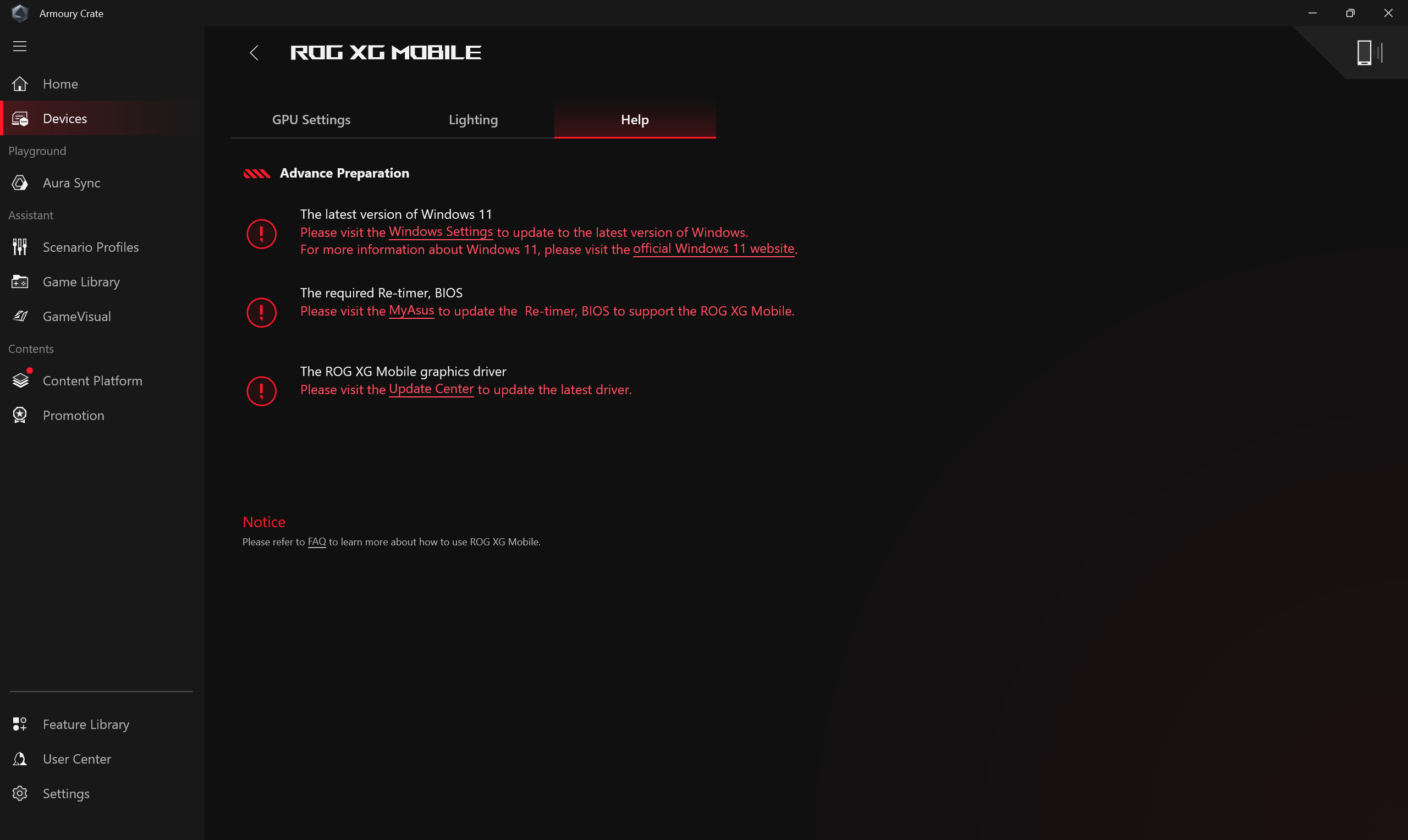
▲ Операции с Armoury Crate SE
При подключении XG Mobile и открытии приложения Armoury Crate SE отображается [В данный момент XG Mobile недоступен],
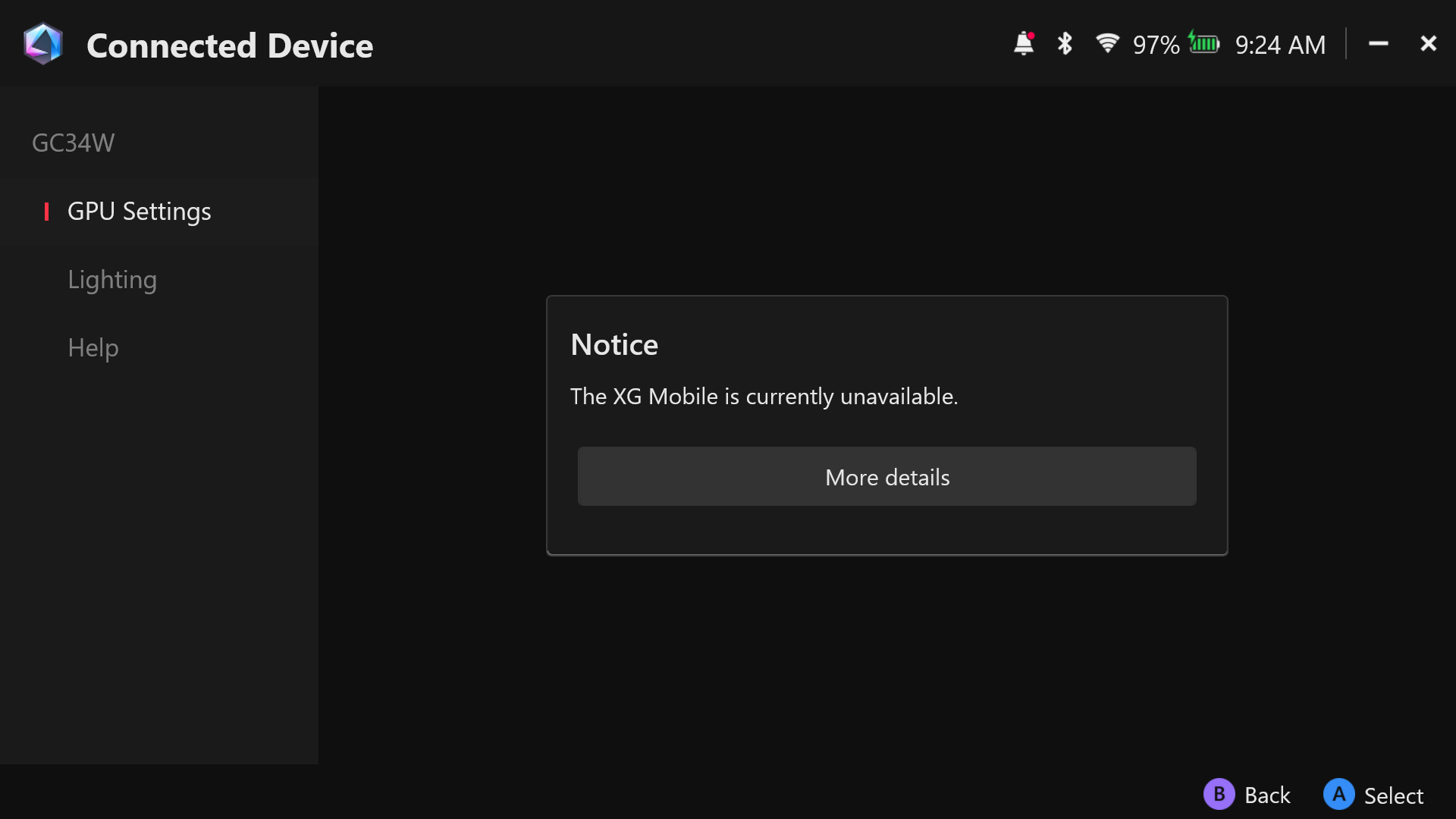
На этом этапе, пожалуйста, нажмите на [Справка] и проверьте, есть ли элементы с красным восклицательным знаком, которые еще не были подтверждены. Затем следуйте инструкциям для обновления операционной системы или драйверов соответственно.
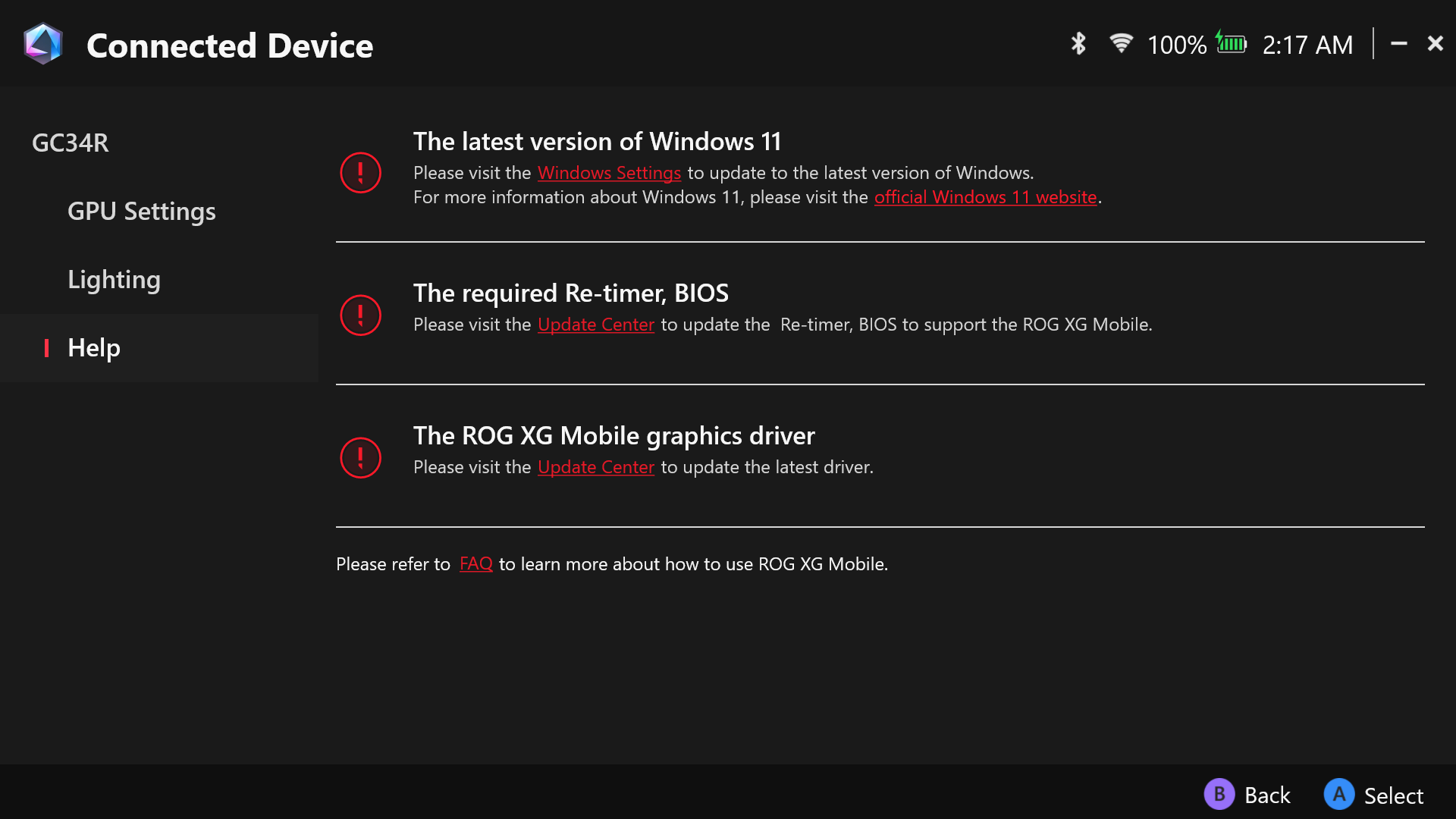
Вопрос: Почему необходимо обновиться до последней версии Windows 11?
Ответ: 2025 XG Mobile оснащен графическими картами NVIDIA RTX 50 серии, которые поддерживают только Windows 11 версии 24H2 или выше. Поэтому Ваш ноутбук должен быть обновлен до Windows 11 24H2 или новее перед использованием устройства.
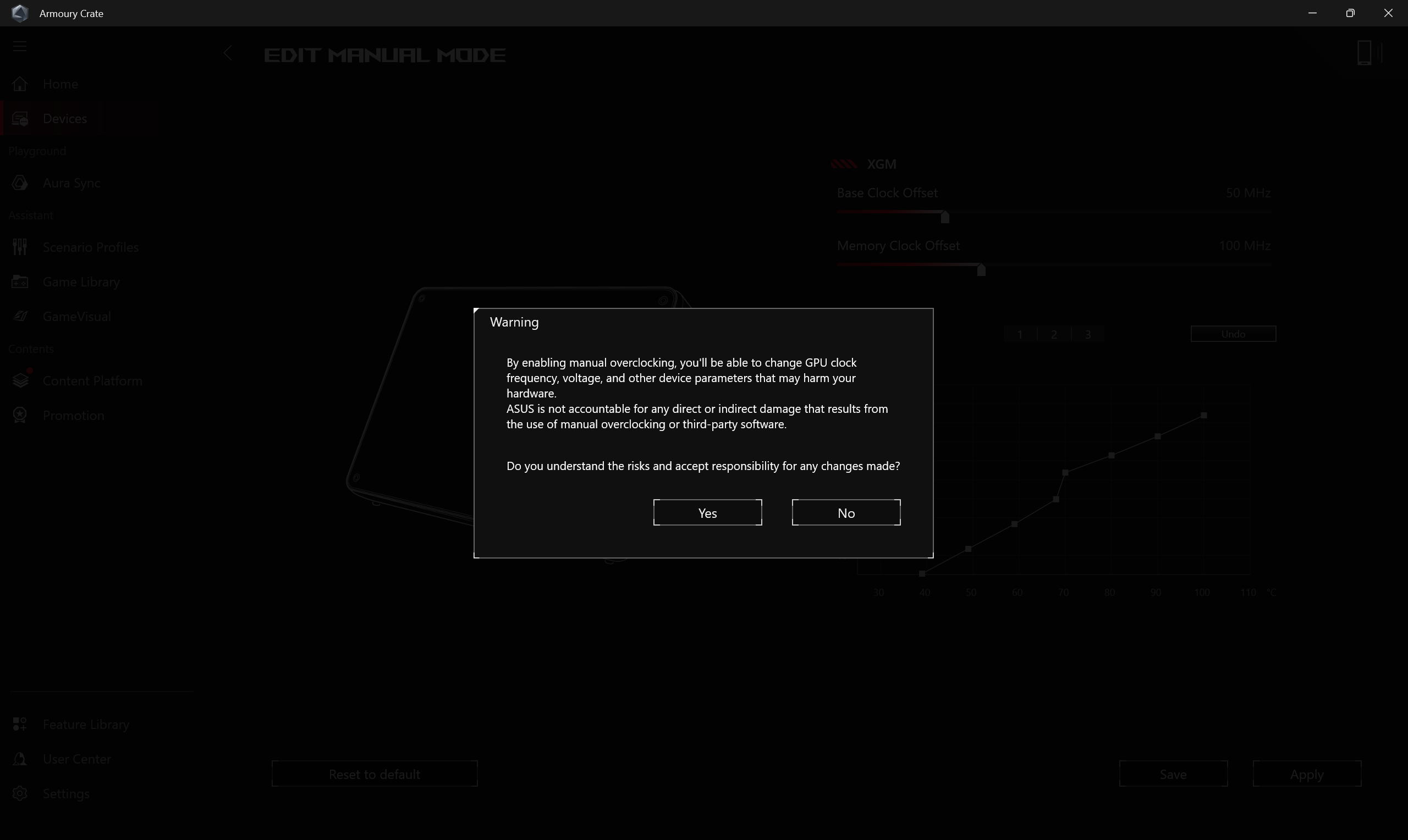
Вопрос: Почему появляется предупреждающее окно при применении XGM offset и вентилятора?
Ответ: Предупреждающее окно напоминает геймерам о возможном риске повреждения оборудования. Пожалуйста, примите это к сведению.
Вопрос: Можно ли использовать любой Thunderbolt-кабель на рынке для подключения 2025 XG Mobile?
Ответ: В настоящее время только четыре производителя имеют официальную сертификацию Intel для Thunderbolt-кабелей. Кабель, который идет в комплекте с 2025 XG Mobile, — это сертифицированный Thunderbolt™ 5 кабель от одного из этих производителей, Luxshare. Для обеспечения стабильного соединения и полной функциональности рекомендуется использовать комплектный кабель, чтобы избежать проблем совместимости или ошибок передачи данных.
Вопрос: Почему индикаторы на моем 2025 XG Mobile внезапно погасли?
Ответ: Если Ваш 2025 XG Mobile внезапно перестал реагировать и индикаторы погасли, попробуйте отключить и снова подключить как Thunderbolt-кабель, так и кабель питания. Проверьте, загорятся ли индикаторы снова — это означает, что устройство успешно переподключилось. Если проблема сохраняется после нескольких попыток, пожалуйста, обратитесь в службу поддержки для получения дальнейшей помощи.
Вопрос: Сколько внешних мониторов поддерживает 2025 XG Mobile?
Ответ: 2025 XG Mobile оснащен HDMI 2.1, DisplayPort 2.1 и Thunderbolt™ 5 downstream портом (подключение периферийных устройств к компьютеру) — все эти разъемы поддерживают вывод видео. Thunderbolt™ 5 порт также позволяет создавать цепочку дисплеев (daisy-chain). Если Ваш ноутбук поддерживает Thunderbolt™ 5, Вы можете подключить до трех Thunderbolt™ 5 мониторов цепочкой; если поддерживается только Thunderbolt™ 4 или USB4, можно подключить до двух. Эти выходы можно использовать одновременно с HDMI и DisplayPort, однако фактическое количество поддерживаемых дисплеев зависит от аппаратных и производительных возможностей Вашего ноутбука.
Вопрос: Почему производительность недостаточна после подключения к XG Mobile?
Ответ: Пожалуйста, выполните следующие шаги для проверки,
1. Убедитесь, что Ваш компьютер подключен к оригинальному адаптеру питания.
2. Убедитесь, что версия драйвера NVIDIA является самой последней, указанной в разделе Поддержка продукта – Графика на официальном сайте ASUS. Для инструкций по поиску и загрузке драйверов, пожалуйста, обратитесь к Часто задаваемым вопросам.
3. Если модель, которую Вы подключаете к XG Mobile, оснащена встроенным дискретным GPU, сначала переключитесь в режим Eco. (Это можно настроить через Armoury Crate, Armoury Crate SE и MyASUS).
4. Если та же проблема с производительностью сохраняется после переключения в режим Eco (в Armoury Crate, Armoury Crate SE и MyASUS), попробуйте переподключить XG Mobile.
Введение в ROG XG Mobile
ROG XG Mobile переосмысливает внешнюю графику, сочетая производительность и универсальность с настоящей портативностью. Многофункциональный I/O хаб и эксклюзивная технология ASUS ROG XG Mobile интерфейс который обеспечивает прямое соединение PCIe® 3.0 x8 с CPU для обеспечения более высокой пропускной способности. С интегрированным адаптером мощностью 280-330 Вт, который одновременно питает ROG XG Mobile и ноутбук. В сочетании с экономящей место вертикальной конструкцией XG Mobile, эта система охлаждения, оптимизированная для воздушного потока, позволяет использовать больше мощности в сверхкомпактном форм-факторе. XG Mobile обеспечивает опыт, сравнимый с настольным компьютером, где бы Вы ни находились.
(I/O хаб: USB Type A *4, HDMI2.0 *1, DP1.4 *1, RJ-45 разъем *1, кардридер *1 )
Введение в эксплуатацию GC31/GC32/GC33
Установка и удаление приложения
Установка и удаление оборудования
Информация и настройка главной страницы
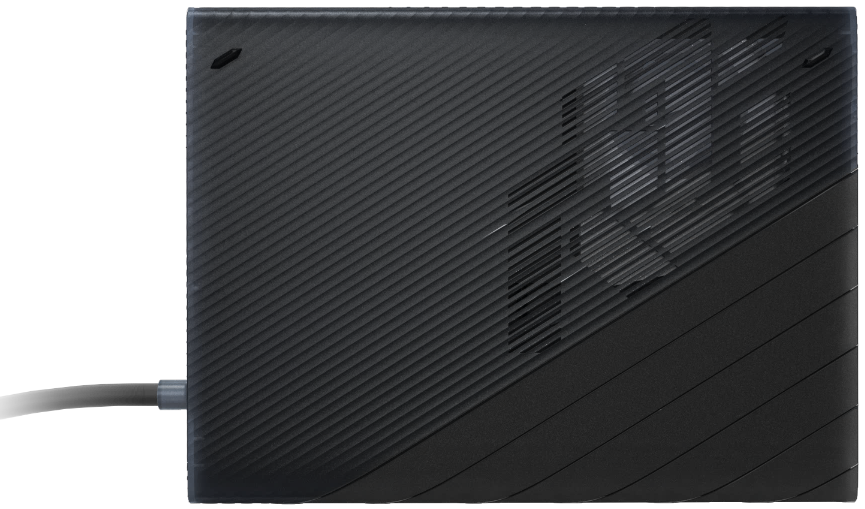
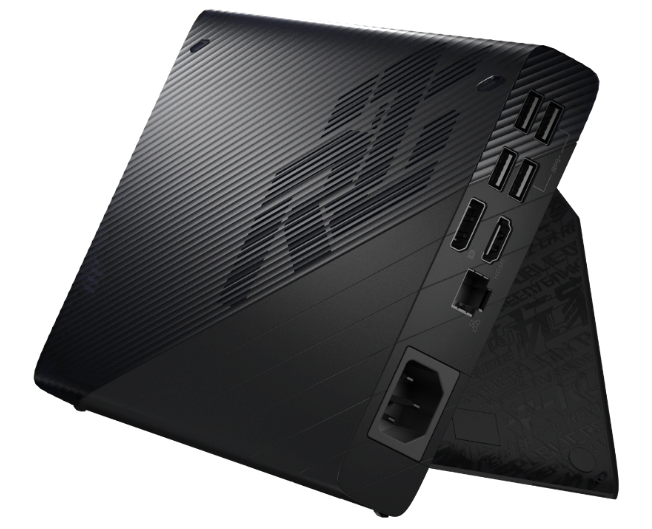
ROG XG Mobile (GC31/GC32/GC33) поддерживает игровые ноутбуки серии ROG Flow X13& X16 и ROG Flow Z13.
*Для получения дополнительной информации, пожалуйста, обратитесь к ASUS ROG Официальный сайт.
Установка ROG XG Mobile интегрирована в приложение Armoury Crate. Пользователям необходимо настроить параметры ROG XG Mobile через приложение Armoury Crate, и версия Armoury Crate должна быть выше V3.4.x.
*Приложение Armoury Crate автоматически обновится до последней версии после установки пользователем.
Установка и удаление приложения
Чтобы получить и установить программное обеспечение, Вы можете скачать его с официального сайта ASUS в разделе Поддержка. Для инструкций по установке, пожалуйста, обратитесь к этому ссылке.
Для удаления программного обеспечения, пожалуйста, обратитесь к этому ссылке.
Установка и удаление оборудования
※Шаг установки
1. Подключите разъем ROG XG Mobile.
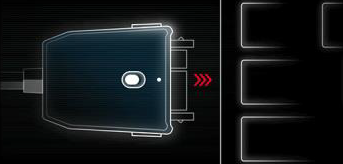
2. Нажмите переключатель блокировки на разъеме, чтобы зафиксировать его.
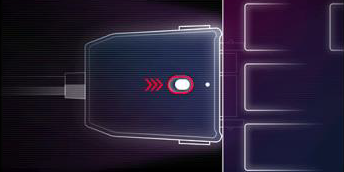
3. Нажмите OK для запуска соединения.
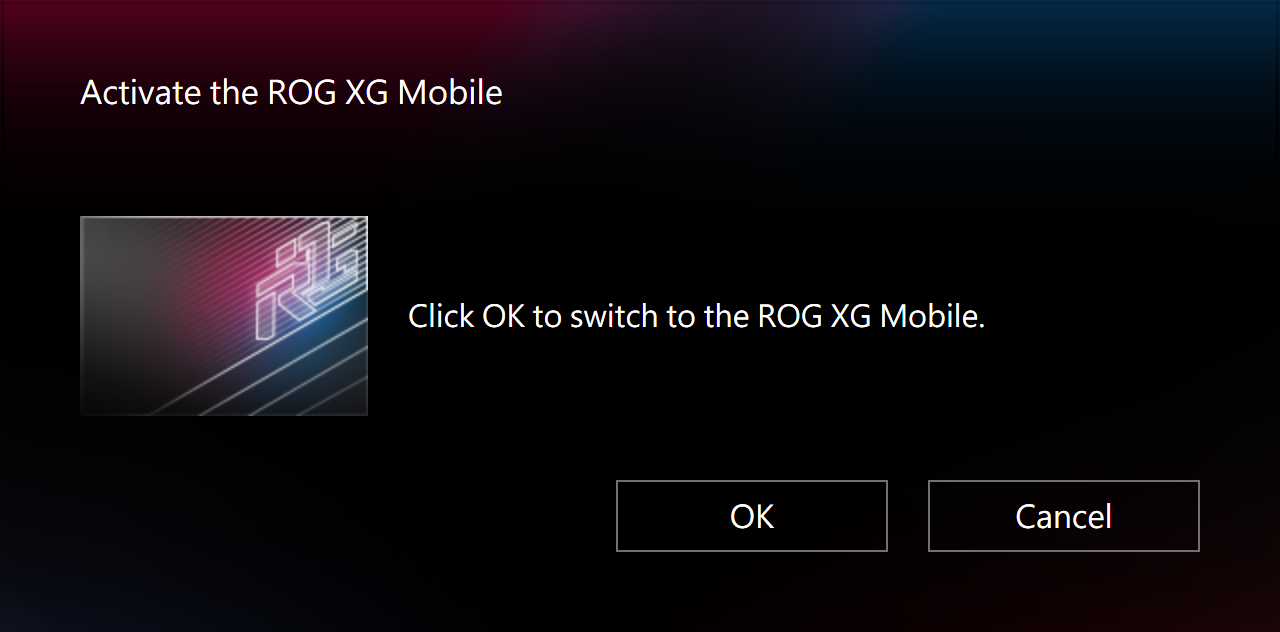
4. После завершения процесса активации индикатор состояния коннектора станет Красным, затем соединение завершено.
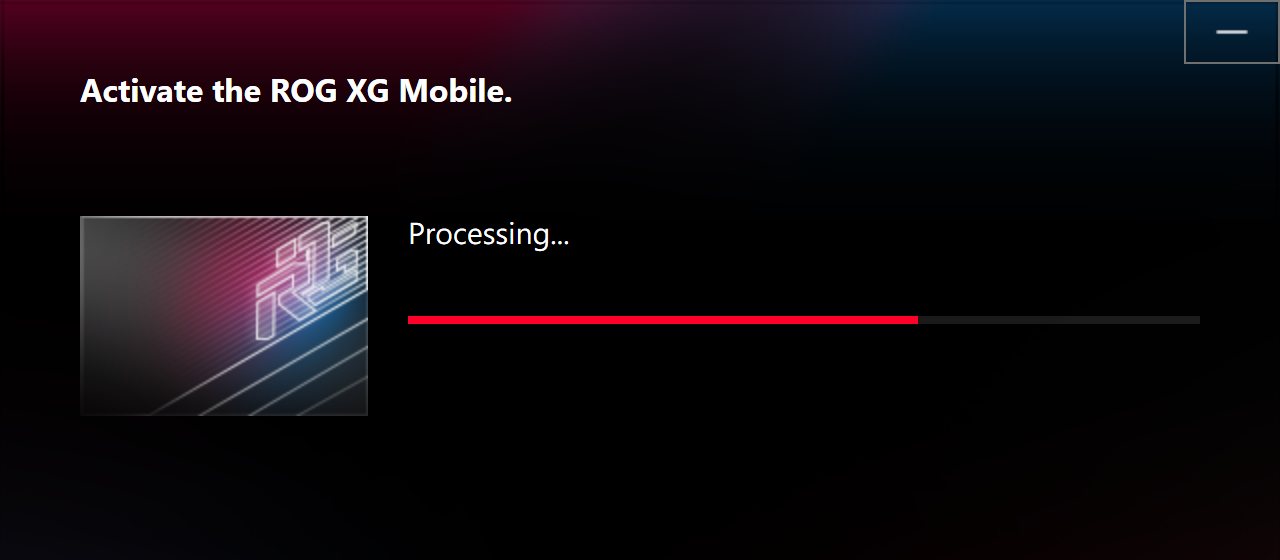
※Шаги удаления
1. Нажмите на значок ROG XG Mobile  в правом нижнем углу Панели Задач Windows® на Рабочем Столе.
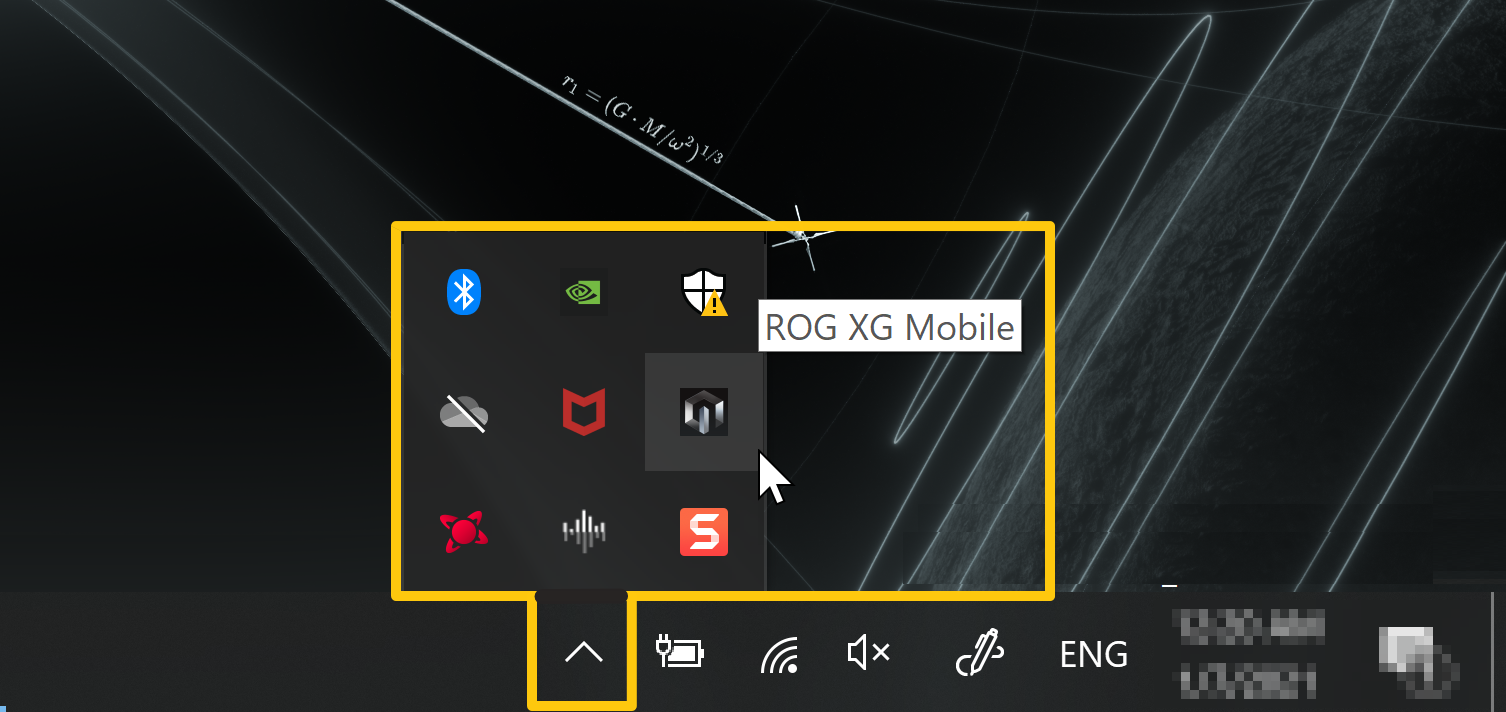
2. Нажмите OK для отключения.
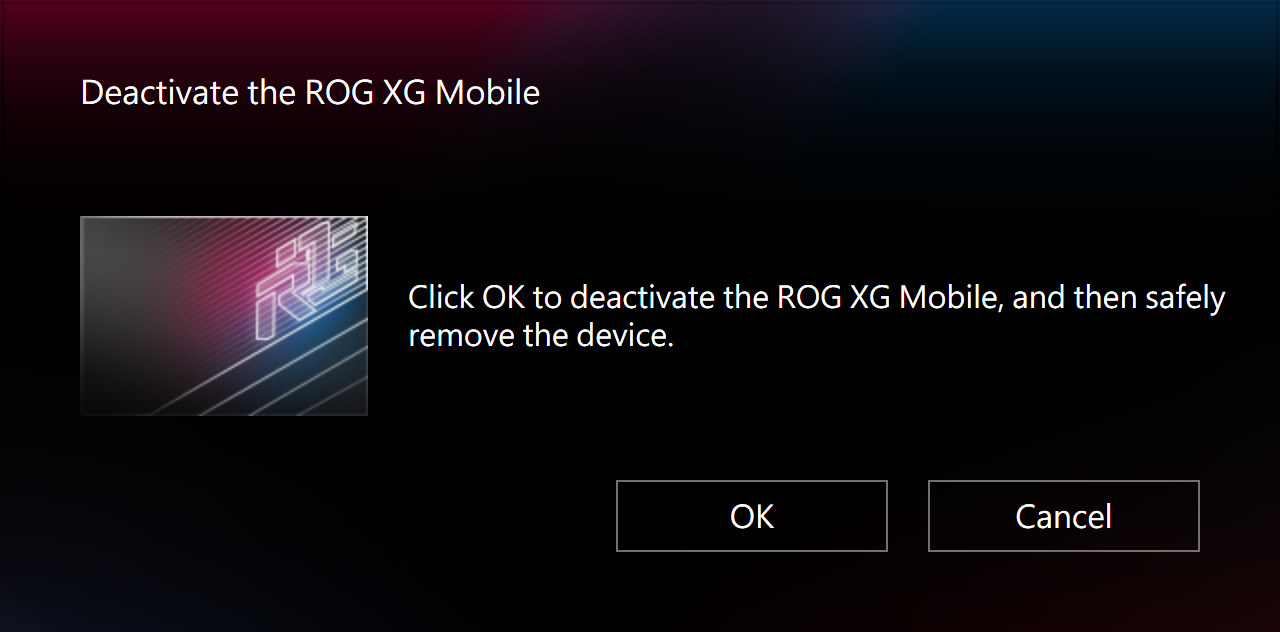
3. Подождите завершения деактивации.
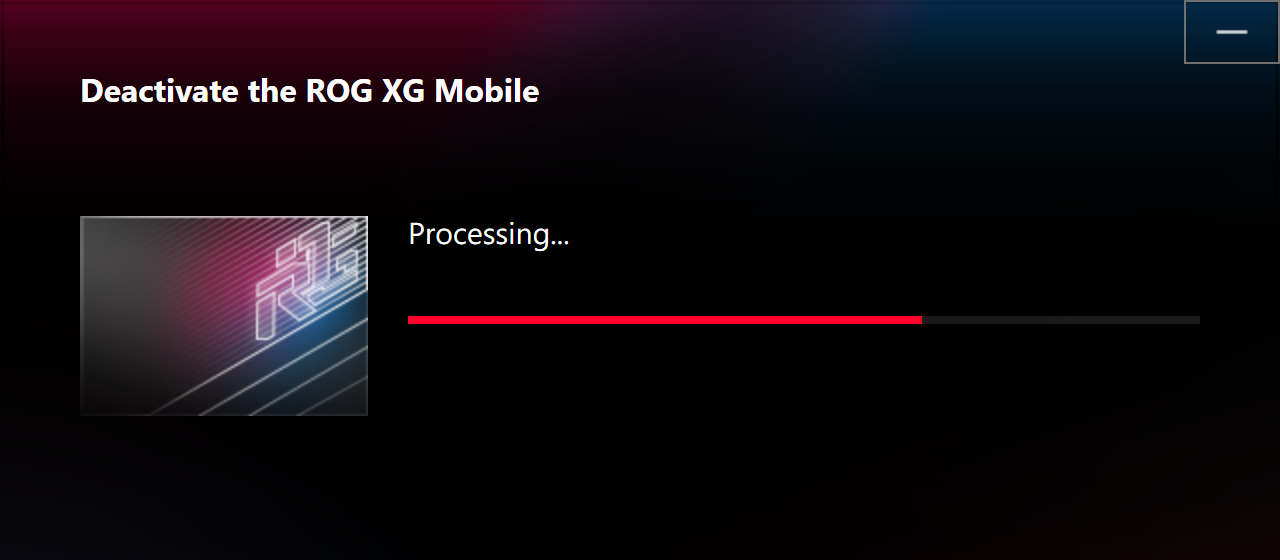
4. Когда индикатор состояния коннектора станет Белым, Вы можете сдвинуть переключатель блокировки для разблокировки и затем удалить коннектор.
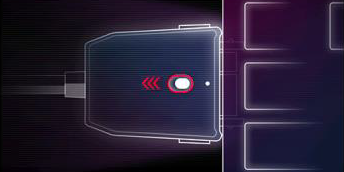
*Если неправильно удалить коннектор ROG XG Mobile, это может привести к потере несохранённых данных.
Информация и настройка главной страницы
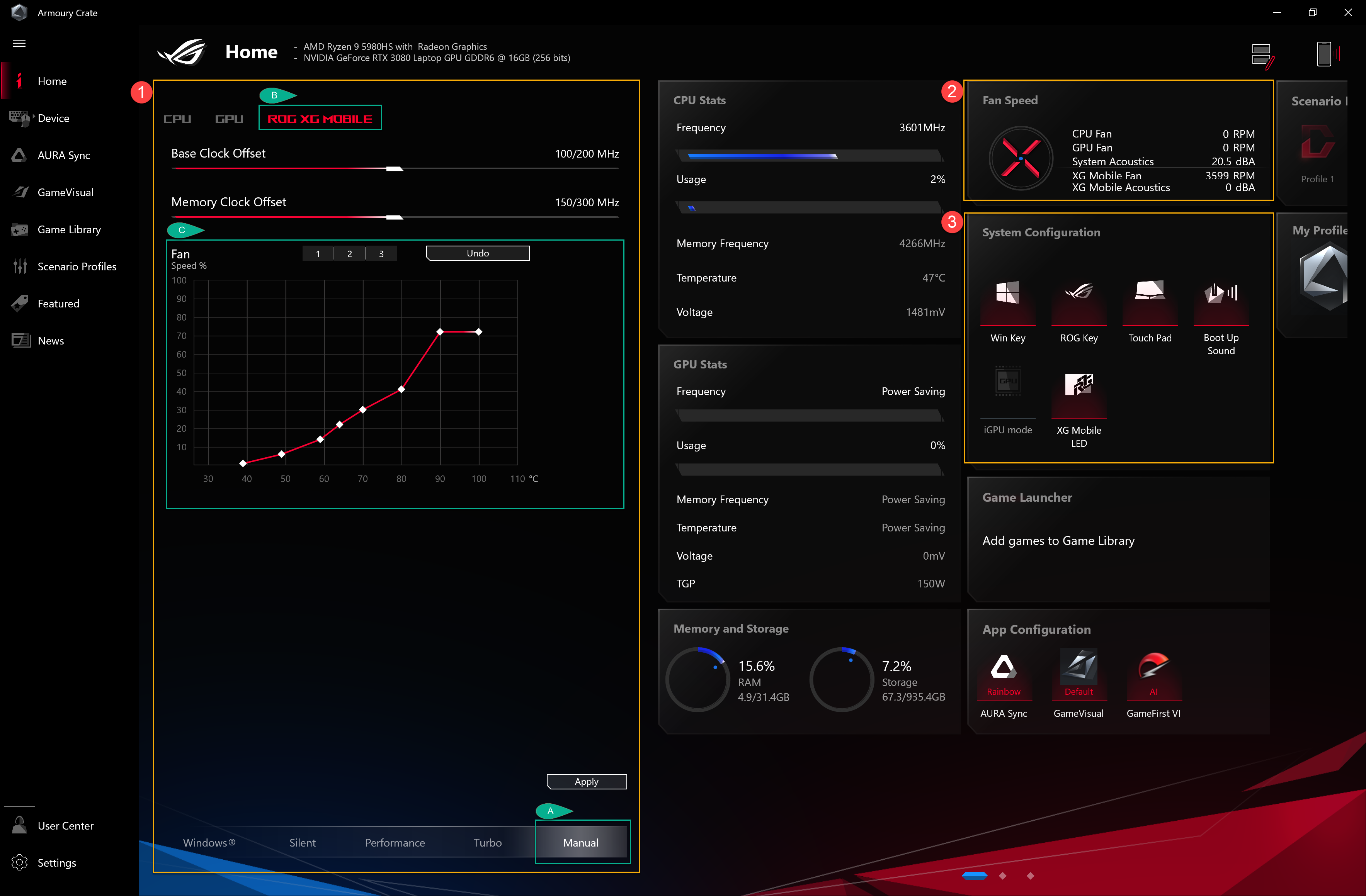
При установке и запуске ROG XG Mobile, геймерам необходимо настроить и подтвердить следующую информацию через приложение Armoury Crate.
*Пожалуйста, ознакомьтесь с Введение в Armoury Crate для получения дополнительной информации.
① Режим работы: Для выбора «Ручной» (A) режима и «ROG XG Mobile» (B), геймеры могут регулировать частоту базовых и оперативной памяти в соответствии со своими потребностями. FanCurve (C) позволяет геймерам вручную регулировать скорость вентилятора.
② Скорость вентилятора: Геймеры могут проверить вентилятор и акустику ROG XG Mobile.
③ Конфигурация системы: Геймеры могут включать/выключать светодиодную подсветку XG Mobile через кнопку «XG Mobile LED».
Вопрос 1: Категории режимов работы и описание
Ответ 1:
- Windows® Mode: Настройка в соответствии с планом электропитания операционной системы Windows.
- Режим тишины: В первую очередь обеспечивается тишина системы. Вентилятор будет работать на низкой скорости для снижения шума, но производительность будет ограничена.
- Режим производительности: Настройки вентилятора будут балансировать между режимами Тишины и Турбо.
- Режим Турбо*: В первую очередь обеспечивается режим Турбо системы, и вентилятор будет работать на высокой производительности.
- Режим ручной настройки*: Позволяет вручную регулировать кривую вентилятора и разгон CPU/GPU.
- Режим планшета/вертикальный режим**: При обнаружении планшета/вертикального режима производительность будет оптимизирована только для этого режима.
*Доступно только в режиме AC (режим зарядки). (Только для выбранных моделей)
**Поддерживается только серией игровых ноутбуков ROG FLOW.
Вопрос 2: Как определить статус ROG XG Mobile по индикатору?
Ответ 2:
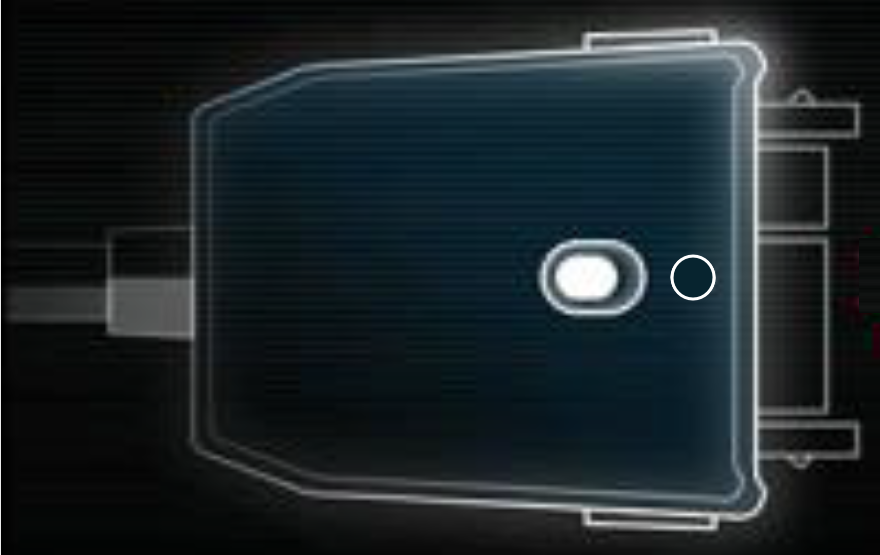
ROG XG Mobile Белый свет (Зарядка/ Нет подключения ноутбука): можно отсоединить коннектор.
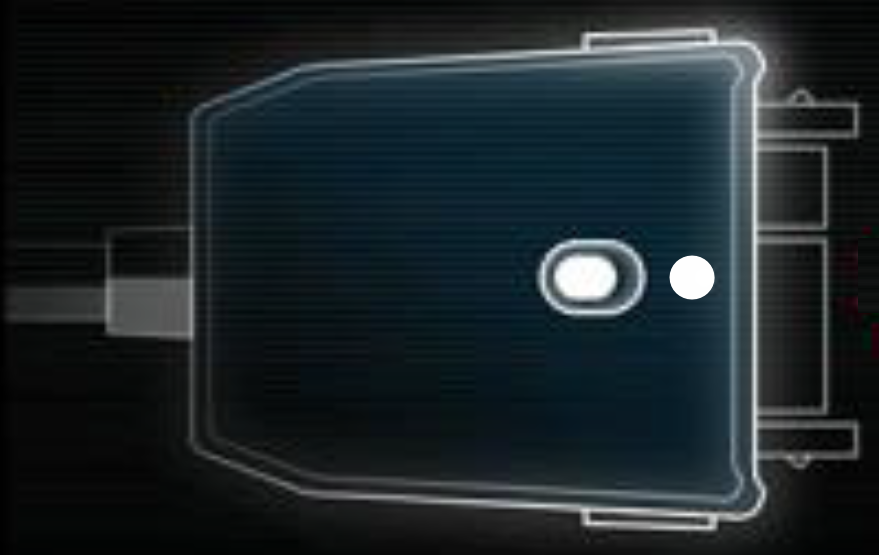
ROG XG Mobile Красный свет (Зарядка/ Ноутбук подключен): невозможно отсоединить коннектор.
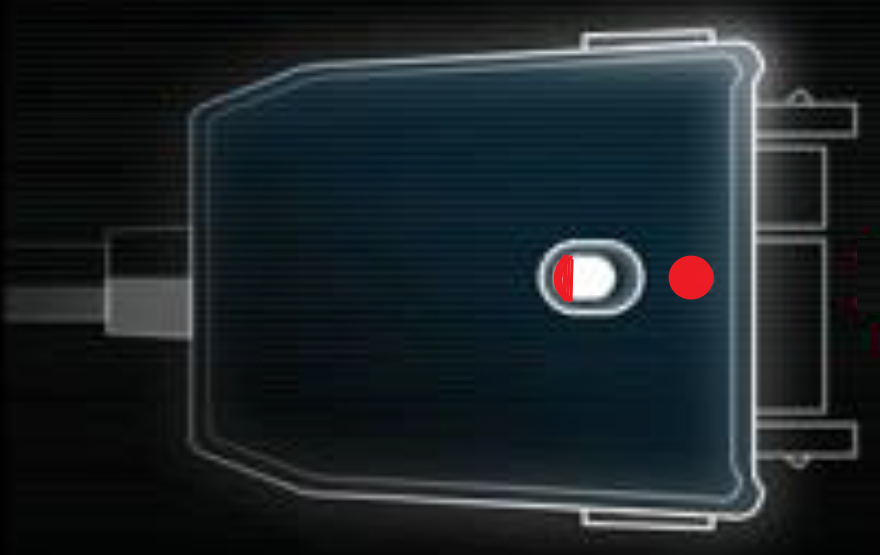
ROG XG Mobile Нет света (Нет питания)
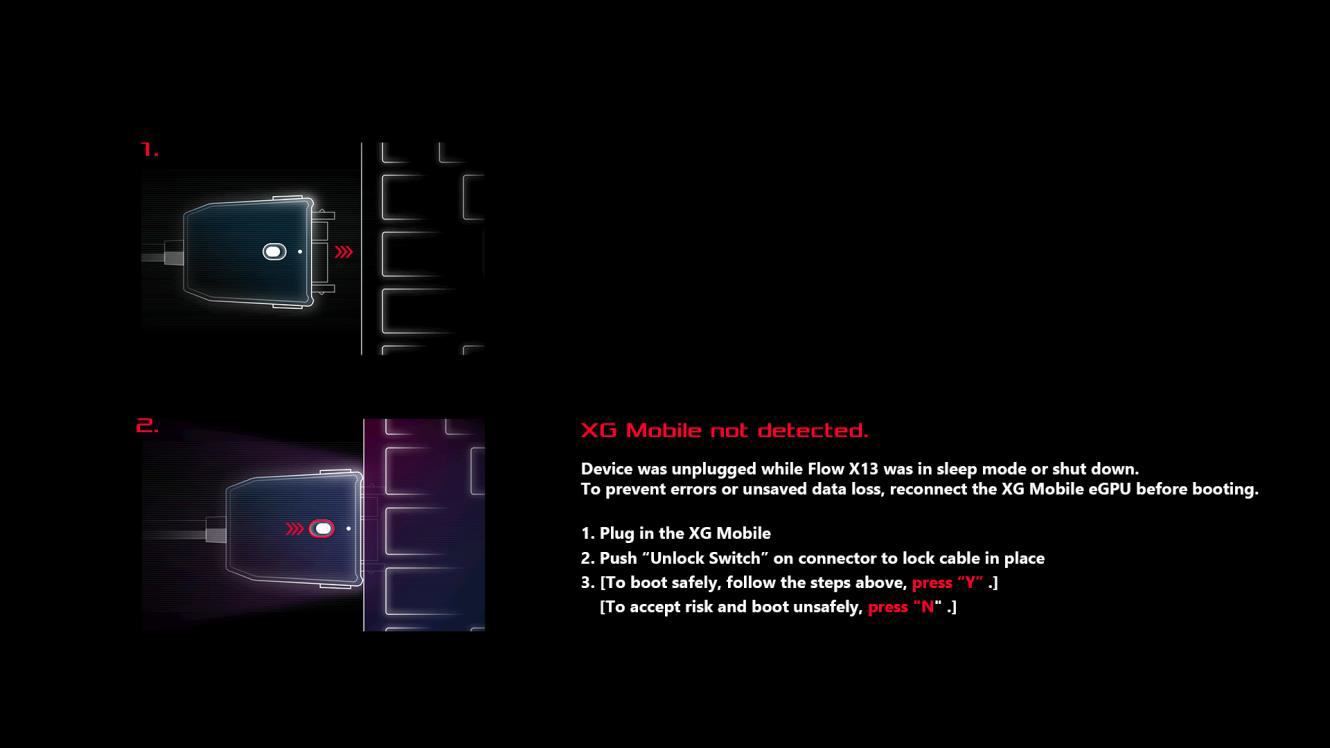
Вопрос 3: Почему мой ноутбук показывает сообщение "XG Mobile не обнаружен"?
Ответ 3: Если коннектор ROG XG Mobile был неправильно отключён в режиме сна или при выключении, пожалуйста, следуйте инструкциям для повторного подключения коннектора ROG XG Mobile. Затем нажмите кнопку "Y" для безопасной загрузки ноутбука, чтобы избежать потери несохранённых данных.
Вопрос 4: Почему я не могу переключить режим MSHybrid после подключения ROG XG Mobile?
Ответ 4: MSHybrid режим предназначен для настройки интегрированной графической подсистемы, а ROG XG Mobile является внешней графической подсистемой. Поэтому, когда запускается ROG XG Mobile, пользователи не могут настроить режим MSHybrid для экономии энергии GPU.
Вопрос 5: Что такое эксклюзивный интерфейс ASUS для ROG XG Mobile?
Ответ 5: Эксклюзивный интерфейс ASUS ROG XG Mobile. Его прямое соединение PCIe® 3.0 x8 с CPU обеспечивает 63 Гбит/с пропускной способности только для графического процессора, что превосходит Thunderbolt™ на 57.5%*. Отдельная USB 3.2 Gen 2 линия добавляет 10 Гбит/с для I/O хаба и предотвращает влияние периферийного трафика на производительность графики. Кабель длиной 41 см даёт гибкость для свободного размещения eGPU.
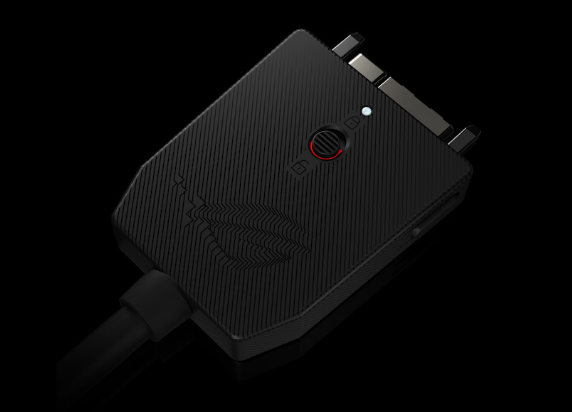
*Показатели относятся к максимальной теоретической пропускной способности PCIe 3.0 x8 по сравнению с (63 Гб/с) стандартным Thunderbolt™ 4 (40 Гб/с). Реальная производительность может отличаться.