İlgili Konular
- USB 3.0 ile 2,4GHz kablosuz USB cihazı aynı anda kullanırken radyo frekansı parazitleri oluşabilir
- [Notebook bilgisayar] USB Type-C girişinin özellikleri nasıl anlaşılır?
- [Windows 11/10] Sorun Giderme - USB İşlevselliği Sorunları
- Notebook Bilgisayar - Sık Sorulan Sorular (SSS)
- [Masaüstü/AIO] Aynı anda USB 3 ve 2.4 GHz kablosuz USB cihaz kullanmak radyo frekans parazitine neden olabilir
[Windows 11/10] Sorun Giderme - USB Type-C sorunları
Uygulanabilir Ürünler: Dizüstü Bilgisayar, Masaüstü, Hepsi Bir Arada PC, Oyun El Bilgisayarı, MiniPC, ASUS NUC
Eğer USB Type-C (USB-C) ile ilgili sorunlar yaşıyorsanız, örneğin USB aygıtının tanınmaması, Thunderbolt aygıtının işlevselliğinin sınırlı olması, USB Type-C görüntüleme sorunları vb. Lütfen aşağıdaki sorun giderme adımlarına başvurun.
Daha ayrıntılı bir açıklama sunmak için, aşağıdaki ASUS YouTube video bağlantısına tıklayarak ASUS Laptop'ta USB Type-C sorunlarını nasıl gidereceğiniz hakkında daha fazla bilgi edinebilirsiniz.
https://www.youtube.com/watch?v=xqCgMFDANpA
İçindekiler:
USB Type-C portlarını ve kablolarını kontrol edin
- Bazı USB Type-C cihazları, yazıcılar ve tarayıcılar gibi, USB Type-C cihazının yazılımı ve sürücüleri USB Type-C cihazını bilgisayara bağlamadan önce kurulmalıdır. Lütfen bilgisayarınızın USB Type-C cihaz üreticisinin kurulum belgelerine uygun olarak kurulduğundan emin olun.
- Bilgisayardaki USB Type-C kablosunda veya USB Type-C portlarında herhangi bir hasar olup olmadığını kontrol edin. Bu, bazı USB Type-C performans sorunlarına neden olabilir. USB Type-C cihazınızın çalışmayı durdurması veya aralıklı çalışması gibi sorunlar yaşayabilirsiniz. Daha fazla test için ASUS müşteri hizmetleri merkezini ziyaret etmenizi öneririz.
- Eğer başka bir bilgisayarınız varsa, USB Type-C aygıtını ona bağlamayı deneyin. USB Type-C aygıtı hâlâ algılanmıyor ve düzgün çalışmıyorsa, USB Type-C aygıtı arızalı olabilir. Cihaz üreticisiyle iletişime geçmenizi öneririz.
- USB aygıtını bir USB Type-C yerleştirme istasyonu (USB hub) üzerinden kullanıyorsanız, USB aygıtını doğrudan bilgisayara bağlamayı deneyin. Eğer USB aygıtı normal çalışıyorsa, o zaman USB Type-C yerleştirme istasyonu arızalı olabilir veya yerleştirme istasyonunun (hub) güç kaynağı yetersiz olabilir.
Sorun devam ederse, lütfen bir sonraki sorun giderme adımına geçin.
BIOS varsayılanlarını yükle
Eğer bilgisayar USB Type-C aygıtına erişemiyorsa, bu BIOS ayarlarının değiştirilmiş olmasından kaynaklanıyor olabilir. BIOS ayarlarını varsayılan değerlere geri yüklemeyi deneyin.
- Cihazda BIOS ayar ekranına erişin.
Cihaz kapalıyken, klavyeden [F2] tuşuna basılı tutun ve ardından cihazı açmak için güç düğmesine basın. BIOS ayar ekranı görünene kadar [F2] tuşuna basılı tutmaya devam edin, ardından [F2] tuşunu bırakın. BIOS ayar ekranına nasıl girilir hakkında daha fazla bilgi edinin.
Not: Bazı eski masaüstü modellerde, BIOS yapılandırma ekranına erişmek için [Del] tuşuna basılı tutmanız gerekebilir.
Not: Oyun el bilgisayarlarında, [Ses Kısma] düğmesine basılı tutun ve ardından güç düğmesine basın. - BIOS kurulum ekranına girdikten sonra, lütfen makaleye bakın: BIOS ayarlarını nasıl geri yükleyebilirim.
- Sorun devam ederse, lütfen bir sonraki sorun giderme adımına geçin. Sorun devam ederse, lütfen bir sonraki sorun giderme adımına geçin.
Cihazınızda BIOS / Windows paketlerini / driver'ları en son sürümle güncelleyin ve doğrulayın
Yazılım güncellemeleri genellikle sistem kararlılığını ve optimizasyonunu artırır, bu nedenle cihazınız için en son sürümleri düzenli olarak kontrol etmeniz önerilir. BIOS'u nasıl güncelleyeceğiniz hakkında daha fazla bilgi edinin:
Windows sisteminde BIOS sürümü nasıl güncellenir
ASUS Firmware Update/EZ Flash ile BIOS nasıl güncellenir
(Masaüstü ürünleri için, lütfen ASUS Anakart EZ Flash 3 Tanıtımı'na bakın.)
Windows güncellemesini ve driver güncellemesini çalıştırmak için burada daha fazla bilgi edinebilirsiniz:
Windows Güncellemesi nasıl çalıştırılır
MyASUS'ta Sistem Güncellemesi ile driver'lar nasıl güncellenir
Sorun BIOS/Windows paketleri/sürücülerini güncelledikten sonra devam ediyorsa, lütfen bir sonraki sorun giderme adımına geçin.
USB Root Hub sürücüsünü Aygıt Yöneticisi'nde yeniden yükleyin
- Tüm USB aygıtlarını bilgisayardan çıkarın.
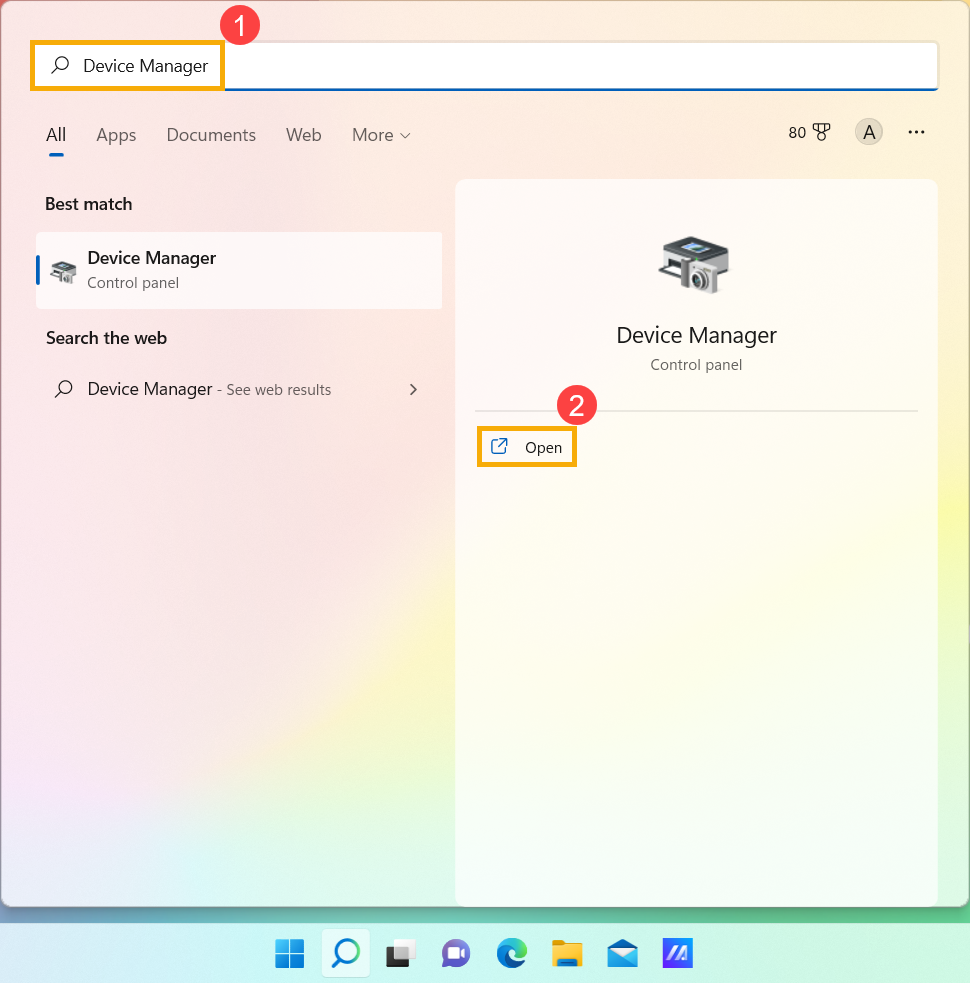
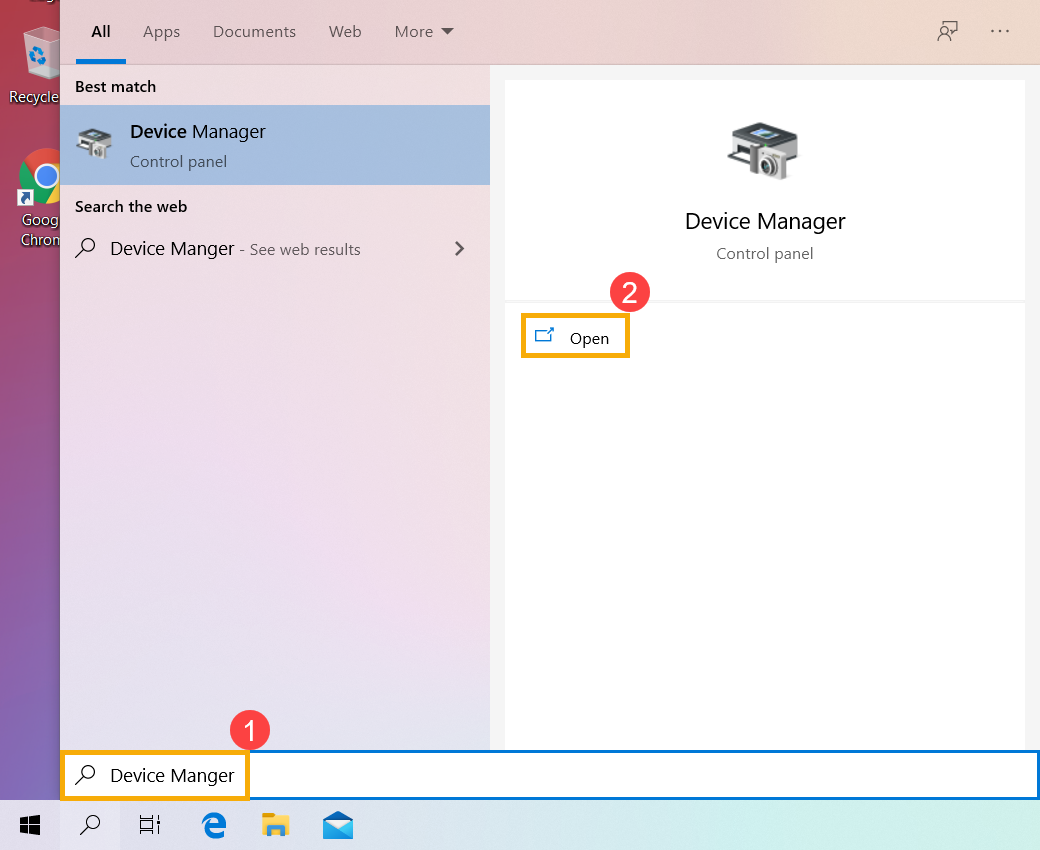
- Windows arama çubuğuna [Aygıt Yöneticisi] yazın ve aratın①, ardından [Aç]'a tıklayın②. (Aşağıdaki soldaki arama görseli Windows 11'de, sağdaki ise Windows 10'dadır.)
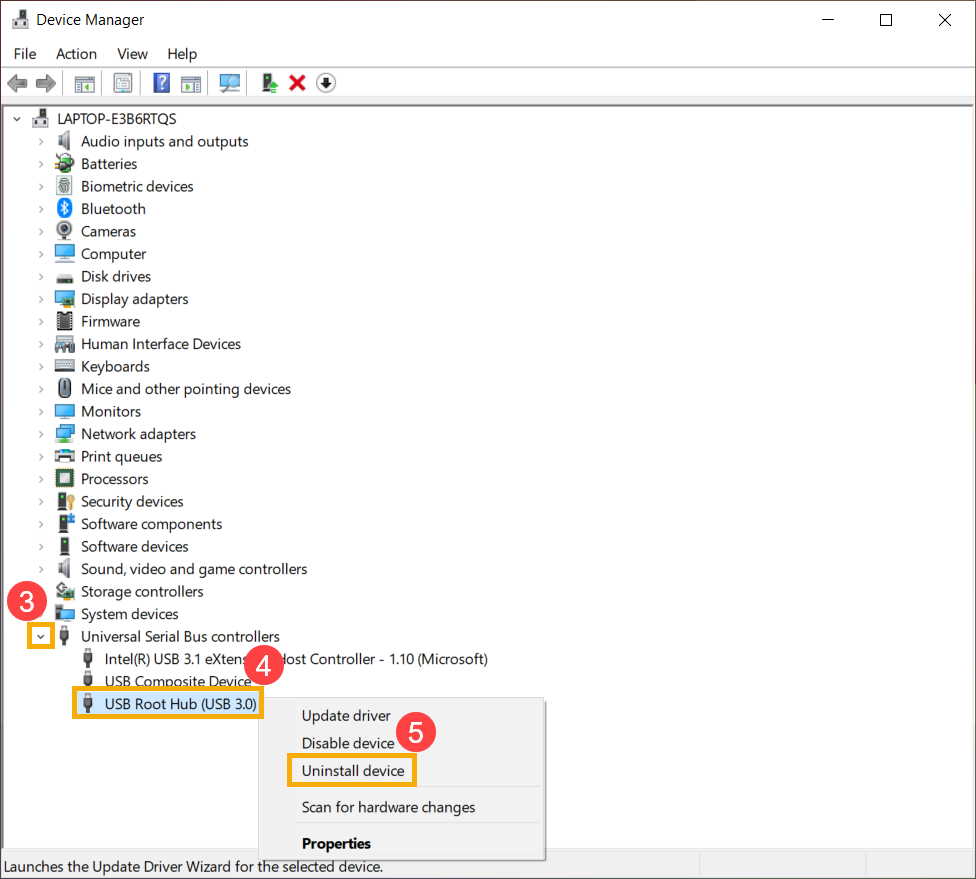
- USB Root Hub sürücüsünü kaldırın. [Evrensel Seri Veri Yolu denetleyicileri] yanındaki oku kontrol edin③, ardından [USB Root Hub]'a sağ tıklayın④ ve [Aygıtı kaldır]'ı seçin⑤.
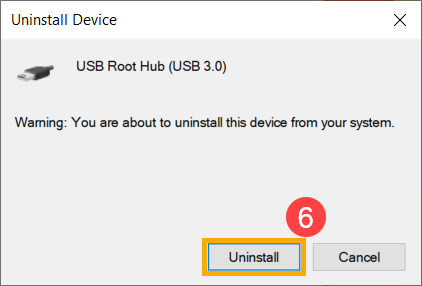
- [Kaldır]'ı seçin⑥.
- Adım 3 ve adım 4'ü tekrarlayarak tüm USB Kök Hub'larını kaldırın.
Not: Eğer bilgisayarınız USB4 destekliyorsa, lütfen USB4 Kök Aygıt Yönlendiricisi'ni de kaldırın.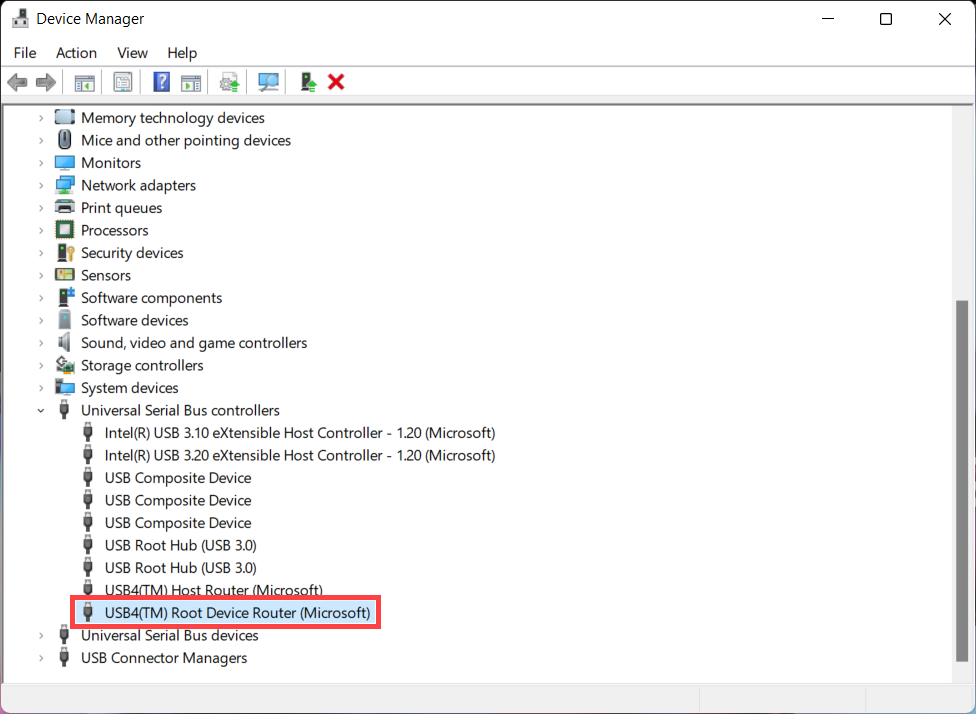
- Bilgisayarı yeniden başlatın. Bilgisayar yeniden başlatıldıktan sonra driver otomatik olarak yüklenecektir. Sorun devam ederse, lütfen bir sonraki sorun giderme adımına geçin.
Device Manager’da USB Host Controller driver’ını yeniden yükleyin
- Tüm USB aygıtlarını bilgisayardan çıkarın.
- [Aygıt Yöneticisi] yazın ve Windows arama çubuğunda arayın①, ardından [Aç] seçeneğine tıklayın②. (Aşağıda sol taraftaki arama görseli Windows 11’dir ve sağdaki Windows 10’dur.)
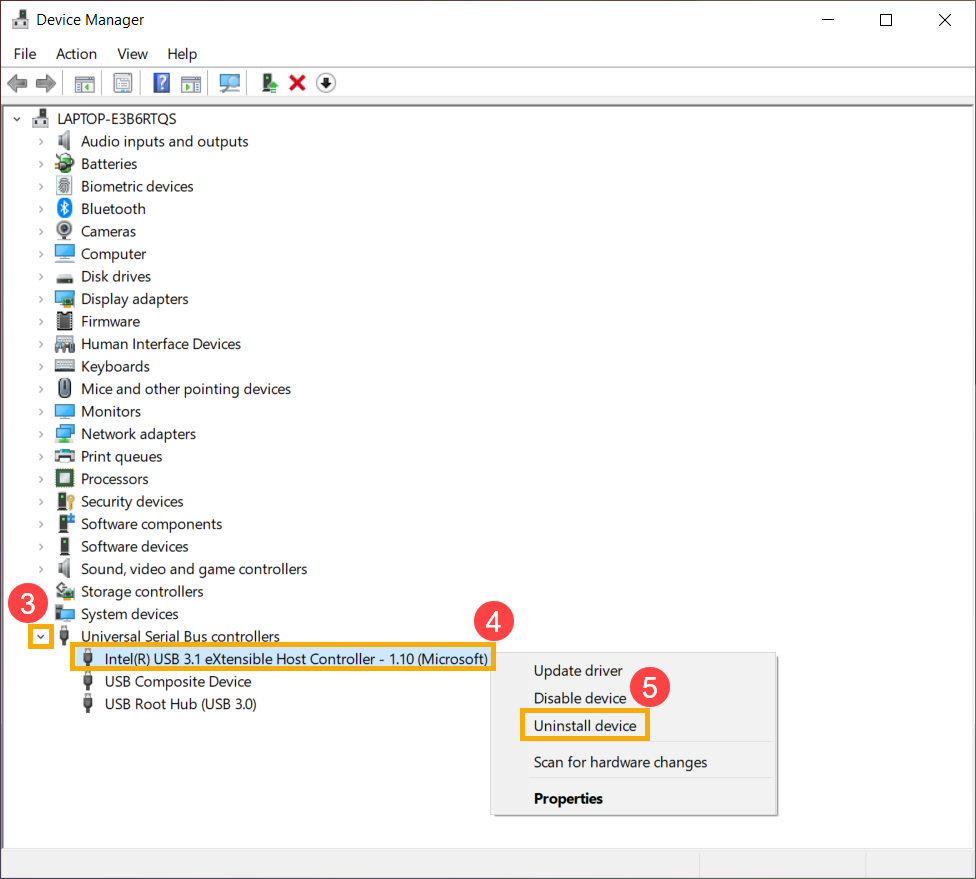
- USB Host Controller driver’ını kaldırın. [Evrensel Seri Veri Yolu denetleyicileri]③, ardından [USB Ana Denetleyici]④ üzerine sağ tıklayın ve [Cihazı kaldır]⑤'yı seçin.
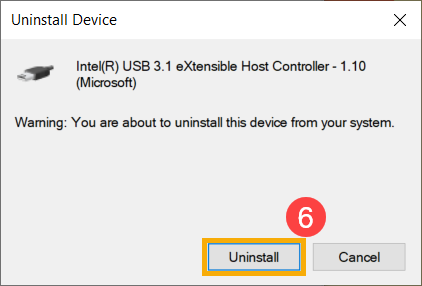
- [Kaldır]⑥'yı seçin.
- tüm USB Ana Denetleyicileri kaldırmak için 3. ve 4. adımları tekrarlayın.
Not: Eğer bilgisayarınız USB4 destekliyorsa, lütfen USB4 Ana Yönlendiricisi'ni de kaldırın.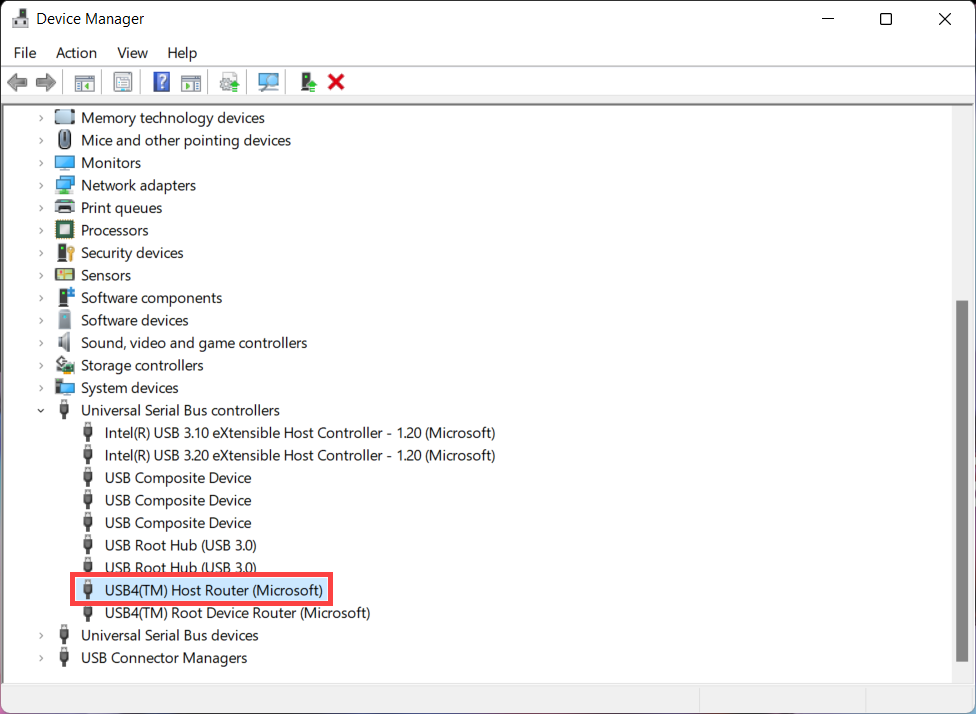
- Bilgisayarı yeniden başlatın. Bilgisayar yeniden başlatıldığında driver otomatik olarak yüklenecektir. Sorun devam ederse, lütfen bir sonraki sorun giderme adımına geçin.
Thunderbolt driver'ı yeniden yükleyin
Eğer bilgisayarınız Thunderbolt özelliğini destekliyorsa, chipset driver'ını yeniden yüklemeyi deneyin. Burada USB Type-C fonksiyonunun nasıl belirleneceğini öğrenebilirsiniz.
- Lütfen ASUS Destek sitesine gidin, ardından [Intel Yonga Seti sürücüsü]'nü Yonga Seti kategorisinde indirin ve yükleyin. Buradan Sürücülerin nasıl aranıp indirileceği hakkında daha fazla bilgi edinebilirsiniz.
Not: Çoğu modelde Thunderbolt sürücüsü, Intel Yonga Seti sürücüsüne entegre edilmiştir.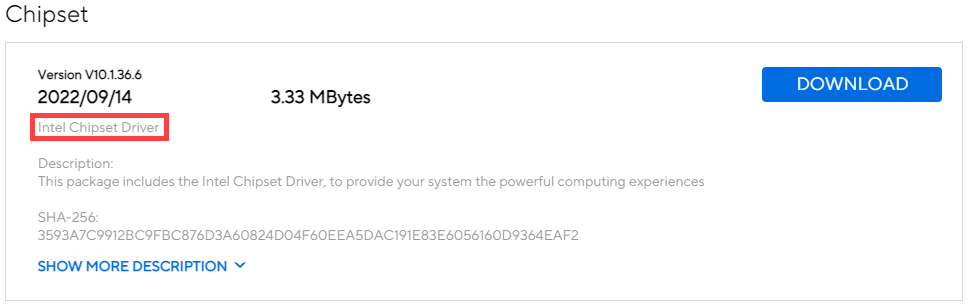
- Sürücüyü yükledikten sonra lütfen bilgisayarı yeniden başlatın ve ardından Thunderbolt cihazına bağlanmayı deneyin. Sorun devam ederse, lütfen sonraki sorun giderme adımına geçin.
USB Type-C üzerinden harici monitörlere bağlanın
Lütfen bilgisayarınızdaki USB Type-C bağlantı noktasının ekran özelliğini destekleyip desteklemediğinden emin olun. Buradan USB Type-C fonksiyonunun nasıl belirleneceği hakkında daha fazla bilgi edinebilirsiniz.
Eğer USB Type-C ekran özelliğini destekliyorsa, lütfen Bir veya birden fazla harici monitörün nasıl bağlanacağı kısmına bakınız.
USB Type-C'nin yaygın çözümleri
Eğer USB Type-C bağlantısında bir sorun olduğuna dair bir bildirim alırsanız, işleri düzeltmek için Microsoft'un önerilerine başvurun, burada Windows'ta USB-C sorunlarını giderme hakkında daha fazla bilgi edinebilirsiniz.
Sorun devam ederse, lütfen bir sonraki sorun giderme adımına geçin.
Sistemi geri yükleme noktası ile geri yükleyin
Eğer USB Type-C sorunu yakın zamanda ortaya çıktıysa ve daha önce bir geri yükleme noktası oluşturduysanız veya otomatik bir sistem geri yüklemesi mevcutsa, bilgisayarı sorunun başlamasından önceki bir noktaya geri yüklemeyi deneyin. Burada Geri yükleme noktası kullanarak sistemi nasıl geri yükleyebileceğinizi öğrenebilirsiniz. Sorun devam ederse, lütfen bir sonraki sorun giderme adımına geçin.
Bilgisayarı sıfırlayın
Tüm sorun giderme adımları tamamlandıktan sonra sorun devam ederse. Lütfen kişisel dosyalarınızı yedekleyin, ardından bilgisayarı orijinal yapılandırmasına döndürmek için sıfırlayın. Burada Sistemi nasıl sıfırlayacağınızı öğrenebilirsiniz.
Eğer sorununuz yukarıdaki çözüm ve bilgilerle giderilmediyse, lütfen daha fazla bilgi için ASUS müşteri hizmetleri merkezi ile iletişime geçin.