Các chủ đề liên quan
[Windows 11/10] Kích hoạt Windows, lấy và thay đổi Product Key
Sản phẩm áp dụng: Notebook, Desktop, Máy tính tất cả trong một, Thiết bị chơi game cầm tay, MiniPC, NUC
Kích hoạt Windows có thể được thực hiện bằng giấy phép kỹ thuật số hoặc bằng khóa sản phẩm gồm 25 ký tự. Chuỗi khóa sản phẩm như sau:
Khóa sản phẩm: XXXXX-XXXXX-XXXXX-XXXXX-XXXXX
Nếu thiết bị của bạn đi kèm hệ thống Windows được cài đặt sẵn, ASUS đã nhúng giấy phép kỹ thuật số vào bo mạch chủ. Khi thiết bị của bạn được kết nối Internet, Windows sẽ tự động kích hoạt. Điều này có nghĩa là khóa sản phẩm đã được nhúng trong thiết bị của bạn và sẽ không được cung cấp riêng lẻ cho người dùng, giúp ngăn chặn việc sử dụng trái phép hoặc đánh cắp.
Nếu bạn đã mua phiên bản Windows bản quyền tại cửa hàng, bạn sẽ cần nhập khóa sản phẩm hoặc đăng nhập bằng tài khoản Microsoft liên kết với giấy phép kỹ thuật số để kích hoạt Windows.
Ngoài ra, bạn có thể thay đổi phiên bản Windows 11/10 bằng cách nhập khóa sản phẩm mới, ví dụ như nâng cấp từ bản Home lên bản Professional.
Để biết thêm chi tiết về việc kích hoạt Windows, bạn có thể tham khảo tài liệu chính thức của Microsoft.
Vui lòng chuyển đến hướng dẫn tương ứng dựa trên hệ điều hành Windows hiện tại trên thiết bị của bạn:
Kiểm tra trạng thái kích hoạt Windows
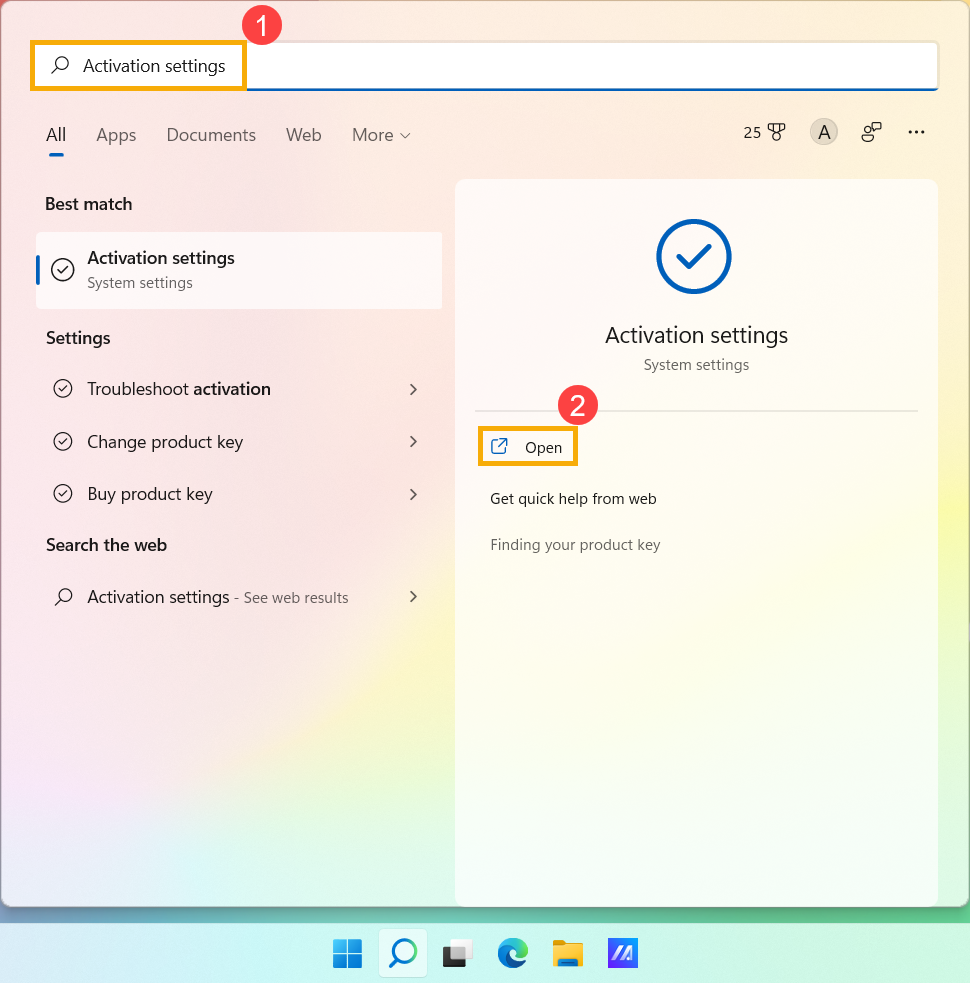
- Gõ và tìm kiếm [Cài đặt kích hoạt]① trong thanh tìm kiếm Windows, sau đó nhấn [Mở]②.
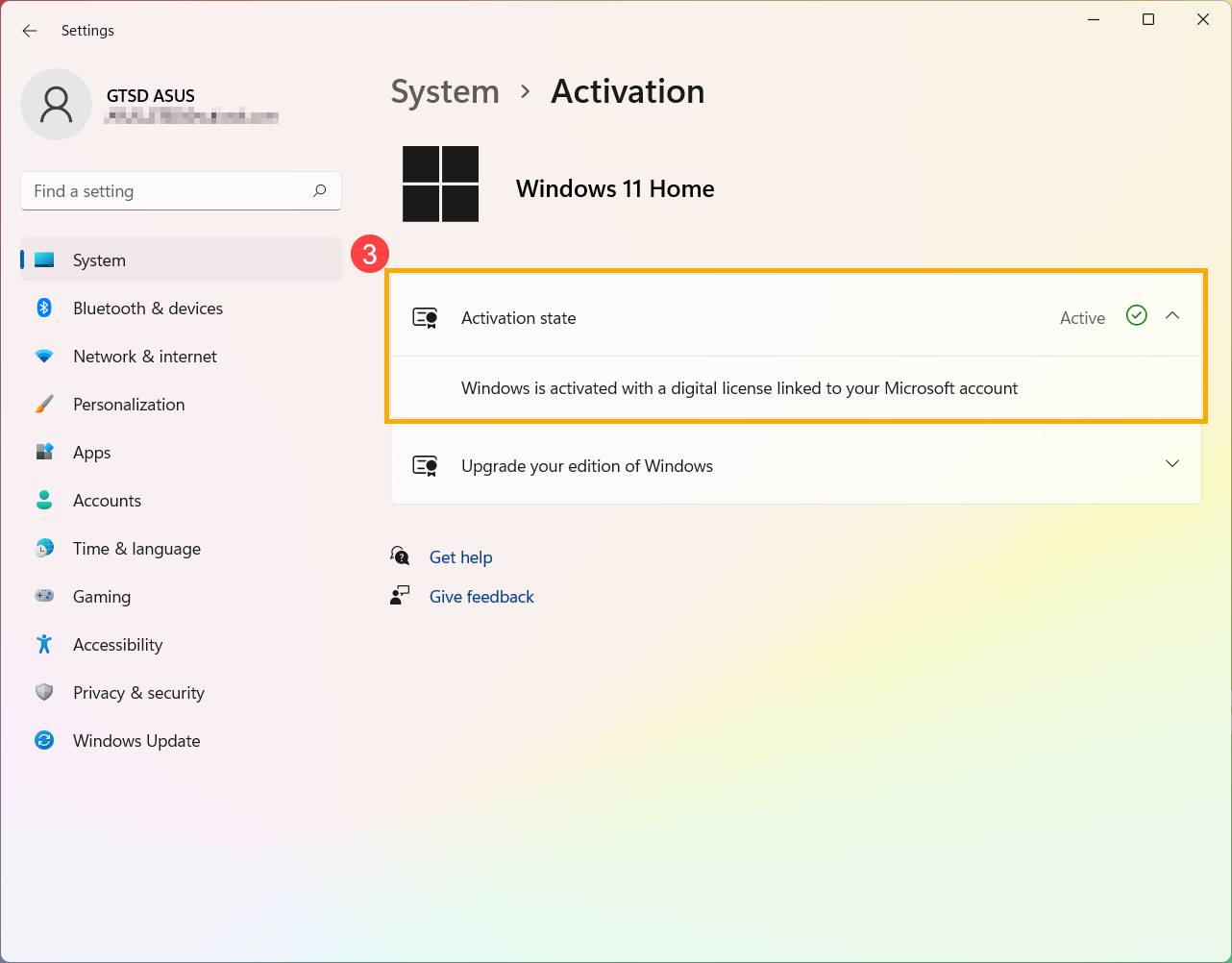
- Trạng thái kích hoạt Windows của bạn sẽ được hiển thị bên cạnh Kích hoạt③.
Thay đổi khóa sản phẩm Windows
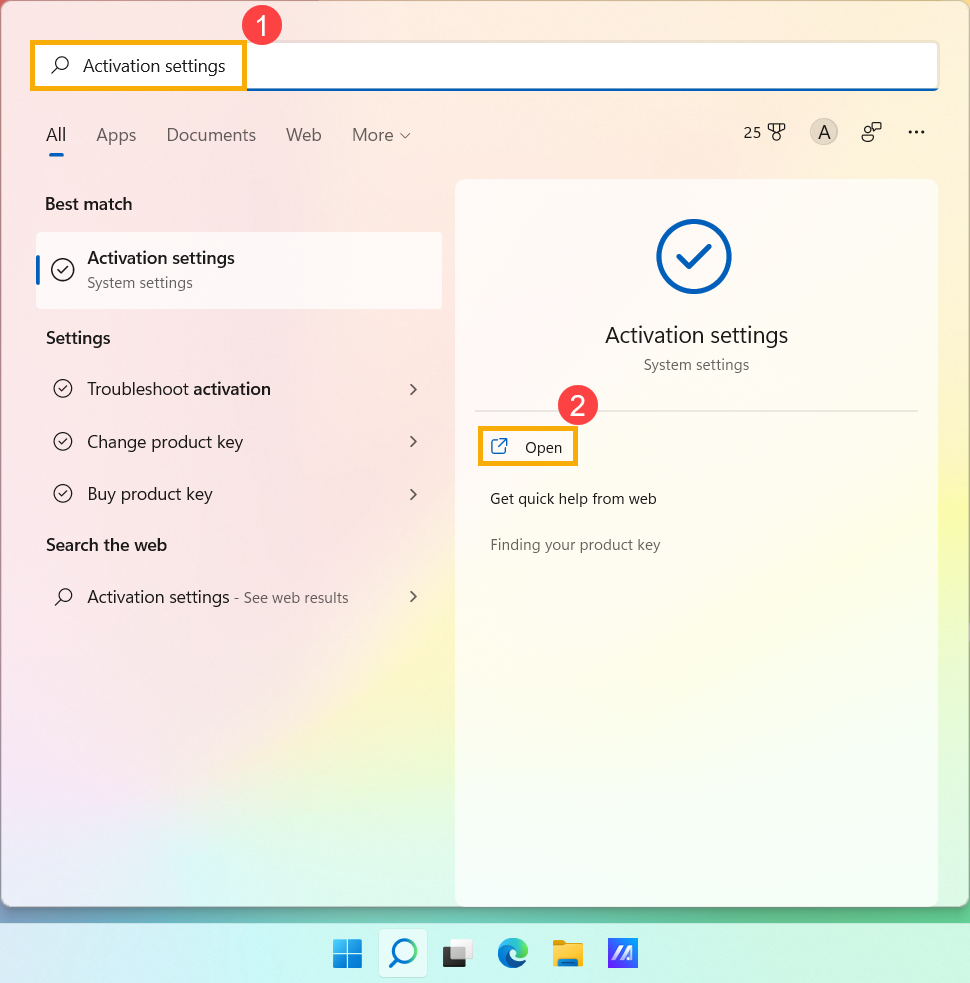
- Gõ và tìm kiếm [Cài đặt kích hoạt]① trong thanh tìm kiếm Windows, sau đó nhấn [Mở]②.
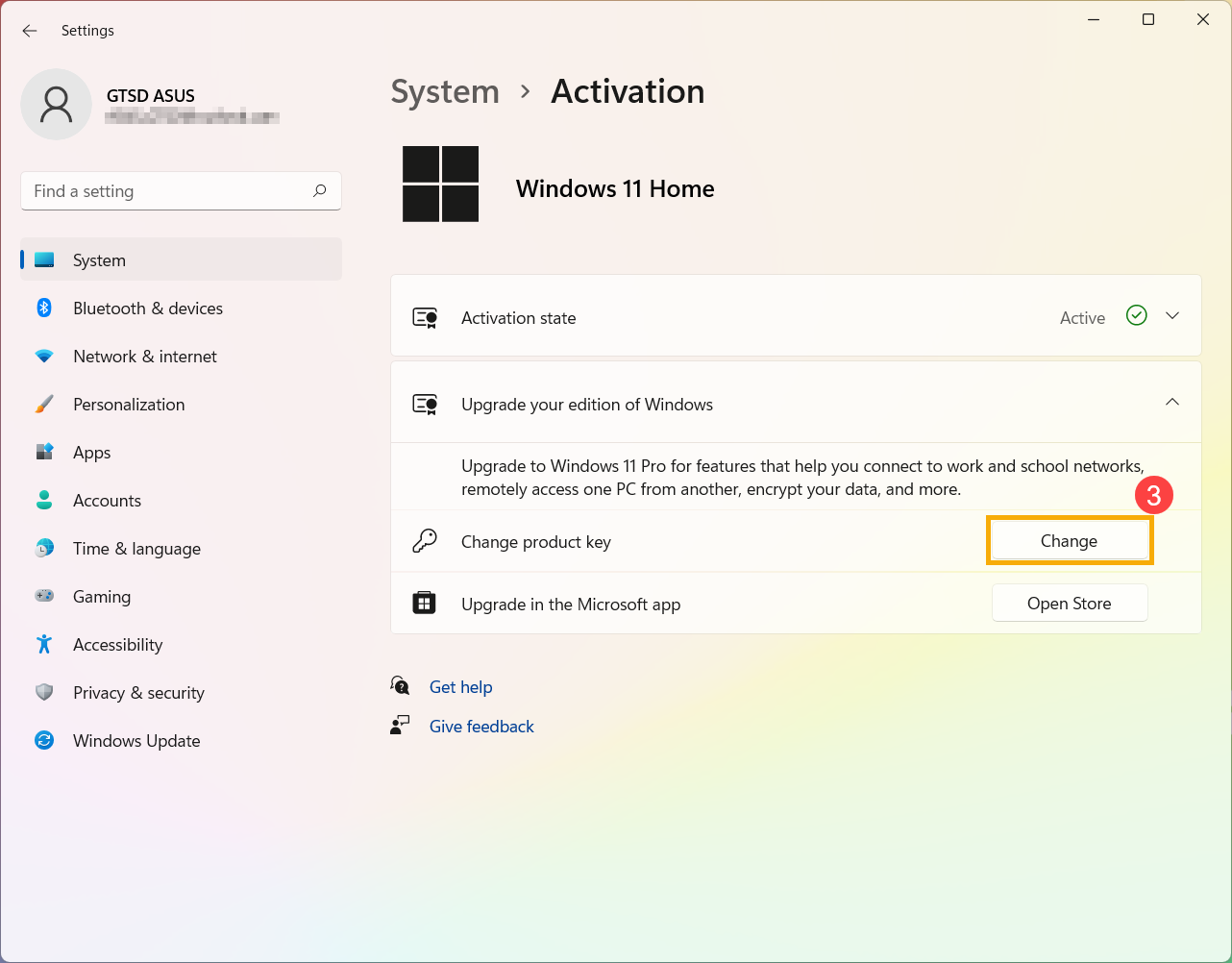
- Mở rộng trường Nâng cấp phiên bản Windows của bạn, sau đó nhấn [Thay đổi] tại mục Thay đổi khóa sản phẩm③.
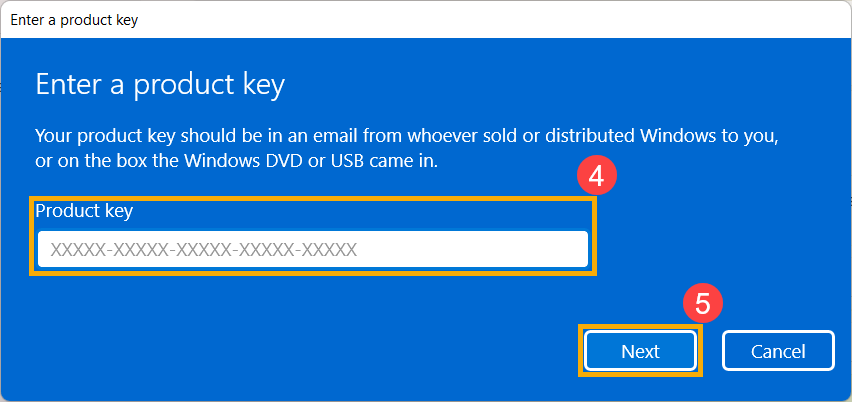
- Nhập khóa sản phẩm với mã gồm 25 ký tự④, sau đó chọn [Tiếp theo]⑤ để bắt đầu xác minh và kích hoạt Windows của bạn.
Làm thế nào để xử lý 'Windows chưa được kích hoạt'
Đối với thiết bị ASUS tích hợp sẵn hệ điều hành Windows, Windows đã được kích hoạt. Có một số trường hợp phổ biến của 'Windows chưa được kích hoạt':
- Sau khi sản phẩm được sửa chữa, Windows chưa được kích hoạt
Khi các thành phần chính (CPU và bo mạch chủ) được thay thế, Windows sẽ tự động nhận diện là 'chưa được kích hoạt'.
Đối với quá trình sửa chữa thông thường, kỹ sư sẽ hỗ trợ khách hàng kích hoạt Windows.
Tuy nhiên, nếu thiết bị gửi đi sửa chữa không có ổ cứng, tình huống trên sẽ xảy ra. Vui lòng liên hệ trung tâm dịch vụ ASUS.
- Thay thế các thành phần chính
Như đã đề cập ở trên, nếu khách hàng tự thay thế các thành phần chính, 'Windows chưa được kích hoạt' cũng sẽ xảy ra.
Vui lòng đặt lại tất cả cài đặt hoặc liên hệ trung tâm dịch vụ ASUS.
- Thay đổi hệ thống (bao gồm nâng cấp & hạ cấp)
Sau khi phiên bản mới của Windows được ra mắt, sẽ có một kế hoạch nâng cấp Windows ngắn hạn.
Ví dụ, Windows 10 nâng cấp lên Windows 11. Nếu xuất hiện thông báo 'Windows chưa được kích hoạt', vui lòng liên hệ Microsoft để được hỗ trợ giải pháp tiếp theo.
- Khách hàng mua Windows (phiên bản bán lẻ)
Nếu khách hàng tự mua Windows (phiên bản bán lẻ) và cài đặt vào sản phẩm ASUS và gặp tình trạng 'Windows chưa được kích hoạt', vui lòng liên hệ Microsoft địa phương để biết thêm thông tin và giải pháp.
- Windows không được cấp phép
Nếu hệ thống của bạn đang chạy bản cài đặt không được cấp phép hoặc đã bị thay đổi thành phiên bản Windows không hợp lệ dẫn đến trạng thái chưa kích hoạt, vui lòng quay lại phiên bản Windows gốc. Để tìm hiểu cách cài đặt lại Windows, hãy tham khảo bài viết sau:
Cách tạo và sử dụng USB Flash Drive làm bộ cài đặt để cài lại Windows
Khôi phục bằng Cloud Recovery trong UEFI BIOS
- Lỗi kích hoạt Windows Mã lỗi: 0xC014C052
Vui lòng hoàn thành quá trình kích hoạt thông qua Cổng Kích Hoạt Sản Phẩm Microsoft. Để được hướng dẫn chi tiết, hãy tham khảo Hướng Dẫn Kích Hoạt Microsoft.
Kiểm tra trạng thái kích hoạt Windows
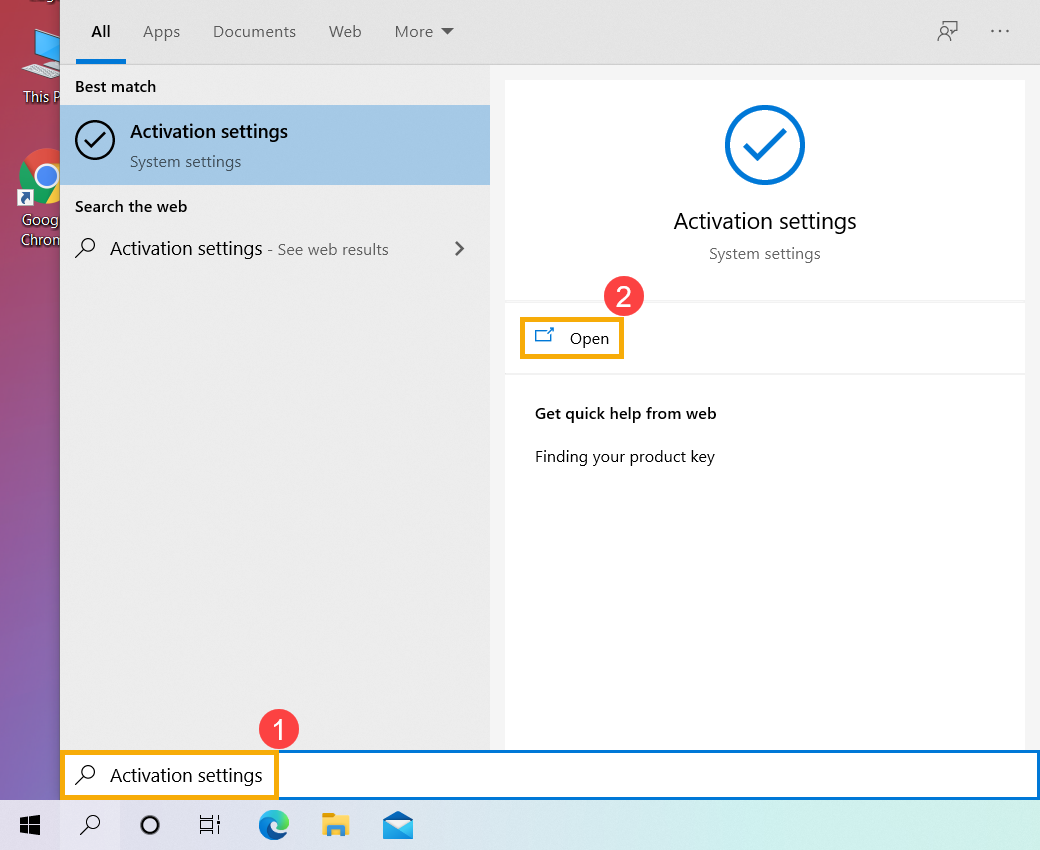
- Gõ và tìm kiếm [Cài đặt kích hoạt]① trong thanh tìm kiếm Windows, sau đó nhấp vào [Mở]②.
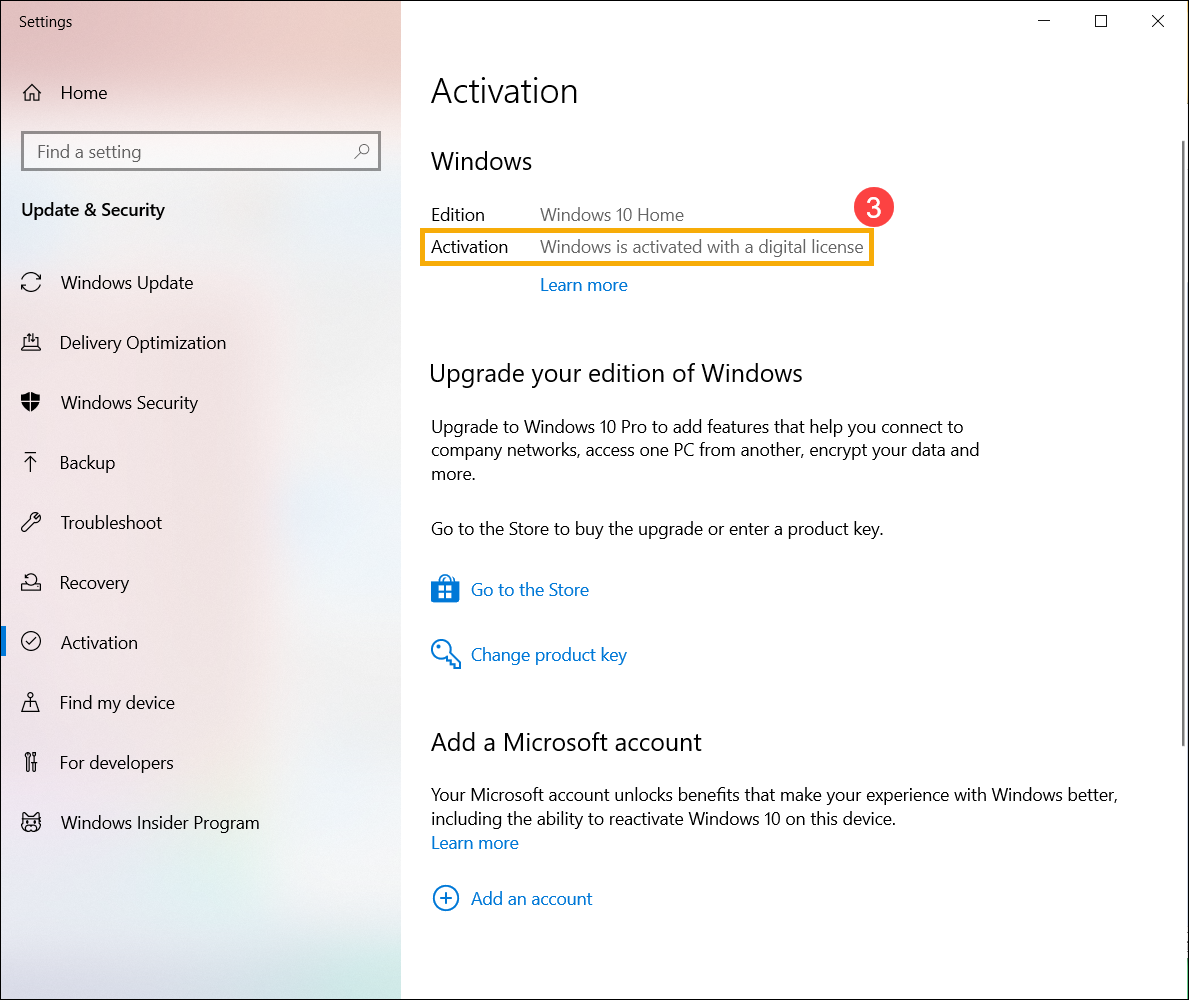
- Bạn sẽ thấy trạng thái kích hoạt Windows trong Mục Kích Hoạt③.
Thay đổi khóa sản phẩm Windows
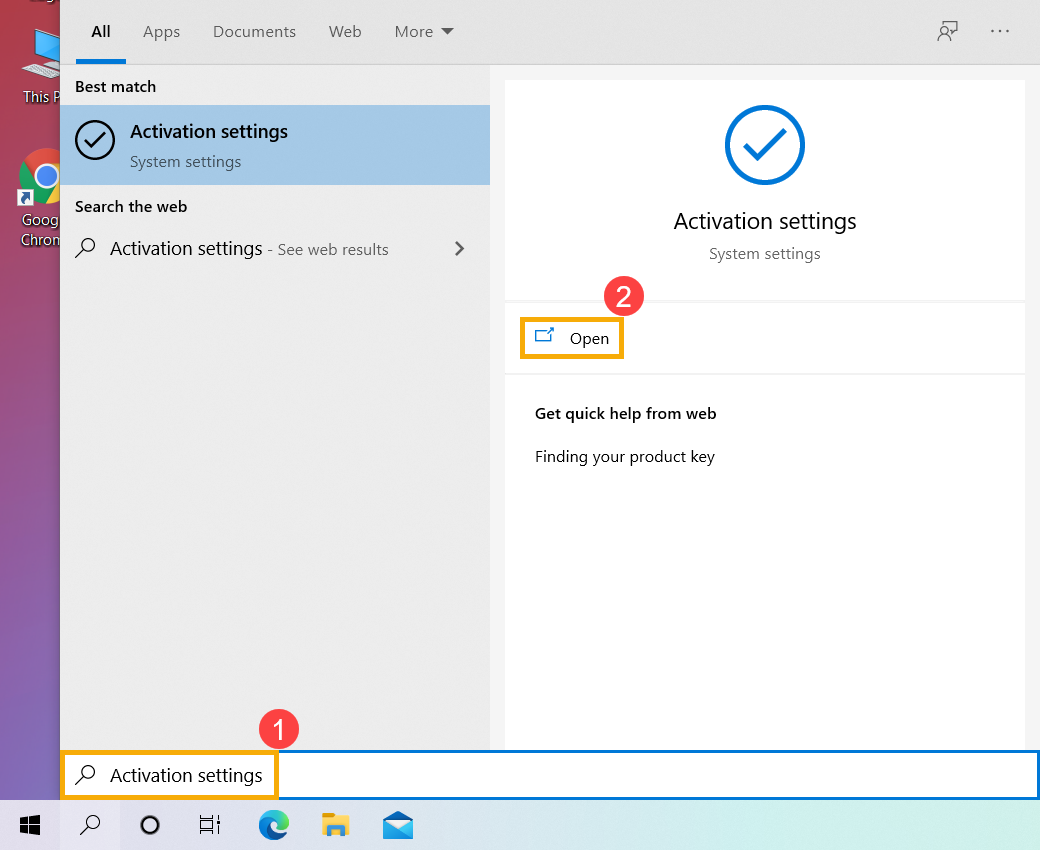
- Nhập và tìm kiếm [Cài đặt kích hoạt]① trong thanh tìm kiếm Windows, sau đó nhấp vào [Mở]②.
- Chọn [Thay đổi khóa sản phẩm]③.
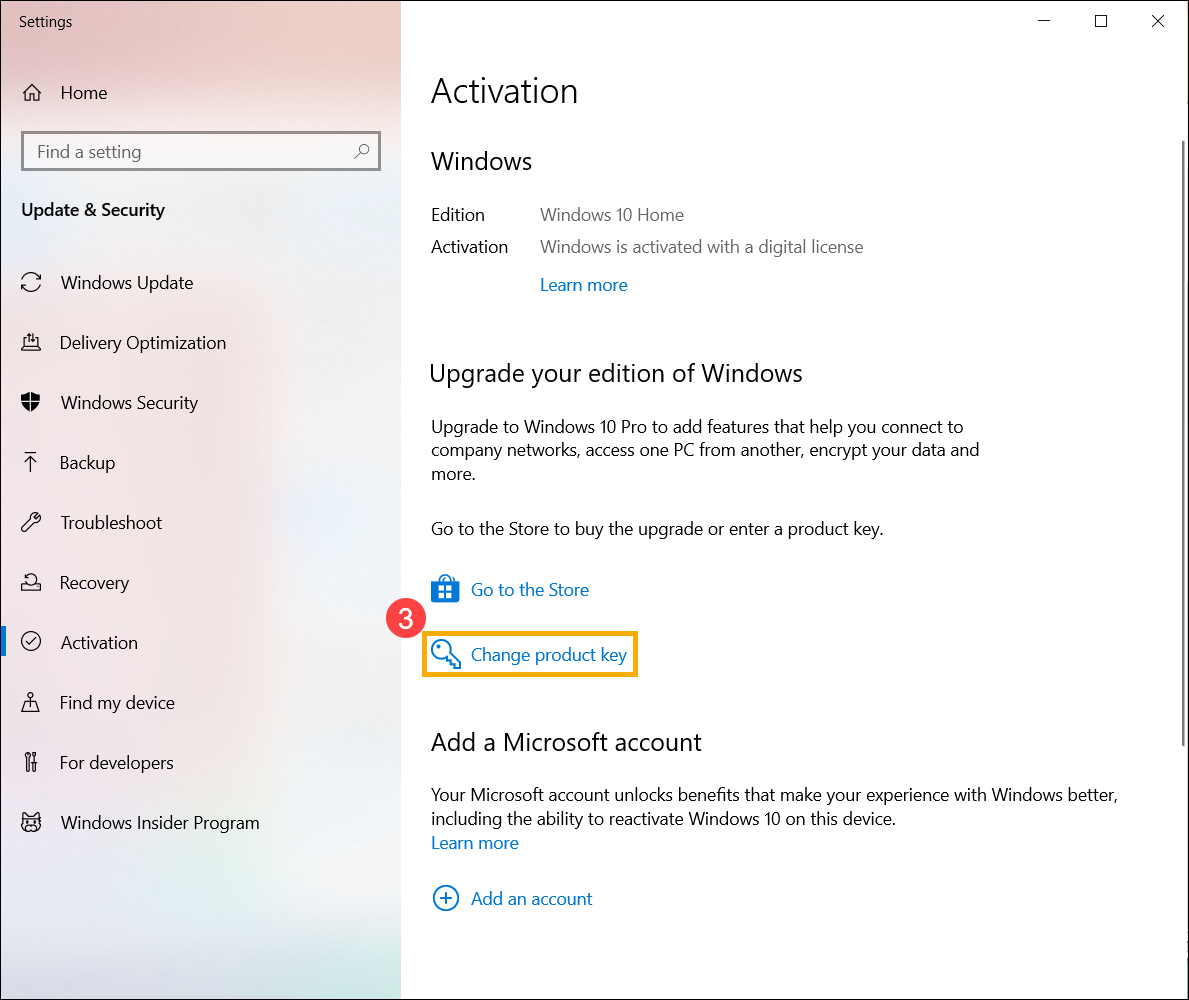
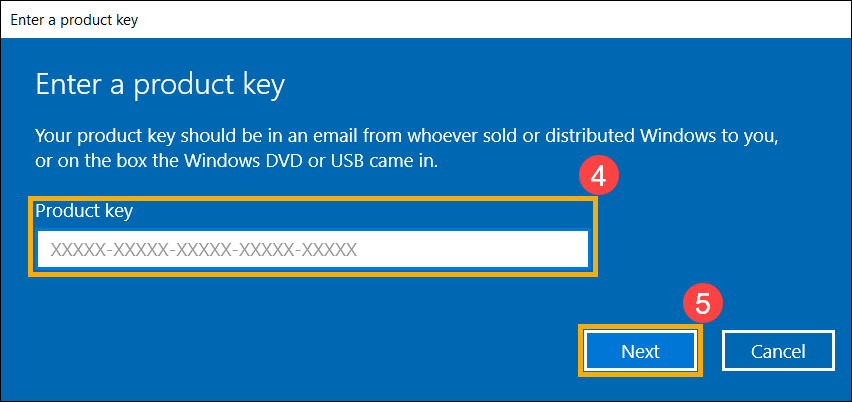
- Nhập khóa sản phẩm gồm 25 ký tự④, sau đó chọn [Tiếp theo]⑤ để bắt đầu xác minh và kích hoạt Windows của bạn.
Cách xử lý 'Windows chưa được kích hoạt'
Đối với thiết bị ASUS tích hợp sẵn hệ điều hành Windows, Windows đã được kích hoạt. Một số trường hợp thường gặp về 'Windows chưa được kích hoạt':
- Sau khi sản phẩm được sửa chữa, Windows chưa được kích hoạt
Khi các thành phần chính (CPU và bo mạch chủ) được thay thế, Windows sẽ tự động nhận diện là 'chưa được kích hoạt'.
Đối với quy trình sửa chữa thông thường, kỹ sư sẽ hỗ trợ khách hàng kích hoạt Windows.
Tuy nhiên, nếu thiết bị gửi đi sửa chữa không có ổ cứng, tình huống trên sẽ xảy ra. Vui lòng liên hệ trung tâm dịch vụ ASUS.
- Thay thế các thành phần chính
Như đã đề cập trước đó, nếu khách hàng tự thay thế các thành phần chính, tình trạng 'Windows chưa được kích hoạt' cũng sẽ xảy ra.
Vui lòng đặt lại tất cả thiết lập về mặc định hoặc liên hệ trung tâm dịch vụ ASUS.
- Thay đổi hệ thống (bao gồm nâng cấp & hạ cấp)
Sau khi phiên bản mới của Windows được ra mắt, sẽ có một kế hoạch nâng cấp Windows ngắn hạn.
Ví dụ, Windows 10 nâng cấp lên Windows 11. Nếu xuất hiện thông báo 'Windows chưa được kích hoạt', vui lòng liên hệ Microsoft để được hỗ trợ giải pháp.
- Khách hàng mua Windows (bản lẻ)
Nếu khách hàng tự mua Windows (bản lẻ) và cài đặt trên sản phẩm ASUS và có thông báo 'Windows chưa được kích hoạt', vui lòng liên hệ Microsoft địa phương để biết thêm thông tin và giải pháp.
- Windows không hợp lệ
Nếu hệ thống của bạn đang chạy một bản cài đặt không được cấp phép hoặc đã bị thay đổi sang phiên bản Windows không được cấp phép, dẫn đến trạng thái chưa kích hoạt, vui lòng khôi phục lại phiên bản Windows gốc. Để tìm hiểu cách cài đặt lại Windows, hãy tham khảo bài viết sau:
Cách tạo và sử dụng USB Flash Drive để cài đặt lại Windows
Khôi phục từ đám mây trong UEFI BIOS
- Lỗi kích hoạt Windows: Mã lỗi 0xC014C052
Vui lòng hoàn tất quá trình kích hoạt thông qua Cổng kích hoạt sản phẩm của Microsoft. Để được hướng dẫn chi tiết, hãy tham khảo Hướng dẫn kích hoạt của Microsoft.