Verwandte Themen
[Windows 11/10] Microsoft-Konto-Benutzername, Passwort oder Anmelde-PIN vergessen
Anwendbare Produkte: Notebook, Desktop, All-in-One-PC, Gaming-Handheld, Mainboard, Grafikkarte, LCD-Monitor, MiniPC
Ihr Microsoft-Konto verbindet alle Microsoft-Anwendungen und -Dienste. Wenn Sie nicht auf Ihr Microsoft-Konto zugreifen oder sich mit einer PIN nicht bei Windows anmelden können, lesen Sie bitte diesen Artikel, um Ihnen bei der Lösung des Problems zu helfen.
Microsoft-Konto-Benutzernamen vergessen
Wenn Sie die E-Mail-Adresse Ihres Microsoft-Kontos vergessen haben oder Sie sich angemeldet und die Fehlermeldung Dieses Microsoft-Konto existiert nicht erhalten haben, wird empfohlen, dass Sie die folgenden Schritte ausführen, um Ihren Benutzernamen zu finden.
Methode 1: Benutzernamen suchen, wenn Sie Sicherheitsinformationen für Ihr Konto eingerichtet haben
Falls Sie zuvor Sicherheitsinformationen für Ihr Microsoft-Konto eingerichtet haben, können Sie diese Option nutzen, um Ihren Benutzernamen wiederherzustellen.
Hinweis: Diese Option funktioniert nicht, wenn Sie keine Sicherheitsinformationen für Ihr Konto eingerichtet haben oder nicht mehr auf diese Sicherheitsinformationen zugreifen können. Fahren Sie mit dem nächsten Schritt fort: Methode 2: Finden Sie Ihren Microsoft-Konto-Benutzernamen im Produkt oder Service, den Sie verwenden.
- Suchen Sie Ihren Benutzernamen mithilfe Ihrer Sicherheitskontakt-Telefonnummer oder E-Mail-Adresse.
- Fordern Sie einen Sicherheitscode an, der an die von Ihnen verwendete Telefonnummer oder E-Mail gesendet wird.
- Geben Sie den Code ein und wählen Sie Weiter.
- Wenn Sie das gewünschte Konto sehen, wählen Sie Anmelden aus.
Wenn die Benutzernamenssuche nicht erfolgreich war, zum Beispiel wenn Sie keine Sicherheitskontaktinformationen eingerichtet haben oder keinen Zugriff mehr darauf haben, versuchen Sie es mit Methode 2: Finden Sie Ihren Microsoft-Kontonamen im von Ihnen verwendeten Produkt oder Dienst.
Methode 2: Finden Sie Ihren Microsoft-Kontonamen im von Ihnen verwendeten Produkt oder Dienst
Zum Schutz Ihres Kontos hat Microsoft strenge Richtlinien, wie unsere Support-Mitarbeiter Ihnen bei Ihrem Konto helfen dürfen. Microsoft Support-Mitarbeiter können ohne ordnungsgemäße Verifizierung keine Kontoinformationen bereitstellen, aber es gibt Möglichkeiten, wie Sie in den Produkten selbst nachsehen können.
Haben Sie jemals eine alternative E-Mail-Adresse für das Konto eingerichtet, bei dem Sie sich anmelden möchten, wie z. B. @outlook.com, @gmail.com oder @live.com? Falls ja, versuchen Sie es damit.
- Windows-Geräte
Von Ihrem angemeldeten Windows-Gerät klicken Sie auf das [Start]-Symbol in der Taskleiste①, dann klicken Sie auf [Einstellungen]
 ②.
②. 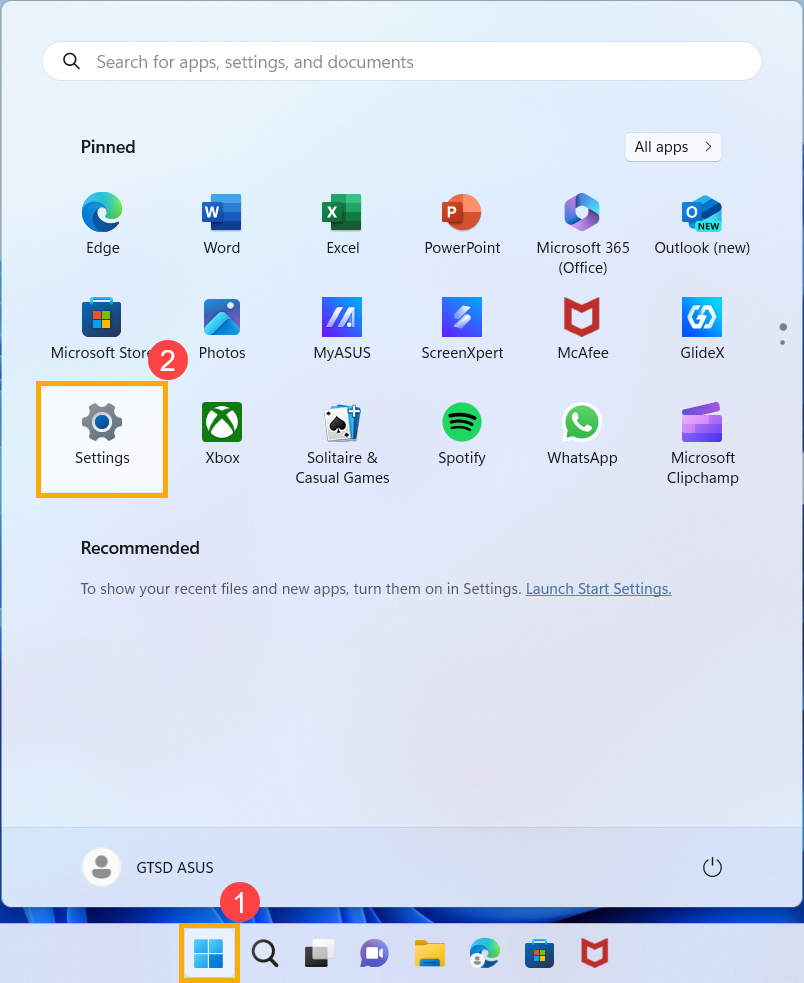
Im Fenster Windows-Einstellungen klicken Sie auf [Konten]③, dann klicken Sie auf [E-Mail & Konten]④.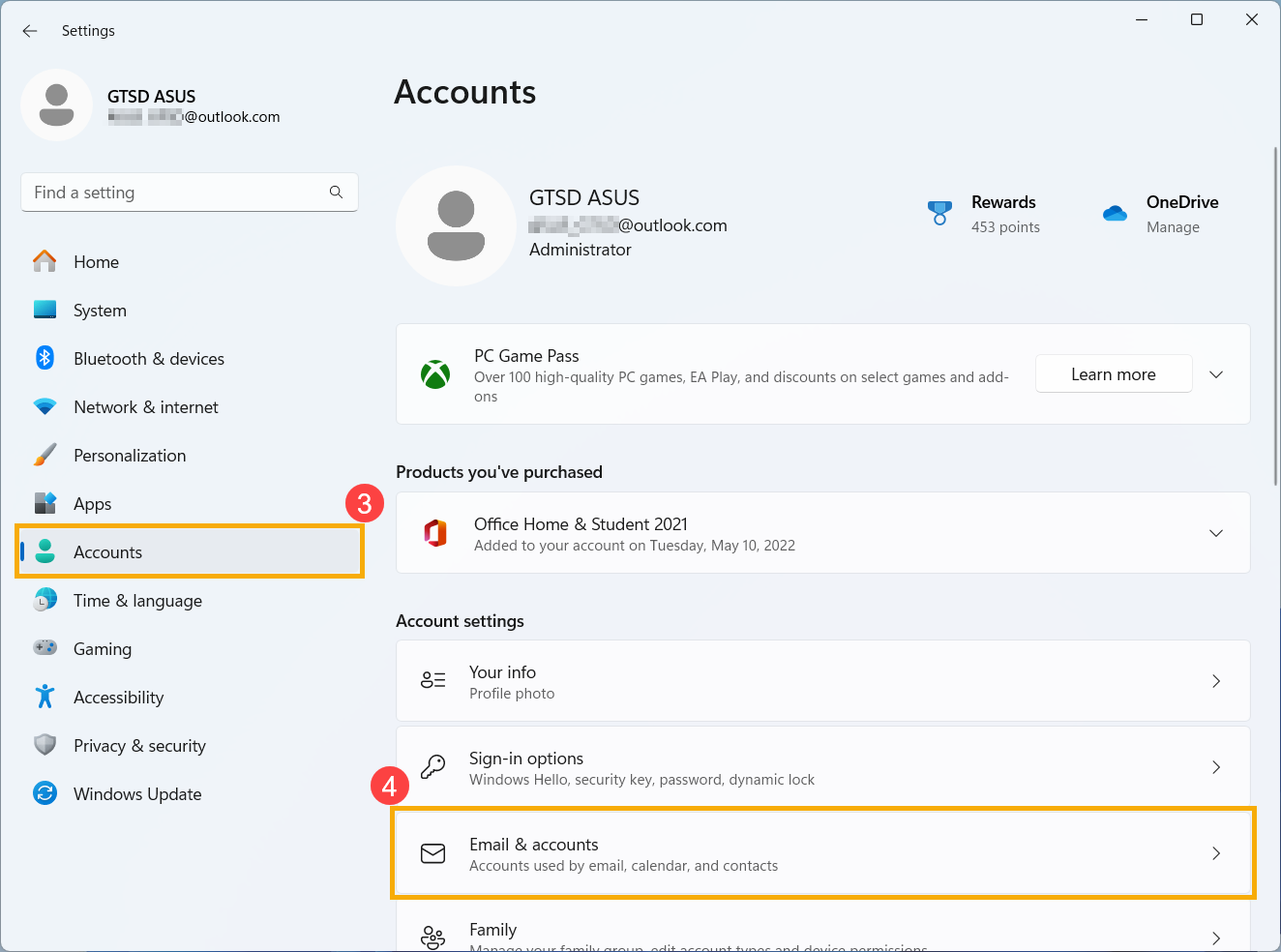
Unter E-Mail & Konten sehen Sie den Benutzernamen, der Ihrem Gerät zugeordnet ist.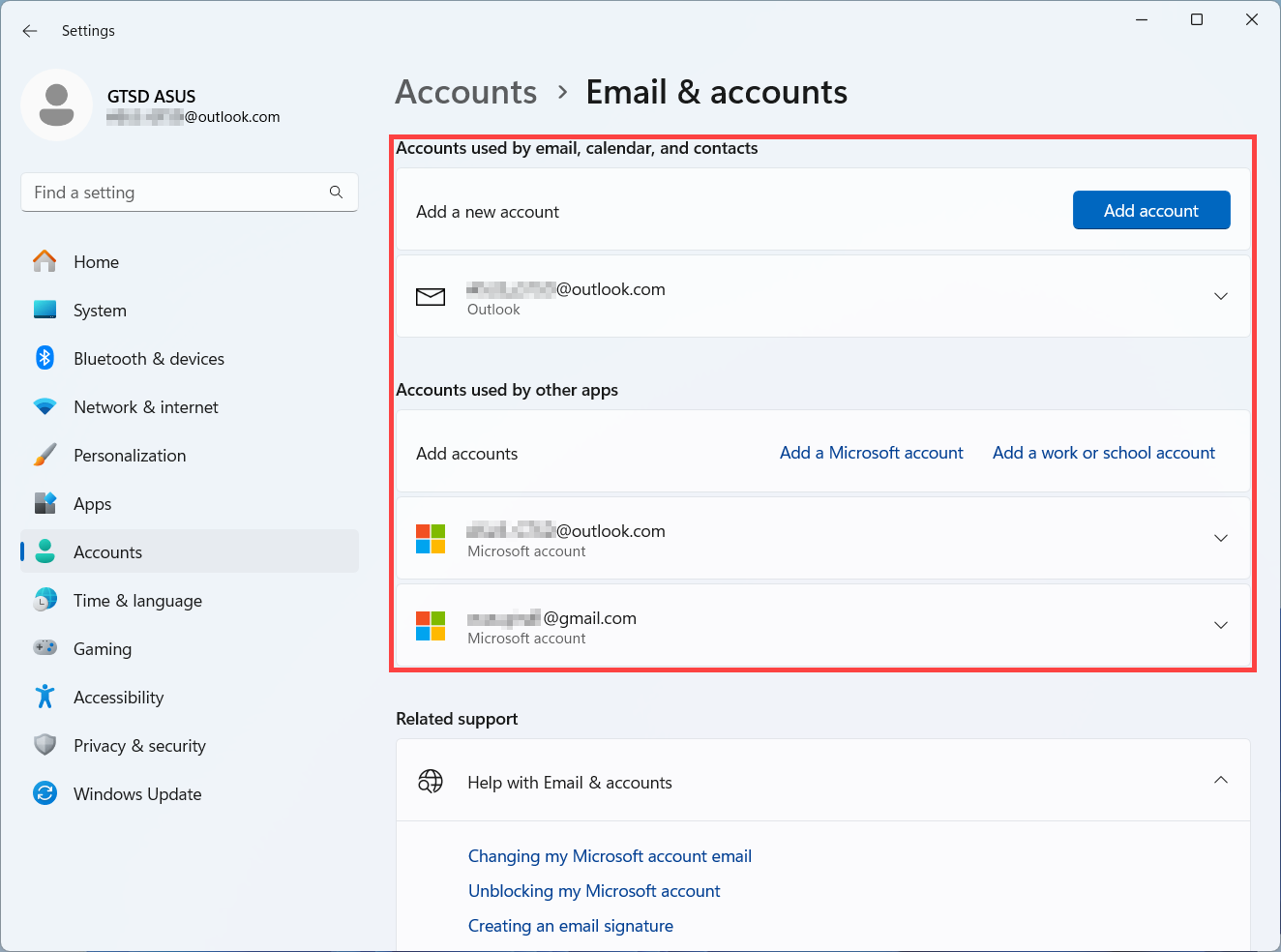
- Office-Anwendungen
Microsoft 365 oder Office 2016 und neuere Versionen: Öffnen Sie Office-Anwendungen wie Word oder Excel. Nach dem Öffnen der Office-Anwendung klicken Sie auf [Datei]①.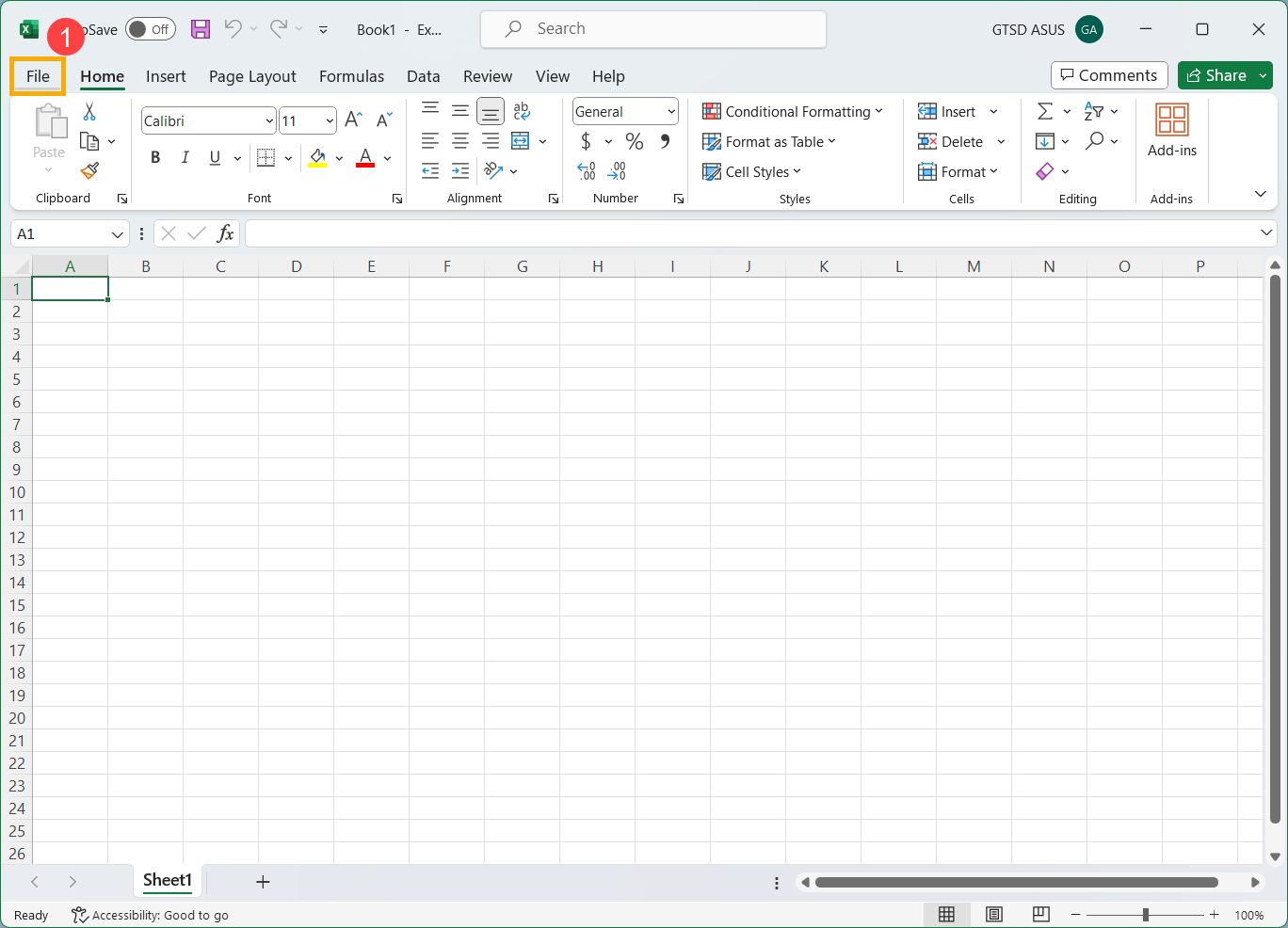
Klicken Sie auf [Konto]②. Unter Benutzerinformationen finden Sie den Benutzernamen, der zu Ihrem Konto gehört und diesem zugeordnet ist.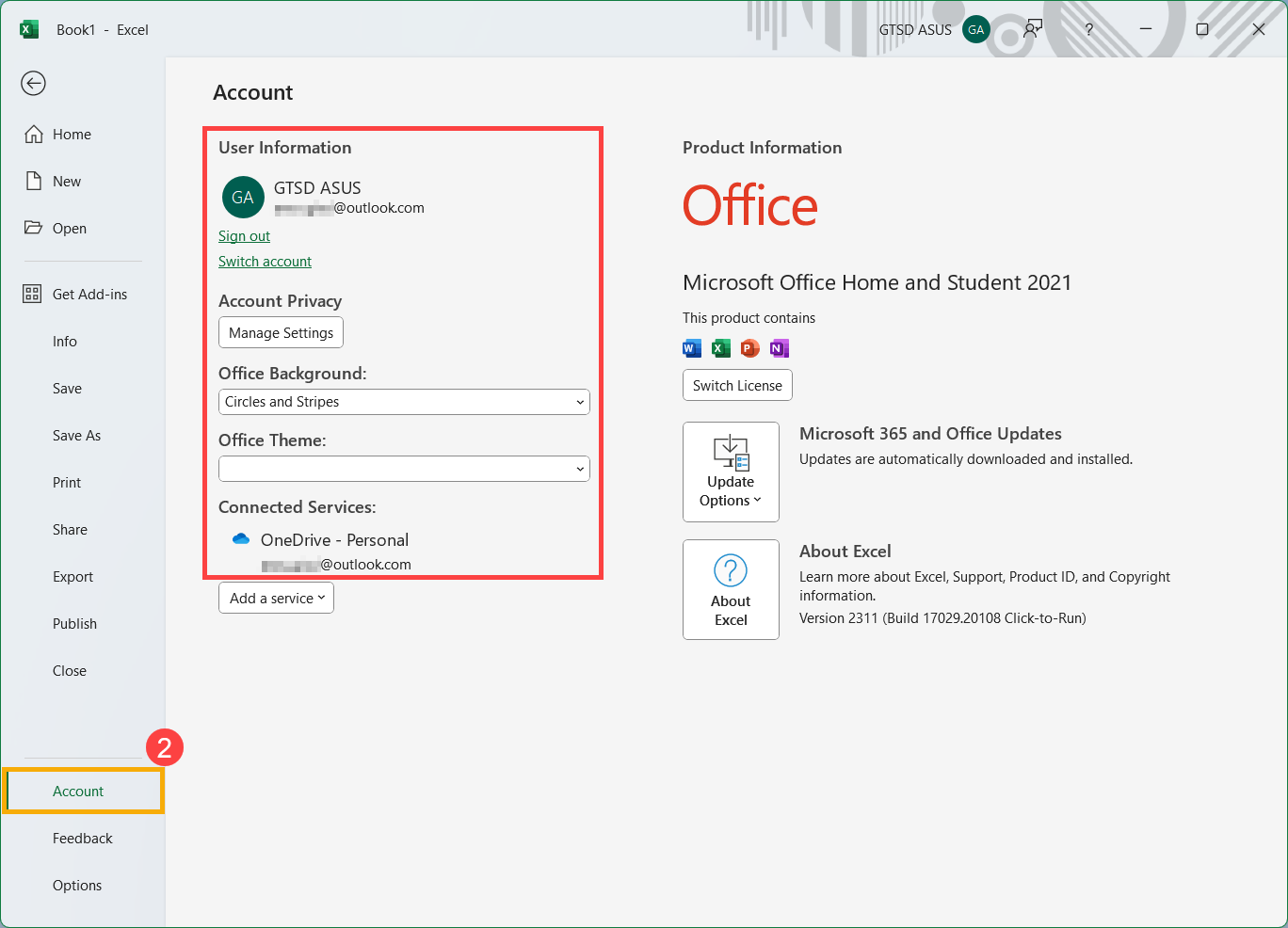
Wenn Sie Ihren Benutzernamen immer noch nicht finden konnten, indem Sie die oben genannten Produkte oder Dienste überprüfen, fahren Sie mit dem nächsten Schritt fort, um festzustellen, ob Ihr Konto möglicherweise geschlossen wurde.
Methode 3: Überprüfen Sie, ob Ihr Microsoft-Konto geschlossen ist
Es kann sein, dass Sie sich nicht bei Ihrem Konto anmelden können, weil es geschlossen oder gelöscht wurde.
- Sie haben Ihr Konto geschlossen: Wenn Sie Ihr Microsoft-Konto geschlossen haben, haben Sie 60 Tage ab diesem Zeitpunkt Zeit, um sich anzumelden und es wieder zu öffnen. Nach diesen 60 Tagen verfallen Ihr Konto und Ihre Daten.
- Ihr Konto wurde wegen Inaktivität geschlossen: Wenn Sie sich lange Zeit nicht bei Ihrem Konto angemeldet haben, kann es gemäß dem folgenden Zeitplan aufgrund von Inaktivität ablaufen.
| Wenn Sie sich das letzte Mal angemeldet haben: | Ihr Konto verfällt nach: |
| Vor Juni 2014 | 1 Jahr Inaktivität |
| Nach Juni 2014 | 2 Jahre Inaktivität |
Wenn Sie ein geschlossenes Microsoft-Konto wieder öffnen möchten, lesen Sie die offiziellen Support-Anweisungen von Microsoft.
Microsoft-Kontopasswort vergessen
Wenn das eingegebene Passwort nicht funktioniert oder Sie Ihr Passwort vergessen haben, setzen Sie es bitte mit den folgenden Schritten zurück.
Microsoft-Kontopasswort zurücksetzen
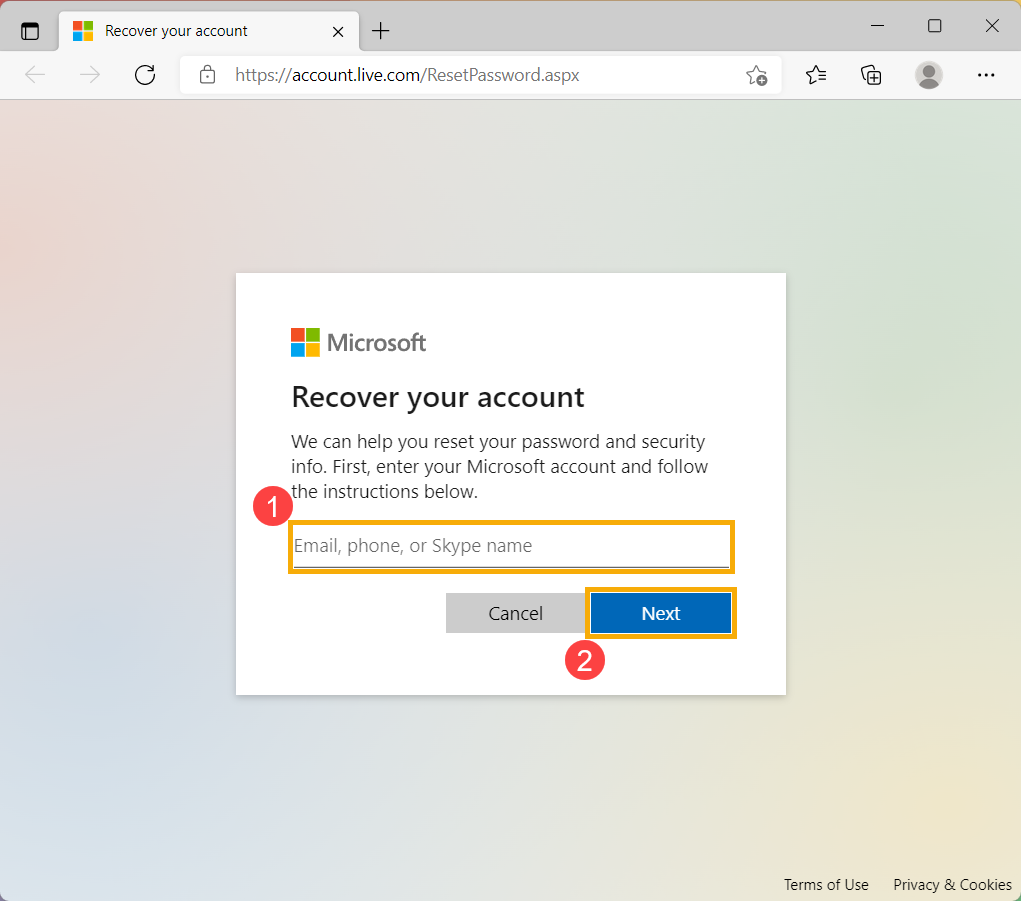
- Klicken Sie auf diesen Link, um zur Microsoft-Passwort-Zurücksetzseite zu gelangen.
- Geben Sie Ihr Microsoft-Konto① ein, zum Beispiel E-Mail, Telefon oder Skype-Name, und klicken Sie auf [Weiter]②.
- Zu Ihrem Schutz muss Microsoft Ihre Identität überprüfen, bevor Sie fortfahren können, Ihr Passwort zurückzusetzen.
Wählen Sie aus, wie Sie den Bestätigungscode erhalten möchten③, z. B. per E-Mail oder SMS, und klicken Sie auf [Code anfordern]④.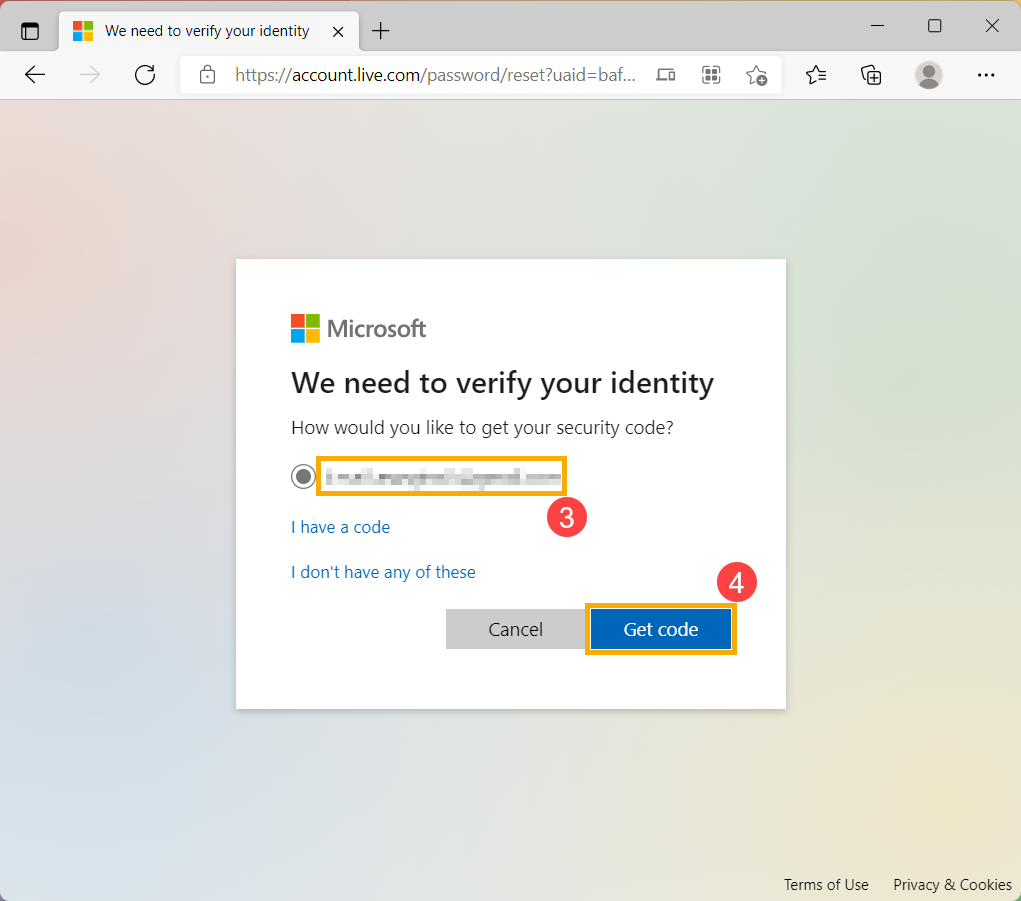
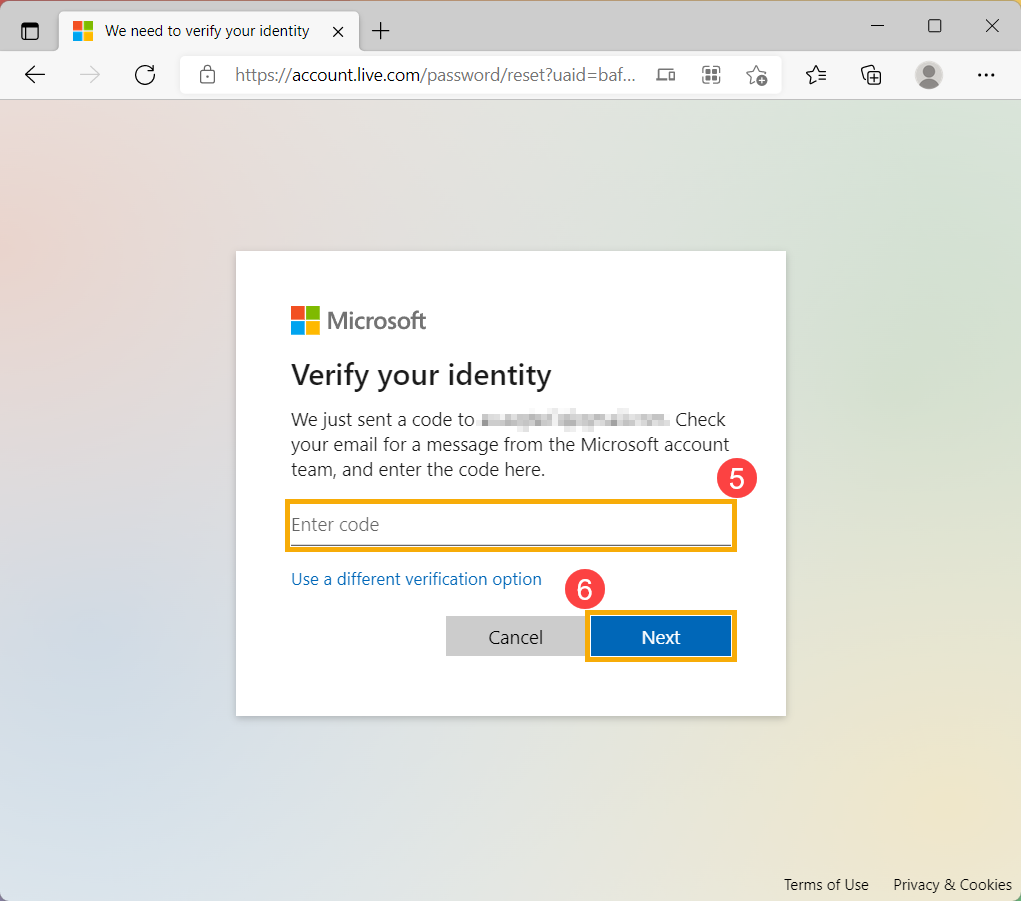
- Microsoft sendet einen Bestätigungscode an die von Ihnen gewählte E-Mail-Adresse oder Telefonnummer. Gehen Sie zu Ihrem Wiederherstellungs-Telefon oder -E-Mail, um den Code zu erhalten. Geben Sie den Bestätigungscode⑤ ein und klicken Sie auf [Weiter]⑥.
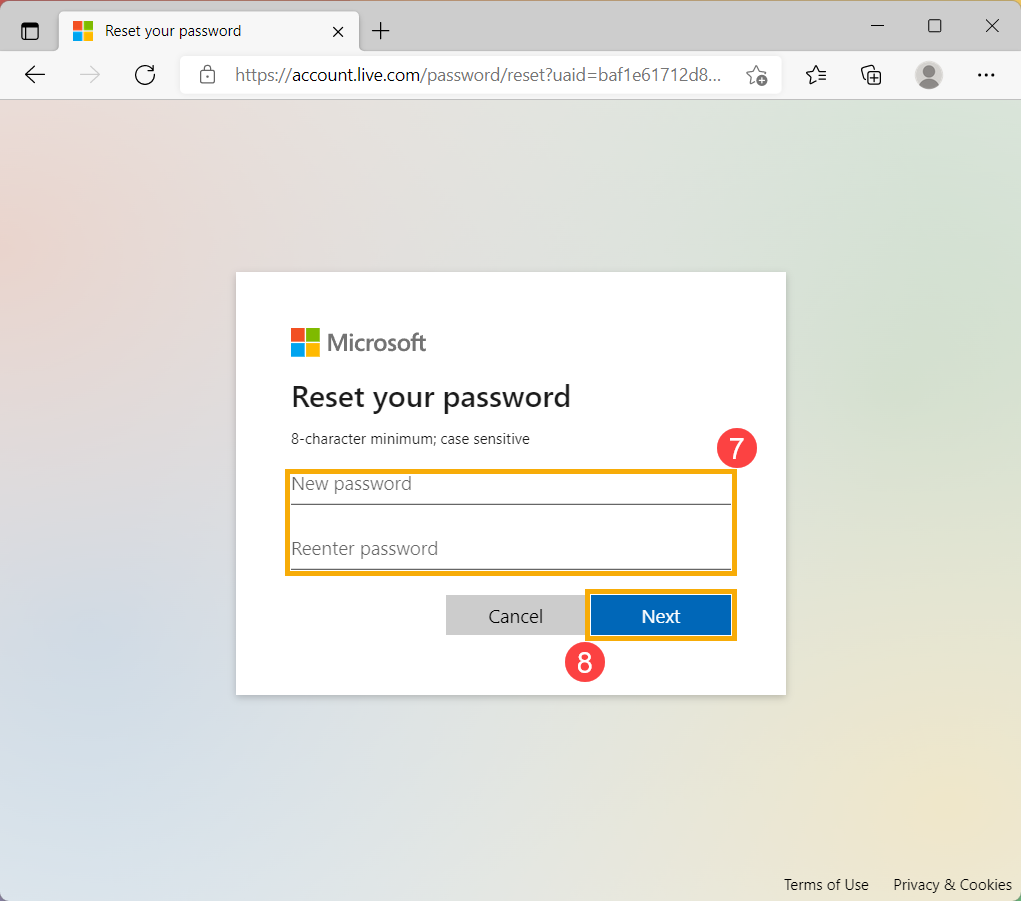
- Nachdem Sie den Bestätigungscode bestätigt haben, legen Sie Ihr neues Passwort⑦ fest und klicken Sie auf [Weiter]⑧.
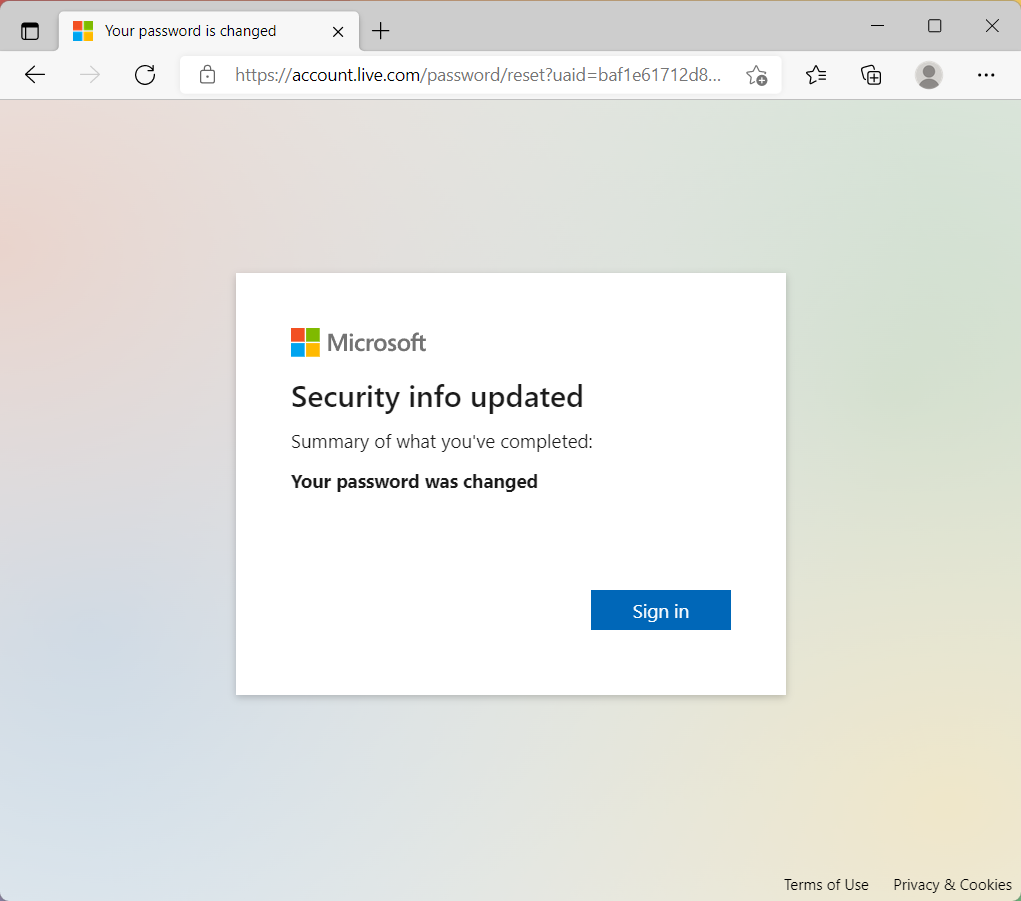
- Das Zurücksetzen des Passworts ist abgeschlossen.
Wenn das Zurücksetzen des Passworts fehlschlägt, versuchen Sie folgende Methoden:
- Wenn Sie keinen Bestätigungscode erhalten können, lesen Sie die offiziellen Microsoft-Supportanweisungen: Probleme mit dem Bestätigungscode beheben.
- Wenn Sie versucht haben, sich bei Ihrem Konto anzumelden und eine Nachricht erhalten haben, dass es gesperrt wurde, dann weil Aktivitäten, die mit Ihrem Konto in Verbindung stehen, möglicherweise gegen die Nutzungsbedingungen von Microsoft verstoßen.. Siehe die offiziellen Support-Anweisungen von Microsoft: So entsperren Sie Ihr Microsoft-Konto.
- Wenn Sie die Zwei-Schritt-Verifizierung aktiviert haben.
Nachdem Sie die Zwei-Schritt-Verifizierung aktiviert oder die Authenticator-App eingerichtet haben, könnten Probleme auftreten, wenn Sie Apps oder ältere Geräte (wie Windows Phone 8 und Xbox 360) verwenden, die die Zwei-Schritt-Verifizierung nicht unterstützen.
Wenn Sie die Zwei-Schritt-Verifizierung aktiviert haben und eine App Sie nicht auffordert, einen Sicherheitscode einzugeben, wenn Sie sich anmelden, können Sie sich stattdessen möglicherweise mit einem App-Kennwort anmelden. Ein App-Kennwort ist ein langes, zufällig generiertes Kennwort, das Sie nur einmal anstelle Ihres regulären Passworts eingeben, wenn Sie sich bei einer App oder einem Gerät anmelden, das die Zwei-Schritt-Verifizierung nicht unterstützt.
Sie müssen nur dann ein App-Kennwort erstellen, wenn Sie die Zwei-Schritt-Verifizierung aktiviert haben und eine App verwenden, die diese nicht unterstützt. Weitere Informationen finden Sie in den offiziellen Support-Anweisungen von Microsoft: App-Kennwörter und Zwei-Schritt-Verifizierung.
PIN für Windows-Gerät vergessen
Setzen Sie Ihre PIN zurück, wenn Sie bereits auf Ihrem Gerät angemeldet sind
Wenn Sie Ihre PIN vergessen haben und sich mit einem Passwort, Fingerabdruck, Sicherheitsschlüssel oder auf andere Weise an Ihrem Gerät angemeldet haben, können Sie die folgenden Schritte befolgen, um eine neue PIN zu erhalten.
- Stellen Sie sicher, dass Sie mit dem Internet verbunden sind, damit die Änderung mit Ihrem Microsoft-Konto synchronisiert wird.
- Klicken Sie auf das [Start]-Symbol in der Taskleiste①, dann klicken Sie auf [Einstellungen]②.
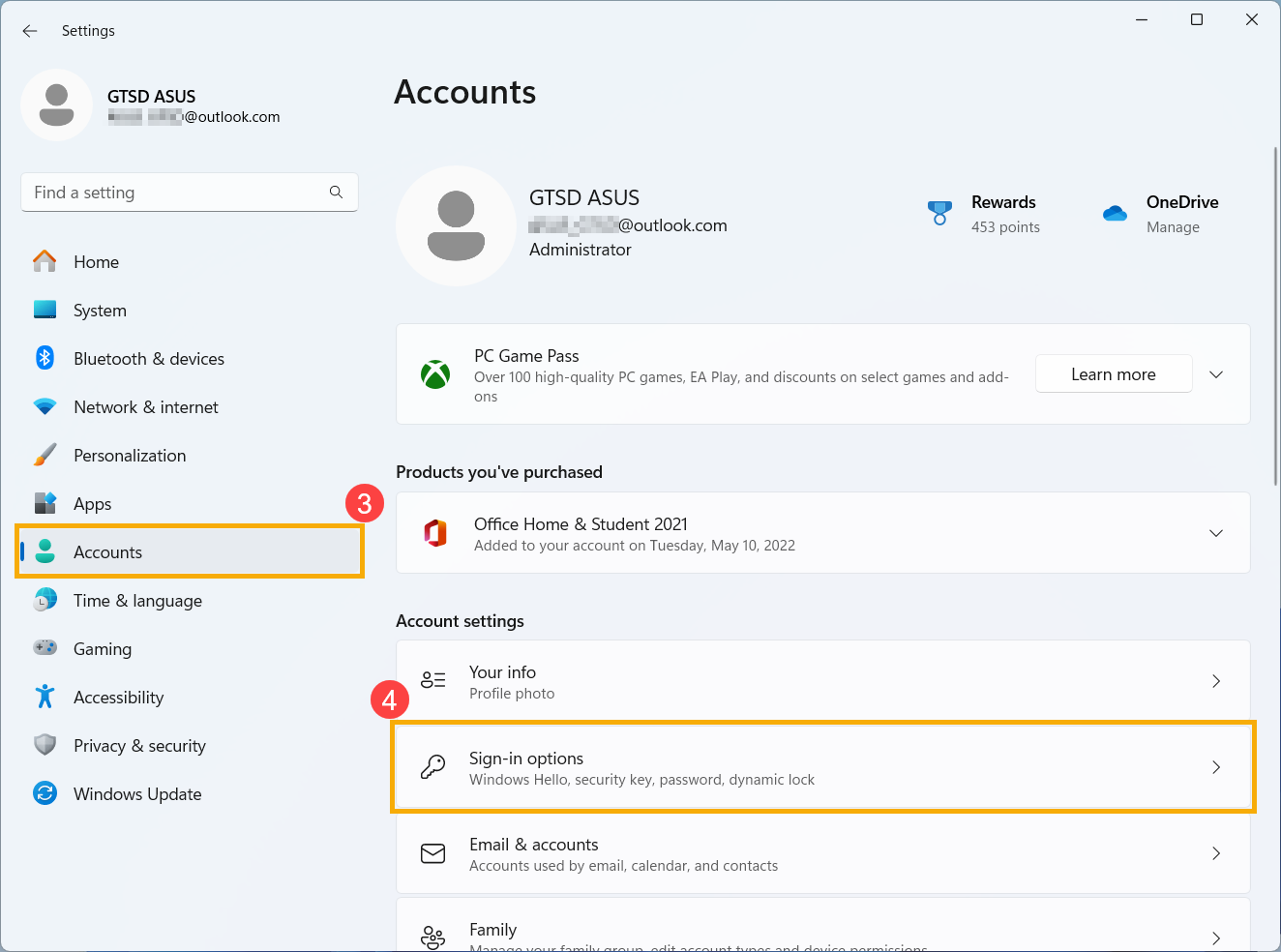
- Klicken Sie im Windows-Einstellungsfenster auf [Konten]③, dann klicken Sie auf [Anmeldeoptionen]④.
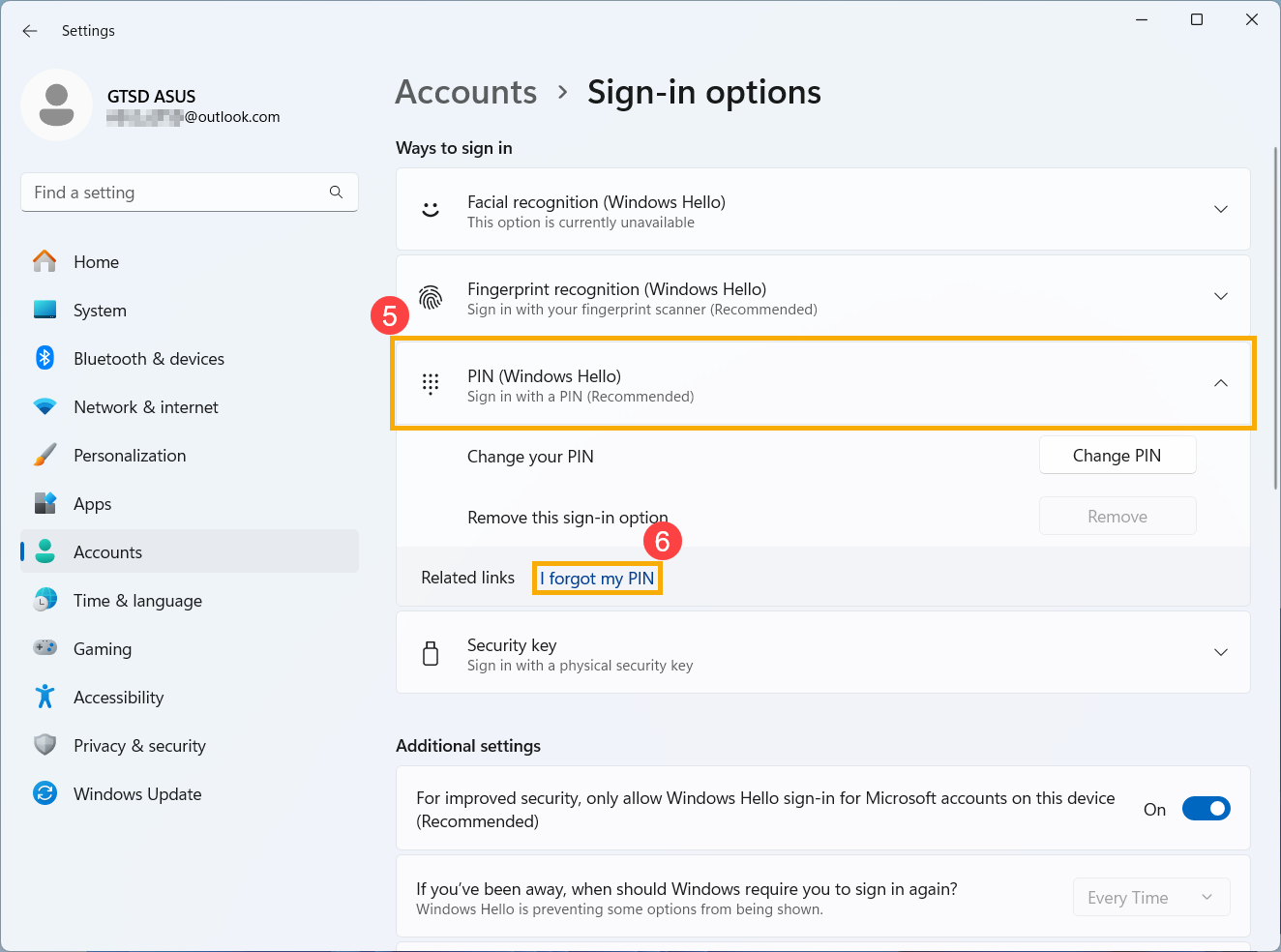
- Wählen Sie [PIN (Windows Hello)]⑤ , um weitere Optionen anzuzeigen, und klicken Sie dann auf [Ich habe meine PIN vergessen]⑥.
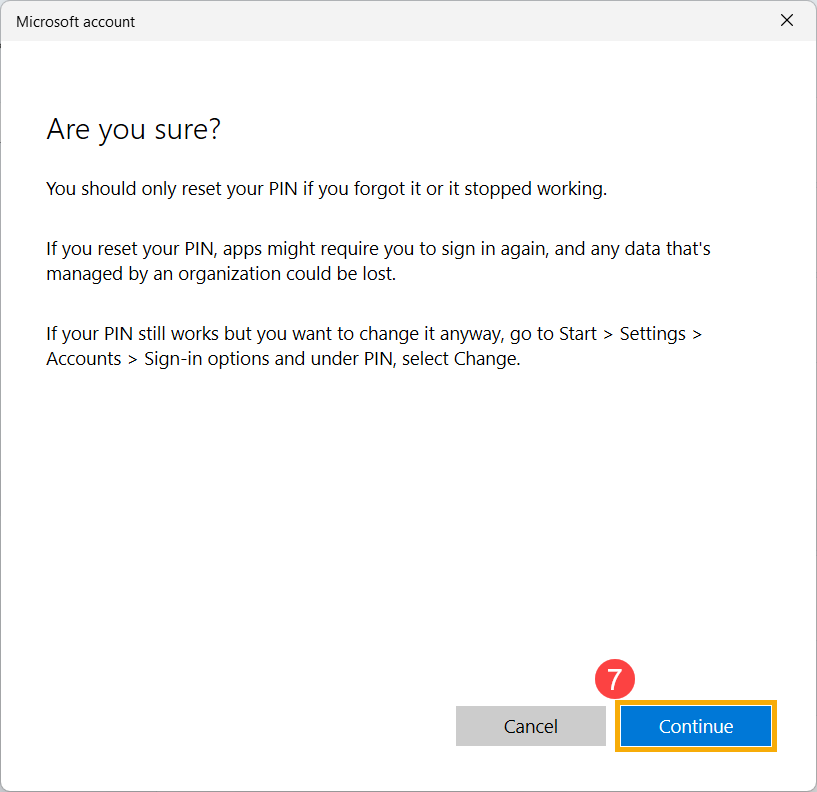
- Nachdem das Fenster erscheint, das bestätigt, ob die PIN zurückgesetzt werden soll, klicken Sie auf [Weiter]⑦.
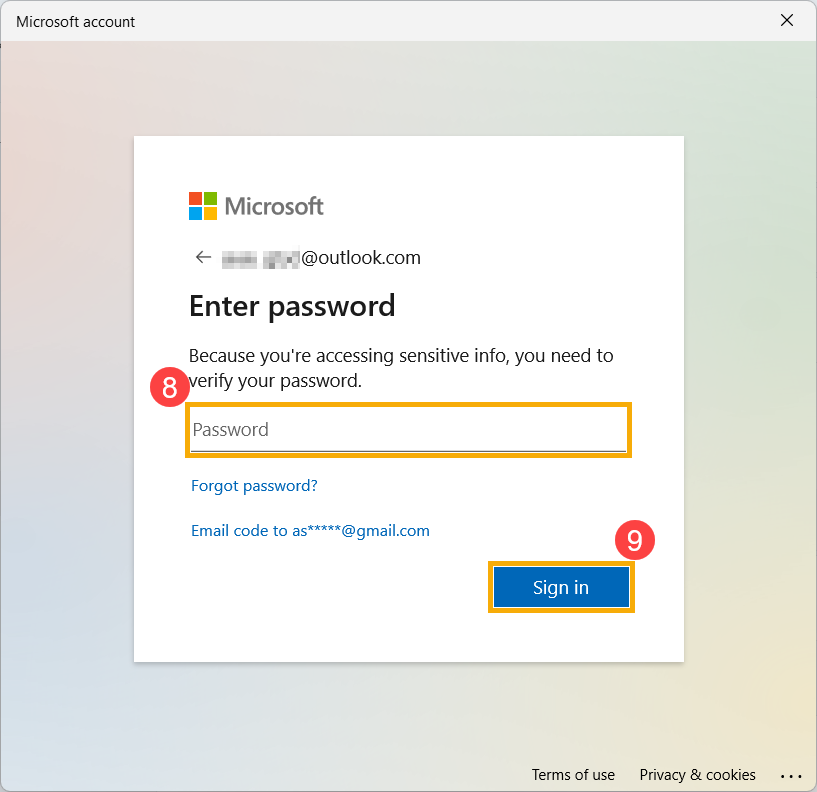
- Geben Sie Ihr Microsoft-Konto-Passwort⑧ ein und klicken Sie auf [Anmelden]⑨.
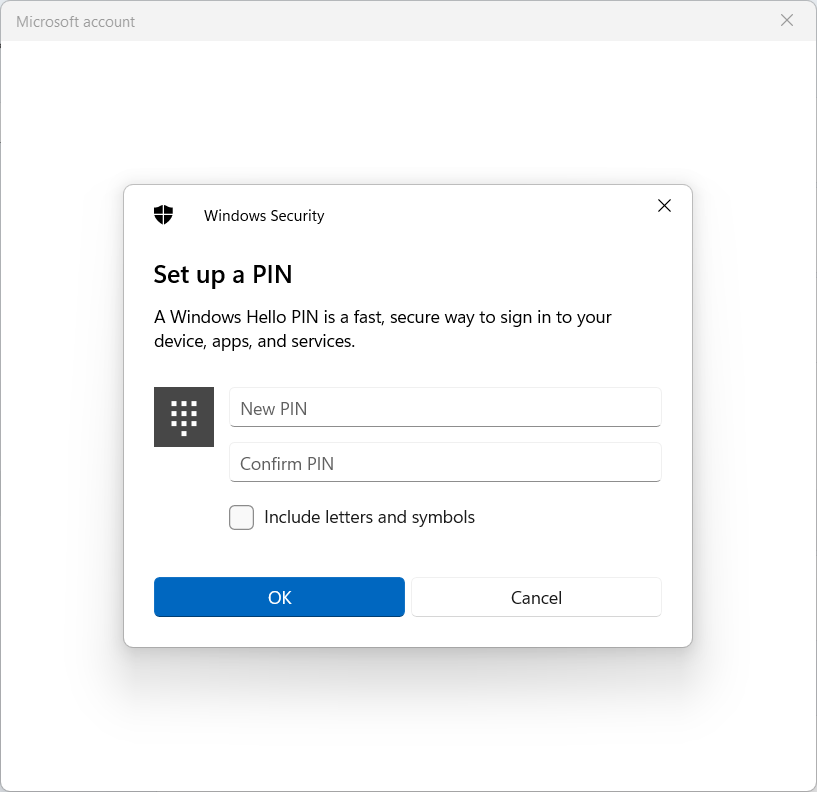
- Nach der Anmeldung können Sie eine neue PIN festlegen.
Setzen Sie Ihre PIN zurück, wenn Sie nicht bei Windows angemeldet sind
Wenn Sie auf Ihrem Gerät nicht angemeldet sind und Sie eine PIN zurücksetzen möchten, können Sie die folgende Methode versuchen.
- Klicken Sie auf dem Windows-Anmeldebildschirm auf [Ich habe meine PIN vergessen]①.
Hinweis: Wenn Sie Ich habe meine PIN vergessen nicht sehen, wählen Sie Anmeldeoptionen und dann Geben Sie Ihr Passwort ein, um sich mit Ihrem Microsoft-Konto Passwort am Gerät anzumelden.
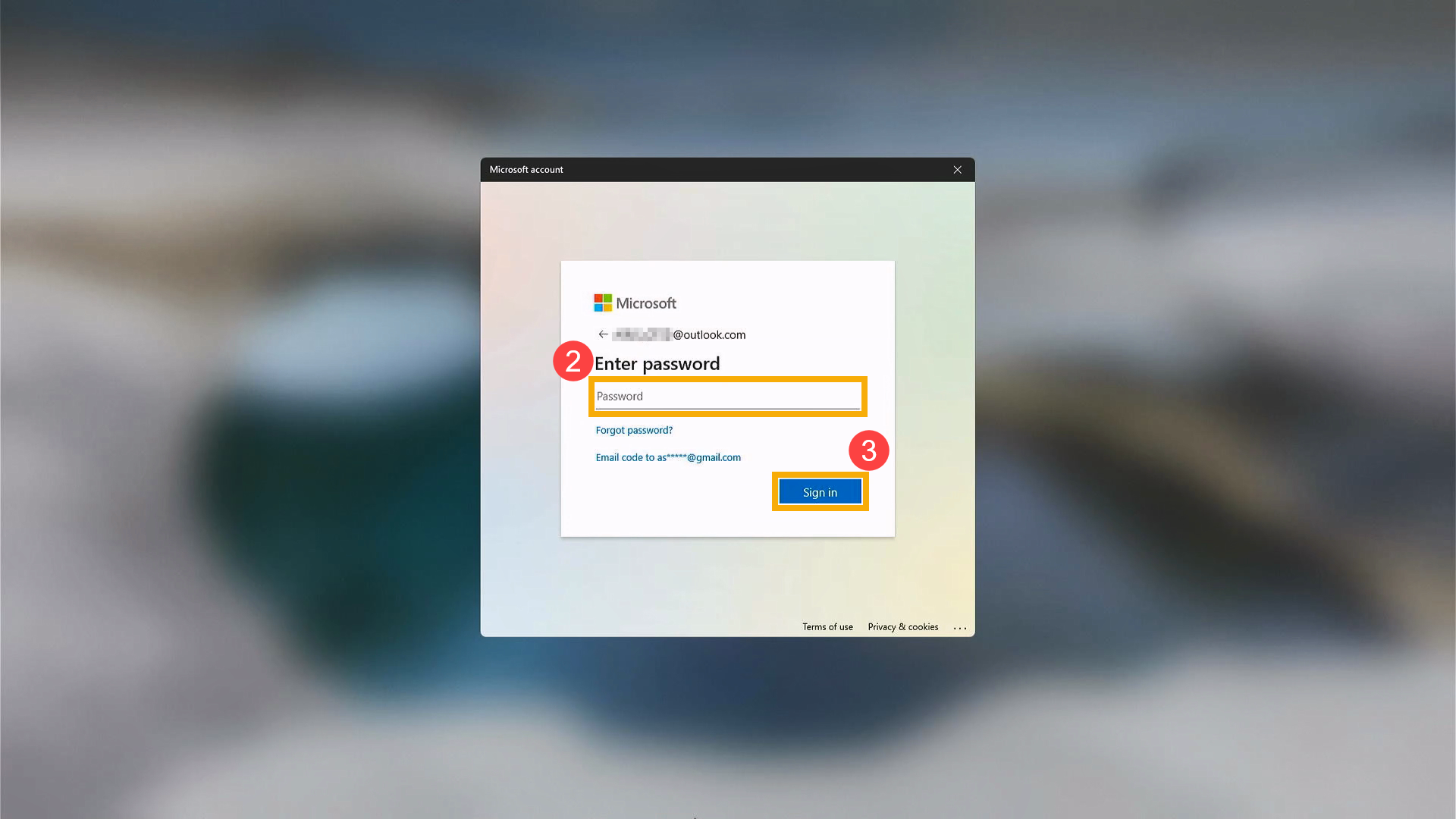
- Geben Sie Ihr Microsoft-Konto-Passwort ein② und klicken Sie auf [Anmelden]③.
- Zu Ihrem Schutz muss Microsoft Ihre Identität verifizieren, bevor Sie mit dem Zurücksetzen Ihrer PIN fortfahren können. Wählen Sie aus, wie Sie den Bestätigungscode erhalten möchten④.
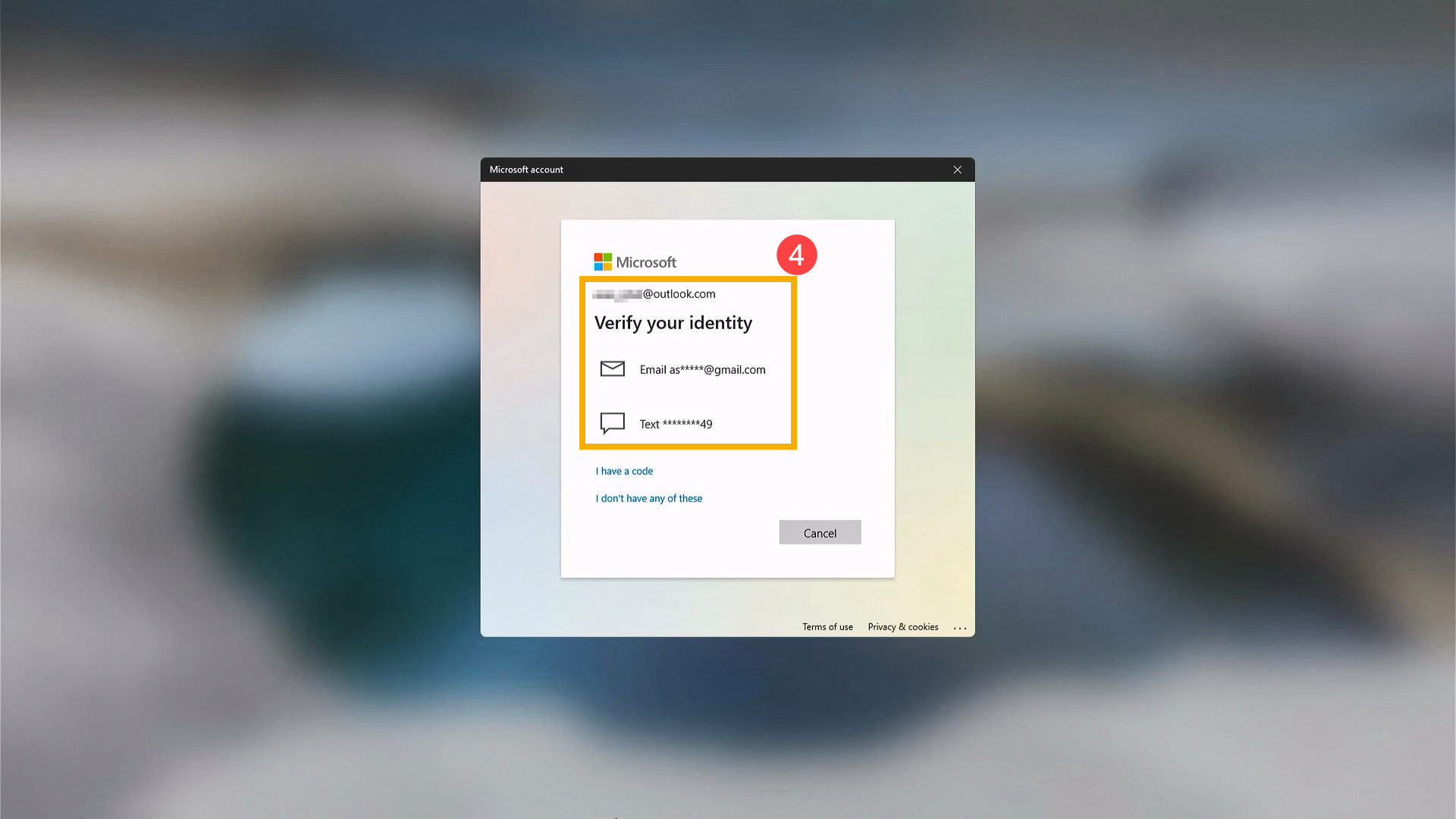
- Je nach gewählter Kontaktmethode geben Sie den ersten Teil der E-Mail-Adresse oder die letzten vier Ziffern der Telefonnummer ein, die im vorherigen Fenster angezeigt wurden⑤, und klicken Sie dann auf [Code senden]⑥.

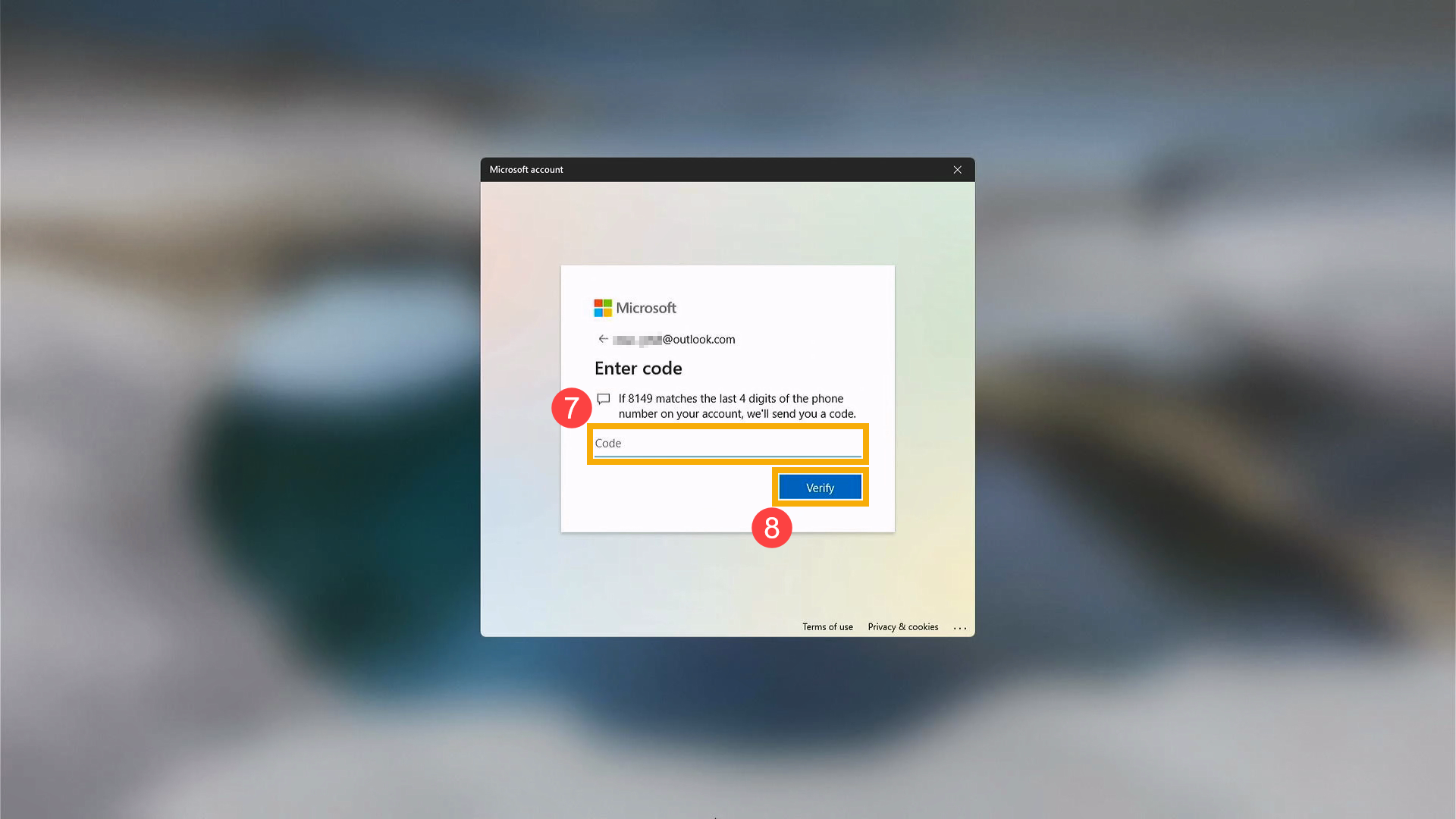
- Microsoft sendet einen Bestätigungscode an die ausgewählte E-Mail-Adresse oder Telefonnummer. Gehen Sie zu dem Wiederherstellungstelefon oder der E-Mail-Adresse, bei dem/der Sie erwarten, den Code zu erhalten. Geben Sie den Bestätigungscode⑦ ein und klicken Sie auf [Überprüfen]⑧.
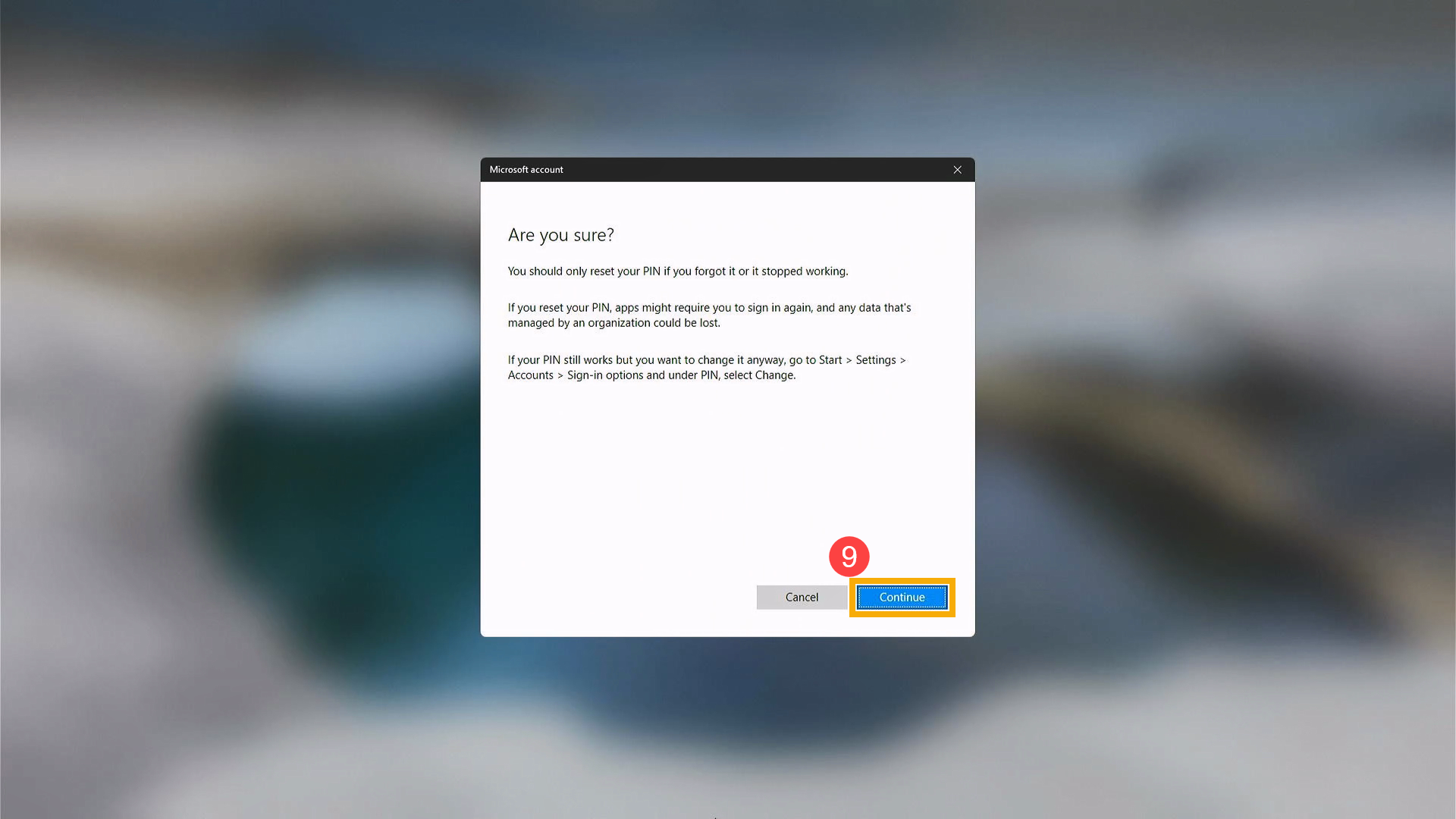
- Nachdem das Fenster erscheint, in dem Sie bestätigen sollen, ob Sie die PIN zurücksetzen möchten, klicken Sie auf [Weiter]⑨.
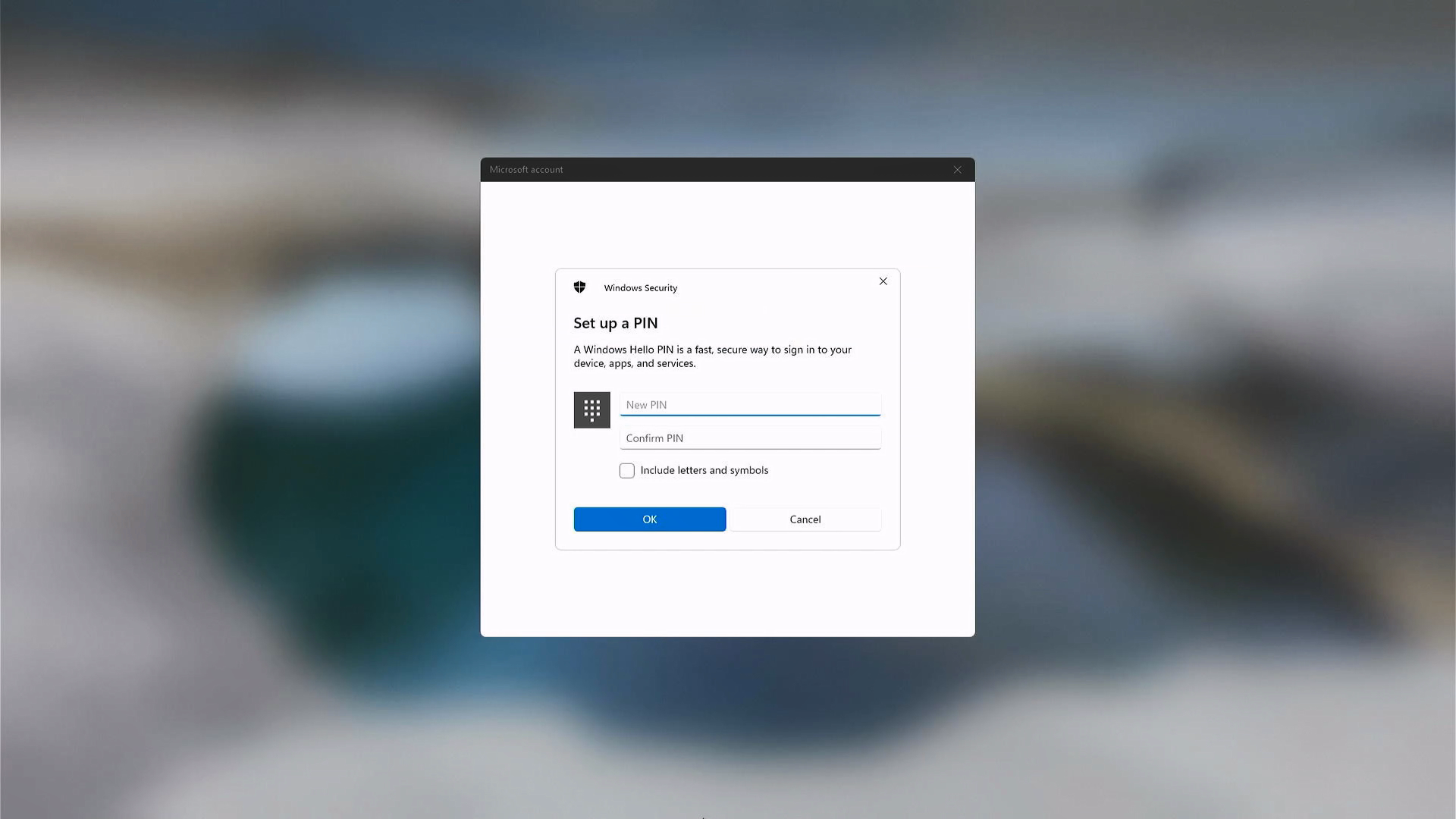
- Sie können nun eine neue PIN festlegen.
Fragen & Antworten
F1: Was soll ich tun, wenn mein Konto nach zu vielen falschen Passworteingaben beim Anmelden gesperrt ist?
A1: Wenn Sie beim Anmelden bei Windows mehrmals ein falsches Passwort eingeben, kann das System Ihr Konto vorübergehend sperren. Dies ist ein integrierter Windows-Sicherheitsmechanismus, der dazu dient, unbefugten Zugriff durch wiederholte Passworteingaben zu verhindern.
Falls Ihr Konto gesperrt wird, empfehlen wir folgende Maßnahmen:
- Für Privatcomputer
- Warten Sie eine gewisse Zeit, bevor Sie erneut versuchen, sich anzumelden (die genaue Dauer hängt von den Sicherheitseinstellungen des Systems ab).
- Falls es ein weiteres Konto auf dem Computer mit Administratorrechten gibt, bitten Sie den Administrator, den Kontostatus zu überprüfen und gegebenenfalls zu helfen.
- Für von Unternehmen, Schulen oder Organisationen ausgegebene Computer
- Diese Geräte unterliegen in der Regel zentralen Sicherheitsrichtlinien, die vom Systemadministrationsteam festgelegt werden.
- Nutzer können ihre Konten in der Regel nicht selbst entsperren.
- Bitte wenden Sie sich zur Unterstützung an die IT-Abteilung oder den Systemadministrator Ihrer Organisation.
Bitte beachten Sie, dass Kontosperrbedingungen und Wiederherstellungsverfahren je nach Nutzungsumgebung variieren können. Das tatsächliche Verhalten wird durch die auf dem Computer angewendeten Sicherheitsrichtlinien bestimmt. Die Windows Account Lockout Policy ist eine offizielle Sicherheitsfunktion, die von Microsoft bereitgestellt wird. Für detaillierte Mechanismen und Erklärungen lesen Sie bitte die offizielle Dokumentation von Microsoft: https://learn.microsoft.com/windows/security/threat-protection/security-policy-settings/account-lockout-policy.
Die obigen Informationen stammen aus den Microsoft-Kontorichtlinien. Wenn Ihre Microsoft-Konto-Probleme weiterhin bestehen, wenden Sie sich bitte für weitere Unterstützung an Microsoft.