Verwandte Themen
[Windows 11/10] Einführung in Geräteverschlüsselung und Standard-BitLocker-Verschlüsselung
Die Geräteverschlüsselung hilft, Ihre Daten zu schützen, und ist auf einer Vielzahl von Windows-Geräten verfügbar. Wenn Sie die Geräteverschlüsselung aktivieren, können die Daten auf Ihrem Gerät nur von autorisierten Personen abgerufen werden. Falls die Geräteverschlüsselung auf Ihrem Gerät nicht verfügbar ist, können Sie stattdessen möglicherweise die Standard-BitLocker-Verschlüsselung aktivieren.
Hinweis: Die Geräteverschlüsselung schützt mit BitLocker-Geräteverschlüsselung, und der BitLocker-Schlüssel wird nach Abschluss der Geräteverschlüsselung automatisch in Ihrem Microsoft-Konto gesichert. Für weitere Details lesen Sie bitte Übersicht der BitLocker-Geräteverschlüsselung in Windows. Um Ihren BitLocker-Schlüssel in Ihrem Microsoft-Konto zu finden, lesen Sie bitte https://170.p.syniva.es/de/support/FAQ/1042922.
Bitte gehen Sie zur entsprechenden Anleitung basierend auf dem aktuellen Windows-Betriebssystem auf Ihrem Gerät:
Windows 11 Betriebssystem
So prüfen Sie, ob Sie die Geräteverschlüsselung verwenden können
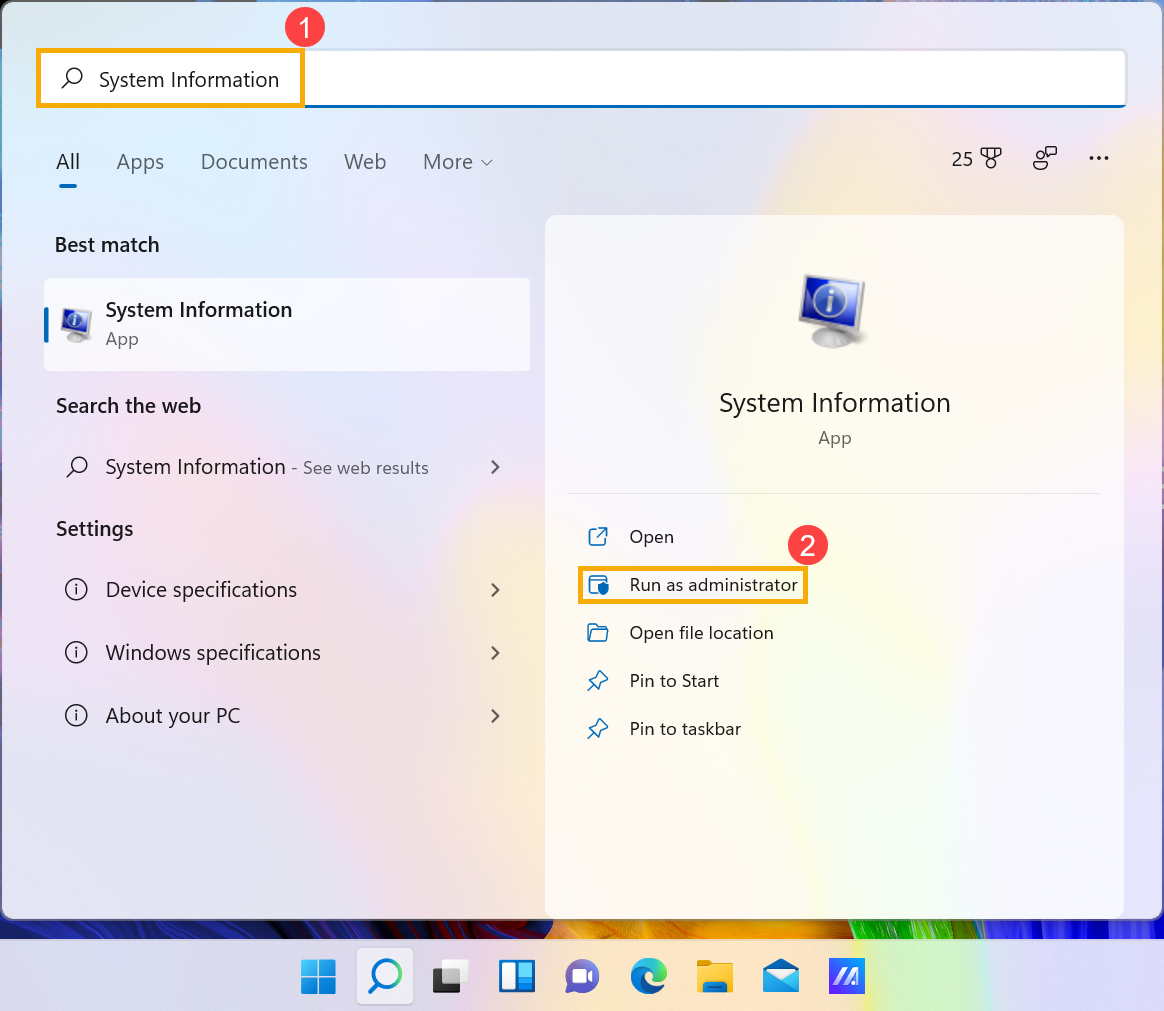
- Geben Sie [Systeminformationen] in die Windows-Suchleiste ein und suchen Sie danach①, dann klicken Sie auf [Als Administrator ausführen]②.
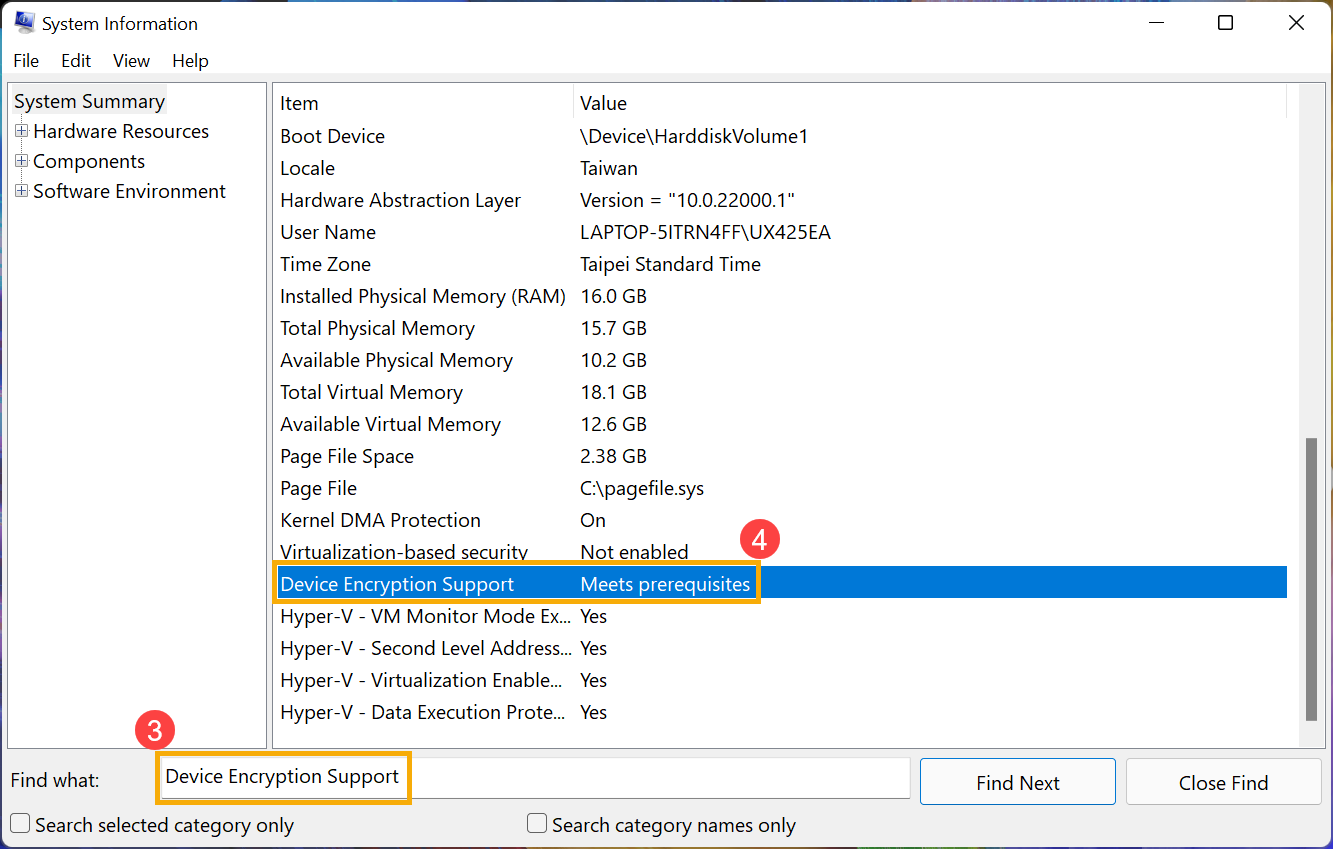
- Unten im Fenster Systeminformationen finden Sie [Unterstützung der Geräteverschlüsselung]③. Wenn der Wert [Voraussetzungen erfüllt]④ anzeigt, dann ist die Geräteverschlüsselung auf Ihrem Gerät verfügbar. Wenn dies nicht verfügbar ist, können Sie stattdessen möglicherweise die Standard-BitLocker-Verschlüsselung verwenden.
Geräteverschlüsselung einschalten
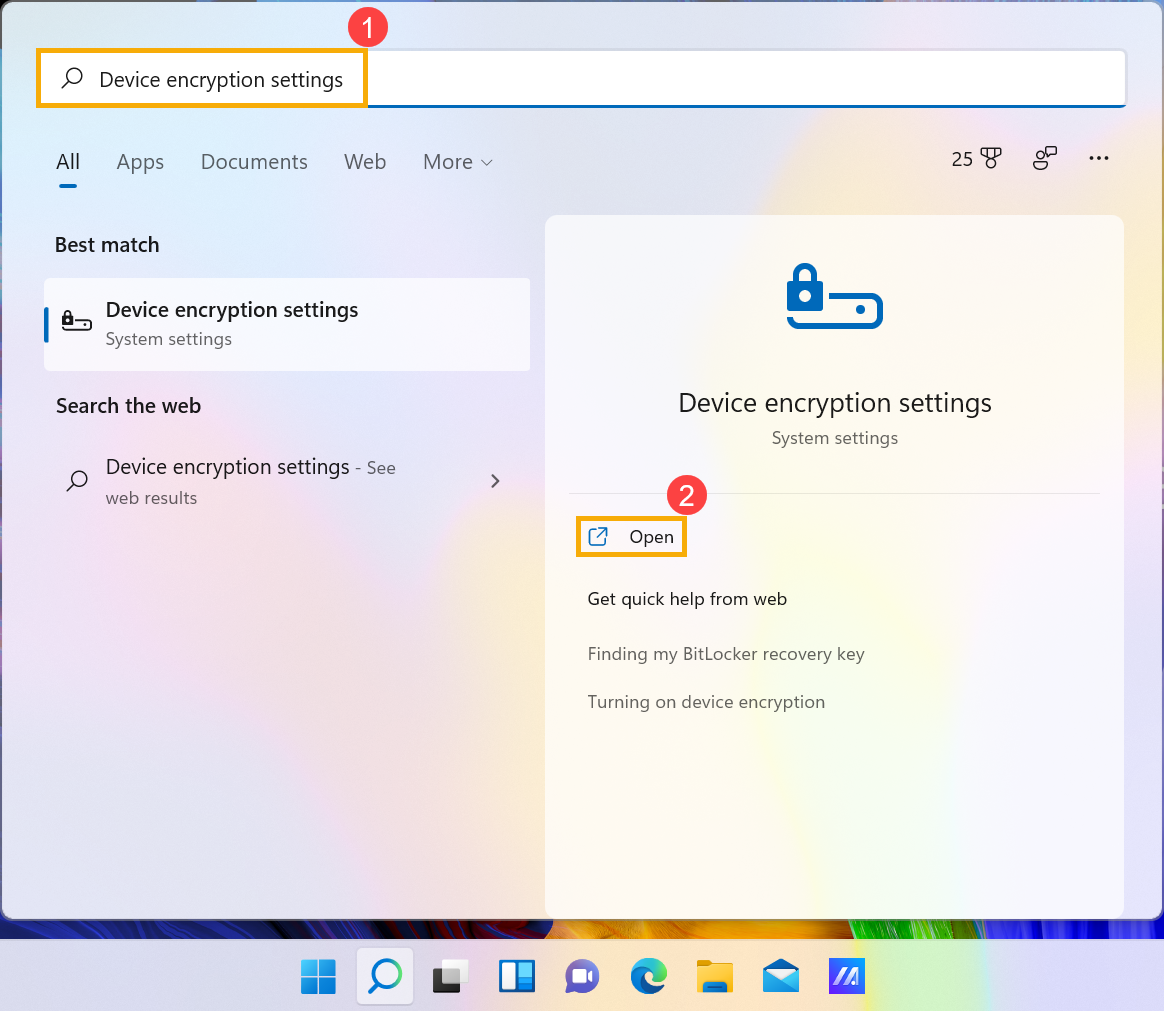
- Geben Sie [Einstellungen für Geräteverschlüsselung] in die Windows-Suchleiste ein und suchen Sie danach①, dann klicken Sie auf [Öffnen]②.
- Bei manchen Modellen wird die Geräteverschlüsselung standardmäßig aktiviert. Wenn Sie sich mit Ihrem Microsoft-Konto angemeldet haben, ist die Geräteverschlüsselung auf Ihrem Gerät abgeschlossen.
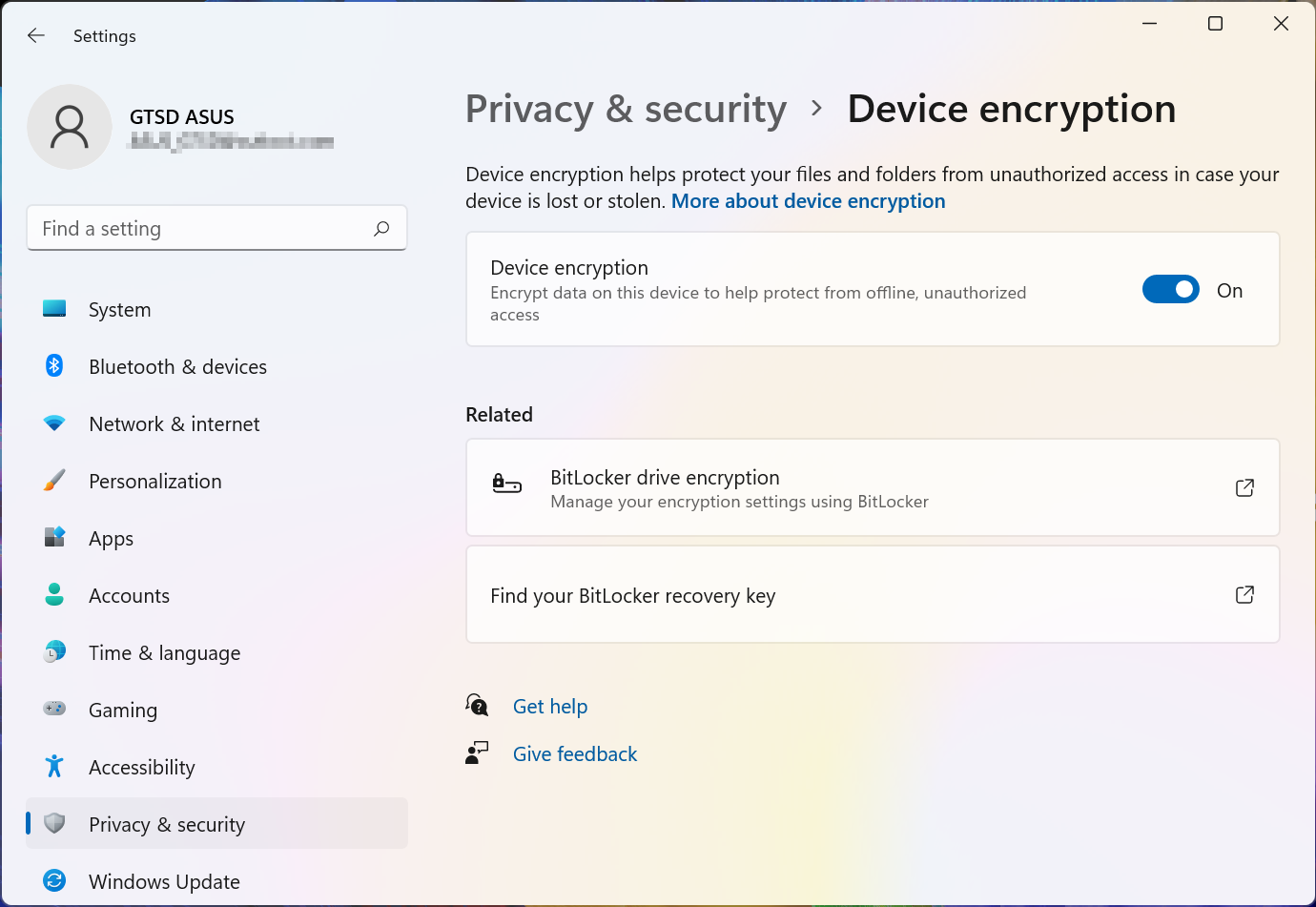
Wenn Sie sich noch nicht mit Ihrem Microsoft-Konto angemeldet haben, stellen Sie bitte sicher, dass Geräteverschlüsselung eingeschaltet ist③, und wählen Sie dann [Anmelden]④ aus.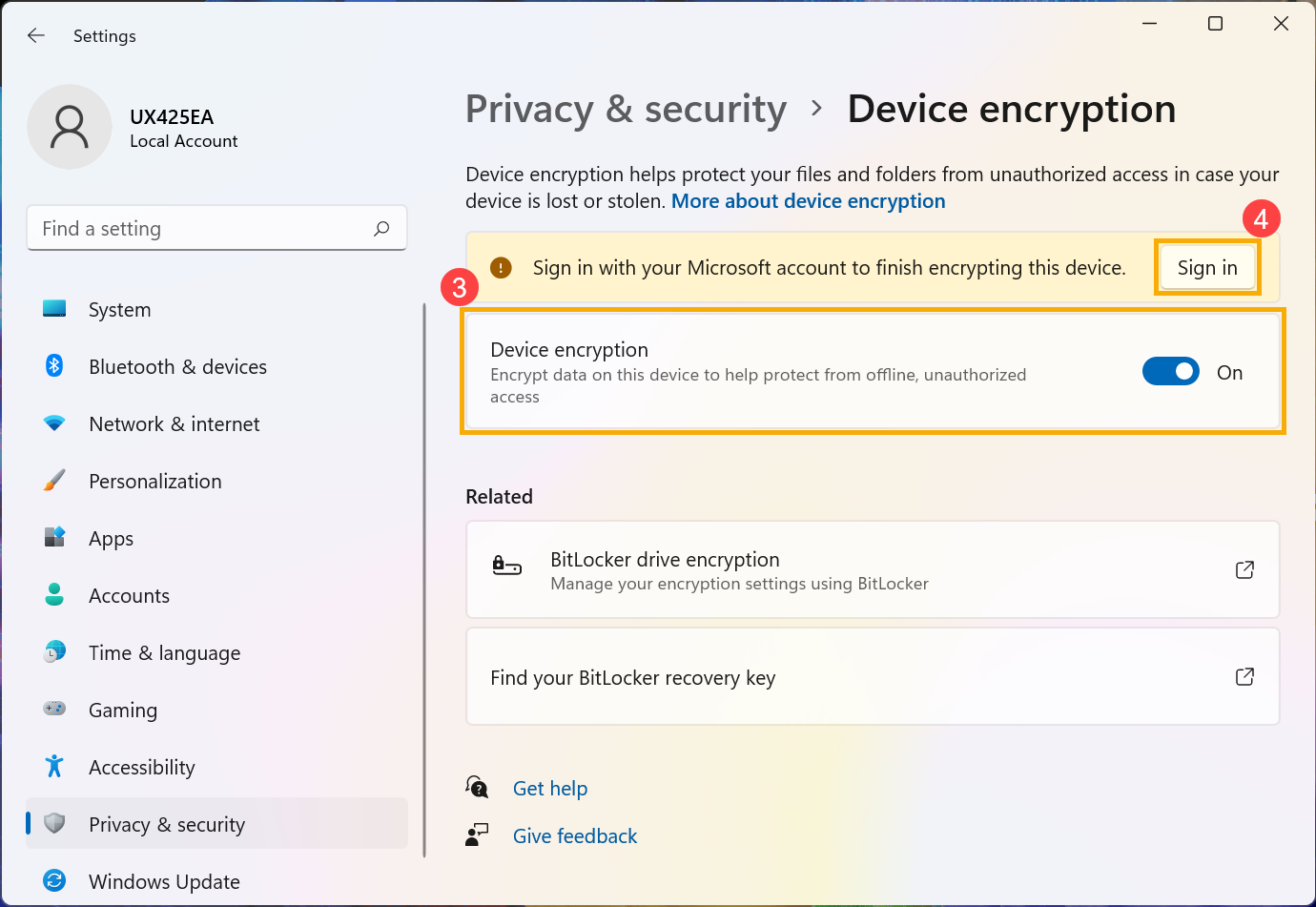
- Gehen Sie zu den Einstellungen „Ihre Informationen“, klicken Sie bitte auf [Stattdessen mit einem Microsoft-Konto anmelden]⑤. Hier können Sie mehr über die Einführung zum Microsoft-Konto erfahren.
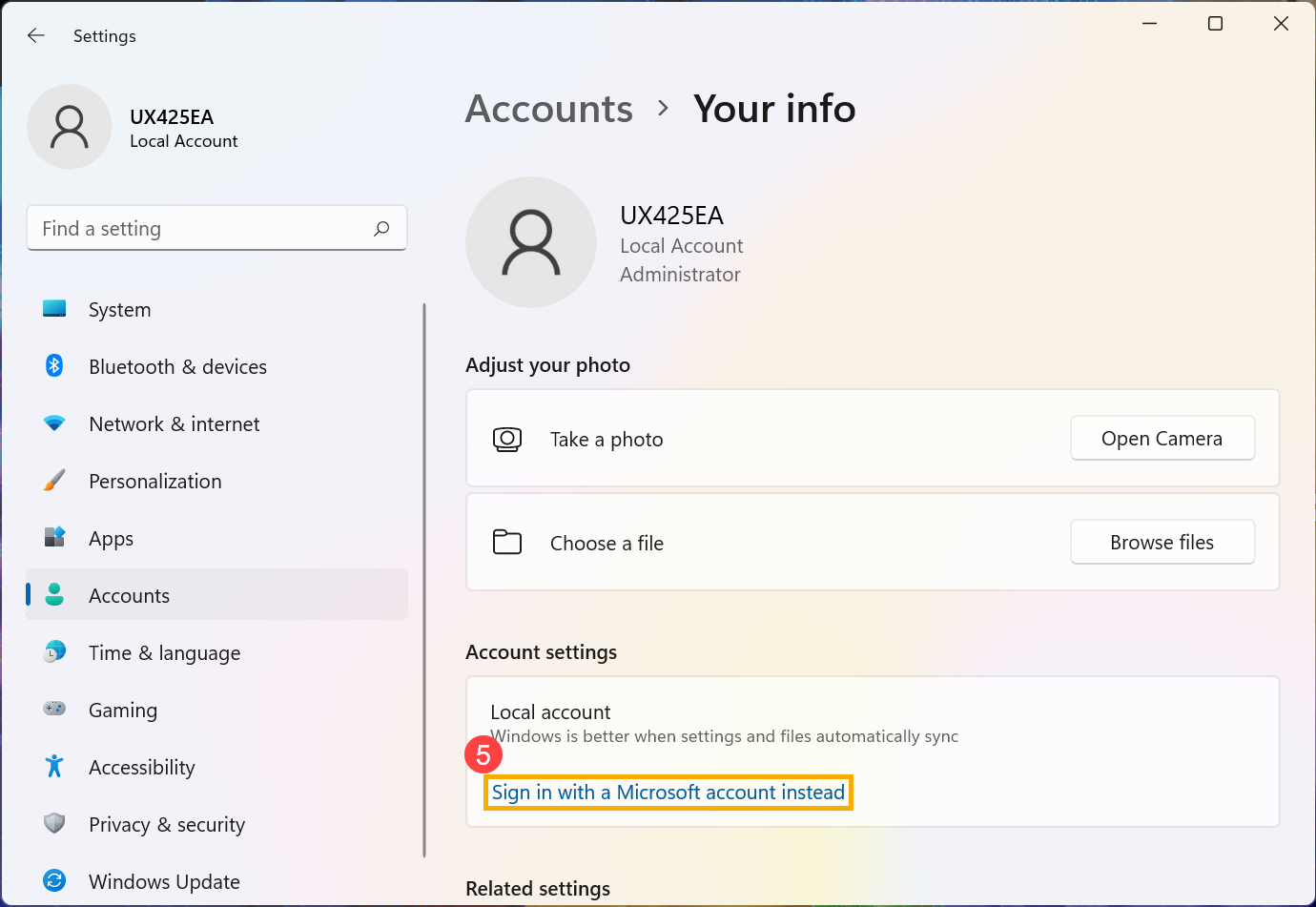
- Nachdem Sie sich mit Ihrem Microsoft-Konto angemeldet haben, ist die Geräteverschlüsselung abgeschlossen.
- Sie können feststellen, dass sich ein Schloss auf dem Laufwerksymbol befindet, was bedeutet, dass dieses Laufwerk durch Geräteverschlüsselung verschlüsselt wurde. (Die folgende Abbildung zeigt einen entsperrten Status.)

Geräteverschlüsselung deaktivieren
- Geben Sie [Geräteverschlüsselungseinstellungen] in die Windows-Suchleiste ein und suchen Sie danach①, dann klicken Sie auf [Öffnen]②.

- Stellen Sie im Geräteverschlüsslungsfeld die Option auf [Aus]③.

- Bestätigen Sie, ob Sie die Geräteverschlüsselung wirklich deaktivieren möchten, wählen Sie [Deaktivieren], um die Geräteverschlüsselungsfunktion auszuschalten④.

Standardmäßige BitLocker-Verschlüsselung
BitLocker ist eine integrierte Funktion der Geräteverschlüsselung in Windows, um Ihre Daten zu schützen, und die Daten auf Ihrem Gerät können nur von autorisierten Personen abgerufen werden.
Hinweis: BitLocker ist in der Windows 11 Home Edition nicht verfügbar.
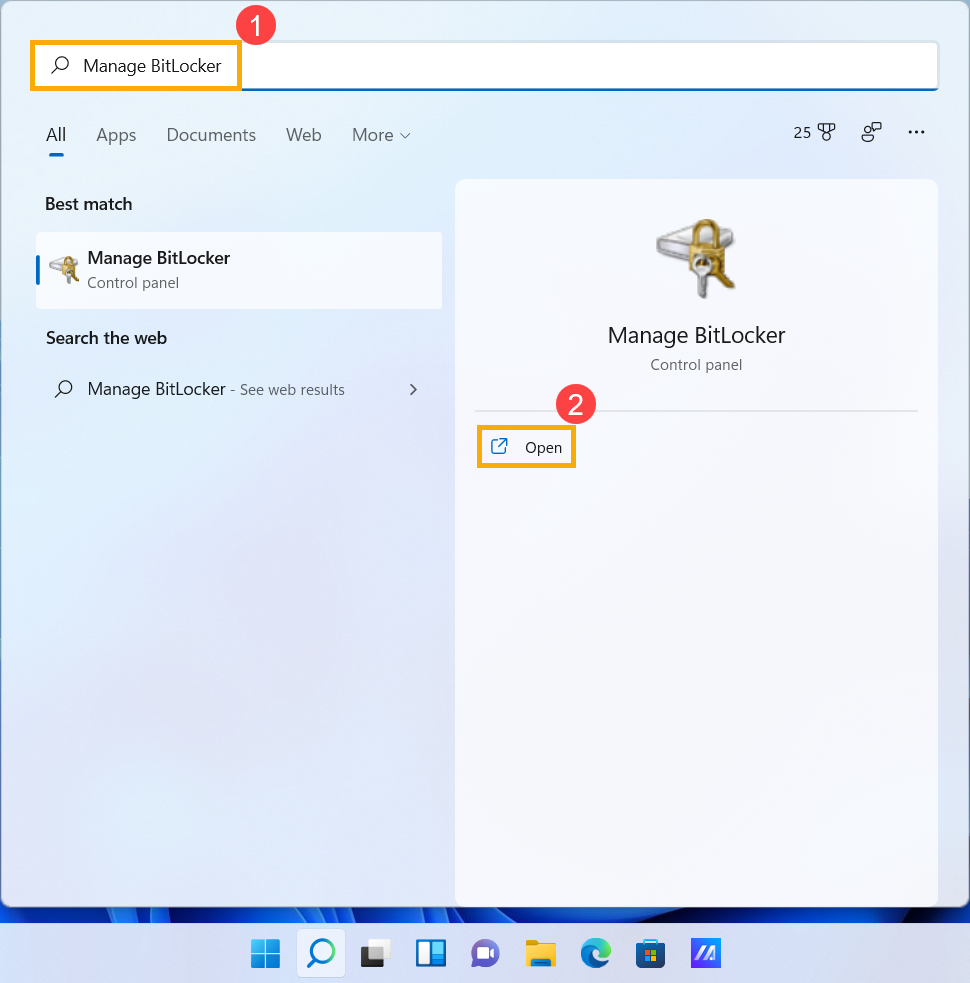
- Geben Sie [BitLocker verwalten] in die Windows-Suchleiste ein und suchen Sie danach①, dann klicken Sie auf [Öffnen]②.
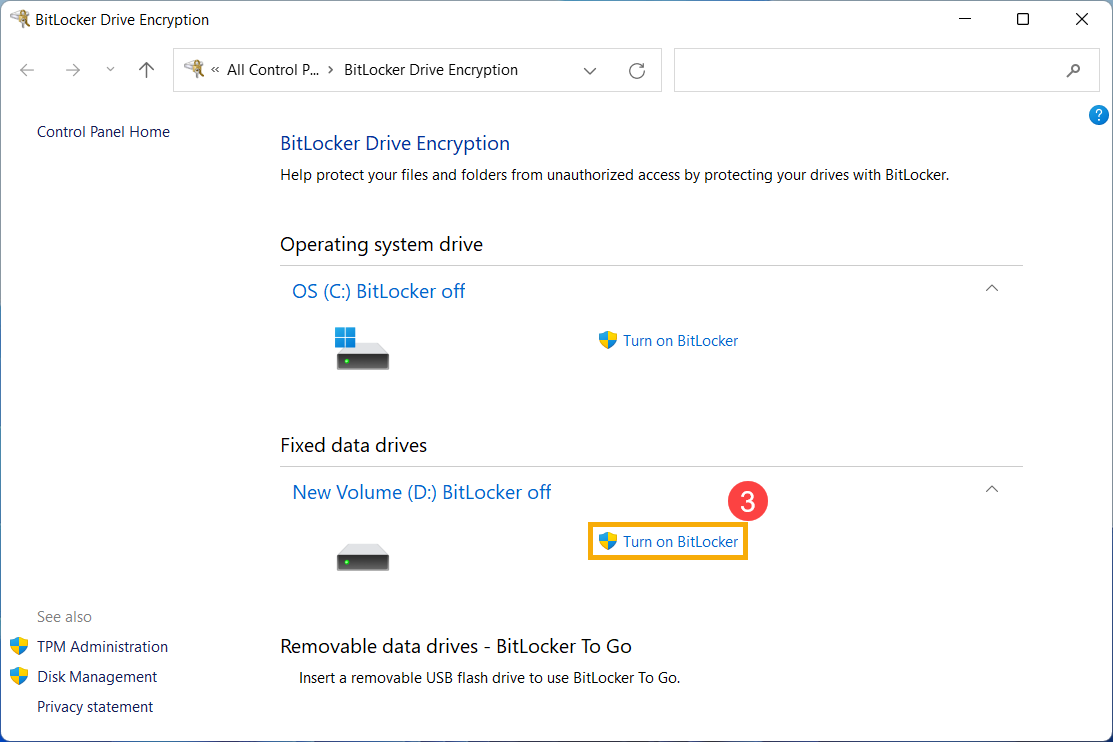
- Klicken Sie auf [BitLocker aktivieren]③ auf dem Laufwerk, für das Sie die Geräteverschlüsselung von BitLocker einrichten möchten. (Im Folgenden wird Laufwerk D als Beispiel verwendet.)
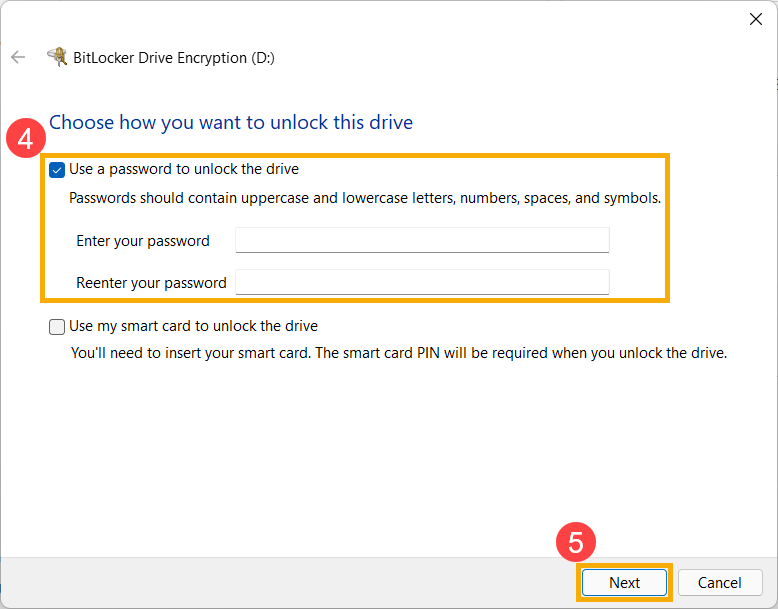
- Wählen Sie [Kennwort verwenden, um das Laufwerk zu entsperren] und geben Sie das gewünschte Kennwort ein④, dann wählen Sie [Weiter]⑤. Wenn Sie eine Smartcard besitzen, können Sie auch die Smartcard-Option wählen, um das Laufwerk zu entsperren.
- Wählen Sie Wie Sie Ihren Wiederherstellungsschlüssel sichern möchten⑥, dann wählen Sie [Weiter]⑦.
Der Wiederherstellungsschlüssel ist ein eindeutiges 48-stelliges numerisches Kennwort. Wenn Sie Ihr Kennwort vergessen, können Sie Ihren Wiederherstellungsschlüssel verwenden, um auf Ihr Laufwerk zuzugreifen. Oder, Windows wird einen BitLocker-Wiederherstellungsschlüssel anfordern, wenn eine unsichere Bedingung erkannt wird, was ein unbefugter Versuch sein kann, auf die Daten zuzugreifen.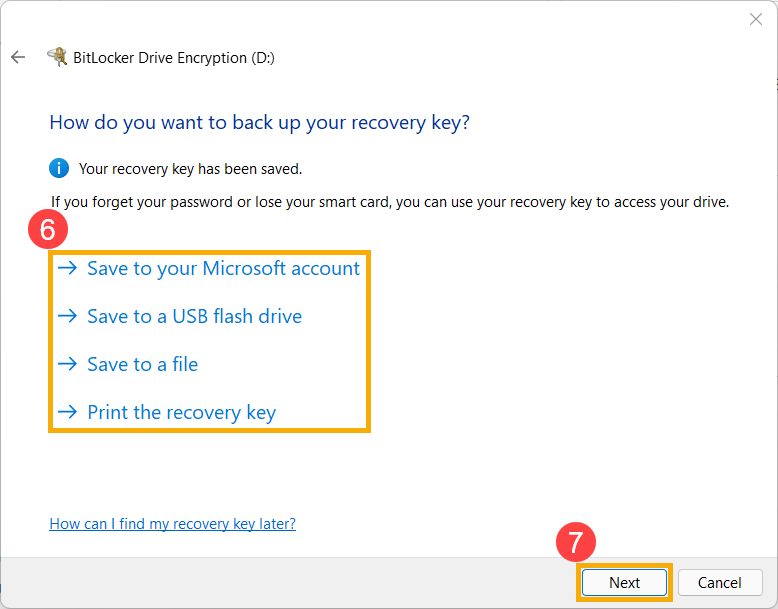
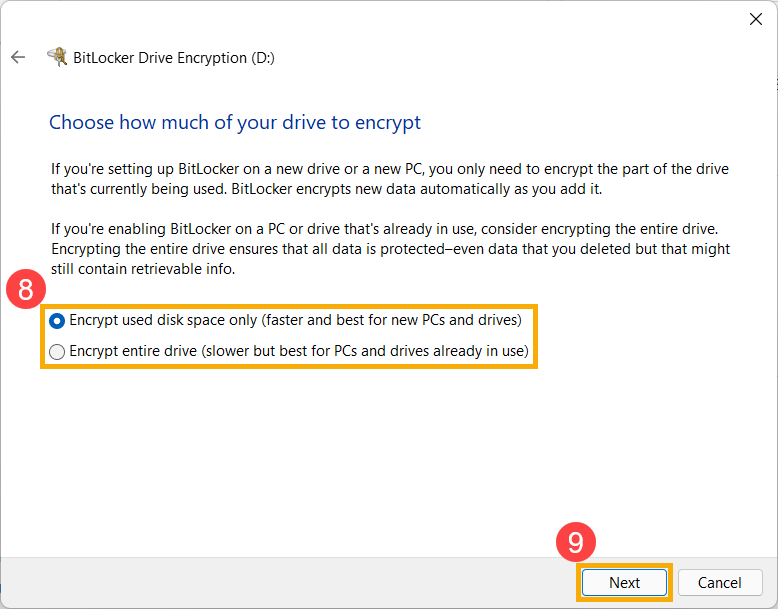
- Wählen Sie aus, wie viel Festplattenspeicher Ihres Laufwerks Sie verschlüsseln möchten⑧, und wählen Sie dann [Weiter]⑨.
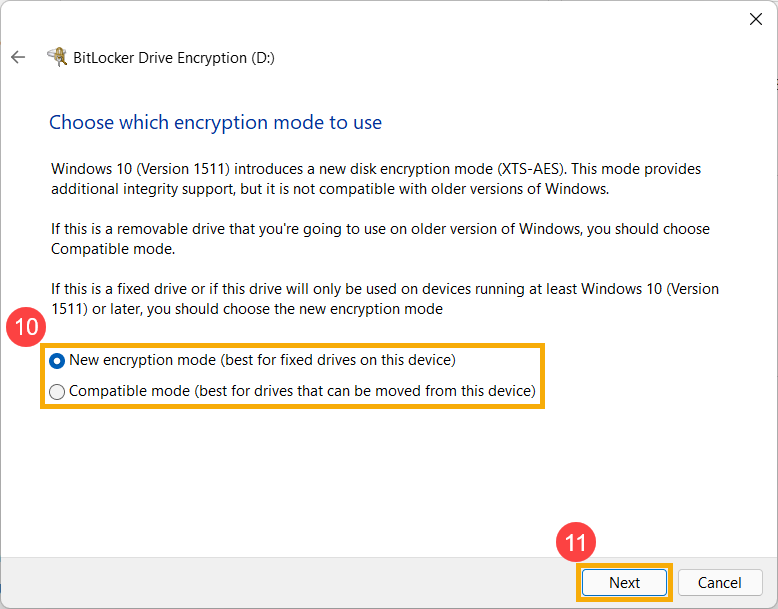
- Wählen Sie aus, welchen Verschlüsselungsmodus Sie verwenden möchten⑩, und wählen Sie dann [Weiter]⑪.
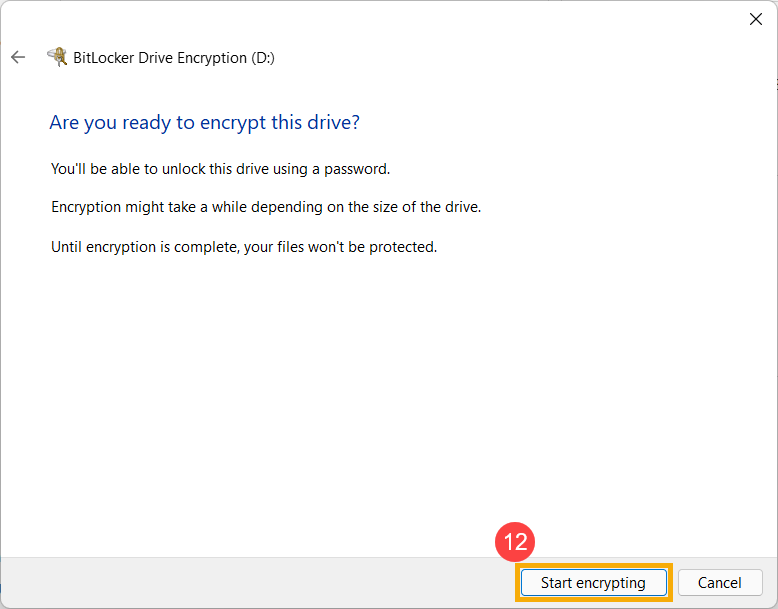
- Bestätigen Sie, dass die Verschlüsselungseinstellungen korrekt sind, und wählen Sie dann [Verschlüsselung starten]⑫ , um die Verschlüsselung Ihres Laufwerks zu starten.
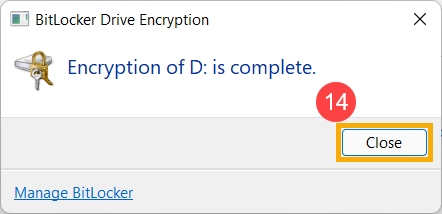
- Wenn die Verschlüsselung abgeschlossen ist, wählen Sie [Schließen]⑬.
- Sie können erkennen, dass sich ein Schloss auf dem Laufwerkssymbol befindet. Das bedeutet, dass dieses Laufwerk von BitLocker verschlüsselt wurde. (Die folgende Abbildung zeigt einen entsperrten Status.)

Wenn es ein goldenes Schloss-Symbol ist, bedeutet das, dass das Laufwerk sich im gesperrten Status befindet und Sie das Passwort benötigen, um auf die Daten zuzugreifen.
Hinweis: Während sich Ihr Laufwerk im entsperrten Status befindet, wird es nach dem Neustart des Computers automatisch wieder gesperrt.
BitLocker deaktivieren
- Geben Sie [BitLocker verwalten] in die Windows-Suchleiste ein und suchen Sie danach①, klicken Sie dann auf [Öffnen]②.

- Klicken Sie auf [BitLocker deaktivieren]③ bei dem Laufwerk, das Sie entschlüsseln möchten.

Wenn das Laufwerk im gesperrten Status ist, müssen Sie auf [Laufwerk entsperren] klickenund geben Sie das Passwort ein, um BitLocker zu deaktivieren.
- Bestätigen Sie, ob Sie Ihr Laufwerk entschlüsseln möchten, und wählen Sie dann [BitLocker deaktivieren]④ , um das Deaktivieren von BitLocker zu starten. Ihr Laufwerk wird dann nicht mehr geschützt sein.

Wie man BitLocker mit TPM- und PIN-Authentifizierung beim Start konfiguriert
Um die Datensicherheit des Geräts zu erhöhen, bietet Windows die BitLocker-Laufwerksverschlüsselungsfunktion. Einige Benutzer möchten eine zusätzliche Schutzebene hinzufügen, indem sie beim Systemstart zusätzlich zur Trusted Platform Module (TPM) die Eingabe einer PIN verlangen. Die folgenden Schritte erklären, wie Sie BitLocker so konfigurieren, dass die Authentifizierung mit TPM + PIN während des Systemstarts verwendet wird.

- Drücken Sie WIN
 + R, um das Ausführen-Dialogfeld zu öffnen. Geben Sie [gpedit.msc]① ein und klicken Sie auf [OK]②.
- Im「Editor für lokale Gruppenrichtlinien」navigieren Sie zu: Computerkonfiguration → Administrative Vorlagen → Windows-Komponenten → BitLocker-Laufwerkverschlüsselung → Betriebssystemlaufwerke③.

- Suchen und wählen Sie [Zusätzliche Authentifizierung beim Start anfordern]④.

- Setzen Sie「Zusätzliche Authentifizierung beim Start anfordern」auf [Aktiviert]⑤. Aktivieren Sie [Start-PIN mit TPM erlauben]⑥, klicken Sie dann auf [Übernehmen]⑦ und schließen Sie das Fenster.

- Geben Sie in der Windows-Suchleiste [BitLocker verwalten]⑧ ein und klicken Sie auf [Öffnen]⑨.

- Im Fenster「BitLocker-Laufwerkverschlüsselung」klicken Sie auf [Ändern, wie das Laufwerk beim Start entsperrt wird]⑩.

- Wählen Sie [PIN eingeben]⑪.

- Geben Sie Ihre gewünschte PIN ein⑫, klicken Sie dann auf [PIN festlegen]⑬, um die Konfiguration der BitLocker-Startauthentifizierung mit TPM + PIN abzuschließen.

Hinweis: Wenn Sie die PIN entfernen möchten, öffnen Sie erneut「Ändern, wie das Laufwerk beim Start entsperrt wird」und wählen [BitLocker das Laufwerk automatisch entsperren lassen]. Dadurch wird der Mechanismus der TPM + PIN-Startauthentifizierung deaktiviert.
Windows 10 Betriebssystem
Um zu sehen, ob Sie die Geräteverschlüsselung verwenden können
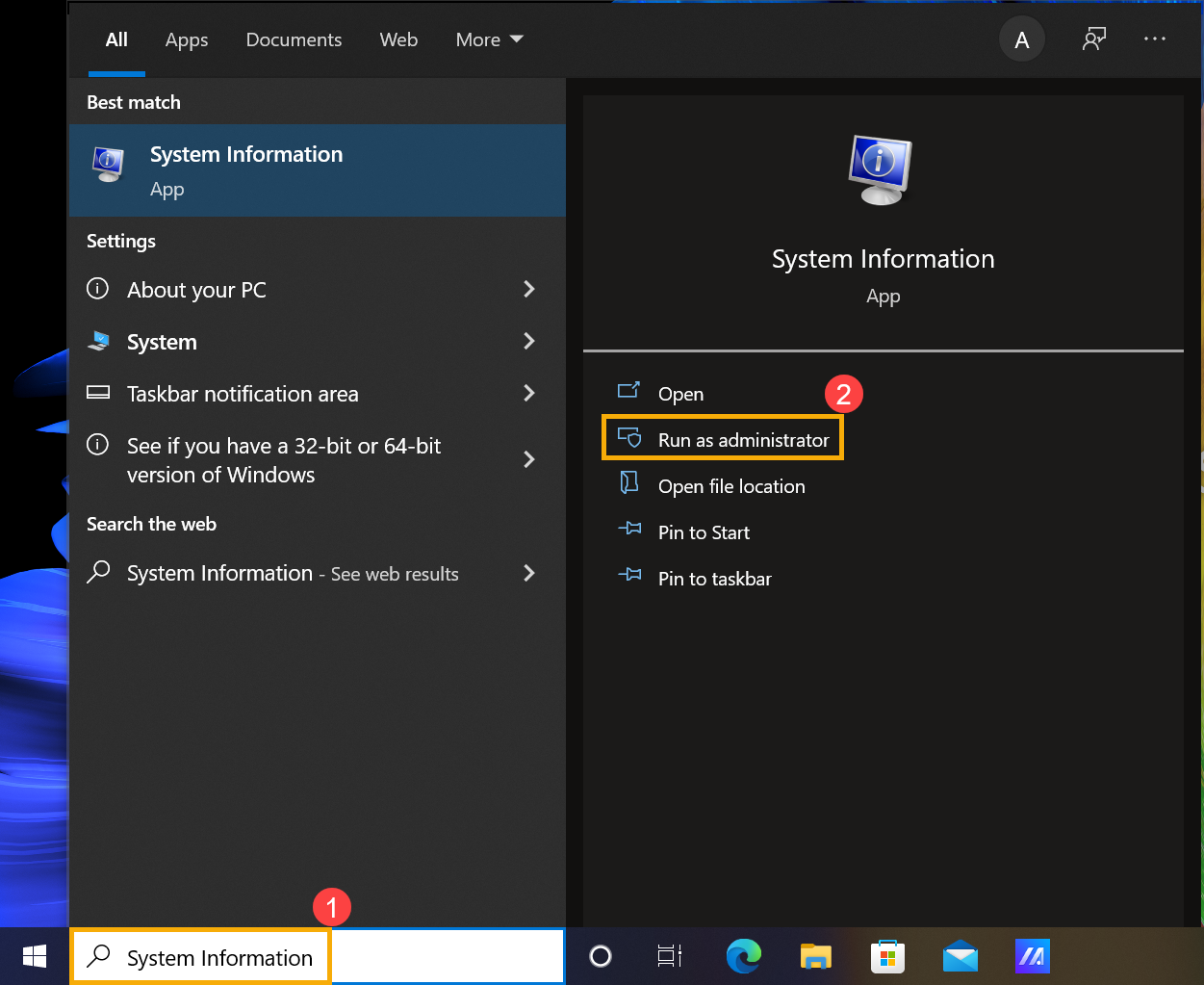
- Geben Sie [Systeminformationen] in die Windows-Suchleiste ein und suchen Sie danach①, klicken Sie dann auf [Als Administrator ausführen]②.
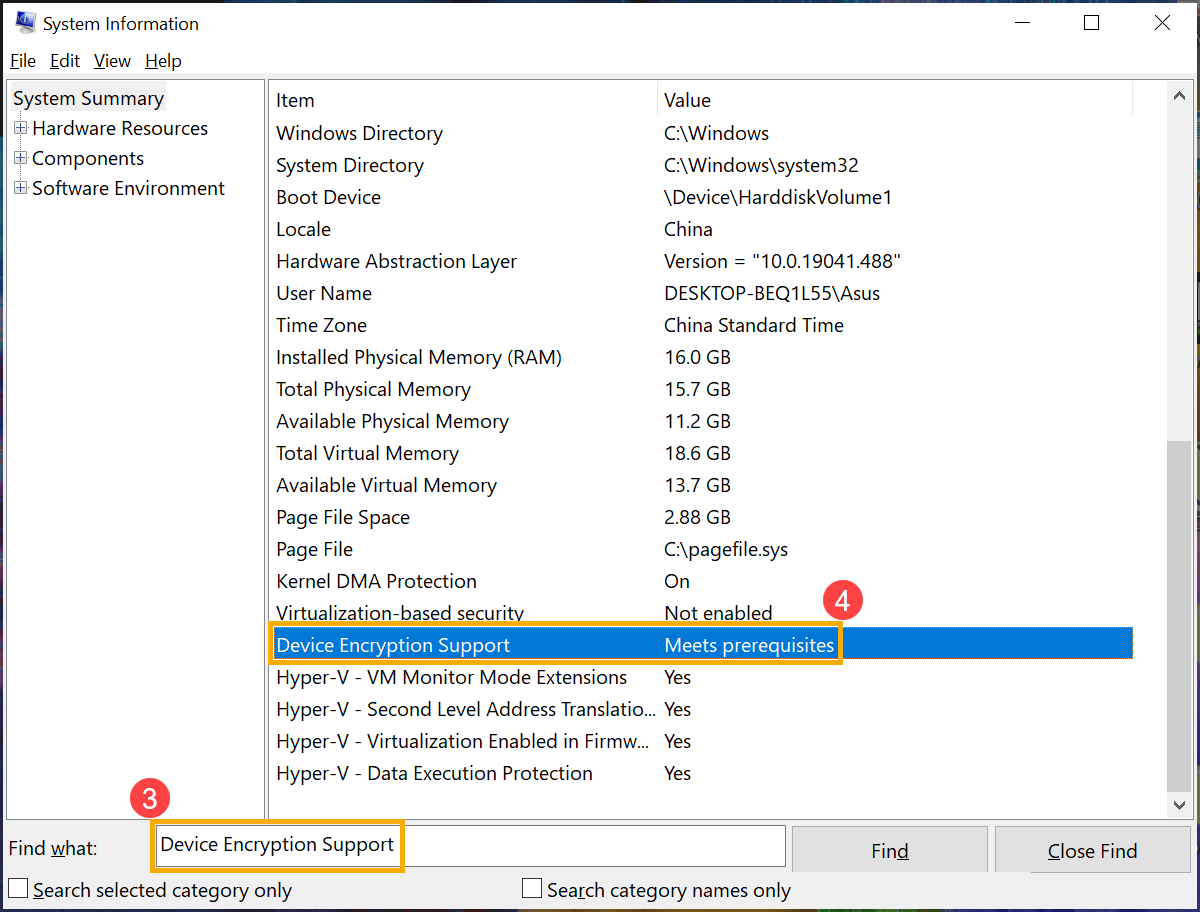
- Unten im Fenster Systeminformationen finden Sie [Unterstützung für Geräteverschlüsselung]③. Wenn der Wert [Voraussetzungen erfüllt]④ anzeigt, ist die Geräteverschlüsselung auf Ihrem Gerät verfügbar. Wenn sie nicht verfügbar ist, können Sie stattdessen möglicherweise die Standard-BitLocker-Verschlüsselung verwenden.
Geräteverschlüsselung einschalten
- Geben Sie [Geräteeinstellungen für Verschlüsselung] in die Windows-Suchleiste ein① und klicken Sie dann auf [Öffnen]②.
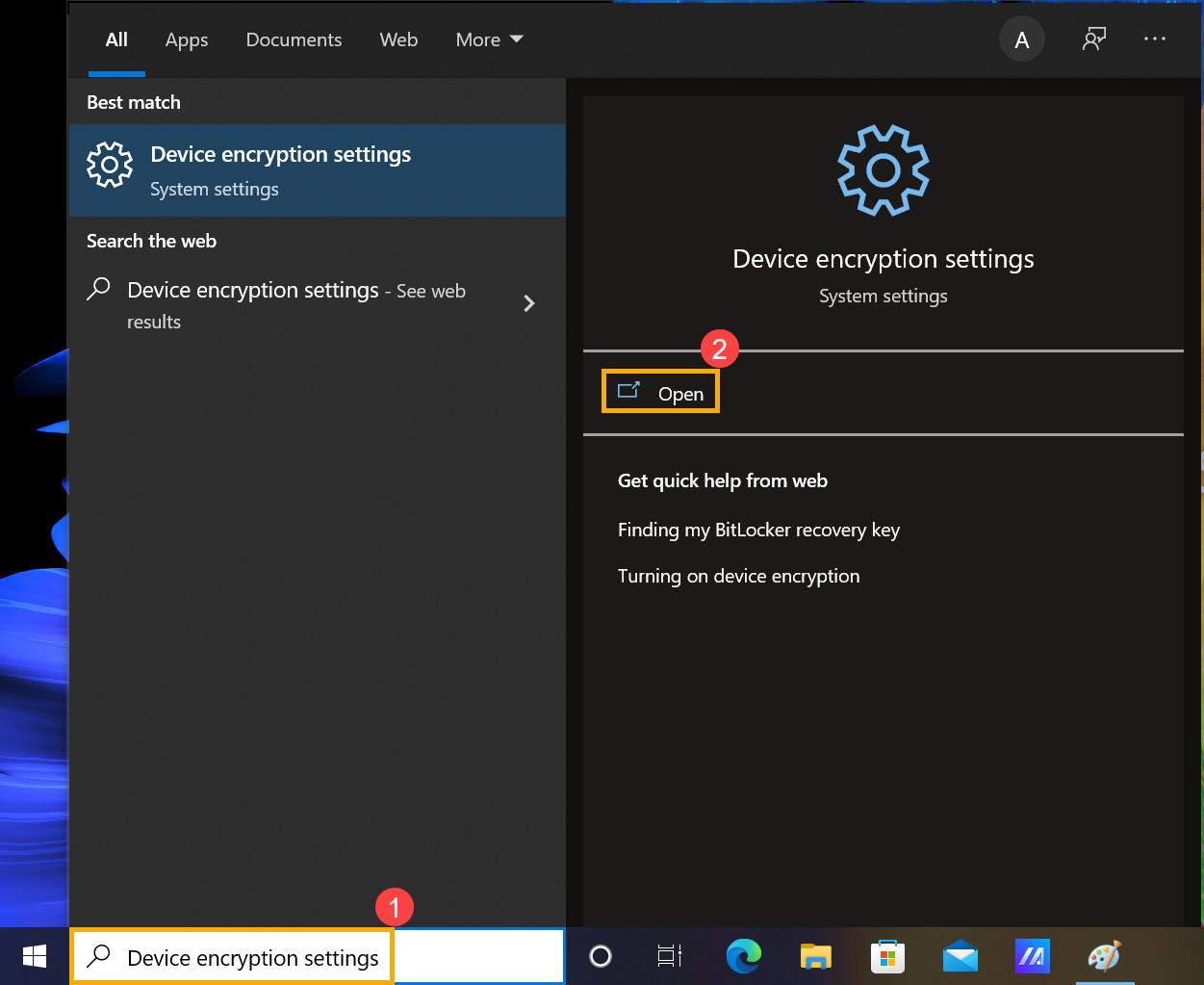
- Bei einigen Modellen kann die Geräteverschlüsselung standardmäßig aktiviert sein. Wenn Sie sich mit Ihrem Microsoft-Konto angemeldet haben, ist die Geräteverschlüsselung auf Ihrem Gerät abgeschlossen.
Falls Sie sich noch nicht mit Ihrem Microsoft-Konto angemeldet haben, wählen Sie bitte [Stattdessen mit einem Microsoft-Konto anmelden]③.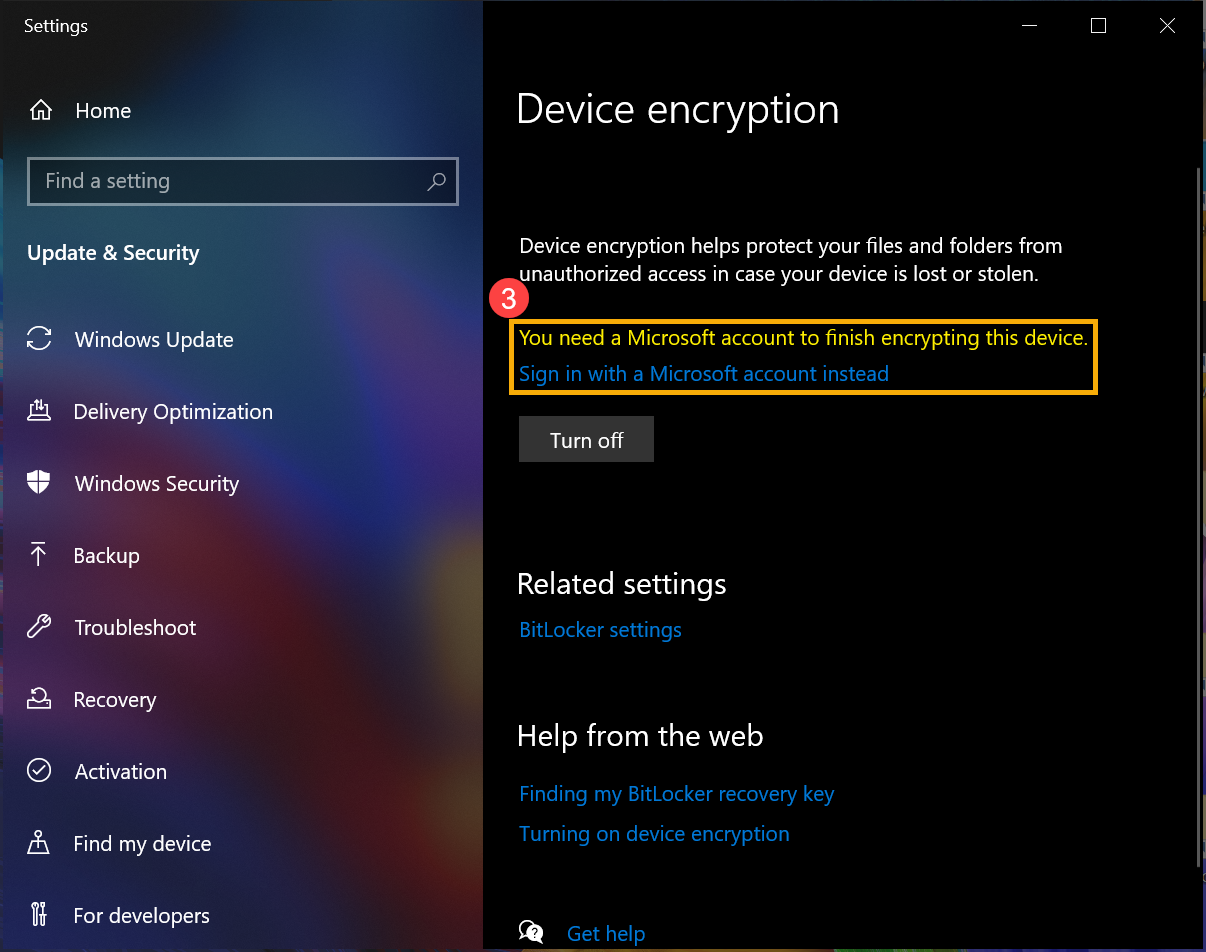
- Gehen Sie zu den Einstellungen "Ihre Infos", klicken Sie bitte auf [Stattdessen mit einem Microsoft-Konto anmelden]④. Hier können Sie mehr über die Einführung in das Microsoft-Konto erfahren.
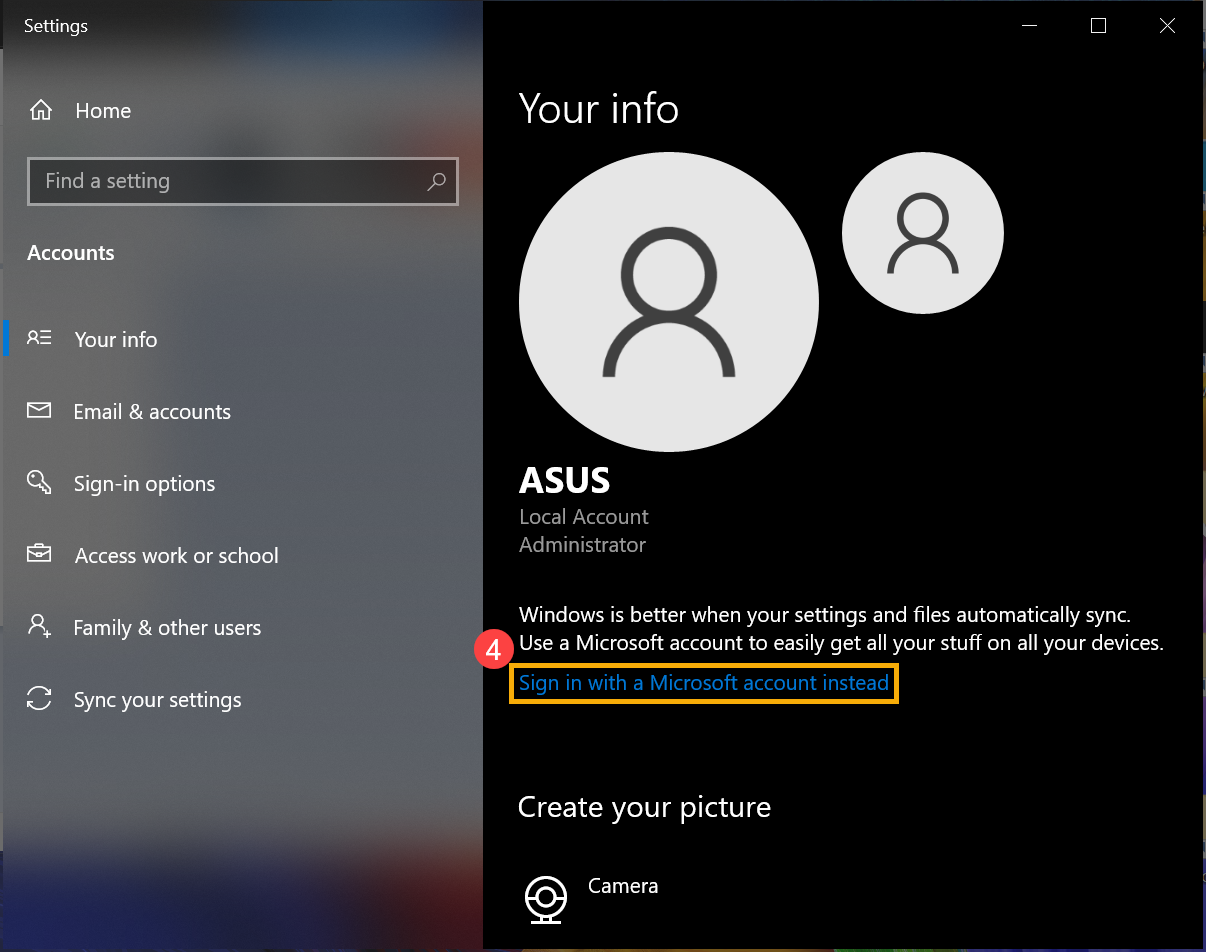
- Nachdem Sie sich mit Ihrem Microsoft-Konto angemeldet haben, ist die Geräteverschlüsselung abgeschlossen.
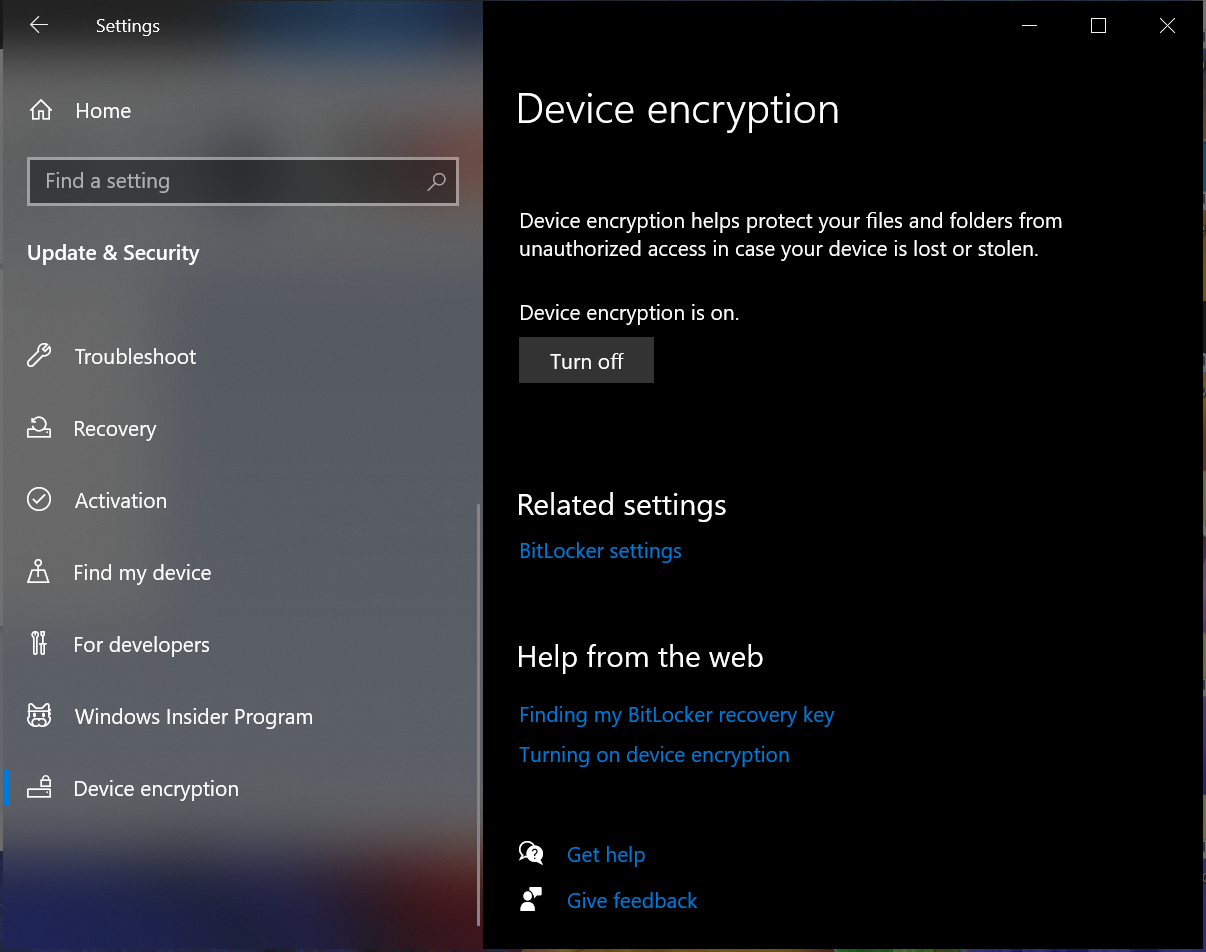
- Sie können feststellen, dass es ein Sperre auf dem Laufwerk-Symbol, was bedeutet, dass dieses Laufwerk durch Geräteverschlüsselung verschlüsselt wurde. (Die folgende Abbildung zeigt einen entsperrten Status.)

Geräteverschlüsselung deaktivieren
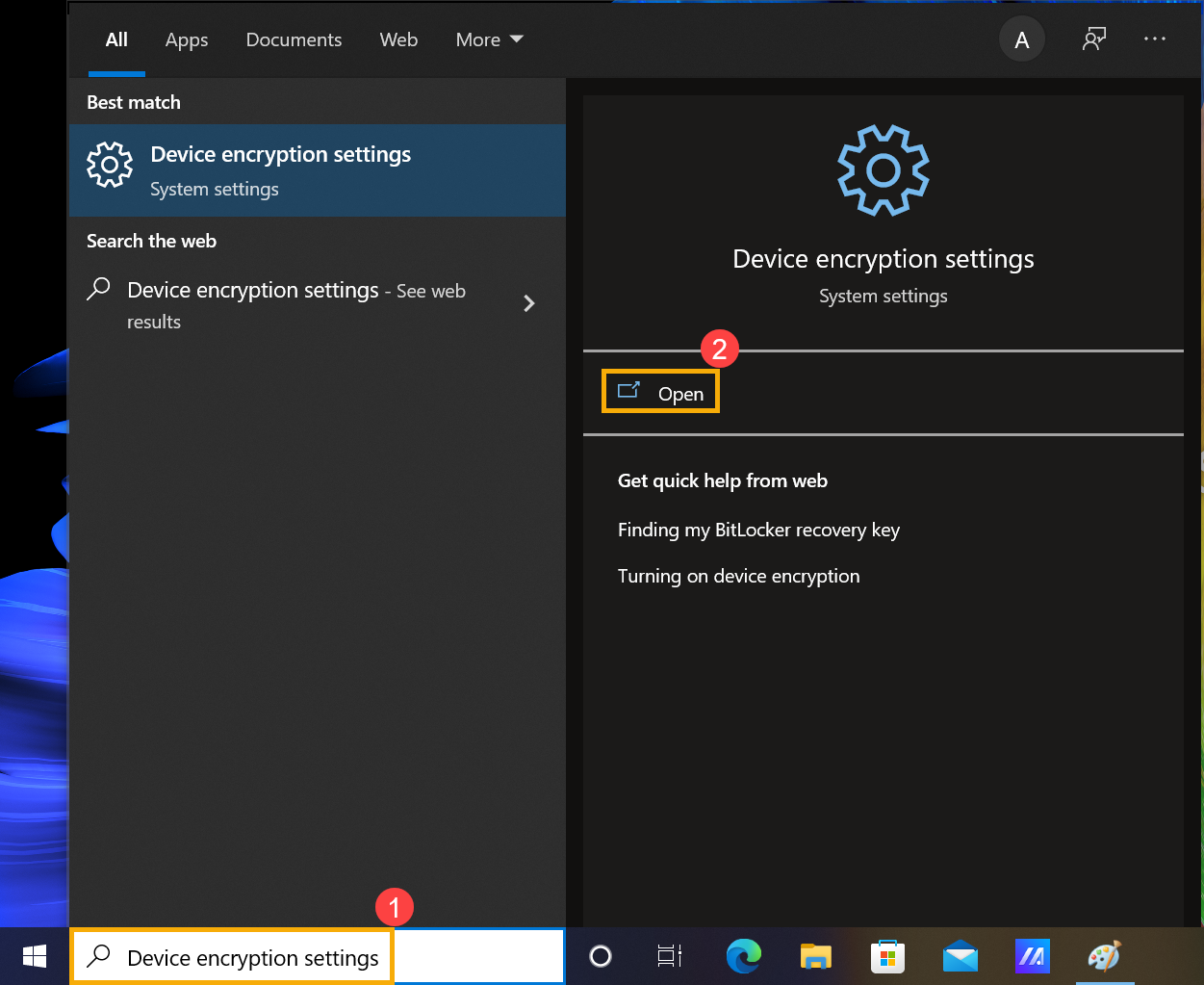
- Geben Sie [Einstellungen für Geräteverschlüsselung] in die Windows-Suchleiste ein und suchen Sie danach①, dann klicken Sie auf [Öffnen]②.
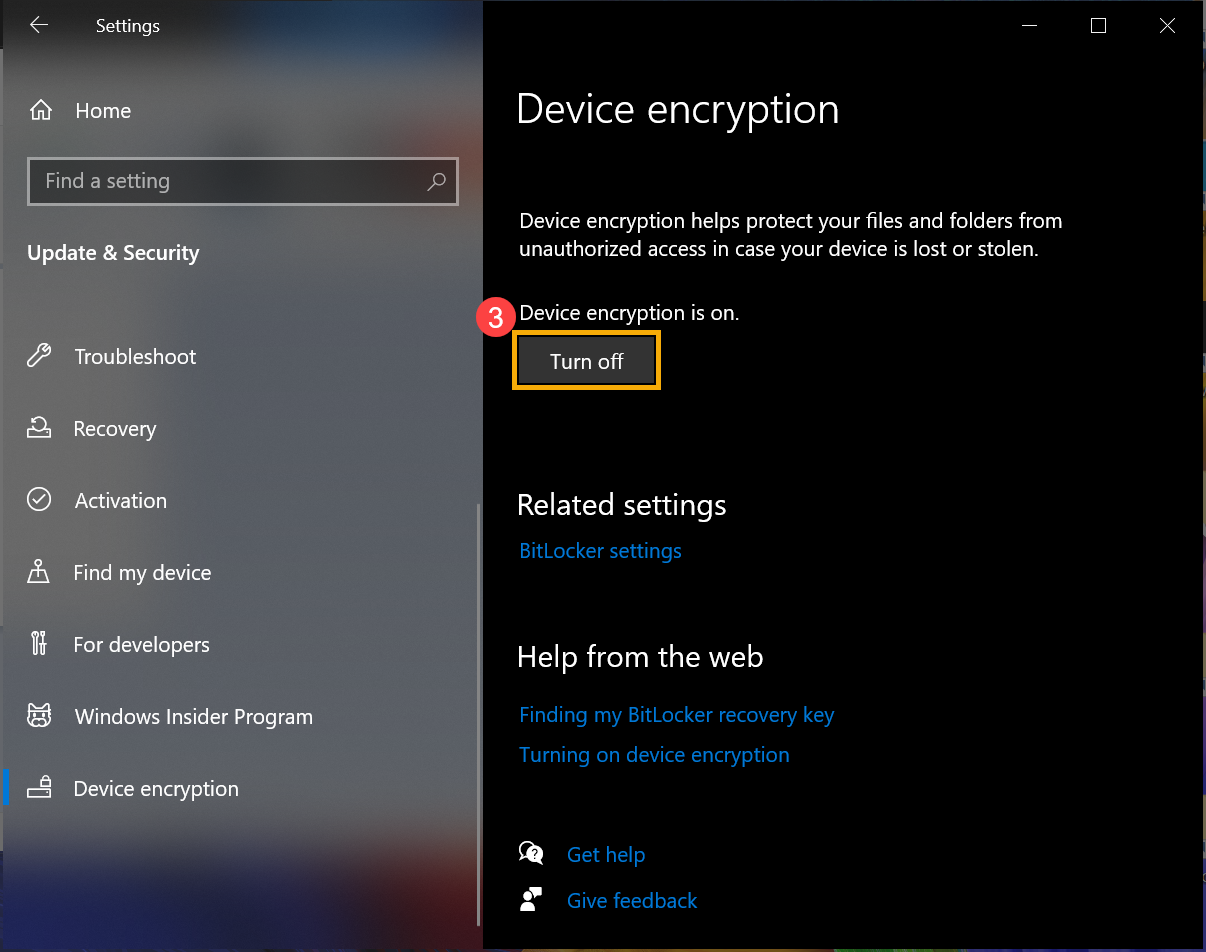
- Stellen Sie im Feld Geräteverschlüsselung die Option auf [Deaktivieren]③.
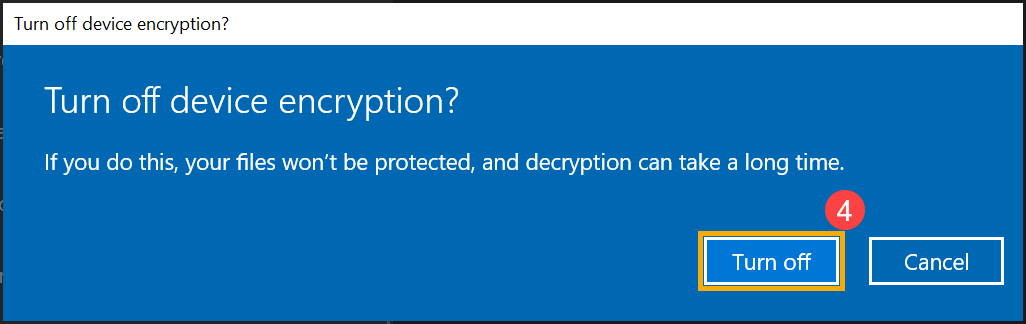
- Bestätigen Sie, ob Sie die Geräteverschlüsselung deaktivieren möchten, und wählen Sie [Deaktivieren], um die Geräteverschlüsselungsfunktion zu deaktivieren④.
Standard-BitLocker-Verschlüsselung
BitLocker ist eine integrierte Funktion der Geräteverschlüsselung in Windows zum Schutz Ihrer Daten und die Daten auf Ihrem Gerät können nur von autorisierten Personen abgerufen werden.
Hinweis: BitLocker ist in der Windows 10 Home Edition nicht verfügbar.
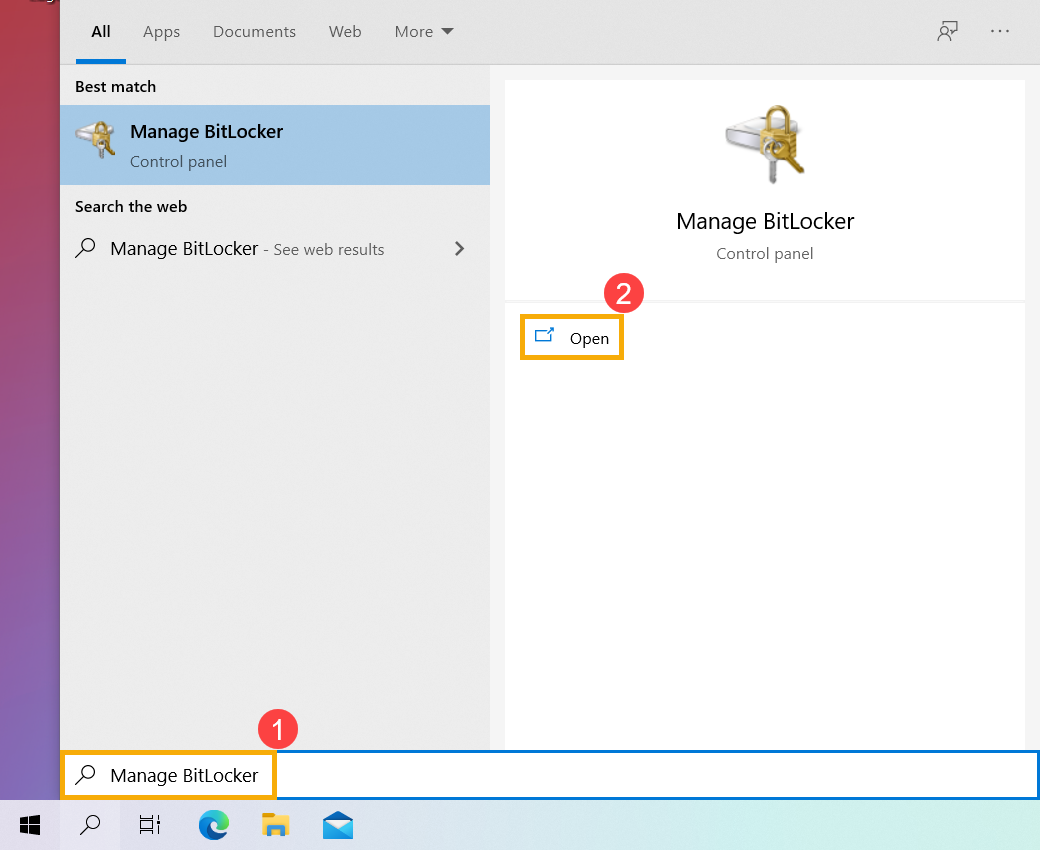
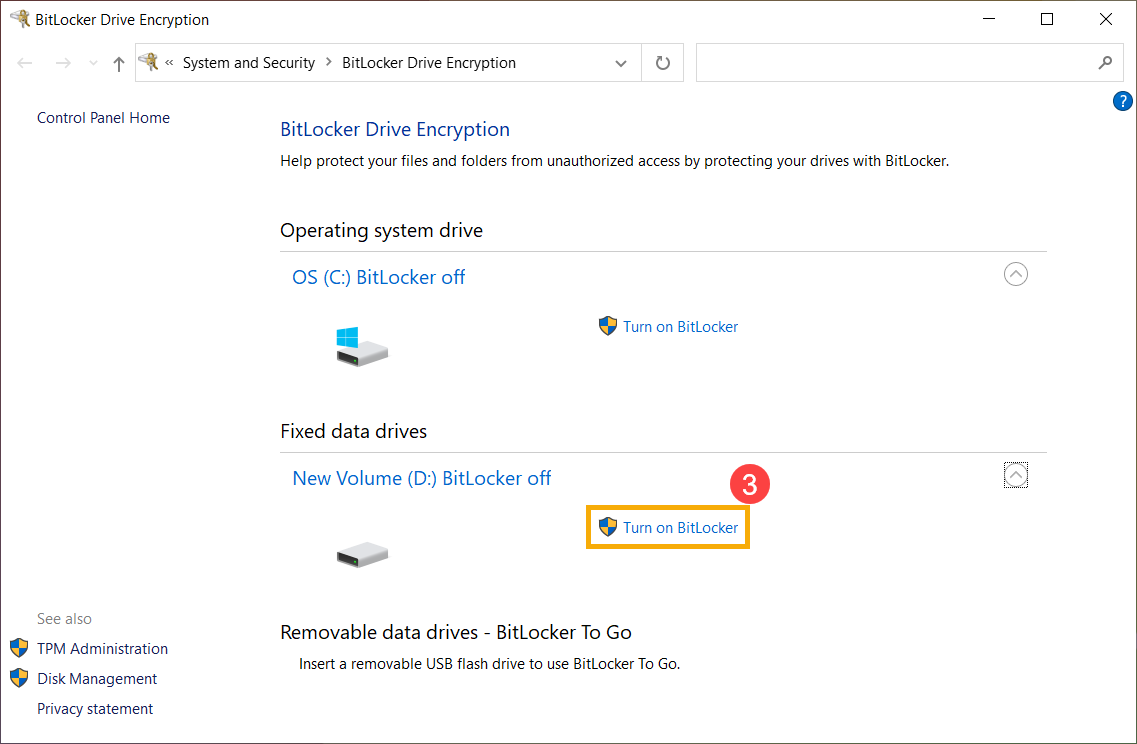
- Geben Sie [BitLocker verwalten] in die Windows-Suchleiste ein① und klicken Sie dann auf [Öffnen]②.
- Klicken Sie auf [BitLocker aktivieren]③ auf dem Laufwerk, für das Sie die Geräteverschlüsselung von BitLocker einrichten möchten. (Im folgenden Beispiel wird das Laufwerk D verwendet.)
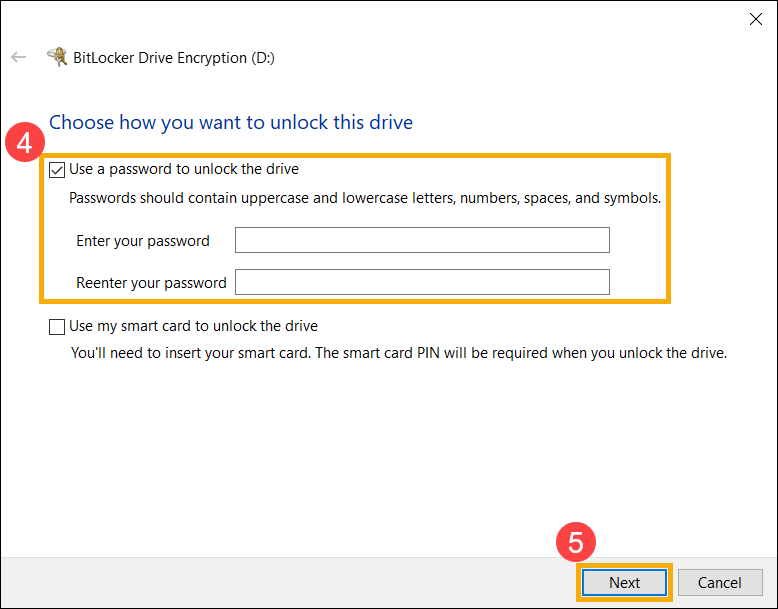
- Wählen Sie [Kennwort zum Entsperren des Laufwerks verwenden] und geben Sie das gewünschte Kennwort ein④, wählen Sie dann [Weiter]⑤. Wenn Sie eine Smartcard haben, können Sie auch die Smartcard-Option auswählen, um das Laufwerk zu entsperren.
- Wählen Sie Wie Sie Ihren Wiederherstellungsschlüssel sichern⑥, dann wählen Sie [Weiter]⑦.
Der Wiederherstellungsschlüssel ist ein eindeutiges, 48-stelliges numerisches Passwort. Wenn Sie Ihr Passwort vergessen, können Sie Ihren Wiederherstellungsschlüssel verwenden, um auf Ihr Laufwerk zuzugreifen. Oder Windows fordert einen BitLocker-Wiederherstellungsschlüssel an, wenn eine unsichere Bedingung festgestellt wird, die möglicherweise ein unautorisierter Versuch ist, auf die Daten zuzugreifen.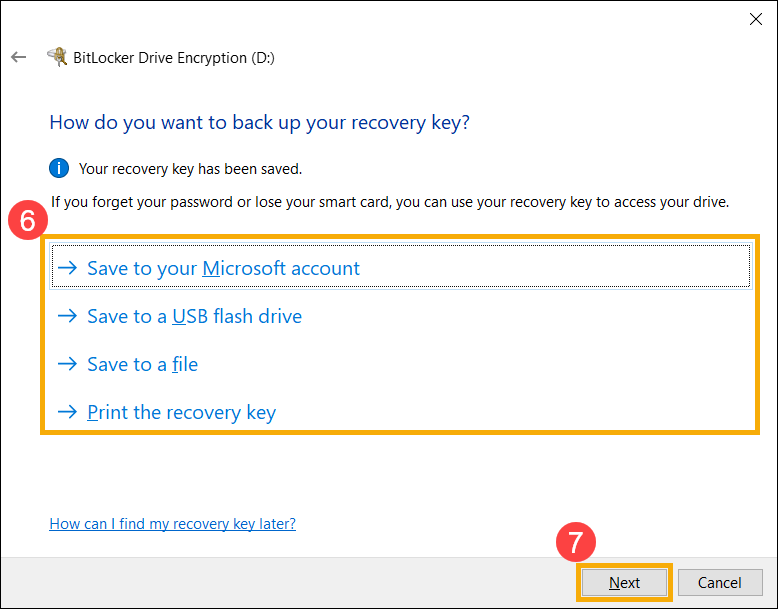
- Wählen Sie aus, wie viel Speicherplatz Ihres Laufwerks Sie verschlüsseln möchten⑧, dann wählen Sie [Weiter]⑨.
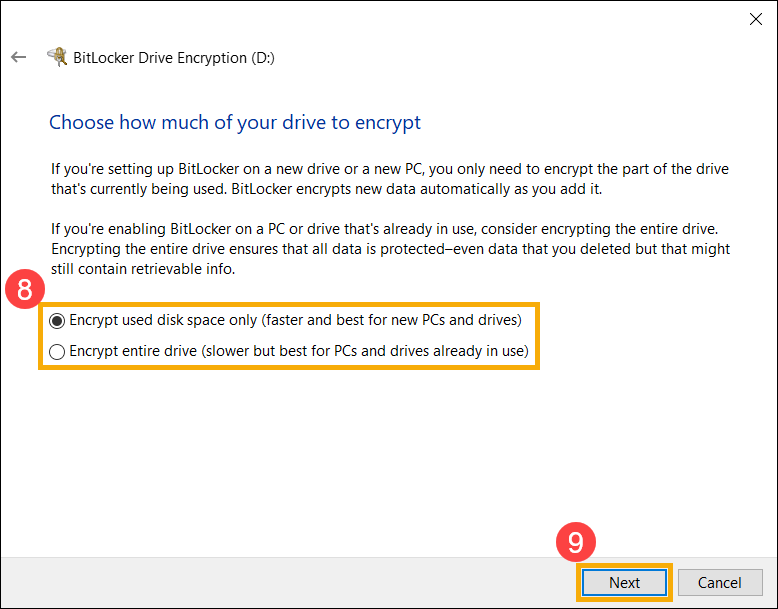
- Wählen Sie, welchen Verschlüsselungsmodus Sie verwenden möchten⑩, dann wählen Sie [Weiter]⑪.
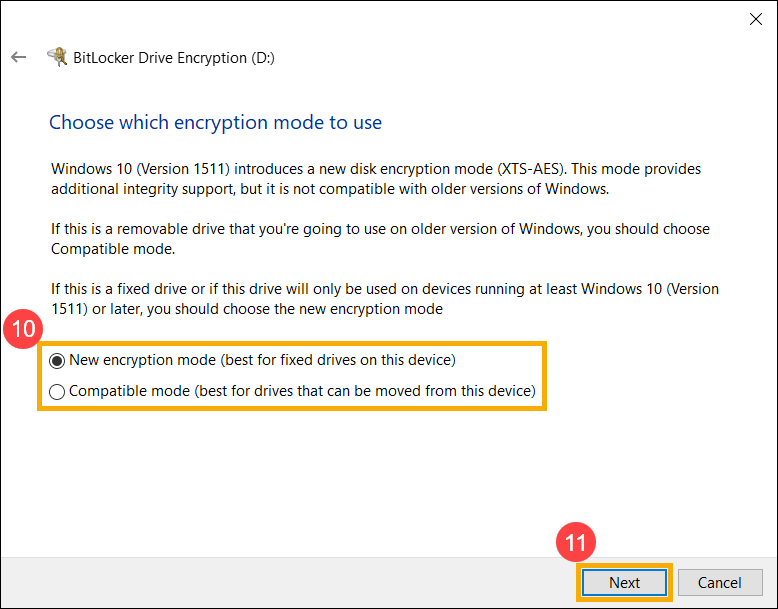
- Bestätigen Sie, dass die Verschlüsselungseinstellungen korrekt sind, und wählen Sie dann [Verschlüsselung starten]⑫ , um mit der Verschlüsselung Ihres Laufwerks zu beginnen.
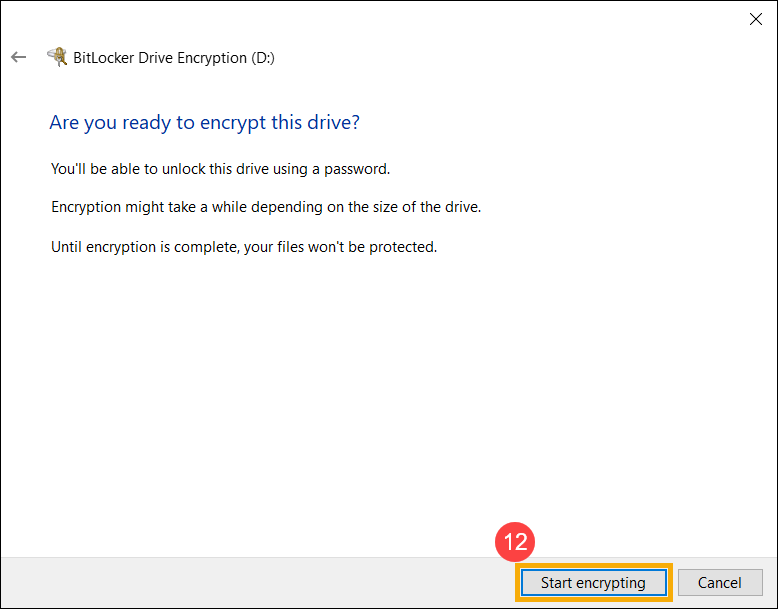
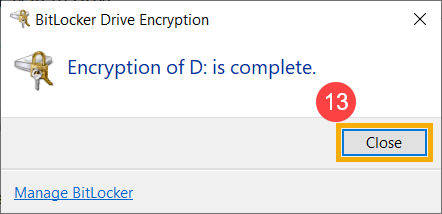
- Wenn die Verschlüsselung abgeschlossen ist, wählen Sie [Schließen]⑬.
- Sie können sehen, dass sich ein Schloss auf dem Laufwerkssymbol befindet, was bedeutet, dass dieses Laufwerk durch BitLocker verschlüsselt wurde. (Die folgende Abbildung zeigt den entsperrten Status.)

Wenn es ein goldenes Schloss-Symbol ist, bedeutet es, dass das Laufwerk sich im gesperrten Status befindet und Sie das Passwort benötigen, um auf die Daten zuzugreifen.
Hinweis: Während sich Ihr Laufwerk im entsperrten Status befindet, wird es nach einem Neustart des Computers automatisch wieder gesperrt.
BitLocker deaktivieren
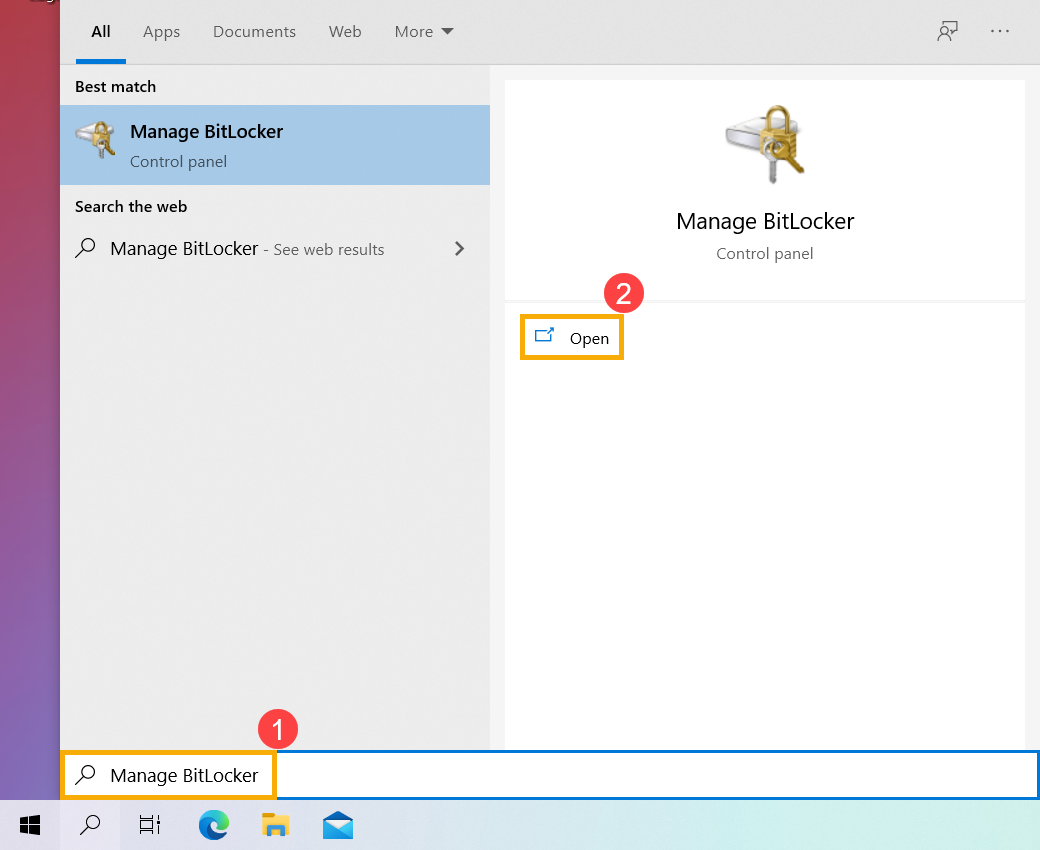
- Geben Sie [BitLocker verwalten] in die Windows-Suchleiste ein und suchen Sie danach①, klicken Sie dann auf [Öffnen]②.
- Klicken Sie auf [BitLocker deaktivieren]③ auf dem Laufwerk, das Sie entschlüsseln möchten.
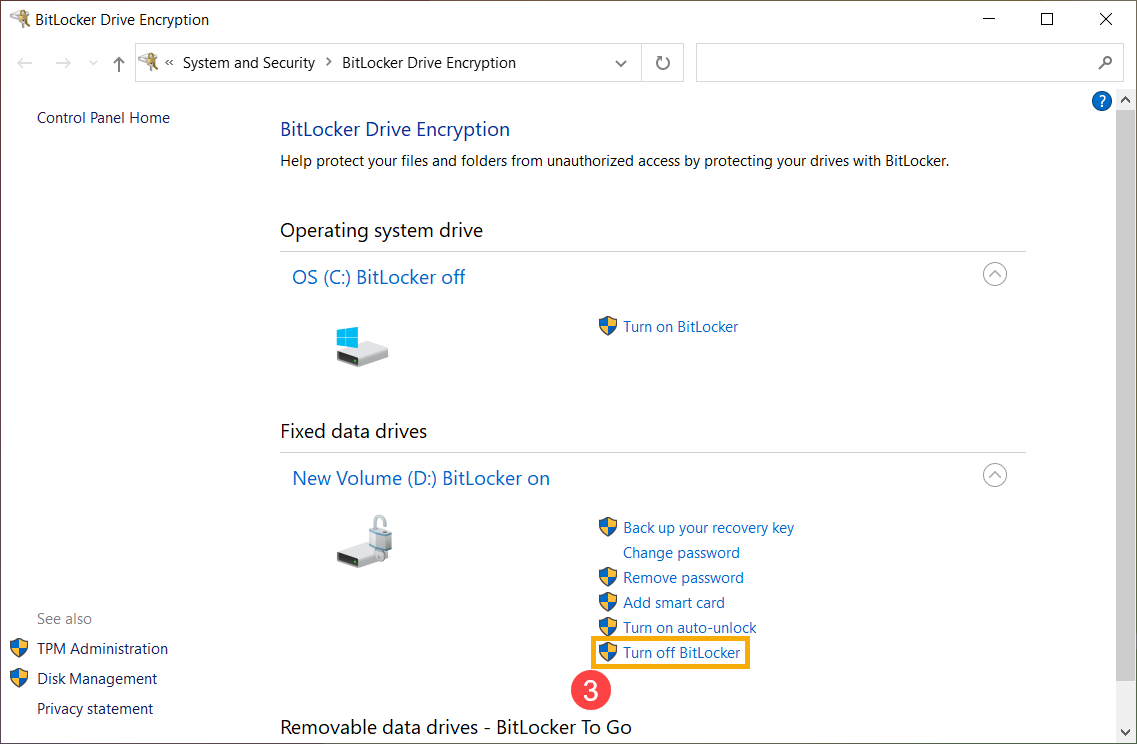
Wenn das Laufwerk gesperrt ist, müssen Sie auf [Laufwerk entsperren] klicken und das Passwort eingeben, um BitLocker zu deaktivieren.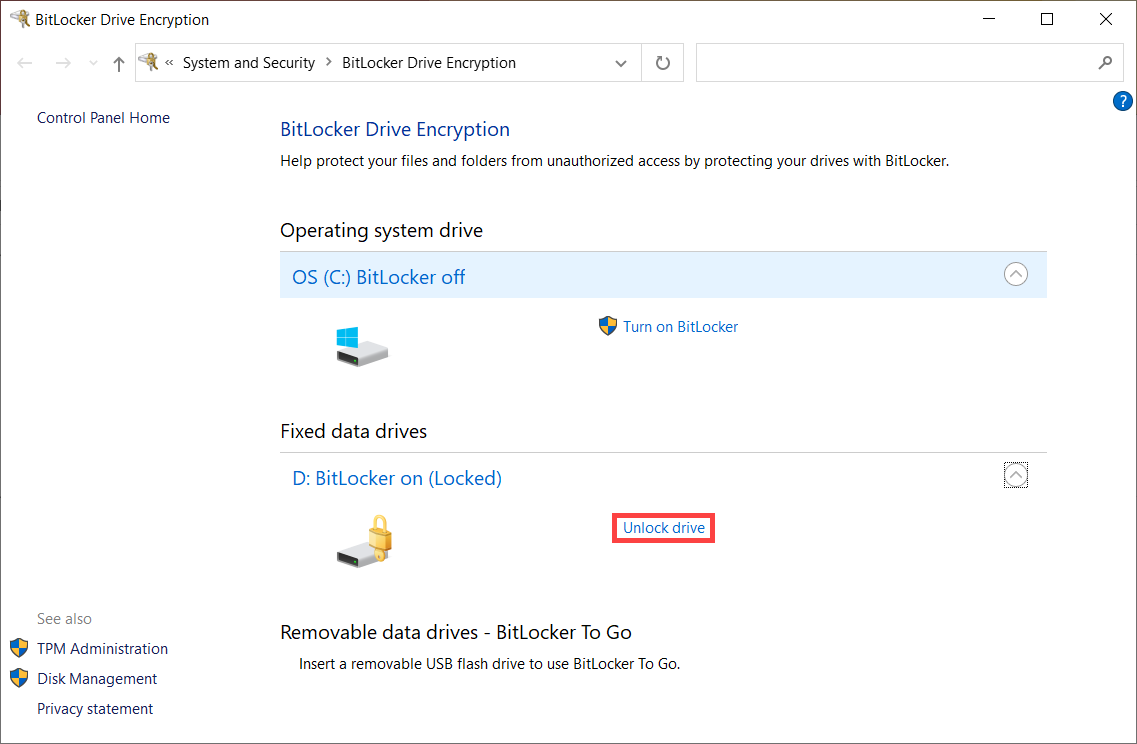
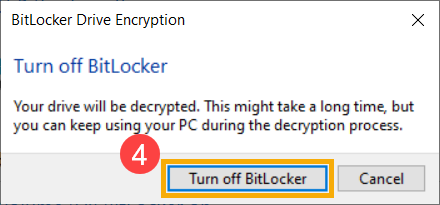
- Bestätigen Sie, ob Sie Ihr Laufwerk entschlüsseln möchten, und wählen Sie dann [BitLocker deaktivieren]④ , um das Deaktivieren von BitLocker zu starten. Ihr Laufwerk ist dann nicht mehr geschützt.
Wie man BitLocker mit TPM- und PIN-Authentifizierung beim Systemstart konfiguriert
Um die Datensicherheit des Geräts zu verbessern, bietet Windows die BitLocker-Laufwerksverschlüsselung. Einige Benutzer möchten möglicherweise eine zusätzliche Schutzebene hinzufügen, indem beim Systemstart zusammen mit dem Trusted Platform Module (TPM) die Eingabe einer PIN erforderlich ist. Die folgenden Schritte erklären, wie man BitLocker für die Verwendung von TPM + PIN-Authentifizierung während des Systemstarts konfiguriert.
- Drücken Sie WIN + R, um das Ausführen-Dialogfeld zu öffnen. Geben Sie [gpedit.msc]① ein und klicken Sie auf [OK]②.
- Im「Editor für lokale Gruppenrichtlinien」navigieren Sie zu: Computerkonfiguration → Administrative Vorlagen → Windows-Komponenten → BitLocker-Laufwerkverschlüsselung → Betriebssystemlaufwerke③.
- Suchen und wählen Sie [Zusätzliche Authentifizierung beim Start anfordern]④.
- Setzen Sie「Zusätzliche Authentifizierung beim Start anfordern」auf [Aktiviert]⑤. Aktivieren Sie [Start-PIN mit TPM zulassen]⑥, dann klicken Sie auf [Übernehmen]⑦ und schließen Sie das Fenster.
- Geben Sie in der Windows-Suchleiste [BitLocker verwalten]⑧ ein und klicken Sie auf [Öffnen]⑨.

- Im Fenster「BitLocker-Laufwerkverschlüsselung」klicken Sie auf [Ändern, wie das Laufwerk beim Start entsperrt wird]⑩.
- Wählen Sie [PIN eingeben]⑪.
- Geben Sie Ihre gewünschte PIN ein⑫, dann klicken Sie auf [PIN festlegen]⑬, um die Konfiguration der BitLocker-Startauthentifizierung mit TPM + PIN abzuschließen.
Hinweis: Wenn Sie die PIN entfernen möchten, öffnen Sie erneut「Ändern, wie das Laufwerk beim Systemstart entsperrt wird」und wählen Sie [BitLocker mein Laufwerk automatisch entsperren lassen]. Dadurch wird der TPM + PIN-Authentifizierungsmechanismus beim Systemstart deaktiviert.