

Diseño elegante y portátil
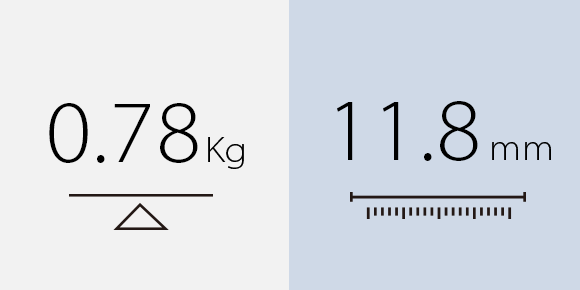
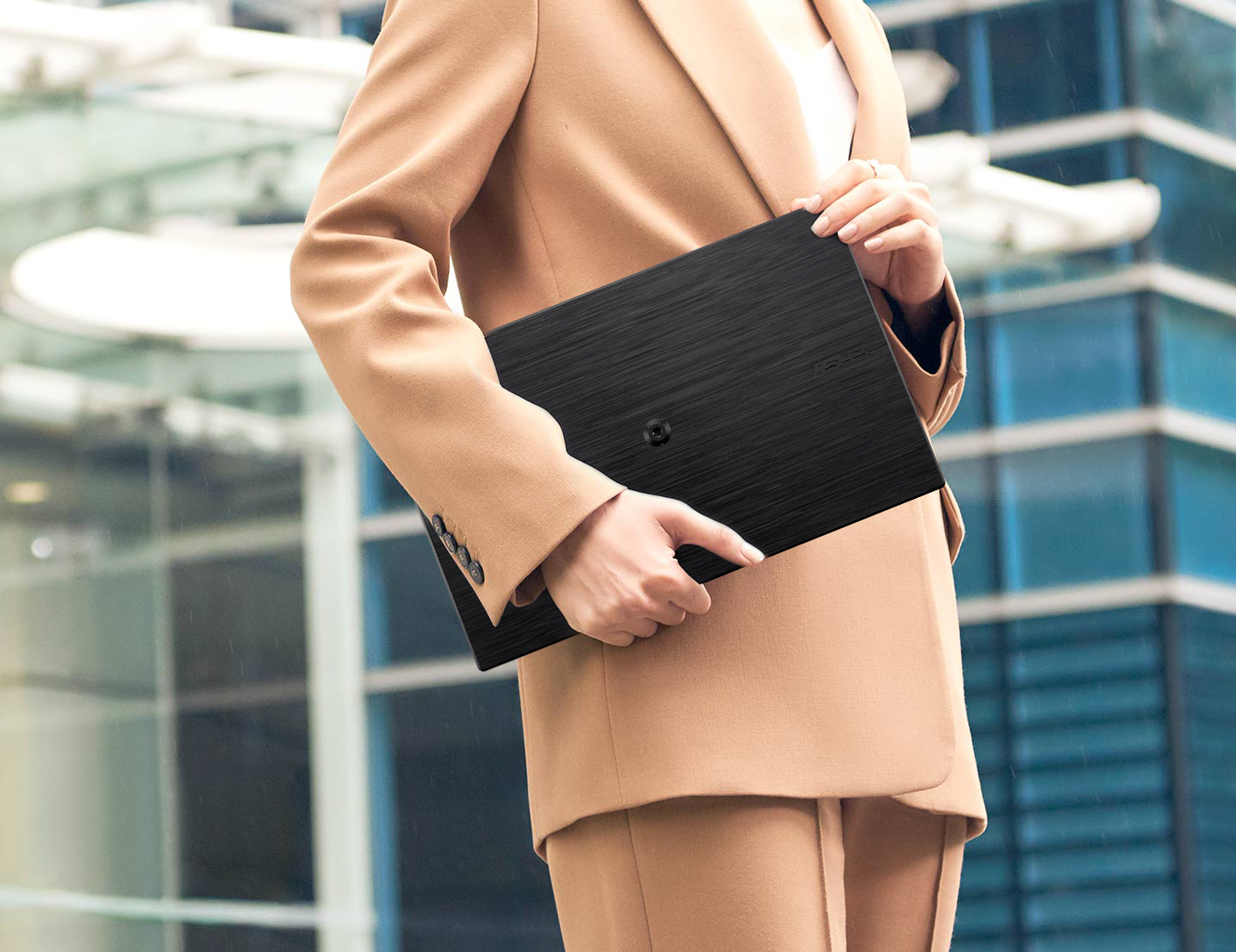
ASUS ZenScreen™ es ideal para la vida en la carretera. Esta elegante pantalla portátil es liviana y tiene un perfil delgado, por lo que cabe fácilmente en cualquier bolso de viaje y está lista para la productividad, en cualquier momento y en cualquier lugar.
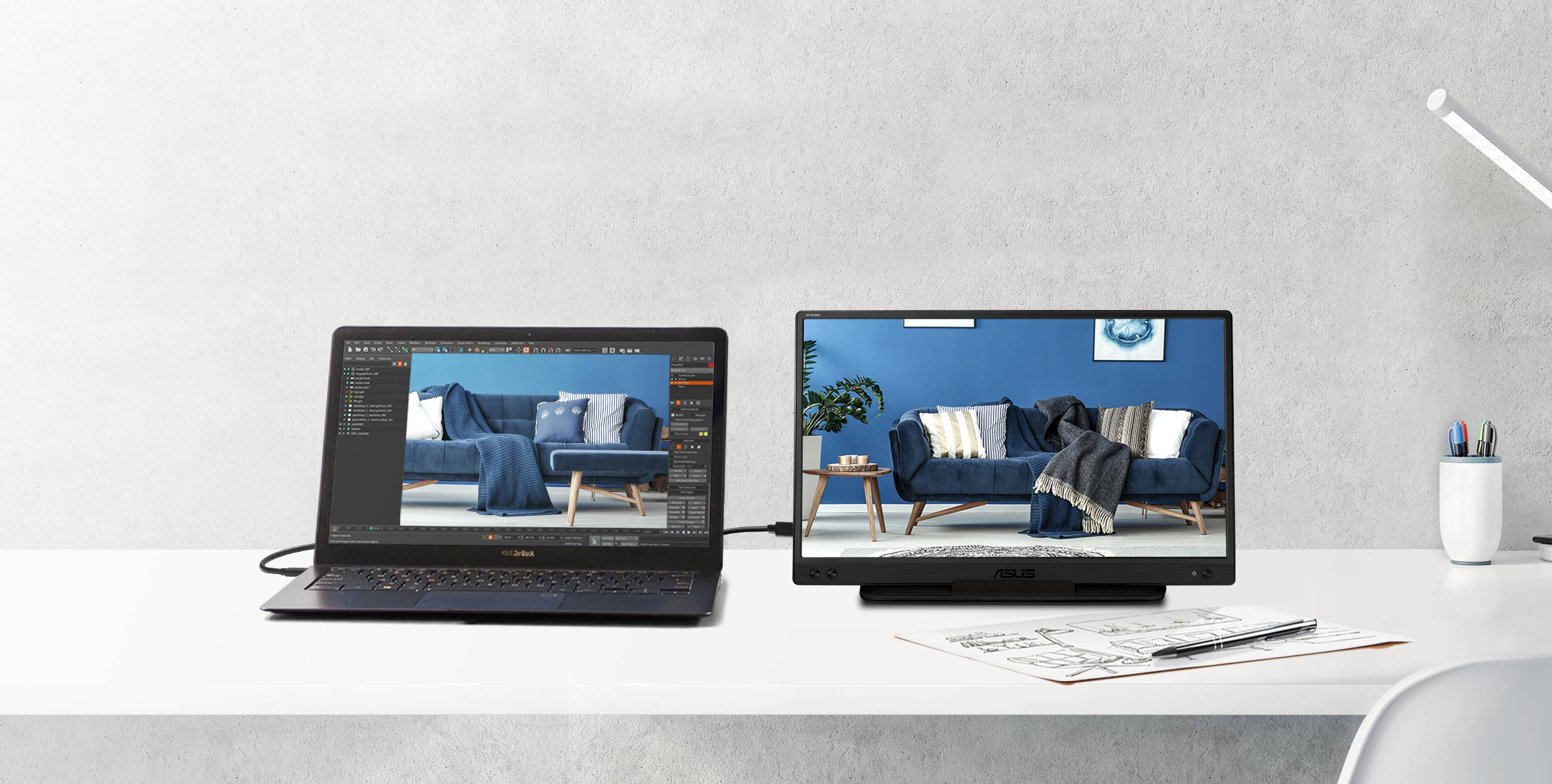
Un cable es todo lo que necesitas
ZenScreen MB166C utiliza una única conexión USB tipo C* para la alimentación y la transmisión de vídeo desde su dispositivo host. Esto significa que tendrá menos cables con los que trabajar, por lo que obtendrá un área de trabajo más ordenada.
¿Cómo identifico si mi USB-C admite visualización en un monitor portátil?
Nota. Es necesario comprobar si el puerto USB-C de su computadora portátil admite la capacidad de visualización ** antes de usarlo. Puede consultar estas preguntas frecuentes: ¿Cómo identificar el puerto USB-C de su computadora portátil que admite la función de salida DP?
Trabaja cómodamente
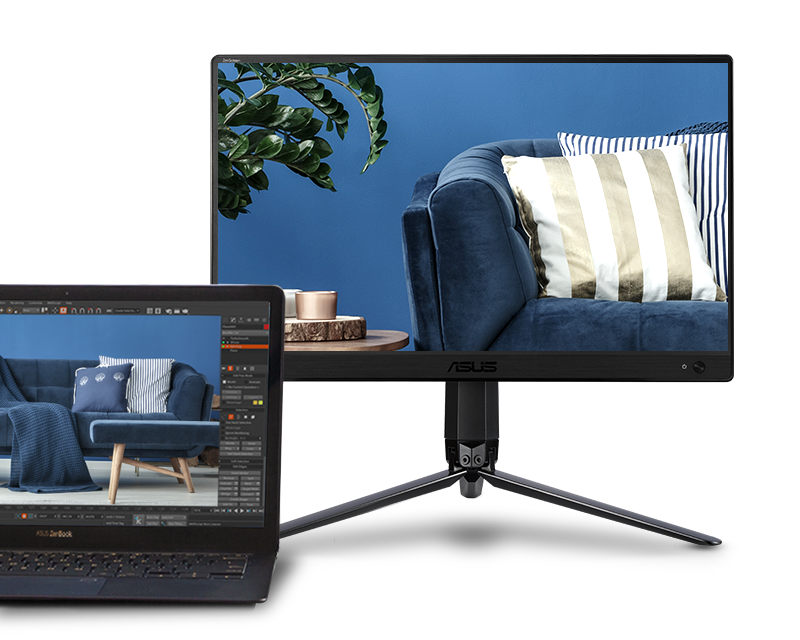
Un orificio roscado de ¼” en la parte posterior del monitor le permite conectar el ZenScreen MB166C a un trípode convencional.1 o montaje en mesa fácilmente.
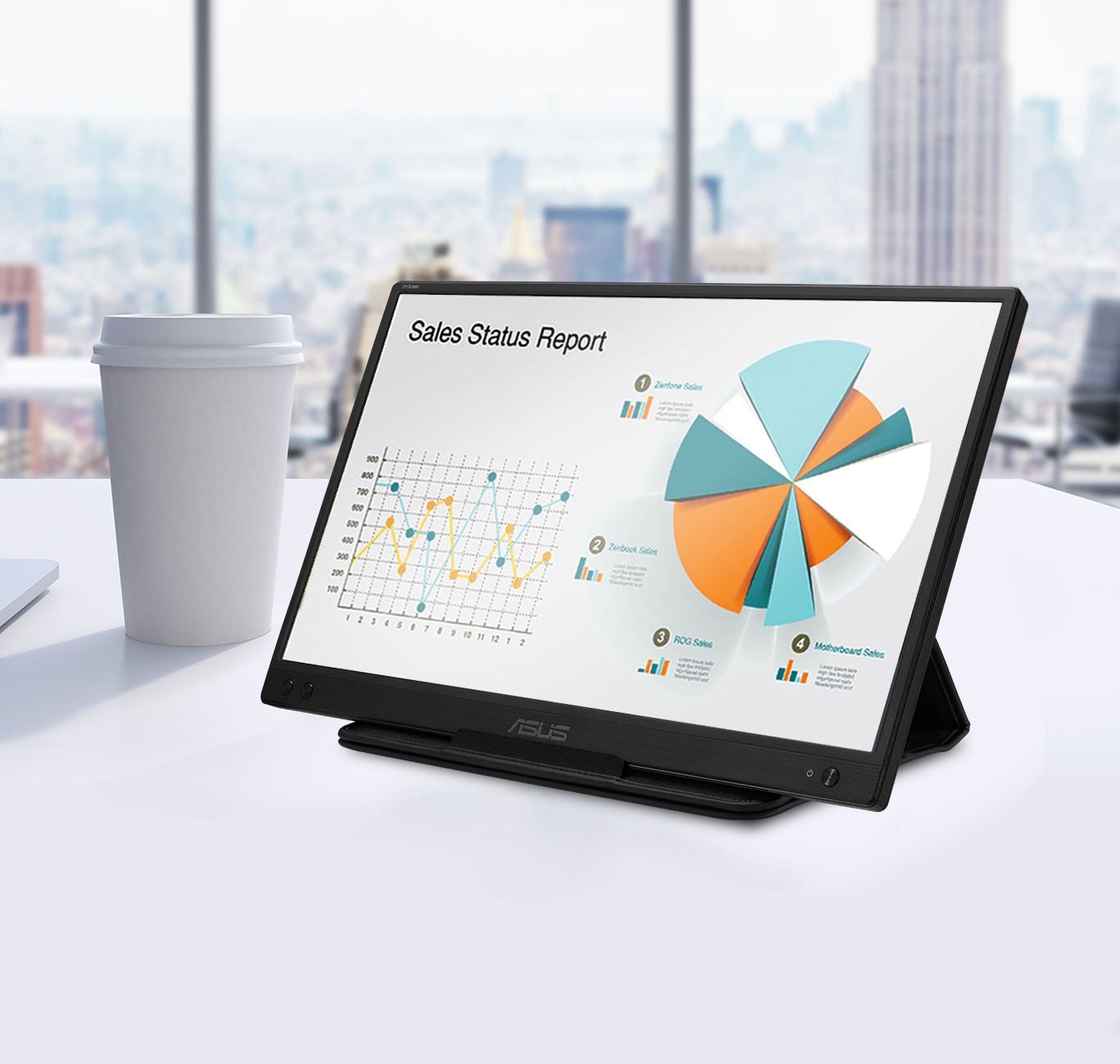
Trabaje de manera eficiente en modos vertical y horizontal
Con el software ASUS DisplayWidget2, ZenScreen MB166C puede detectar automáticamente su orientación y cambiar la pantalla entre los modos horizontal y vertical mientras está conectado a su computadora portátil. El modo horizontal es ideal para presentaciones y hojas de cálculo, mientras que el modo vertical le ofrece una vista perfecta de elementos como documentos, libros o sitios web.
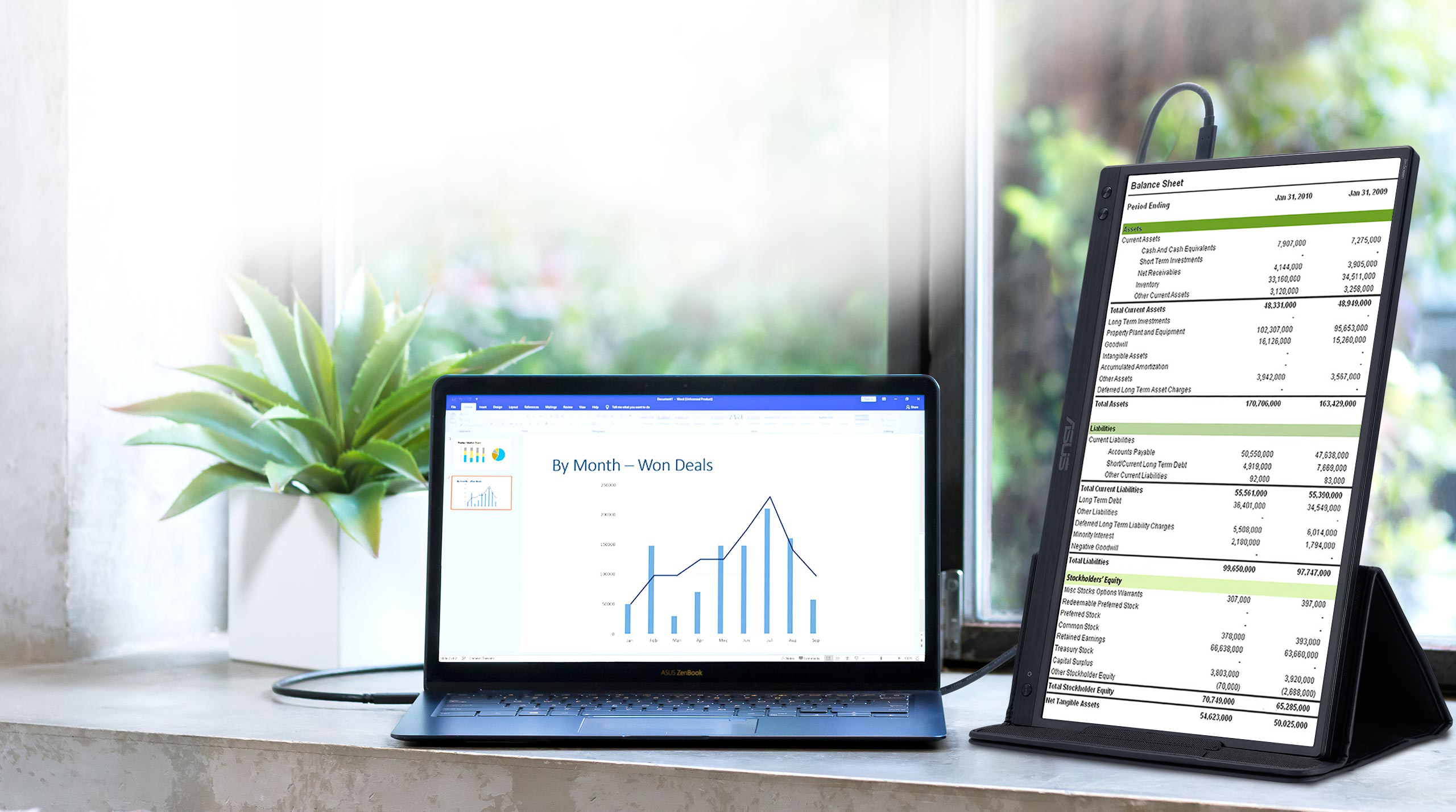
Amplíe su espacio de trabajo
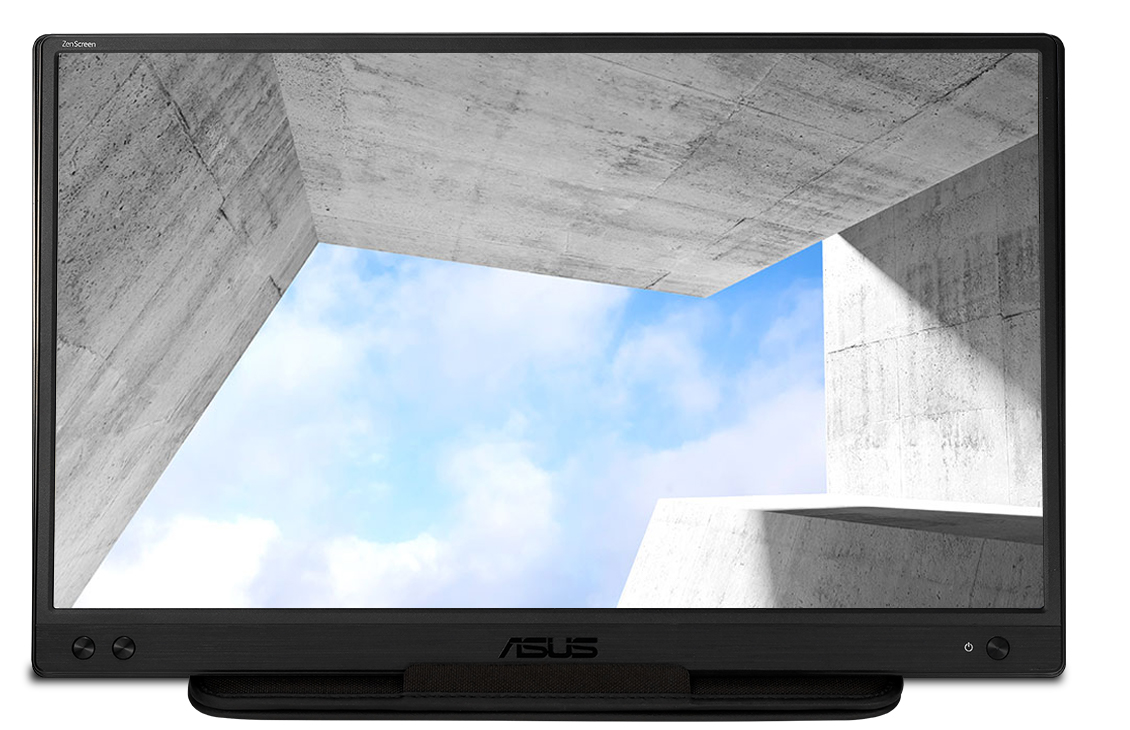
El panel IPS FHD (1920 x 1080) ofrece imágenes impresionantes y ángulos de visión de 178°, lo que garantiza un color y un contraste excelentes incluso cuando mira la pantalla desde posiciones descentradas.


Protege tus ojos con la tecnología ASUS Eye Care
Filtro de luz azul ASUS
La exclusiva tecnología ASUS Ultra-Low Blue Light te protege de la luz azul potencialmente dañina. Ofrece cuatro configuraciones de filtro a las que se puede acceder fácilmente a través del menú en pantalla mediante la tecla de acceso rápido.
Nivel de filtro de luz azul
Tecnología ASUS sin parpadeo
ZenScreen MB166C cuenta con la tecnología ASUS Flicker-free certificada por TÜV Rheinland para reducir el parpadeo y garantizar experiencias de visualización cómodas. Esta tecnología ayuda a minimizar la fatiga visual y otras dolencias típicamente asociadas con largas horas de visualización.

Preguntas frecuentes
-
Sí, es compatible con la mayoría de las MacBooks que admiten USB-C con DisplayPort Alt Mode. Simplemente conecte el monitor a su MacBook usando un cable USB-C a USB-C (incluido). No se necesitan controladores adicionales para macOS.
Más información 1): Todos los MacBooks con puertos Thunderbolt 3, Thunderbolt 4, Thunderbolt 5 o USB4 admiten el modo DisplayPort Alt. Esto incluye:
macbook pro
MacBook Pro (13", 15", 16") - 2016 y posteriores
Todos los modelos a partir de 2016 cuentan con Thunderbolt 3 o posterior a través de USB-C.
Ejemplo: MacBook Pro 16" (2019, Intel): se confirma que admite DP Alt Mode 1.
macbook aire
MacBook Air - 2018 y posteriores
A partir del Retina MacBook Air 2018, todos los modelos incluyen USB-C con Thunderbolt 3 o posterior.
Macs de silicona de Apple
MacBook Air y MacBook Pro con chips M1, M2, M3, M4
Todos los modelos de Apple Silicon admiten el modo alternativo DisplayPort a través de USB-C.
Más información 2): Si no sabe cómo identificar los puertos en el MacBook, consulte https://support.apple.com/109523
✅ Consejo: Para MacBooks más antiguos sin USB-C, puedes utilizar el puerto mini-HDMI con un adaptador compatible adecuado. -
Sí, todos los monitores portátiles de ASUS admiten el modo vertical. Aquí hay dos formas de habilitar esta función:
- Utilice el Centro de widgets de pantalla del software ASUS
- Descargue el software más reciente del sitio de ASUS https://170.p.syniva.es/latin/content/monitor-software-osd-displaywidgetcenter/
- Ejecute la aplicación en la PC. Luego, el contenido de la pantalla se ajustará automáticamente cuando el monitor se gire físicamente entre los modos horizontal y vertical.
- Si la rotación automática está desactivada, ajuste manualmente el ángulo de grado de rotación en Splendid -> Imagen -> Rotación en DisplayWidget Center.
-
Usar OSD
- Ajuste manualmente la configuración OSD en su PC para activar el modo vertical.
Para Windows: vaya a Configuración de pantalla -> Orientación -> Retrato
Para MacOS: Configuración del sistema -> Pantallas-> Rotación - Utilice el Centro de widgets de pantalla del software ASUS
-
No necesariamente.
• Para aquellos dispositivos que admiten el modo alternativo DisplayPort, cuando se conectan a través de USB-C a una computadora portátil, puede obtener energía directamente del dispositivo.
• Para Conexiones HDMI, necesitarás suministrar energía a través del otro puerto USB-C usando un Adaptador de corriente USB-C
✅ Consejo: Usar un adaptador de corriente externo puede mejorar el brillo y la estabilidad.
✅ Consejo: utilice el cable USB-C incluido. Puede transferir energía y señal al mismo tiempo. -
¡Absolutamente!
• Portátiles USB-C: Utilice un cable USB-C a USB-C. Si su computadora portátil no admite el modo USB-C DP Alt (admite alimentación y transmisión de video), utilice la conexión HDMI y el adaptador USB-C como toma de corriente.
• Portátiles HDMI: Utilice un cable mini-HDMI a HDMI y conecte la alimentación a través del puerto HDMI y una fuente de alimentación externa a través del puerto USB-C.
✅ Consejo: La mayoría de los portátiles modernos son compatibles. No se necesitan controladores para Windows/macOS/Linux.
✅ Consejo: Si el puerto USB-C de su computadora portátil no admite el modo DP Alt, use el puerto HDMI para la señal y el adaptador USB-C para suministrar energía.
✅ Puertos USB-C compatibles
No todos los puertos USB-C admiten transmisión de energía y video; algunos solo manejan datos o carga.
Consulte la imagen a continuación para saber qué puertos USB-C funcionan con el monitor portátil ASUS ZenScreen.
-
Sí, puedes conectarte a través del puerto HDMI con las series XBOX y PlayStation o Nintendo Switch con su base incluida.
- El trípode no está incluido con ZenScreen MB166C
- Se requiere software. La función de rotación automática solo funciona con el sistema operativo Windows.
