


ASUS ZenScreen DUO OLED MQ149CD
Duplán
többre megy
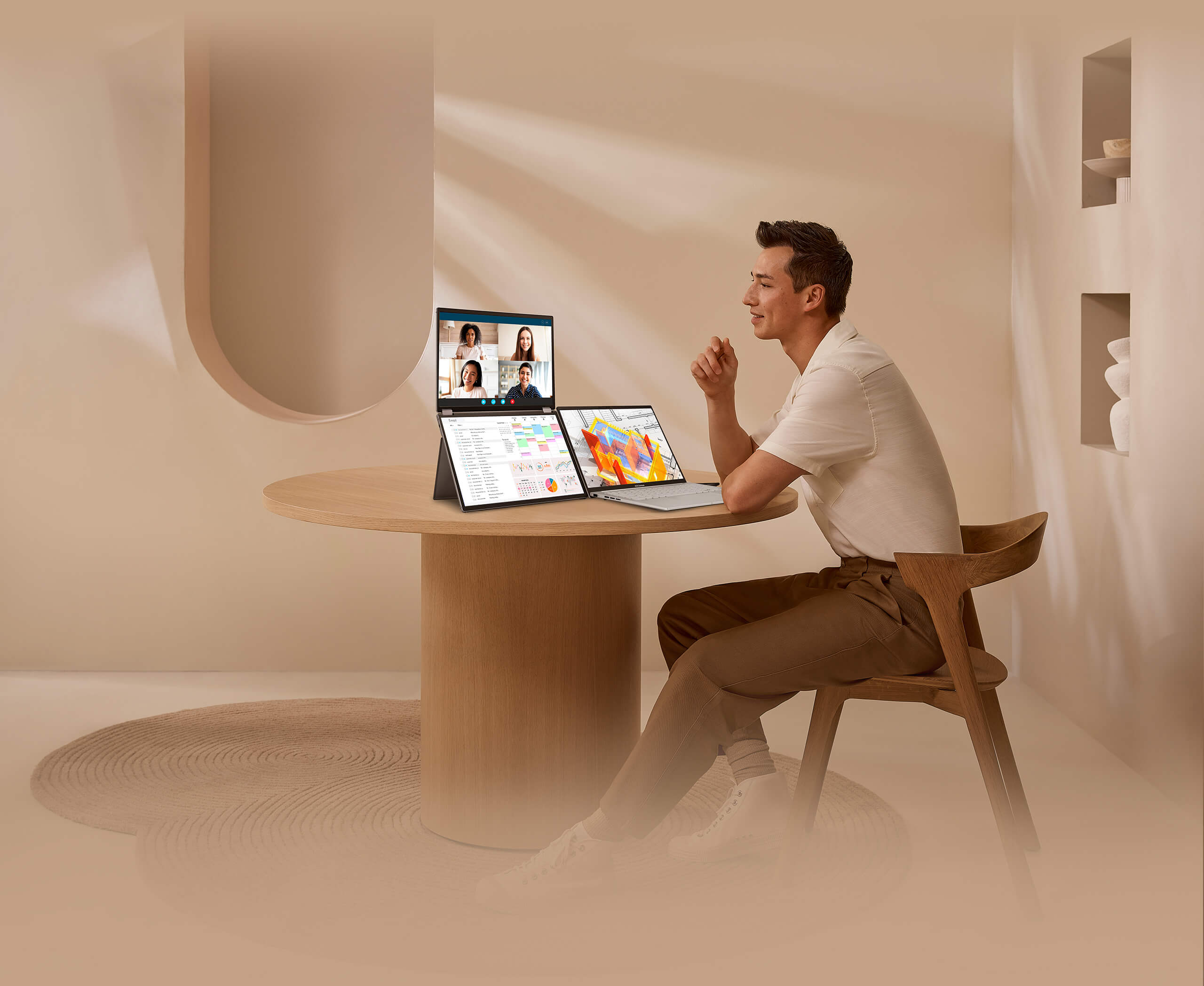
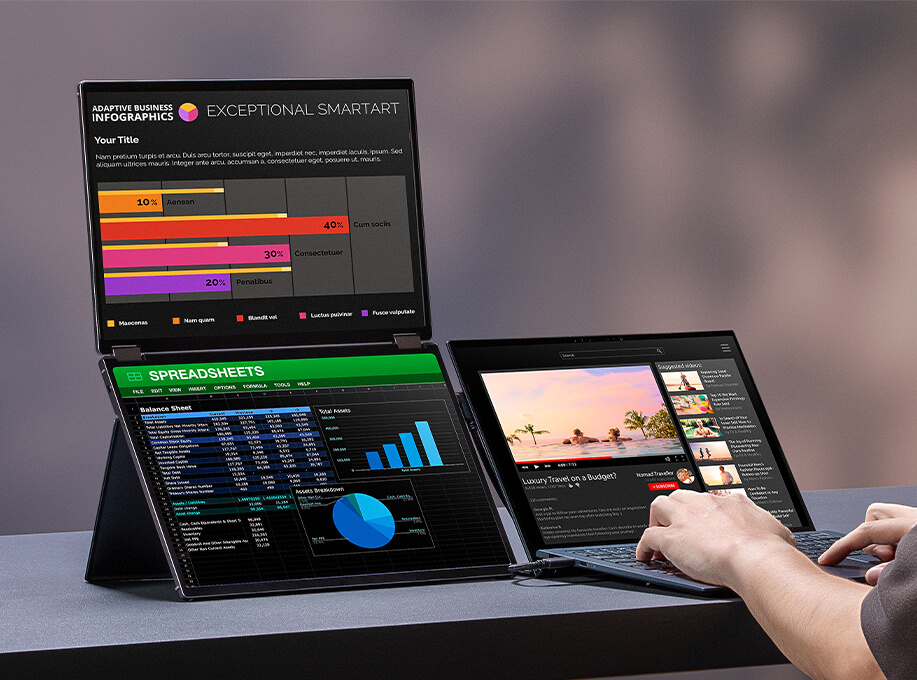
A ZenScreen Duo OLED MQ149CD a két fantasztikus 14”-es OLED képernyőjével, 1920×1200-as felbontásával és 16:10-es képarányával újragondolja a hordozható monitor fogalmát azzal, hogy egyetlen összefüggő, 20”-es munkafelületet kínál. A jól variálható hajtogatható és hordozható MQ149CD rengeteg lehetőséget tartogat a PC-használat javítására. Változatos csatlakoztatási lehetőségeivel problémamentesen illeszkedik bármilyen rendszerbe, akár utazáskor szeretnéd használni, akár az irodában könnyítenéd meg vele a többfeladatos munkavégzést.
-

Karcsú forma

-
1,07 kg

-
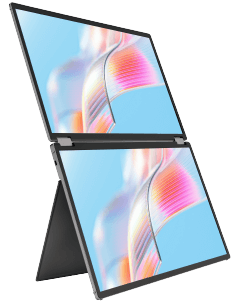
20’’kihajtva még
nagyobb
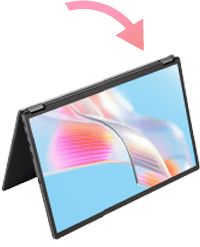
14’’összehajtva a
jobb hordozhatóságért -

360 ° szabadon hajtogathatómegoldás
-
VESA DisplayHDR True Black 400 TANÚSÍTVÁNY
-

100% DCI-P3
-

Delta E<2
-
Gyorsulás-
érzékelővel auto
kép-
fordítás
-

Sátor mód
-
-
-
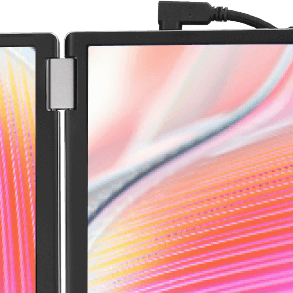
L alakú USB-C
-
16:10
1920 x 1200
-
Sokféle csatlakozási lehetőség

Két USB-C (DP Alt mód)/ Mini HDMI csatlakozó
Kompakt és elegáns
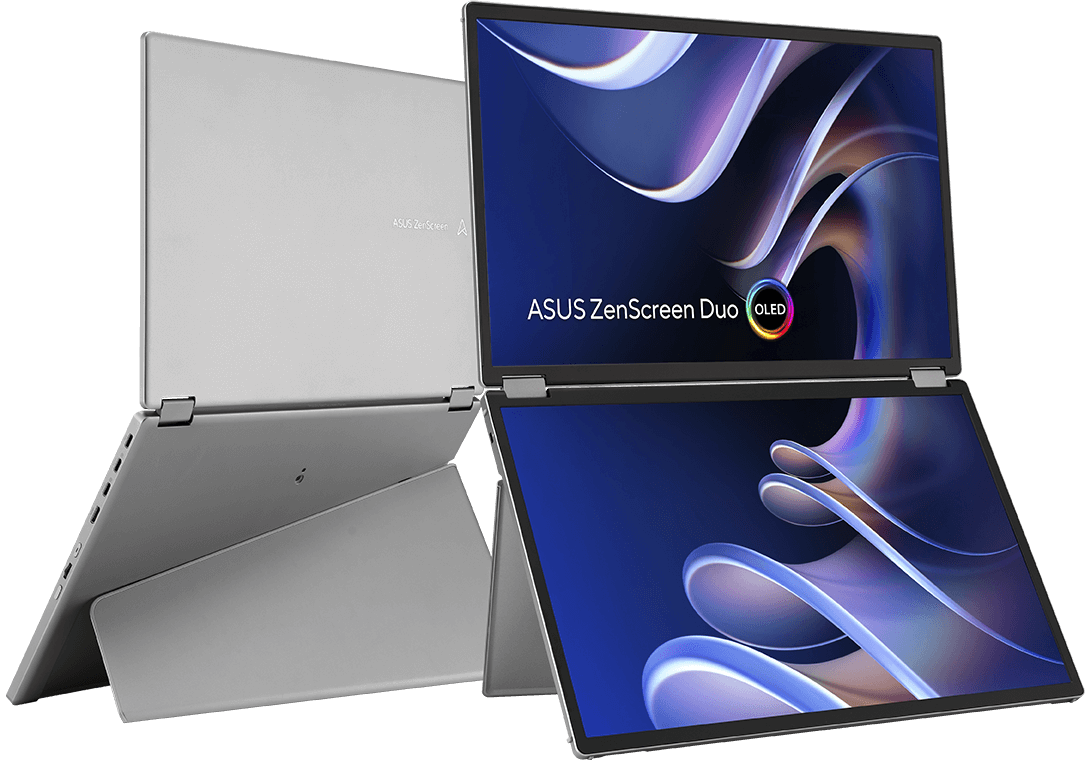

Elegáns és erős
kitámasztó
Ez a karcsú kihajtható támaszték az eleganciát és a praktikumot tökéletesen ötvözve stílusos és megbízható támasza az eszköznek.
- Alumíniumház
-
Álló és
fekvő mód

Páratlan látvány
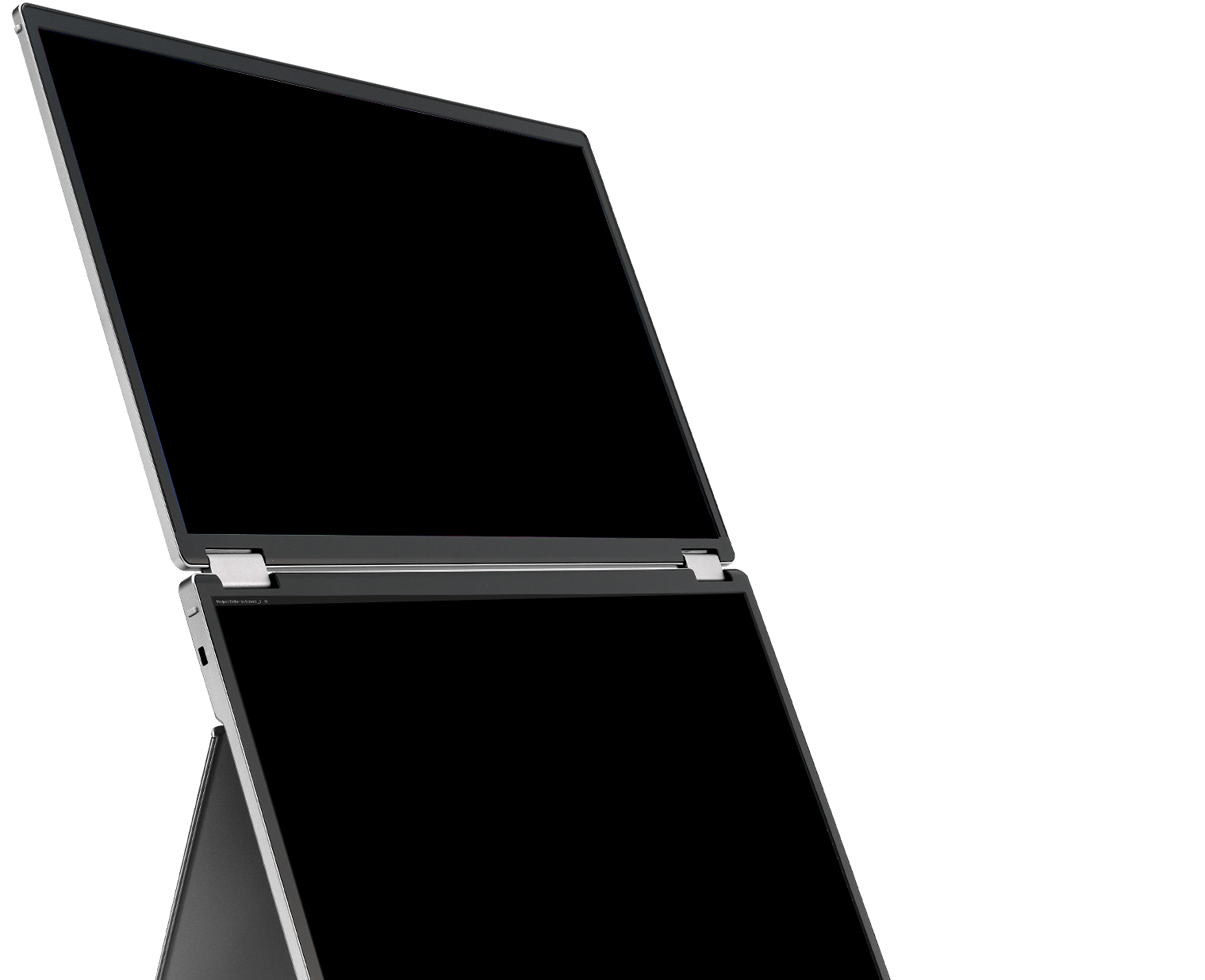
Az MQ149CD akár 270°-ban kihajtva, sátor módjára feltámasztva is használható, két átellenes irányba mutató képernyőként. A képernyők ugyanazt a tartalmat mutatják, ami nagyon kényelmes módja lehet a személyes prezentációk megtartásának.
- 1920 x 1200 felbontás
- 16:10 képarány

Sima beilleszkedés és rugalmasság
Számít a méret. A mérnöki teljesítmény és innováció csodája a hatékonyság és a hordozhatóság közötti tökéletes egyensúly megteremtéséhez.
- 1,07 kgsúly
- 14”összehajtva
OLED
Élénk és lenyűgözően életszerű színek
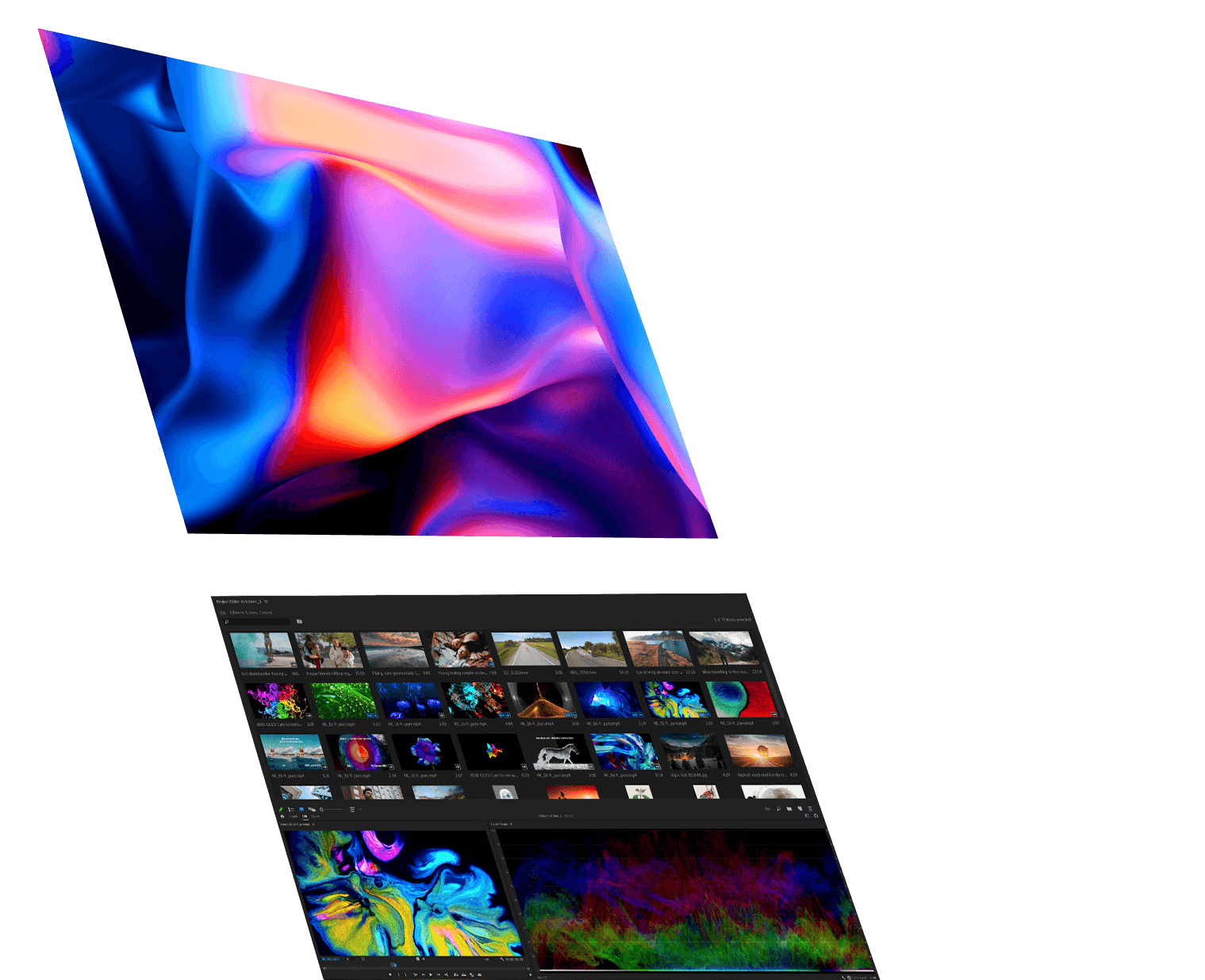
Az MQ149CD fantasztikus látványt képes nyújtani a ragyogó OLED-panel és a több mint egymilliárd szín megjelenítésére képes HDR technológia segítségével. Mozikategóriás, 100%-os DCI-P3 színtere miatt minden szituációban rugalmasan használható munkára és szórakozásra is, mindenre alkalmas.
- 100% DCI-P3 színtér
- Delta E<2
Magas látható fényerő, mély feketék
A ZenScreen Duo OLED MQ149CD paneljének OLED-technológiája éjsötét feketékkel és ragyogó csúcsfényekkel teremti meg a fantasztikus látványt. Emellett a kép nagyon éles és részletes lesz, még a legsötétebb jeleneteknél is.
- 1000000 : 1 kontrasztarány



Problémamentes, intuitív és rugalmas használat
Akadálytalan csatlakoztatás
Egy laptop képernyőjének megtükrözéséhez vagy kiterjesztéséhez mindössze egyetlen USB-C vezeték szükséges. Az USB-C csatlakozó tápot is szolgáltat és videojel-átvitelre is alkalmas, ezért elég csak összedugni a rendszert, ha feladat van.
-
 Videojel
-
 Energiaellátás
*A fényerő akkor állítható maximálisra, ha a tápadapter be van dugva a konnektorba. Ha az nincs csatlakoztatva, akkor a monitor korlátozni fogja a fényerőt azért, hogy ne fogyasszon többet, mint amennyit a laptop kezelni képes.
Többképernyős megoldások különböző helyzetekhez
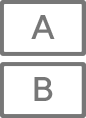
Az MQ149CD dupla képernyője nagyon jól használható a legkülönfélébb használati szituációkban. A különböző többképernyős módok egyszerűen beállíthatók a képernyőmenüből. A választható módok a független képernyős (Independent) mód, a kiterjesztett (Extend) mód, a tükrözéses (Mirror) mód és a felosztott (Split) mód.

 Split MÓD
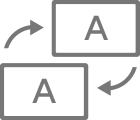
 Independent MÓD
 Mirror MÓD
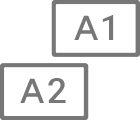
 Extend MÓD
FELOSZTOTT MÓD
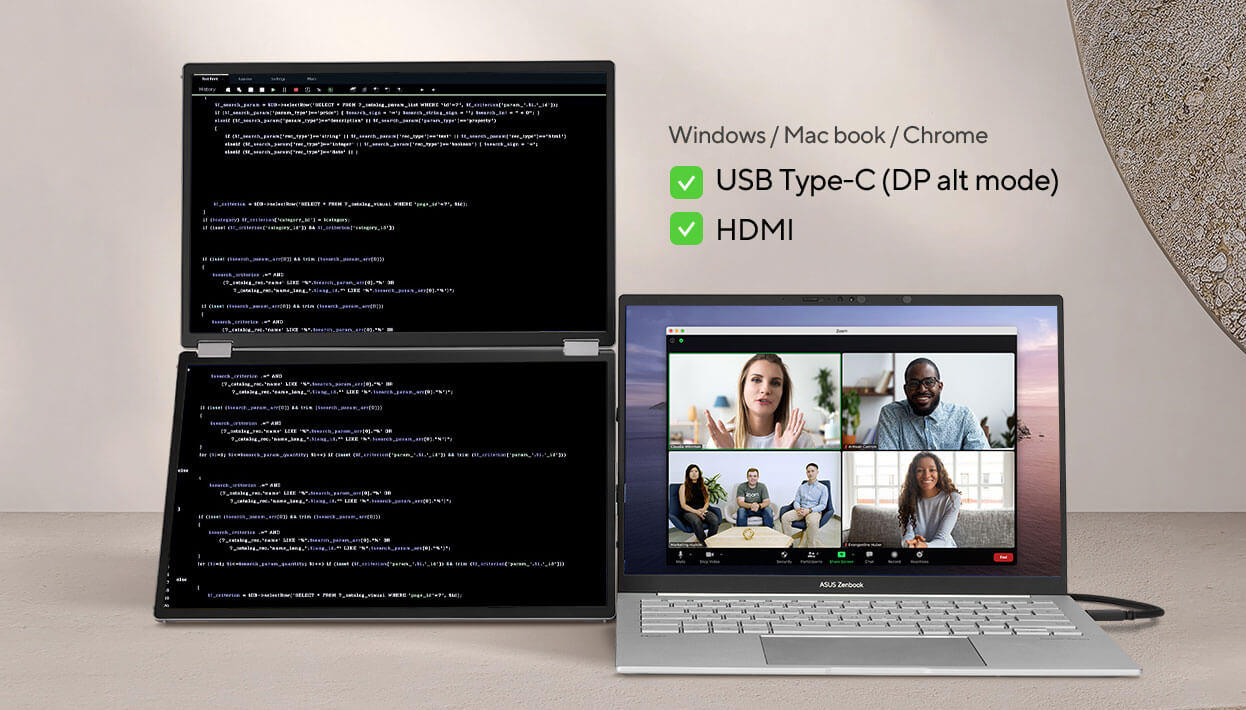
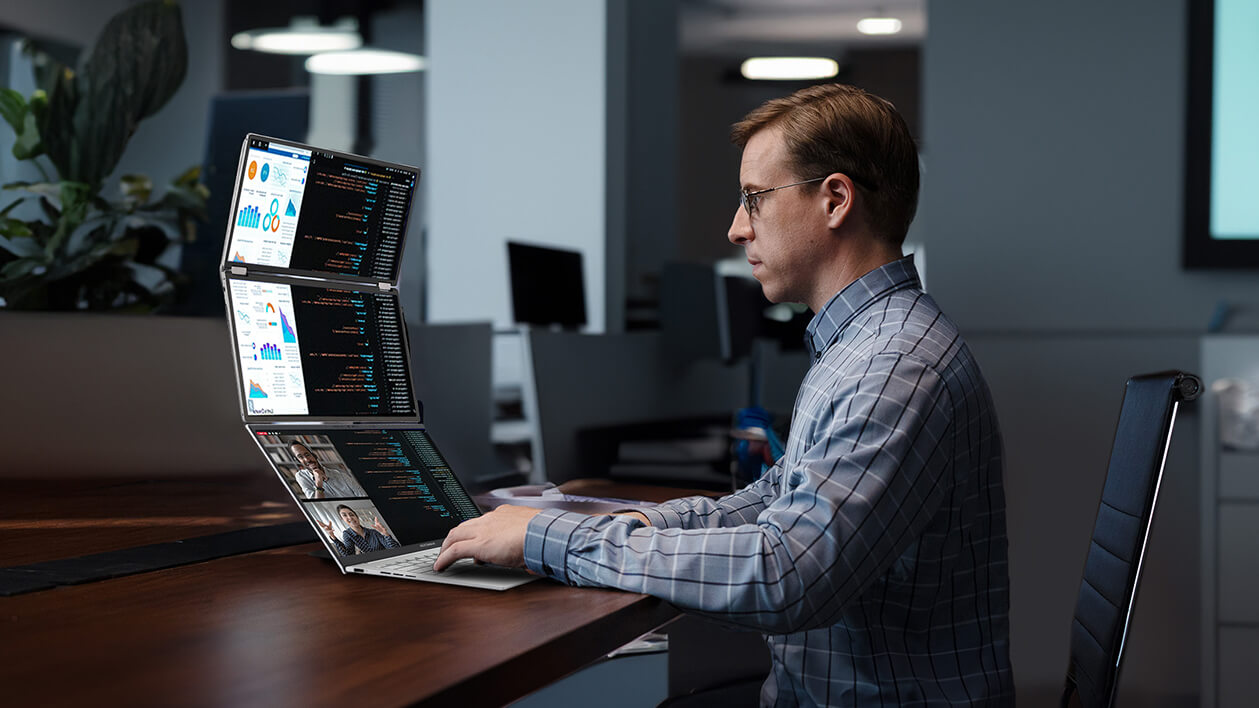
A felosztott (Split) mód azt jelenti, hogy az MQ149CD egyetlen hosszú, függőleges képet jelenít meg. Így használva tökéletes kiegészítő monitor a laptop mellé kódoláshoz, hosszú dokumentumok olvasásához vagy online meetingeken való részvételhez.
*A felosztott mód használatához az USB-C2-vel csatlakozz
*A külső képernyő 1920 x 2400 pixeles felbontása a laptop grafikus kártyájának beállításaitól és a HDMI képességeitől függ.
FÜGGETLEN
MÓD
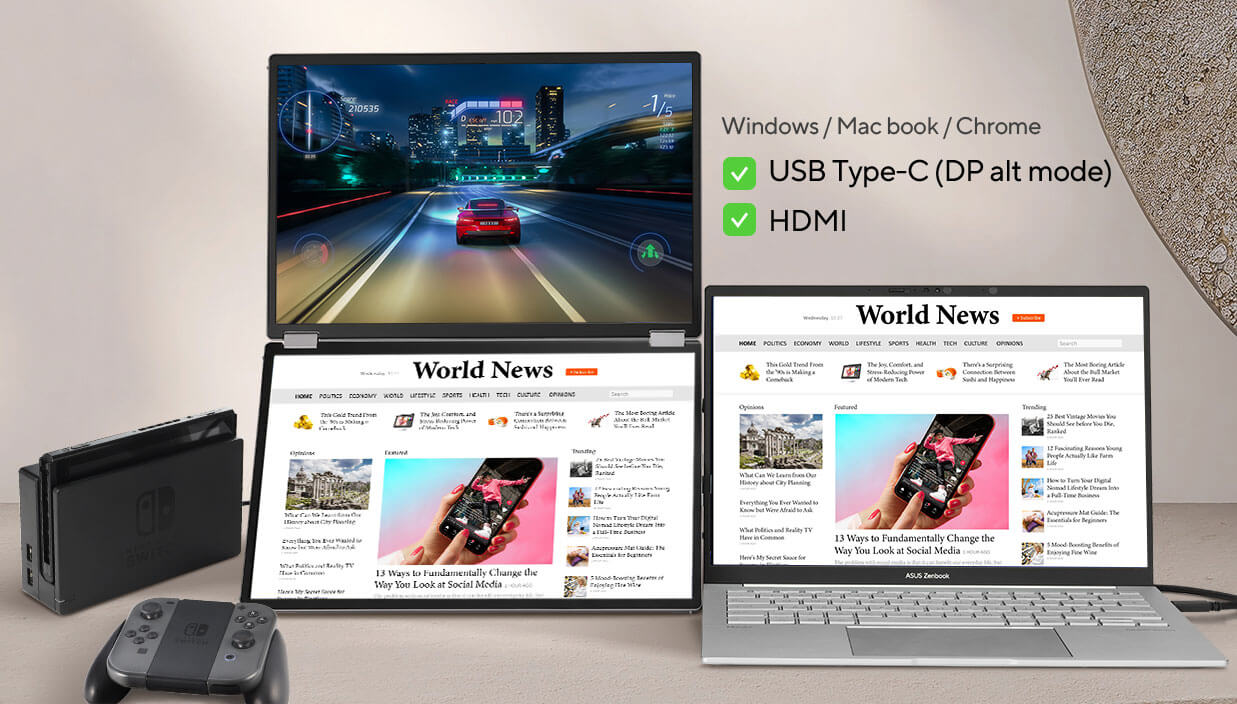
A független módot a többféle dologgal egyszerre foglalkozók számára találtuk ki. A képernyők különböző eszközöket is kiszolgálhatnak egyszerre, utat nyitva a különleges helykihasználási lehetőségeknek.
*Csatlakozz az USB-C 1 vagy 2, illetve a mini-HDMI használatával a külön képernyő használatához
TÜKRÖZÉS MÓD
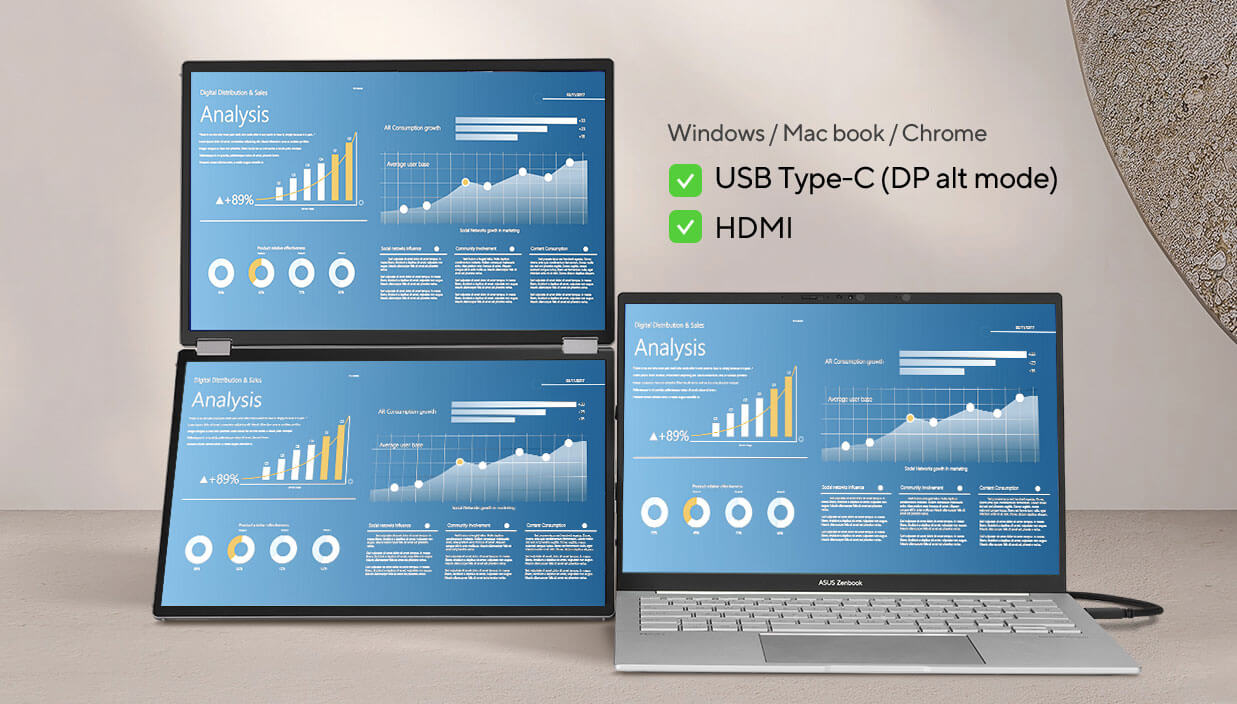
Tükrözött képernyőkkel használva az MQ149CD-vel kényelmesen lehet személyes prezentációkat tartani úgy, hogy a résztvevők egymással szemben foglalhatnak helyet a jobb kommunikáció érdekében.
KITERJESZTETT MÓD
A kiterjesztett (Extend) mód úgy van kitalálva, hogy utazáskor segítse a többfeladatos munkát. Különösen akkor ideális, ha egyszerre kell különböző ablakokat és képernyőket figyelni.
*A kiterjesztett mód használatához az USB-C2-vel csatlakozz
*A MacBook-ok Type-C csatlakozója Chrome OS futtatásakor egy AMD grafikus kártyán csak egy külső képernyőn támogatja a kiterjesztett módot. Az a második képernyőre nem tud átnyúlni.
* A telefonok DP Alt módot támogató Type-C csatlakozója csak egy külső képernyőn támogatja a kiterjesztett módot. Az a második képernyőre nem tud átnyúlni.
Ergonomikusra tervezve
Szabványos ¼”-es foglalattal is rendelkezik, ezért bármilyen kameraállványra vagy tripodra felszerelhető. Ezzel a kényelmes nézéshez személyre szabhatóan beállítható a magasság és a dőlésszög, hogy hosszúideig is kényelmes legyen a munka.
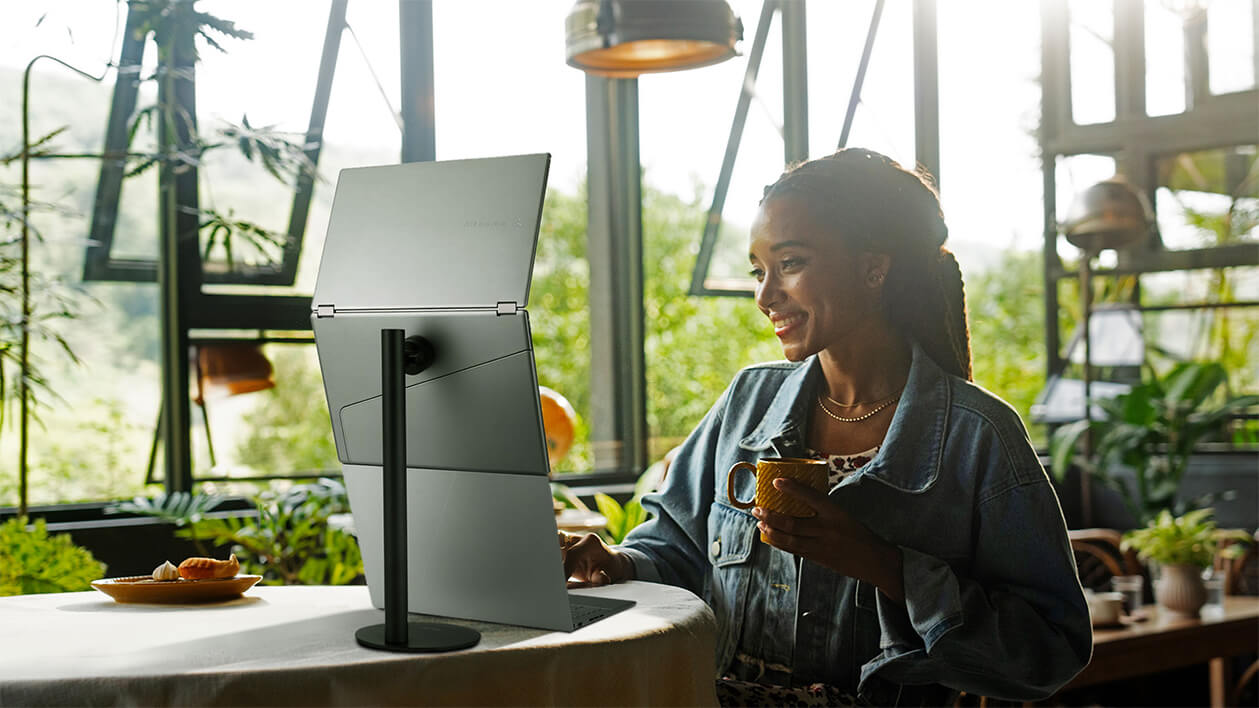
*Az MTS02D adapteres állvány nem része az ASUS ZenScreen MQ149CD csomagnak, külön kell megvásárolni.
További információk az állványról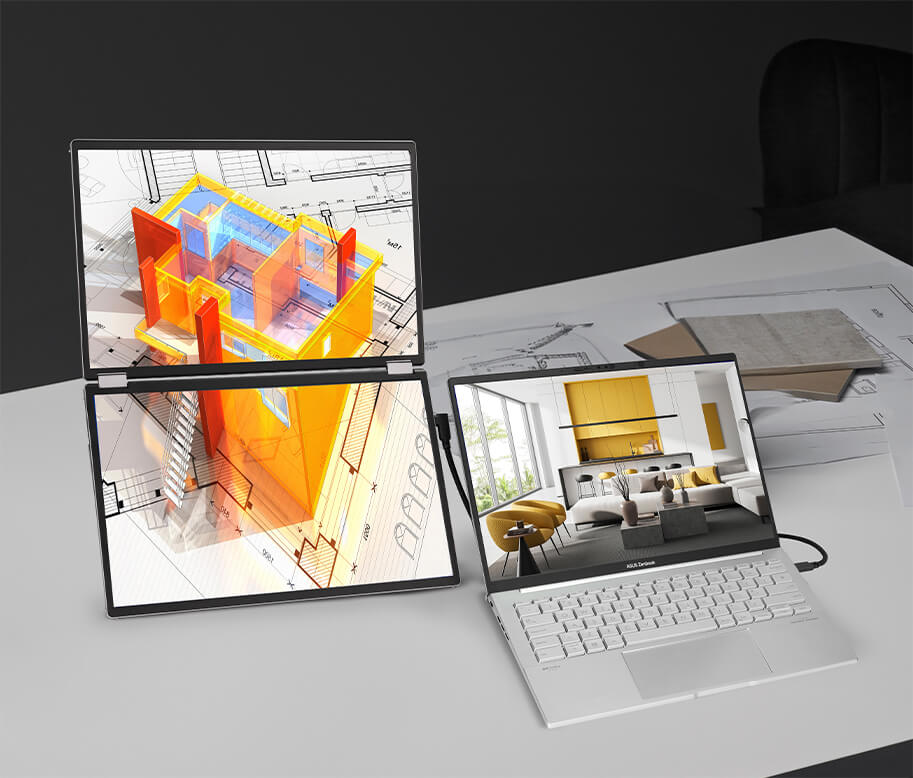

Automatikus képelfordítás
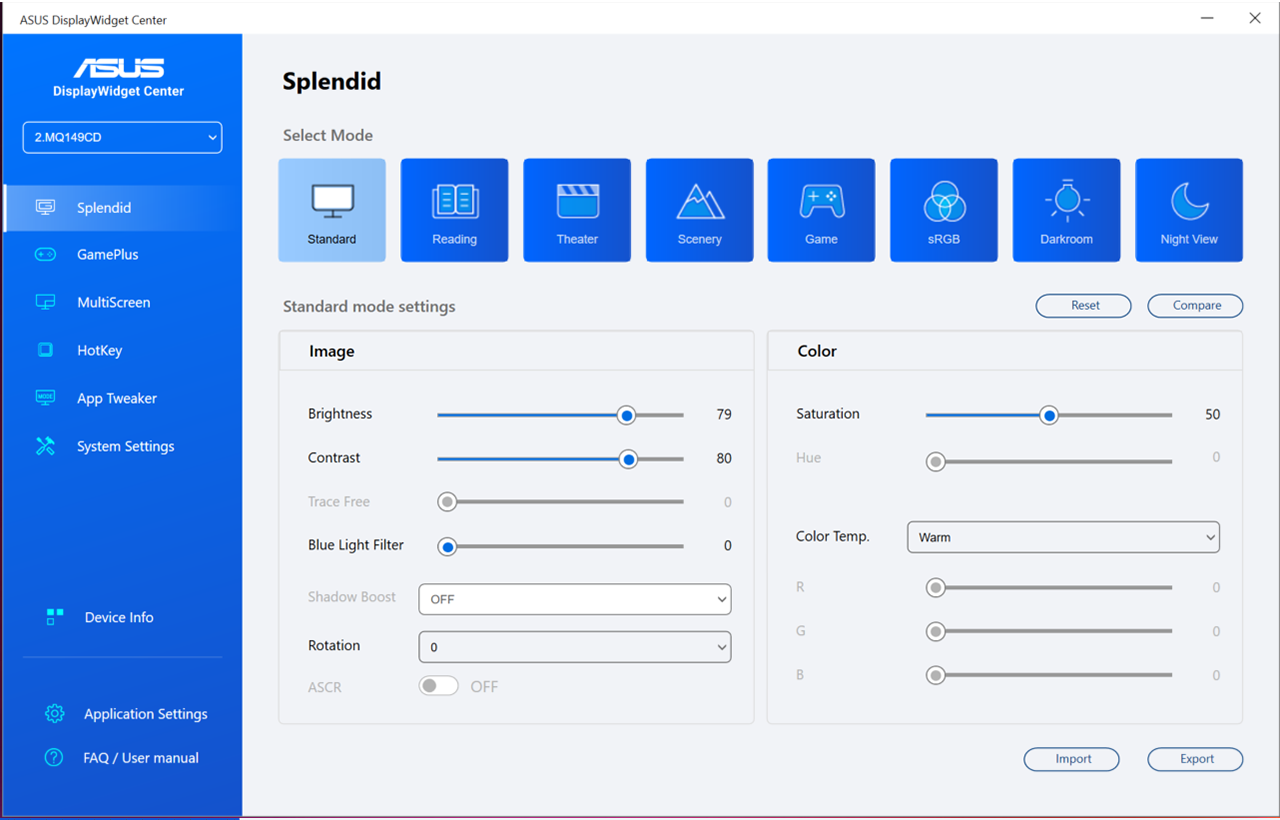
Az ASUS DisplayWidget Center szoftverrel a képernyő automatikusan érzékeli a saját helyzetét és vált a fekvő és álló mód között, amikor a laptopodhoz csatlakoztatod.
*Az automatikus képelfordítási funkció csak a tükrözéses és a felosztott módott támogatja az USB Type-C 2 használatával
*A HDMI csatlakozó nem támogatja a DisplayWidget Center szoftvert
* DisplayWidget Center szoftver szükséges. Az automatikus képelfordítás funkció csak Windows operációs rendszerrel működik.

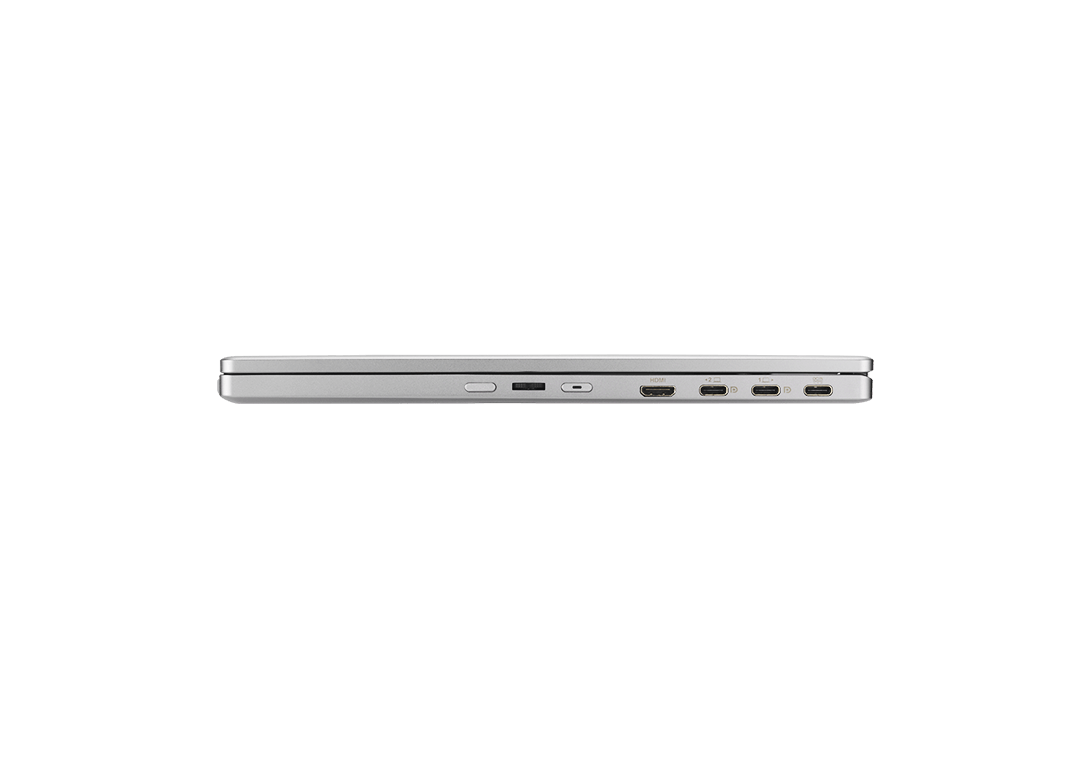
Széles körű csatlakoztatási lehetőségek
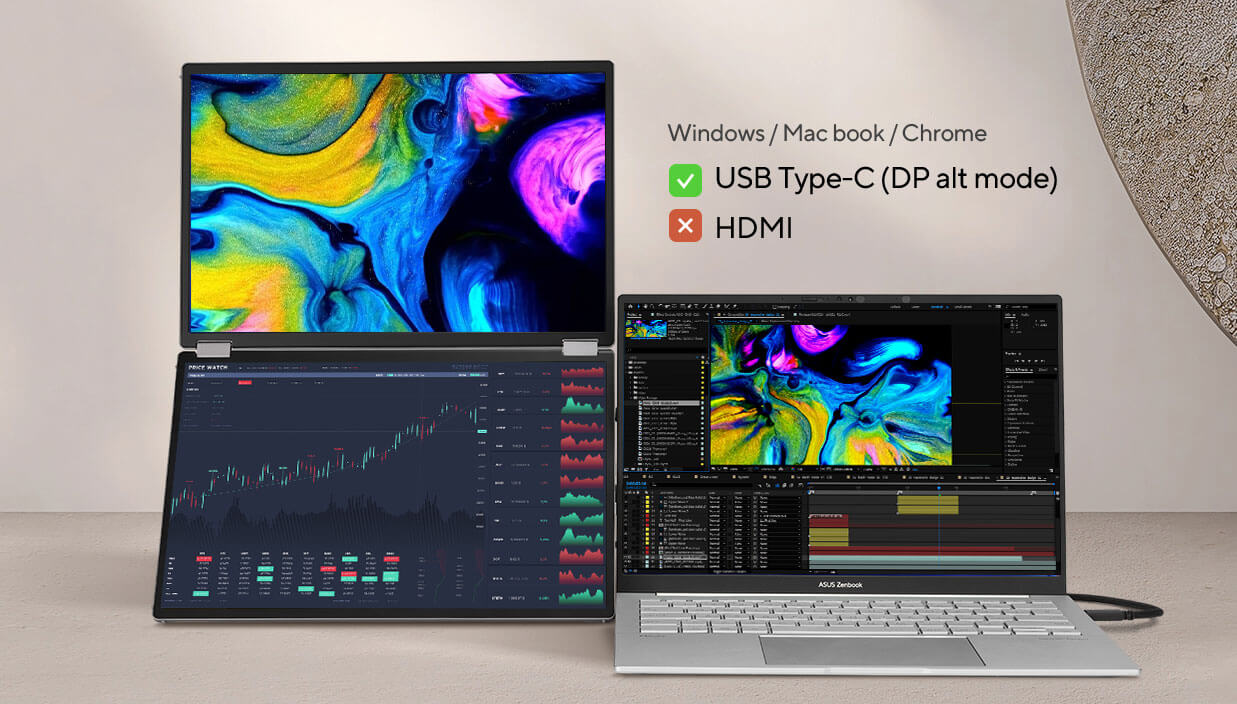
Az MQ149CD többféle módon is csatlakoztatható: rendelkezik például két – képernyőjelet és energiát is továbbító – USB-C csatlakozóval*, emellett egy mini-HDMI csatlakozóval is fel van szerelve a különféle eszközök fogadásához.
Honnan tudhatod, hogy a laptopod USB-C csatlakozója támogatja a „DP out” (töltés) funkciót?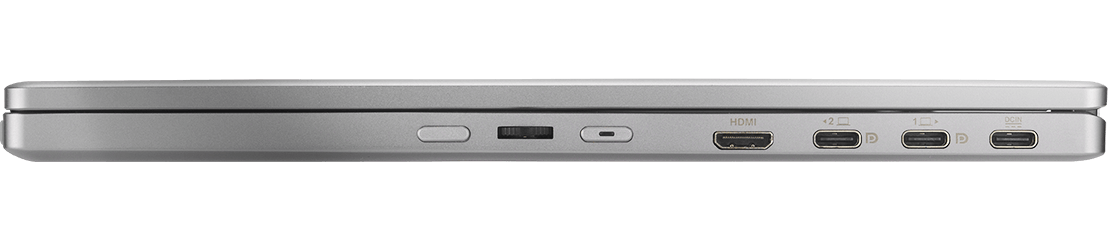



- Vissza gomb
- Bekapcsolás
- Mini-HDMI
- USB-C (tápcsatlakozó)
- Képernyőmenü-vezérlés és Menü
- Két USB-C
*Figyelem: *Használat előtt ellenőrizni kell, hogy a laptopod USB-C csatlakozója támogatja-e a DP Alt módot. Ha nem, akkor használd a HDMI-t jelkapcsolatra és az USB-C (DC-in) bemenetet tápellátásra.
GYIK
-
Igen, az ASUS összes hordozható monitora támogatja a függőleges módot. Íme két módszer a funkció bekapcsolására:
- Használd az ASUS DisplayWidget Center szoftvert
- Töltsd le a legújabb szoftvert az ASUS weboldaláról: https://170.p.syniva.es/content/monitor-software-osd-displaywidgetcenter/
- Indítsd el az alkalmazást a számítógépen. Ekkor a képernyő automatikusan alkalmazkodik, ha a monitort fizikailag fekvő vagy álló helyzetbe forgatják.
- Ha az automatikus forgatás ki van kapcsolva, állítsd be kézzel a forgatás mértékét a DisplayWidget Center alkalmazásban a Splendid -> Image -> Rotation menüpont alatt.
- Használd az OSD-t
- Állíts be kézzel a számítógép OSD-beállításait az álló mód bekapcsolásához.
Windows esetén: Lépj a Settings -> Orientation -> Portrait menüpontra.
MacOS esetén: System Settings -> Displays-> Rotation - Használd az ASUS DisplayWidget Center szoftvert
-
Nem feltétlenül.
• Azoknál az eszközöknél, amelyek támogatják a DisplayPort Alt Mode funkciót, USB-C-n keresztül laptophoz csatlakoztatva közvetlenül az eszközről vehetnek áramot.
• HDMI-csatlakozás esetén a másik USB-C-csatlakozón keresztül kell biztosítani az áramellátást egy USB-C-tápegység segítségével.
✅ Tipp: Külső tápegység használata javíthatja a kijelző fényerejét és stabilitását.
✅ Tipp: Használd a csomagban található USB-C kábelt. Egyszerre képes áramot és jelet továbbítani. -
Természetesen.
• USB-C laptopok: Használj USB-C–USB-C kábelt. Ha a laptopod nem támogatja az USB-C DP Alt módot (amely áramellátást és videójelet is továbbít), kérjük, használj HDMI-csatlakozást, és az USB-C-adaptert áramellátáshoz.
• HDMI laptopok: Használj mini-HDMI–HDMI kábelt, és csatlakoztasd a készüléket a HDMI-csatlakozón keresztül az áramellátáshoz, valamint a külső tápegységet az USB-C-csatlakozón keresztül.
✅ Tipp: A legtöbb modern laptop kompatibilis. Windows, macOS és Linux rendszerekhez nincs szükség illesztőprogramokra.
✅ Tipp: Ha a laptopod USB-C-csatlakozója nem támogatja a DP Alt Mode funkciót, akkor a jelátvitelhez használd a HDMI-csatlakozót, az áramellátáshoz pedig az USB-C-adaptert.
✅ Kompatibilis USB-C-csatlakozók
: Nem minden USB-C-csatlakozó támogatja az áramellátást és a videójelet – egyesek csak adatátvitelt vagy töltést biztosítanak.
Az alábbi képen látható, hogy mely USB-C csatlakozók kompatibilisek az ASUS ZenScreen hordozható monitorral.
-
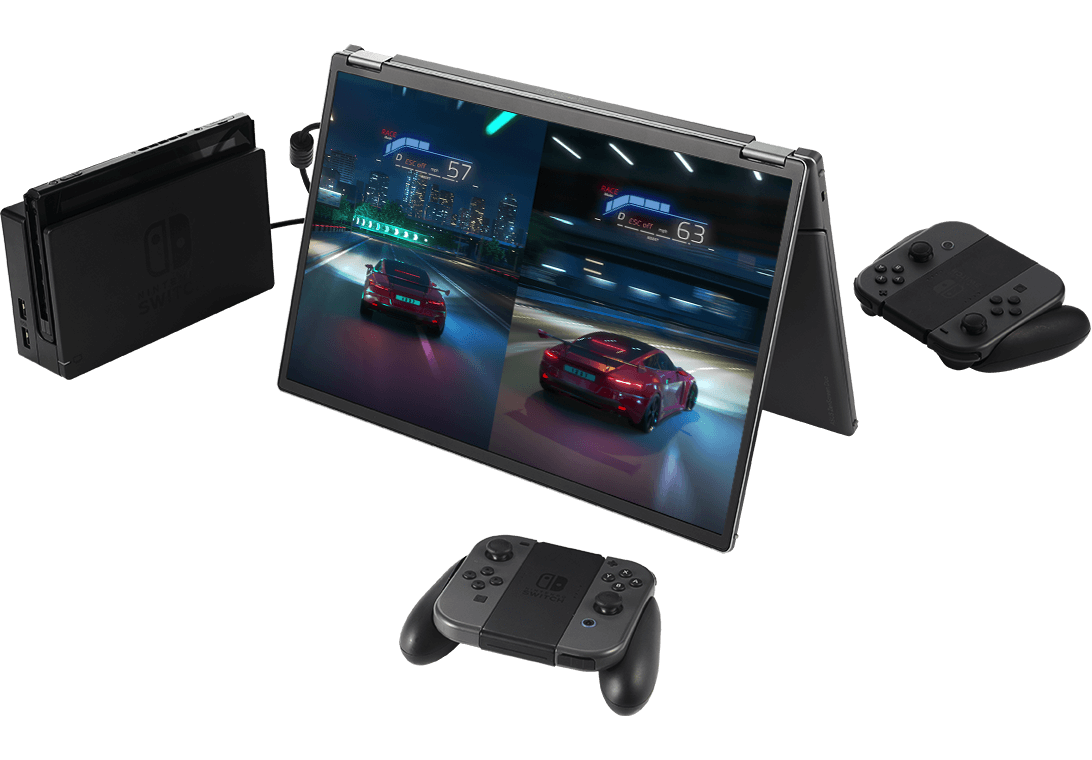
Igen, HDMI-csatlakozón keresztül csatlakoztatható az Xbox és a PlayStation sorozatú konzolokhoz, illetve a Nintendo Switchhez a mellékelt dokkolóval.

Egy fenntartható
jövő jegyében

-

Környezetbarát csomagolás
Az ASUS ZenScreen Duo OLED MQ149CD fenntartható csomagolása FSC® Mix minősítésű. A könnyű, környezetbarát, papíralapú csomagolást a hatékonyabb szállítás érdekében a lehető legkisebb térfogatúra terveztük.
