Topik Relatif
[Graphic Card] ASUS GPU Tweak III Introduction
GPU Tweak III adalah sebuah perangkat lunak untuk mengatur parameter sistem kartu grafis desktop NVIDIA dan AMD, termasuk overclocking, penyesuaian tegangan, kontrol kipas, dan fungsi lainnya.
Pengaturan parameter optimalisasi performa juga dapat dilakukan pada perangkat keras melalui GPU Tweak III.
Daftar Isi:
Unduh ASUS GPU Tweak III
Pasang ASUS GPU Tweak III
Pengenalan fitur ASUS GPU Tweak III:
Pengenalan pengaturan fungsi
Deskripsi mode GPU Tweak III (klik ikon untuk mengaktifkan)
Pengenalan panel parameter kartu grafis GPU Tweak III
Deskripsi fungsi OSD (ON-SCREEN DISPLAY)
Tanya Jawab
Bagaimana cara mendapatkan (ASUS GPU Tweak III)?
Anda dapat memperoleh perangkat lunak terbaru, manual, driver dan firmware di ASUS Download Center.
Jika Anda memerlukan informasi lebih lanjut tentang ASUS Download Center, silakan lihat tautan ini
Langkah.1 Klik tautan di bawah ini ke situs resmi ASUS GPU Tweak III.
https://170.p.syniva.es/campaign/GPU-Tweak-III/index.php
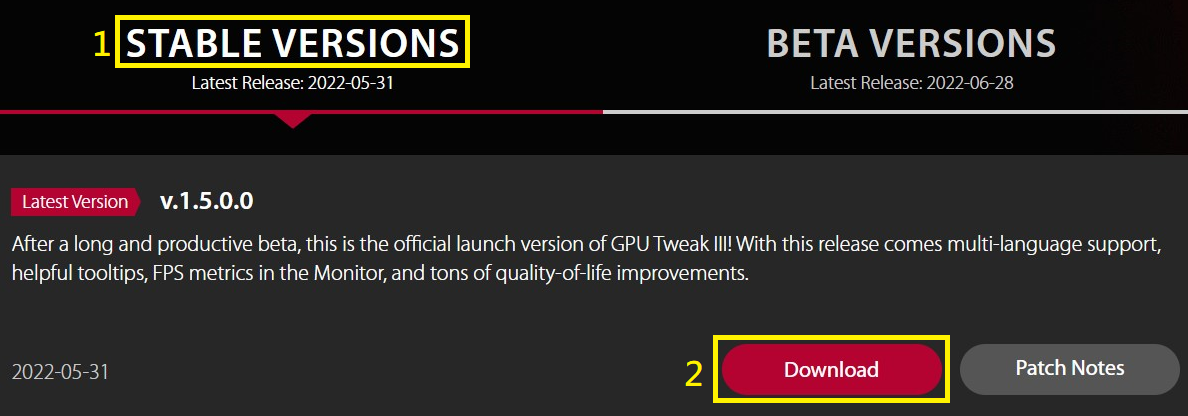
Langkah 2. Setelah masuk ke halaman web, gulir ke bawah ke halaman unduhan. Klik (1) VERSI STABIL (2) Klik Unduh untuk memulai pengunduhan
(Catatan: GPU Tweak III hanya mendukung Windows 10 / 11)
 )
Langkah 1. Ekstrak file, klik dua kali file GPU-Tweak-III exe. untuk memulai proses instalasi.
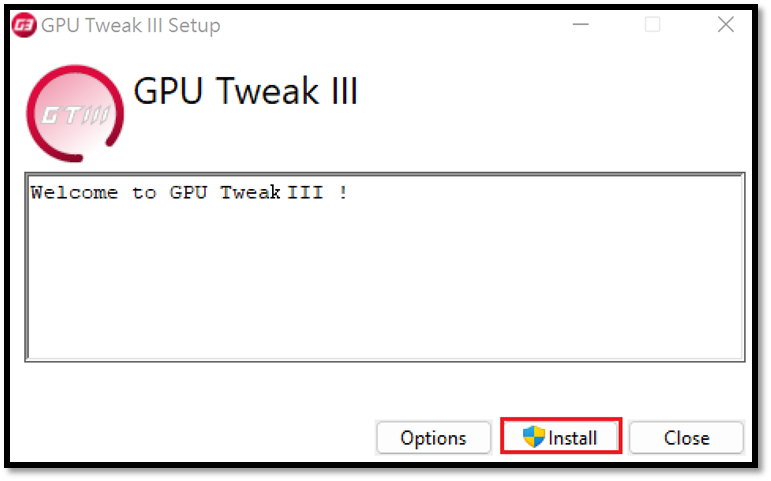
Langkah 2. Klik Instal, ikuti panduan instalasi program dan klik Berikutnya untuk menyelesaikan instalasi program.
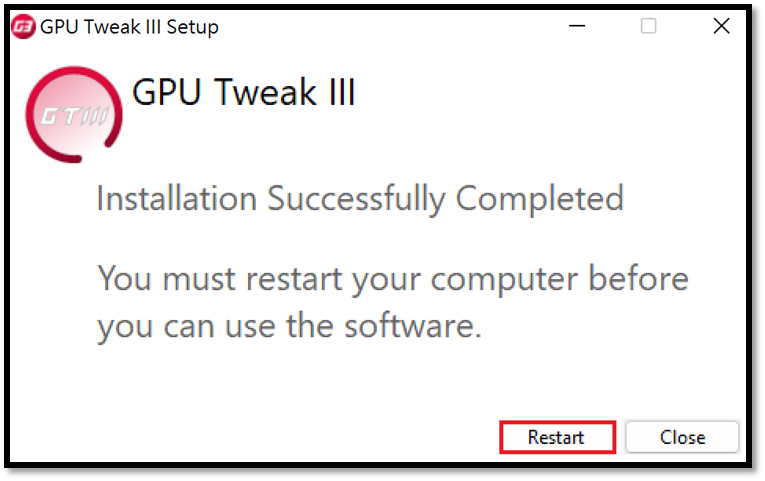
Langkah 3. Klik Restart untuk reboot agar instalasi selesai.
 .
Pengenalan fitur ASUS GPU Tweak III:
Klik ikon GPU Tweak III di desktop untuk masuk ke layar Beranda.
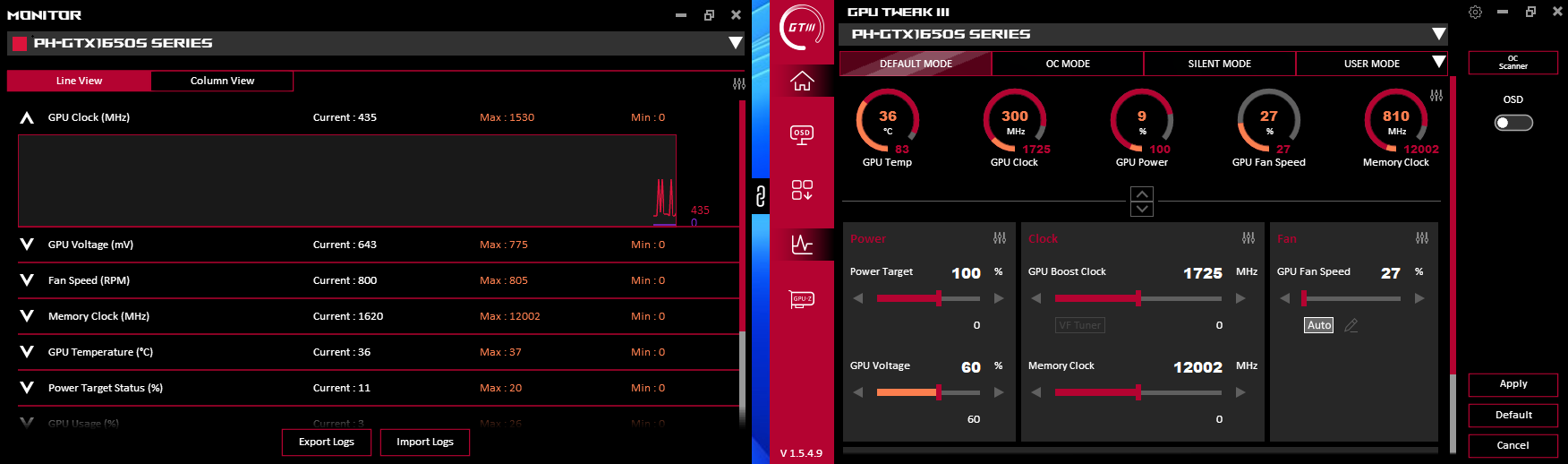
Seperti yang ditunjukkan di bawah ini. Jendela kiri adalah jendela pemantauan, dan yang kanan adalah jendela pengaturan fungsi. Anda juga dapat mengklik ikon tengah  untuk menghubungkan atau memisahkan jendela pemantauan dan jendela pengaturan fungsi.
Pengenalan pengaturan fungsi
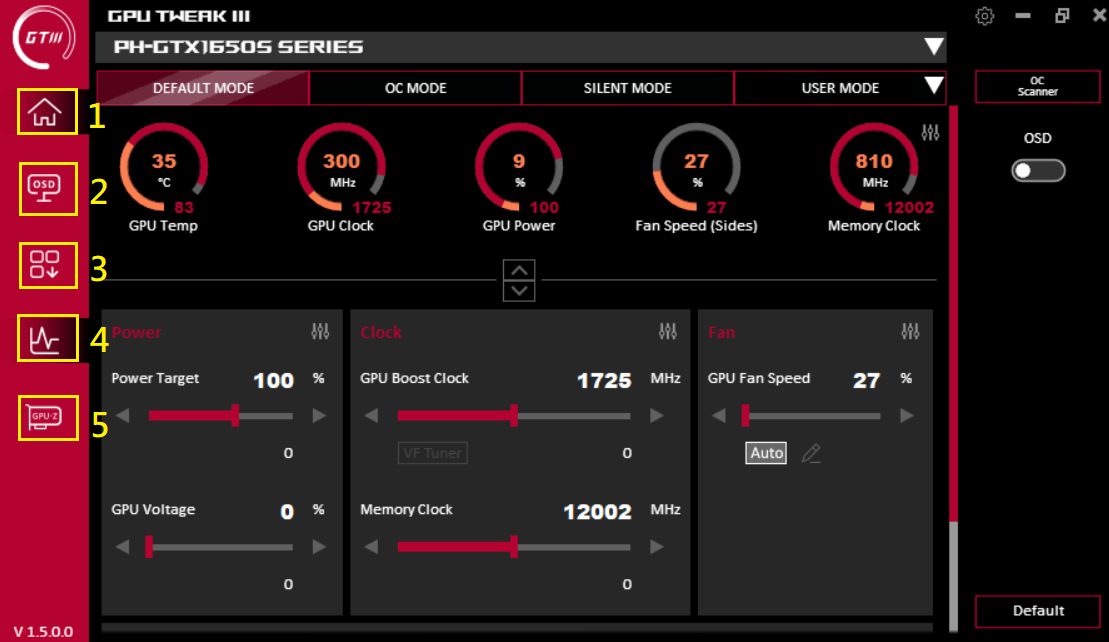
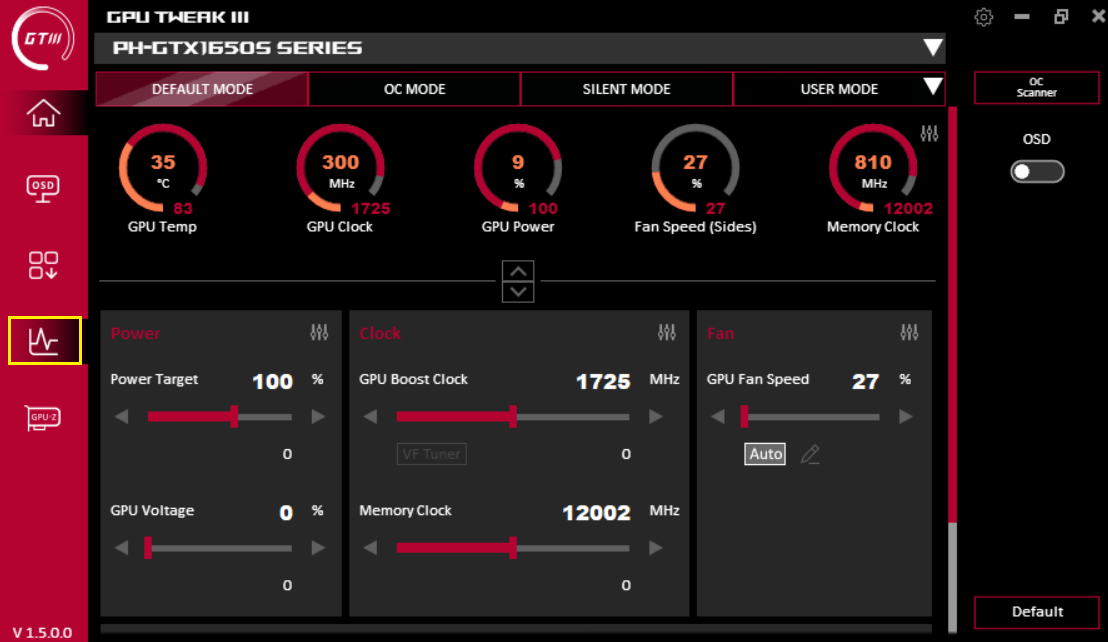
Terdapat lima fungsi di sisi kiri jendela pengaturan fungsi, sebagai berikut:
(1) Halaman utama (2) Halaman pengaturan fungsi OSD (3) Unduh program utilitas (4) Jendela pemantauan (5) Jendela GPU-Z
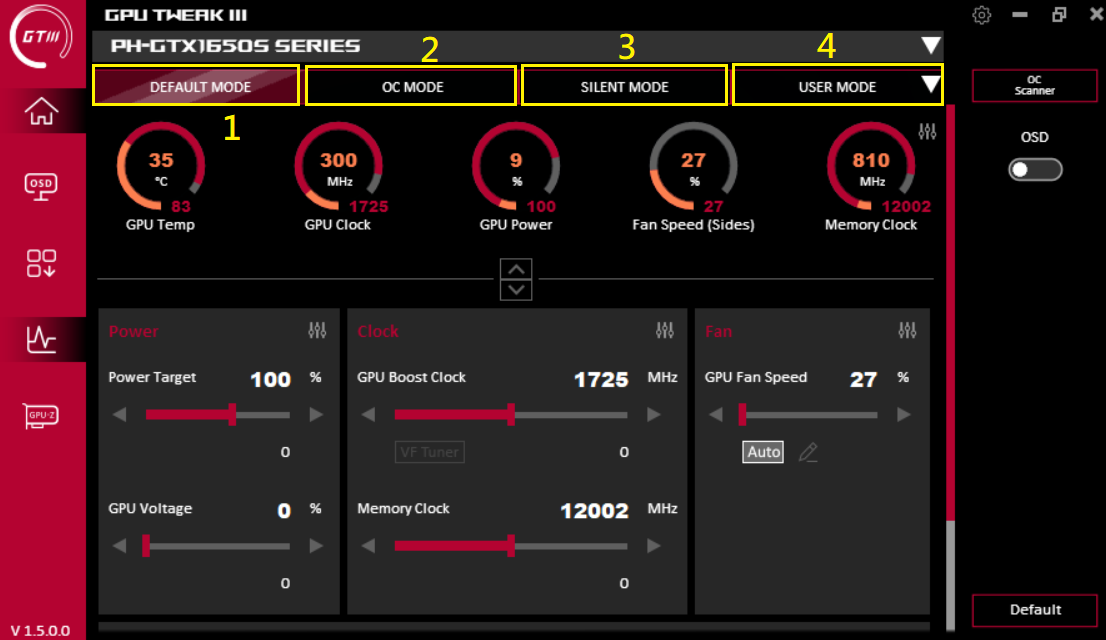
Deskripsi mode GPU Tweak III (klik ikon untuk mengaktifkan):
(1) Mode default: Menggunakan parameter pengaturan awal dari kartu grafis
(2) Mode Overclocking: Mode performa lebih tinggi dengan suhu dan kebisingan kipas lebih tinggi dibanding mode default
(3) Mode Quiet: Mode dengan kebisingan kipas lebih rendah, suhu lebih tinggi, dan performa lebih rendah dibanding mode default
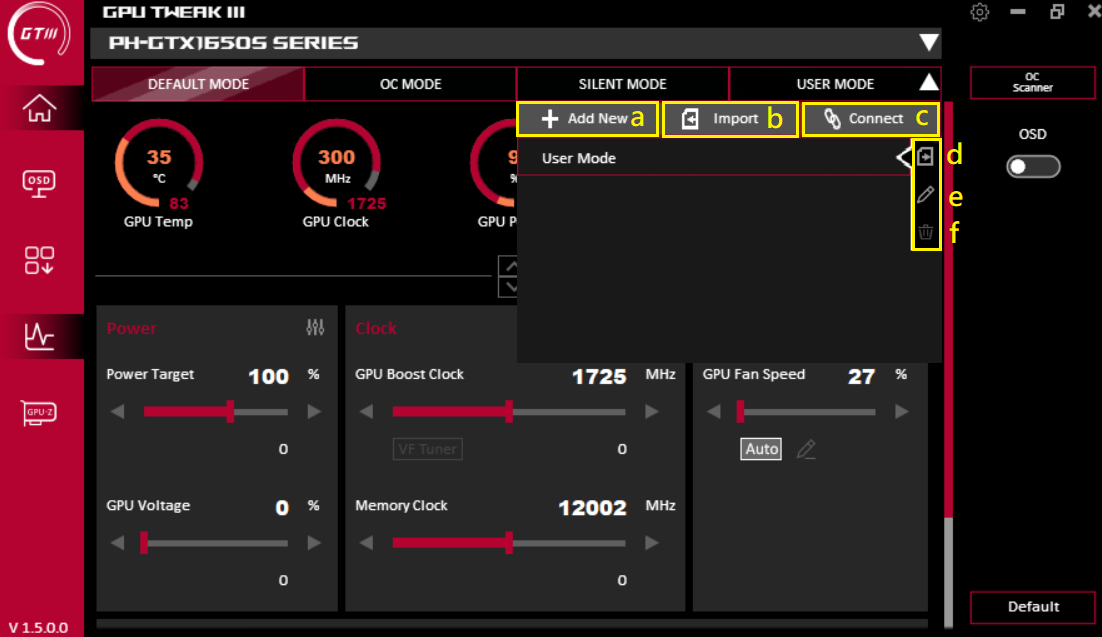
(4) Mode Kustom: Pengguna perlu menyimpan data pada pengaturan mode lanjutan. Klik untuk langsung menerapkan dan klik ▼ untuk masuk ke pengaturan mode kustom
Instruksi Pengaturan Mode Kustom:
(a) Tambah: Tambahkan profil baru (b) Impor: Impor profil yang sudah disimpan (c) Tautkan: Sesuaikan aplikasi atau game menggunakan mode tertentu atau profil yang sesuai
(d) Ekspor: Ekspor parameter yang telah dikonfigurasi (e) Edit: Ganti nama file konfigurasi (f) Hapus: Hapus file konfigurasi yang ada
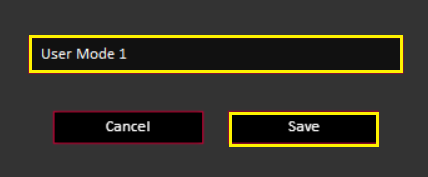
Tambah: Setelah memasukkan nama profil yang diinginkan, klik Simpan untuk menyimpan profil baru.
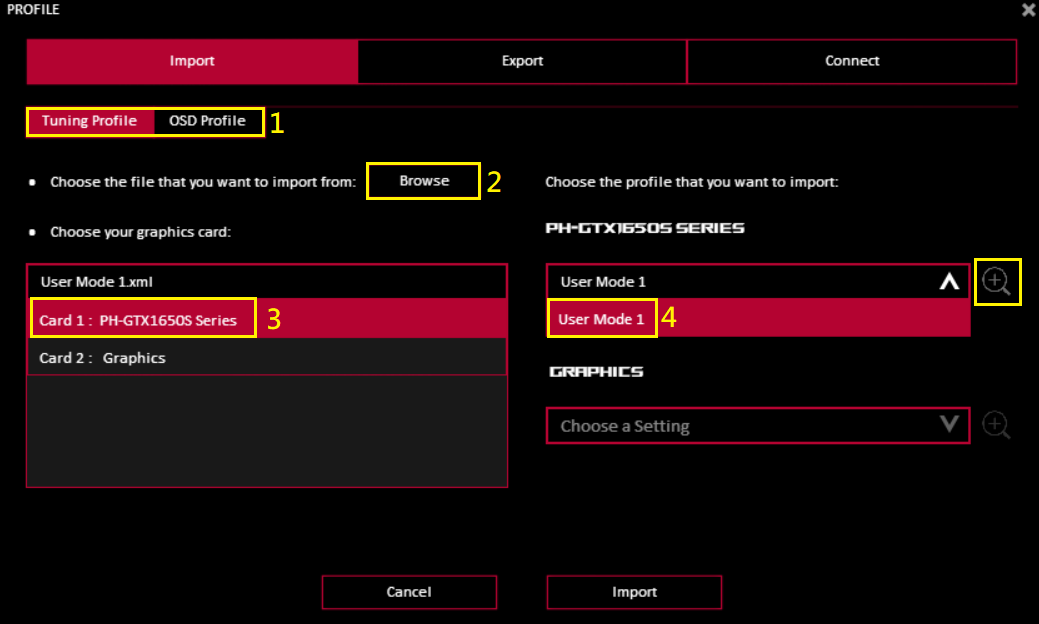
Impor:
(1) Pilih tipe profil yang ingin diimpor
(2) Pilih lokasi profil
(3) Pilih kartu grafis untuk mengimpor profil
(4) Pilih nama profil yang akan diimpor
(5) Pratinjau parameter profil
(6) Impor file konfigurasi
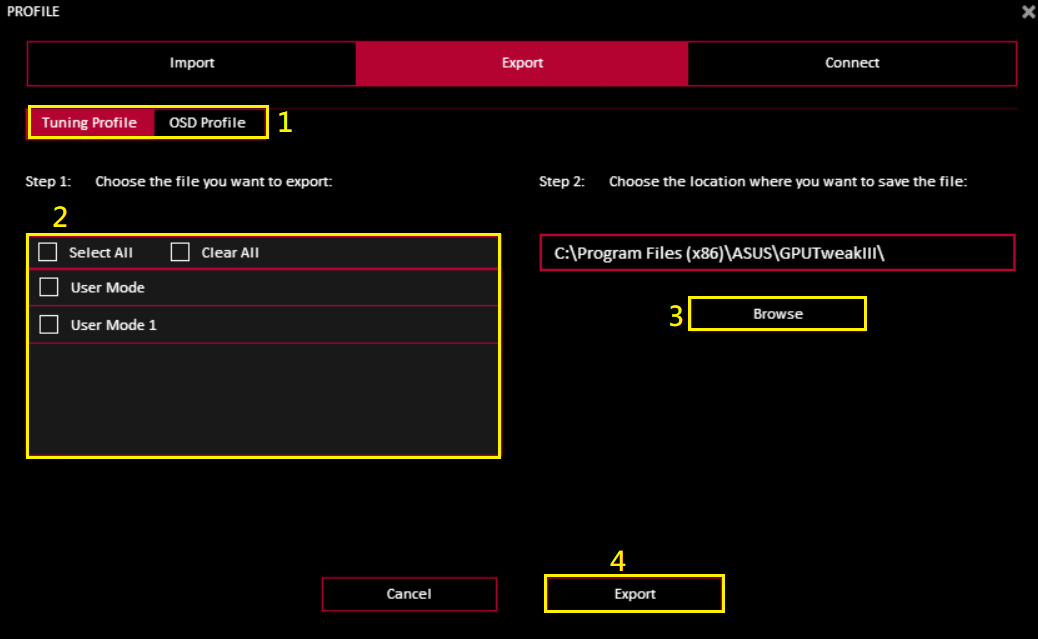
Ekspor:
(1) Pilih tipe profil yang ingin diekspor
(2) Pilih nama profil yang akan diekspor
(3) Pilih path atau folder ekspor profil
(4) Ekspor file pengaturan
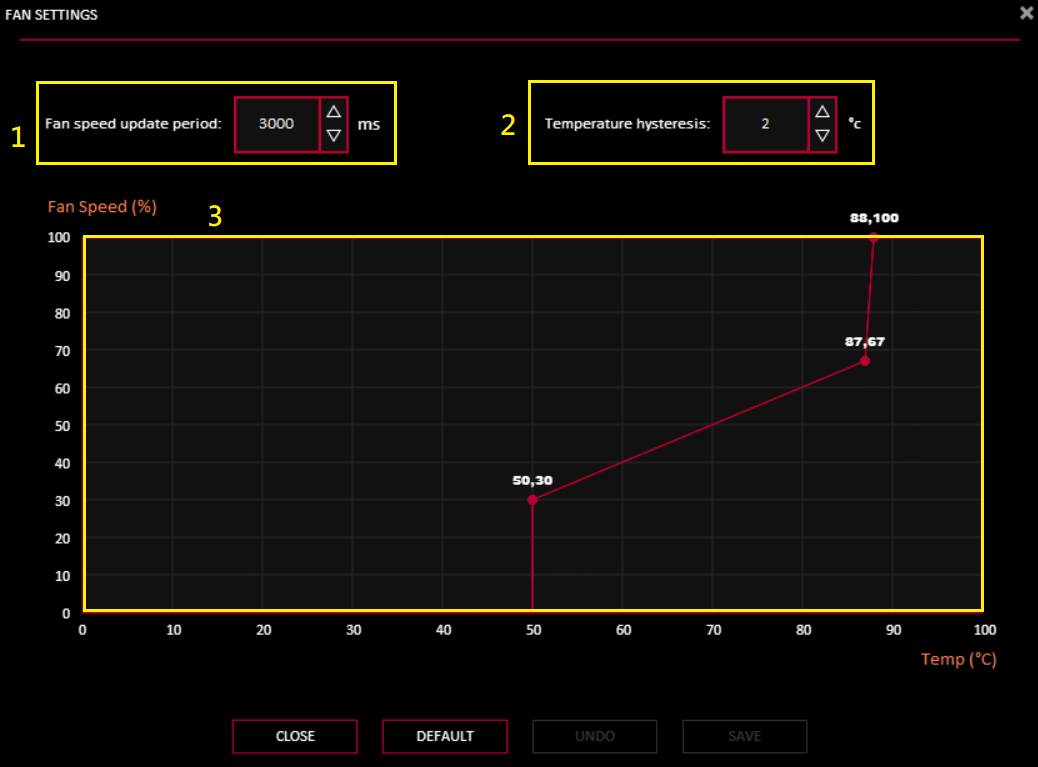
Tautan:Tautan dapat menggunakan profil tertentu atau mode khusus untuk aplikasi atau game tertentu
[1] Klik Browse untuk memilih aplikasi atau game yang ingin Anda terapkan
[2] Setelah memilih mode atau profil yang akan digunakan, klik "Connect"
[3] Pilih profil OSD yang sesuai dan klik "Connect"
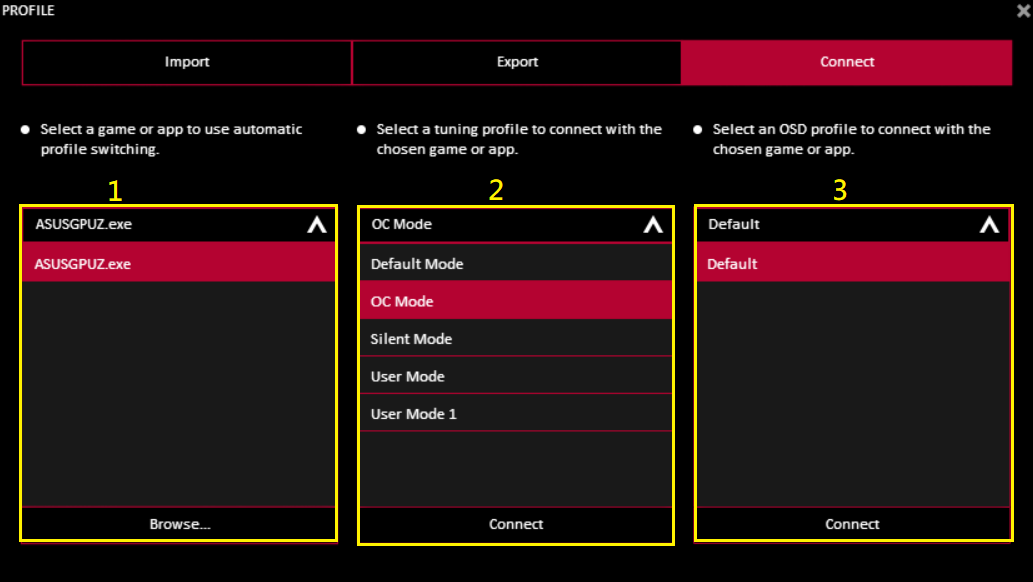
Pengenalan panel parameter kartu grafis GPU Tweak III
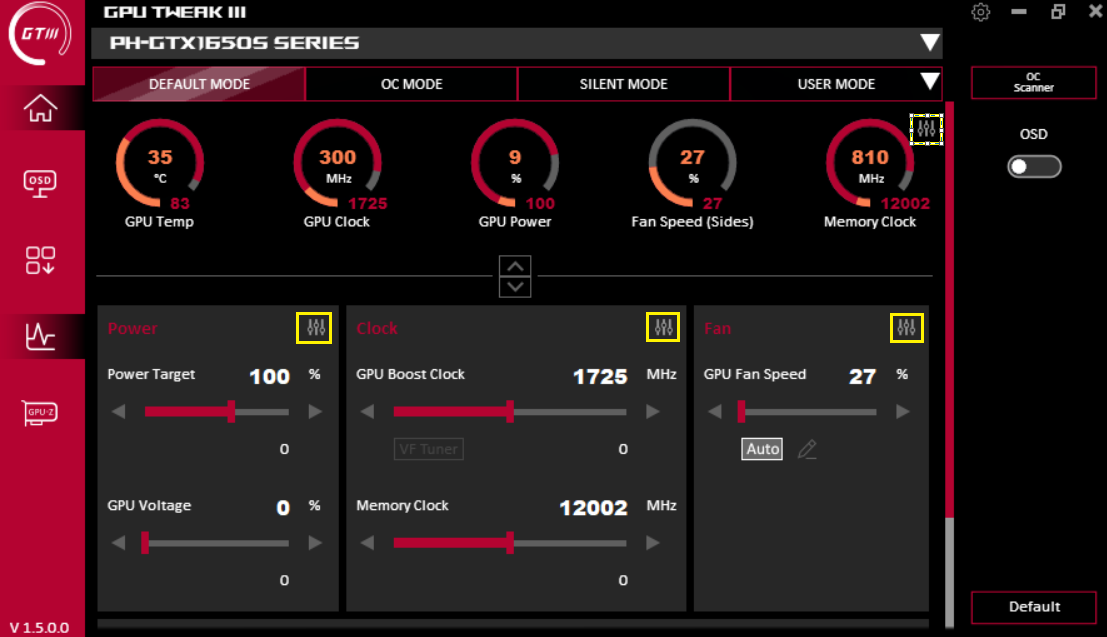
[1] Konsumsi daya: konsumsi daya dan tegangan GPU dapat disesuaikan
[2] Frekuensi: Anda dapat menyesuaikan clock operasi kartu grafis dan frekuensi memori kartu grafis. Tombol "VF Tunner" dapat menyesuaikan pengaturan tegangan dan clock secara khusus (lihat deskripsi VF Tunner pada bagian bawah 2-1)
[3] Kipas: Anda dapat menyesuaikan kecepatan kipas kartu grafis atau kecepatan kipas sistem eksternal. Tombol "Edit Mode" dapat mengatur suhu kipas dan pengaturan kecepatan secara khusus (lihat bagian berikut 3-1 Deskripsi Edit Mode)
(Catatan: Pilihan mungkin sedikit berbeda tergantung pada spesifikasi kipas kartu grafis)
[4] OC Scanner: Perangkat lunak secara otomatis mendeteksi rentang overclocking optimal kartu grafis dan menyesuaikannya secara otomatis
[5] OSD: Untuk mengaktifkan fungsi OSD (ON-SCREEN DISPLAY) di dalam game
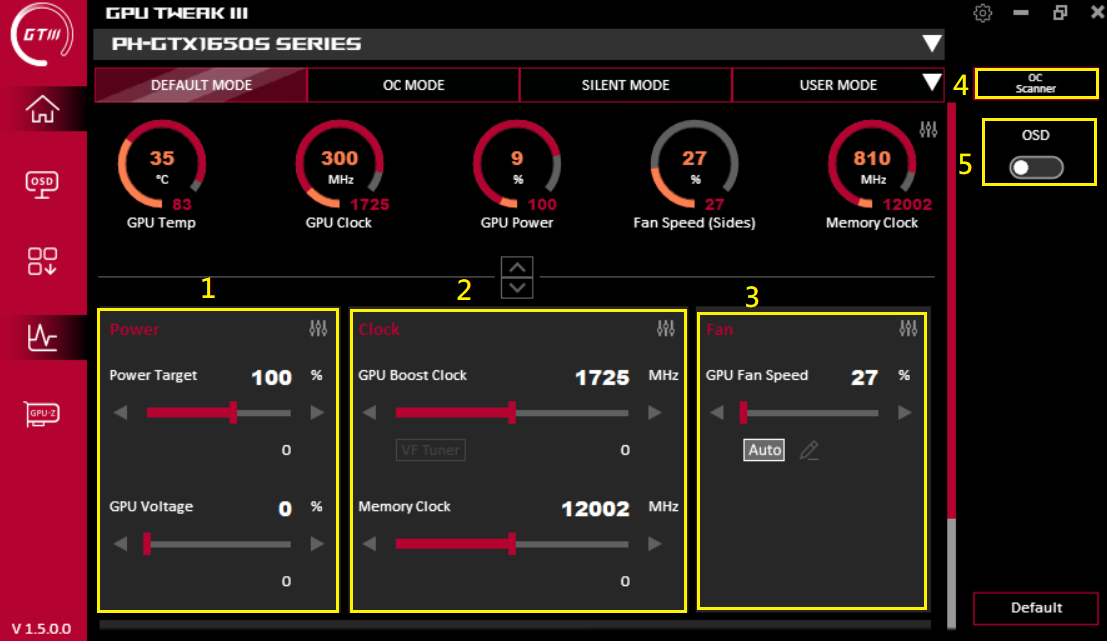
2-1. Frekuensi VF Tuner :
(1) OC Scanner memiliki fungsi yang sama seperti di atas. Jumlah pergerakan satuan dapat mengatur nilai frekuensi saat berpindah satu grid
(2) Grafik kurva dapat mengatur tegangan yang sesuai dengan frekuensi secara manual
(3) Mode memiliki pengaturan bawaan/OC Scanner/driver/setting sebelumnya untuk diatur
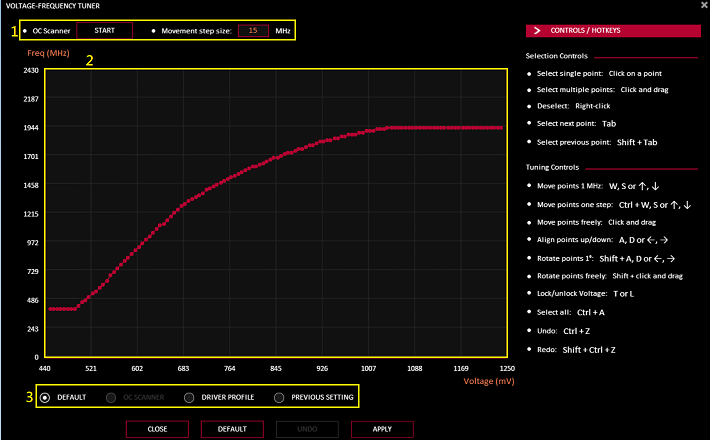
3-1.  Opsi mode pengeditan kipas:
(1) Periode pembaruan kecepatan kipas: Atur perubahan kecepatan kipas (dalam milidetik) (semakin besar nilai yang diatur, semakin rendah frekuensi perubahan kecepatan kipas)
(2) Temperatur Histeresis: Atur derajat penundaan suhu GPU untuk menghindari perubahan kecepatan kipas yang terlalu sering (semakin besar nilai pengaturan, semakin rendah frekuensi perubahan kecepatan kipas)
(3) Kurva hubungan khusus antara kecepatan kipas dan suhu yang sesuai
4.  OC Scanner
(1) [Pengaturan lanjutan] : Anda dapat menyesuaikan nilai, konsumsi daya target / suhu target / peningkatan atau penurunan frekuensi memori kartu grafis / tegangan target
(2) Klik [Mulai] untuk menyesuaikan secara otomatis (proses ini mungkin memerlukan waktu hingga 30 menit)
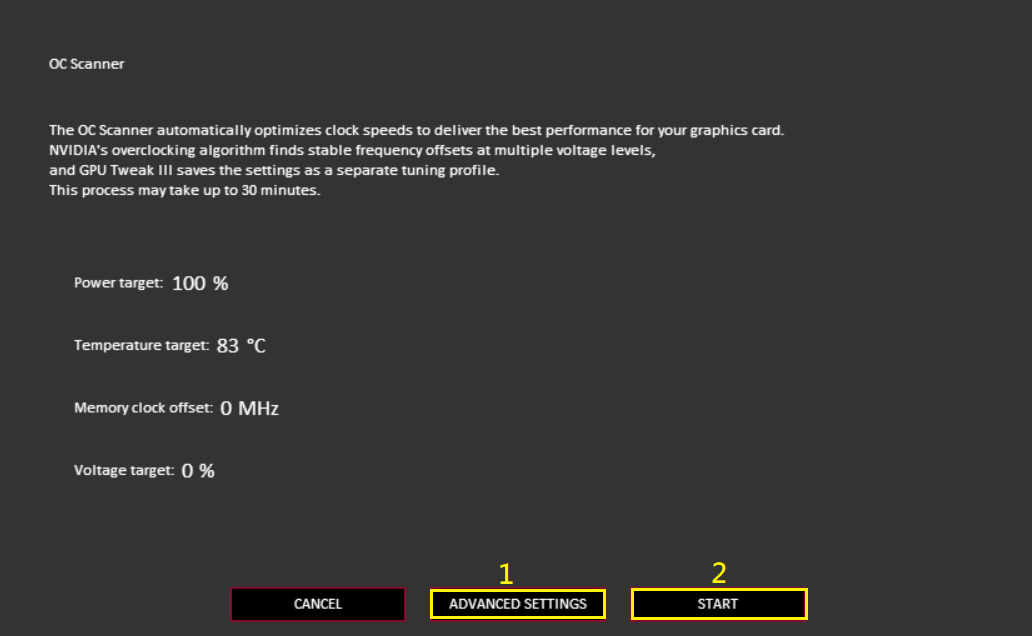
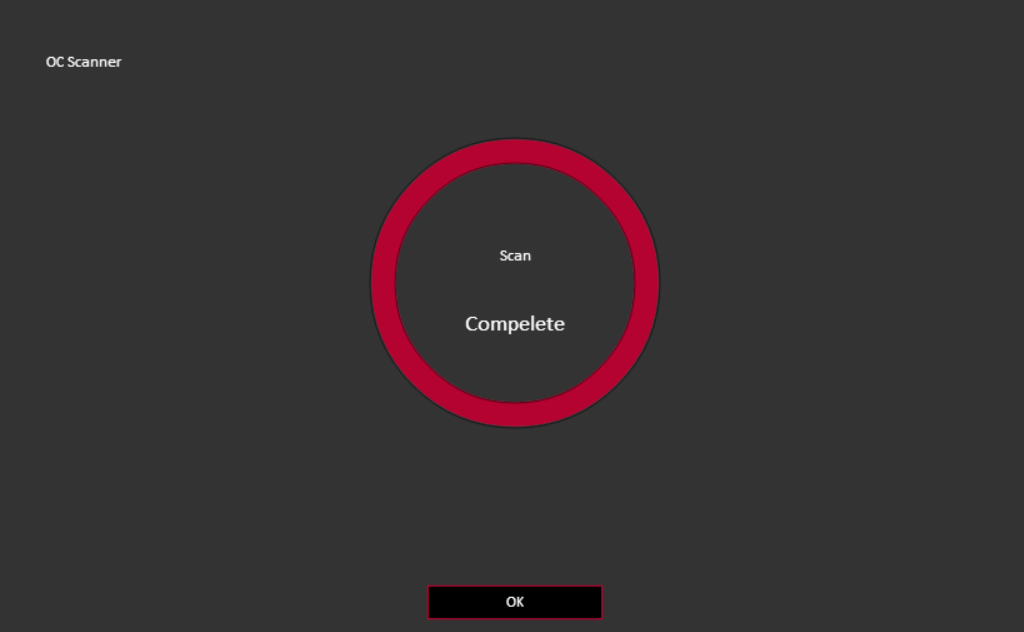
Setelah penyesuaian selesai, klik [OK] untuk menyimpan.
 Pilihan fungsi Urutkan: Klik ikon dalam kotak kuning di bawah ini untuk mengaktifkan fungsi pengurutan.
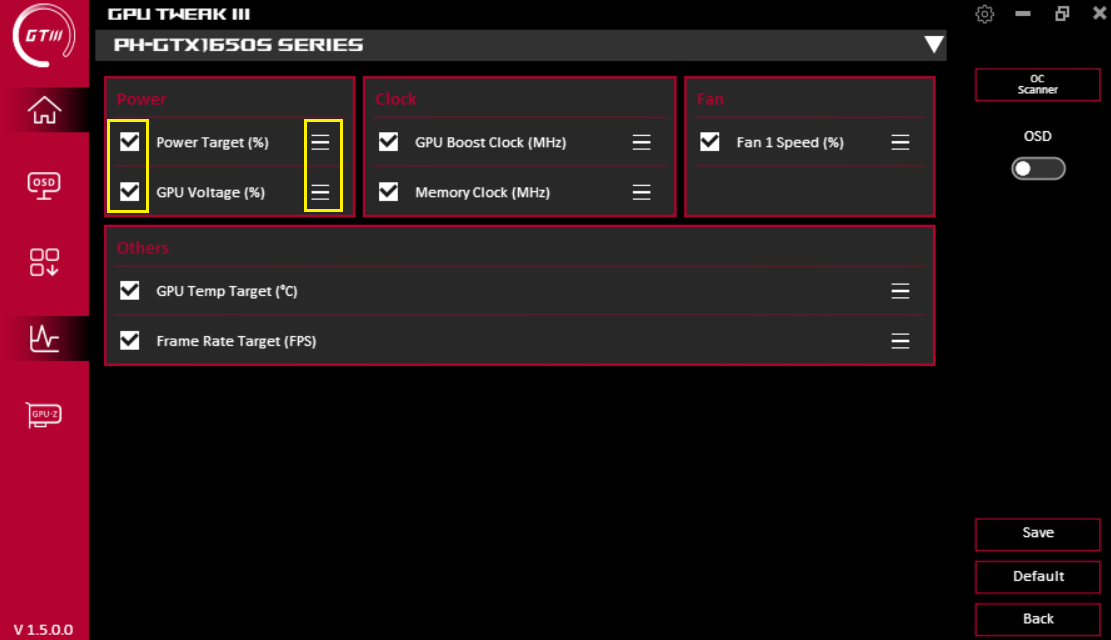
Cek untuk mengatur apakah item ini ditampilkan di panel pengaturan. Seret ≡ untuk mengurutkan opsi naik atau turun.
Deskripsi fungsi OSD (ON-SCREEN DISPLAY):
Klik ikon OSD di layar utama untuk masuk ke layar pengaturan OSD. Fungsi OSD dapat langsung menampilkan berbagai informasi parameter dari kartu tampilan monitor pada layar permainan. Untuk mengaktifkan fungsi ini, Anda perlu mengaktifkan fungsi OSD di layar utama.
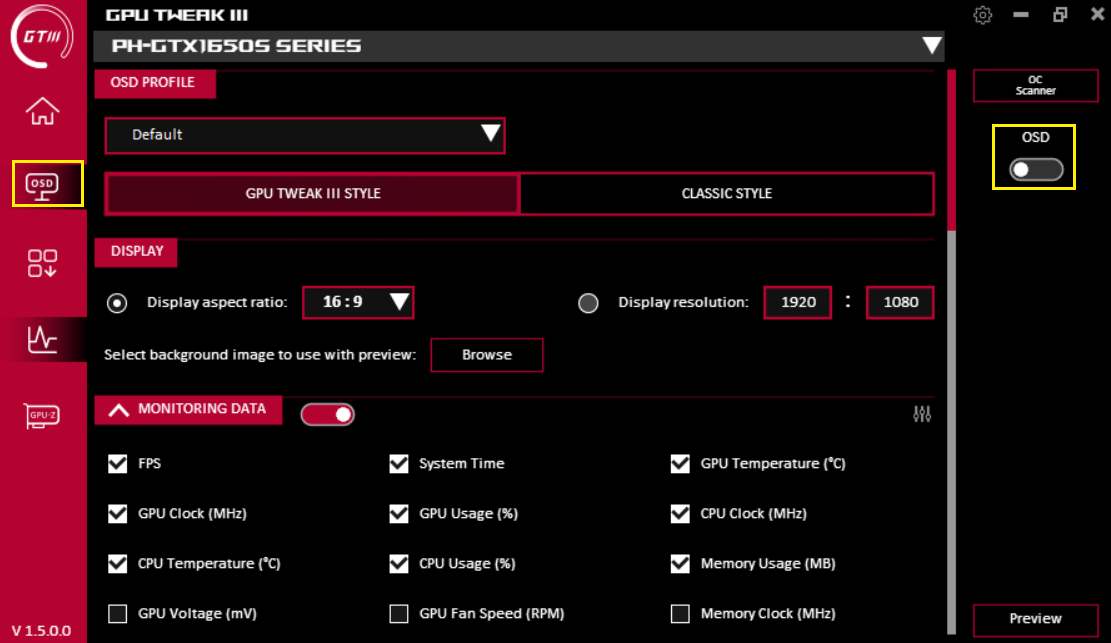
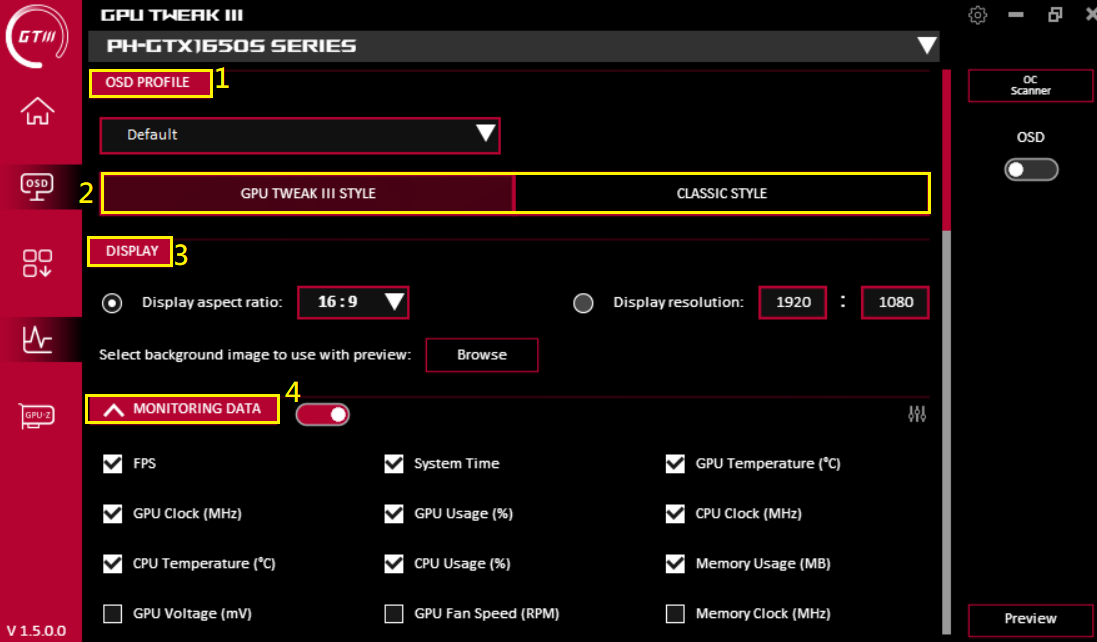
(1) Profil OSD: Anda dapat memuat profil OSD yang telah diatur
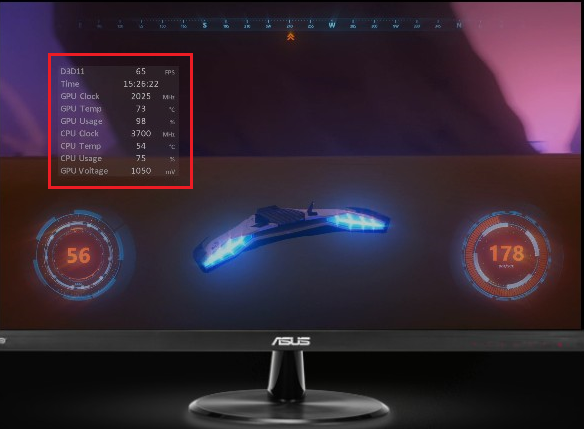
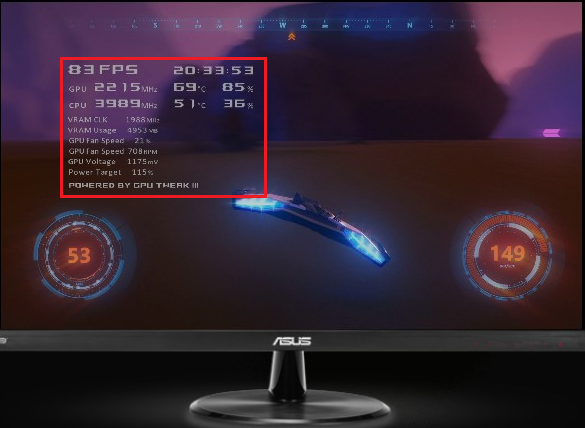
(2) Atur tampilan OSD gaya GPU TWEAK III / gaya klasik
(3) Tampilan: Atur panjang dan lebar tampilan OSD atau sesuaikan resolusi dan gambar latar belakang
(4) Informasi pemantauan: Anda dapat memilih informasi yang ingin ditampilkan.
2. Gaya GPU TWEAK III
Gaya klasik
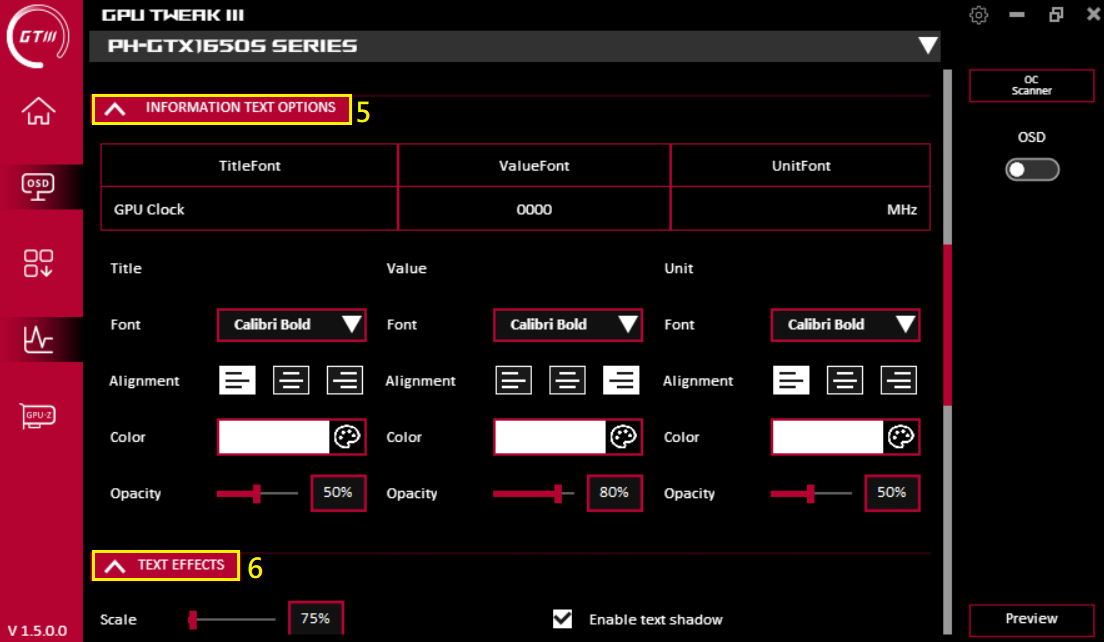
(5) Opsi teks: Atur warna teks sendiri dan informasi lainnya
(6) EFEK TEKS: Atur efek teks
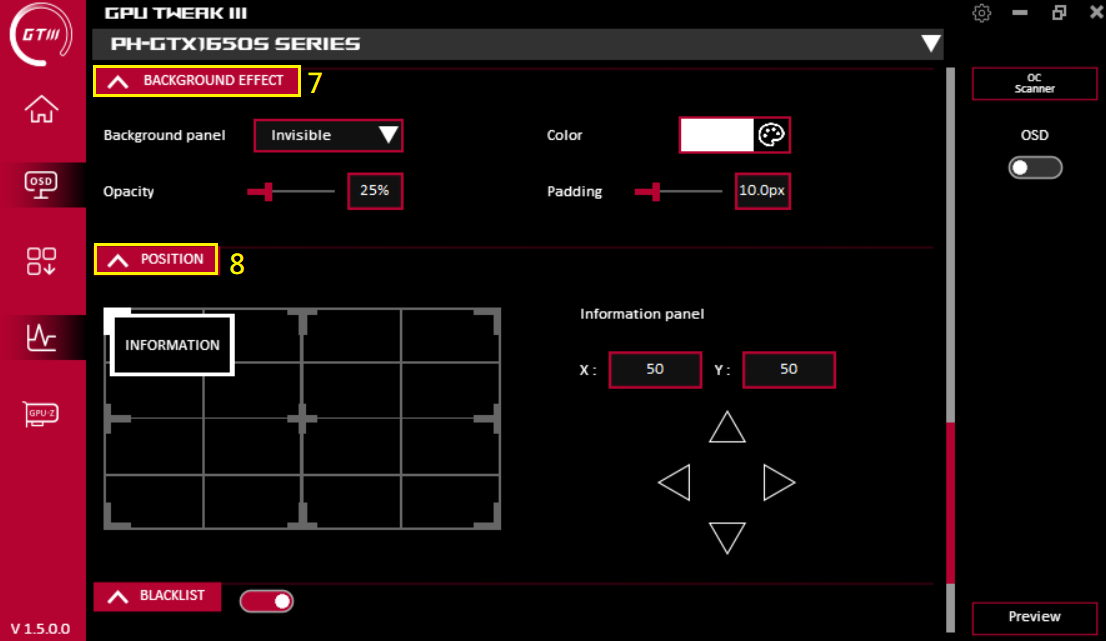
(7) Efek latar belakang: Atur efek latar belakang
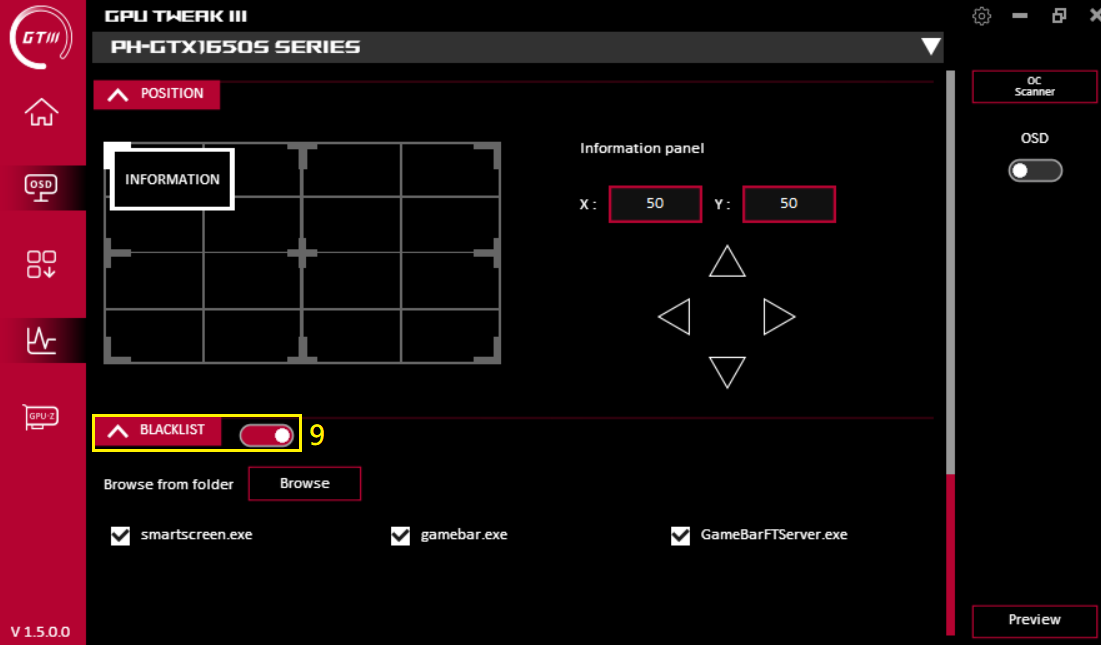
(8) Posisi: Atur posisi tampilan OSD, Anda dapat memindahkan posisi OSD dengan menyeret, atau memasukkan koordinat posisi X, Y
(9) Daftar hitam: Dapat mengecualikan aplikasi yang tidak menggunakan OSD
Tool download:
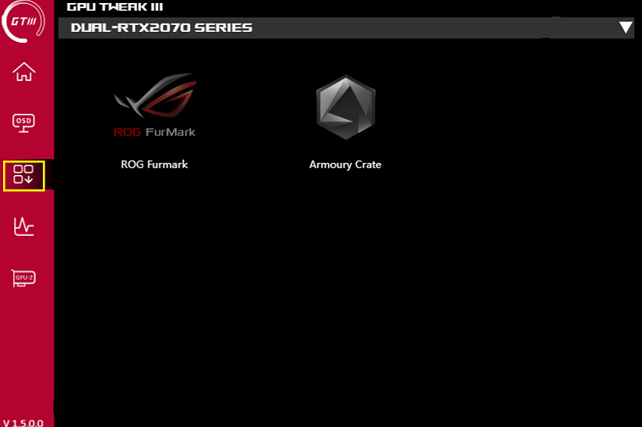
Pada halaman ini, Anda dapat mengunduh, menginstal, dan membuka berbagai alat pihak ketiga yang berguna.
Armoury Crate: ASUS mendukung perangkat lunak efek pencahayaan (memerlukan kartu grafis yang mendukung fungsi AURA)
ROG FurMark: Perangkat lunak untuk menguji stabilitas kartu grafis.
Jendela pemantauan:
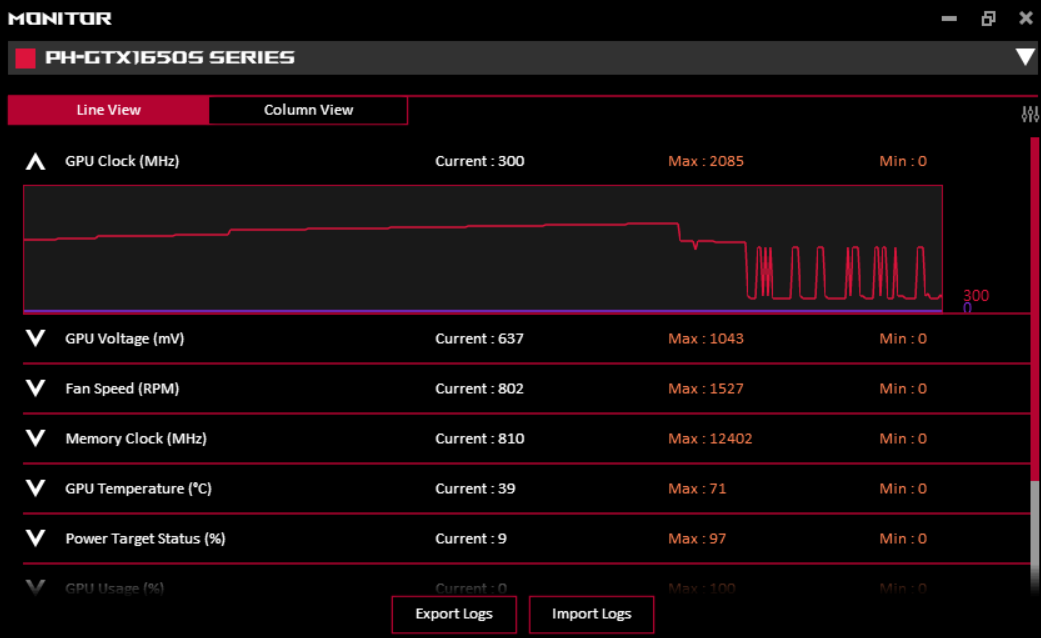
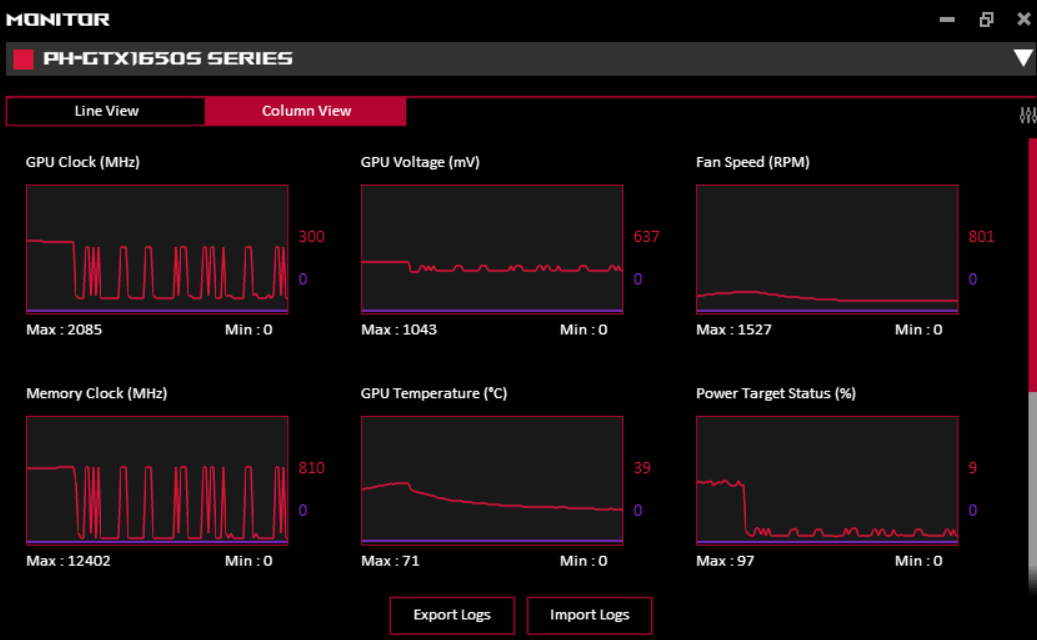
Klik ikon pemantauan pada layar utama untuk membuka jendela pemantauan. Anda dapat mengonfirmasi frekuensi GPU kartu grafis saat ini, tegangan, kecepatan kipas, dan pengaturan lainnya. Mode tampilan dapat diatur, serta mendukung ekspor dan impor log.
Tampilan Garis:
Tampilan Kolom:
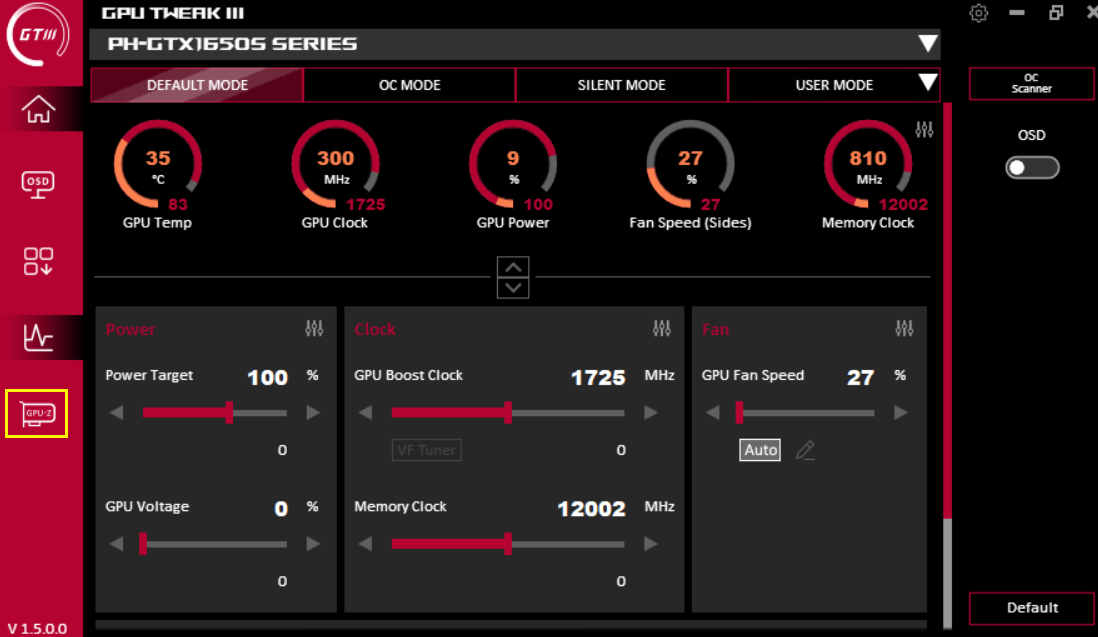
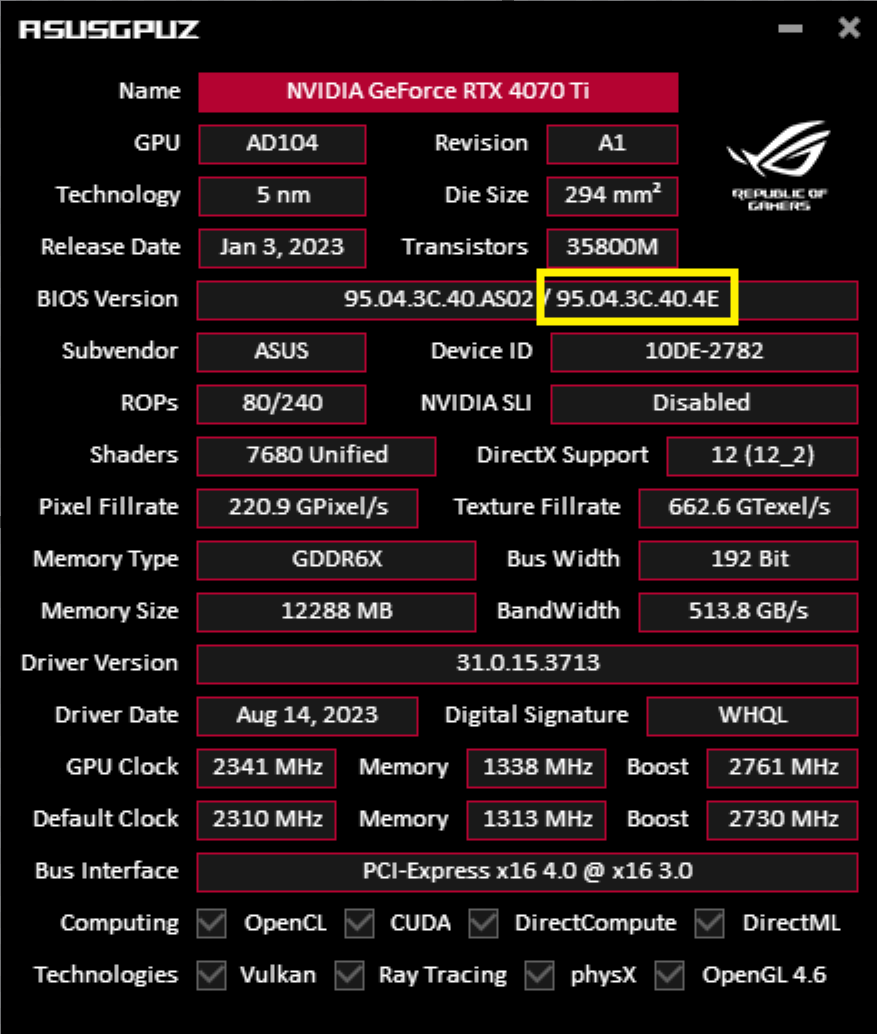
Fitur GPU-Z:
Klik ikon GPU-Z pada layar utama untuk membuka perangkat lunak GPU-Z
GPU-Z dapat sepenuhnya menampilkan informasi parameter kartu grafis. Untuk informasi terkait, silakan merujuk gambar berikut.
(V1.6.1.5 atau versi terbaru menampilkan versi BIOS ASUS dan versi BIOS kartu grafis)
Q1. Bagaimana cara mengatasi layar hitam saat overclocking gagal?
A1: Ketika overclocking gagal, yang mengakibatkan layar hitam, silakan matikan komputer sepenuhnya dan nyalakan kembali komputer, maka akan mengembalikan nilai startup normal sebelum kegagalan overclocking.
Q2. Bagaimana saya bisa memastikan bahwa kartu grafis saya mendukung GPU TWEAK III?
A2: GPU TWEAK III berlaku untuk semua kartu grafis NVIDIA / AMD
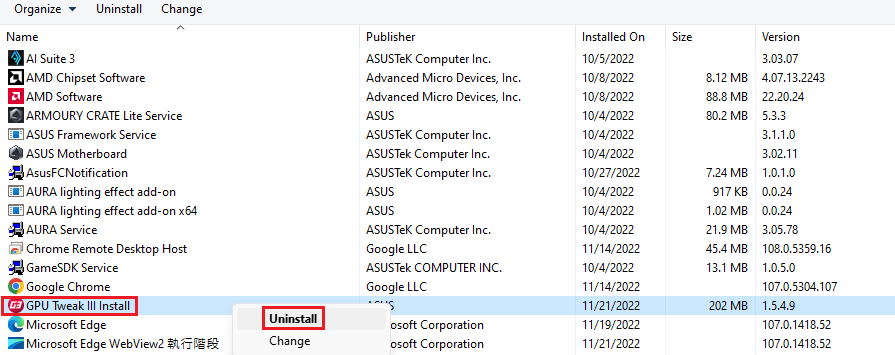
Q3. Bagaimana cara mencopot pemasangan GPU TWEAK III?
A3: jika Anda mengalami masalah pengaturan yang tidak normal atau ingin mencopot pemasangan GPU Tweak III, Silakan klik ikon konsol desktop  , klik ikon program dan fungsi
 , cari nama GPU Tweak III, klik tombol kanan mouse, dan klik Uninstall/Change (U). Ikuti panduan program untuk menyelesaikan proses pencopotan pemasangan.
P4. Deskripsi Fungsional Peta Termal?
J4. Hanya mendukung model seri ROG Matrix dan ROG Astral. Fungsi ini adalah sensor tertanam di seluruh VRMs (Modul Regulator Tegangan), choke, dan VRAM mengumpulkan data untuk Peta Termal, memberdayakan Anda untuk memeriksa suhu waktu nyata di setiap area serta memudahkan Anda menyesuaikan pengaturan sistem demi performa yang optimal. 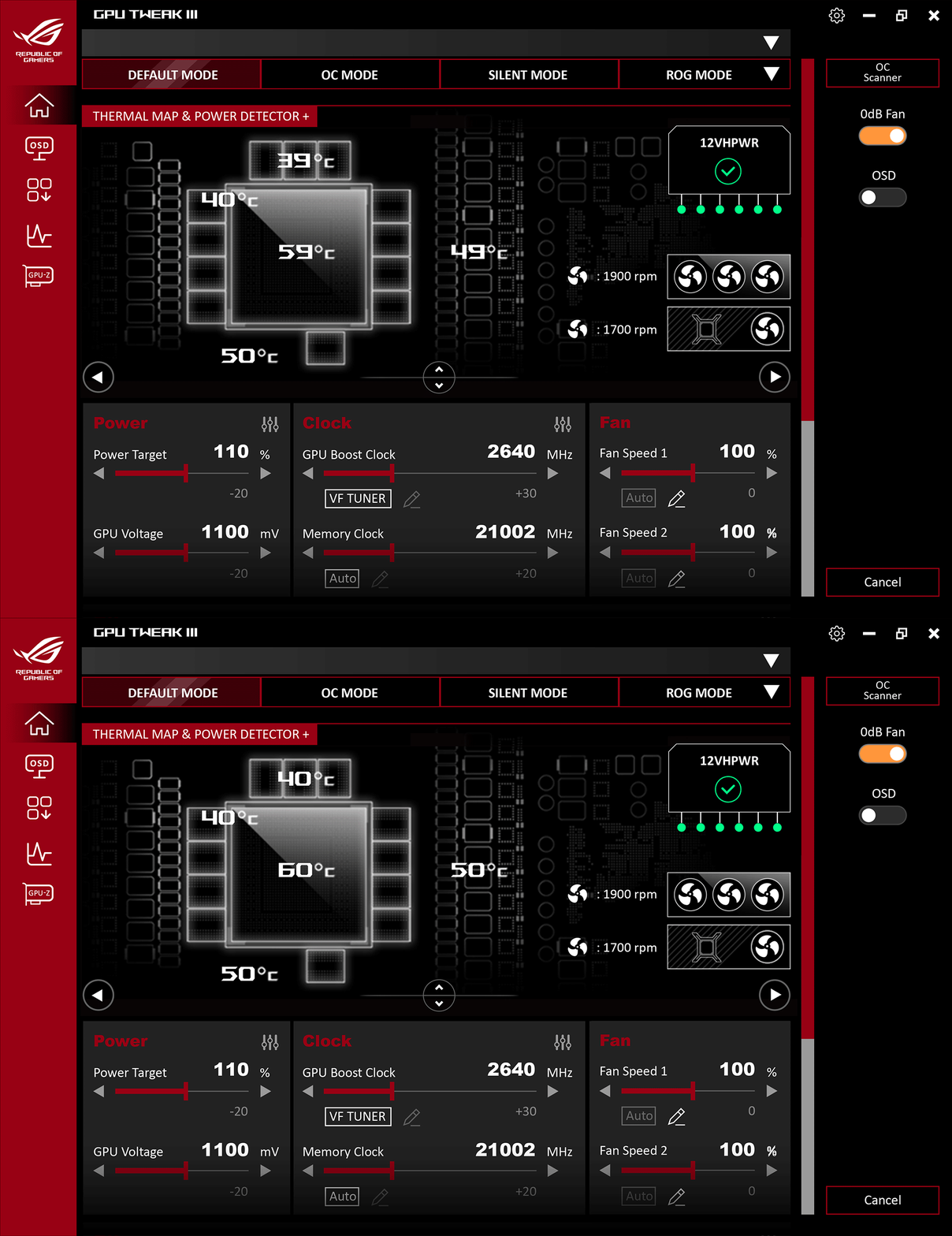
P5. Deskripsi Fungsional Power Detector+?
J5. Hanya mendukung model seri ROG Matrix dan ROG Astral. Fungsinya adalah Power Detector+ dapat mendeteksi anomali pada salah satu dari enam pin daya dari kabel 12VHPWR. Jika ditemukan kesalahan, Anda akan segera diberitahu bahwa kabel daya perlu dipasang ulang.
Catatan: Untuk menggunakan fungsi deteksi daya Power Detector+ dengan kabel 12VHPWR pada motherboard seri ASUS BTF, saat ini hanya motherboard ROG CROSSHAIR X870E HERO BTF yang didukung. 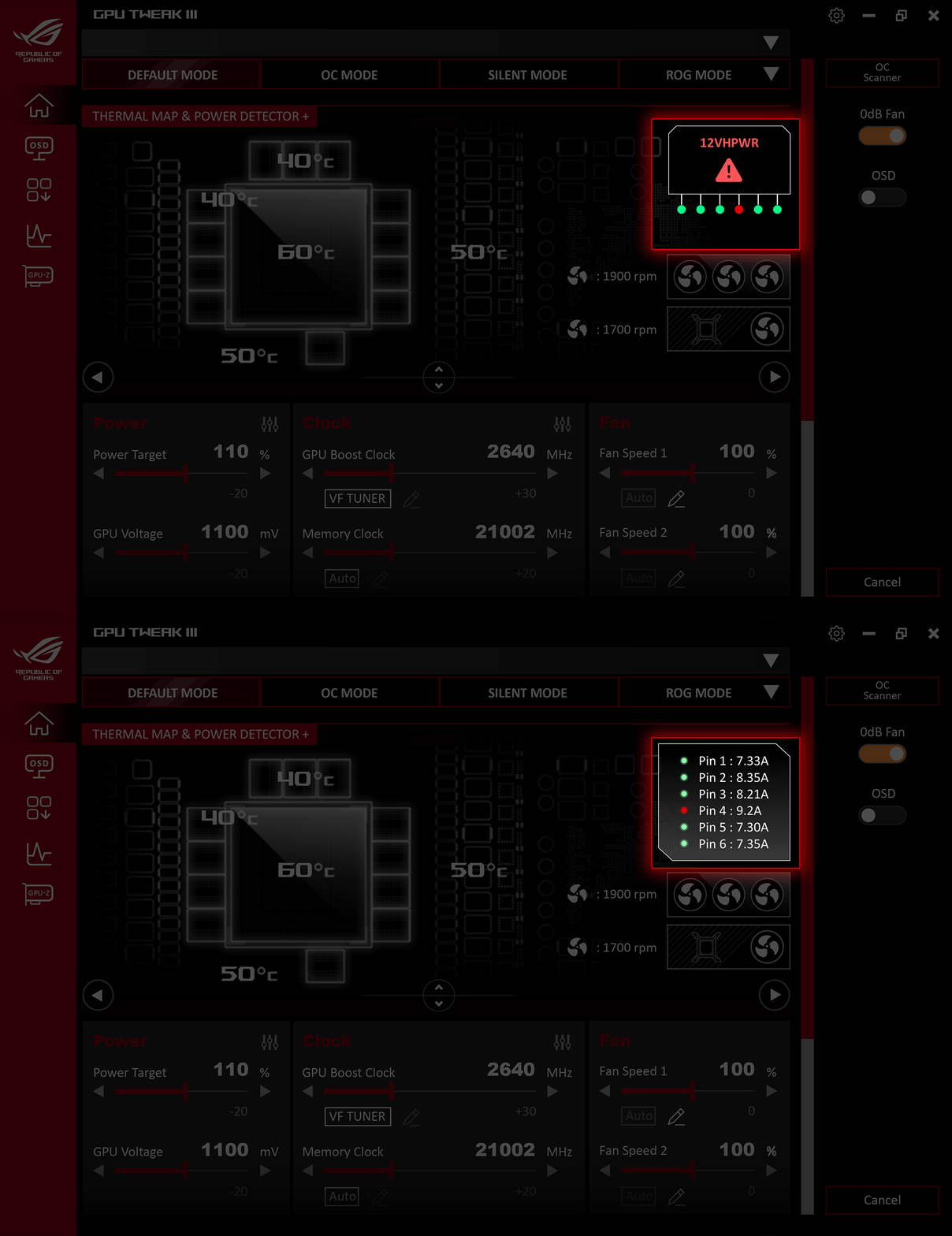
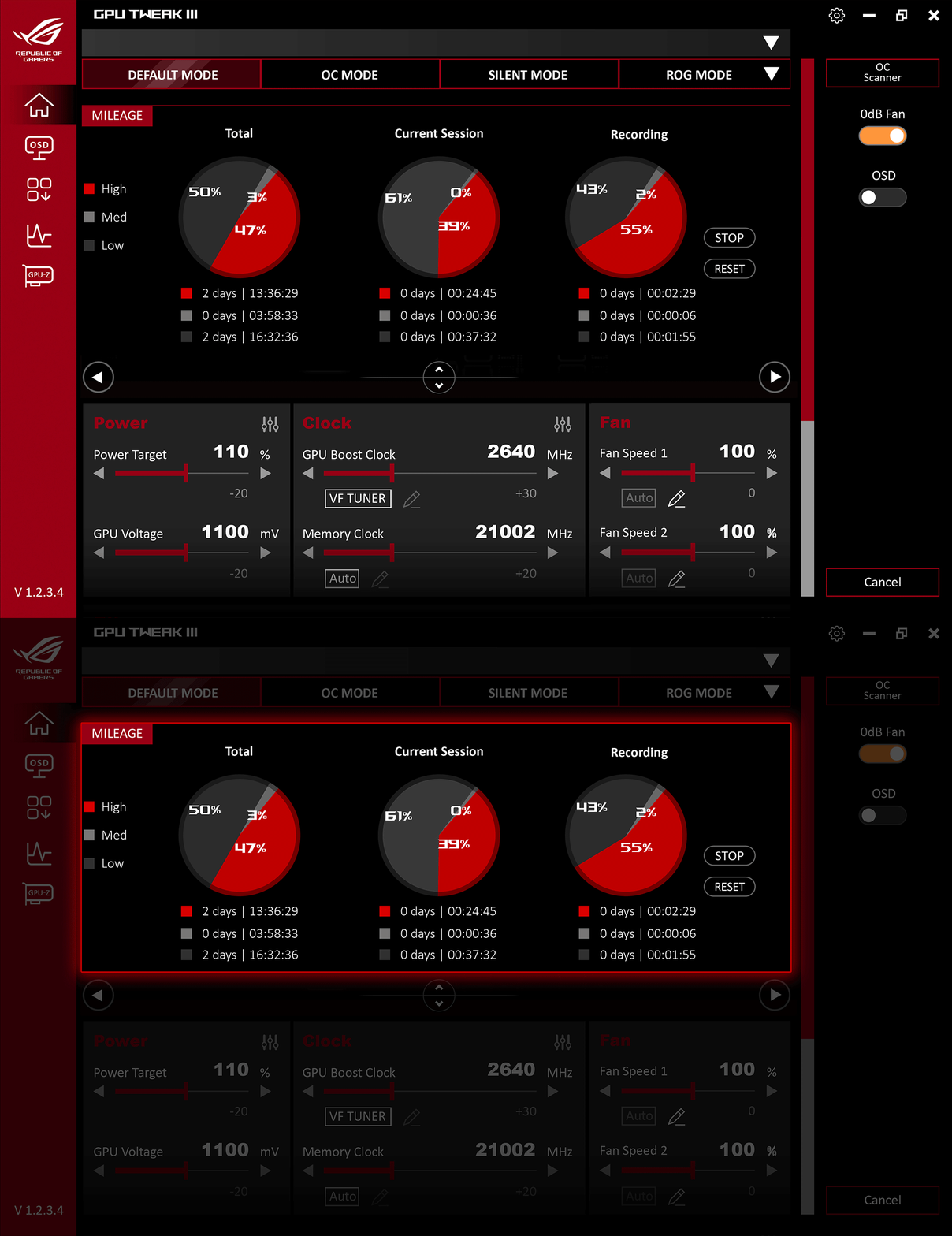
P6. Deskripsi Fungsional Mileage?
J6. Hanya mendukung model seri ROG Matrix dan ROG Astral. Fitur Mileage melacak penggunaan pada tingkat daya yang berbeda, sehingga Anda dapat memantau jenis beban yang telah Anda gunakan selama beberapa sesi permainan.
Q7: Apa pengaturan kabel ROG Equalizer?
A7: Pada GPU Tweak III V2.1.1.7 dan versi setelahnya, pengaturan ROG Equalizer tersedia di sisi kanan antarmuka. Mengaktifkan pengaturan ini akan meningkatkan ambang batas arus dari 9.2A menjadi 17A dan dari 12.5A menjadi 18A. Demi keamanan, hanya aktifkan pengaturan ini saat kabel ROG Equalizer sedang digunakan.
Tidak disarankan untuk mengaktifkan opsi [ROG Equalizer] jika Anda tidak menggunakan ROG Equalizer kabel khusus, agar fungsi deteksi arus Power Detector+ tidak salah menilai atau gagal mendeteksi masalah arus abnormal secara tepat waktu.


Q8: Apa saja fitur perlindungan dan pematian otomatis dari Power Detector+?
A8: Mulai dari GPU Tweak III v2.1.8.0 dan versi setelahnya, Power Detector+ meningkatkan mekanisme “peringatan pasif” asli menjadi “perlindungan aktif”, memberikan keamanan dan perlindungan yang lebih baik.
Perangkat Keras yang Didukung: Kartu grafis yang menampilkan desain perangkat keras Power Detector+, seperti seri ROG Astral dan ROG Matrix.
Fitur utama dari versi terbaru Power Detector+ meliputi:
- Shutdown Otomatis Arus Tinggi Berkelanjutan: Ketika arus pada salah satu pin individu di konektor daya 16-pin (12VHPWR / 12V-2x6) tetap di atas 12,5A, sistem akan mengonfirmasi kondisi abnormal dan secara otomatis memulai shutdown dan pemutusan daya untuk mencegah konektor dari kepanasan dan terbakar.
[Contoh] Jika durasi berkelanjutan diatur selama 5 menit dan timer shutdown otomatis diatur ke 1 menit, arus harus tetap di atas 12,5A secara terus-menerus selama 5 menit sebelum countdown shutdown 1 menit dimulai.

Setelah layar countdown shutdown dipicu dan muncul, pengguna dapat memilih untuk mematikan langsung atau membatalkan shutdown. Jika shutdown dibatalkan, layar countdown akan dipicu kembali saat kondisi tersebut terpenuhi lagi.

Setelah sistem dimatikan, membuka kembali GPU Tweak III akan menampilkan notifikasi berikut: "Shutdown terakhir dipicu oleh perlindungan arus lebih pada kabel."

Catatan: Untuk menggunakan fungsi deteksi daya Power Detector+ dengan kabel 12VHPWR pada motherboard seri ASUS BTF, saat ini hanya motherboard ROG CROSSHAIR X870E HERO BTF yang didukung.
- Diaktifkan Secara Default dengan Penyesuaian Manual: Setelah memperbarui ke versi perangkat lunak terbaru, pengguna dapat masuk ke pengaturan ASUS GPU Tweak III untuk menyesuaikan timer shutdown otomatis secara manual.
- Pemantauan Pin Secara Real-Time dan Peringatan: Sistem dapat memantau status saat ini dari semua enam pin daya secara real-time. Selain notifikasi pop-up dan peringatan audio, juga mendukung notifikasi OSD (On-Screen Display) dan peringatan LED merah berkedip pada kartu grafis itu sendiri.