[Chromebox] ASUS-Google Meet hardware kit can not login
[Chromebox] ASUS-Google Meet hardware kit pertanyaan tentang akun login
[Chromebox] ASUS-Google Meet hardware kit Men-Deprovision perangkat
[Chromebox] ASUS-Google Meet hardware kit Pilih mode login
[Chromebox] ASUS-Google Meet hardware kit Pertanyaan tentang akun login
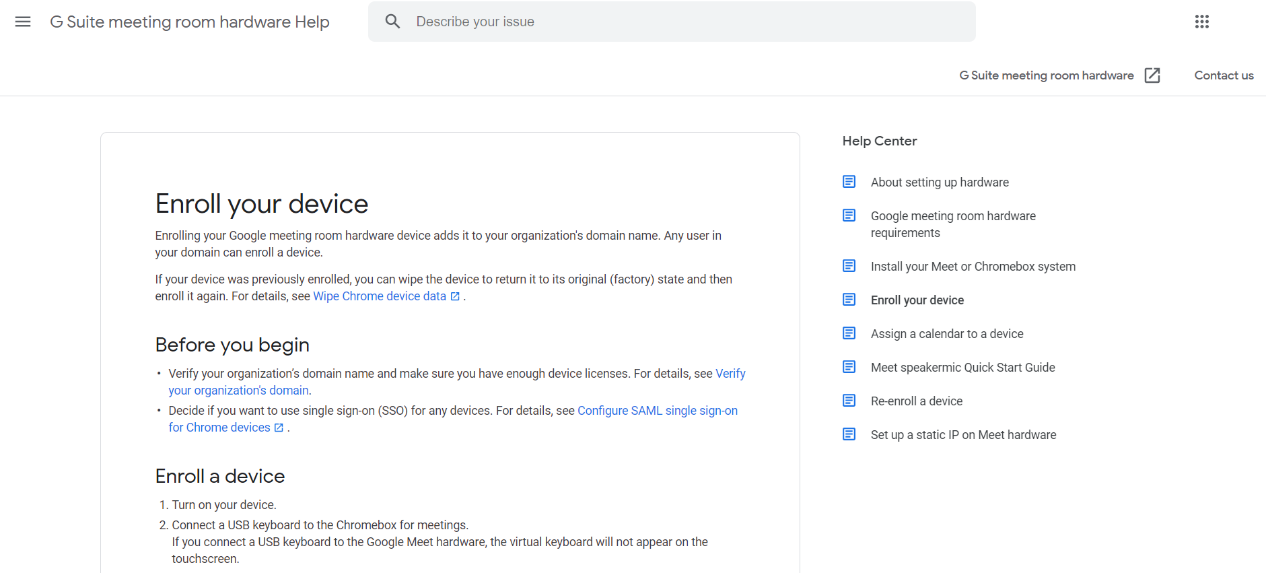
Saat Anda masuk untuk pertama kalinya dengan ASUS-Google Meet hardware kit, Anda perlu masuk dengan akun Perusahaan Anda.
- Saat Anda pertama kali menggunakan ASUS-Google Meet hardware kit, Anda perlu masuk ke Akun Google Anda, gunakan akun Perusahaan atau akun G-Suite Anda.
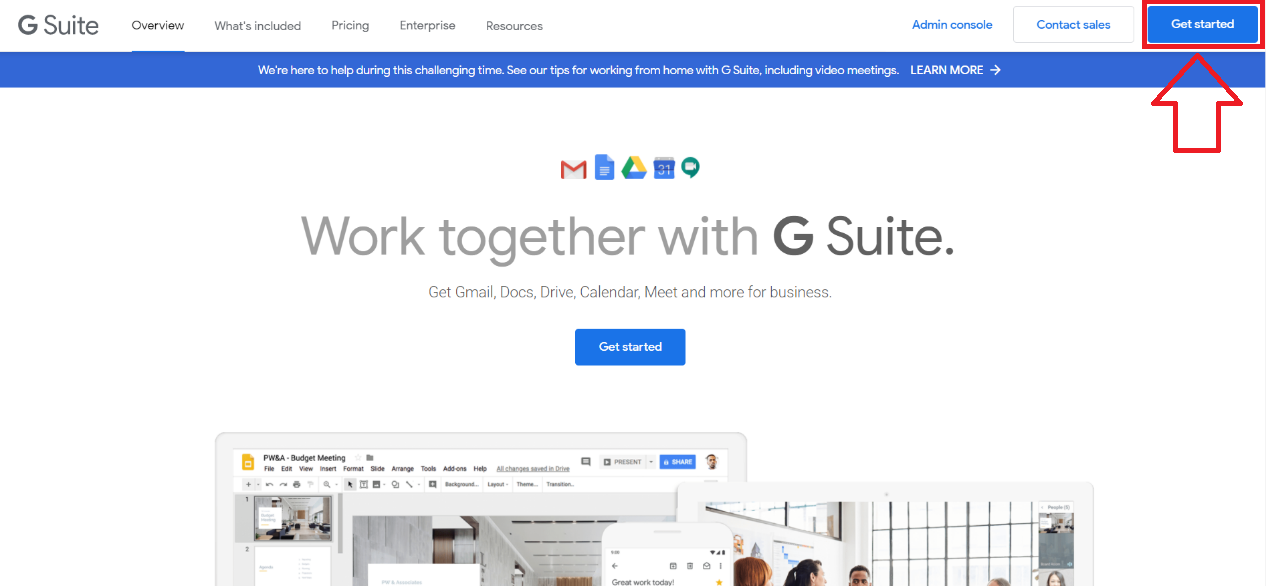
- Konversi akun pribadi Google Anda menjadi akun G-Suite : Silahkan merujuk ke Google G-Suite (https://gsuite.google.com/), dan klik Get started
- Jika Anda sudah memiliki akun G-Suite, silakan buka halaman Manajemen G-Suite untuk memastikan bahwa Anda memiliki Lisensi ASUS-Google Meet hardware kit, dan jika Anda tidak memiliki Lisensi, silakan hubungi Google untuk membelinya.
[Chromebox] ASUS-Google Meet hardware kit Men-Deprovision perangkat
Jika Anda ingin beralih ke akun bisnis lain setelah masuk ke akun Chromebox Anda, pergilah ke Google Admin Console (memerlukan izin admin) untuk men-deprovision.
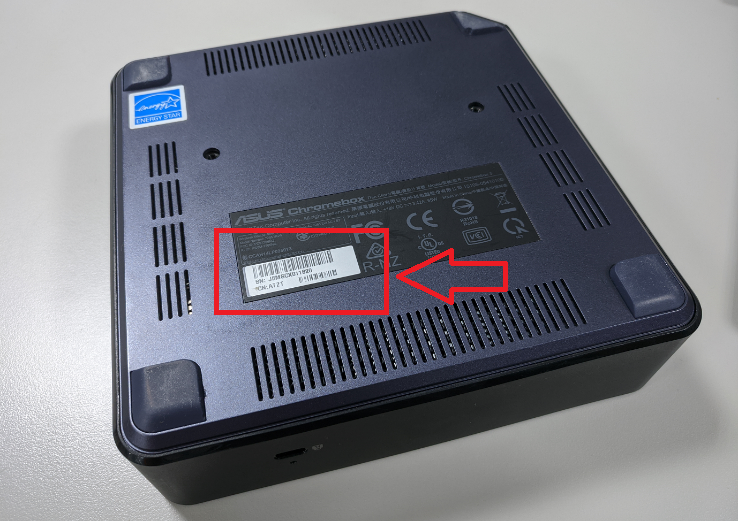
- Chek Nomer seri (S/N) Chromebox : Label S/N ada di bagian bawah perangkat Chromebox
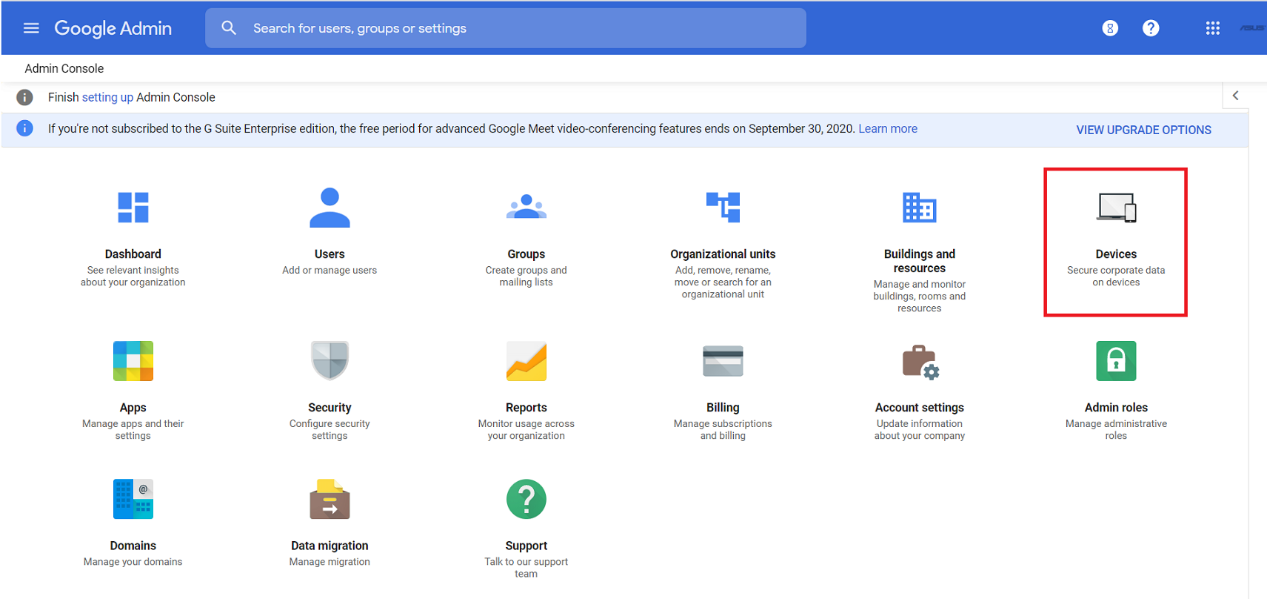
- Masuk ke akun Google Admin Console (https://admin.google.com/). dari halaman beranda Admin console, pergi ke Devices
Catatan: Masuk menggunakan akun administrator Anda (tidak berakhir dengan @gmail.com).
- Klik “Google Meet hadware”.
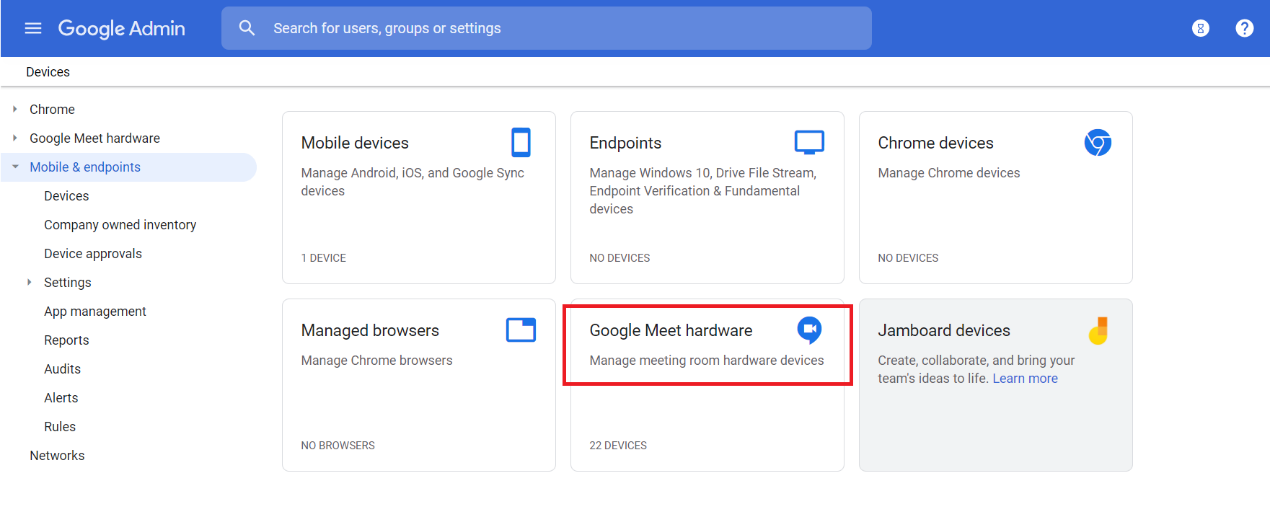
- Temukan nomor seri (S/N) perangkat Chromebox dan klik untuk mengatur..
- Klik “DEPROVISION” di Chromebox dan kemudian klik kembali “DEPROVISION”. (seperti gambar dibawah ini).
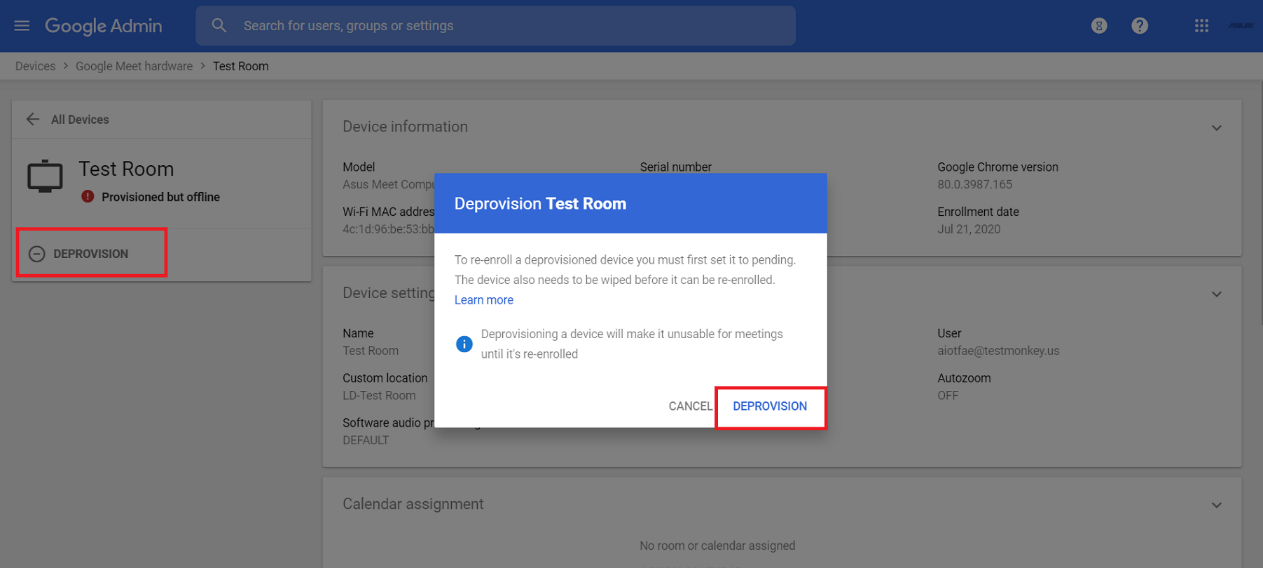
- Saat mendeprovision perangkat, Anda dapat masuk dengan akun Google Enterprise lainnya.
[Chromebox] ASUS-Google Meet hardware kit Pilih mode login
Ketika menggunakan ASUS-Google Meet hardware kit untuk pertama kalinya, Anda dapat memilih untuk masuk ke Mode Google Meet (default) atau Mode Chrome OS pada layar selamat datang.
- Pilih mode login, silakan merujuk ke Bantuan Google : https://support.google.com/meethardware/answer/6109380?hl=en