MyASUS - マイ ASUS デバイス
目次
マイ ASUS デバイスでは、ASUS ルーター、ASUS モニター、ASUS マウスを1つの画面で簡単に管理できます。これらのデバイスをお持ちの場合は、MyASUS にアクセスして、お好みの機能をご利用ください。
※マイ ASUS デバイスは、MyASUS v3.0.34.0 および ASUS System Control Interface v3.0.19.0 以降でご利用いただけます。
MyASUS で [マイ ASUS デバイス]① を選択してください。
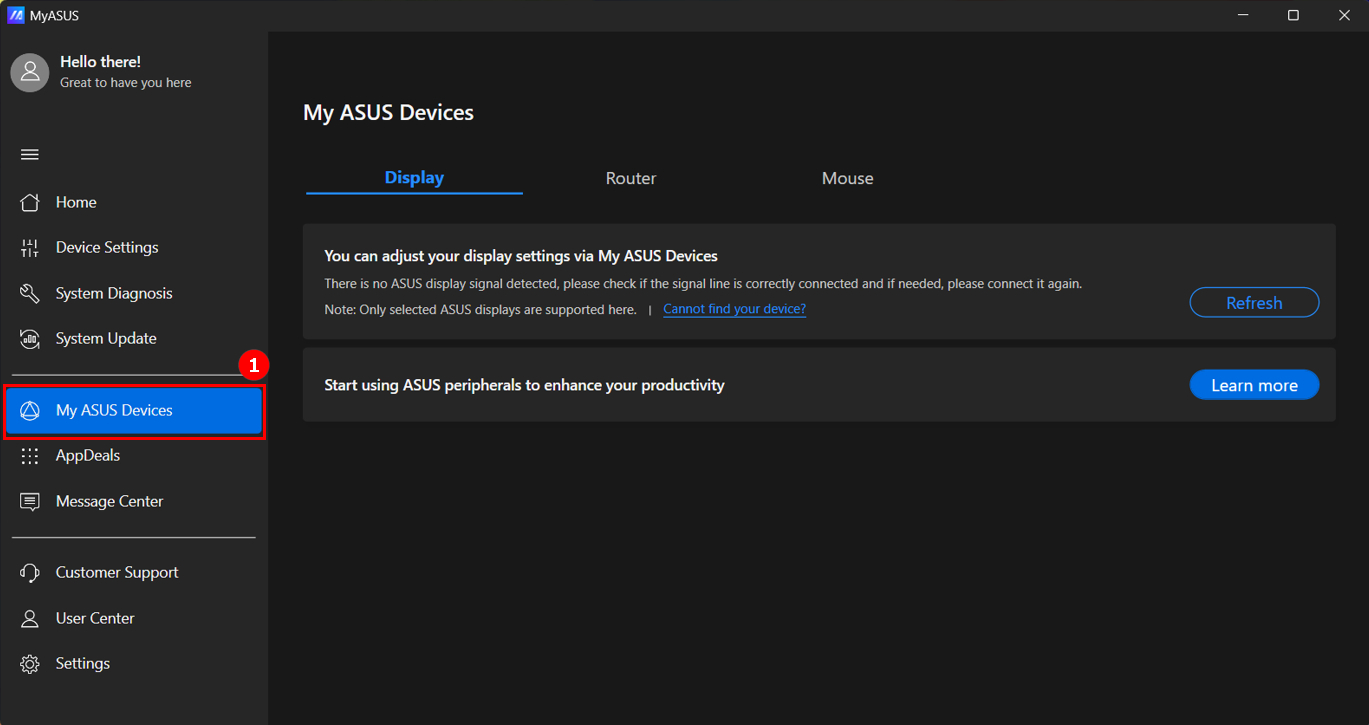
ディスプレイ
モニターのボタンを押さずに、MyASUS からモニターの設定を調整できます(モニターが PC に接続されていることを確認してください)。
この機能は、モニターが離れた場所にある場合や、ボタンが押しにくい場合に生じる不便さを解消することを目的としています。
対応機種 : こちら をご確認ください。
Factory Reset: モニターを工場出荷時の設定にリセットできます。 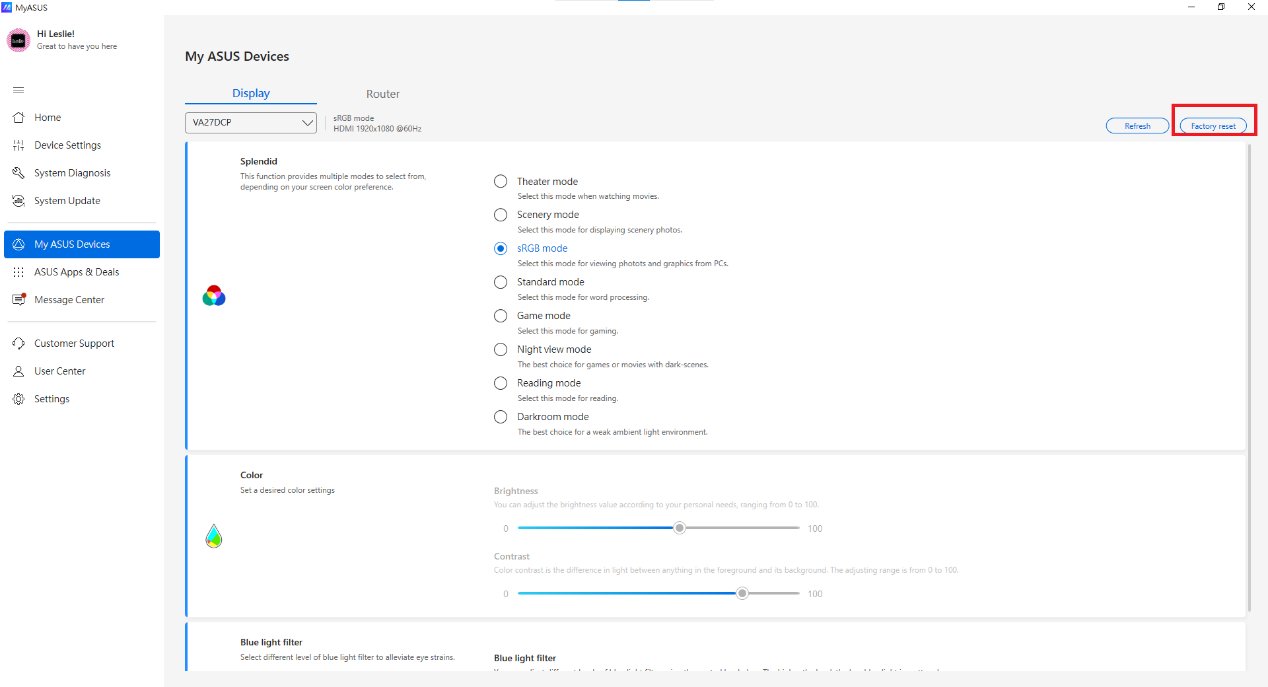
リセットするには[Factory reset]を選択後、[確認]をクリックしてください。
Splendid: この機能には、モニターの性能に応じて選択できる複数のサブ機能が含まれています。 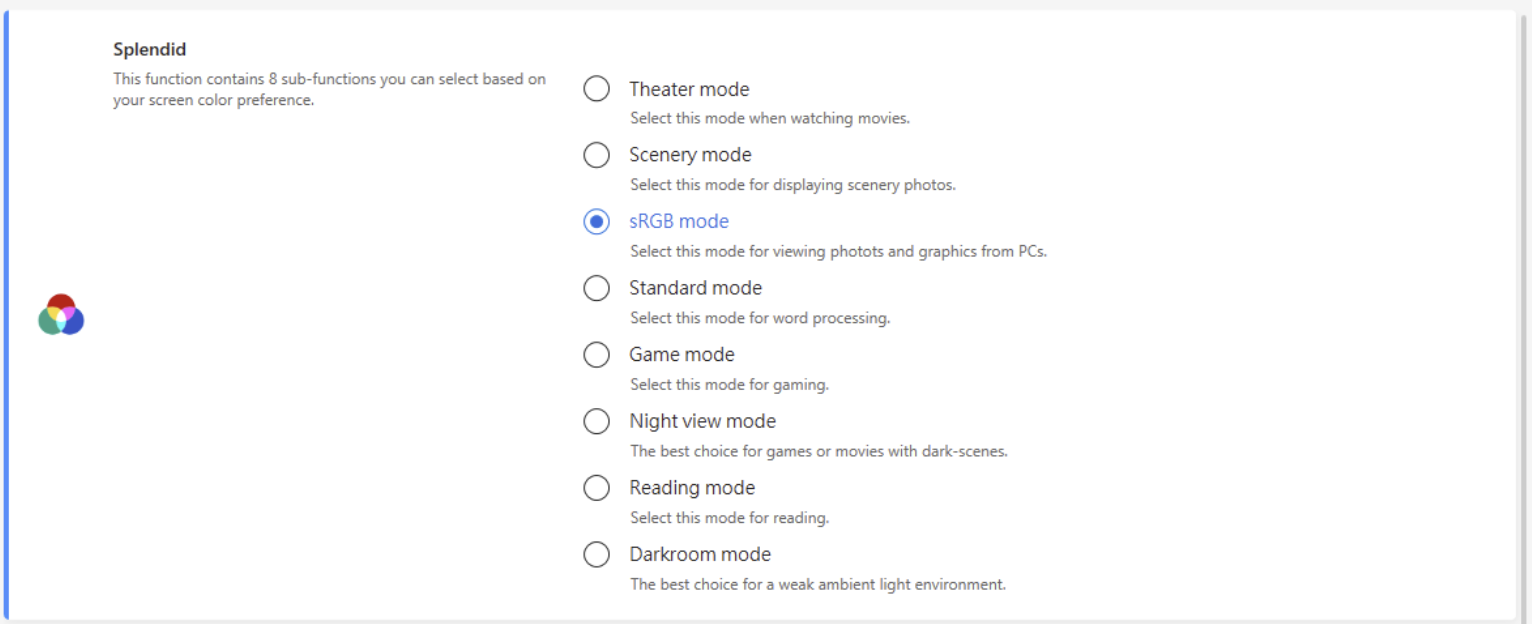
Color: 輝度やコントラストをお好みに合わせて調整できます。

Blue light filter: 目の疲れを軽減するために、ブルーライトカット機能の強度を選択できます。

ルーター
MyASUS を使用して、 Wi-Fi のネットワーク名やパスワードの変更など、ルーターの設定を行うことができます。
また、MyASUS からワンクリックでルーターのファームウェアを最新の状態に更新することもできます。
対応する ASUS ルーターのリストは こちら をご参照ください。
MyASUS のルーター管理機能は、ファームウェアバージョン 3.0.0.4.386.xxxxx 以降でご利用いただけます。
ファームウェアの更新および確認方法については こちら をご参照ください。
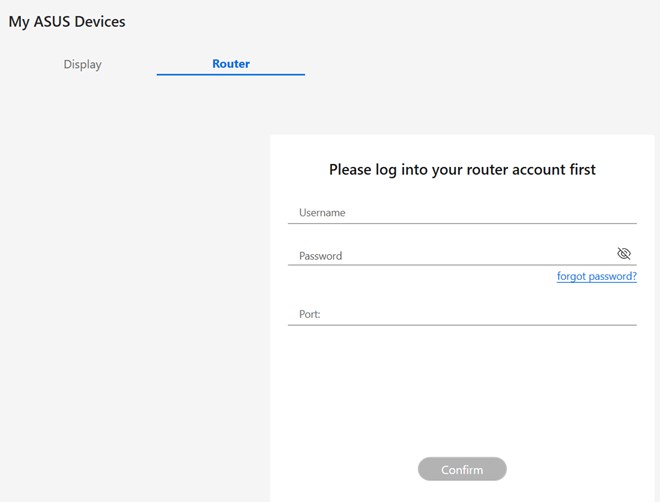
最初に、お使いのルーターに設定しているアカウントにログインしてください。 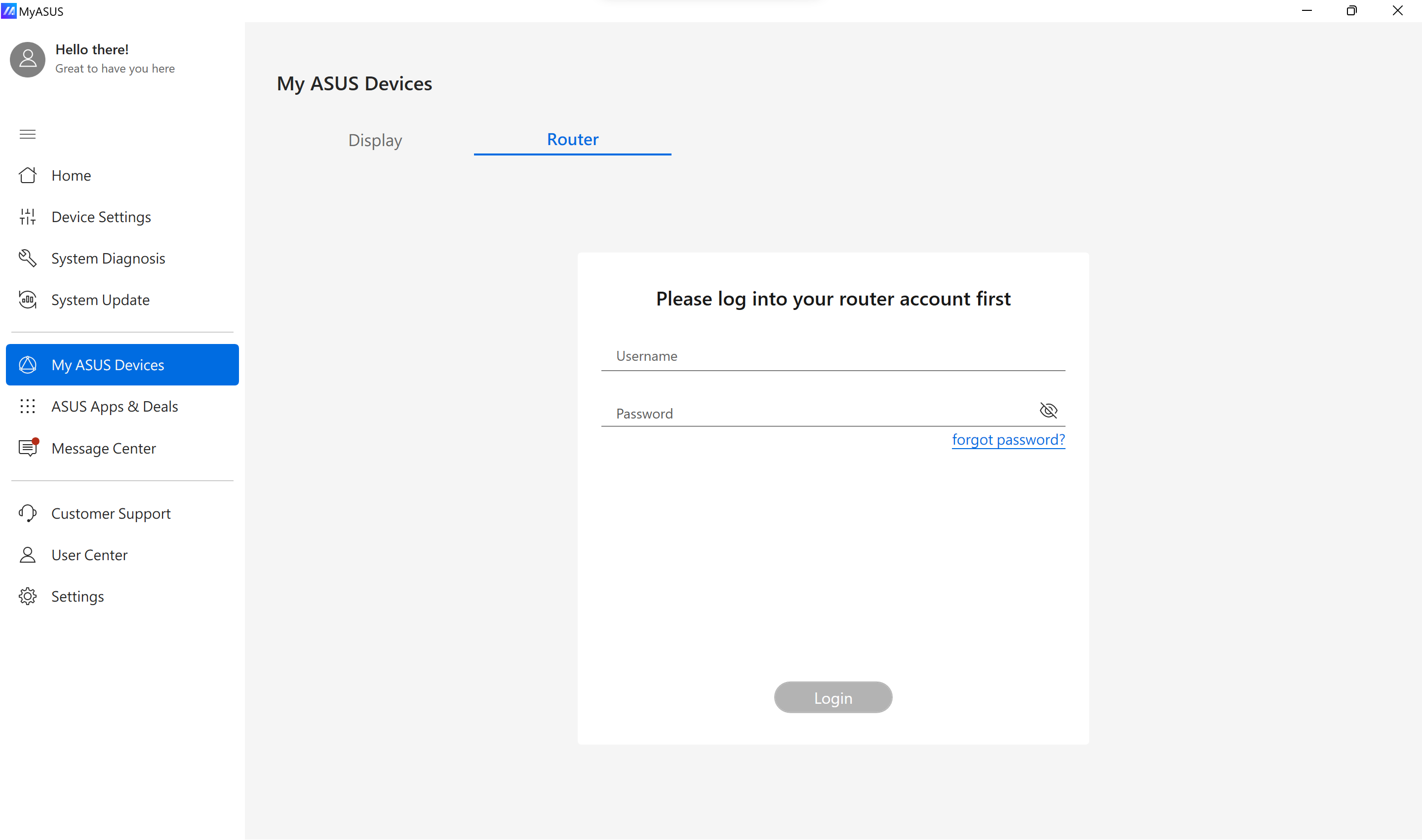
ポート番号の入力を求めるログイン画面が表示される場合、ルーターが HTTPS 経由でのみログインを許可しています。
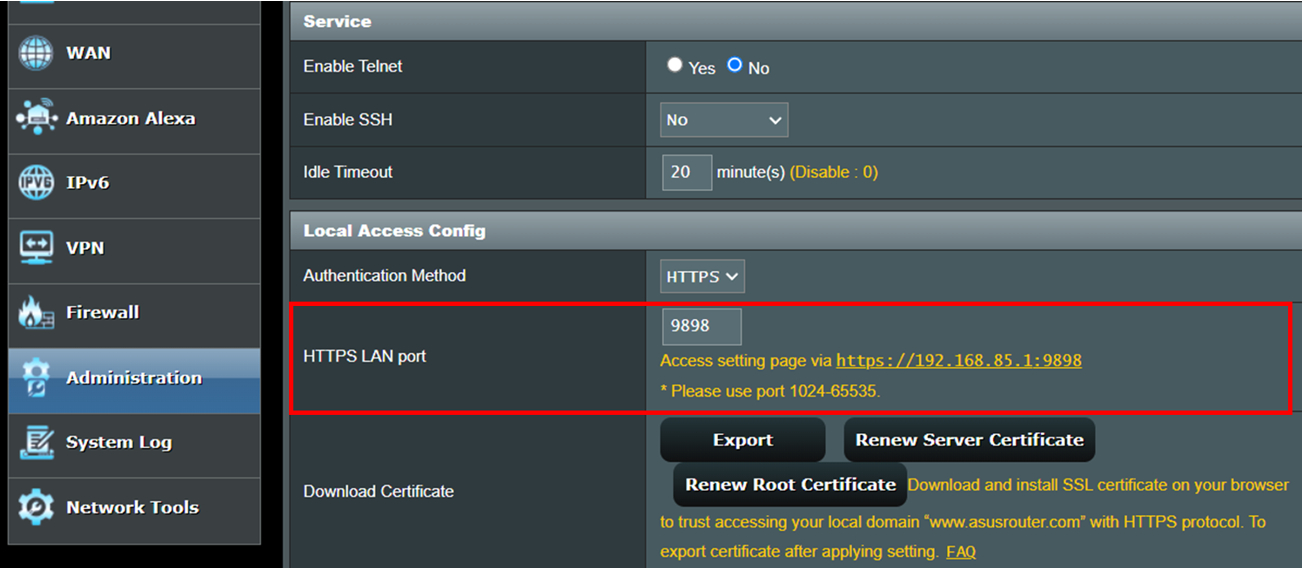
HTTPS ログインのポート番号は、ASUS ルーターの Web GUI にログインすると確認できます。Web GUI へのログイン方法は こちら からご確認ください。
ルーターの管理画面にログイン後、 管理 > システム > ローカル接続設定 に移動し、設定されている HTTPS ログインのポート番号を確認してください。 下図の場合は、ルーターの HTTPS ログインのポート番号は 9898 に設定されています。
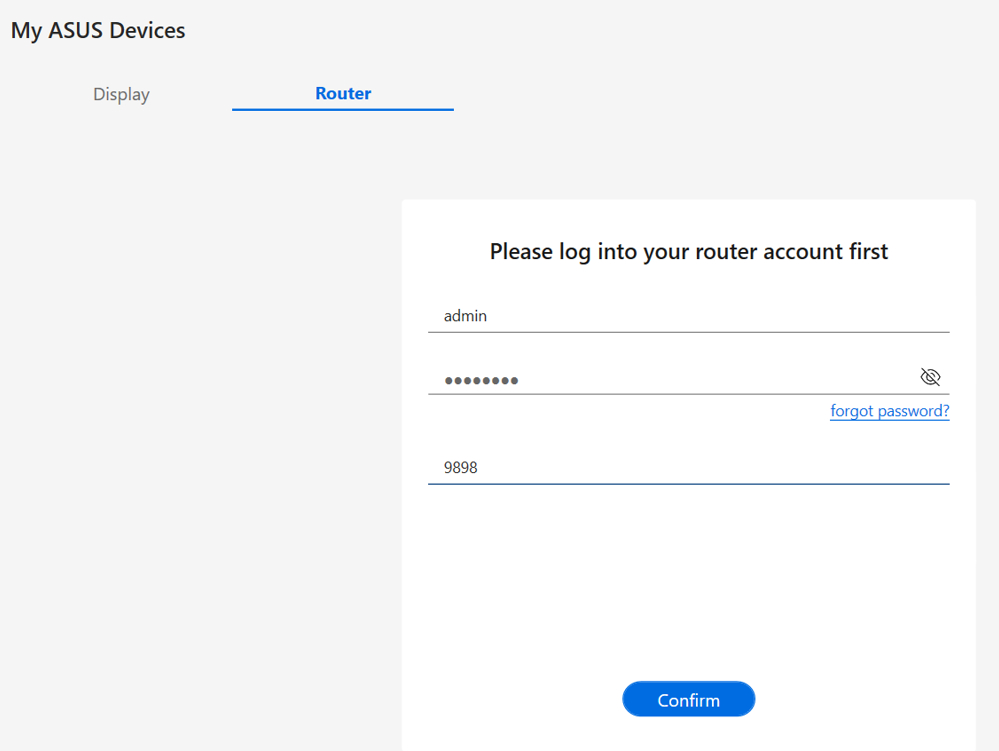
確認した HTTPS ログインのポート番号を入力することで、MyASUS からログインできます。
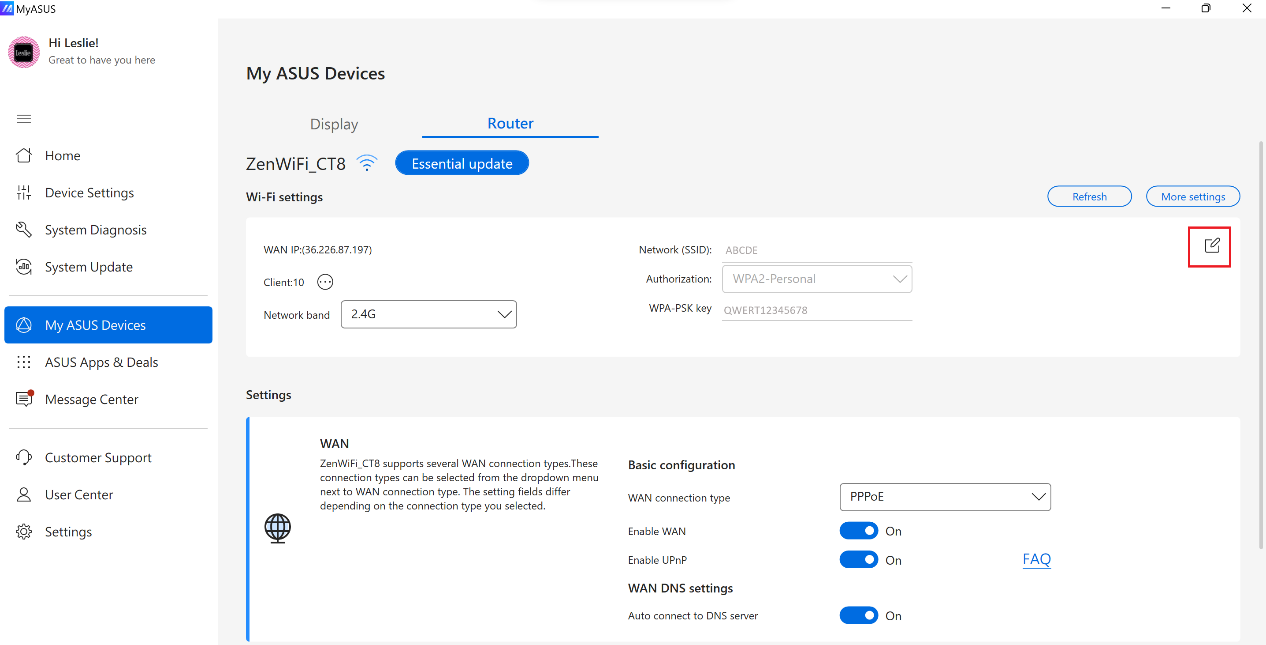
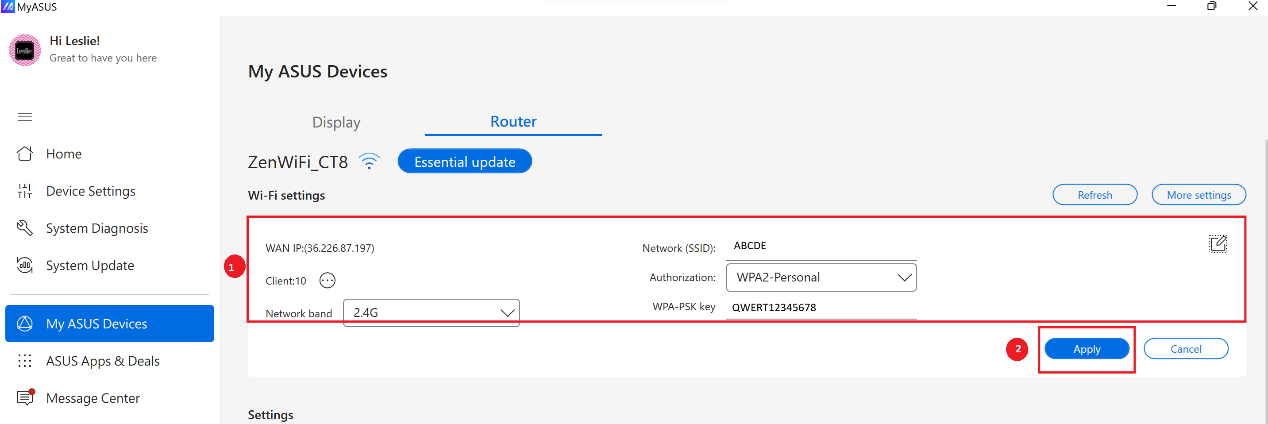
Wi-Fi 設定:  をクリックして SSID 名、認証方法、 WPA-PSK Key を変更できます①。変更を実施した場合は、[適用]② をクリックして完了してください。
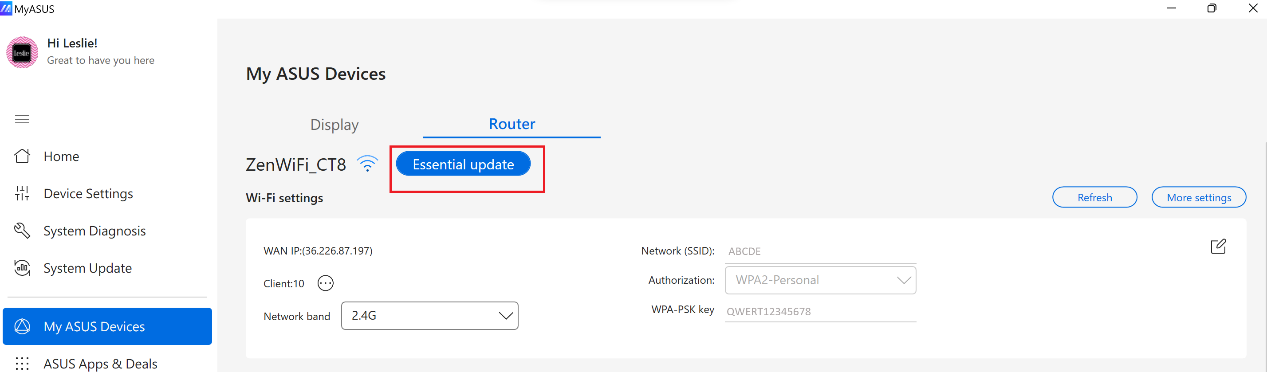
ファームウェアの更新:ファームウェアの状態の確認、利用可能なバージョンがある場合はアップデートができます。
設定 : 詳細設定を行うための項目です。
WAN 接続タイプ - これらの接続タイプは「WAN接続タイプ」の隣にあるドロップダウンメニューから選択できます。 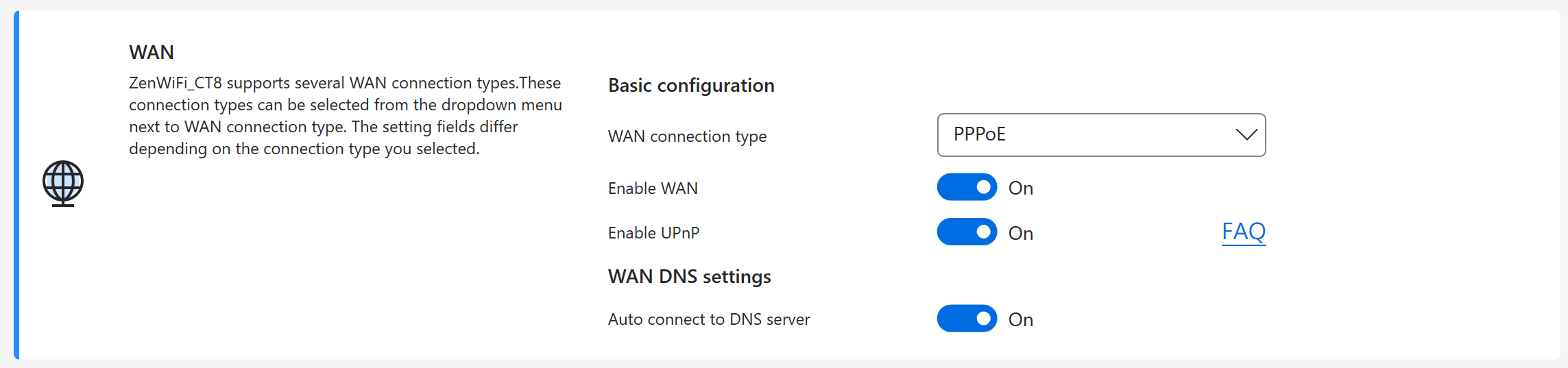
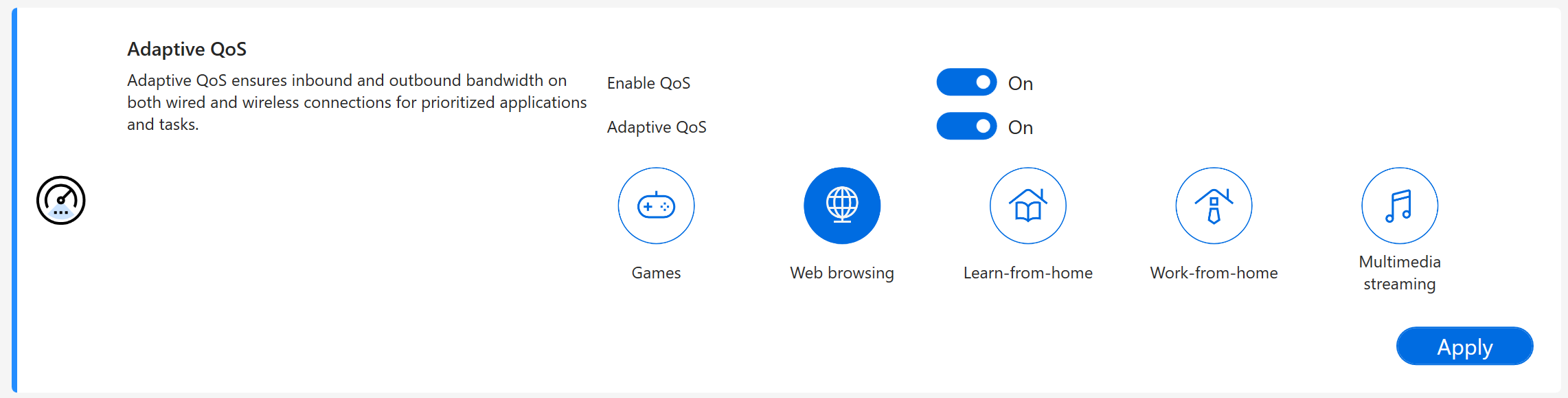
Adaptive QoS - 有線および無線接続において、優先度の高いアプリケーションやタスク向けに、受信及び送信の帯域幅を確保できます。
AiProtection - トレンドマイクロ社の技術を用いたリアルタイムのネットワーク監視によって、マルウェア、ウイルス、不正アクセスを検出し、お使いの PC やデバイスへの侵入を防ぎます。

開発ライセンス
OpenSSL - https://www.openssl.org/
OpenSSL は、Apache ライセンスに基づいて提供されており、基本的に、いくつかの簡単なライセンス条件を満たす限り、商用・非商用を問わず、自由に入手・使用することができます。
Curl - https://curl.se/docs/copyright.html
Curl および libcurl は、オープンソース/フリーソフトウェアの要件を満たしています。
これは、配布されている curl のアーカイブに含まれる全ての内容を自由に改変および再配布することができます。
また、curl と libcurl を商用プロジェクトにおいても自由に使用することができます。
MyASUS を通じてマウスのホイールクリック機能をカスタマイズすることで、生産性とユーザーエクスペリエンスを向上させることができます。
※マウスの管理機能は、MyASUS v4.0.48.0 および ASUS System Control Interface v3.1.48.0 以降でご利用いただくことができます。
サポート対象製品: MD202
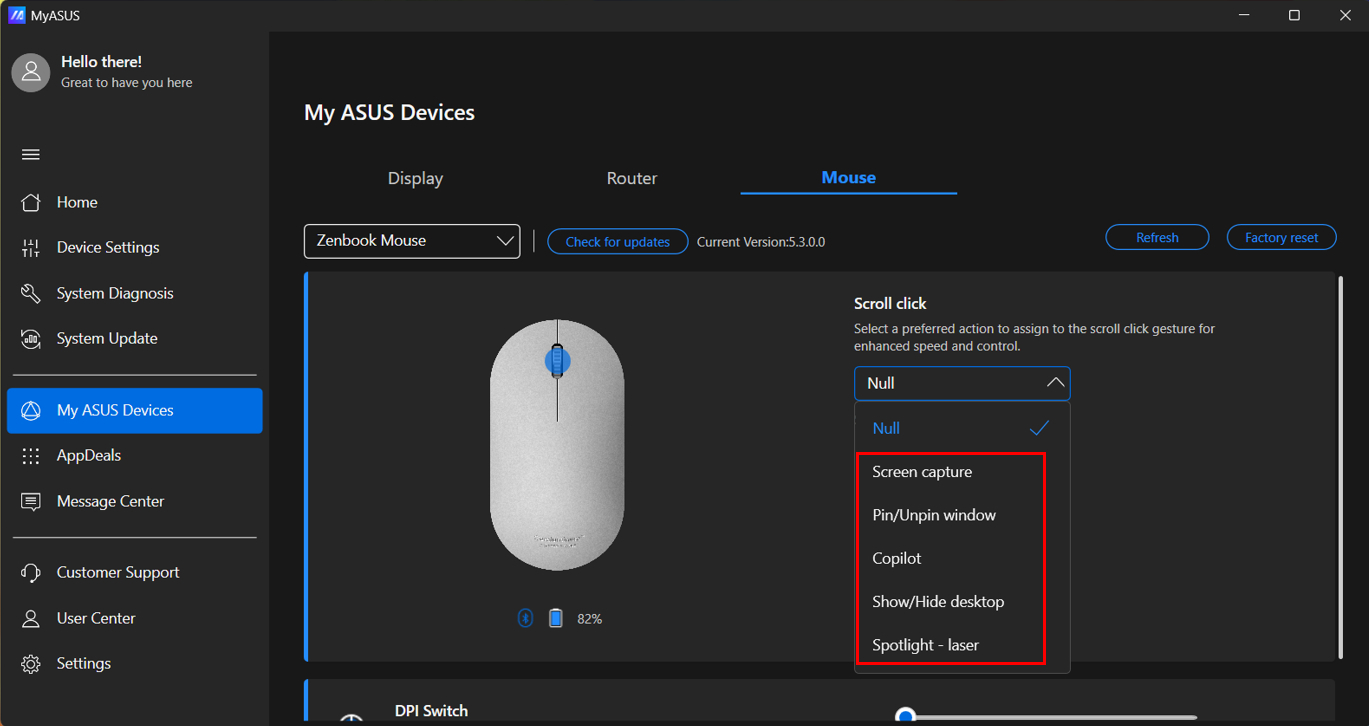
ホイールクリック: デフォルトの設定は無効になっています。 他にも5つの機能から選択できます。
・スクリーンキャプチャ
・ウィンドウのピン留め/解除
・Copilot の起動
・デスクトップアイコンの表示/非表示
・レーザーポインターの起動
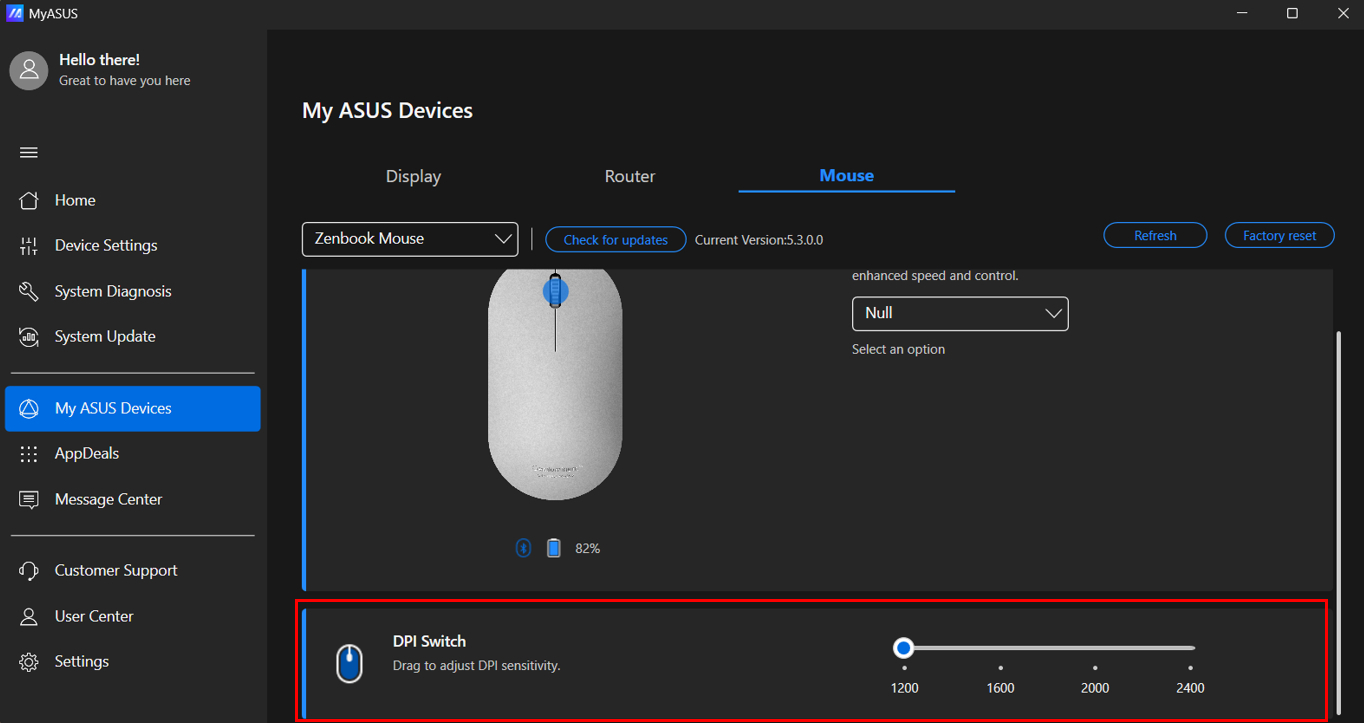
DPI Switch: DPIの感度を調整できます。
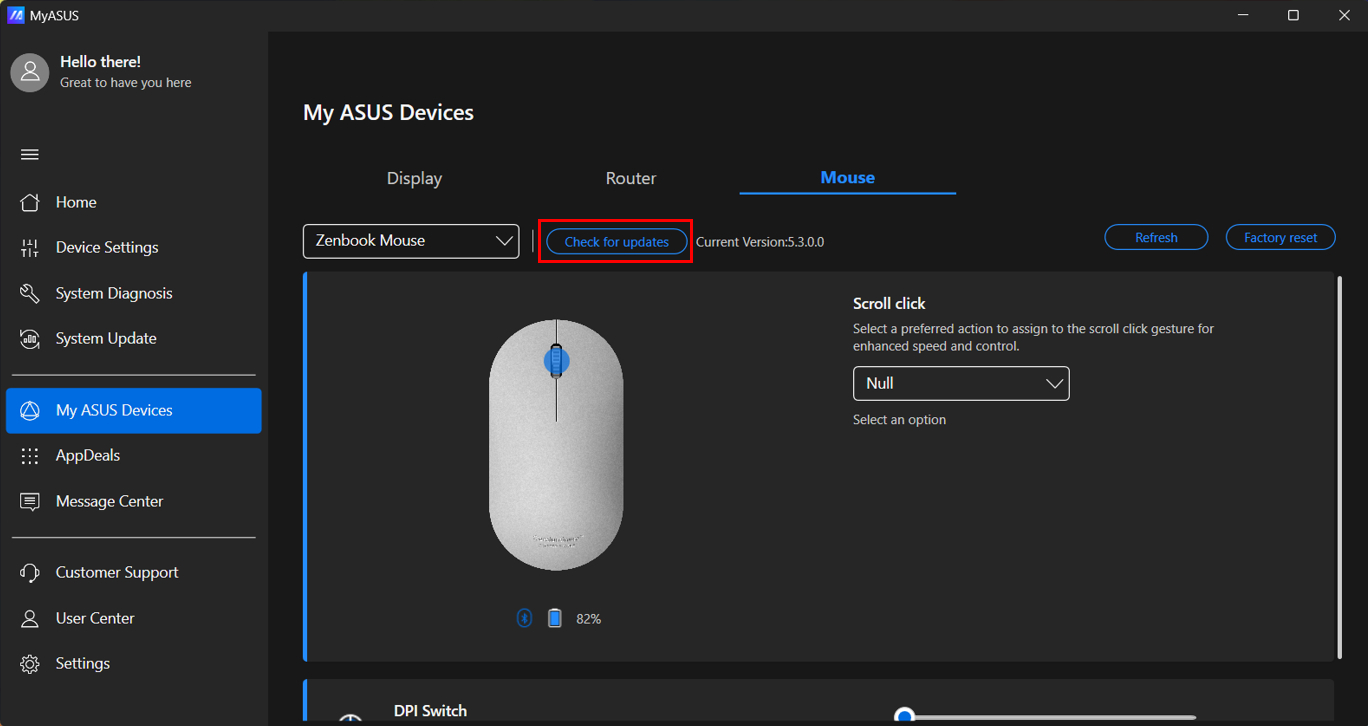
ファームウェアの更新: ファームウェアの状態を確認、利用可能なバージョンがある場合はアップデートができます。
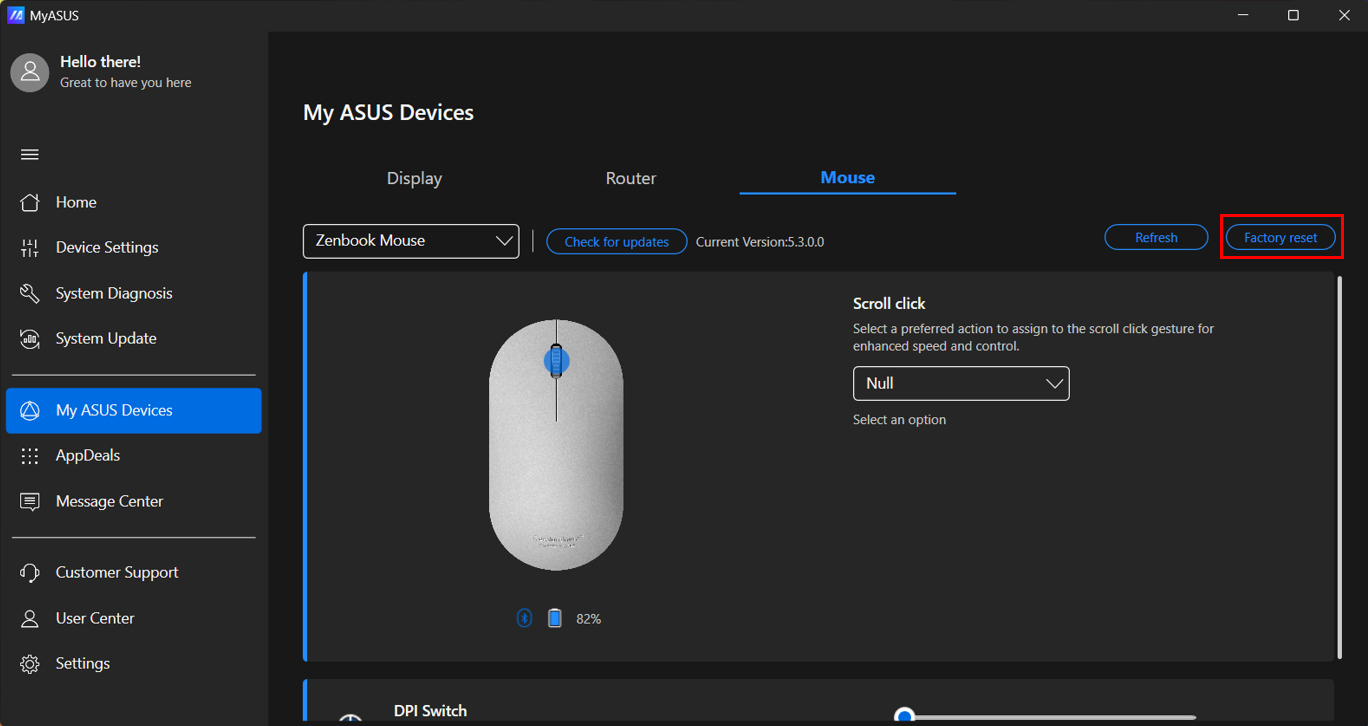
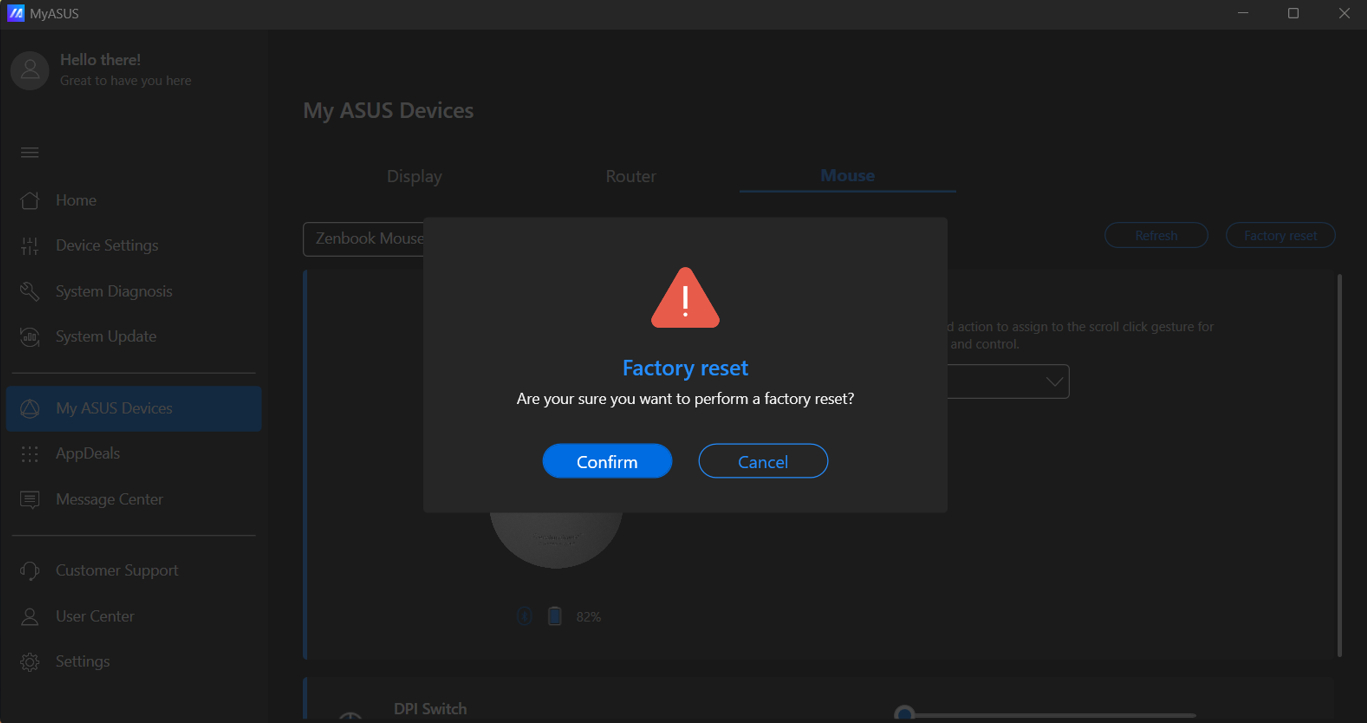
Factory Reset: マウスを工場出荷時の設定にリセットできます。
[確認] を選択してリセットします。
※掲載されている表示画面が英語表記の場合があり、日本語環境でご利用いただいている場合、実際の表示画面と異なる場合があります。
※プリインストールされているOS以外はサポート対象外となりますので、ご注意ください。
※日本でお取り扱いの無い製品/機能に関する情報の場合があります。
※本情報の内容 (リンク先がある場合はそちらを含む) は、予告なく変更される場合があります。
※修理でご送付いただく際は、ASUS カスタマーサービスセンターなどから特定の物などの送付を依頼されない限り、本体を含め、同梱されていた場合は AC アダプター、電源コードなど、通電系の物は合せてご送付ください。
※お使いのモデルやバージョンなどにより、操作・表示が異なる場合があります。
※記載されている機能の開発およびサポートを終了している場合があります。