Gerelateerde onderwerpen
[Windows 11/10] Problemen oplossen - Solid State Drive (SSD) problemen
Toepasselijke producten: Notebook, Desktop, All-in-One PC, Gaming Handheld, MiniPC, ASUS NUC
Als je problemen ondervindt met de solid-state drive (SSD) van je apparaat, volg dan de onderstaande symptomen en probleemoplossingsmethoden.
Ga naar de overeenkomstige instructie op basis van het huidige Windows-besturingssysteem op je apparaat:
Windows 11-besturingssysteem
SSD wordt niet herkend
BIOS, Windows-pakketten en drivers bijwerken
Het regelmatig bijwerken van BIOS, Windows en drivers kan de systeemstabiliteit en prestaties verbeteren. Zorg ervoor dat je apparaat de nieuwste versies gebruikt. Meer informatie over het bijwerken van BIOS:
Hoe de BIOS-versie bij te werken in Windows-systeem
Hoe BIOS bij te werken met ASUS Firmware Update/EZ Flash
(Voor desktopproducten, raadpleeg ASUS Moederbord EZ Flash 3 Introductie.)
Meer informatie over het bijwerken van Windows Update en drivers:
Hoe Windows Update uit te voeren
Hoe stuurprogramma's bij te werken via Systeemupdate in MyASUS
Als je de BIOS, Windows-pakketten en stuurprogramma's naar de nieuwste versie hebt bijgewerkt, maar het probleem blijft, ga dan verder met de volgende stap voor probleemoplossing.
Controleer SSD in Schijfbeheer
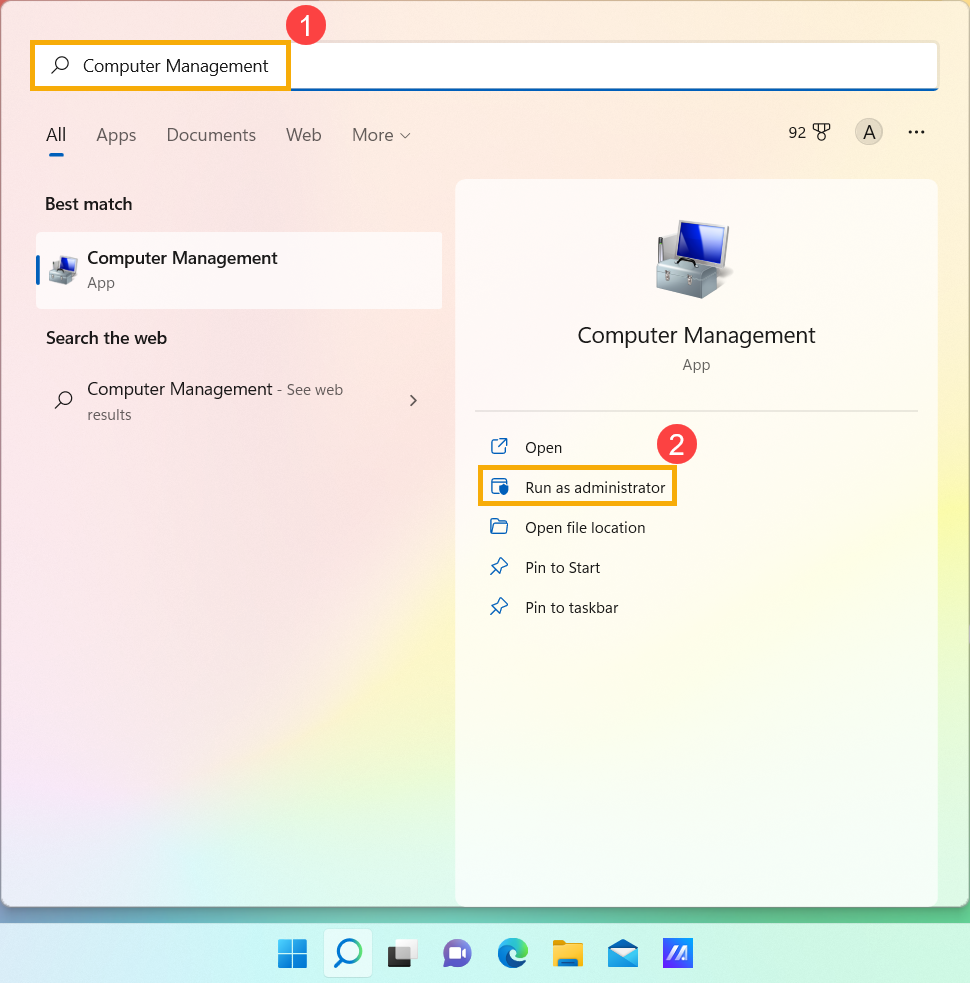
- Typ en zoek [Computerbeheer]① in de Windows zoekbalk, klik daarna op [Uitvoeren als administrator]②.
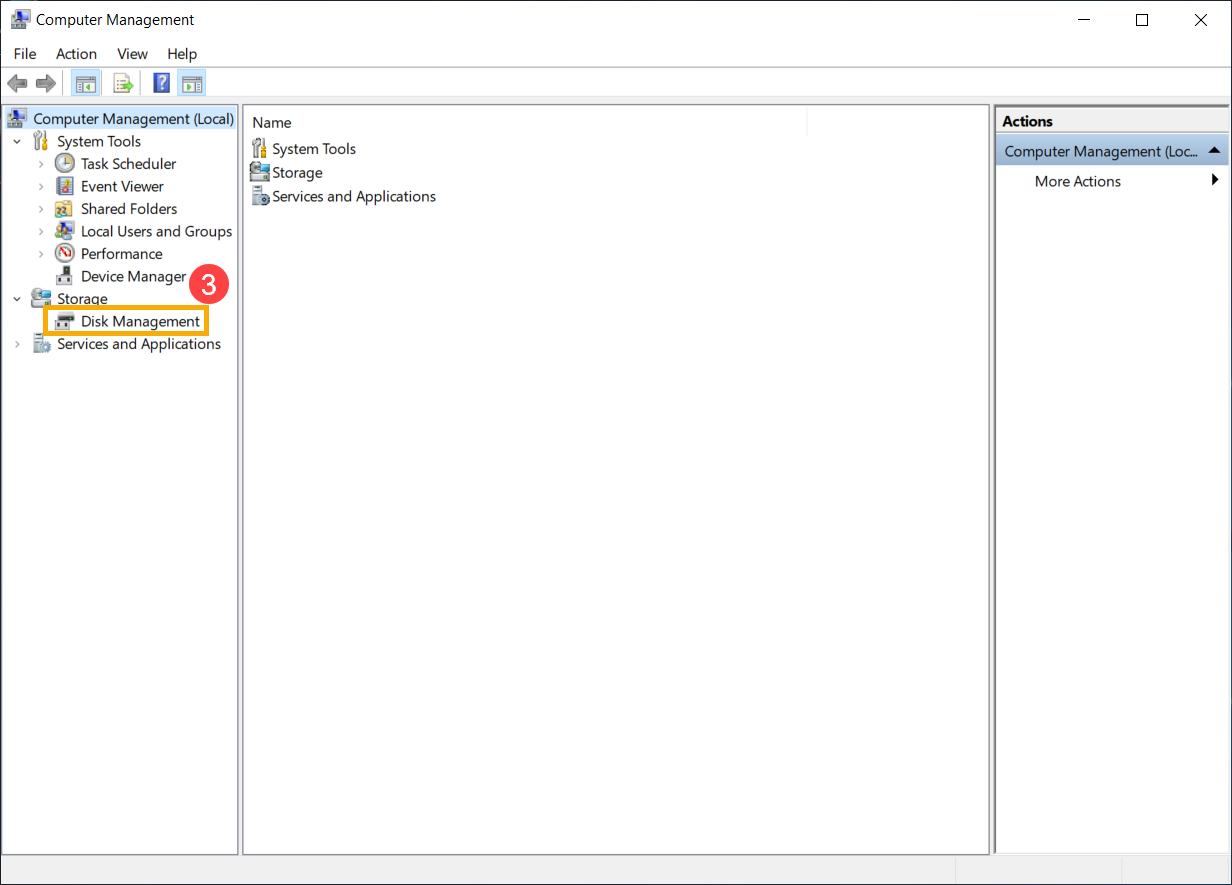
- Selecteer in het venster Computerbeheer [Schijfbeheer]③.
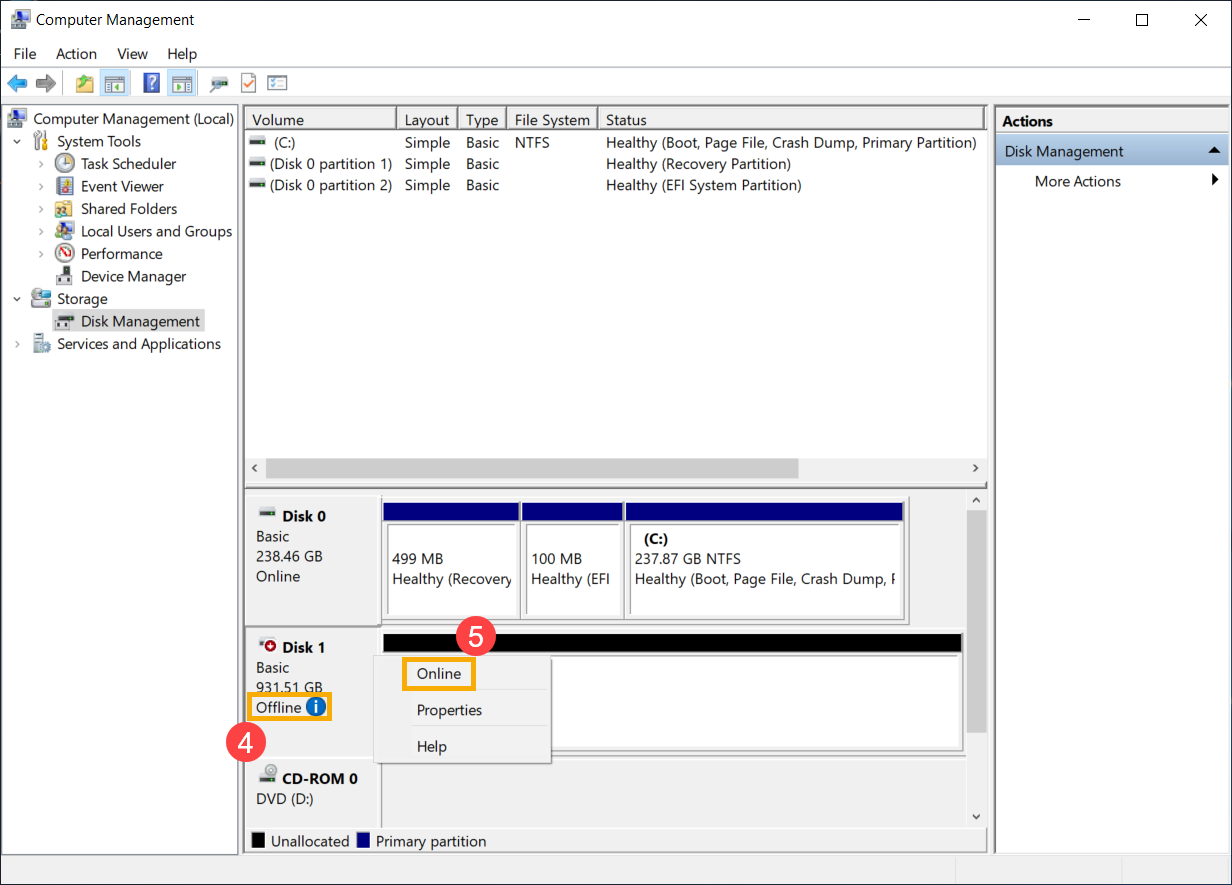
- Controleer de schijf in Schijfbeheer. Als er [Offline]④ staat, probeer er dan met de rechtermuisknop op te klikken en selecteer [Online]⑤.
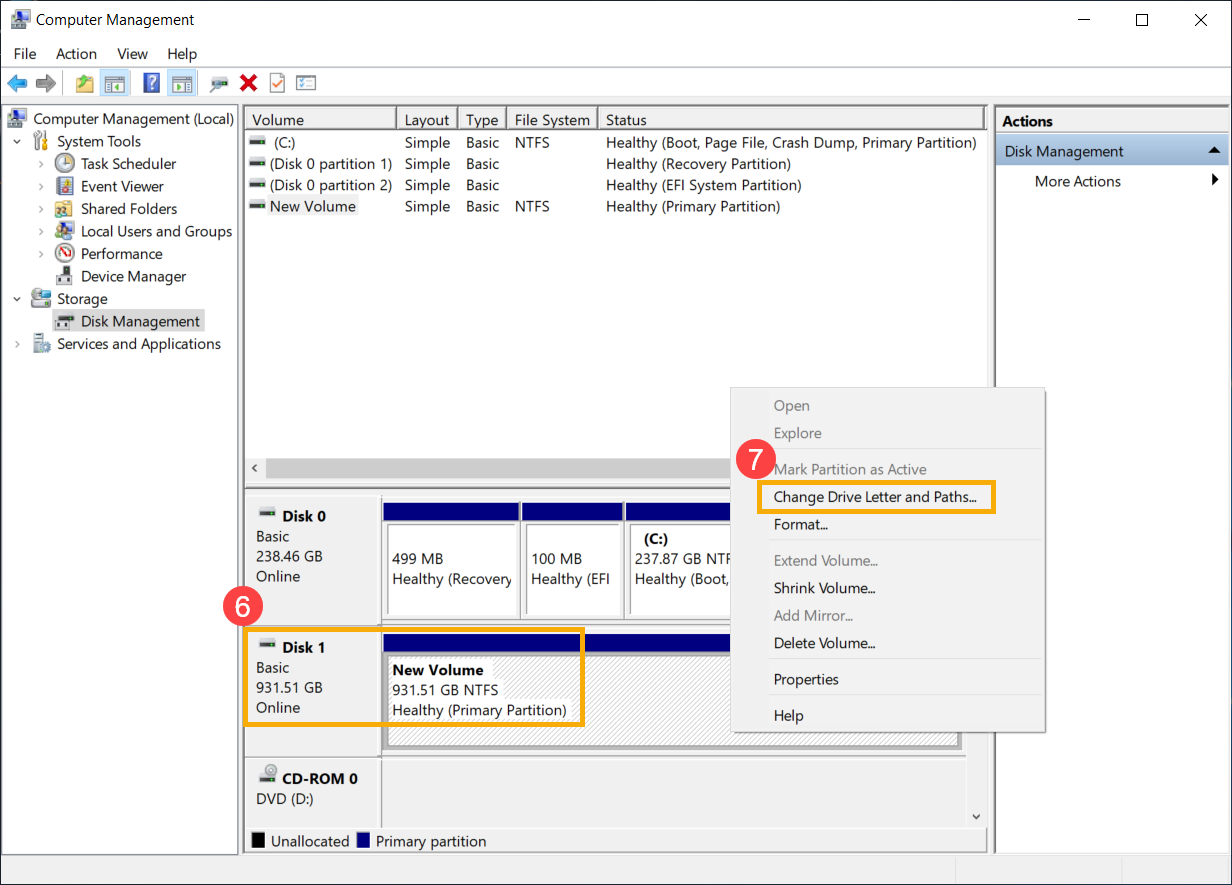
- Als deze als online wordt weergegeven, maar geen stationsletter (zoals E:)⑥. Probeer er met de rechtermuisknop op te klikken en selecteer [Stationsletter en paden wijzigen]⑦.
Klik op [Toevoegen]⑧.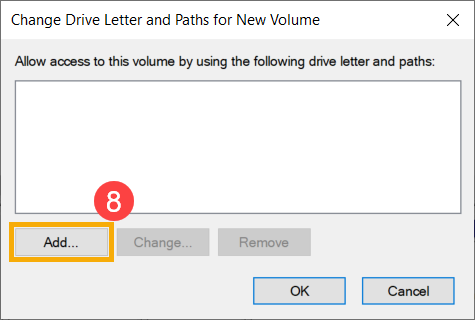
Bevestig de stationsletter en selecteer [De volgende stationsletter toewijzen]⑨, klik vervolgens op [OK]⑩.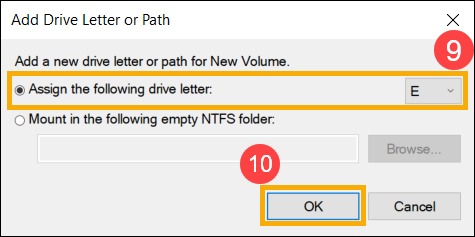
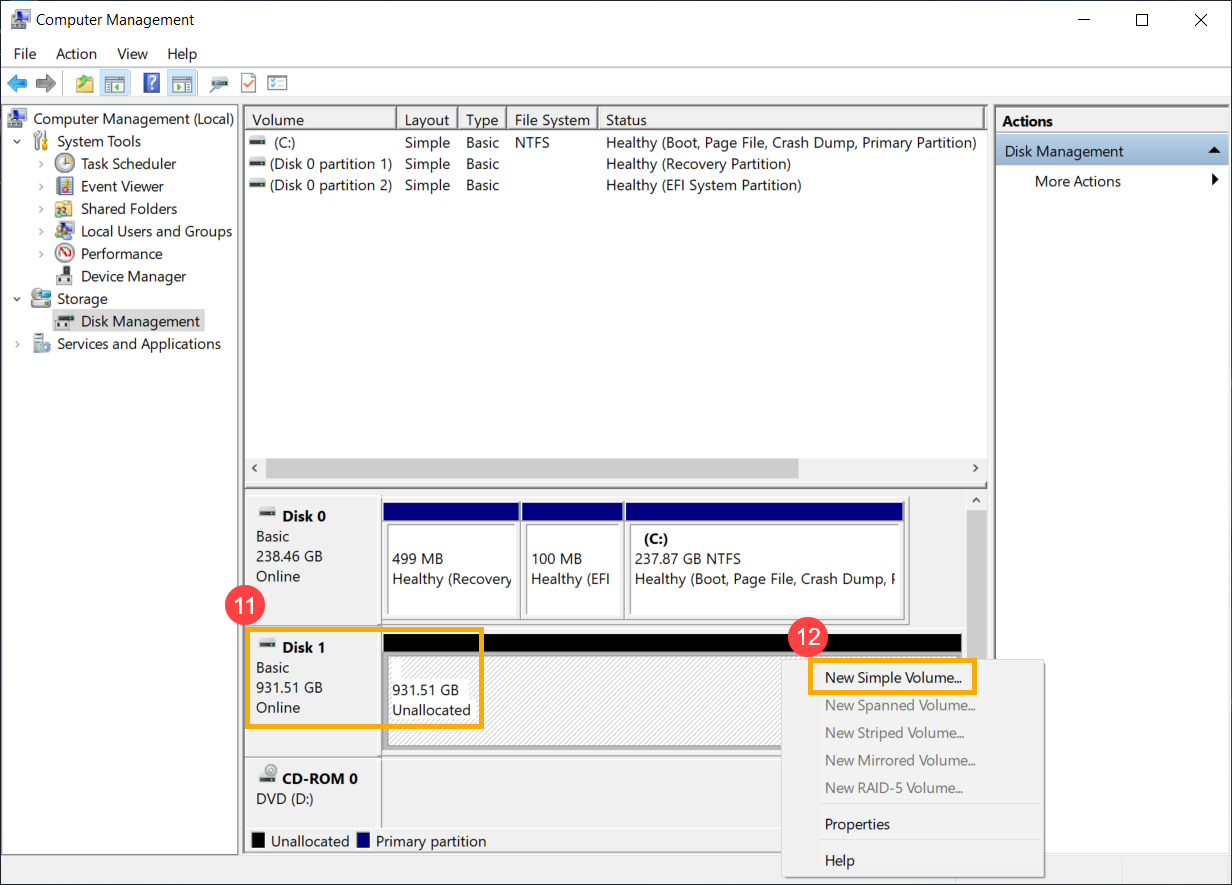
- Als de partitie wordt weergegeven als [Niet-toegewezen]⑪ en je weet dat de partitie leeg is, klik er dan met de rechtermuisknop op en selecteer [Nieuw eenvoudig volume]⑫ en volg de instructies om een volume in de vrije ruimte aan te maken.
- Controleer de schijf in Schijfbeheer. Als er [Offline]④ staat, probeer er dan met de rechtermuisknop op te klikken en selecteer [Online]⑤.
- Als het probleem aanhoudt, ga dan verder naar de volgende stap voor probleemoplossing.
Schakel in en installeer driver opnieuw in Apparaatbeheer
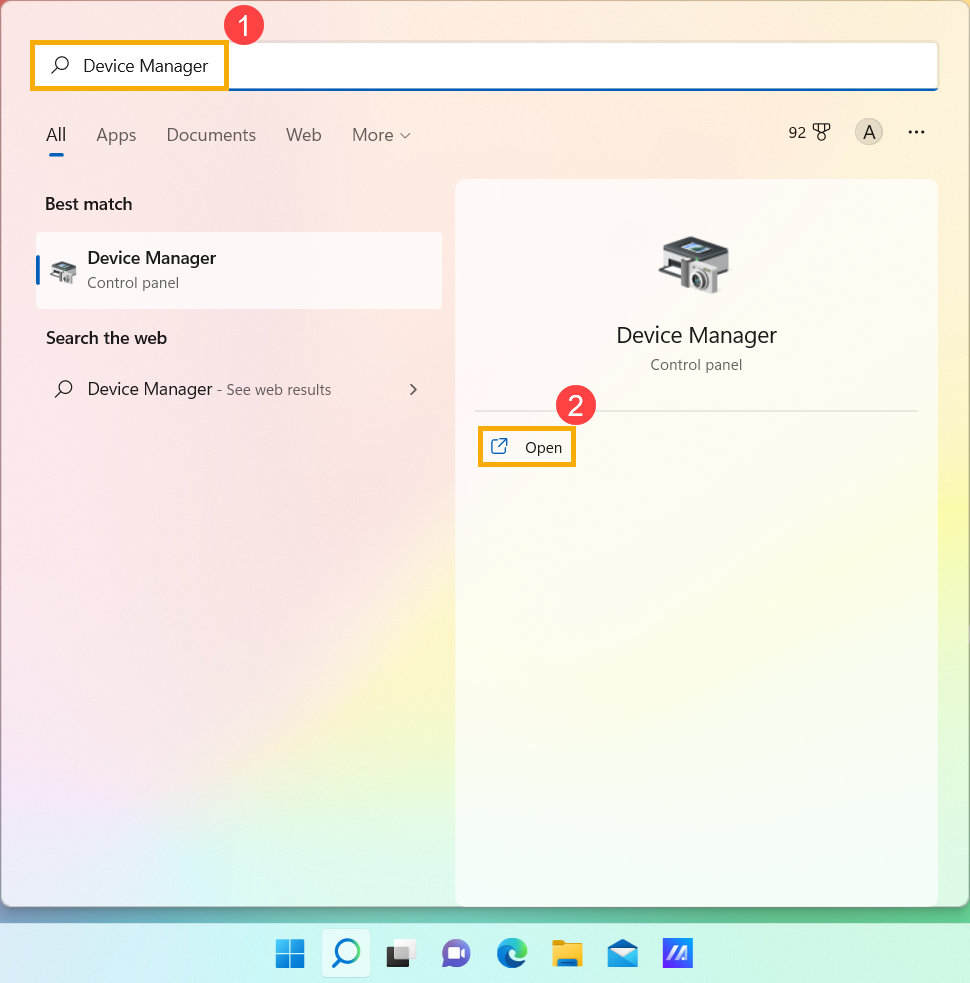
- Typ en zoek [Apparaatbeheer] in de Windows zoekbalk①, klik vervolgens op [Openen]②.
- Controleer de pijl naast [Schijfstations]③, klik vervolgens met de rechtermuisknop op de schijfstation dat niet wordt herkend④ en selecteer [Apparaat inschakelen]⑤. Hiermee test je of Windows het schijfstation kan herkennen.
Als de optie [Apparaat inschakelen] niet wordt weergegeven, betekent dit dat het schijfstation al is ingeschakeld. Ga verder naar de volgende stap voor probleemoplossing.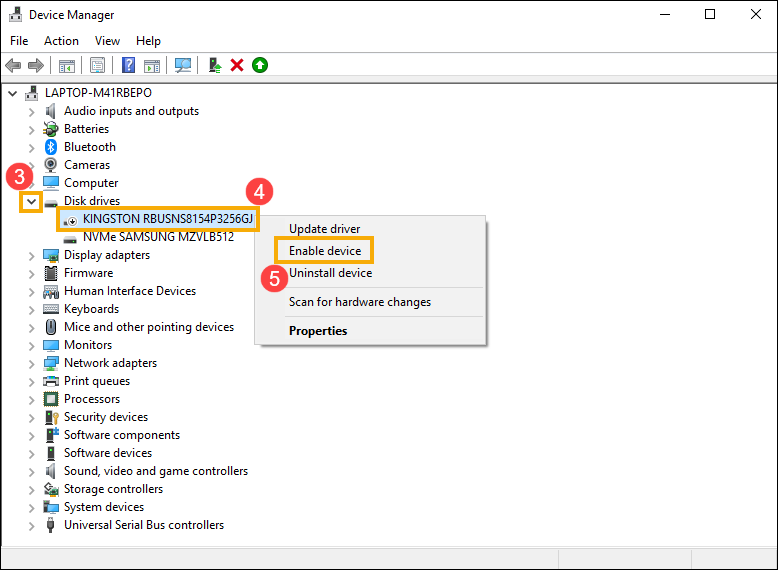
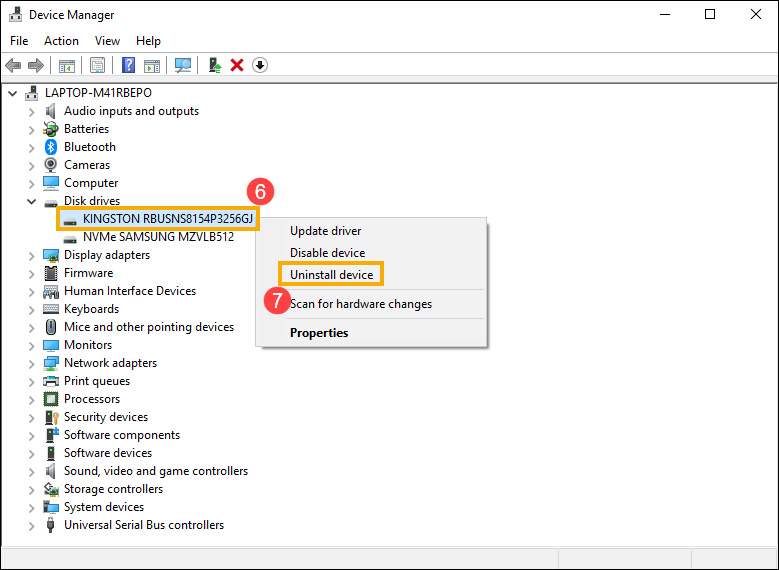
- Deïnstalleer de driver van het schijfstation. Klik met de rechtermuisknop op het schijfstation dat niet wordt herkend⑥ en selecteer [Apparaat verwijderen]⑦.
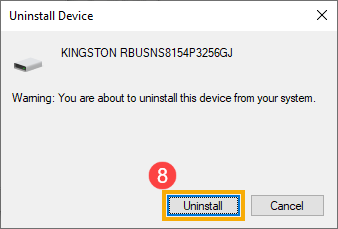
- Klik op [Verwijderen]⑧.
- Herstart het apparaat. De driver wordt automatisch geïnstalleerd nadat het apparaat opnieuw is opgestart. Controleer of Windows de schijf kan herkennen. Als de problemen aanhouden, ga dan verder met de volgende stap voor probleemoplossing.
Voer Hardware Diagnose uit in MyASUS
- Typ en zoek [MyASUS] in de Windows zoekbalk①, klik vervolgens op [Openen]②.
Opmerking: Als je MyASUS niet kunt vinden, is het mogelijk niet geïnstalleerd op je apparaat. Raadpleeg Hoe MyASUS te installeren.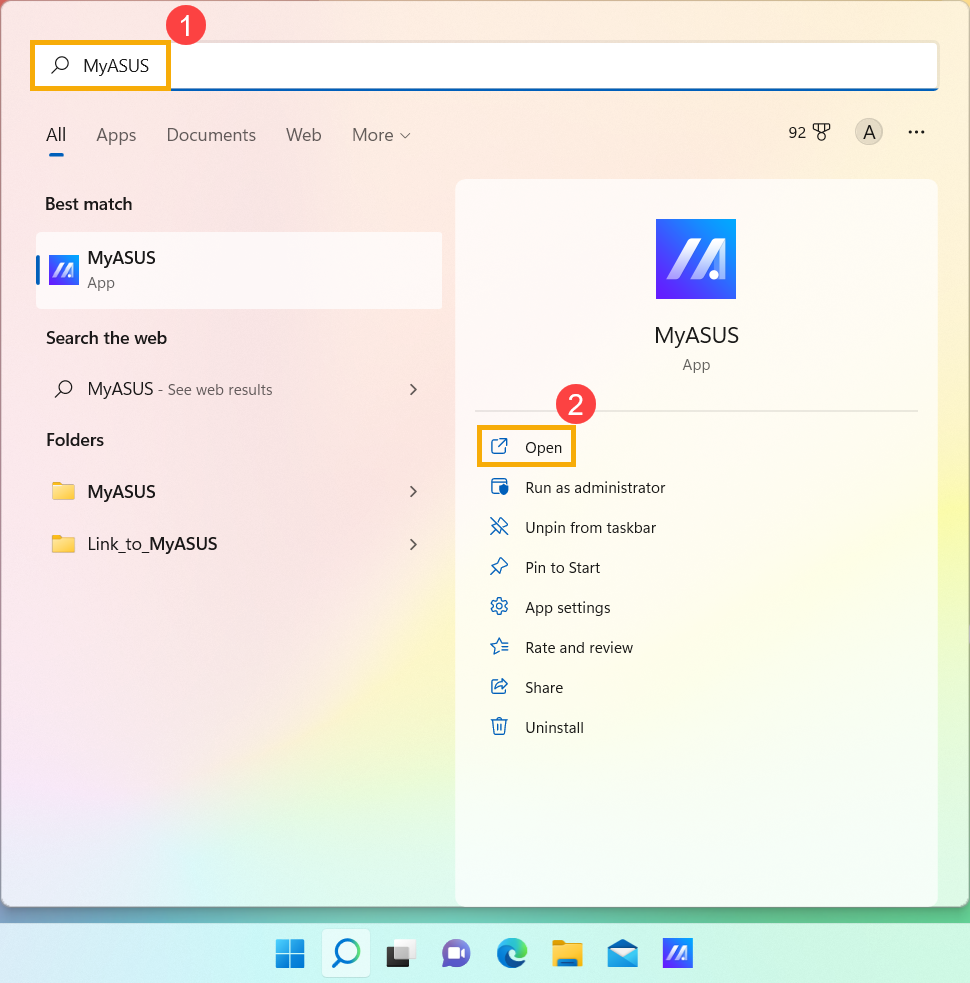
- Klik in de MyASUS-app op [Systeemdiagnose]③.
Opmerking: De volgende MyASUS-interface kan enigszins variëren, afhankelijk van het product.
Opmerking: Als uw apparaat de pagina voor systeemdiagnose niet weergeeft in de MyASUS-software, betekent dit dat uw apparaat deze functie niet ondersteunt. Ga verder naar de volgende sectie voor verdere probleemoplossing. Hier kunt u meer leren over Waarom kan ik alleen gedeeltelijke functies zien in de MyASUS-app.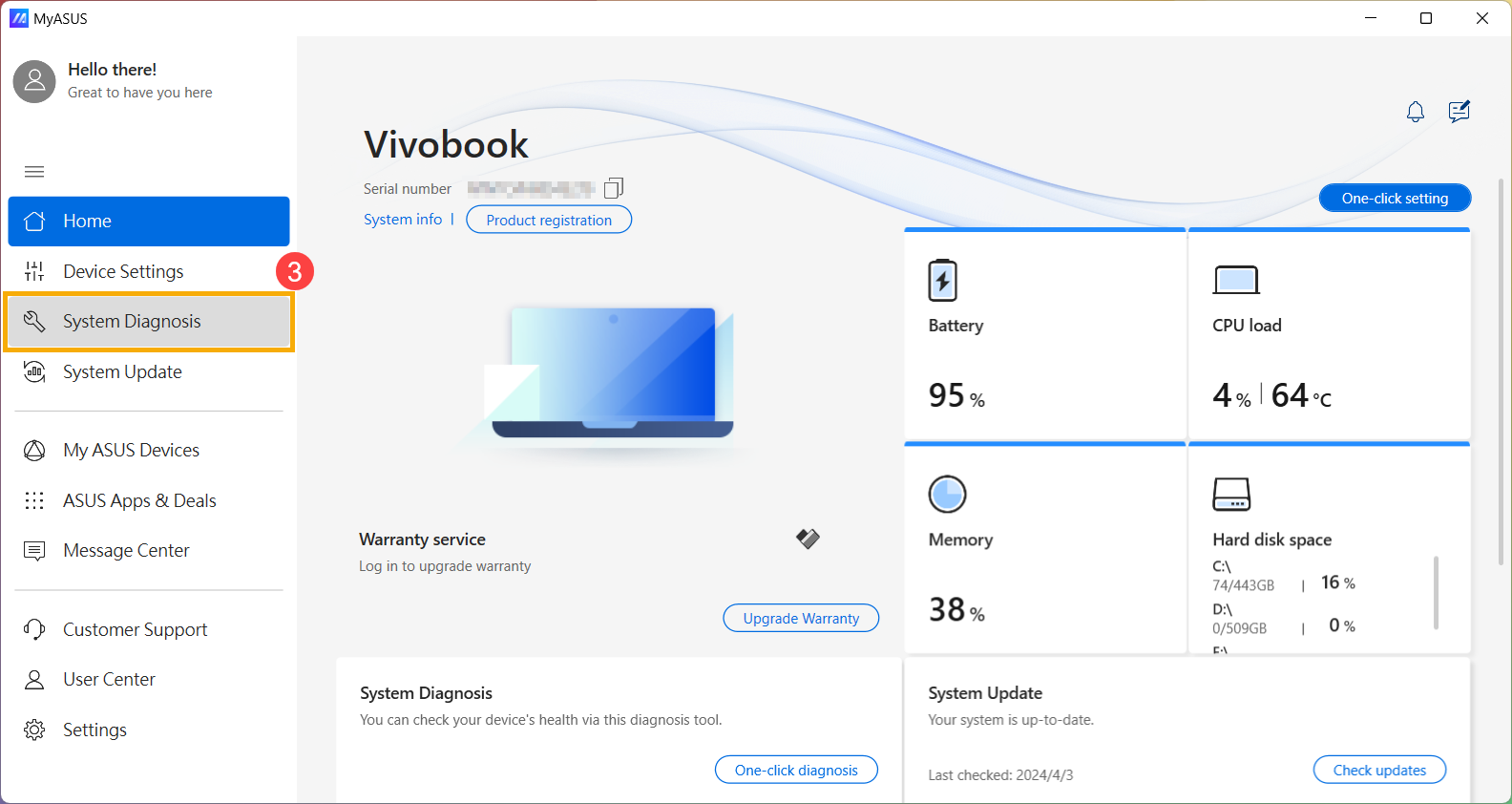
- In [Diagnosetool]④, selecteer [Solid state disk] controle-items van Aangepaste diagnose⑤, en klik vervolgens op [Checkup]⑥. Hier kunt u meer leren over MyASUS Systeemdiagnose - Introductie.
Opmerking: De volgende Diagnosetool kan enigszins variëren, afhankelijk van het product.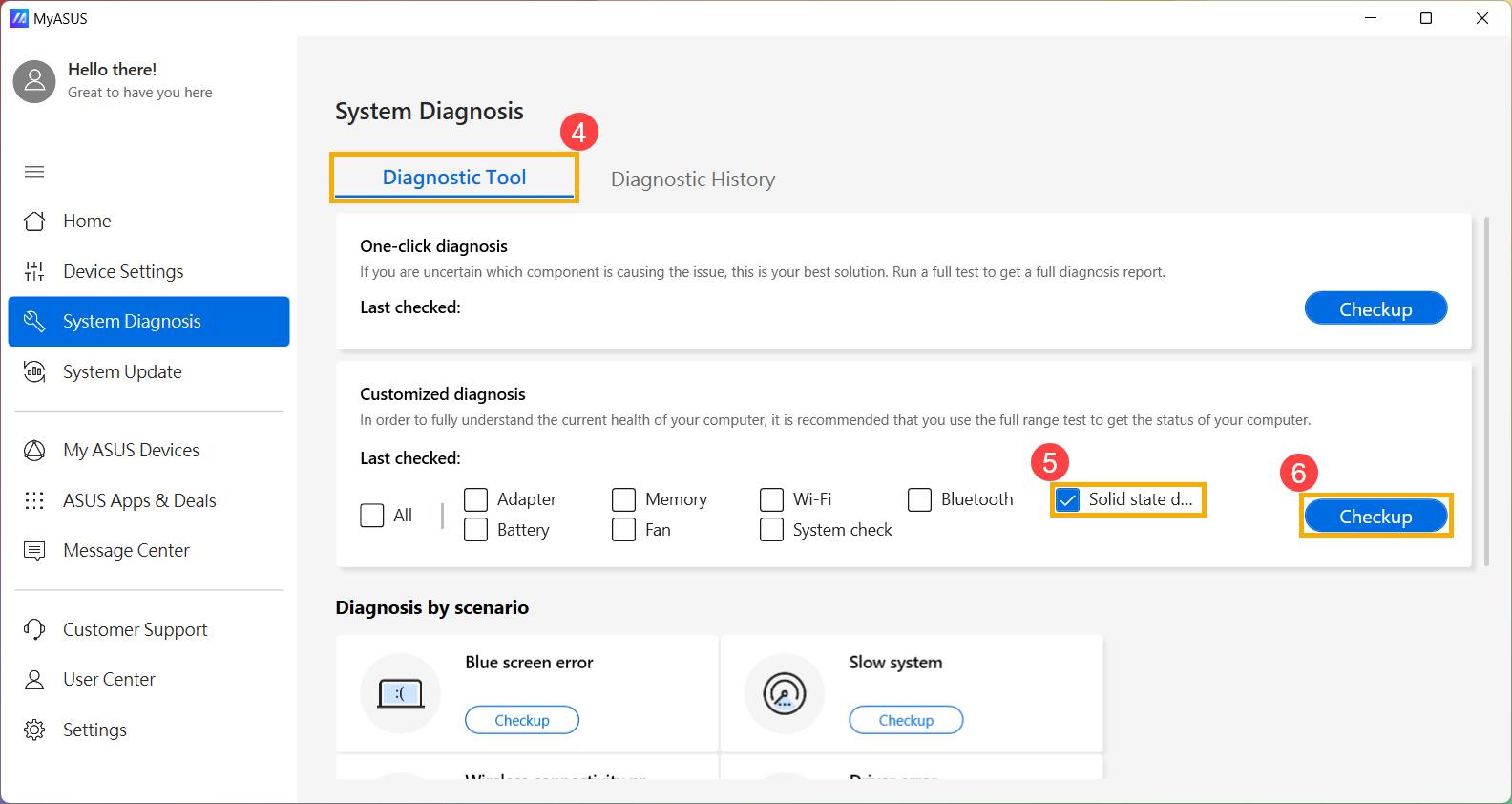
- Als er een fout optreedt, probeer dan de suggesties voor probleemoplossing en mogelijke aanpakken om het probleem op te lossen in MyASUS. Als het probleem aanhoudt, ga dan verder met de volgende stap voor probleemoplossing.
Systeem herstellen vanaf herstelpunt
Als het probleem zich recentelijk heeft voorgedaan, en als je ooit een herstelpunt hebt aangemaakt of als er een automatisch systeemherstel bestaat, probeer het apparaat dan te herstellen naar een punt voordat het probleem begon om het probleem op te lossen. Hier kun je meer leren over Hoe gebruik je een herstelpunt om het systeem te herstellen.
Als het probleem aanhoudt, ga dan door naar de volgende stap voor probleemoplossing.
Systeem resetten
Als het probleem aanhoudt nadat alle stappen voor probleemoplossing zijn voltooid. Maak een back-up van je persoonlijke bestanden en reset het apparaat vervolgens naar de oorspronkelijke configuratie. Hier kun je meer leren over Hoe je het systeem kunt resetten.
SSD werkt traag of er verschijnt een foutmelding
BIOS, Windows-pakketten en drivers bijwerken
Het regelmatig bijwerken van BIOS, Windows en drivers kan de stabiliteit en prestaties van het systeem verbeteren. Zorg ervoor dat je apparaat de nieuwste versies gebruikt. Meer informatie over het updaten van BIOS:
Hoe u de BIOS-versie bijwerkt in het Windows-systeem
Hoe BIOS bijwerken met ASUS Firmware Update/EZ Flash
(Voor desktopproducten, raadpleeg ASUS Moederbord EZ Flash 3 Introductie.)
Meer informatie over het bijwerken van Windows Update en drivers:
Hoe drivers bijwerken via Systeemupdate in MyASUS
Als u de BIOS, Windows-pakketten en drivers naar de nieuwste versie hebt bijgewerkt, maar het probleem blijft bestaan, gaat u verder met de volgende probleemoplossingsstap.
Driver bijwerken in Apparaatbeheer
- Typ en zoek [Apparaatbeheer] in de Windows zoekbalk[①], klik vervolgens op [Openen][②].
- Controleer de pijl naast [Schijfstations][③], klik dan met de rechtermuisknop op de schijfstation dat problemen heeft④ en selecteer [Stuurprogramma bijwerken]⑤.
Opmerking: Zorg ervoor dat je apparaat zich in een beschikbaar netwerk bevindt en verbind met internet omdat dit een online updateproces is.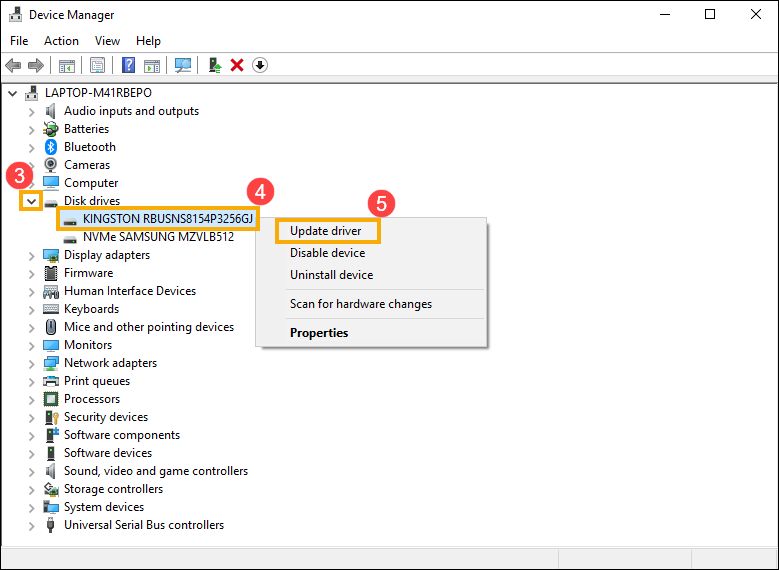
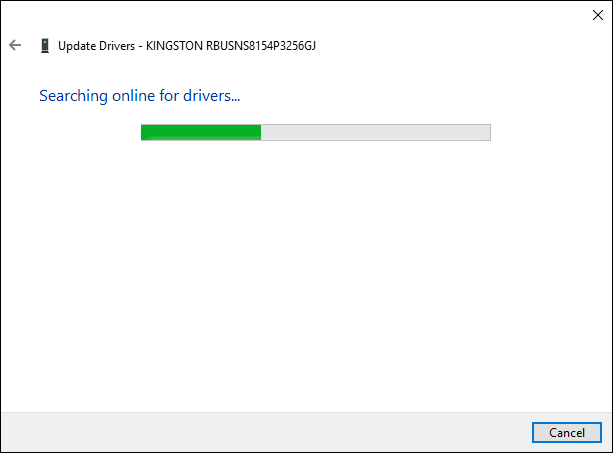
- Klik op [Automatisch zoeken naar bijgewerkte stuurprogramma’s]⑥.
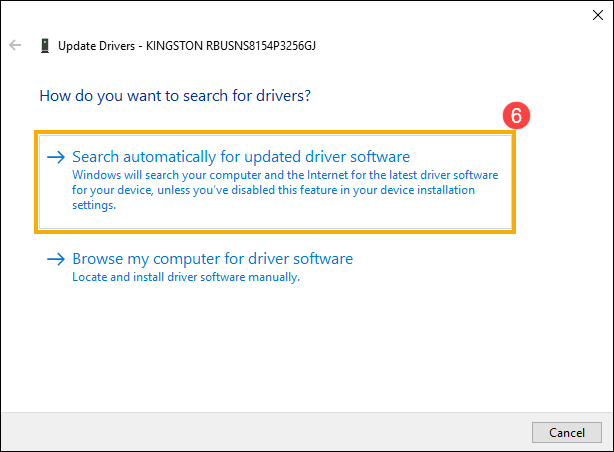
- Windows zoekt online naar stuurprogramma’s en zal het juiste stuurprogramma installeren.
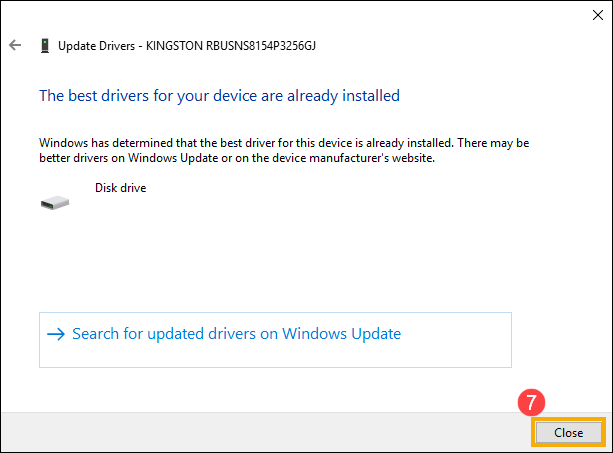
- De automatische update is voltooid, klik alstublieft op [Sluiten]⑦.
- Als de problemen aanhouden, ga dan verder met de volgende stap voor probleemoplossing.
Voer de schijf foutcontrole uit in Windows
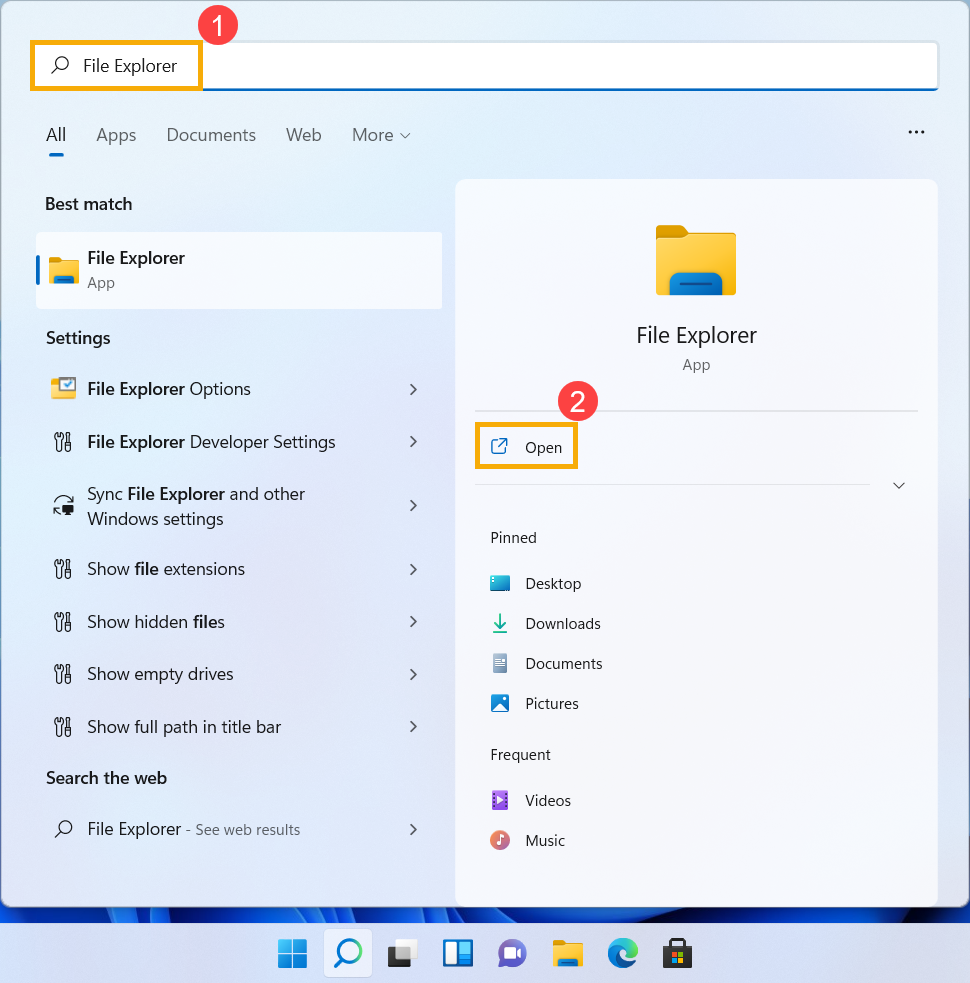
- Typ en zoek [Bestandsverkenner]① in de Windows zoekbalk, klik dan op [Openen]②.
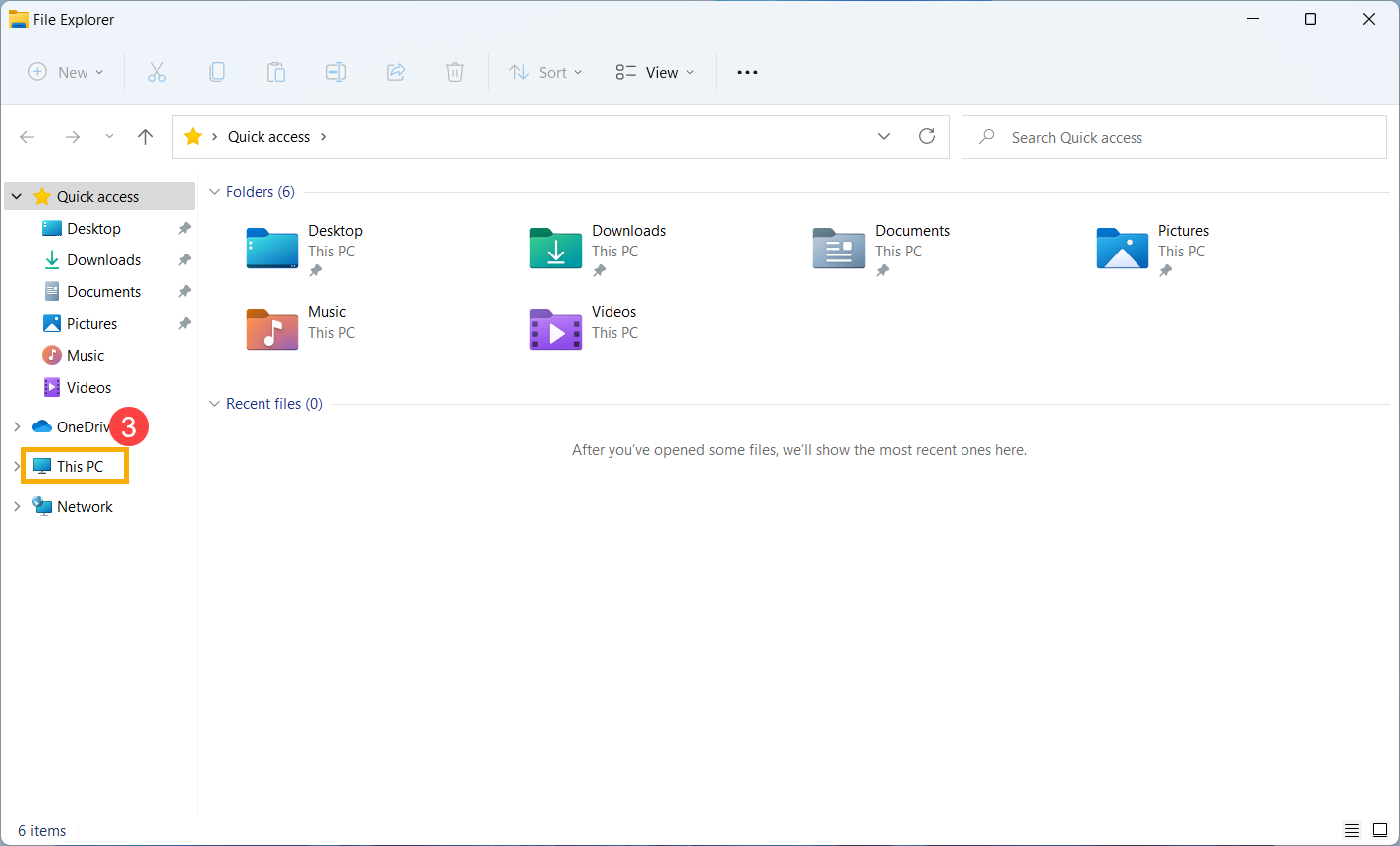
- In het venster van Bestandsverkenner, klik op [Deze pc]③.
- In het venster van Deze pc, selecteer het schijfstation met problemen en klik met de rechtermuisknop④, kies daarna [Eigenschappen]⑤.
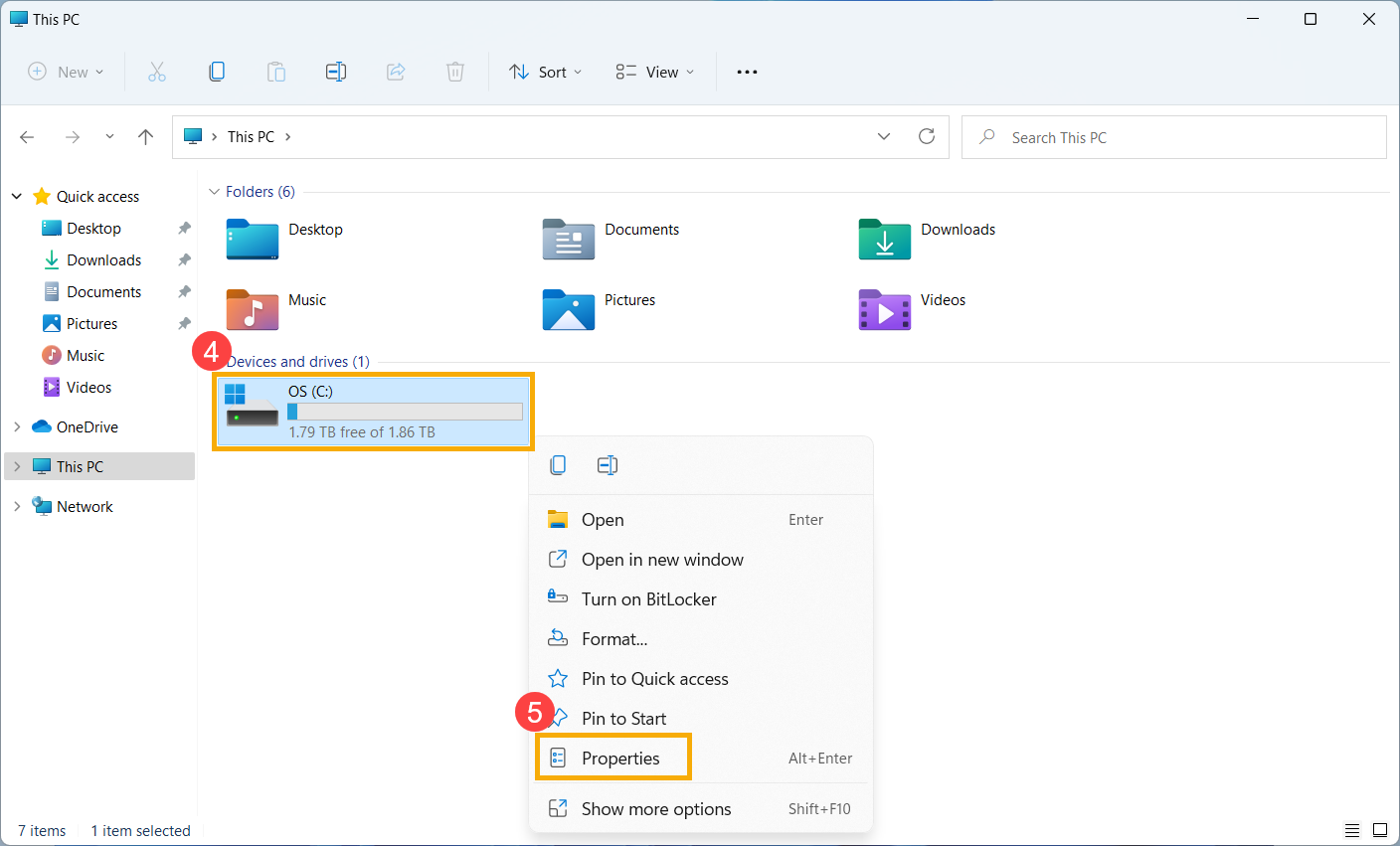
- Selecteer het tabblad [Extra]⑥ en klik dan op [Controleren] in de sectie foutcontrole⑦.
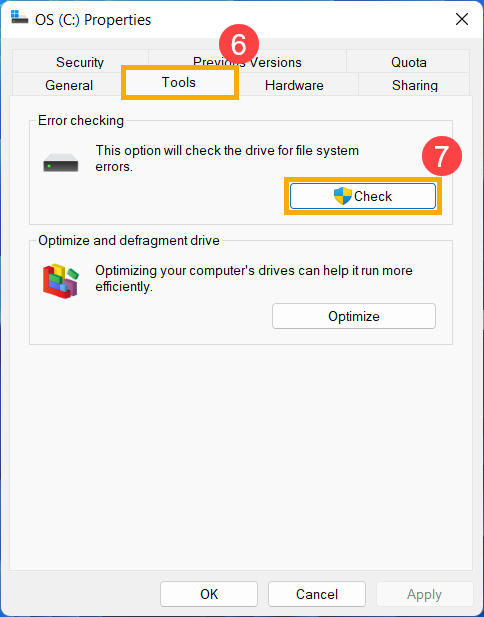
- Klik op [Station scannen]⑧, Windows zal beginnen met het controleren van het station op fouten.
In sommige gevallen kan het controleren beginnen nadat het apparaat opnieuw is opgestart, volg daarom de aanwijzingen op het scherm om het station te scannen.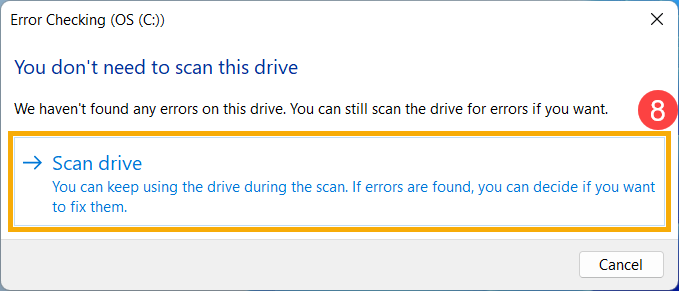
- Als de problemen aanhouden, ga dan verder naar de volgende probleemoplossingsstap.
Optimaliseren en defragmenteren van het station in Windows
- Typ en zoek [Verkenner]① in de Windows zoekbalk, klik vervolgens op [Openen]②.
- Klik in het Verkenner-venster op [Deze pc]③.
- Selecteer in het venster Deze pc het schijfstation met problemen en klik met de rechtermuisknop op de muis④, selecteer vervolgens [Eigenschappen]⑤.
- Selecteer [Hulpmiddelen] tabblad⑥, klik vervolgens op [Optimaliseren] in de sectie Schijf optimaliseren en defragmenteren⑦.
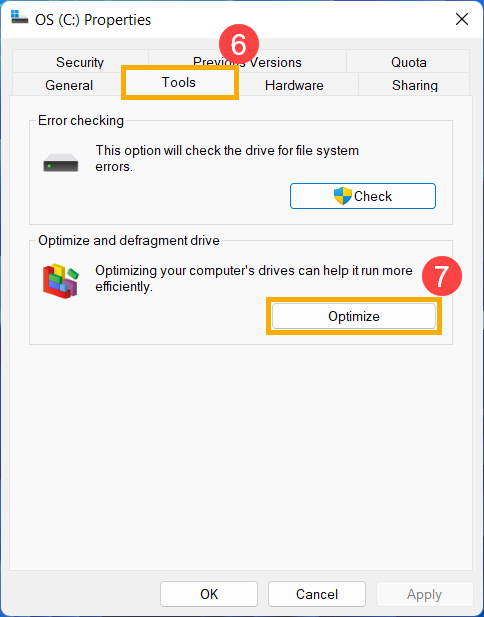
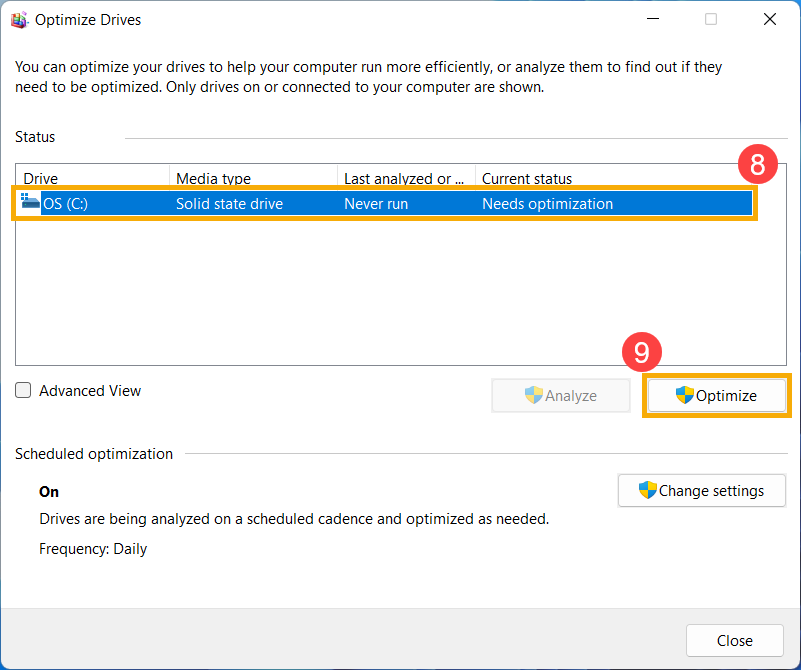
- Selecteer de schijf die problemen heeft⑧, klik vervolgens op [Optimaliseren]⑨. Het systeem zal automatisch beginnen met het optimaliseren van je schijven.
- Als de problemen aanhouden, ga dan verder naar de volgende probleemoplossingsstap.
Voer Hardwarediagnose uit in MyASUS
- Typ en zoek [MyASUS] in de Windows zoekbalk①, klik vervolgens op [Openen]②.
Opmerking: Als je MyASUS niet kunt vinden, is het mogelijk niet geïnstalleerd op je apparaat. Raadpleeg Hoe MyASUS te installeren. - Klik in de MyASUS-app op [Systeemdiagnose]③.
Opmerking: De volgende MyASUS-interface kan enigszins variëren afhankelijk van het product.
Opmerking: Als je apparaat de pagina systeemdiagnose niet weergeeft in de MyASUS-software, betekent dit dat je apparaat deze functie niet ondersteunt. Ga door naar de volgende sectie voor verdere probleemoplossing. Hier kun je meer leren over Waarom zie ik slechts een deel van de functies in de MyASUS-app. - Selecteer in [Diagnosehulpmiddel]④ de controle-items [Solid state disk] van Aangepaste diagnose⑤, en klik vervolgens op [Controle]⑥. Hier kun je meer informatie vinden over MyASUS Systeemdiagnose - Introductie.
Opmerking: Het volgende Diagnosetool kan enigszins verschillen afhankelijk van het product. - Als er een fout optreedt, probeer dan de suggesties voor probleemoplossing en mogelijke benaderingen om het probleem op te lossen in MyASUS. Als het probleem aanhoudt, ga dan verder met de volgende stap voor probleemoplossing.
Systeem herstellen vanaf herstelpunt
Als het probleem zich recentelijk voordoet, en als je ooit een herstelpunt hebt gemaakt of er bestaat een automatisch systeemherstel, probeer dan het apparaat terug te zetten naar een punt vóór het probleem om het probleem op te lossen. Hier kun je meer leren over Hoe herstelpunt te gebruiken om het systeem te herstellen.
Als het probleem aanhoudt, ga dan verder met de volgende stap voor probleemoplossing.
Systeem resetten
Als het probleem aanhoudt nadat alle stappen voor probleemoplossing zijn uitgevoerd. Maak dan een back-up van je persoonlijke bestanden en reset vervolgens het apparaat naar de oorspronkelijke configuratie. Hier kun je meer leren over Hoe het systeem te resetten.
Windows 10 besturingssysteem
SSD wordt niet herkend
BIOS, Windows-pakketten en drivers bijwerken
Het regelmatig bijwerken van BIOS, Windows en drivers kan de stabiliteit en prestaties van het systeem verbeteren. Zorg ervoor dat je apparaat de nieuwste versies gebruikt. Meer informatie over het bijwerken van BIOS:
Hoe de BIOS-versie bij te werken in Windows-systeem
Hoe BIOS bij te werken met ASUS Firmware Update/EZ Flash
(Voor desktopproducten, raadpleeg ASUS Moederbord EZ Flash 3 Introductie.)
Meer informatie over het bijwerken van Windows Update en drivers:
Hoe Windows Update uit te voeren
Hoe drivers bij te werken via Systeemupdate in MyASUS
Als je de BIOS, Windows-pakketten en drivers hebt bijgewerkt naar de nieuwste versie, maar het probleem blijft zich voordoen, ga dan verder met de volgende probleemoplossingsstap.
Controleer SSD in Schijfbeheer
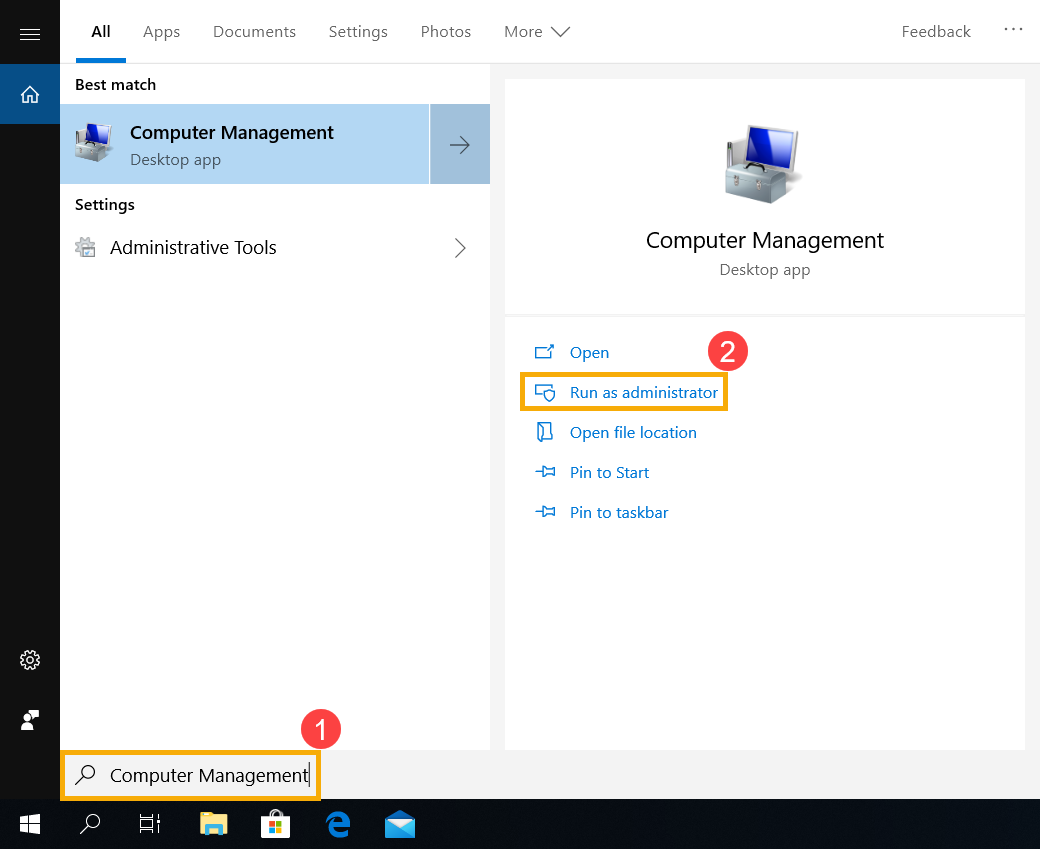
- Typ en zoek [Computerbeheer]① in de Windows zoekbalk en klik vervolgens op [Als administrator uitvoeren]②.
- Selecteer in het Computerbeheer venster [Schijfbeheer]③.
- Controleer de schijf in Schijfbeheer. Als het [Offline]④ aangeeft, probeer dan met de rechtermuisknop te klikken en selecteer [Online]⑤.
- Als het aangeeft dat het online is, maar geen stationsletter (zoals E:)⑥. Probeer dan met de rechtermuisknop te klikken en selecteer [Stationsletter en paden wijzigen]⑦.
Klik op [Toevoegen]⑧.
Bevestig de stationsletter en selecteer [De volgende stationsletter toewijzen]⑨, klik daarna op [OK]⑩. - Als de partitie wordt weergegeven als [Niet-toegewezen]⑪, en je weet dat de partitie leeg is. Klik er dan met de rechtermuisknop op en selecteer [Nieuw eenvoudig volume]⑫, volg daarna de instructies om een volume te maken in de vrije ruimte.
- Controleer de schijf in Schijfbeheer. Als het [Offline]④ aangeeft, probeer dan met de rechtermuisknop te klikken en selecteer [Online]⑤.
- Als het probleem aanhoudt, ga dan verder met de volgende probleemoplossingsstap.
Schakel driver in en installeer opnieuw in Apparaatbeheer
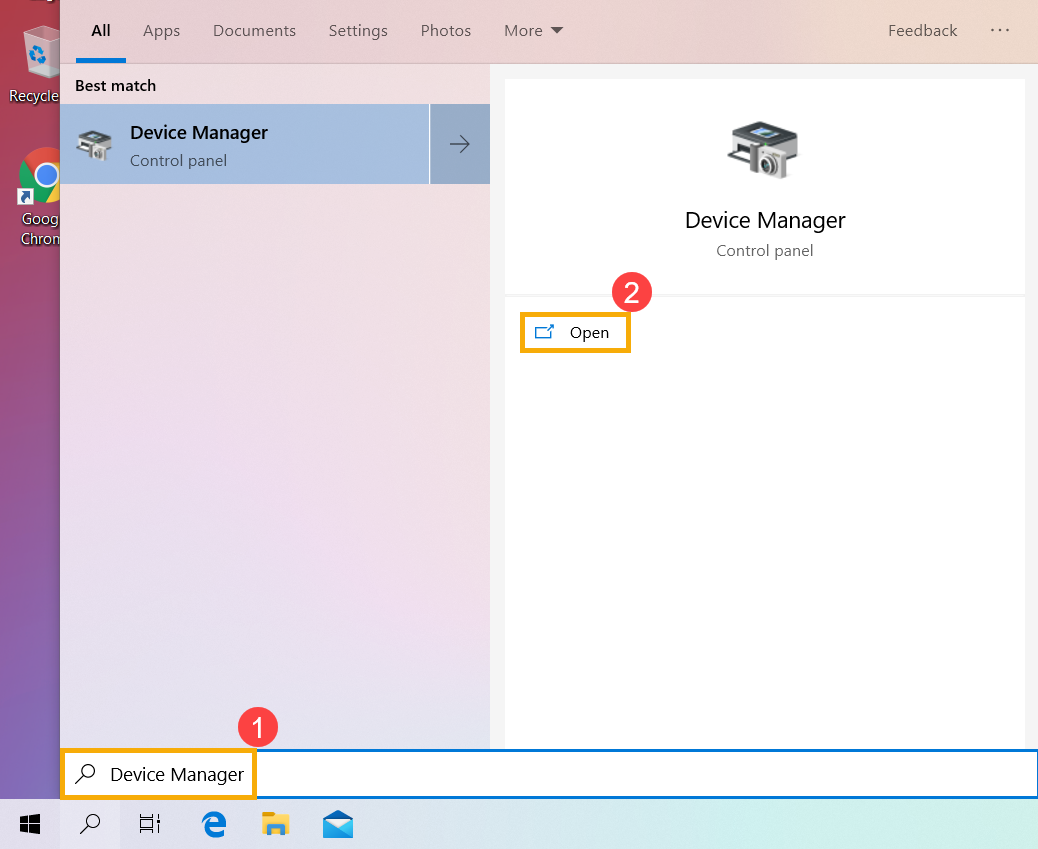
- Typ en zoek [Apparaatbeheer] in de Windows zoekbalk①, klik daarna op [Openen]②.
- Controleer de pijl naast [Schijfstations]③, klik dan met de rechtermuisknop op het schijfstation dat niet wordt herkend④ en selecteer [Apparaat inschakelen]⑤. Om te testen of Windows het schijfstation kan herkennen.
Als de optie [Apparaat inschakelen] niet wordt weergegeven, betekent dit dat het schijfstation al is ingeschakeld. Ga dan verder naar de volgende stap. - Verwijder de driver van het schijfstation. Klik met de rechtermuisknop op het schijfstation dat niet wordt herkend⑥ en selecteer [Apparaat verwijderen]⑦.
- Klik op [Verwijderen]⑧.
- Start het apparaat opnieuw op. De driver wordt automatisch geïnstalleerd nadat het apparaat opnieuw is opgestart. Bevestig of Windows de schijfstation kan herkennen. Als de problemen aanhouden, ga dan verder met de volgende probleemoplossingsstap.
Voer Hardwarediagnose uit in MyASUS
- Typ en zoek [MyASUS] in de Windows zoekbalk①, klik vervolgens op [Openen]②.
Opmerking: Als je MyASUS niet kunt vinden, is het mogelijk niet op je apparaat geïnstalleerd. Raadpleeg Hoe MyASUS te installeren.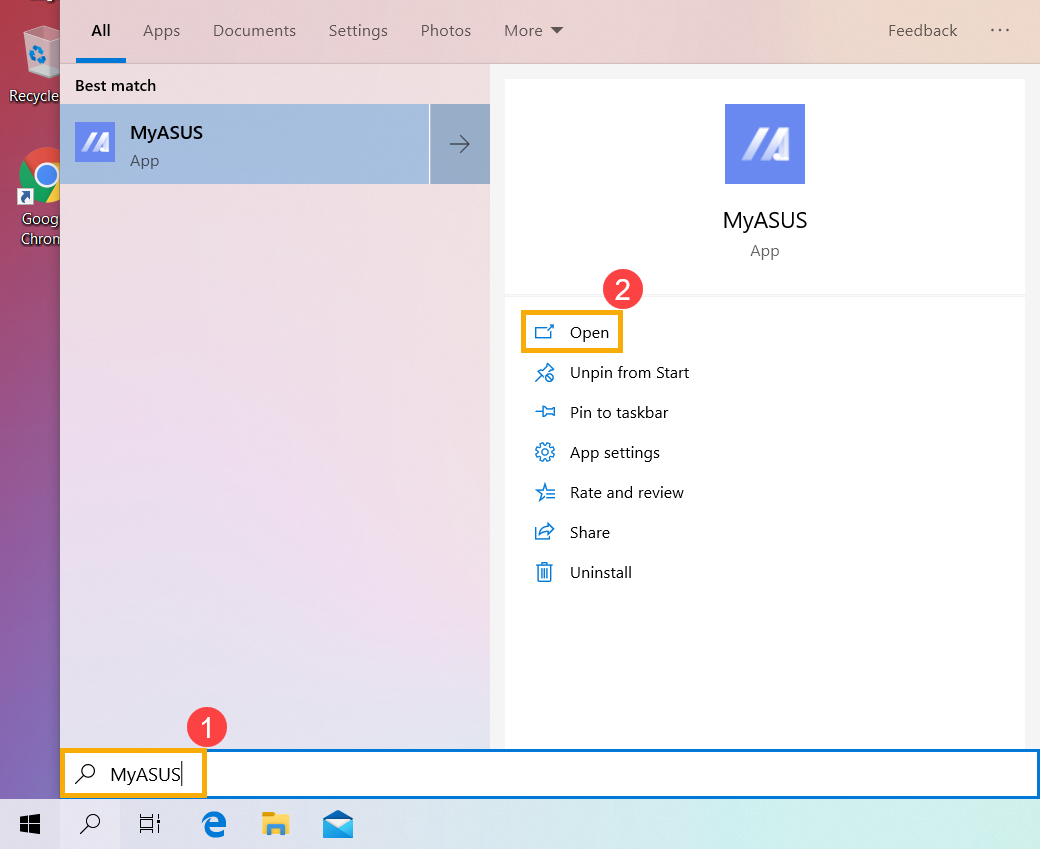
- Klik in de MyASUS app op [Systeemdiagnose]③.
Opmerking: De volgende MyASUS-interface kan enigszins verschillen, afhankelijk van het product.
Opmerking: Als je apparaat de pagina systeemdiagnose niet weergeeft in de MyASUS-software, betekent dit dat je apparaat deze functie niet ondersteunt. Ga verder naar het volgende gedeelte voor meer probleemoplossing. Hier kun je meer leren over Waarom kan ik slechts gedeeltelijke functies zien in de MyASUS app. - In [Diagnosehulpmiddel]④, selecteer [Solid state disk] controle-items van Aangepaste diagnose⑤, en klik vervolgens op [Controle]⑥. Hier kun je meer te weten komen over MyASUS Systeemdiagnose - Inleiding.
Opmerking: Het volgende Diagnosehulpmiddel kan enigszins variëren afhankelijk van het product. - Als er een fout optreedt, probeer dan de probleemoplossingssuggesties en mogelijke benaderingen om het probleem op te lossen in MyASUS. Als het probleem blijft bestaan, ga dan verder met de volgende probleemoplossingsstap.
Systeem herstellen vanaf herstelpunt
Als het probleem zich recentelijk voordoet en je hebt ooit een herstelpunt aangemaakt of er bestaat een automatisch systeemherstel, probeer dan het apparaat te herstellen naar een punt vóórdat het probleem begon om het probleem op te lossen. Hier kun je meer te weten komen over Hoe herstelpunt te gebruiken om het systeem te herstellen.
Als het probleem aanhoudt, ga dan verder met de volgende stap voor probleemoplossing.
Systeem resetten
Als het probleem blijft bestaan nadat alle probleemoplossingsstappen zijn voltooid. Maak een back-up van je persoonlijke bestanden en reset het apparaat vervolgens naar de oorspronkelijke configuratie. Hier kun je meer leren over Hoe het systeem te resetten.
SSD werkt traag of er verschijnt een foutmelding
Update BIOS, Windows-pakketten en drivers
Regelmatig BIOS, Windows en drivers bijwerken kan de stabiliteit en prestaties van het systeem verbeteren. Zorg ervoor dat je apparaat de nieuwste versies gebruikt. Meer informatie over het bijwerken van BIOS:
Hoe de BIOS-versie bij te werken in Windows-systeem
Hoe BIOS bij te werken met ASUS Firmware Update/EZ Flash
(Voor desktop producten, raadpleeg ASUS Moederbord EZ Flash 3 Introductie.)
Meer informatie over het bijwerken van Windows Update en drivers:
Hoe Windows Update uit te voeren
Hoe drivers bij te werken via Systeemupdate in MyASUS
Als je de BIOS, Windows-pakketten en drivers naar de nieuwste versie hebt bijgewerkt, maar het probleem blijft bestaan, ga dan door naar de volgende stap voor probleemoplossing.
Stuurprogramma bijwerken in Apparaatbeheer
- Typ en zoek [Apparaatbeheer] in de Windows zoekbalk①, klik vervolgens op [Openen]②.
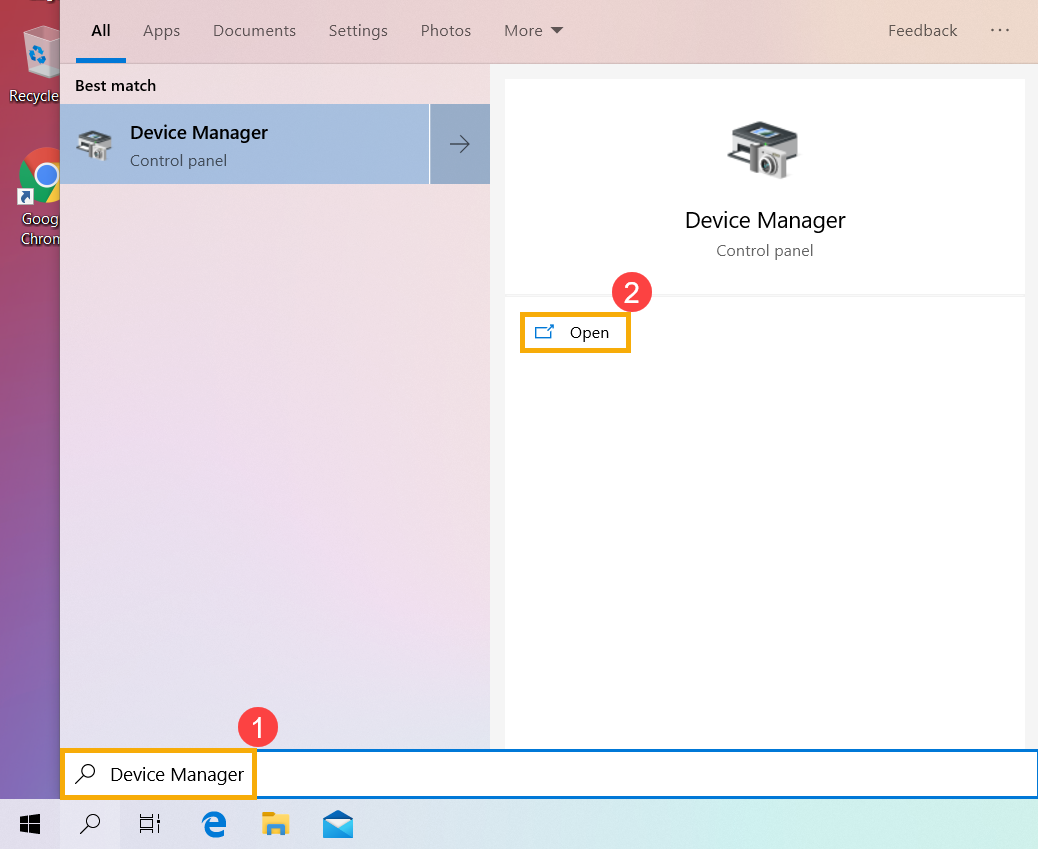
- Controleer de pijl naast [Schijfstations]③, klik dan met de rechtermuisknop op de schijfstation dat problemen heeft④ en selecteer [Stuurprogramma bijwerken]⑤.
Opmerking: Zorg ervoor dat je apparaat zich in een beschikbare netwerkomgeving bevindt en maak verbinding met internet omdat dit een online updateproces is. - Klik [Automatisch zoeken naar bijgewerkte stuurprogramma software]⑥.
- Windows zoekt online naar stuurprogramma's en zal het juiste stuurprogramma installeren.
- De automatische update is voltooid en klik op [Sluiten]⑦.
- Als de problemen aanhouden, ga dan verder met de volgende stap voor probleemoplossing.
Voer de schijf foutcontrole uit in Windows
- Typ en zoek [Bestandsverkenner]① in de Windows zoekbalk, klik vervolgens op [Openen]②.
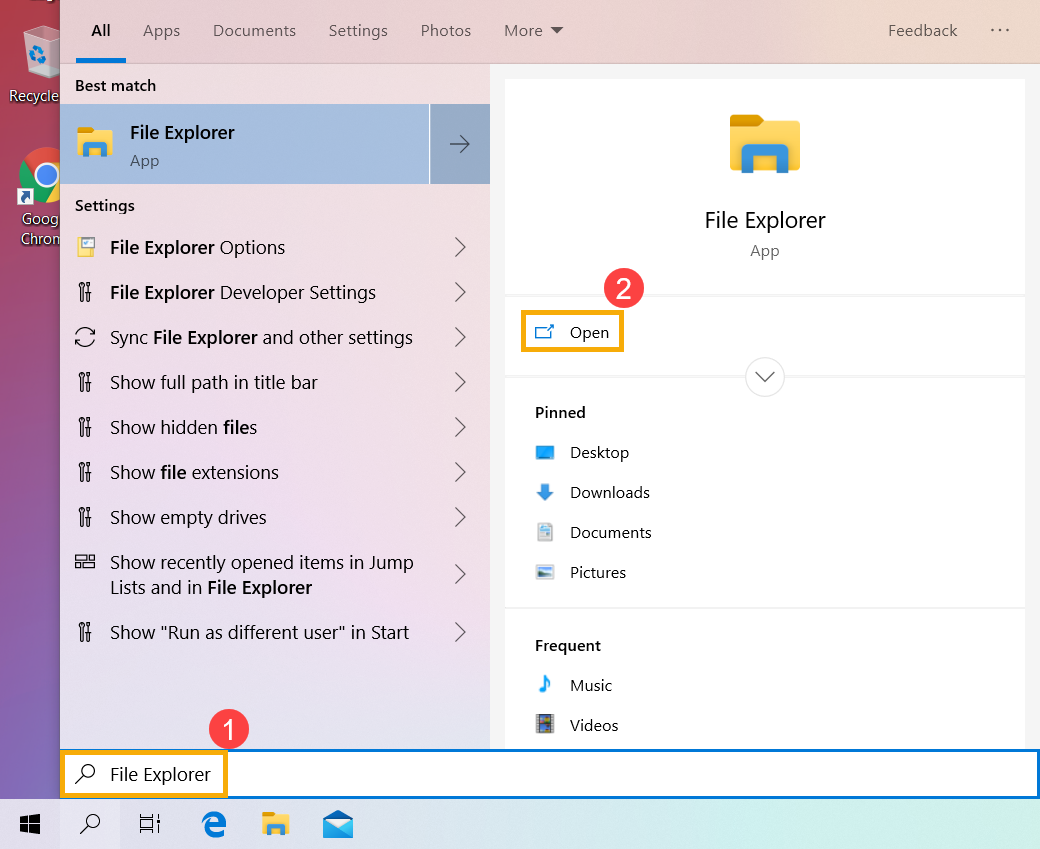
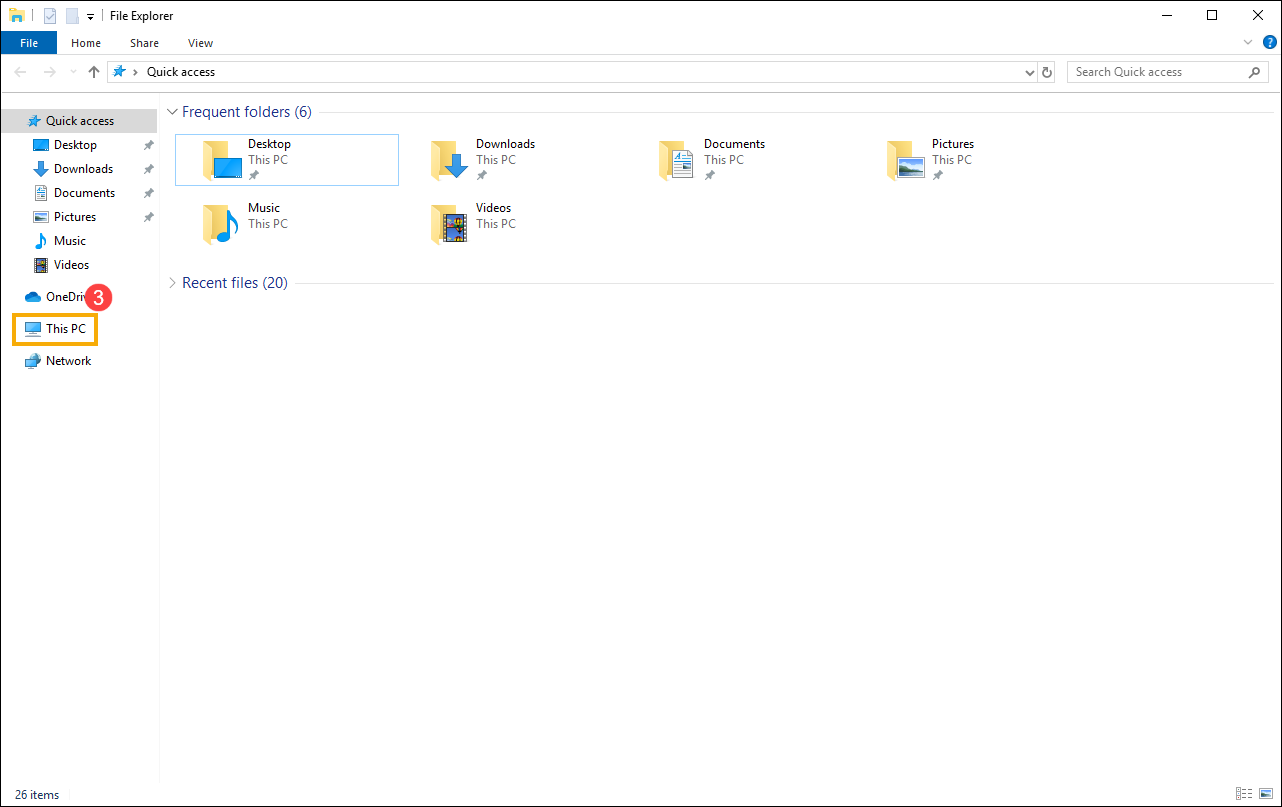
- Klik in het venster van Bestandsverkenner op [Deze pc]③.
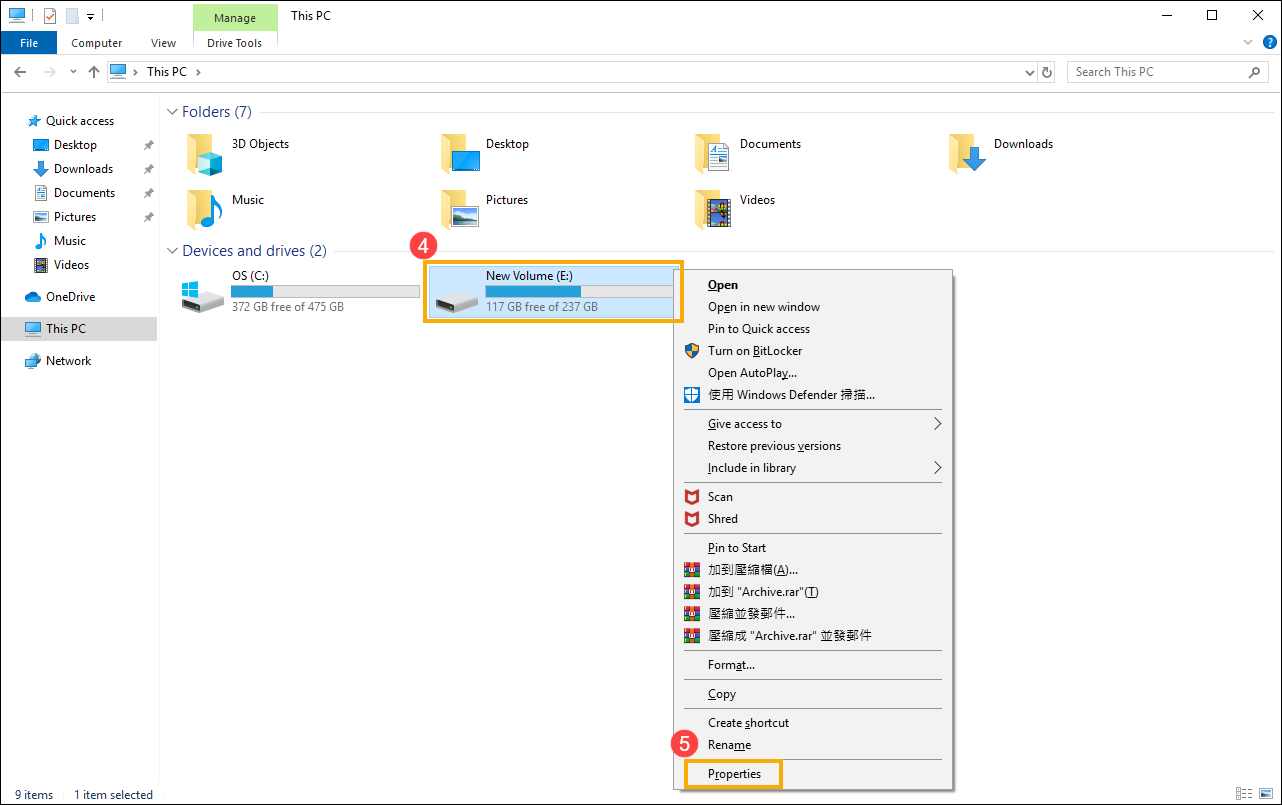
- In het venster Deze pc, selecteer het schijfstation dat problemen heeft en klik met de rechtermuisknop④, kies dan [Eigenschappen]⑤.
- Selecteer de [Hulpprogramma's] tabblad⑥, klik vervolgens op [Controleren] in de sectie foutcontrole⑦.
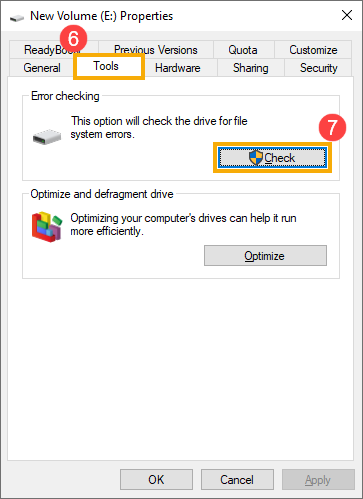
- Klik op [Station scannen]⑧, Windows zal beginnen met het controleren van het station op fouten.
In sommige gevallen kan het controleren pas beginnen na het opnieuw opstarten van het apparaat, volg daarom de aanwijzingen op het scherm om het station te scannen.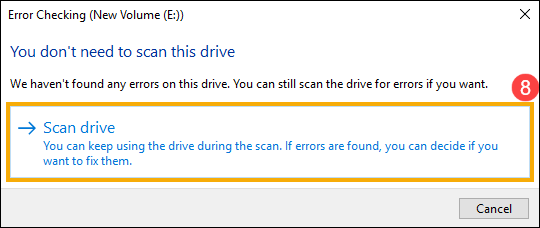
- Als de problemen aanhouden, ga dan verder met de volgende stap voor probleemoplossing.
Station optimaliseren en defragmenteren in Windows
- Typ en zoek [Bestandsverkenner]① in de Windows zoekbalk, klik vervolgens op [Openen]②.
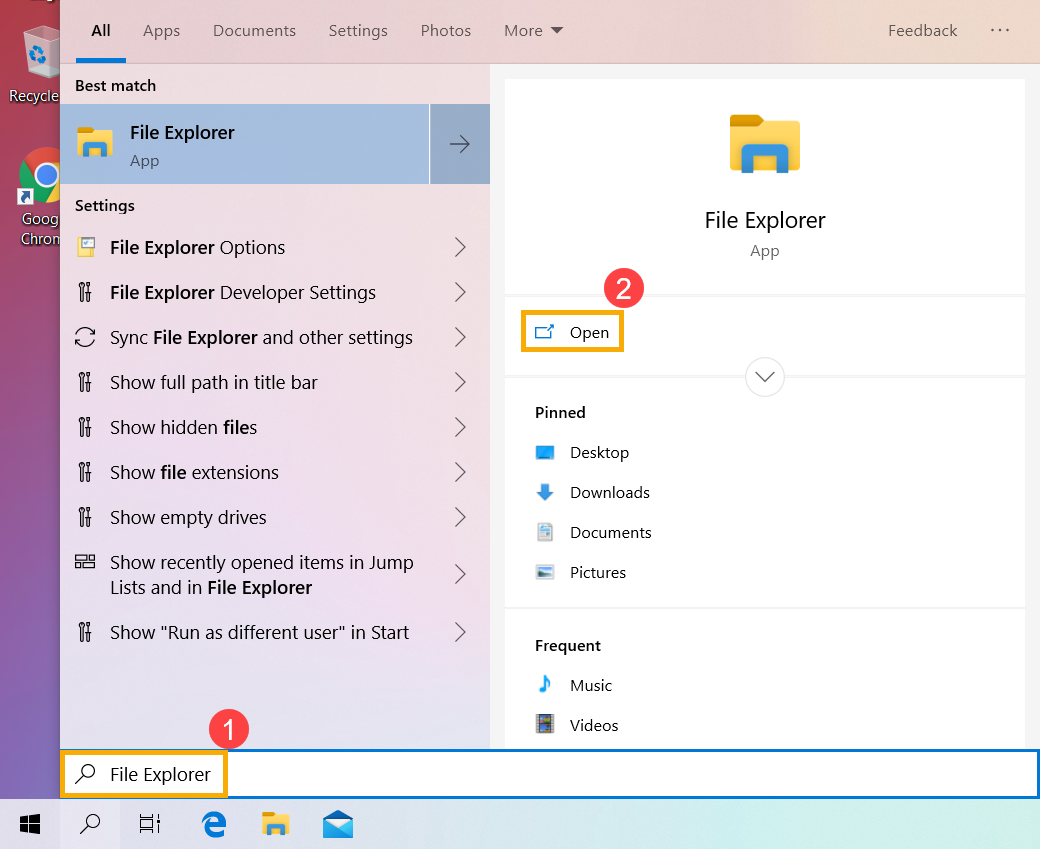
- Klik in het Bestandsverkenner-venster op [Deze pc]③.
- Selecteer in het Deze pc-venster de schijf die problemen heeft en klik met de rechtermuisknop④, selecteer vervolgens [Eigenschappen]⑤.
- Selecteer het tabblad [Extra]⑥, klik vervolgens op [Optimaliseren] in het gedeelte Schijf optimaliseren en defragmenteren⑦.
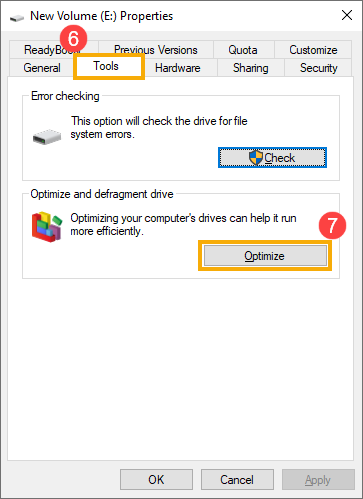
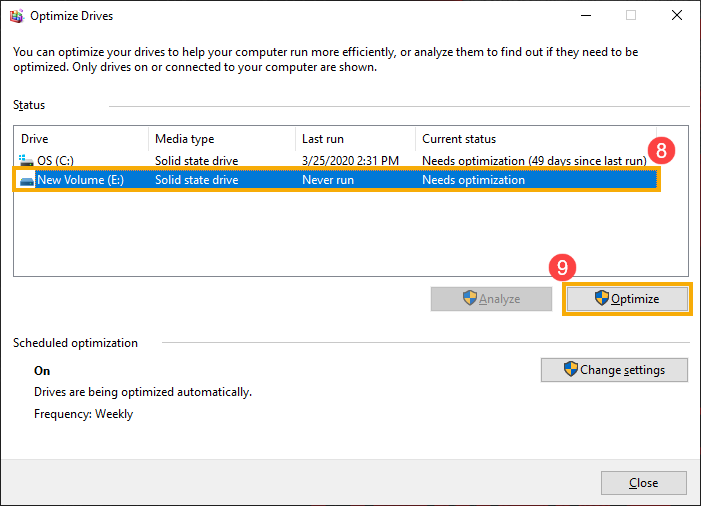
- Selecteer de schijf die problemen heeft⑧, klik vervolgens op [Optimaliseren]⑨. Het systeem begint automatisch met het optimaliseren van uw schijven.
- Als de problemen aanhouden, ga dan verder met de volgende probleemoplossingsstap.
Start Hardware Diagnose in MyASUS
- Typ en zoek [MyASUS] in de Windows zoekbalk[①], klik daarna op [Openen][②].
Opmerking: Als u MyASUS niet kunt vinden, is het mogelijk niet op uw apparaat geïnstalleerd. Raadpleeg Hoe installeert u MyASUS.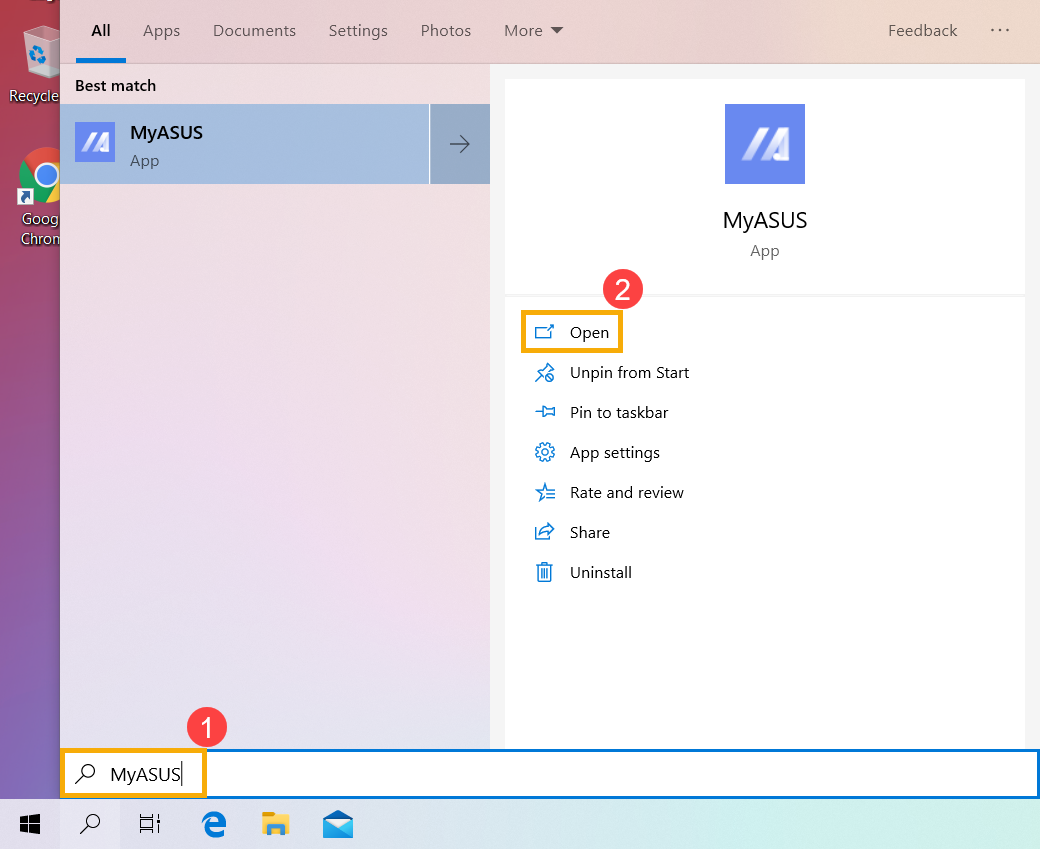
- Klik in de MyASUS app op [Systeemdiagnose][③].
Opmerking: De volgende MyASUS-interface kan licht verschillen, afhankelijk van het product.
Opmerking: Als uw apparaat de systeemdiagnose niet weergeeftpagina in MyASUS-software, betekent dit dat je apparaat deze functie niet ondersteunt. Ga verder naar de volgende sectie voor verdere probleemoplossing. Hier kun je meer leren over Waarom kan ik alleen gedeeltelijke functies zien in de MyASUS-app. - In [Diagnostisch hulpmiddel]④, selecteer [Solid state schijf] controle-items van Aangepaste diagnose⑤, en klik vervolgens op [Controle]⑥. Hier kun je meer leren over MyASUS Systeemdiagnose - Introductie.
Opmerking: Het volgende Diagnostisch hulpmiddel kan enigszins variëren afhankelijk van het product. - Als er een fout optreedt, probeer dan de voorgestelde probleemoplossingen en mogelijke benaderingen om het probleem in MyASUS op te lossen. Als het probleem blijft bestaan, ga dan verder met de volgende stap in het oplossen van problemen.
Systeem herstellen vanaf herstelpunt
Als het probleem zich recentelijk heeft voorgedaan, en als je ooit een herstelpunt hebt gemaakt of er een automatisch systeemherstel bestaat, probeer dan het apparaat te herstellen naar een punt vóórdat het probleem begon om het probleem op te lossen. Hier kun je meer leren over Hoe je een herstelpunt gebruikt om het systeem te herstellen.
Als het probleem aanhoudt, ga dan verder met de volgende probleemoplossingsstap.
Systeem resetten
Als het probleem blijft bestaan nadat alle stappen voor probleemoplossing zijn voltooid. Maak dan een back-up van je persoonlijke bestanden en reset het apparaat vervolgens terug naar de oorspronkelijke configuratie. Hier kun je meer leren over Hoe je het systeem reset.
Als uw probleem niet is opgelost met bovenstaande oplossing en informatie, neem dan contact op met het ASUS klantenservicecentrum voor meer informatie.