Diseño elegante y portátil
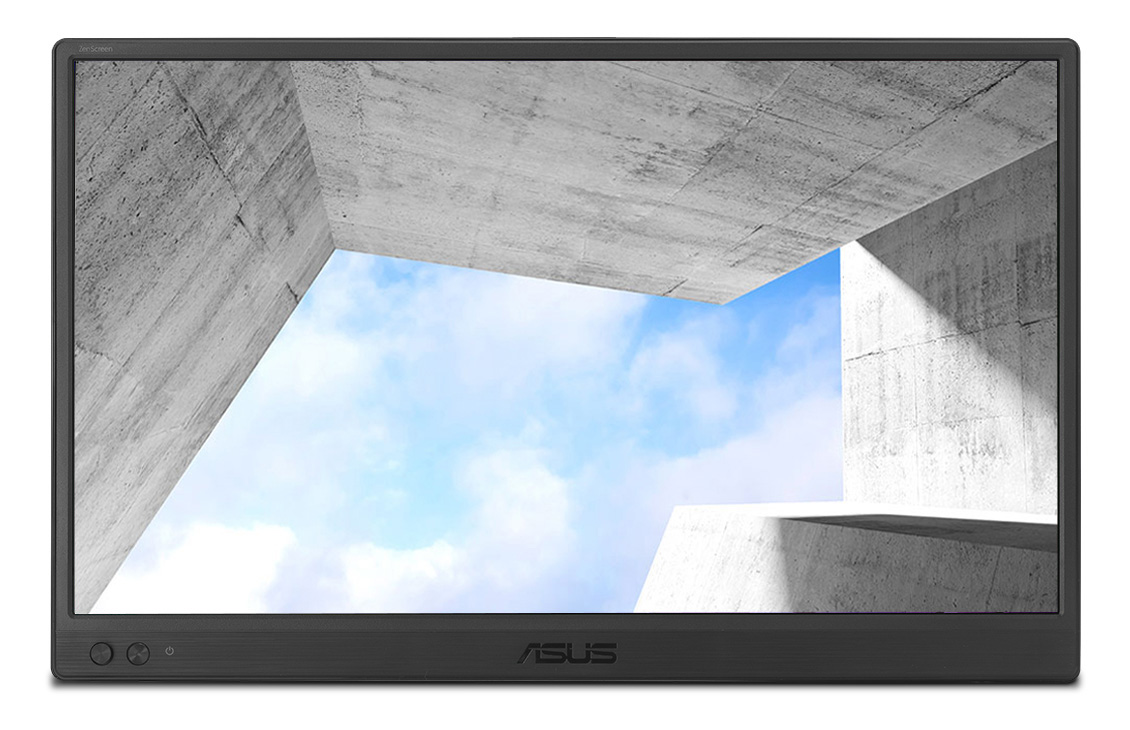
ASUS ZenScreen™ es ideal para la vida en movimiento. Esta elegante pantalla portátil es ligera y tiene un perfil delgado, por lo que cabe fácilmente en cualquier bolso de viaje y está lista para la productividad, en cualquier momento y lugar.
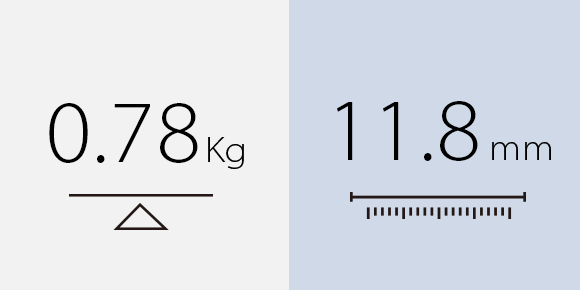
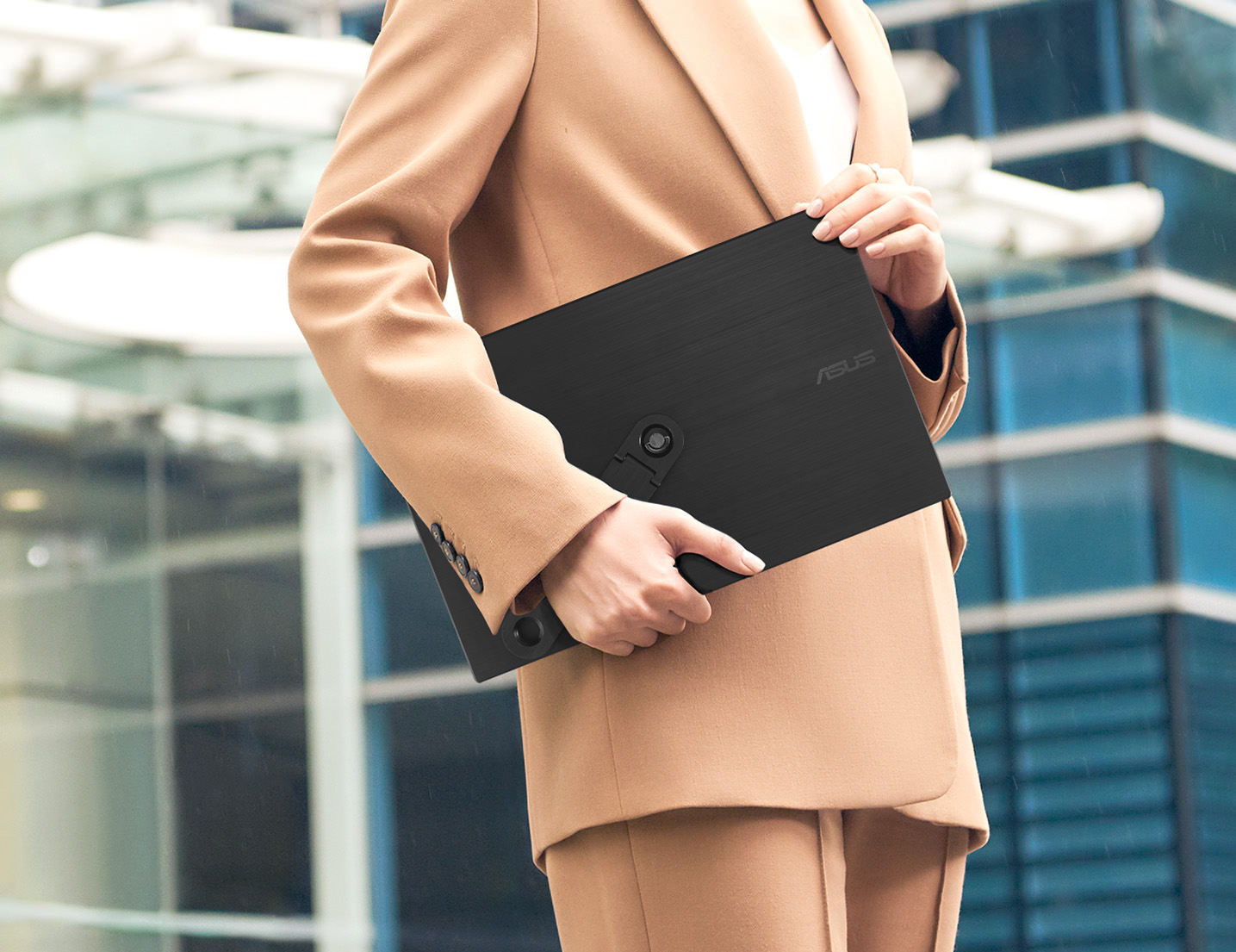
Un solo cable es todo lo que necesitas
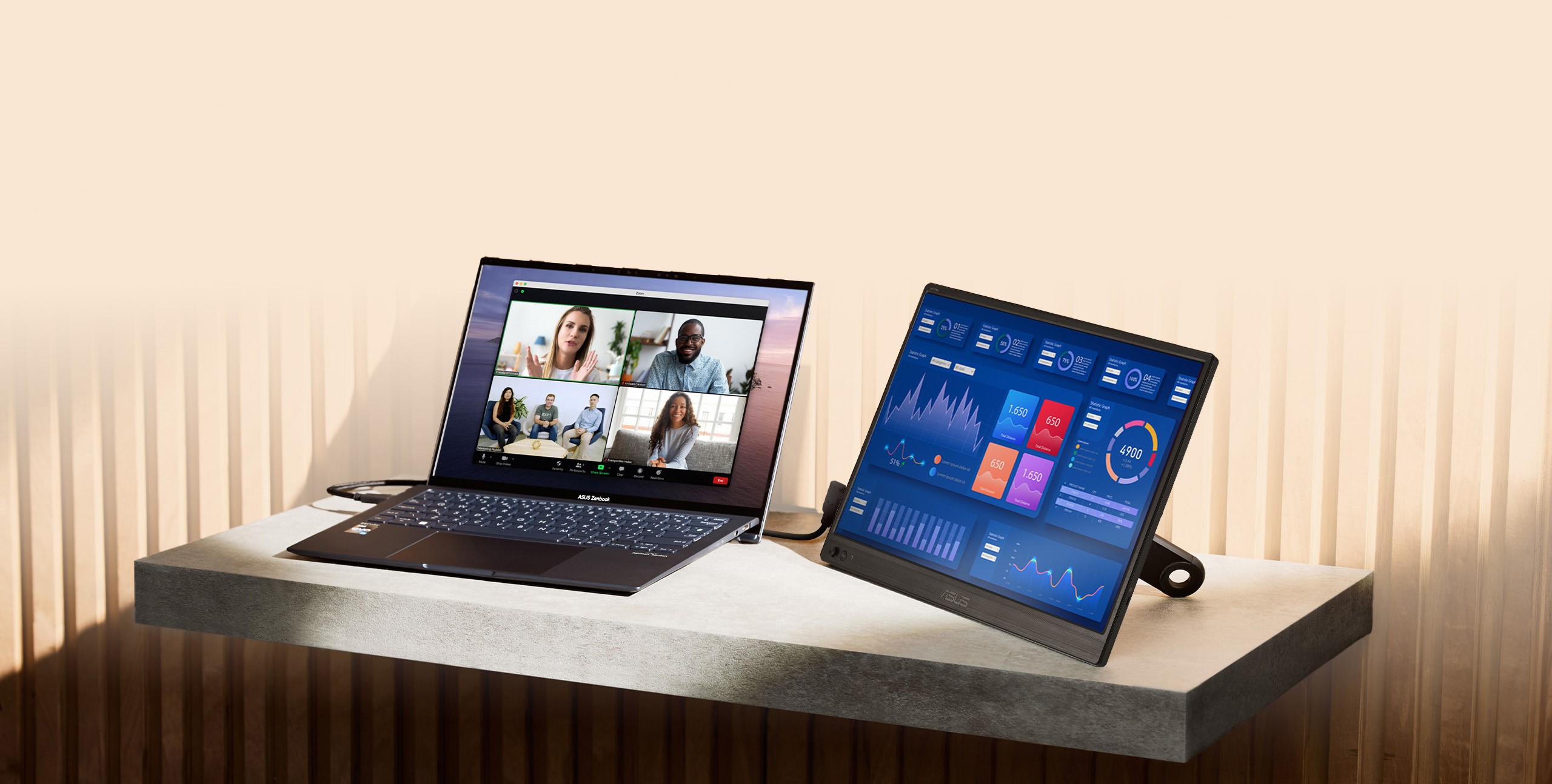
El MB169CK cuenta con una amplia conectividad con puertos duales USB-C y mini-HDMI. Un solo cable USB-C* es todo lo que necesitas para duplicar o extender la pantalla de tu laptop. El puerto USB-C se encarga tanto de la alimentación como de la transmisión de la señal de video, por lo que es simplemente cuestión de conectar y usar (plug-and-play) cuando llega el momento de elevar tu eficiencia laboral.
Nota: *Es necesario verificar si el puerto USB-C de tu laptop es compatible con el modo alternativo DP (DP Alt mode) antes de usarlo. De lo contrario, puedes utilizar la conectividad HDMI junto con el puerto USB-C (DC-IN) como entrada de energía si tu laptop no es compatible con USB-C (DP Alt mode).
Diseñado con versatilidad
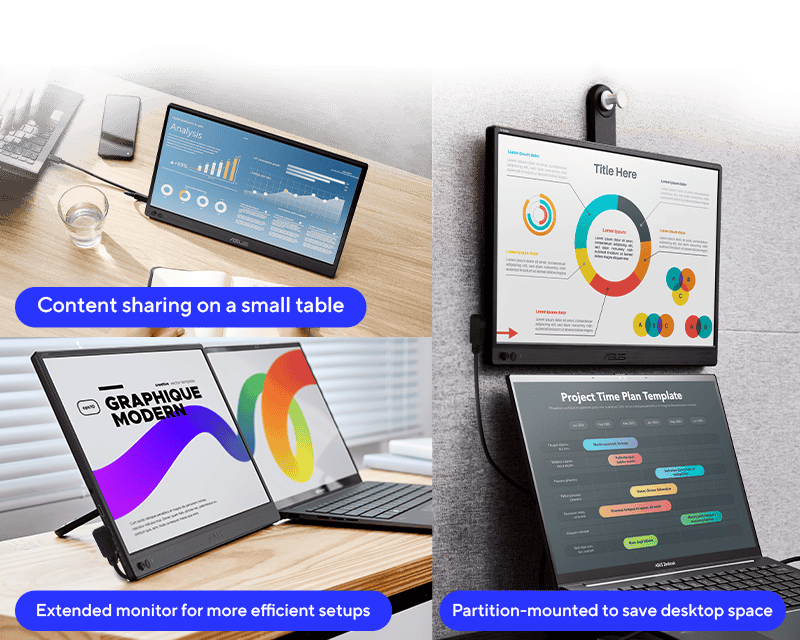
Un soporte kickstand desmontable de 360° te permite atornillarlo con facilidad en la toma de trípode posterior, lo que permite realizar ajustes sencillos de inclinación tanto en modo horizontal como vertical.
Con el diseño del soporte kickstand de 360°, incluso puedes colocarlo en un soporte de mesa con facilidad.
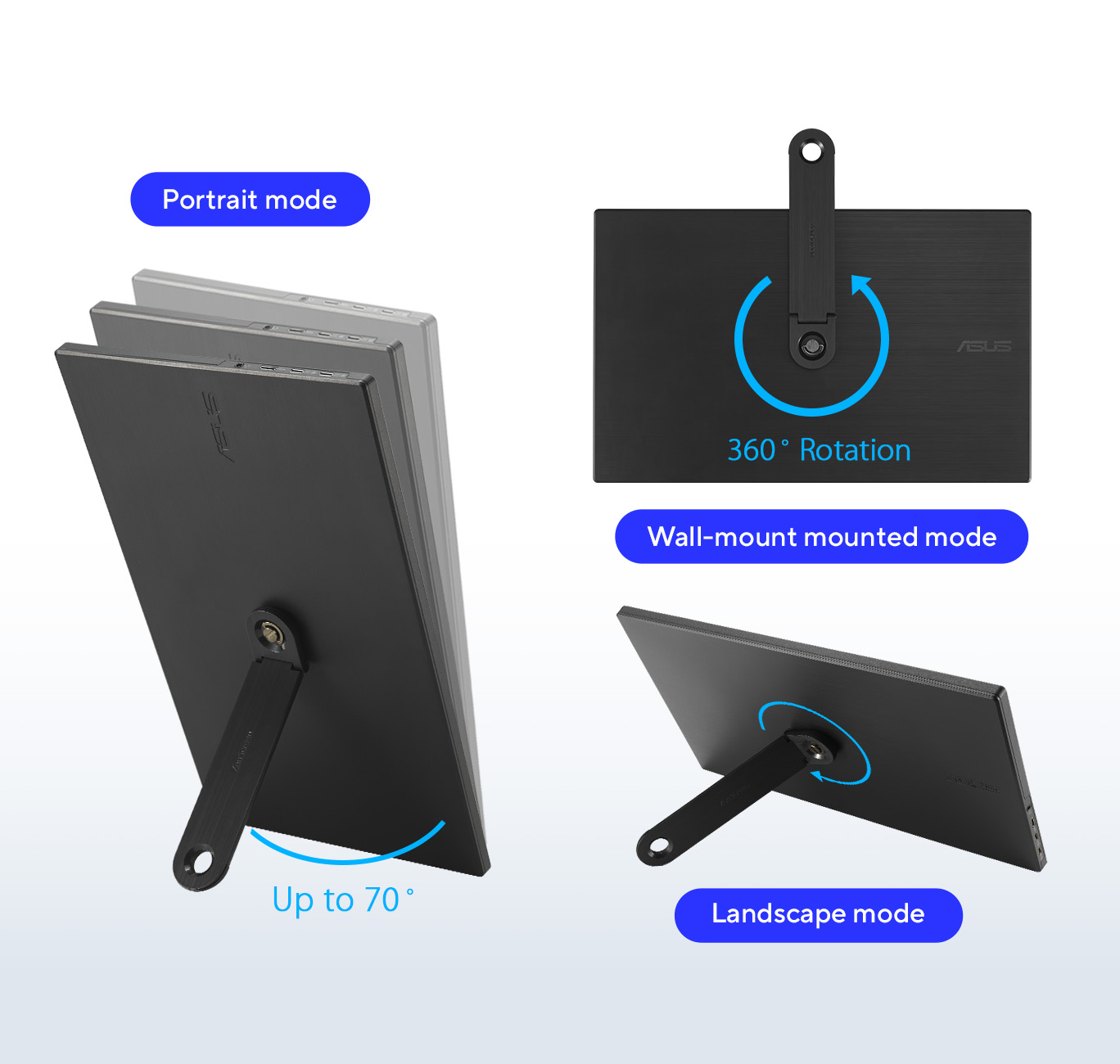
Trabaja eficientemente en los modos horizontal y vertical
Con el software ASUS DisplayWidget Center1, el ZenScreen MB169CK puede detectar automáticamente su orientación y alternar la pantalla entre los modos horizontal y vertical mientras está conectado a tu laptop. El modo horizontal es ideal para presentaciones y hojas de cálculo, mientras que el modo vertical te ofrece una vista perfecta de elementos como documentos, libros o sitios web.
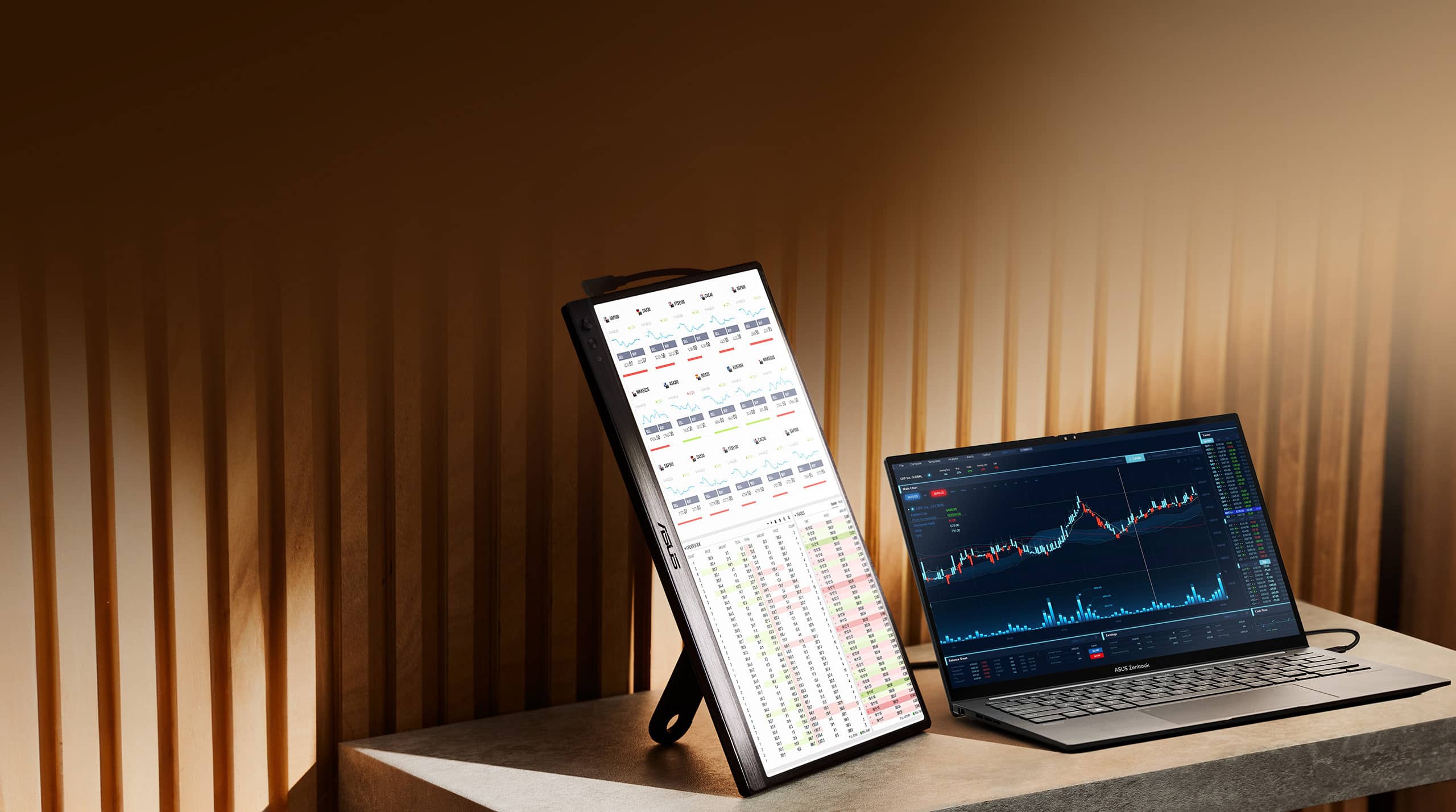
Expande tu espacio de trabajo
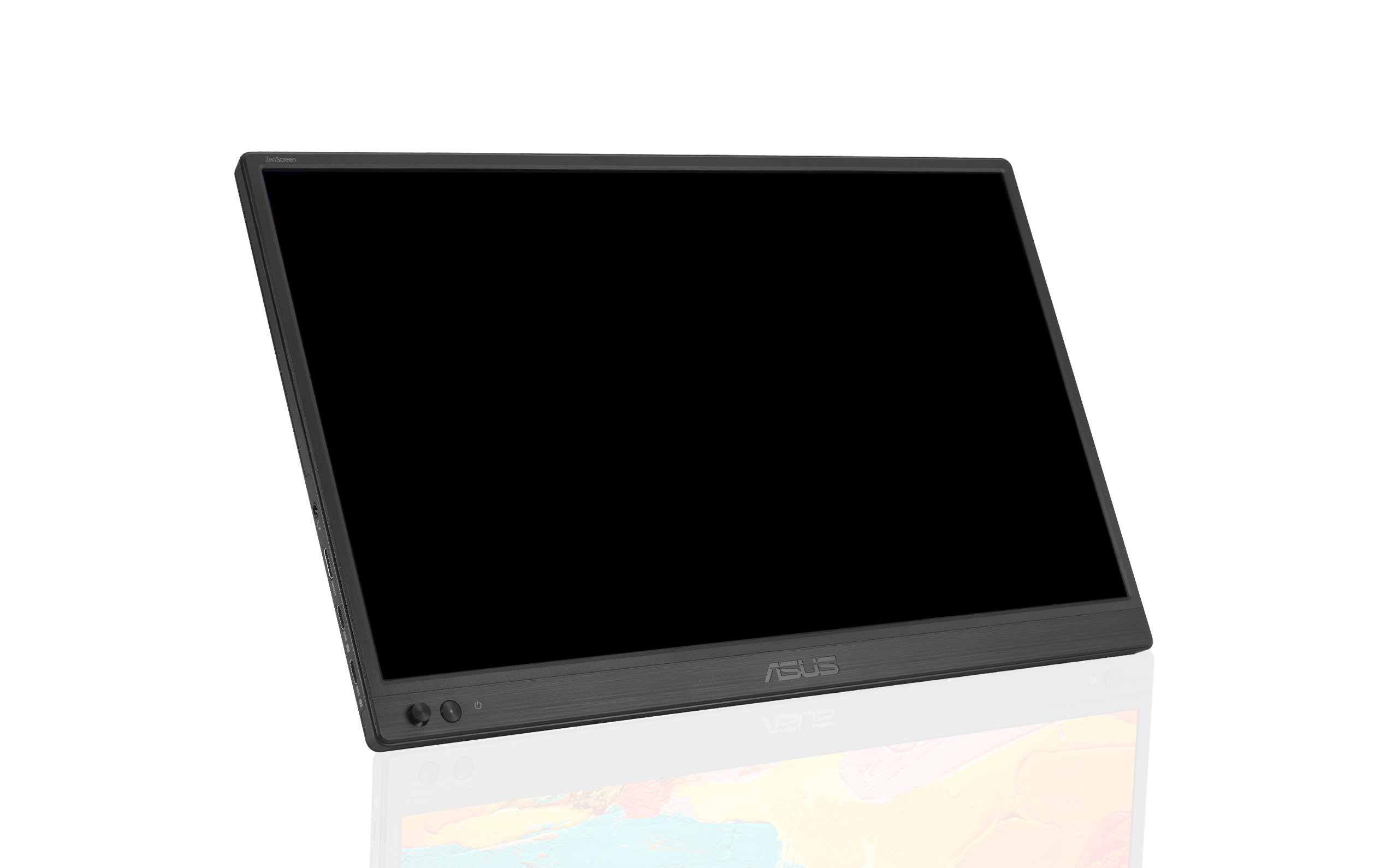
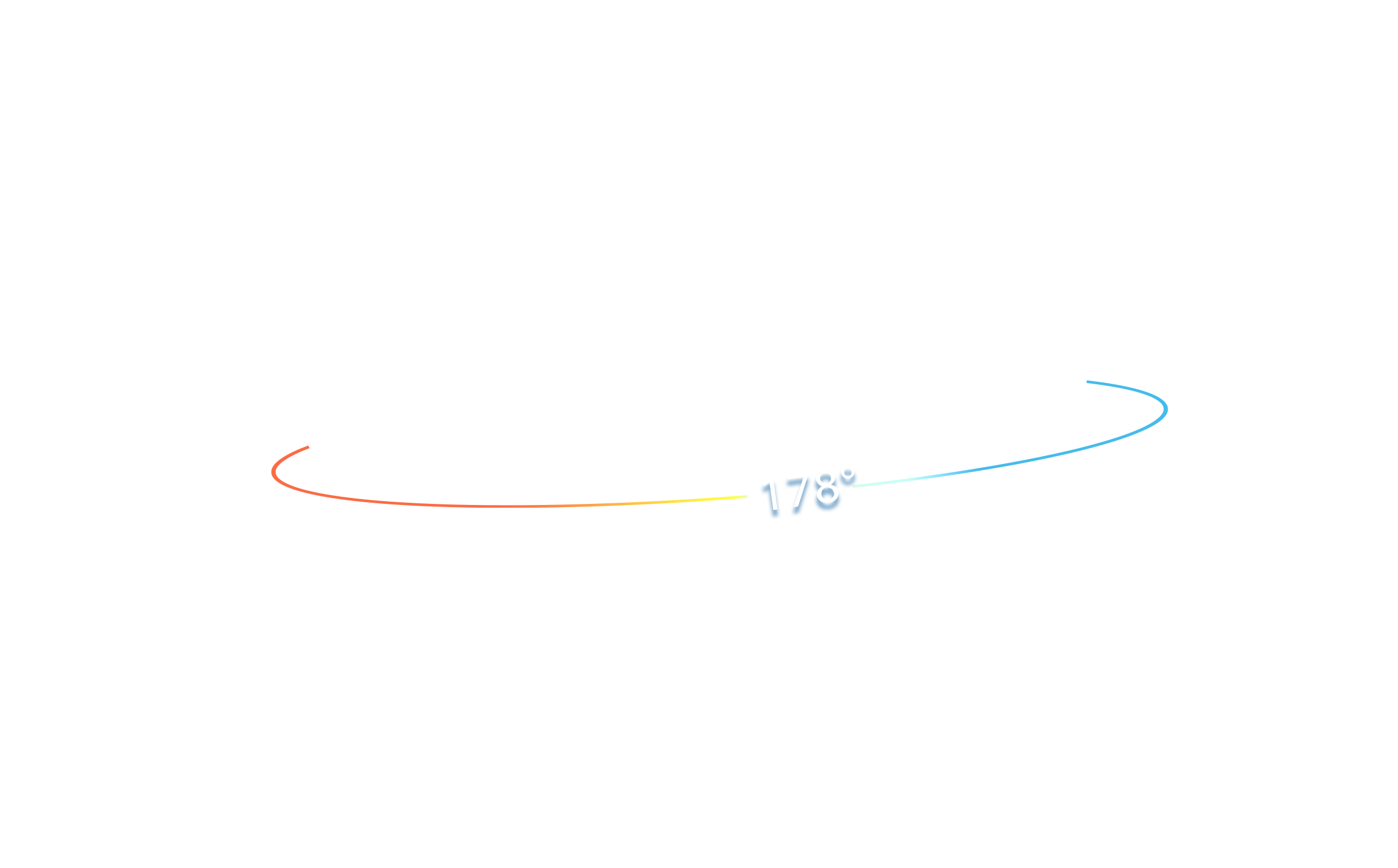
El panel IPS FHD (1920 x 1080) ofrece imágenes impresionantes y ángulos de visión de 178°, lo que garantiza un color y un contraste magníficos incluso al mirar la pantalla desde posiciones descentradas.

Protege tus ojos con la tecnología ASUS Eye Care
Filtro de luz azul ASUS
La exclusiva tecnología ASUS Ultra-Low Blue Light (Luz azul ultra baja) te protege de la luz azul potencialmente dañina. Ofrece cuatro configuraciones de filtro a las que se accede fácilmente a través del menú de la pantalla (OSD) mediante la tecla de acceso rápido.
Nivel de filtro de luz azul
Tecnología ASUS Flicker-free
ZenScreen MB169CK cuenta con la tecnología ASUS Flicker-free (Libre de parpadeo) certificada por TÜV Rheinland para reducir el parpadeo, garantizando experiencias de visualización cómodas. Esta tecnología ayuda a minimizar la fatiga visual y otros malestares típicamente asociados con las horas prolongadas de visualización.

FAQ
-
Sí, es compatible con la mayoría de las MacBooks que admiten USB-C con modo alternativo DisplayPort (DP Alt Mode). Simplemente conecta el monitor a tu MacBook usando un cable USB-C a USB-C (incluido). No se necesitan controladores (drivers) adicionales para macOS.
Información adicional 1): Todas las MacBooks con puertos Thunderbolt 3, Thunderbolt 4, Thunderbolt 5 o USB4 son compatibles con el modo alternativo DisplayPort. Esto incluye:
MacBook Pro
MacBook Pro (13", 15", 16") - 2016 y posteriores
Todos los modelos a partir de 2016 en adelante cuentan con Thunderbolt 3 o posterior a través de USB-C.
Ejemplo: MacBook Pro 16" (2019, Intel) - confirmado que es compatible con DP Alt Mode 1.
MacBook Air
MacBook Air - 2018 y posteriores
Comenzando con la MacBook Air Retina de 2018, todos los modelos incluyen USB-C con Thunderbolt 3 o posterior.
Macs con Apple Silicon
MacBook Air y MacBook Pro con chips M1, M2, M3, M4
All los modelos con Apple Silicon admiten el modo alternativo DisplayPort a través de USB-C.
Información adicional 2): Si no sabes cómo identificar los puertos de tu MacBook, consulta https://support.apple.com/109523
✅ Consejo: Para MacBooks más antiguas sin puerto USB-C, puedes utilizar el puerto mini-HDMI con un adaptador compatible adecuado. -
Sí, todos los monitores portátiles de ASUS admiten el modo vertical. Aquí tienes dos formas de habilitar esta función:
- Usa el software ASUS DisplayWidget Center
- Descarga el software más reciente desde el sitio web de ASUS https://170.p.syniva.es/content/monitor-software-osd-displaywidgetcenter/
- Ejecuta la aplicación en tu PC. Luego, el contenido de la pantalla se ajustará automáticamente cuando el monitor se rote físicamente entre los modos horizontal y vertical.
- Si la rotación automática está desactivada, ajusta manualmente el ángulo de rotación en Splendid -> Imagen -> Rotación dentro de DisplayWidget Center.
-
Usa el menú OSD
- Ajusta manualmente la configuración de pantalla en tu PC para habilitar el modo vertical.
Para Windows: Ve a Configuración de pantalla -> Orientación -> Vertical
Para MacOS: Configuración del sistema -> Pantallas -> Rotación - Usa el software ASUS DisplayWidget Center
-
No necesariamente.
• Para aquellos dispositivos que admiten el modo alternativo DisplayPort, cuando se conectan mediante USB-C a una laptop, el monitor puede recibir energía directamente del dispositivo.
• Para conexiones HDMI, deberás suministrar energía a través del otro puerto USB-C utilizando un adaptador de corriente USB-C.
✅ Consejo: El uso de un adaptador de corriente externo puede mejorar el brillo y la estabilidad.
✅ Consejo: Utiliza el cable USB-C incluido en el empaque. Puede transferir energía y señal al mismo tiempo. -
¡Absolutamente!
• Laptops con USB-C: Utiliza un cable USB-C a USB-C. Si tu laptop no es compatible con el modo USB-C DP Alt (que admite transmisión de video y energía), utiliza la conexión HDMI y un adaptador USB-C como toma de corriente.
• Laptops con HDMI: Utiliza un cable de mini-HDMI a HDMI y conecta la alimentación a través del puerto HDMI y una fuente de alimentación externa mediante el puerto USB-C.
✅ Consejo: La mayoría de las laptops modernas son compatibles. No se requieren controladores (drivers) para Windows/macOS/Linux.
✅ Consejo: Si el puerto USB-C de tu laptop no es compatible con el modo DP Alt, utiliza el puerto HDMI para la señal y un adaptador USB-C para suministrar energía.
✅ Puertos USB-C compatibles
No todos los puertos USB-C admiten la transmisión de video y energía; algunos solo manejan datos o carga.
Mira la imagen a continuación para saber qué puertos USB-C funcionan con el monitor portátil ASUS ZenScreen.
-
Sí, puedes conectarlo a través del puerto HDMI con las series XBOX y PlayStation, o con la Nintendo Switch utilizando su base (dock) incluida.
- Se requiere software. La función de rotación automática es compatible tanto con Windows como con MAC OS.