Povezane teme
[Rešavanje problema] iPhone/Android telefoni se sporo povezuju na bežičnu (Wi-Fi) mrežu rutera
Da biste dobili detaljnije uputstvo, možete takođe kliknuti na ASUS YouTube video link ispod da saznate više o tome kako poboljšati spor WiFi na ASUS Router-u.
https://www.youtube.com/watch?v=vV4mO8aBe3M
Postoje određene situacije koje usporavaju bežičnu (Wi-Fi) mrežu ili može biti problem sa telefonom ili mrežom. Ako vaš iPhone ili Android telefon sporo uspostavlja vezu sa bežičnom (Wi-Fi) mrežom ASUS Router-a, molimo vas da pogledate uputstva ispod.
Napomena:
a. Preporučuje se da pokušate da koristite druge uređaje (laptopove ili druge telefone) da se povežete na istu bežičnu (Wi-Fi) mrežu kako biste potvrdili da li postoji ista situacija.
Ako je problem u telefonu, preporučuje se da kontaktirate proizvođača svog telefona za pomoć.
b. Nakon pokušaja uklanjanja ASUS router-a, koristite druge uređaje (laptopove ili druge router-e) da se povežete na modem vašeg ISP-a kako biste potvrdili da li je situacija ista.
Ako je problem u modemu vašeg ISP-a, preporučuje se da kontaktirate svog Internet provajdera (ISP) radi provere brzine mreže.
Molimo vas da pogledate sledeća uputstva za jednostavno rešavanje problema
1. Proverite da li je rastojanje između vašeg telefona i rutera preveliko: Ako je rastojanje preveliko ili postoje prepreke, bežični (Wi-Fi) signal može biti ometen, a brzina bežične (Wi-Fi) mreže može biti spora.
Molimo postavite ruter bliže mobilnom telefonu koji često koristite. Skraćivanjem rastojanja između mobilnog telefona i rutera i izbegavanjem prepreka, izbegava se uticaj rastojanja prenosa signala na jačinu signala.
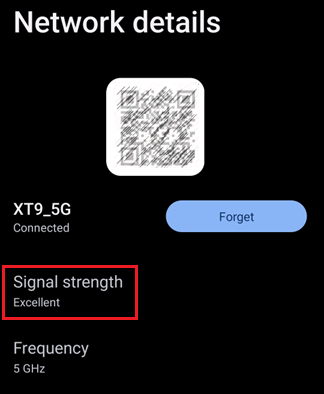
Možete proceniti da li je trenutna jačina signala dovoljna prema jačini signala prikazanoj na telefonu.
Sledeća slika koristi ASUS ZenFone9 kao primer:
Idite na [Podešavanja] > [Mreža i internet] > [Internet] > Dodirnite povezani naziv Wi-Fi mreže (SSID) da proverite jačinu signala.
Molimo pogledajte sledeći FAQ
2. Kada su jačine signala 5GHz i 2.4GHz iste, prvo koristite 5GHz bežični (Wi-Fi) signal: Spora brzina povezivanja mobilnog telefona na bežičnu mrežu rutera (Wi-Fi) može biti zato što koristite 2.4GHz signal.
5GHz signal je brži od 2.4GHz signala. Možete pokušati da koristite 5GHz signal da biste povećali brzinu mreže kada je jačina signala ista.
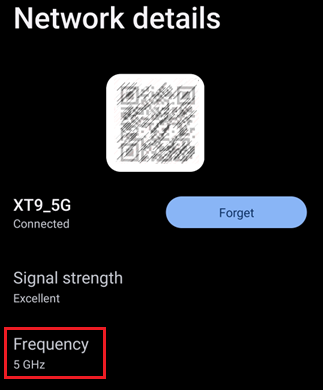
Na slici ispod kao primer je korišćen ASUS ZenFone9:
Idite na [podešavanja] > [Mreža i internet] > [Internet] > Dodirnite ime povezanog Wi-Fi-a (SSID) da proverite frekvenciju kao 2.4GHz ili 5GHz.
Molimo pogledajte sledeći FAQ
- [Bežični ruter] Koja je razlika između 2.4GHz i 5GHz
- [ZenFone] Kako povezati se na Wi-Fi mrežu
- Za Apple proizvode, molimo posetite zvaničan Apple sajt za više informacija o povezivanju na Wi-Fi na iPhone, iPad ili iPod touch.
3. Potvrdite da li se koristi VPN telefona: Mreža koja koristi VPN na mobilnom telefonu mora biti šifrovana i povezana sa udaljenim VPN serverom. Kada je VPN server preopterećen, brzina veze može biti smanjena.
Molimo vas da isključite VPN funkciju na svom telefonu pre nego što proverite brzinu Wi-Fi mreže.
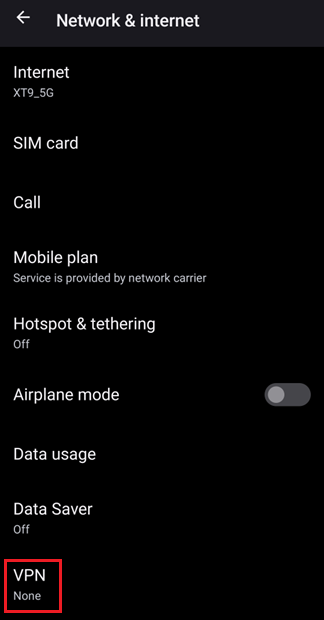
Na slici ispod je kao primer korišćen ASUS ZenFone9:
Idite na [Podešavanja] > [Mreža i internet] > [VPN]
4. Pokušajte da očistite kolačiće pretraživača i keš aplikacija: Veb stranice i aplikacije rade veoma sporo. Moguće je da se nakupilo previše keširanih podataka, što utiče na rad telefona.
Možete očistiti kolačiće i keš pre nego što proverite brzinu interneta. Za način podešavanja, pratite uputstva softvera na svom telefonu za podešavanje.
Molimo vas da pogledate sledeći FAQ
- [ZenFone/Pad] Kako osloboditi memoriju
- Za Apple proizvode, molimo vas da posetite zvaničnu Apple veb stranicu za više informacija o tome kako očistiti keš na iPhone-u.
5. Pokušajte da restartujete svoj ruter i telefon: Kada imate problema sa telefonom ili ruterom, restartovanje može rešiti problem.
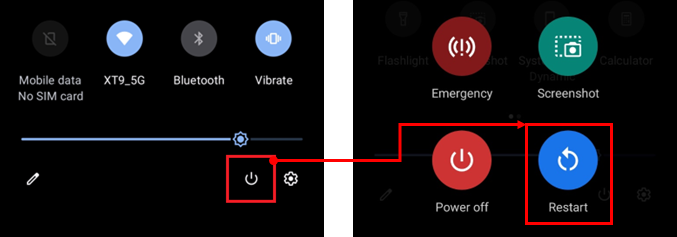
Pokušajte da restartujete svoj telefon i ruter da vidite da li će to poboljšati situaciju. Na slici ispod je kao primer korišćen ASUS ZenFone9:
Prevucite nadole meni brzih podešavanja sa vrha ekrana i dodirnite [Ikona napajanja] > [Restartuj]
Molimo pogledajte FAQ ispod
- Za Apple proizvode, pogledajte zvanični Apple sajt kako biste saznali više o tome kako da restartujete.
- [Bežični ruter] Kako restartovati svoj ASUS ruter
Napomena: Restartovanjem rutera neće se promeniti postojeća podešavanja bežičnog rutera. Umesto toga, ovo može osloboditi deo privremenog prostora za skladištenje podataka (RAM) i poboljšati performanse sistema, čineći da bežični ruter radi glatko.
6. Pokušajte da podesite bežični (Wi-Fi) kanal rutera: Ako vaš ruter koristi isti kanal kao i drugi obližnji bežični uređaji, to može izazvati smetnje i usporiti brzinu.
Bežični kanal ASUS bežičnog rutera je podrazumevano podešen na [Auto], a vi možete ručno podesiti drugi bežični kanal prema svojim potrebama.

- Molimo pogledajte FAQ [Bežični ruter] Kako popraviti bežični kontrolni kanal
7. Pokušajte da se povežete na različite DNS servere radi optimizacije brzine interneta: Udaljenost servera, saobraćaj ili učestalost ažuriranja podataka mogu uticati na brzinu vaše internet veze.
Po podrazumevanim podešavanjima, ASUS ruteri će automatski preuzeti IP DNS servera od provajdera internet usluga (ISP). Možete ručno izabrati jedan od DNS servera sa liste DNS, kao što su Google DNS serveri 8.8.8.8 i 8.8.4.4.
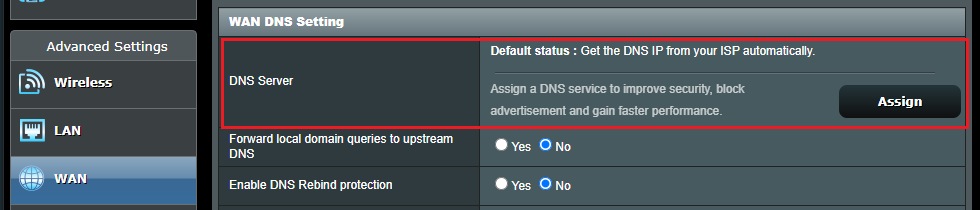
Molimo pogledajte FAQ ispod [Bežični ruter] Kako ručno dodeliti WAN DNS server ASUS ruteru
8. Pokušajte da ažurirate verziju sistema/firmvera telefona i rutera radi optimizacije performansi uređaja: Redovno ažurirajte verziju svog firmvera kako biste bili sigurni da vaš uređaj ostaje u najboljem stanju.
Za uputstvo kako da ažurirate firmware, molimo vas da pogledate link ispod. Za druge telefone ili uređaje, preporučuje se da kontaktirate proizvođača vašeg uređaja za pomoć.
Za ASUS telefone, molimo vas da pogledate FAQ [Telefon] Kako ažurirati firmware na mom telefonu
Za Apple proizvode, molimo vas da posetite zvanični Apple sajt kako biste saznali više o načinu ažuriranja
ASUS ruteri, molimo vas da pogledate FAQ [Bežični ruter] Kako ažurirati firmware vašeg rutera na najnoviju verziju putem ASUS Router aplikacije
Napomena: Nakon ažuriranja firmware-a ASUS rutera, preporučuje se da resetujete ruter na fabrička podešavanja. Nakon što se ruter podesi, ponovo povežite telefon na bežičnu (Wi-Fi) mrežu rutera.
Molimo vas da pogledate FAQ ispod
Ako nijedan od gore navedenih metoda nije primenljiv, preporučuje se da kontaktirate proizvođača vašeg telefona ili rutera za pomoć.
Informacije o ASUS Call Center-u možete pronaći u nastavku Pogledajte podršku.