Связанные темы
[Беспроводной роутер] Как вручную назначить LAN IP вне списка DHCP?
В общем случае, устройство, подключенное к роутеру ASUS, получает динамический приватный IP-адрес от DHCP-сервера роутера, например 192.168.1.3. Поэтому IP-адрес, который получает одно и то же устройство каждый раз, может отличаться.
Роутер ASUS поддерживает назначение конкретных статических IP-адресов для устройств. Например, когда Вы подключаете NAS к роутеру Asus, Вы обычно вводите IP-адрес NAS для доступа к нему. В этом случае Вы можете задать для этого устройства статический IP-адрес на роутере ASUS.
Подготовка
1. Некоторые функции беспроводной связи могут отличаться в зависимости от версии прошивки.
2. Пожалуйста, сначала установите приложение ASUS router на своё смарт-устройство. Убедитесь, что Ваша версия приложения ASUS Router App актуальна.
Информацию о том, как установить приложение ASUS router, смотрите в
[Беспроводной роутер] Как управлять несколькими ASUS роутерами через приложение ASUS router app?
3. Пожалуйста, обновите прошивку Вашего роутера до последней версии. Инструкцию по обновлению прошивки смотрите в следующем FAQ
[Беспроводной роутер] Как обновить прошивку Вашего роутера до последней версии
Вы можете вручную назначить IP через приложение ASUS Router App или через веб-интерфейс ASUS Router Web GUI (веб-страница настроек).
ASUS Router APP
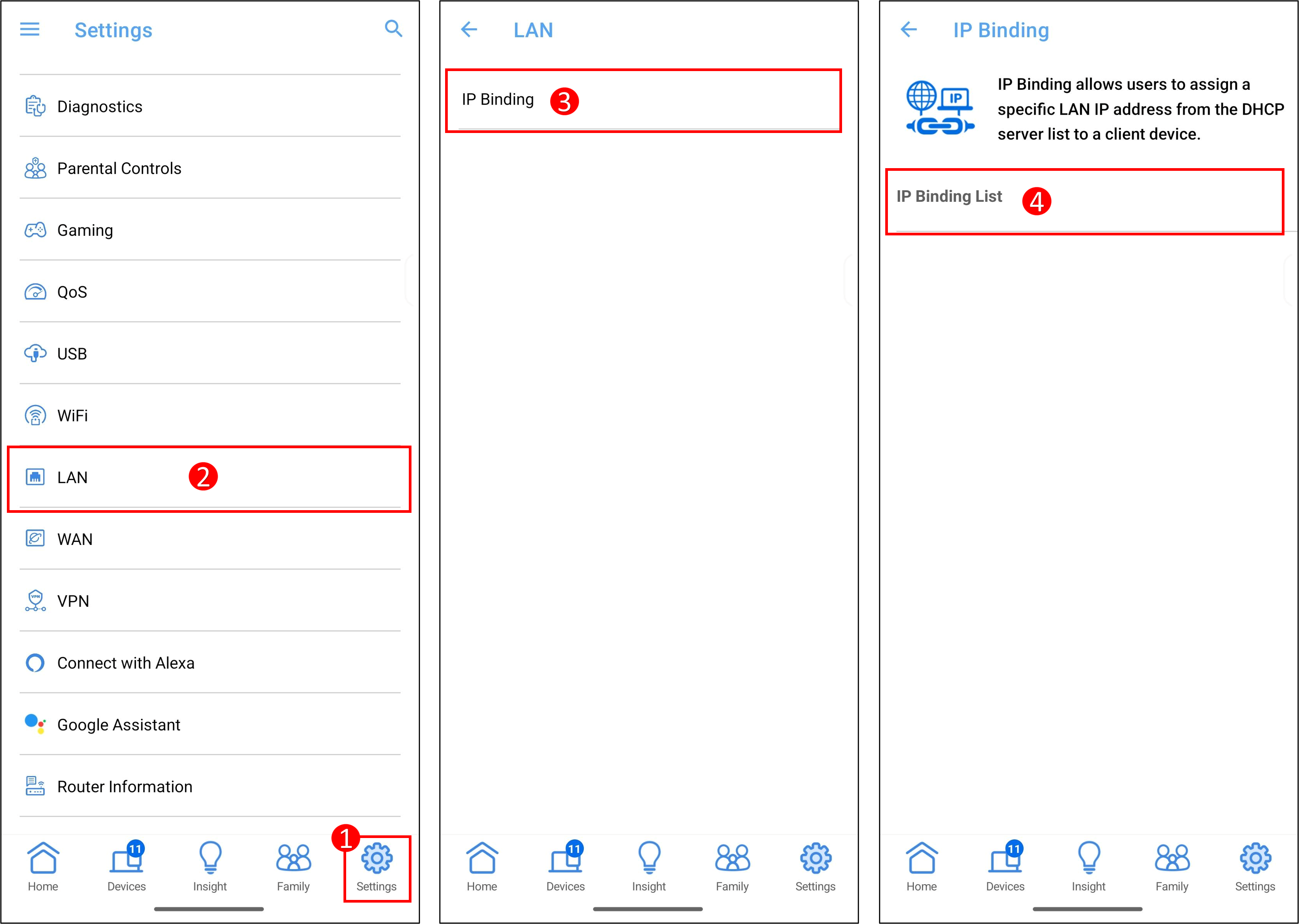
1. Войдите в приложение ASUS Router, нажмите [ Настройки ] > [ LAN ] > [ Привязка IP ] > [ Список привязки IP ].
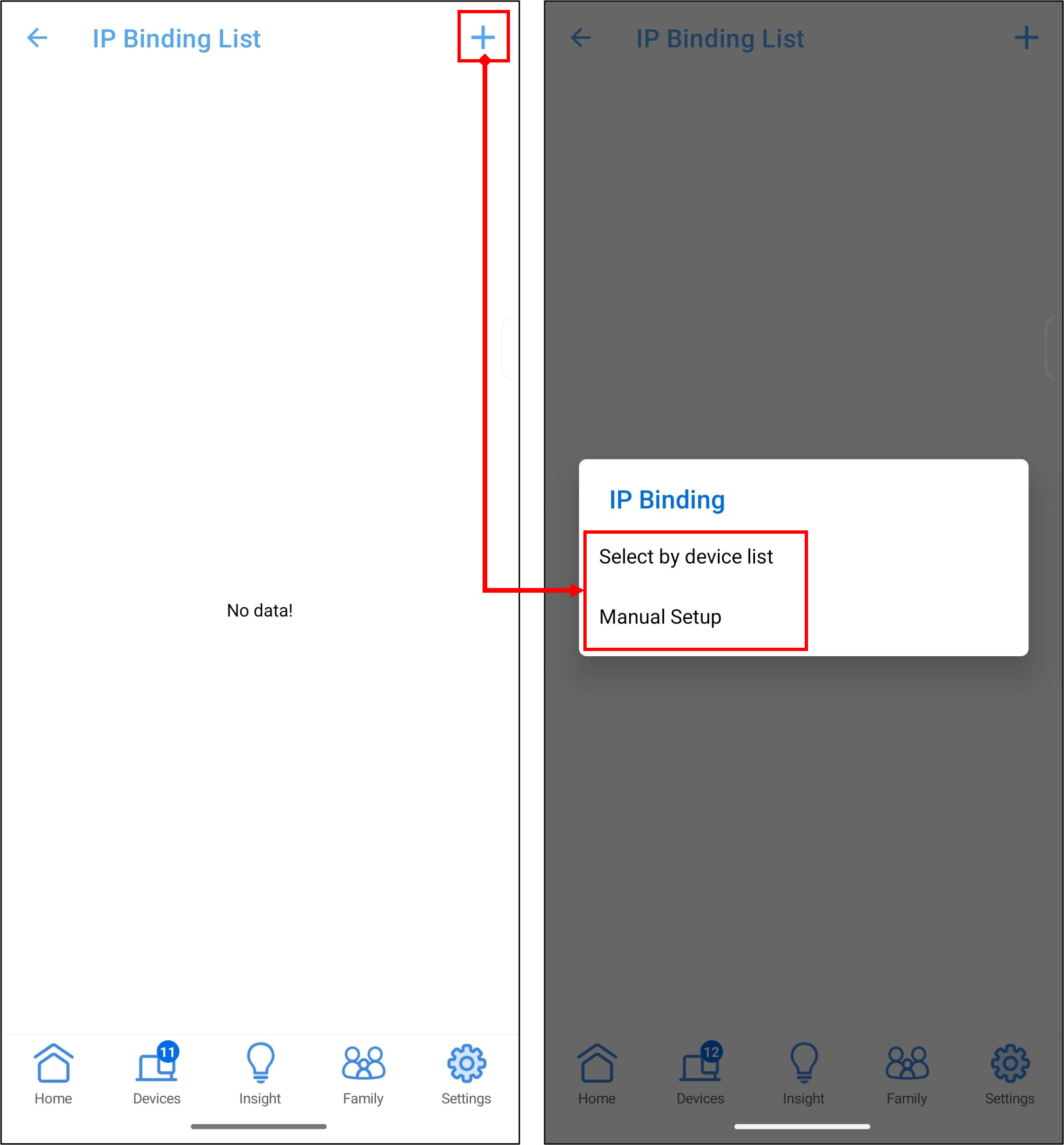
2. Нажмите [+], Вы можете выбрать один из двух способов указать IP-адрес: [ Выбрать из списка устройств ] и [ Ручная настройка ].
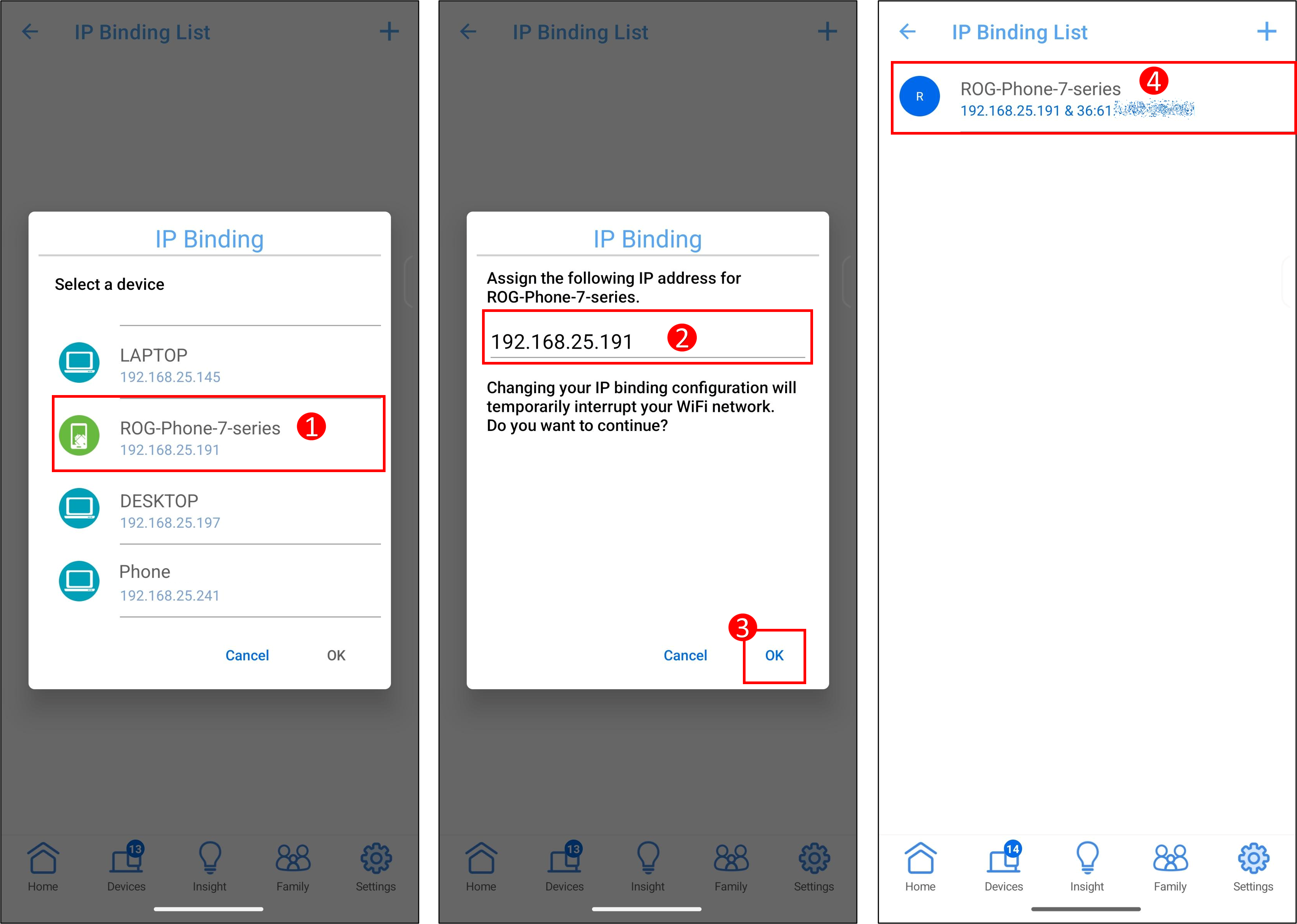
3. Далее используется ROG Phone в качестве примера для назначения определённого IP-адреса.
[ Выбрать из списка устройств ]
(1) Нажмите на имя устройства.
(2) Система автоматически заполнит IP-адрес, также Вы можете вручную ввести нужный IP-адрес.
Примечание: Пожалуйста, убедитесь, что IP-адрес находится в IP-пуле Вашего DHCP-сервера. Например, если IP-пул DHCP-сервера Вашего роутера составляет 192.168.25.2~192.168.50.254, Вы должны ввести IP-адрес в этом диапазоне, например [192.168.25.191].
(3) Нажмите [ OK ], чтобы сохранить настройки.
(4) Информация о привязанных устройствах будет отображаться в разделе [ Список привязки IP ].
[ Ручная настройка ]
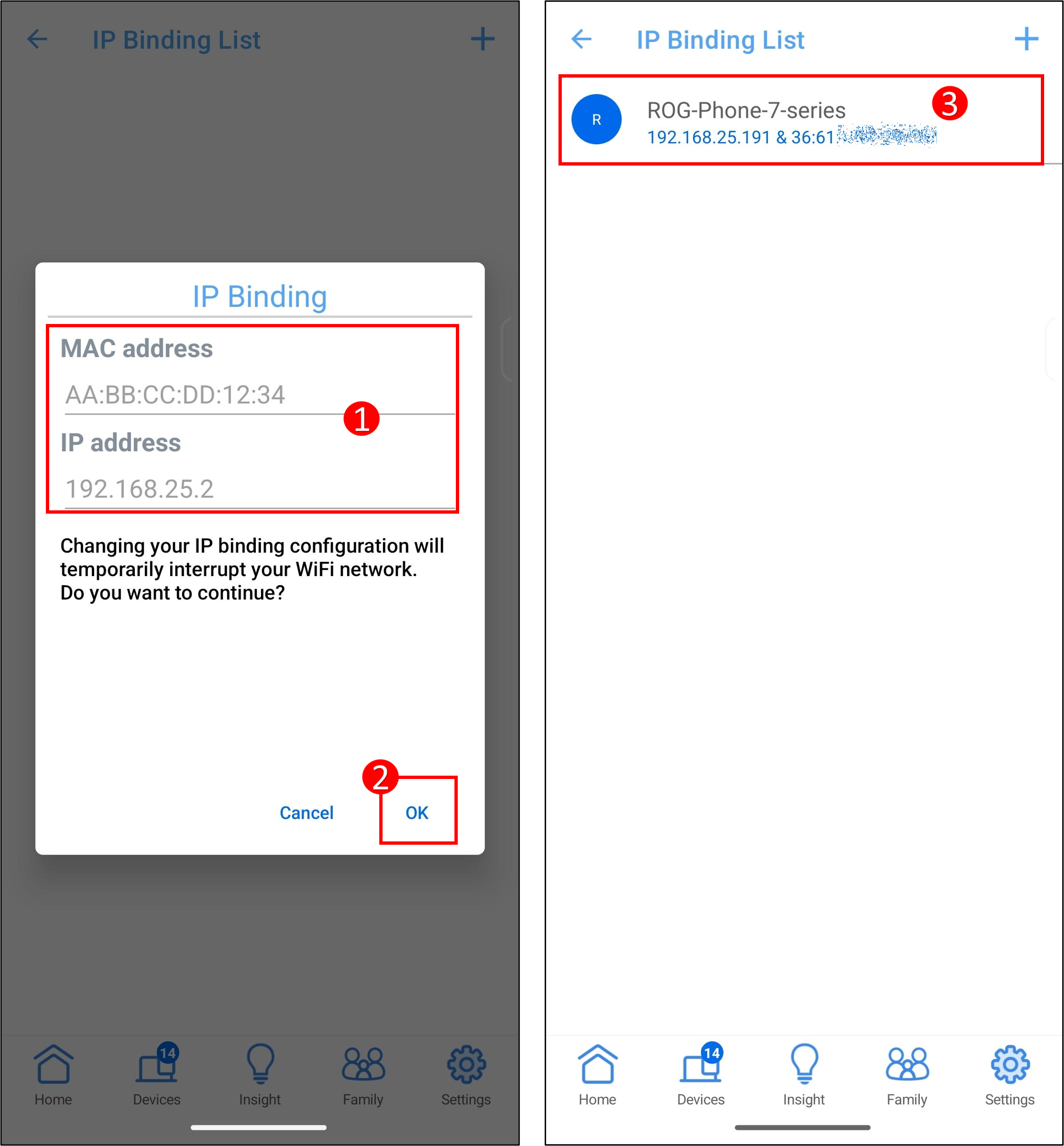
(1) Имя клиента (MAC-адрес):Введите MAC-адрес устройства.
Примечание: При вводе MAC-адреса используйте формат из шести групп шестнадцатеричных чисел, каждая группа содержит две цифры и разделяется двоеточиями. (например, 12:34:56:AA:BC:DE)
IP-адрес:Введите IP-адрес.
Примечание: Пожалуйста, убедитесь, что IP-адрес находится в пуле IP-адресов Вашего DHCP-сервера. Например, если пул IP-адресов DHCP-сервера Вашего роутера — 192.168.25.2~192.168.50.254, Вы должны ввести IP-адрес в этом диапазоне, например [192.168.25.191].
(2) Нажмите [ ОК ], чтобы сохранить настройки.
(3) Информация о привязанных устройствах будет отображаться в разделе [ Список привязки IP ].
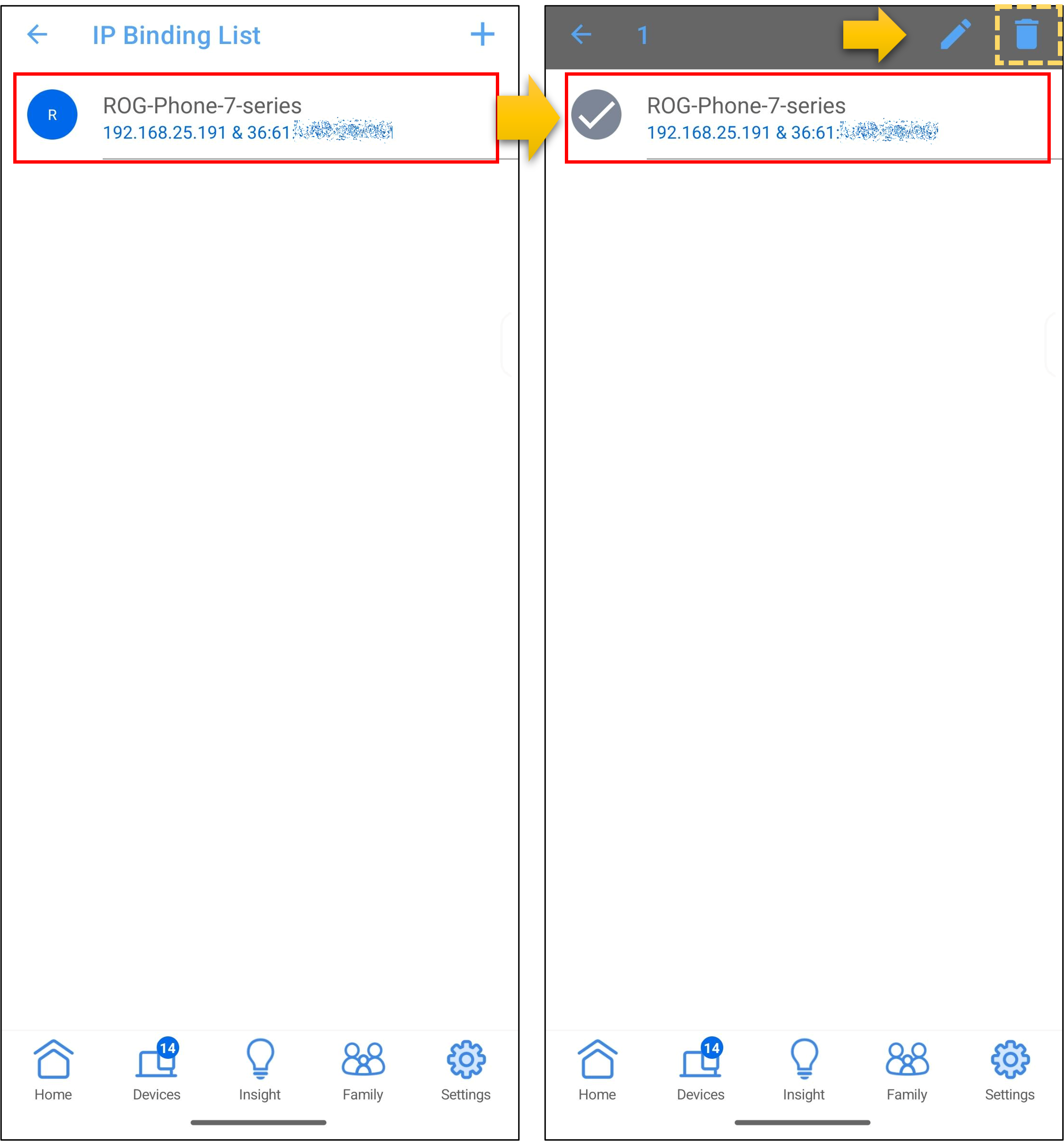
4. Чтобы удалить устройство из списка, как показано на примере ниже, нажмите на имя устройства в [Список привязки IP], затем нажмите на значок удаления > [ ОК ], чтобы сохранить настройки.
Веб-интерфейс ASUS роутера
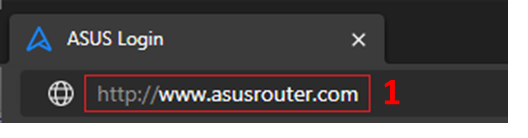
Шаг 1. Подключите Ваш компьютер к роутеру через проводное или WiFi-соединение и введите LAN IP Вашего роутера или URL роутера http://www.asusrouter.com в веб-интерфейс.
Шаг 2. Введите имя пользователя и пароль от роутера для входа.
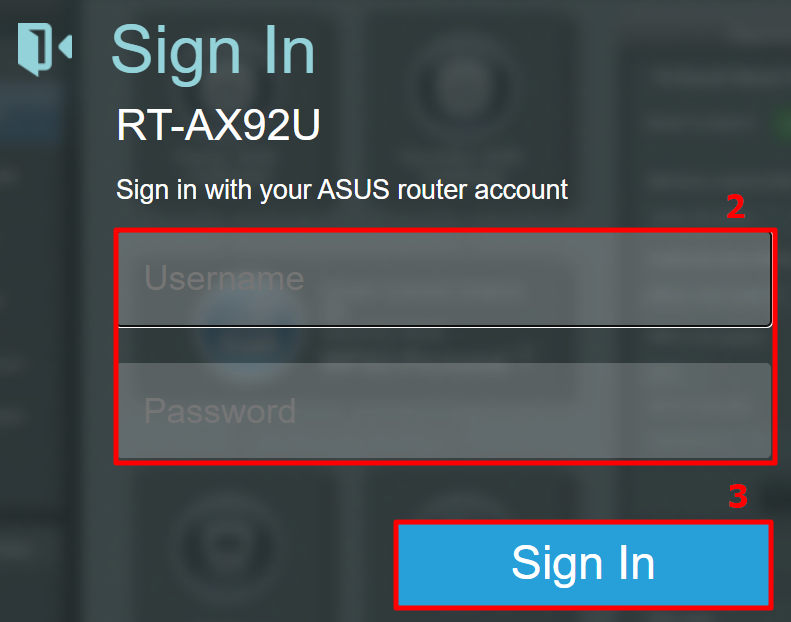
Примечание: Если Вы забыли имя пользователя и/или пароль, пожалуйста, выполните восстановление заводских настроек роутера и настройте его заново.
Пожалуйста, обратитесь к [Беспроводной роутер] Как сбросить роутер к заводским настройкам? чтобы узнать, как восстановить заводские настройки роутера.
Шаг 3. Перейдите в [Расширенные настройки] > [LAN] > [DHCP сервер], здесь Вы можете найти диапазон IP-адресов RT-AX92U: 192.168.50.2 ~ 192.168.50.254.
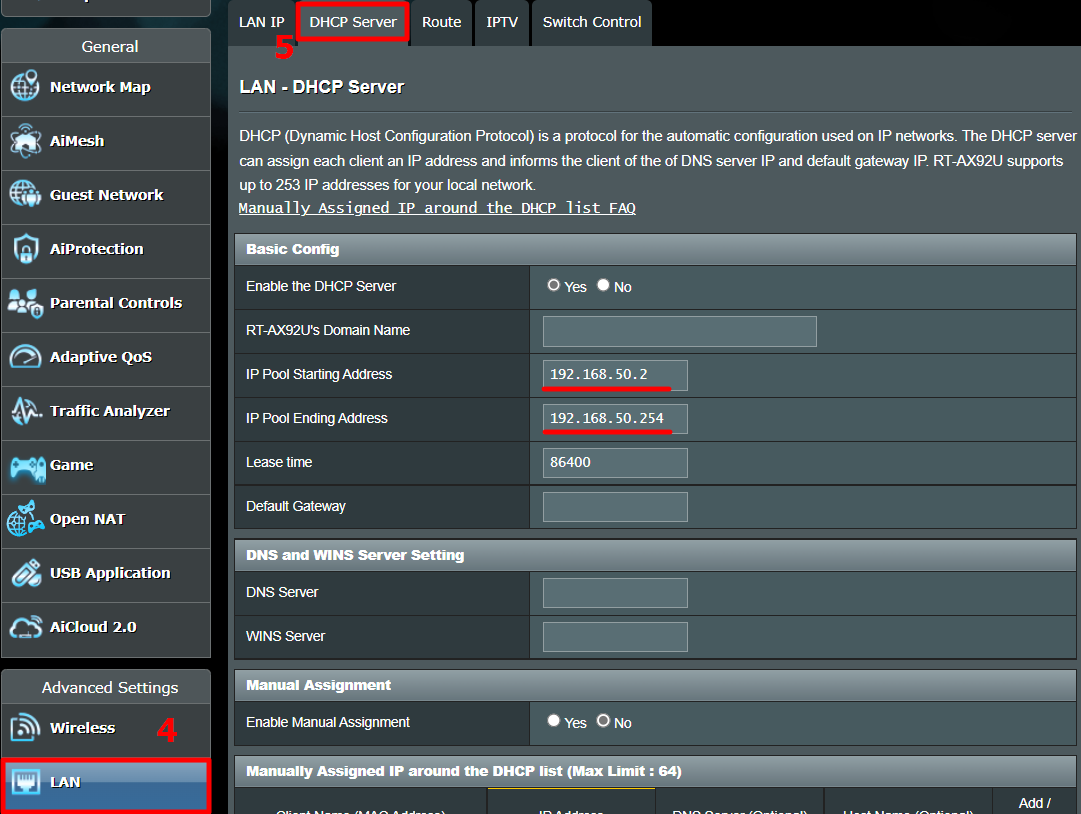
Шаг 4. Найдите [Включить ручное назначение] и нажмите [Да], чтобы активировать функцию ручного назначения.
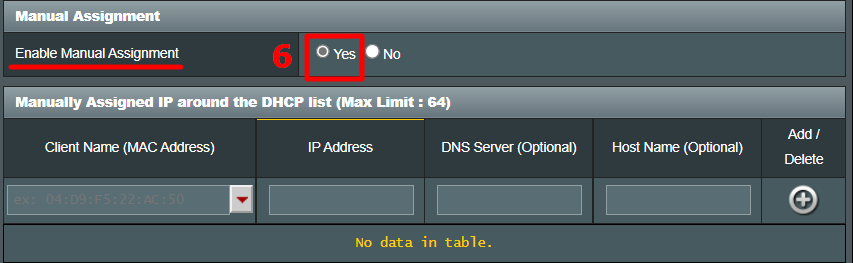
Шаг 5. В области "Ручное назначение IP" пожалуйста укажите MAC-адрес устройства и IP-адрес, который будет привязан только к этому устройству.
Имя клиента (MAC-адрес):Используйте выпадающий список для выбора устройства или вручную введите MAC-адрес устройства.
Примечание: При вводе MAC-адреса формат состоит из шести групп шестнадцатеричных чисел, каждая группа содержит две цифры и разделяется двоеточиями. (например, 12:34:56:AA:BC:DE)
IP-адрес:Система автоматически заполнит IP-адрес, также Вы можете вручную ввести указанный IP-адрес.
Примечание: Пожалуйста, убедитесь, что IP-адрес должен находиться в пуле IP Вашего DHCP-сервера. Например, если пул IP на Вашем DHCP-сервере роутера — 192.168.50.2~192.168.50.254, Вы должны ввести IP-адрес из этого диапазона, например, 192.168.50.75.
DNS-сервер (по желанию):По умолчанию поле пустое. Вы можете ввести предпочитаемый DNS-сервер, если это необходимо.
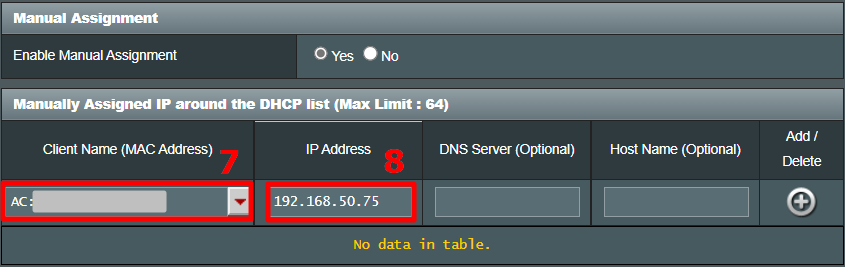
Шаг 6. Нажмите на значок [+] и кнопку [Применить], чтобы сохранить настройки.
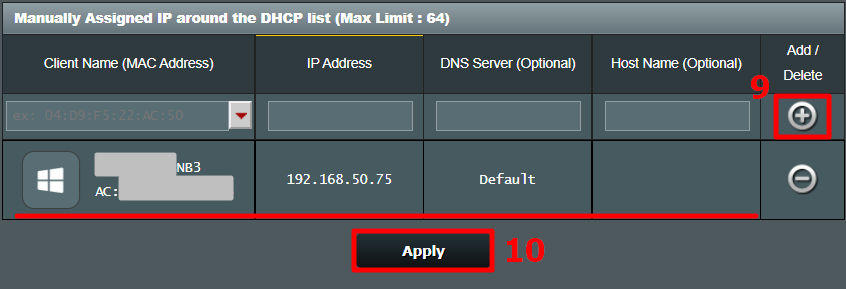
Шаг 7. Вы будете перенаправлены на страницу DHCP, если настройка завершена. Пожалуйста, убедитесь, что правило, которое Вы только что установили, отображается в списке ручного назначения IP, а MAC-адрес/IP-адрес указаны правильно.
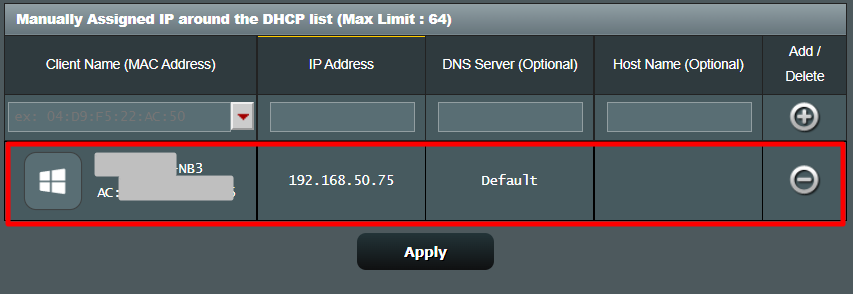
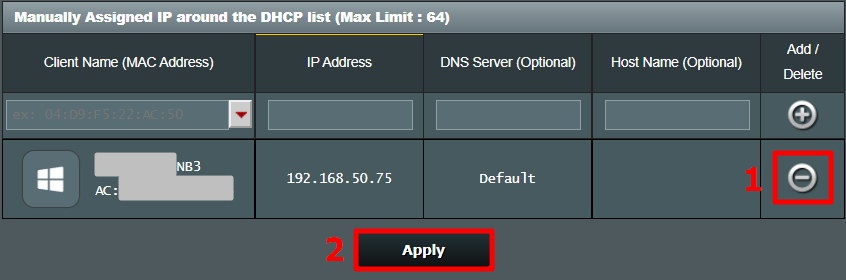
Если Вы хотите удалить устройство из списка, как показано в примере ниже, нажмите на кнопку [Удалить] справа от устройства, а затем нажмите [Применить], чтобы сохранить настройки.
Часто задаваемые вопросы
1. Что такое DHCP сервер?
DHCP (Протокол динамической конфигурации узла) сервер в роутере ASUS может предоставлять устройствам пользователя частный IP-адрес, маску подсети, основной шлюз, DNS-сервер, чтобы пользователю не нужно было вручную назначать IP для устройств.
2. Почему я не могу вручную назначить IP своему устройству после выполнения всех шагов?
a. Пожалуйста, убедитесь, что Вы успешно установили и применили правило, и Вы видите это правило в списке ручного назначения IP.
b. Пожалуйста, убедитесь, что MAC-адрес и IP-адрес устройства введены правильно.
c. Для устройств в списке привязки рекомендуется настроить систему устройства на автоматическое получение IP-адреса. Если установлен статический IP, необходимо указать тот же IP-адрес, что и в списке привязки роутера.
d. Пожалуйста, обновите Ваш роутер до последней версии прошивки, сбросьте роутер до заводских настроек и попробуйте снова.
Как выполнить обновление прошивки, смотрите здесь: [Беспроводной роутер] Как обновить прошивку Вашего роутера до последней версии?
Как выполнить сброс роутера, смотрите здесь: [Беспроводной роутер] Как сбросить роутер до заводских настроек?
3. Могу ли я изменить IP-адрес после установки правила?
a. В приложении роутера Вы можете изменить IP-адрес.
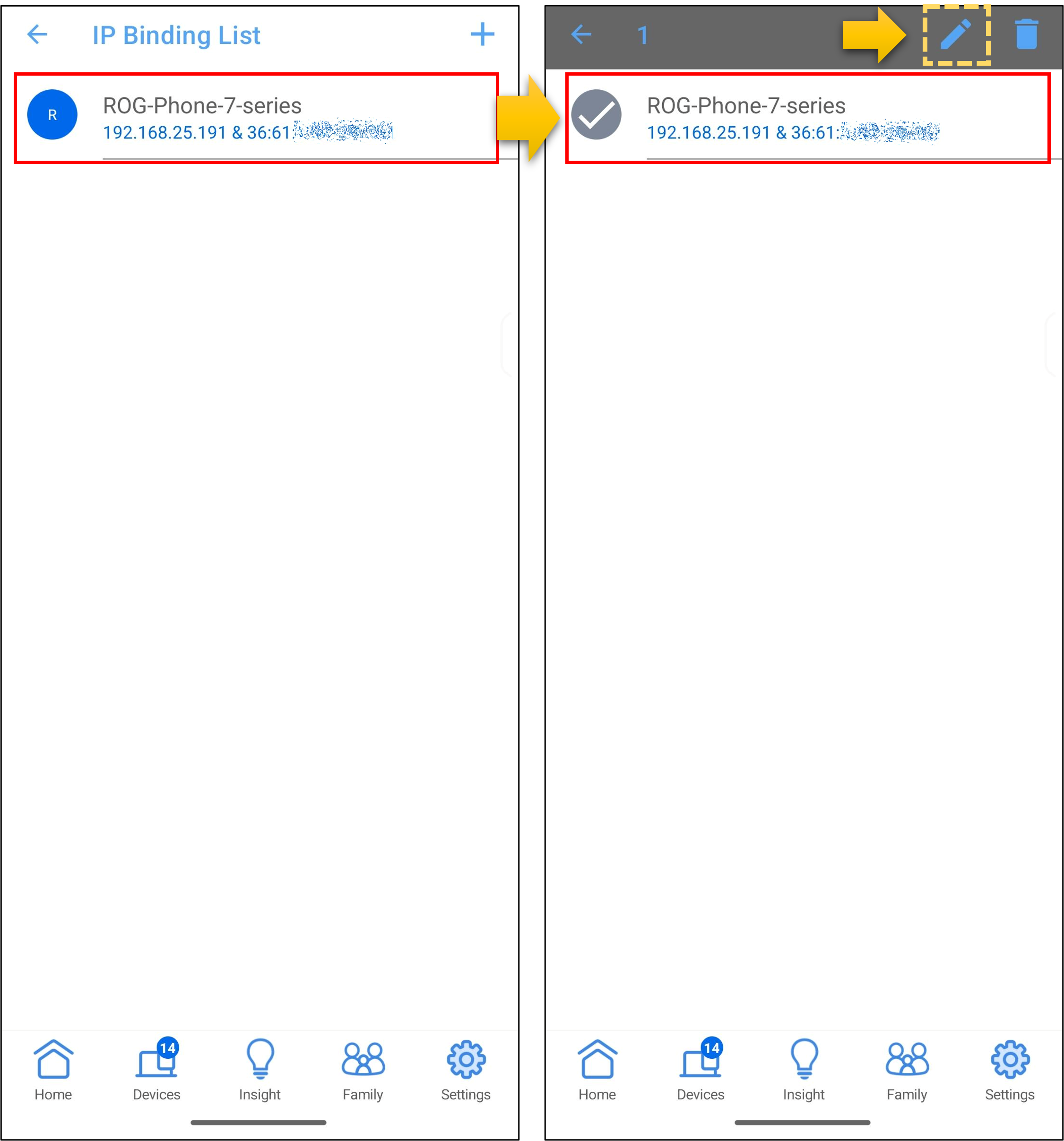
Как показано на изображении ниже, нажмите на имя устройства в [Список привязки IP] > нажмите на значок [Изменить], внесите изменения и затем нажмите [ОК], чтобы сохранить настройки.
b. Веб-GUI роутера ASUS не поддерживает изменение IP-адреса. Сначала необходимо нажать кнопку удаления, чтобы удалить это правило и применить настройки, а затем задать новое правило.
4. Как задать статический IP на встроенной сетевой карте клиентского устройства?
Способы настройки встроенной сетевой карты Вашего устройства могут немного отличаться в зависимости от продукта. Пожалуйста, обратитесь к производителю устройства или ознакомьтесь со следующими инструкциями.
- Для устройств с системой Windows — связанные настройки смотрите на Изменение настроек TCP/IP — поддержка Microsoft
- Для устройства Apple, пожалуйста, обратитесь к Официальной поддержке Apple
- Для устройств с системой Android сначала подключитесь к WiFi-сети, затем нажмите на иконку имени подключенного WiFi, найдите [Иконка редактирования] в верхнем правом углу и нажмите на [Дополнительные параметры], затем выберите [Статический] в настройках IP, после чего появится возможность установить IP-адрес. После настройки нажмите [Сохранить], чтобы сохранить изменения.
5. Есть ли ограничение на количество вручную назначенных IP-адресов?
Да, пожалуйста, ознакомьтесь со следующими двумя способами проверки количества.
1. Вы можете проверить это на официальном сайте ASUS в спецификациях продукта, как показано на изображении ниже.

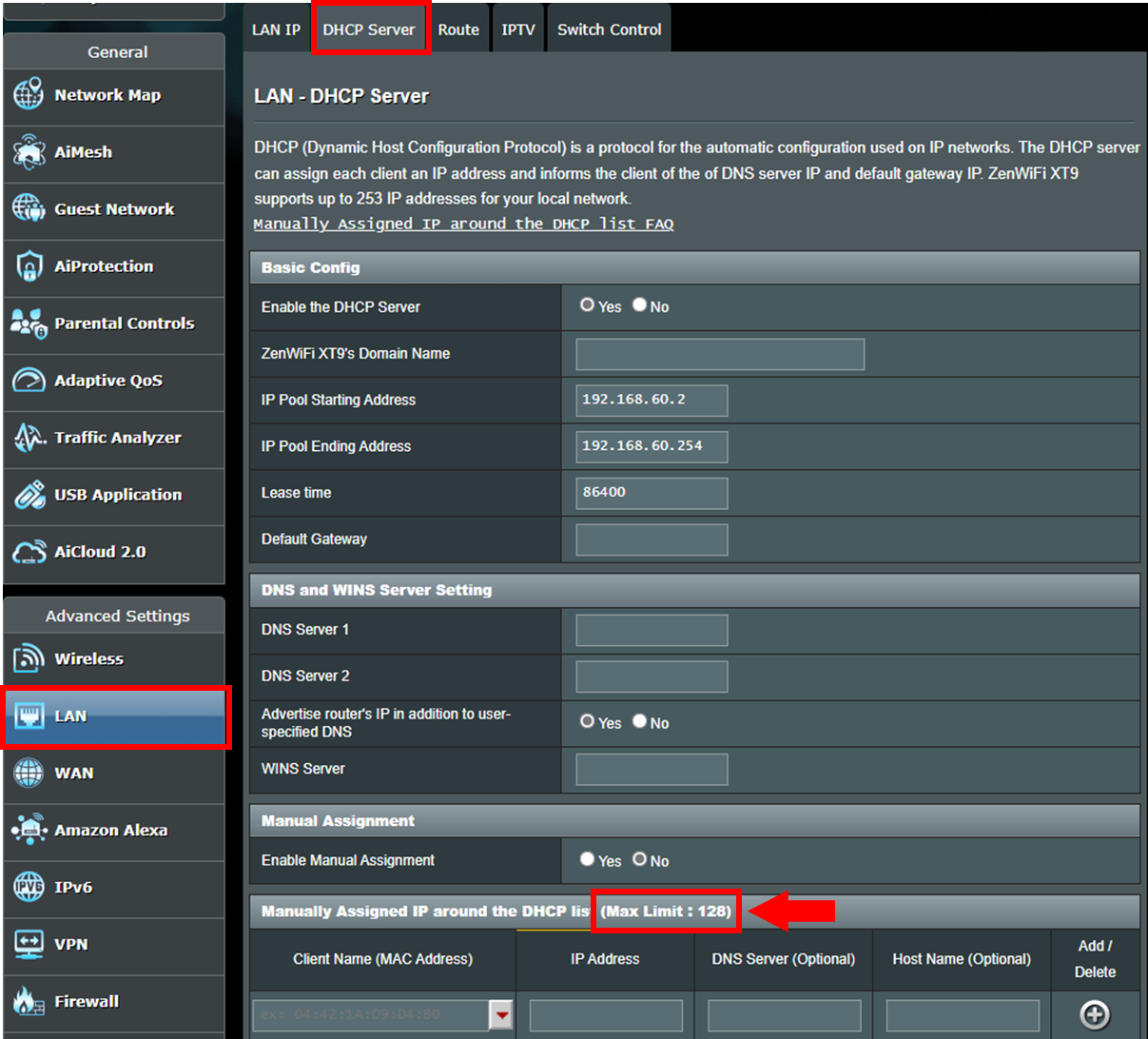
2. Вы можете проверить это через веб-GUI роутера ASUS
На странице DHCP сервера будет отображено максимальное количество вручную назначенных IP-адресов.
Например, Максимальный лимит — 128
Как получить (Утилиту / Прошивку)?
Вы можете скачать последние драйверы, программное обеспечение, прошивку и Руководства Пользователя в Центре Загрузок ASUS.
Если Вам нужна дополнительная информация о Центре Загрузок ASUS, пожалуйста, перейдите по этой ссылке.