[Guest Network Pro] Как настроить гостевую сеть Guest Network?
Что такое Guest Network Pro?
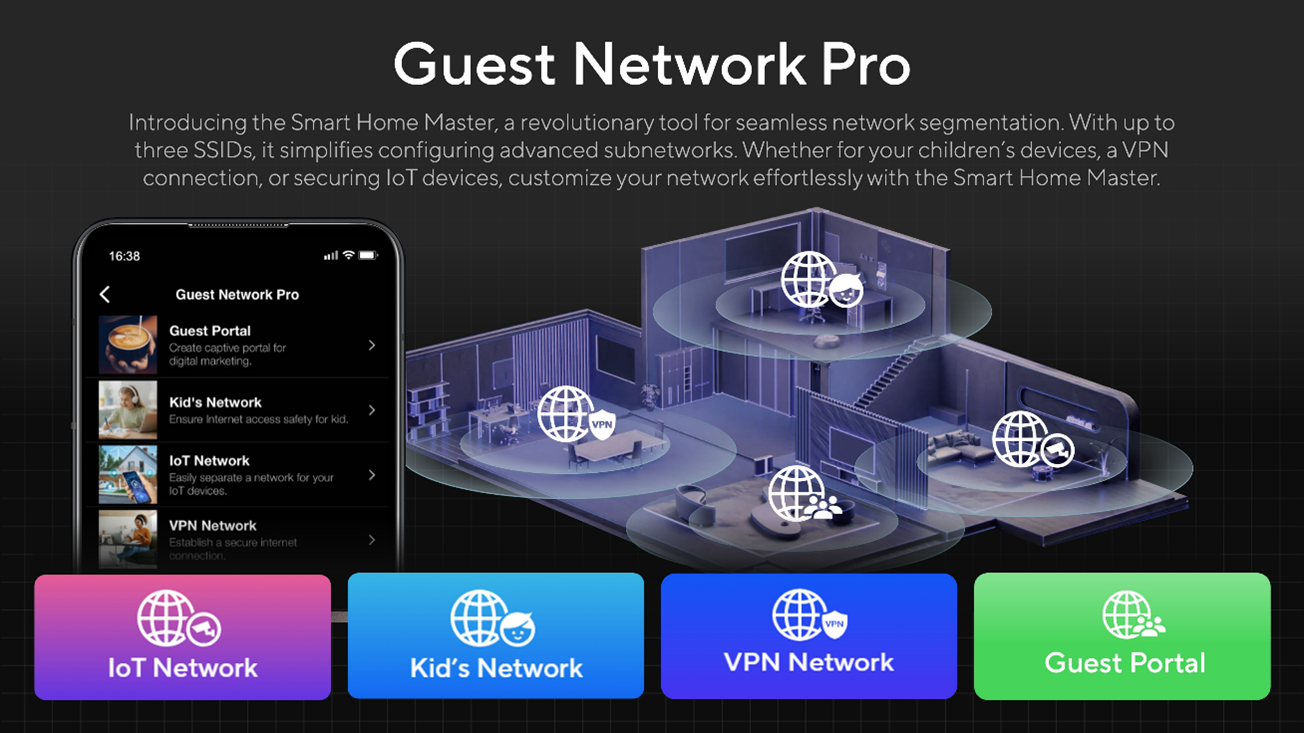
ASUS Guest Network Pro — это улучшенная версия Guest Network, позволяющая создавать несколько независимых сетей и комбинаций VLAN. Она обеспечивает различные разрешения доступа, управление полосой пропускания и фильтрацию контента для каждой сети, а также включает в себя выделенную сеть для устройств IoT. Это обеспечивает Вам эффективное, безопасное и простое в управлении сетевое решение.
Зачем нам нужна гостевая сеть?
После успешной настройки беспроводного маршрутизатора и подключения к Интернету, а также при желании предоставить доступ к Wi-Fi своей семье и друзьям, Вы можете создать независимую беспроводную сетевую среду через гостевую сеть.
Например: предоставьте гостям имя и пароль WiFi, отличные от Вашего исходного WiFi, чтобы гости не могли просматривать данные, передаваемые по Вашей сети, и повысить безопасность Вашего сетевого подключения.
Примечание:
1. Добавление Guest Network Pro также создает новую сеть VLAN.
2. Гостевая сеть Pro поддерживается на моделях серии WiFi7 ROG и некоторых моделях WiFi 6.
3. Для использования этой функции необходимо обновить прошивку маршрутизатора ASUS до версии 3.0.0.6.102_34312 или выше.
5. Начиная с версии прошивки 3.0.0.6.102_35404, имя изменится с [ Guest Network Pro ] на [ Network ].
Как настроить гостевую сеть на маршрутизаторе ASUS?
Вы можете настроить маршрутизатор ASUS через веб-интерфейс или приложение ASUS Router.
Веб-интерфейс маршрутизатора ASUS
Шаг 1: Подключите свое устройство (ноутбук или телефон) к маршрутизатору через проводное или WiFi-соединение и введите IP-адрес локальной сети маршрутизатора или URL-адрес маршрутизатора http://www.asusrouter.com в веб-интерфейсе.
Шаг 2: Введите свое имя пользователя и пароль на странице входа, а затем нажмите [ Войти ].
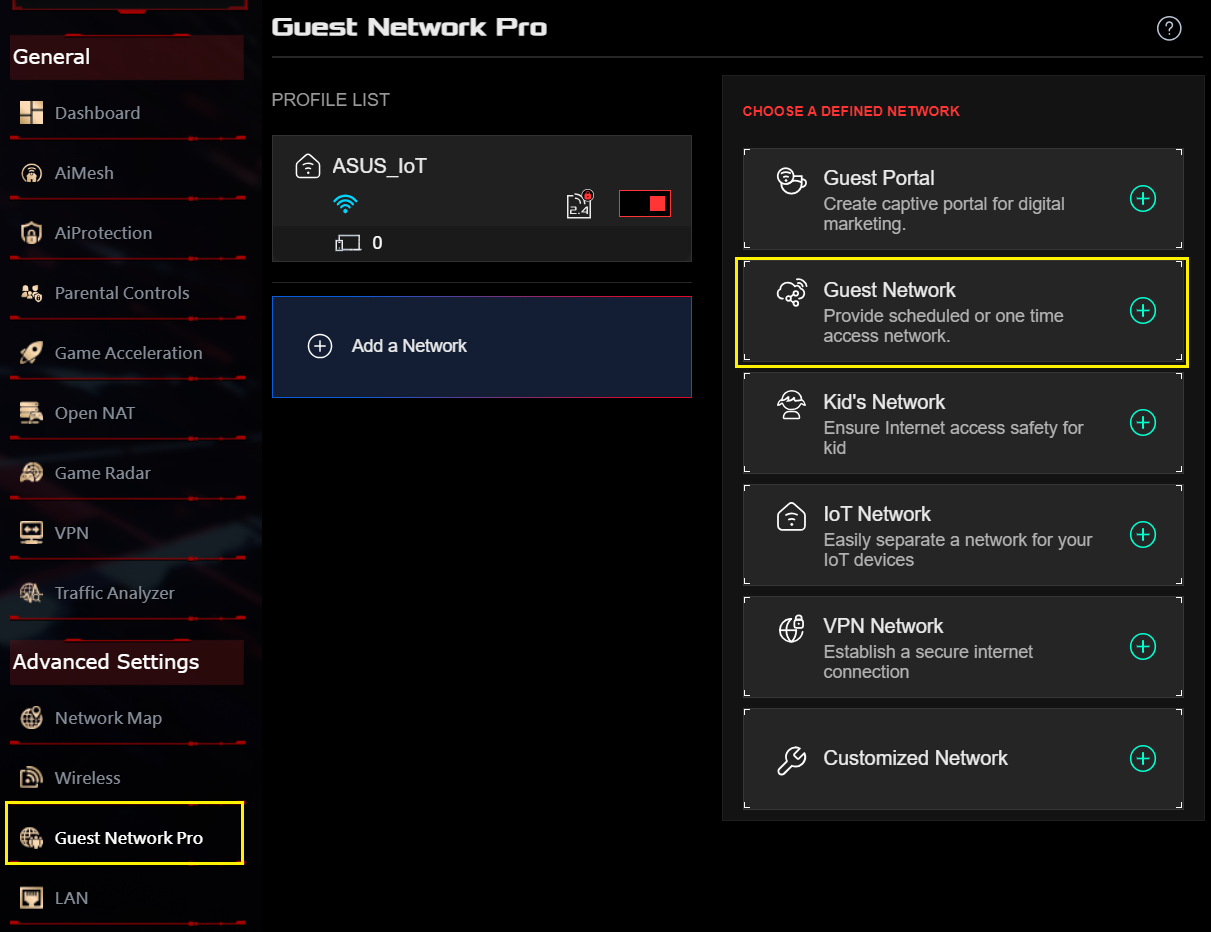
Шаг 3: Перейдите в [ Guest Network Pro ] > [ Guest Network ].
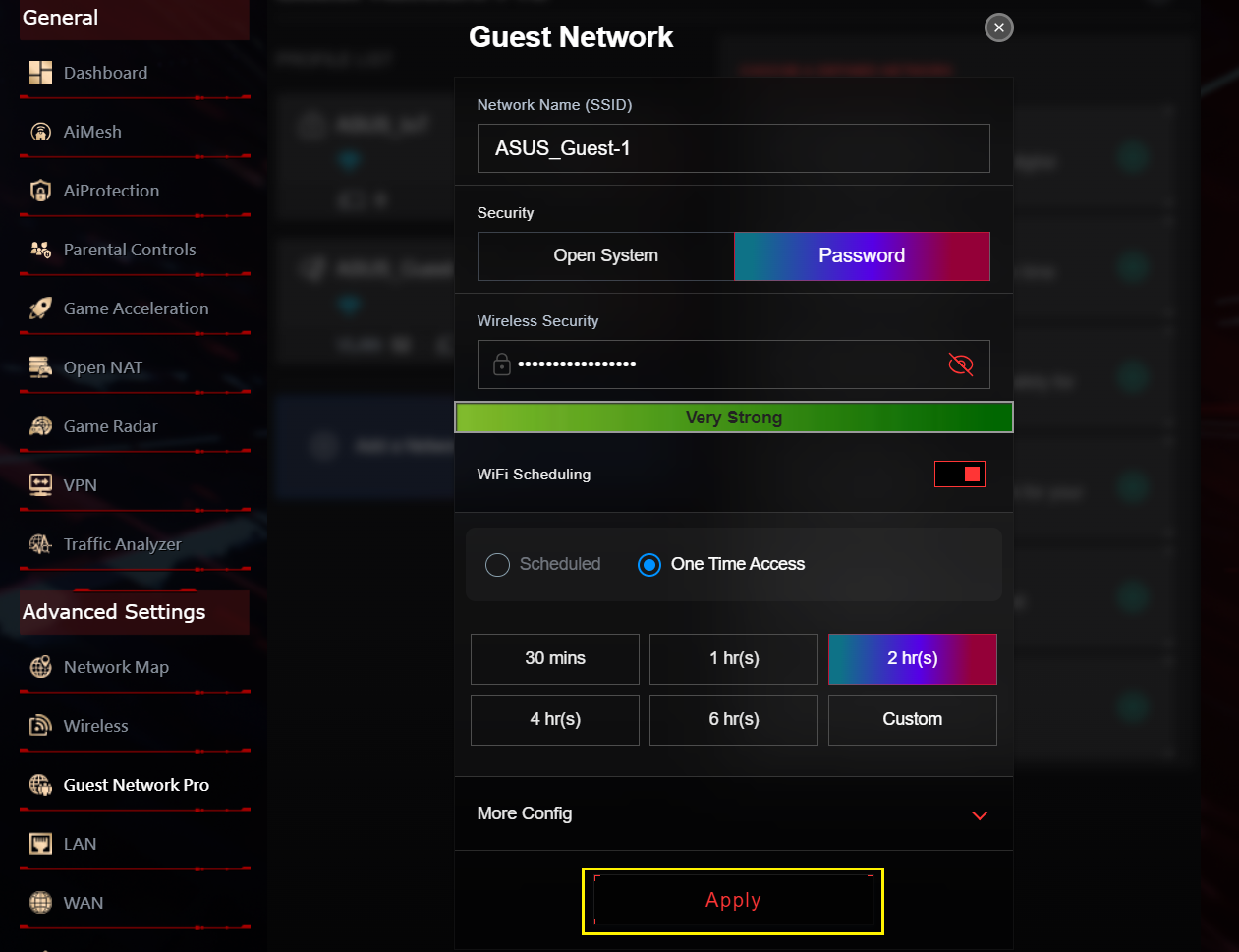
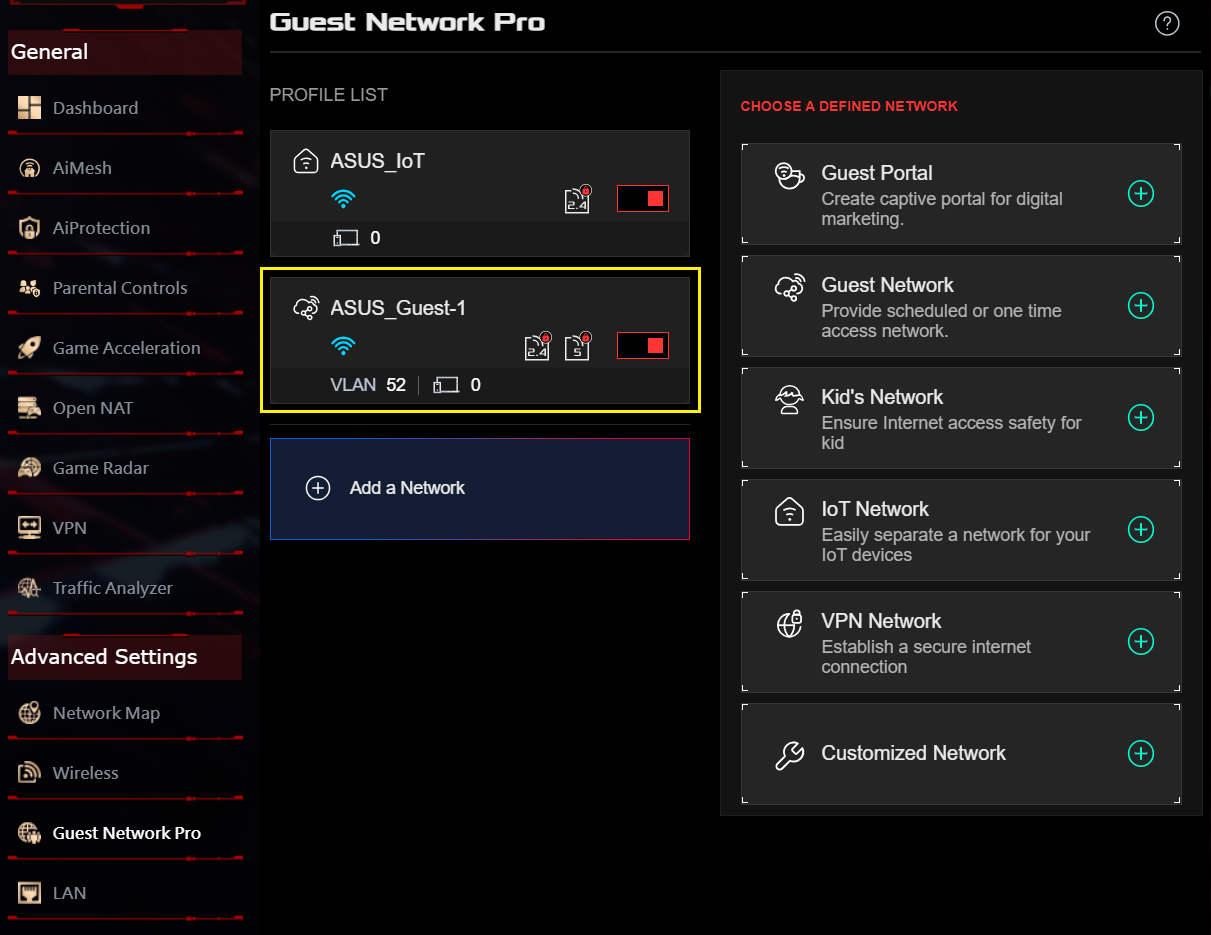
Шаг 4: Введите необходимые настройки и нажмите [ Применить ] для завершения.
Приложение для маршрутизатора ASUS
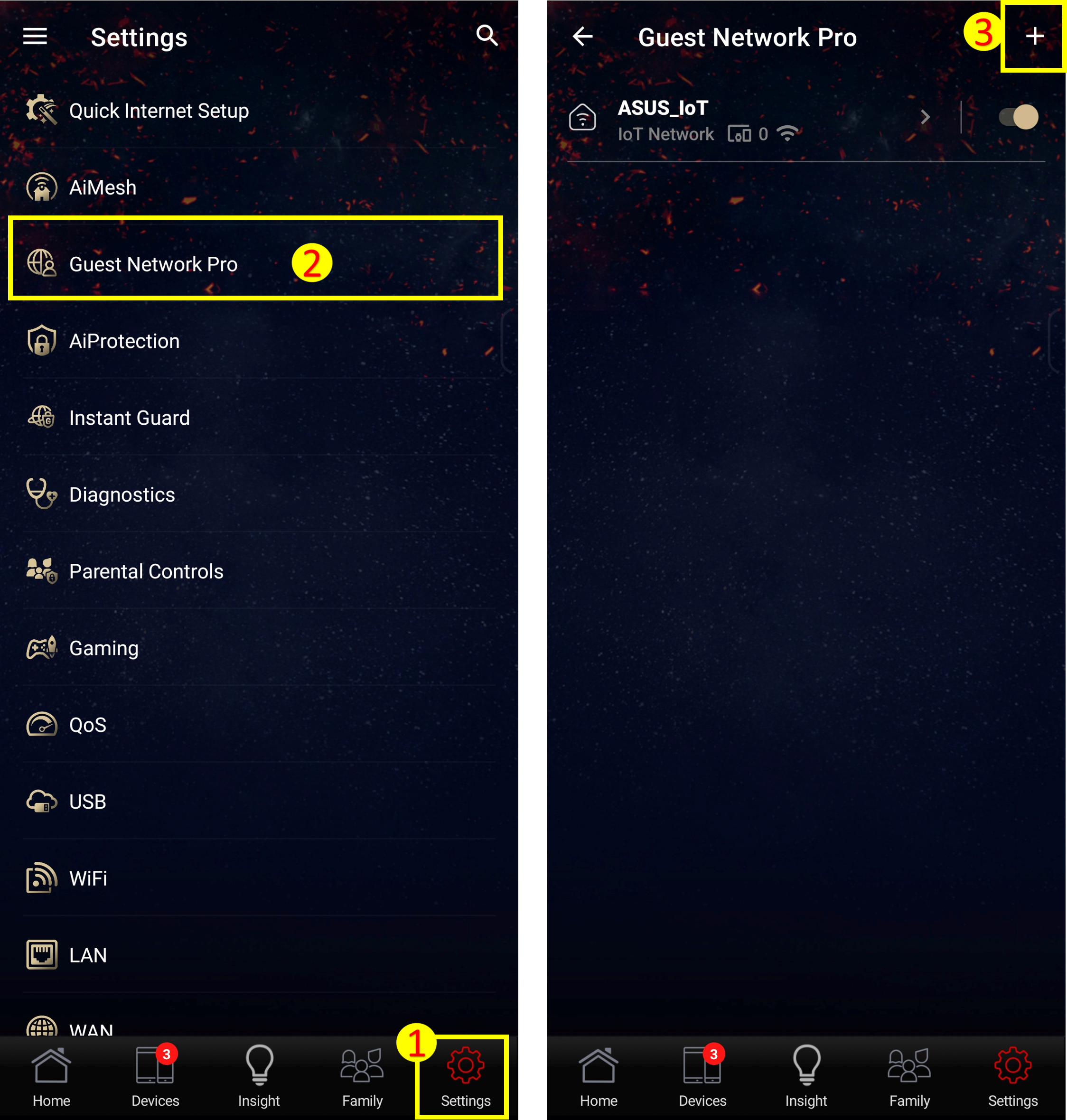
Шаг 1: Войдите в приложение и нажмите [ Настройки ] > [ Гостевая сеть Pro ] > значок [+].
Шаг 2: Нажмите [ Гостевая сеть ], введите необходимые настройки и нажмите [ Применить ] для завершения.
Часто задаваемые вопросы
1. Как назначить VPN в гостевой сети pro?
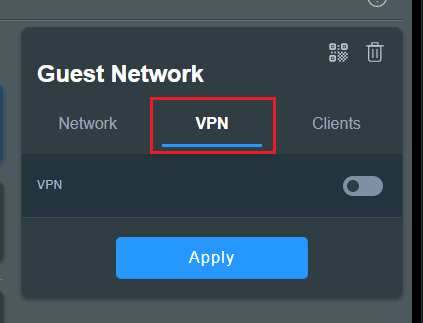
1. Щелкните по профилю гостевого сетевого профессионала в списке.
2. Нажмите вкладку [ VPN ].
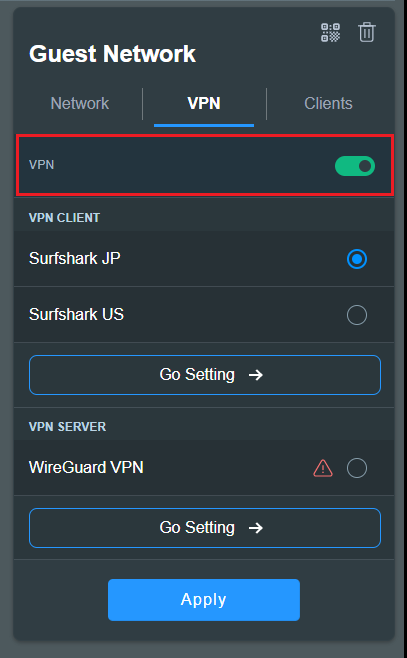
3. Включите VPN.
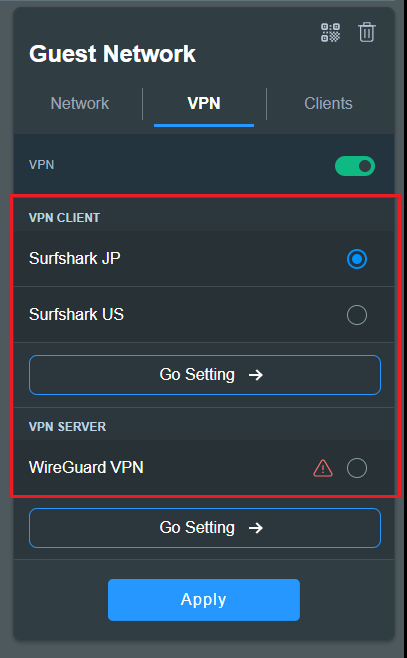
4. Выберите VPN из списка (Если на Вашем маршрутизаторе нет VPN-клиента, Вам сначала нужно будет его создать).
5. Нажмите [ Применить ], чтобы сохранить настройки.
2. Как назначить фильтр в гостевой сети pro? (настроить DNS-сервер)
1. Щелкните по профилю гостевого сетевого профессионала в списке.
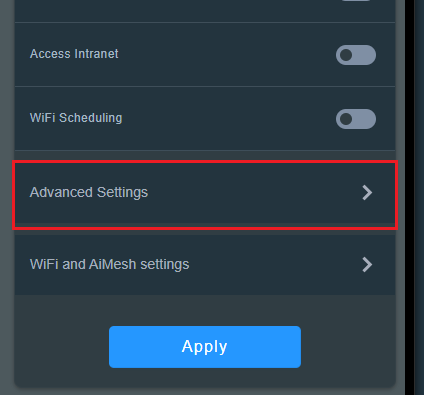
2. Нажмите [ Дополнительные настройки ].
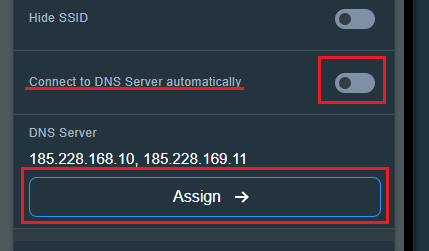
3. Отключите [ Автоматически подключаться к DNS-серверу ] и нажмите [ Назначить ] нужный DNS-сервер или введите собственный DNS-сервер.
4. Нажмите [ Применить ], чтобы сохранить настройки.
Как получить (Утилиту/Прошивку)?
Вы можете загрузить последние версии драйверов, программного обеспечения, прошивок и руководств пользователя в Центре загрузок ASUS.
Если Вам нужна дополнительная информация о центре загрузок ASUS, перейдите по этой ссылке.
Пожалуйста, свяжитесь со службой поддержки, если информация выше не помогла решить Ваш вопрос.
Приведенная выше информация может быть частично или полностью процитирована с внешних веб-сайтов или источников. Пожалуйста, обратитесь к информации на основе источника, который мы отметили. Пожалуйста, свяжитесь напрямую или спросите у источников, если есть какие-либо дополнительные вопросы, и обратите внимание, что ASUS не имеет отношения к данному контенту / услуге и не несет ответственности за него.
Эта информация может не подходить для всех продуктов из той же категории / серии. Некоторые снимки экрана и операции могут отличаться от версий программного обеспечения.
ASUS предоставляет вышеуказанную информацию только для справки. Если у вас есть какие-либо вопросы о содержании, пожалуйста, свяжитесь напрямую с поставщиком вышеуказанного продукта. Обратите внимание, что ASUS не несет ответственности за контент или услуги, предоставляемые вышеуказанным поставщиком продукта.
Aquí podrás navegar y comprar tal y como lo harías en la web de la tienda o marca desde la península. Tu
experiencia de compra y el surtido al que podrás acceder será exactamente la misma. Syniva solo actúa como
intermediario para poder llevarte el pedido a canarias y puedas ahorrarte el IVA.
Escoge el producto que quieras y añádelo al carrito, te mostraremos el PVP de península y el de Syniva
descontándote el IVA. Así podrás ver claramente lo que te ahorras. El total del resumen de compra incluye todos
los gastos por lo que ¡No te llevarás ninguna “sorpresa” al recibir tu pedido!
Ten encuenta que navegas en la web que la marca o tienda online ofrece a los residentes de la península y es
posible que veas información o condiciones específicas para ese territorio. Recuerda que tienes toda la información
de Syniva en el apartado de ayuda: métodos y costes de envío, métodos de pago y cualquier información relativa a
los servicios de Syniva . Para cualquier consulta puedes ir al apartado de Faqs del menú ayuda o escribirnos a
[email protected]
¡Disfruta de tus compras!
?
Cargando...
Se ha añadido un nuevo artículo en tu cestaVer CestaSeguir comprando