[Wireless] Jak mohu zlepšit zabezpečení routeru a ochránit svou domácí WiFi síť?
Pro zvýšení bezpečnosti routeru začněte tím, že povolíte silné šifrování WiFi, použijete odlišná hesla pro vaši WiFi síť a přihlášení do routeru, budete udržovat svůj router aktualizovaný nejnovějším firmwarem a zapnete ochranu firewallu. Tato klíčová nastavení posilují ochranu sítě, snižují bezpečnostní rizika a pomáhají chránit vaši domácí síť a připojená zařízení.
Pro poskytnutí podrobnějšího návodu můžete také kliknout na odkaz na video ASUS Youtube níže a dozvědět se více o tom, [Jak zabezpečit svůj router].
https://www.youtube.com/watch?v=cYKG28jtXz4
Obecné nastavení
1. Použijte šifrování WPA2 nebo WPA3 pro bezpečnost WiFi
Šifrování WPA2-AES nebo WPA3 pomáhá chránit vaši bezdrátovou síť před neoprávněným přístupem a zvyšuje celkovou bezpečnost domácí sítě. Pro většinu uživatelů je nejbezpečnějším výchozím nastavením ponechat WPA2-AES nebo WPA3 povoleno.
2. Použijte silná a odlišná hesla pro vaši WiFi síť a přihlášení do routeru
Pro zvýšení bezpečnosti routeru používejte odlišná hesla pro vaši WiFi síť a přihlášení do routeru, protože použití stejného hesla může zvýšit bezpečnostní riziko. Routery ASUS vyžadují, aby hesla splňovala silná pravidla, například kombinaci velkých a malých písmen, čísel a speciálních znaků. V případě potřeby můžete změnit heslo k WiFi prostřednictvím aplikace ASUS Router nebo Web GUI, abyste udrželi bezpečnost domácí sítě.
Používejte hesla delší než 10 znaků, která kombinují velká písmena, čísla a speciální znaky, čímž zvýšíte úroveň zabezpečení svých zařízení. Nepoužívejte hesla s po sobě jdoucími čísly nebo písmeny, například 1111111111, 1234567890, abcdefghij nebo qwertyuiop.
[Bezdrátový router] Jak změnit název a heslo bezdrátové (WiFi) sítě v routeru ASUS
[Bezdrátový router] Jak změnit přihlašovací jméno a heslo routeru ASUS / ExpertWiFi routeru
3. Aktualizace firmwaru pro bezpečnost routeru
Pokud máte zapnuté automatické aktualizace firmwaru, pomáhá to posílit bezpečnost routeru, protože nejnovější firmware často obsahuje bezpečnostní záplaty na nově objevené zranitelnosti. Routery ASUS mohou automaticky instalovat nejnovější firmware, pokud je povolena automatická aktualizace. Stav aktualizací firmwaru můžete zkontrolovat prostřednictvím aplikace ASUS Router nebo Web GUI, a tím zajistit ochranu sítě a stabilní výkon.
[Bezdrátový router] Jak aktualizovat firmware vašeho routeru na nejnovější verzi
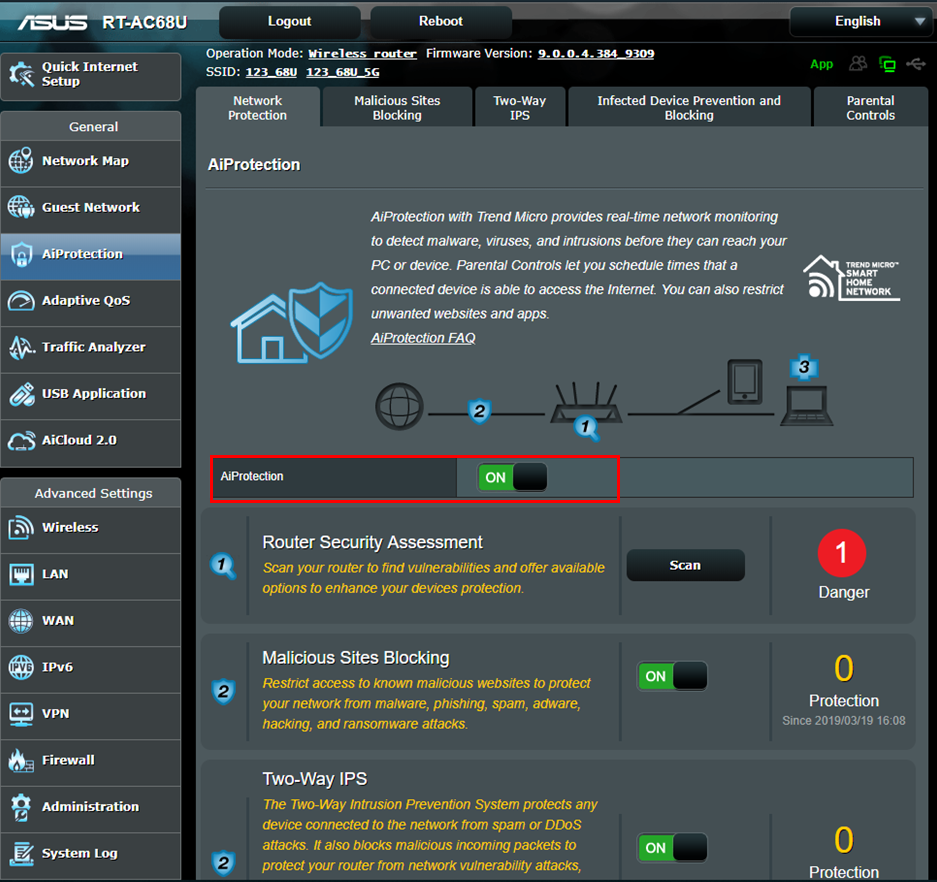
4. Povolit ochranu firewallu a AiProtection
Pro zvýšení zabezpečení routeru povolte ochranu firewallu, abyste zablokovali podezřelý příchozí provoz a posílili bezpečnost domácí sítě. AiProtection přidává pokročilou detekci hrozeb, která zlepšuje ochranu sítě a internetovou bezpečnost vašeho routeru a připojených zařízení.
[Bezdrátový router] Úvod do firewallu na routeru ASUS
ASUS Síťová bezpečnost – AiProtection a bezpečnost routeru | ASUS Global
[AiProtection] Jak nastavit Ochranu sítě na ASUS Routeru?
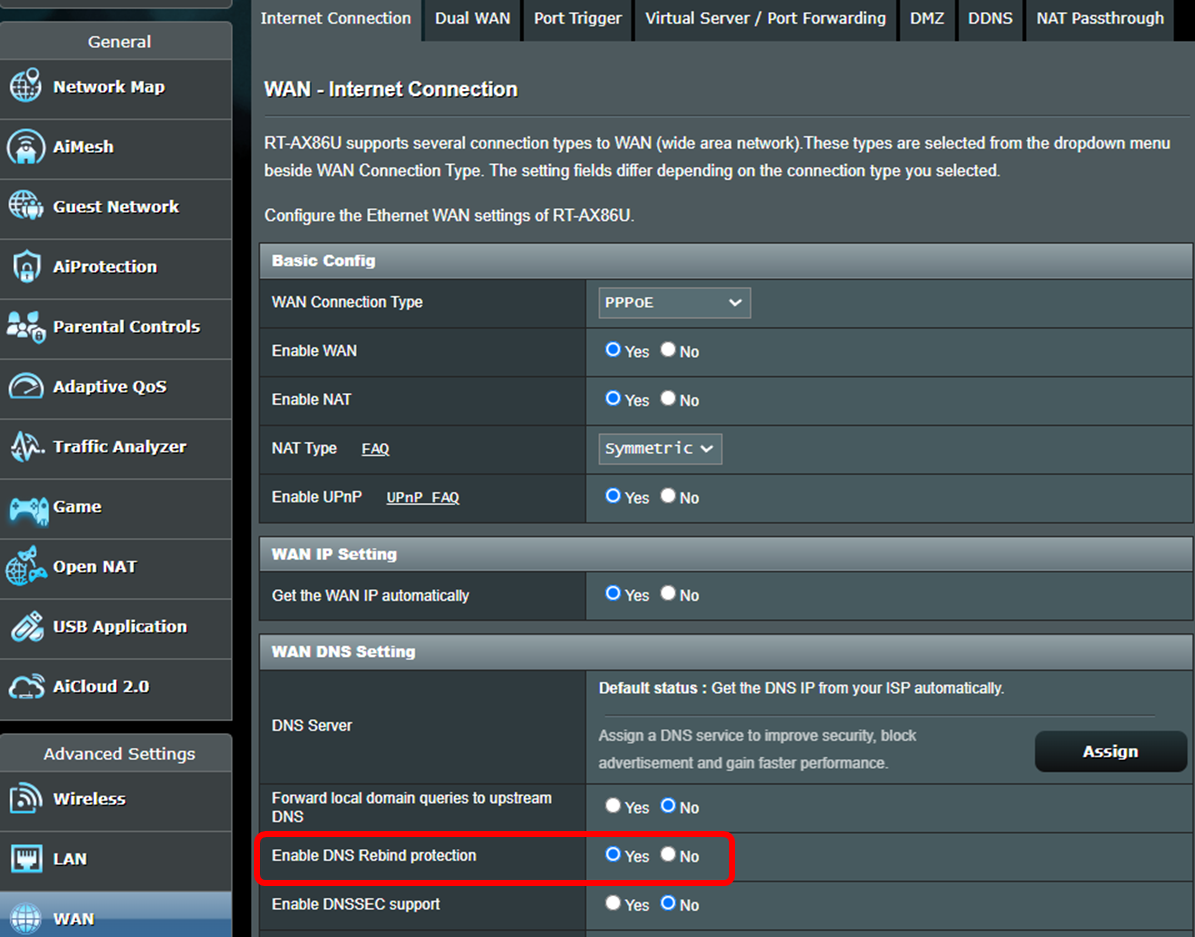
5. Jak DNS Rebind Protection zlepšuje bezpečnost sítě?
DNS Rebind Protection pomáhá zvýšit bezpečnost sítě kontrolou DNS odpovědí na abnormální nebo nesprávné IP adresy. Tím se snižuje riziko útoků pomocí škodlivého přesměrování a chrání zařízení ve vaší domácí síti.
[Bezdrátový router] Jak nastavit připojení k internetu? (typy WAN připojení)
6. Co je to síťová bezpečnost a proč je důležitá pro router?
Síťová bezpečnost u routeru označuje nastavení a ochranné funkce, které pomáhají zabránit neoprávněnému přístupu, online hrozbám a podezřelému provozu ve vaší domácí síti. To zahrnuje šifrování WiFi, ochranu firewallem, bezpečná hesla a aktualizace firmwaru pro zvýšení internetové bezpečnosti připojených zařízení. Váš síťový bezpečnostní klíč obvykle označuje WiFi heslo, které se používá pro bezpečné připojení zařízení k vaší bezdrátové síti.
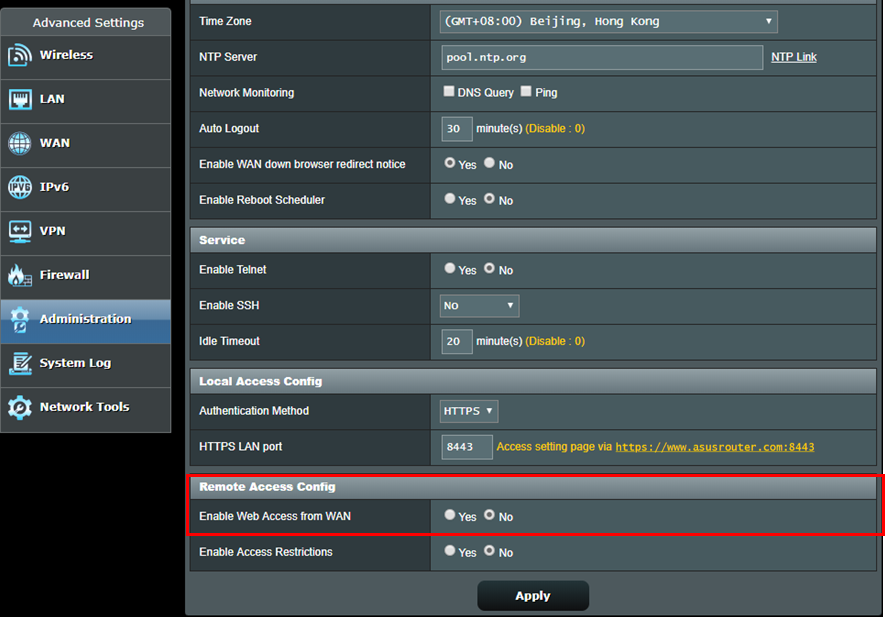
7. Proč by měl zůstat přístup WAN deaktivovaný pro lepší bezpečnost routeru?
Deaktivovaný přístup WAN pomáhá zvýšit bezpečnost routeru, protože zabraňuje tomu, aby byla stránka správy routeru vystavena přímo internetu. Pokud vzdálená správa není vyžadována, vypnutí přístupu WAN snižuje riziko vnějších útoků a chrání vaši domácí síť.
[Bezdrátový router] Jak nastavit ASUS bezdrátový router pro přístup k WebGUI/Router App z WAN?
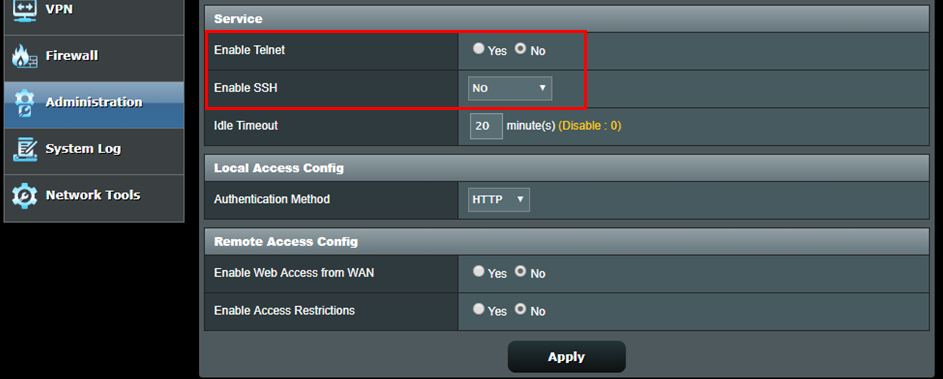
8. Proč by měly být Telnet a SSH zakázány kvůli bezpečnosti routeru?
Udržování Telnet a SSH zakázaných pomáhá zvýšit bezpečnost routeru, pokud není vyžadován vzdálený přístup. Protože tyto funkce umožňují příkazový vzdálený přístup, jejich zbytečné povolení může zvýšit bezpečnostní riziko a snížit ochranu sítě vaší domácí sítě.
[Bezdrátový router] Jak se přihlásit do ASUS routeru přes Telnet?
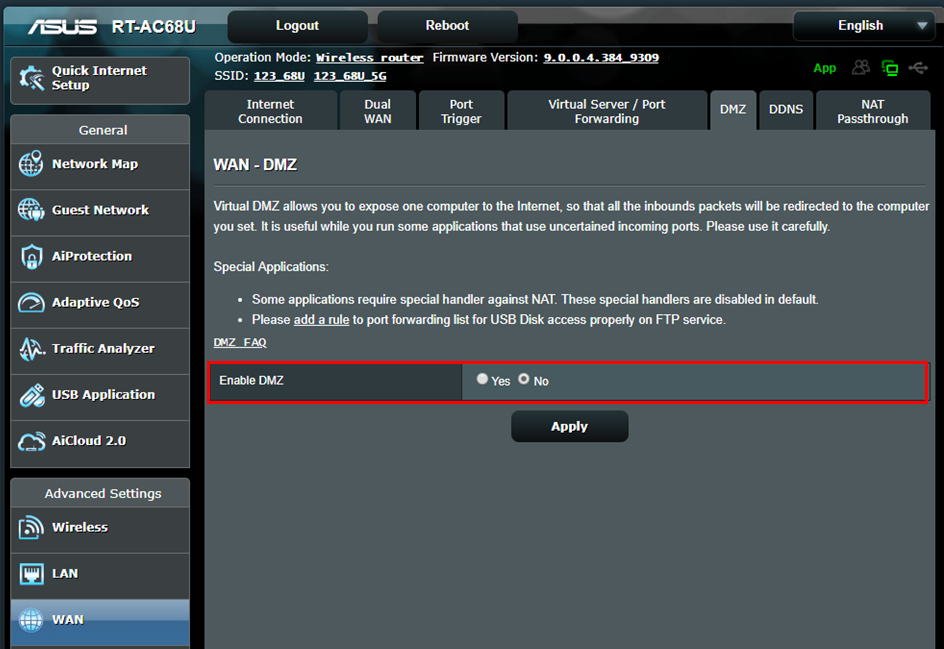
9. Zvyšuje povolení DMZ bezpečnostní riziko sítě?
Povolení DMZ může vystavit jedno zařízení přímo internetu, což může zvýšit bezpečnostní riziko sítě, pokud není nastaveno opatrně. Pro většinu domácích sítí je bezpečnější používat Přesměrování portů pro konkrétní služby, protože se otevírají pouze potřebná spojení. Důrazně doporučujeme to nedělat.
10. Jak mohu zkontrolovat, zda zabezpečení mé WiFi potřebuje pozornost?
Neznámá zařízení, neobvyklá aktivita připojení nebo neočekávané změny nastavení mohou naznačovat, že by měla být zkontrolována bezpečnost vaší WiFi. Aktualizace silných hesel, firmwaru a bezpečnostních nastavení routeru může pomoci snížit riziko napadení hackery.
11. Co je rodičovská kontrola a jak funguje na routeru?
Rodičovská kontrola je funkce routeru, která pomáhá rodičům spravovat přístup k internetu nastavením časových plánů, blokováním nevhodného obsahu a kontrolou online aktivit pro vybraná zařízení. Na routerech ASUS lze nastavení rodičovské kontroly spravovat pomocí aplikace ASUS Router nebo Web GUI pro snadnější správu domácí sítě. Na podporovaných modelech může síť Kids Network* dále zjednodušit nastavení tím, že seskupí dětská zařízení pod jednu vyhrazenou síť. To pomáhá zlepšit správu domácí sítě pro rodiny prostřednictvím aplikace ASUS Router i Web GUI.
*Podpora funkcí se může lišit podle modelu. Podívejte se prosím na stránky jednotlivých produktů pro podrobné specifikace.
Pokročilé nastavení
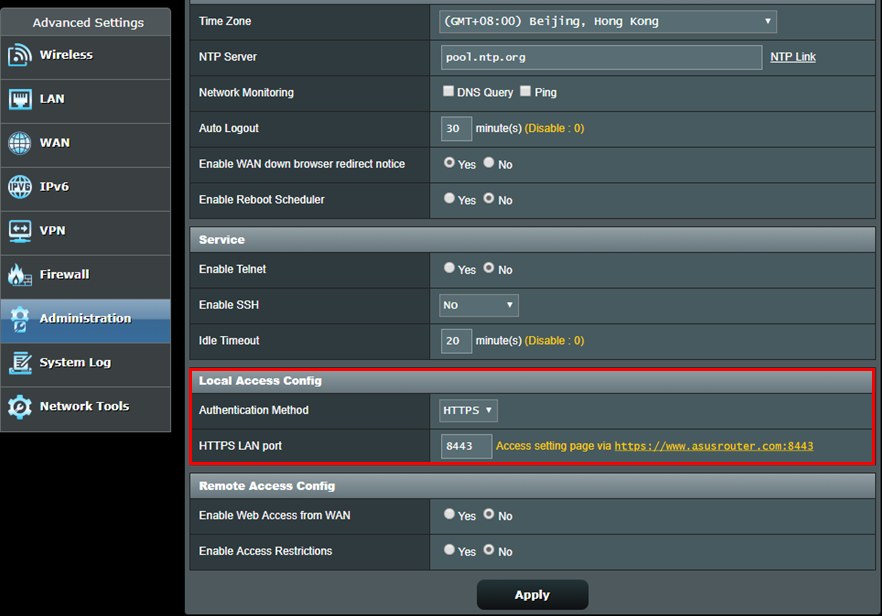
1. Povolit https pro přihlášení do nastavení ASUS routeru (Web GUI)
Https je standardní HTTP protokol zabezpečený vrstvou SSL/TLS šifrování, když používáte WPA-AES šifrování. Nastavovací stránka ASUS routeru (Web GUI) s výchozím WPA-AES šifrováním vás připojuje prostřednictvím http kvůli snadnému používání. Můžete navštívit Pokročilé nastavení-> Administrace-> Systém-> Nastavení místního přístupu pro změnu metody ověřování na https. Po povolení https nezapomeňte ručně zadat https:// na začátek URL a přidat číslo portu 8443 (výchozí port) na konec URL (https://www.asusrouter.com:8443).
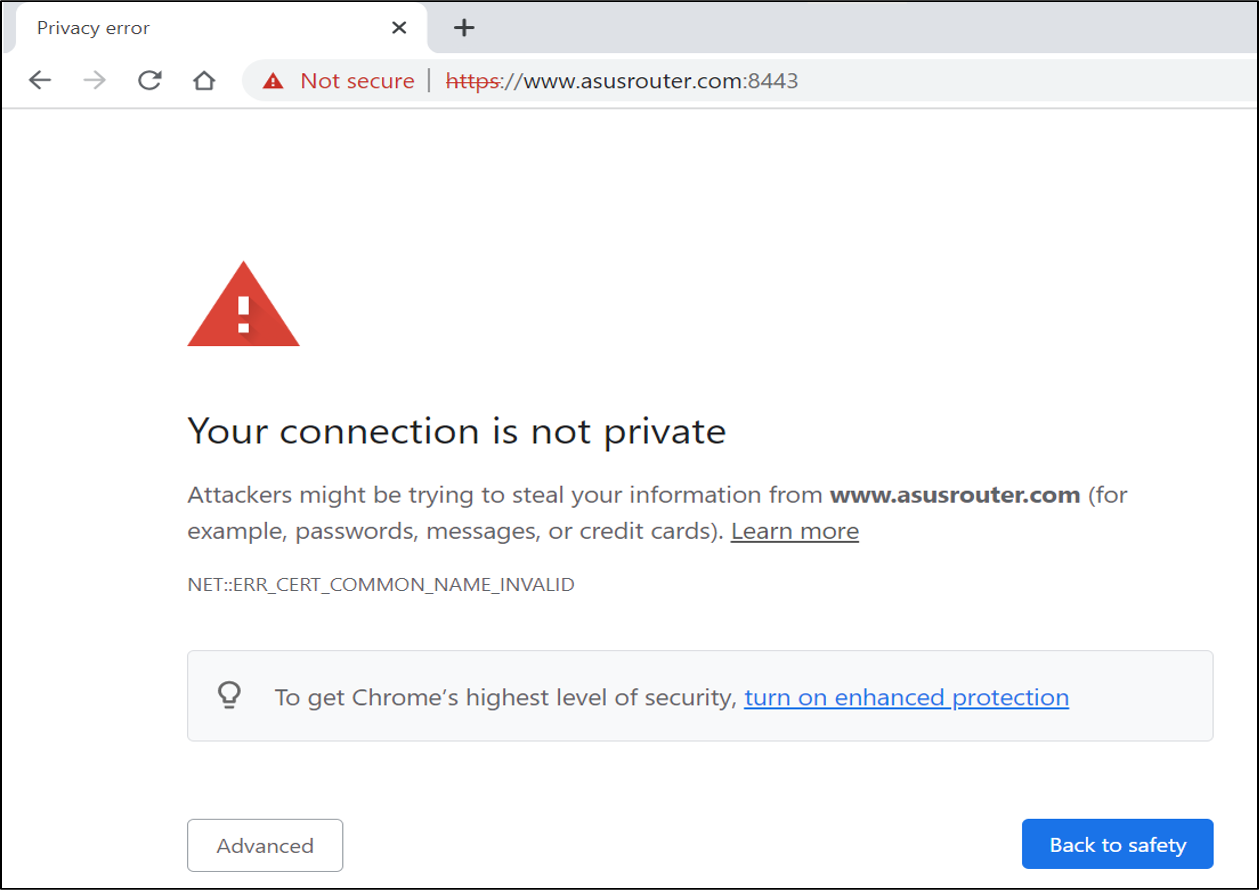
Protože routery používají certifikáty podepsané samotným zařízením, prohlížeč zobrazí varovnou zprávu, jak je vidět na následujícím snímku obrazovky. Můžete toto varování ignorovat, protože váš router je důvěryhodné zařízení. Klikněte prosím na Pokročilé a navštivte nastavovací stránku ASUS routeru (Web GUI).
*Pokud toto varování uvidíte při připojení na jiné webové stránky než na nastavovací stránku ASUS routeru (Web GUI), buďte opatrní. Může se jednat o nebezpečnou stránku.
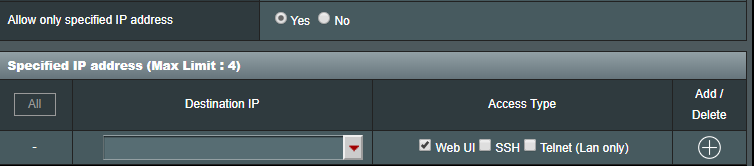
2. Povolit přihlášení do nastavení routeru ASUS (Web GUI) pouze ze specifikované IP adresy
Přejděte do Pokročilá nastavení > Správa > Systém > Specifikovaná IP adresa a povolte konkrétní IP adresu pro přihlášení do stránky nastavení routeru ASUS (Web GUI). Tím zvýšíte úroveň zabezpečení vaší sítě.
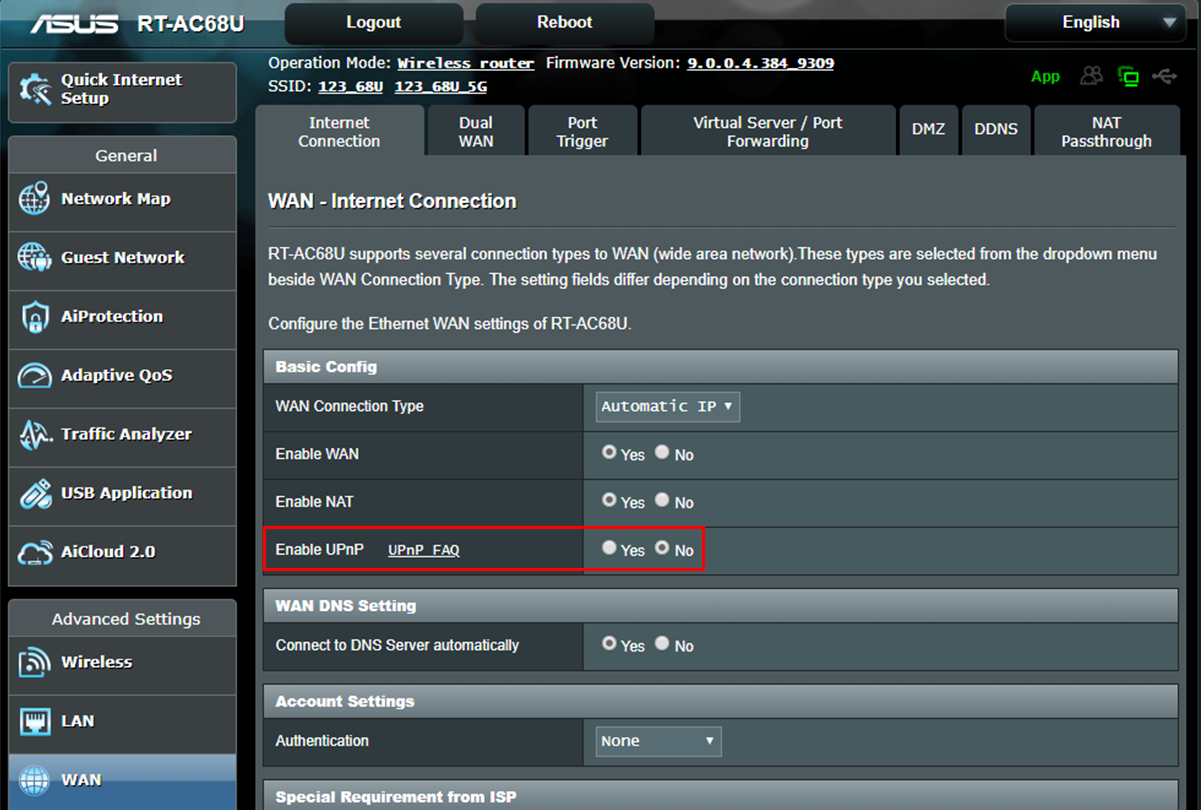
3. Vypnutí UPnP
Některá zařízení používají UPnP pro zjednodušení používání. Uživatelé mohou navštívit Pokročilá nastavení > WAN > Základní nastavení > Povolit UPnP pro vypnutí UPnP. Pokud se po vypnutí nevyskytnou žádné potíže, můžete nechat UPnP vypnuté.
4. Nastavení filtru bezdrátových MAC adres pro vaši bezdrátovou síť
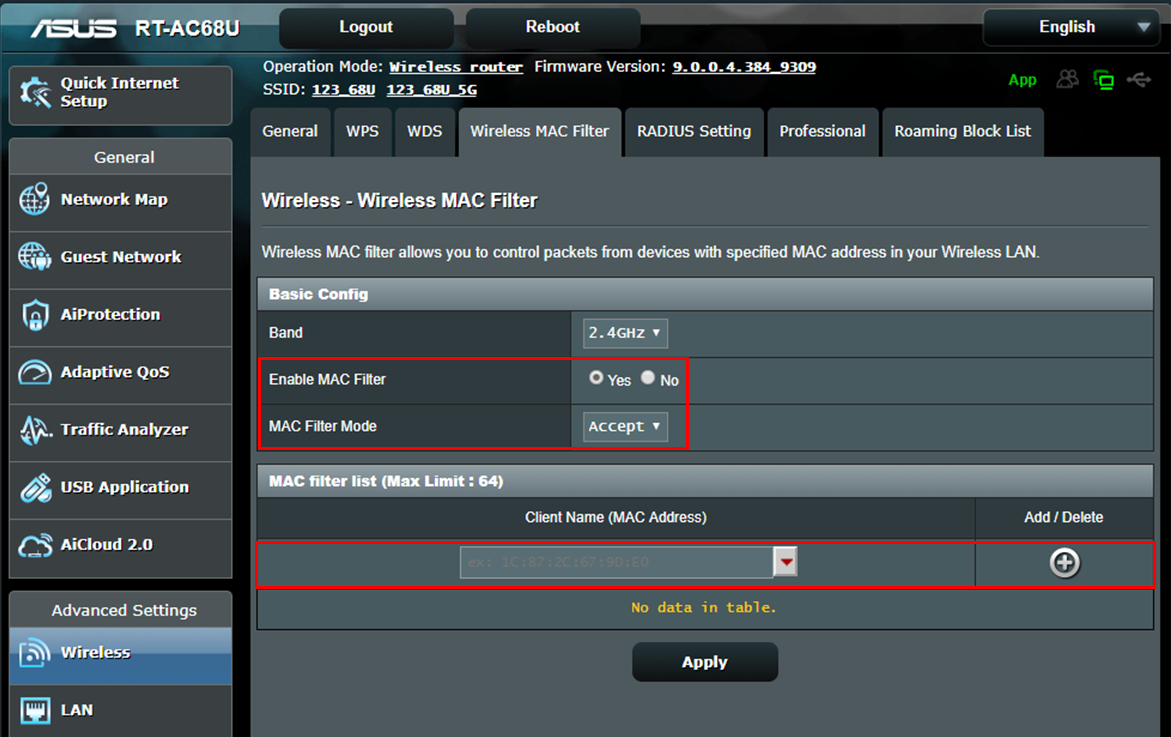
Pokud se váš připojující klient nemění, můžete nastavit bílý seznam ve filtru bezdrátových MAC adres, který povolí připojení pouze specifikované MAC adrese k vašemu routeru. Navštivte Pokročilá nastavení > Wireless > Wireless MAC Filter > Změnit režim filtru MAC na Přijímata přidat konkrétní MAC adresu do vašeho seznamu. Pouze zařízení v tomto seznamu mají povoleno připojit se k vašemu routeru.
[Bezdrátový router] Jak nastavit Bezdrátový MAC filtr na ASUS routeru (Seznam pro odmítnutí WiFi)
Jak získat (Nástroj / Firmware)?
Můžete si stáhnout nejnovější ovladače, software, firmware a uživatelské příručky v ASUS Download Centru.
Pokud potřebujete více informací o ASUS Download Centru, nahlédněte do tohoto odkazu.