

Diseño elegante y portátil
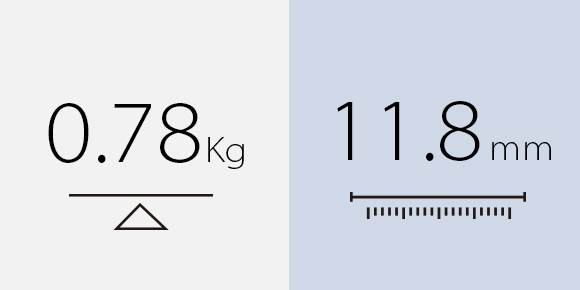
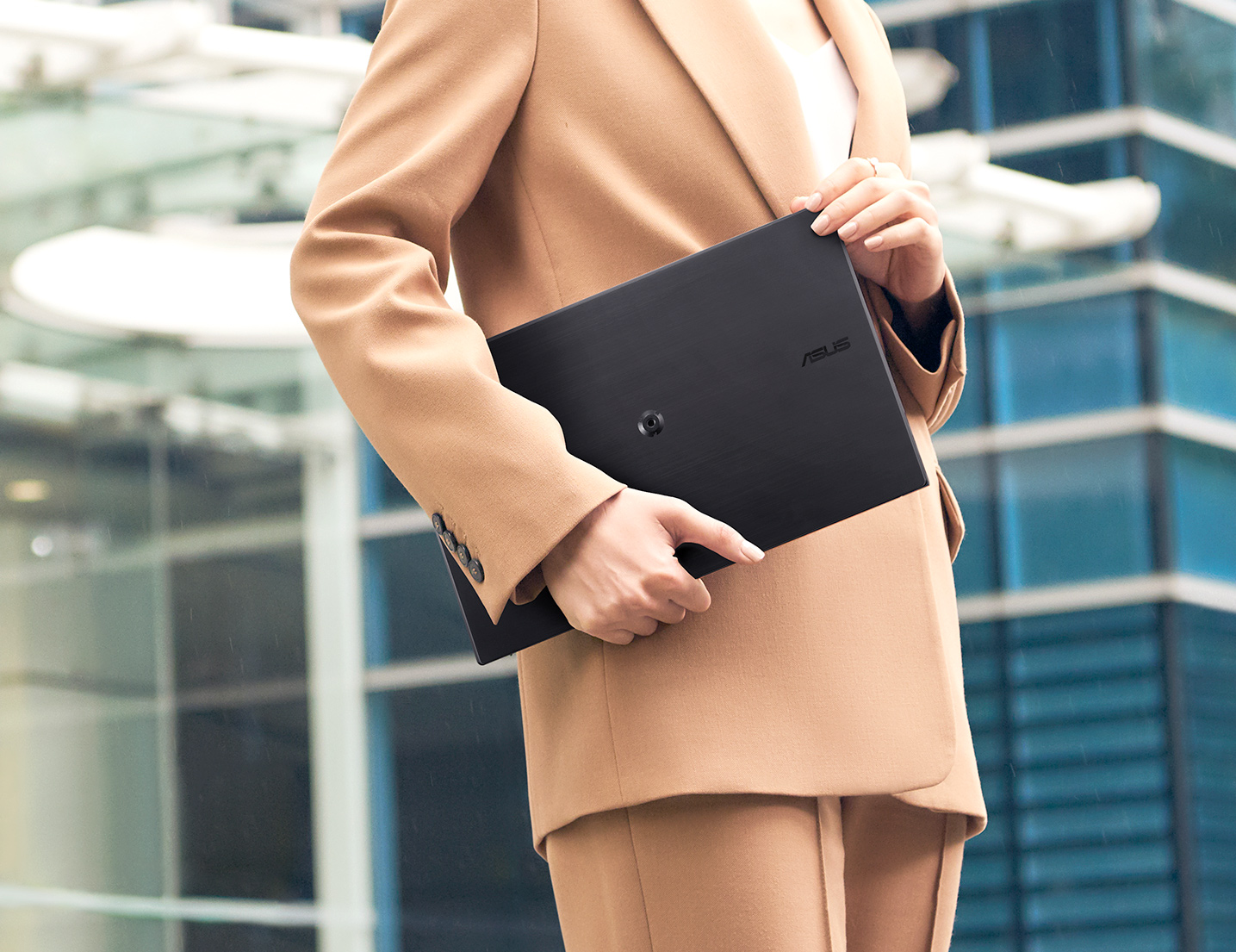
ASUS ZenScreen™ MB166B es ideal para la vida en la carretera. Esta elegante pantalla portátil pesa solo 0,78 kg y tiene un perfil delgado de 11,8 mm, por lo que cabe fácilmente en cualquier bolsa de viaje y está lista para la productividad, en cualquier momento y en cualquier lugar.
Un cable es todo lo que necesitas
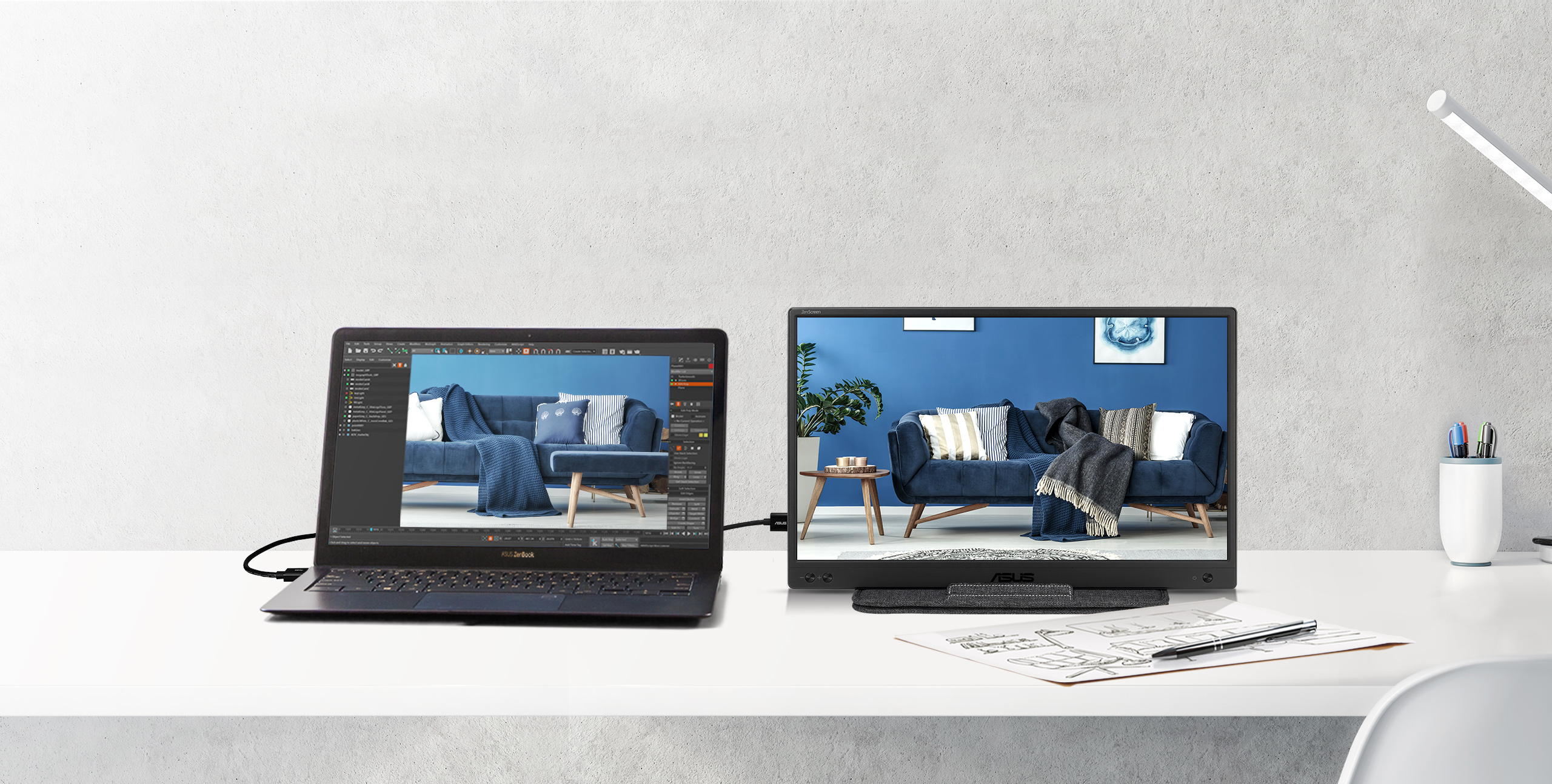
El monitor portátil ZenScreen™ MB166B alimentado por USB necesita solo un cable USB para ambos su señal de video* y potencia, para ser totalmente compatible con casi cualquier computadora portátil.
*Primero instale el controlador del monitor USB (descargar) antes de usarlo. Luego conecte el puerto micro B USB 3.0 superior para conexión de video con MB166B mediante el cable de la bandeja de entrada.
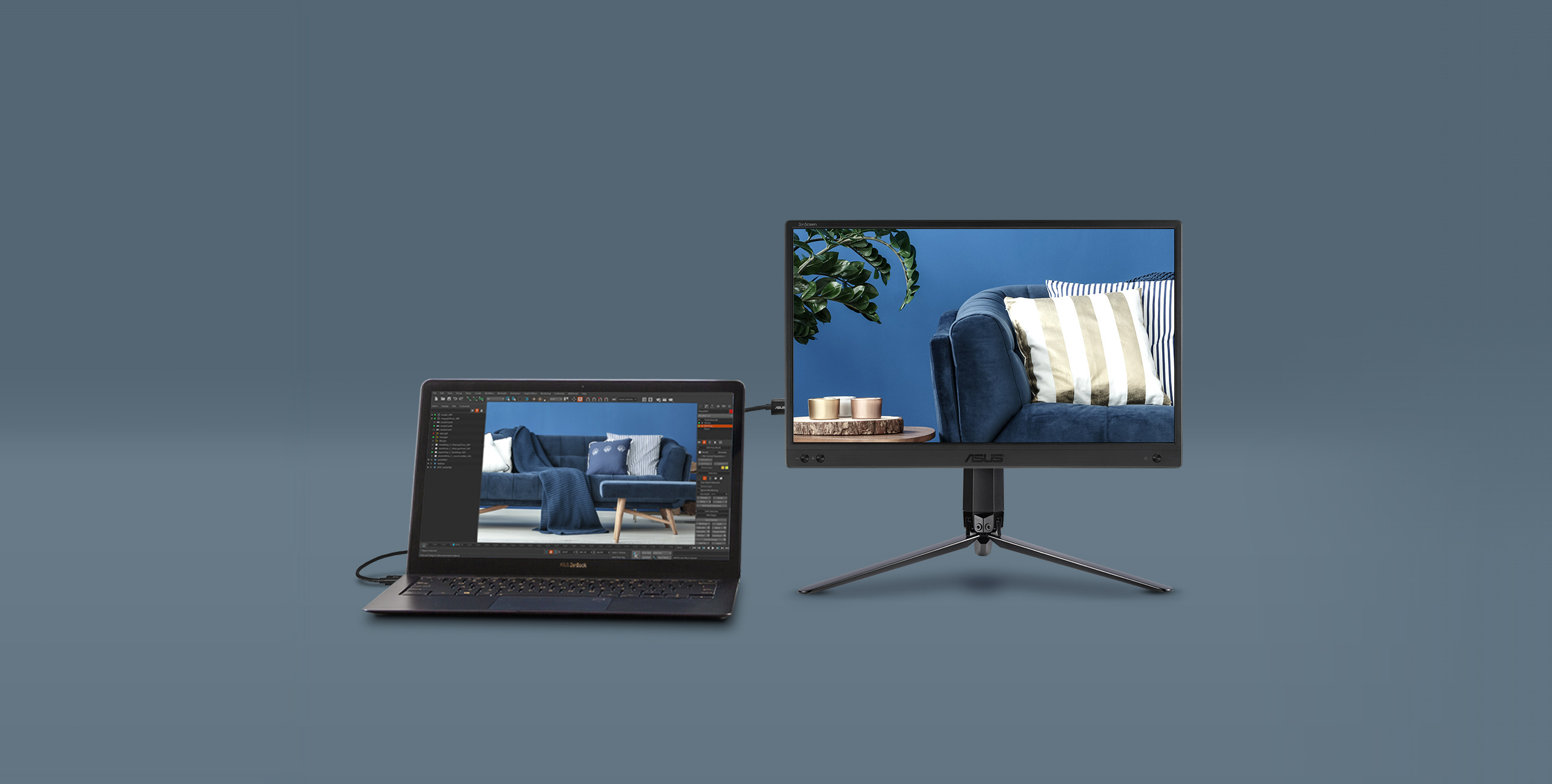
Trabaja cómodamente
Un orificio roscado de ¼” en la parte posterior del monitor le permite conectar fácilmente el ZenScreen MB166B a un trípode convencional* o a un soporte de mesa.
*El trípode no está incluido con ZenScreen MB166B.
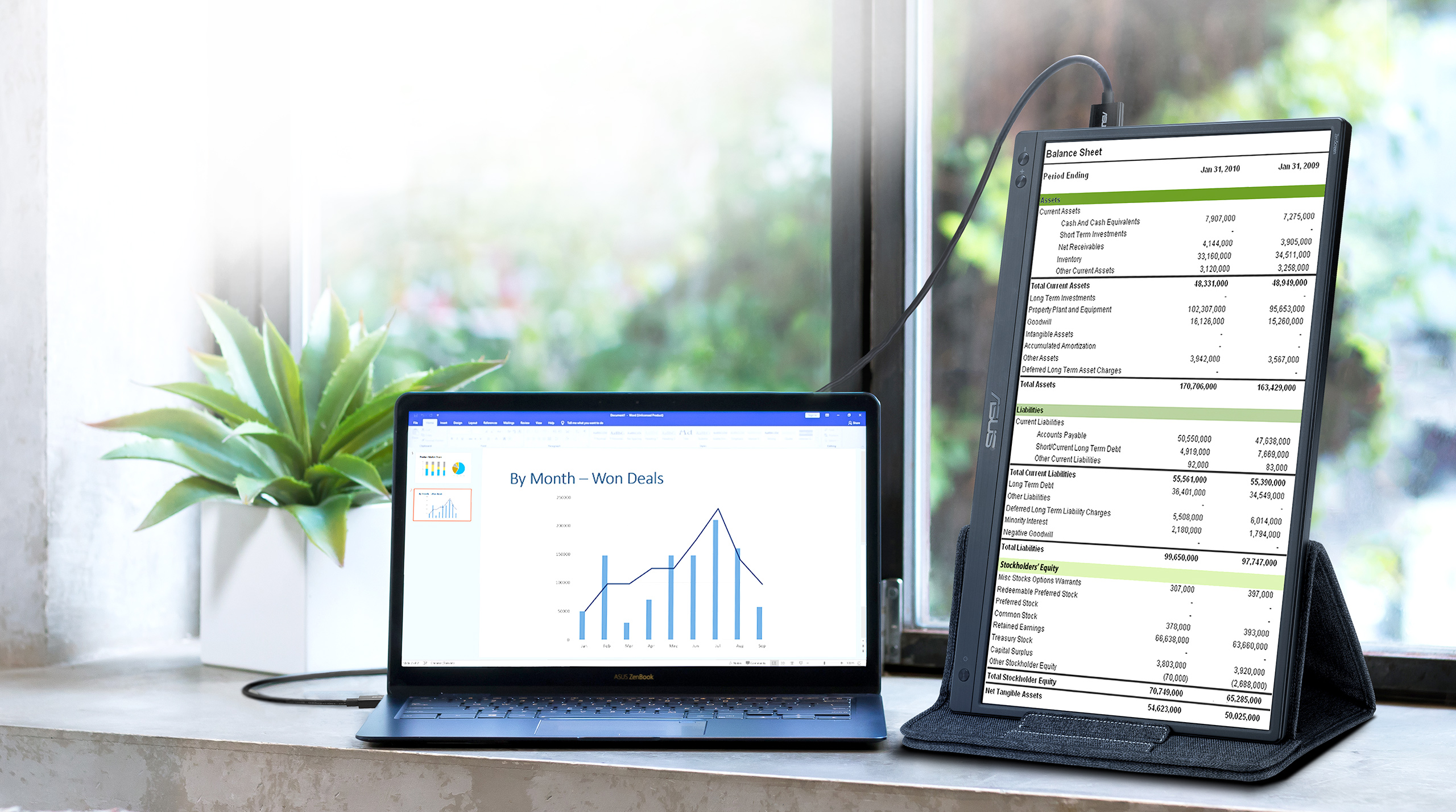
Trabaje de manera eficiente en modos vertical y horizontal
Con el software ASUS DisplayWidget*, ZenScreen MB166B puede detectar automáticamente su orientación y cambiar la pantalla entre los modos horizontal y vertical mientras está conectado a su computadora portátil. El modo horizontal es ideal para presentaciones y hojas de cálculo, mientras que el modo vertical le ofrece una vista perfecta de elementos como documentos, libros o sitios web.
*Se requiere conductor. La función de rotación automática solo funciona con el sistema operativo Windows
Amplíe su espacio de trabajo
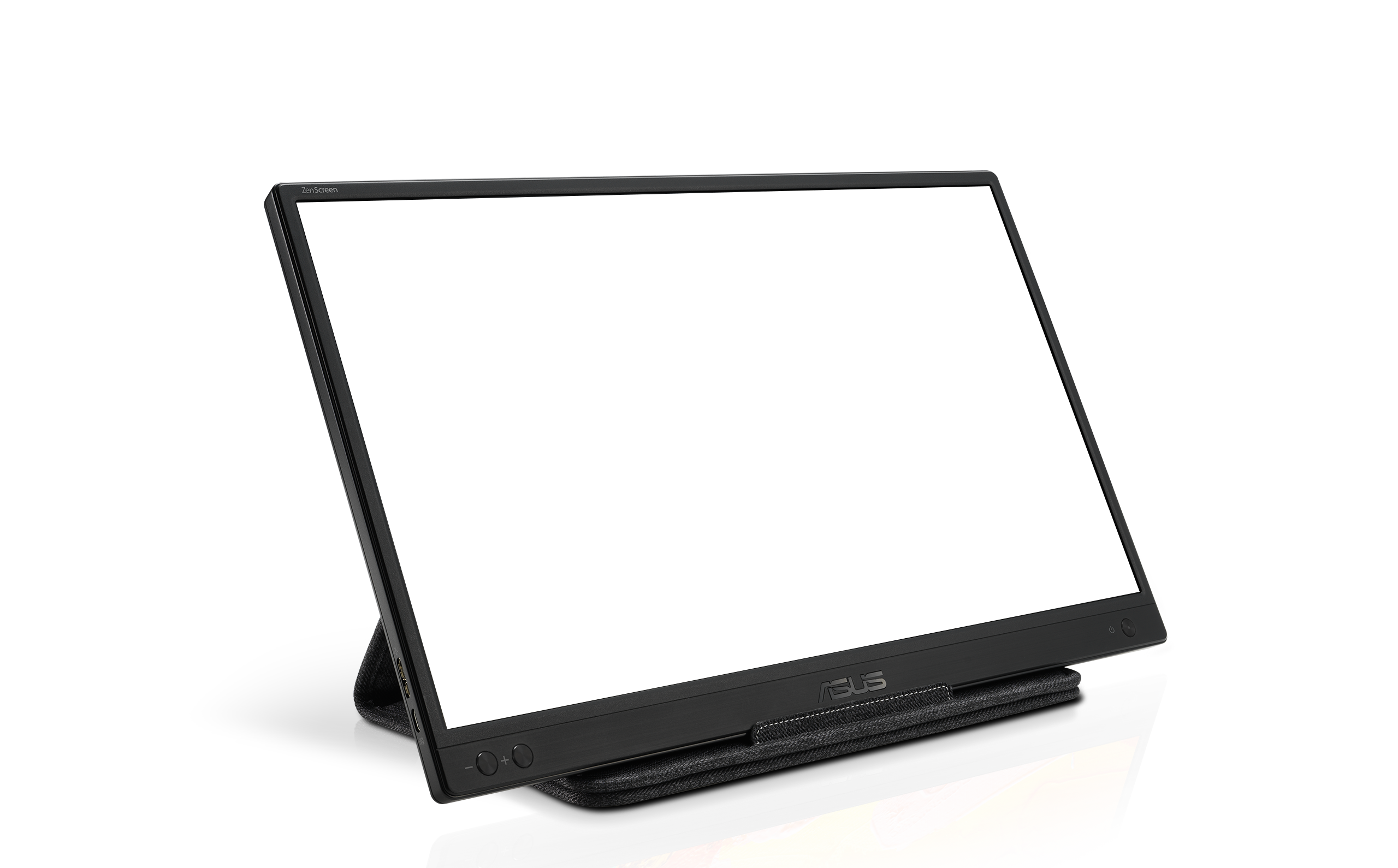
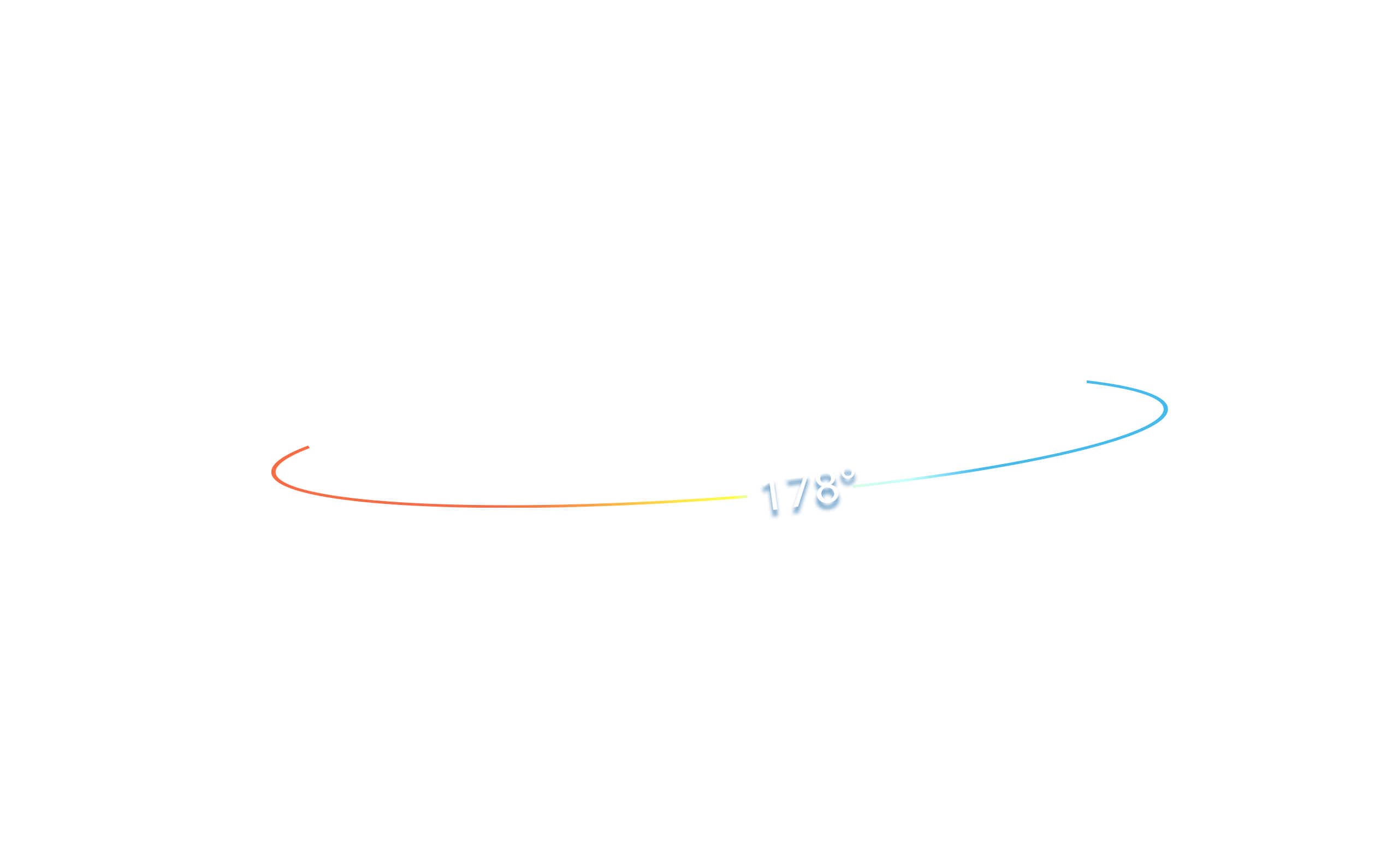
El panel IPS FHD (1920 x 1080) ofrece imágenes impresionantes y ángulos de visión de 178°, lo que garantiza un color y un contraste excelentes incluso cuando mira la pantalla desde posiciones descentradas.


Preguntas frecuentes
-
Sí, es compatible con la mayoría de las MacBooks que admiten USB-C con DisplayPort Alt Mode. Simplemente conecte el monitor a su MacBook usando un cable USB-C a USB-C (incluido). No se necesitan controladores adicionales para macOS.
Más información 1): Todos los MacBooks con puertos Thunderbolt 3, Thunderbolt 4, Thunderbolt 5 o USB4 admiten el modo DisplayPort Alt. Esto incluye:
macbook pro
MacBook Pro (13", 15", 16") - 2016 y posteriores
Todos los modelos a partir de 2016 cuentan con Thunderbolt 3 o posterior a través de USB-C.
Ejemplo: MacBook Pro 16" (2019, Intel): se confirma que admite DP Alt Mode 1.
macbook aire
MacBook Air - 2018 y posteriores
A partir del Retina MacBook Air 2018, todos los modelos incluyen USB-C con Thunderbolt 3 o posterior.
Macs de silicona de Apple
MacBook Air y MacBook Pro con chips M1, M2, M3, M4
Todos los modelos de Apple Silicon admiten el modo alternativo DisplayPort a través de USB-C.
Más información 2): Si no sabe cómo identificar los puertos en el MacBook, consulte https://support.apple.com/109523
✅ Consejo: Para MacBooks más antiguos sin USB-C, puedes utilizar el puerto mini-HDMI con un adaptador compatible adecuado. -
Sí, todos los monitores portátiles de ASUS admiten el modo vertical. Aquí hay dos formas de habilitar esta función:
- Utilice el Centro de widgets de pantalla del software ASUS
- Descargue el software más reciente del sitio de ASUS https://170.p.syniva.es/latin/content/monitor-software-osd-displaywidgetcenter/
- Ejecute la aplicación en la PC. Luego, el contenido de la pantalla se ajustará automáticamente cuando el monitor se gire físicamente entre los modos horizontal y vertical.
- Si la rotación automática está desactivada, ajuste manualmente el ángulo de grado de rotación en Splendid -> Imagen -> Rotación en DisplayWidget Center.
-
Usar OSD
- Ajuste manualmente la configuración OSD en su PC para activar el modo vertical.
Para Windows: vaya a Configuración de pantalla -> Orientación -> Retrato
Para MacOS: Configuración del sistema -> Pantallas-> Rotación - Utilice el Centro de widgets de pantalla del software ASUS
-
No necesariamente.
• Para aquellos dispositivos que admiten el modo alternativo DisplayPort, cuando se conectan a través de USB-C a una computadora portátil, puede obtener energía directamente del dispositivo.
• Para Conexiones HDMI, necesitarás suministrar energía a través del otro puerto USB-C usando un Adaptador de corriente USB-C
✅ Consejo: Usar un adaptador de corriente externo puede mejorar el brillo y la estabilidad.
✅ Consejo: utilice el cable USB-C incluido. Puede transferir energía y señal al mismo tiempo. -
¡Absolutamente!
• Portátiles USB-C: Utilice un cable USB-C a USB-C. Si su computadora portátil no admite el modo USB-C DP Alt (admite alimentación y transmisión de video), utilice la conexión HDMI y el adaptador USB-C como toma de corriente.
• Portátiles HDMI: Utilice un cable mini-HDMI a HDMI y conecte la alimentación a través del puerto HDMI y una fuente de alimentación externa a través del puerto USB-C.
✅ Consejo: La mayoría de los portátiles modernos son compatibles. No se necesitan controladores para Windows/macOS/Linux.
✅ Consejo: Si el puerto USB-C de su computadora portátil no admite el modo DP Alt, use el puerto HDMI para la señal y el adaptador USB-C para suministrar energía.
✅ Puertos USB-C compatibles
No todos los puertos USB-C admiten transmisión de energía y video; algunos solo manejan datos o carga.
Consulte la imagen a continuación para saber qué puertos USB-C funcionan con el monitor portátil ASUS ZenScreen.
-
Sí, puedes conectarte a través del puerto HDMI con las series XBOX y PlayStation o Nintendo Switch con su base incluida.


