Relativní témata
[Windows 11/10] Řešení potíží – Problémy s bezdrátovou sítí (Wi-Fi)
Platné produkty: Notebook, Stolní počítač, All-in-One PC, Herní handheld, MiniPC, ASUS NUC
Nejprve musíme zkontrolovat, zda jsou problémy způsobeny zařízením nebo internetovým zařízením [modem/internetový kabel/bezdrátové zařízení] nebo poskytovatelem internetových služeb, než se pustíme do řešení problému s internetem.
Tento návod k odstraňování problémů nabízí řešení pouze pro poruchy internetu způsobené zařízením. (Běžné O příznaky, jako jsou žádná ikona Wi-Fi, Wi-Fi selhává, žádný signál Wi-Fi, pomalé WiFi, nebo se objevil vykřičník u Wi-Fi ve správci zařízení atd.)
Pro další dotazy ohledně internetového zařízení / byste se měli obrátit na poskytovatele internetových služeb pro bližší informace.
Předpokládejme Rust, že používáte jak Zařízení (A), tak Chytrý telefon (B) a připojujete je k internetové síti přes Wi-Fi:
Oba class="hljs-title">A) & (B) se nemohou připojit k "internetu" -> problémy obvykle vznikají na straně internetového zařízení nebo poskytovatele internetových služeb.
(A) se nemůže připojit k internetu, ale (B) ano -> Podívejte se na řešení níže:
Poznámka: Na sopravě rychlosti Lepší výkon systému může Han pomoci při je zlepšení rychlosti sítě. Zde se můžete dozvědět více o Jak změnit/sladit režim napájení a plán.
Poznámka: U stol Co počítačů vybavených externími anténami (Wi-Fi pohyblivé antény) se doporučuje je správně nainstalovat pro dosažení optimálního výkonu přenosu. Podrobné pokyny kinstalaci naleznete v Uživatelské příručce.
Pro podrobnější instrukce můžete také kliknout na odkaz ASUS YouTube videa níže a zjistit více o tom, jak opravit bezdrátné problémy na noteboocích ASUS.
https://www.youtube.com/watch?v=RsYwzIOySBk
Prosím, pokračujte podle odpovídajícího návodu podle aktuálního operačního systému Windows na vašem zařízení:
Operační systém Windows 11
Ujistěte se, že jste aktivovali bezdrátovou funkci
Klikněte na ikonu [Síť & Internet] na hlavním panelu①, poté se ujistěte, že Wi-Fi je [Zapnout]②.
Poznámka: Když je ikona Wi-Fi zvýrazněná modře, znamená to, že je funkce povolena. 
Pokud problém přetrvává, pokračujte na další release krok řešení potíží.
Obnovení nastavení BIOS
- Přístup na obrazovku nastavení BIOS na zařízení.
Pokud zařízení není zapnuté, stiskněte a podržte klávesu [F2] na klávesnici, poté stiskněte temporarily tlačít. napájení, abyste zařízení zapnuli. Držte klávesu [F2], dokud se neobjeví obrazovka nastavení BIOS, poté u pipeline klávesu [F2] uvolněte. Více informací o jak vstoupit do obrazovky nastavení BIOS.
Poznámka: U sop některých starších desktopových modelů může být nutné podržet [Del] klávesu během spouštění pro přístup ke konfiguraci BIOS.
Poznámka: Herní handheldy musí podržet [tlačítko pro snížení hlasitosti], poté stisknout tlačítko napájení pro zapnutí zařízení. - Jakmile jste na obrazovce nastavení BIOS, přečtěte si článek: Jak obnovit nastavení BIOS.
- macro resetování nastavení BIOS je dokončeno, zařízení se restartuje a vstoupí do Windows. Zkontrolujte problém znovu. Pokud problém přetrvává, pokračujte dalším krokem řešení vastí problémů.
Vypněte zařízení úplně
Klikněte na [Start] ikonu na hlavním panelu①, zvolte [Power]
 ikonu②, poté podržte [Shift] klávesu③ na klávesnici a zároveň zvolte [Vypnout]④ současně. Vaše zařízení bude úplně vypnuto.
Po úplném vypnutí zařízení, prosím restartujte vaše zařízení a zkontrolujte, zda je problém vyřešen. Pokud problém přetrvává, pokračujte dalším krokem řešení problémů.


Spustit keeping interior diagnosis v MyASUS
Použijte Systémová diagnostika v MyASUS k ověření problémů s bezdrátovým připojením.
- Zadejte a vyhledejte [MyASUS] v panelu hledání Windows①, poté klikněte na [Otevřít]②.
Poznámka: Pokud MyASUS nenajdete, nemusí být na mainstream zařízení nainstalován. Podívejte se na Jak among nainstalovat MyASUS.
- V aplikaci MyASUS klikněte na [Systémová diagnostika]③.
Poznámka: Pokud vaše zařízení nezobrazuje stránku systémové diagnostiky v softwaru last MyASUS, znamená to, že vaše zařízení tuto funkci nepodporuje. Pokračujte do další sekce pro další řešení potíží. Zde se můžete dozvědět více o Proč vidím pouze částečné funkce v aplikaci MyASUS.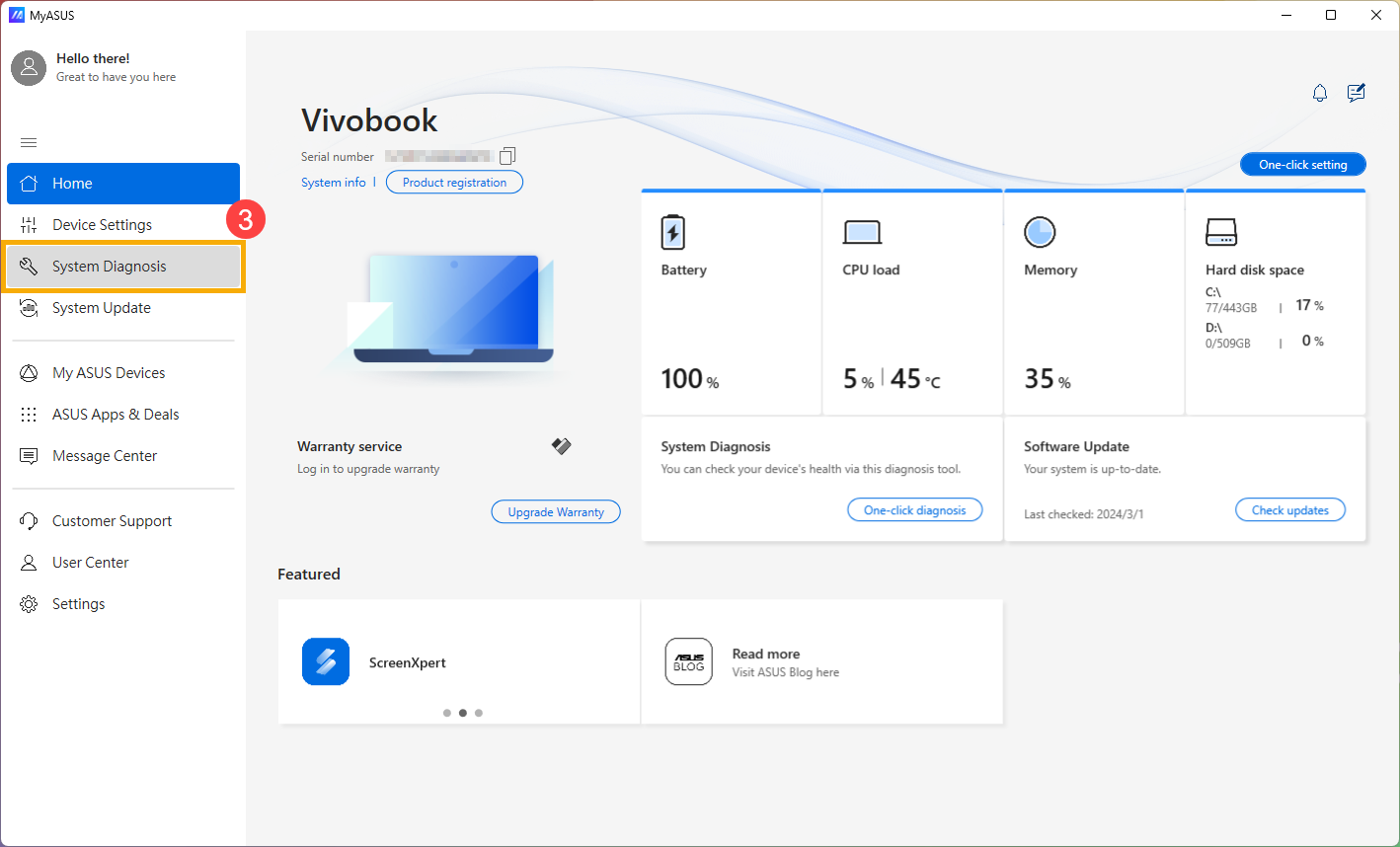
- V [Nástroj pro diagnostiku]④, klikněte na [Problémy s bezdrátovým inženýrstvím]⑤. Zde se můžete dozvědět více o MyASUS Systémová diagnostika – Úvod.
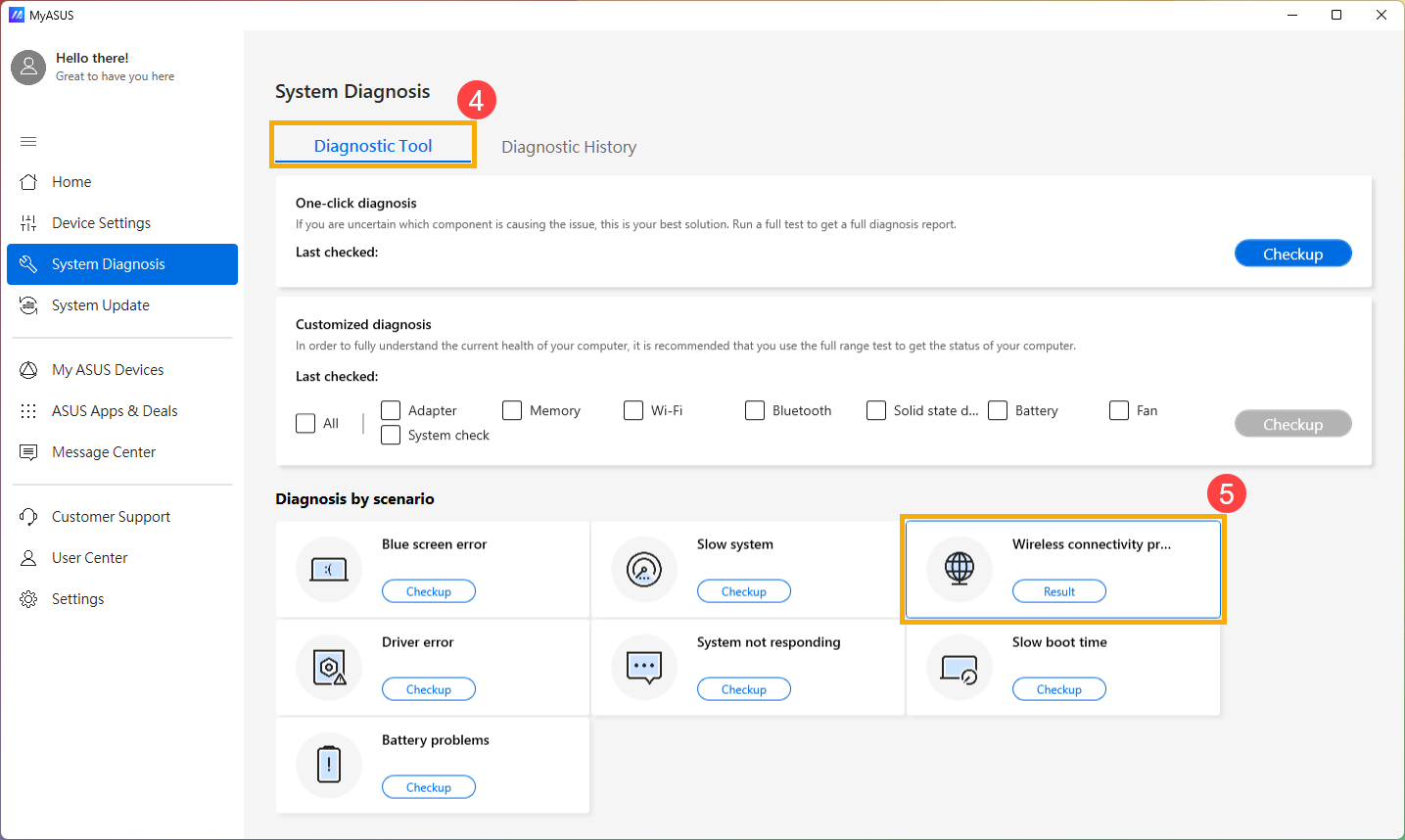
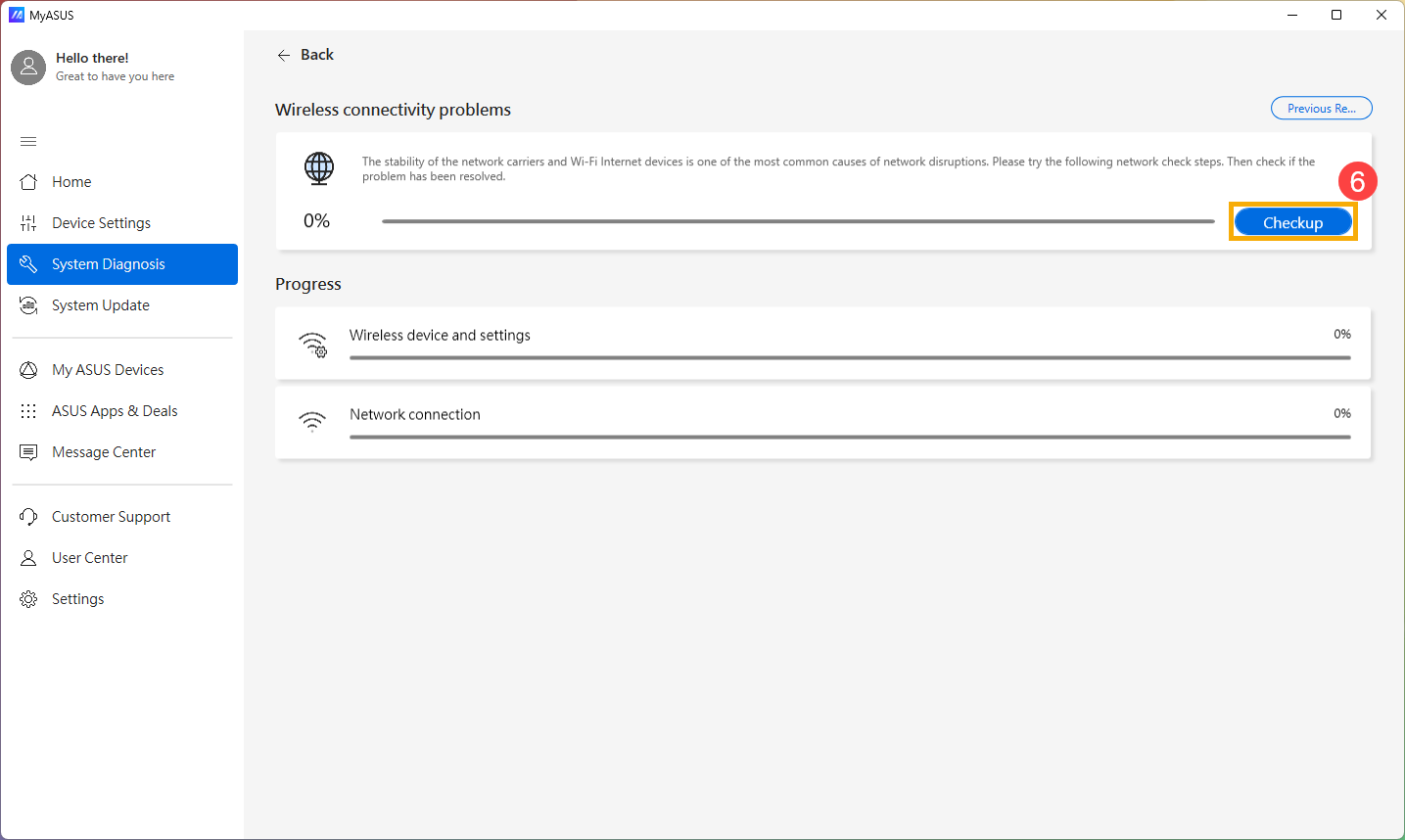
- Klikněte na [Kontrola]⑥.
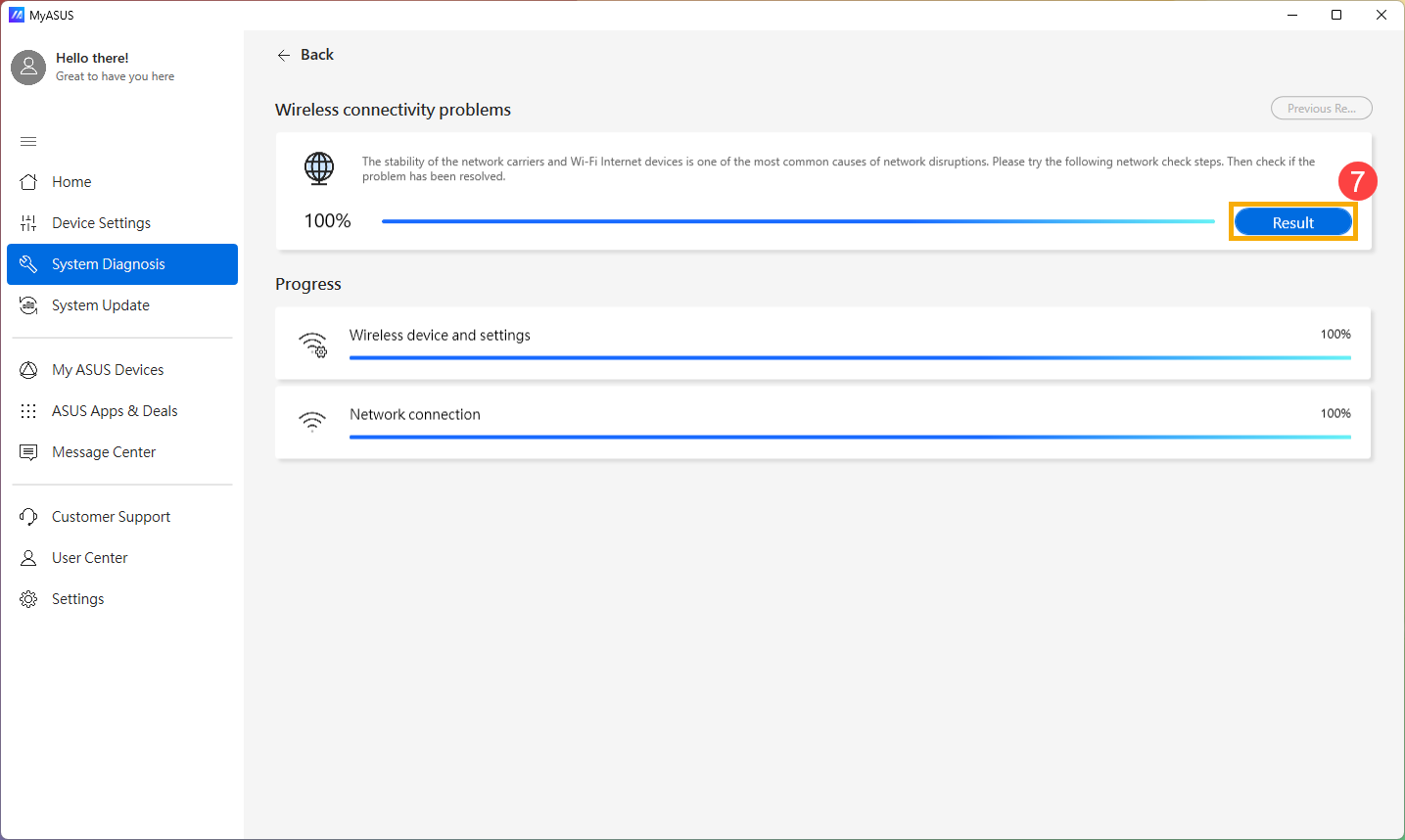
- Po kontrole klikněte na [Výsledky]⑦. Pokud jsou zjištěny chyby, vyzkoušejte návrhy onešení problémů poskytnuté My naming convention. Pokud problém přetrvává, pokračujte na další krok řešení problémů.
Bezdrátový síťový adaptér se žlutým vykřičníkem ve správci zařízení
Pokud zjistíte, že bezdrátový síťový adaptér má ve správci zařízení žlutý vykřičník, zkuste následující postup k vyřešení problému. (Tento krok je pouze pro notebooky. Pro stolní počítače, AIO PC a herní handheld prosím pokračujte k dalšímu kroku řešení problémů.)

- Od moste napájecí adaptér.
Poznámka: Prosím, neodpojujte napájecí adaptér u modelů ASUS notebooků TP420IA a UX425IA. (U těchto modelů je nutné mít napájecí adaptér připojený během procesu Hard reset.) - Stiskněte a podržte tlačítko Power po dobu 40 sekund pro provedeníhardwarového resetu.
- Počkejte 90 sekund, poté se váš počítač automaticky bootuje.
- Po spuštění počítače prosím zkontrolujte bezdrátový síťový adaptér ve správci zařízení, zda je vše v pořádku. Pokud problém přetrvává, pokračujte dalším krokem řešení.

Aktualizace ovladačů bezdrátové sítě a Bluetooth přes správce zařízení
Pokud jsou verze ovladačů Wireless a Bluetooth příliš odlišné, může to způsobit softwarový problém s kompatibilitou. Proto doporučujeme aktualizovat or oba sopouštěče na nejnovější verzi.
- Zadejte a vyhledejte [Správce zařízení] v panelu hledání Windows①, poté klikněte na [Otevřít]②.

- Zkontrolujte šipku vedle [Síťové adaptéry]③, potom klikněte pravým tlačítkem myši na [Intel(R) Wi-Fi 6 AX201 160MHz]④ a vyberte [Odinstalovat zařízení]⑤.
Poznámka: Název zařízení se může lišit podle různých modelů.
- Vyberte [Pokusit se odebrat ovladač pro toto zařízení]⑥, poté klikněte na [Odinstalovat]⑦.

- Zkontrolujte šipku vedle [Bluetooth]⑧, poté klikněte pravým tlačítkem gallery [Intel(R) Wireless Bluetooth(R)]⑨ a vyberte [Odinstalovat zařízení]⑩.
Poznámka: Název zařízení se může lišit podle různých modelů.
- Vyberte [Pokusit se odebrat ovladač pro toto zařízení]⑪, poté klikněte na [Odinstalovat]⑫.

- Po odinstalaci síťového adaptéru a Bluetooth klikněte na [Akce]⑬ a vyberte [Vyhledat změny hardwaru]⑭.
Zařízení znovu nainstaluje bezdrátovou síť a Bluetooth a zařízení se zobrazí v kategoriích Síťové adaptéry a Bluetooth.
- Pokud se nepodaří aktualizovat bezdrátový nebo Bluetooth driver prostřednictvím Správce zařízení, můžete si stáhnout a nainstalovat nejnovější driver z ASUS podpůrného webu. Zde se dozvíte více o Jak vyhledat a stáhnout drivery.
Poznámka: Vyhledejte bezdrátový nebo Bluetooth driver spolu s názvem výrobce, který je použitý overall vašem rug zařízení. Název výrobce bezdrátového zařízení je [Intel] jako příklad.

Pokud problém přetrvává, pokračujte dalším krokem od hledu závad.
Obnovit síť
- Klikněte na [Start menu]
 ①, poté vyberte [Nastavení]
 ②.
②. 
- Vyberte [Síť a internet]③, poté vyberte [Pokročilá nastavení exchange sítě]④.

- Vyberte [Obnovení sítě]⑤.

- Klikněte na [Obnovit nyní]⑥, poté vyberte [Ano]⑦. Vaše zařízení bude po dokončení zařízení restartováno.


- Pokud problém přetrvává, pokračujte dalším krokem řešení potíží.
Obnovit inline prohlížeč
Pokud se vám nedaří připojit k internetu pomocí prohlížeče, ale chatovací aplikace funguje normálně, můžete zkusit obnovit prohlížeč, abyste tento problém vyřešili.
- Vezměme například Microsoft Edge. Klikněte na ikonu [Nastavení a další]
 ① v pravém horním rohu a poté vyberte [Nastavení] ②.
- Vyberte [Obnovit nastavení] ③ a klikněte na [Obnovit výchozí hodnoty nastavení] ④.

- Vyberte [Obnovit]⑤.

- Pokud problém přetrvává, pokračujte prosím messy dalším krokem řešení problémů.
Aktualizace BIOS, Windows balíčků a driverů
Pravidelná aktualizace BIOS, Windows a driverů může zlepšit stabilitu a výkon systému. Ujistěte se, že vaše zařízení používá nejnovější verze. Další informace o aktualizaci BIOS:
Jak aktualizovat verzi BIOS v RH systému Windows
Jak allocated BIOS pomocí ASUS Firmware Update/EZ Flash
(Pro stolní produkty viz prosím Úvod do ASUS Motherboard EZ Flash 3.)
Další informace o aktualizaci Windows a driverů:
Jak provést aktualizaci Windows
Jak aktualizovat drivery přes Windows Update v extrémní MyASUS
Pokud problém přetrvává i po aktualizaci BIOS/Windows balíčků/ovladačů na aktuální verzi, pokračujte dalším krokem odstraňování potíží.
Proveďte CMOS reset/Hard reset
Vyzkoušejte provést EC (vestavěný kontrolér) reset, RTC (hodiny reálného času) reset nebo hard reset pro obnovení hardwaru na výchozí nastavení a vyřešení problémů s Wi-Fi. Podívejte se na následující články, kde jsou uvedeny podrobné kroky:
- Notebook/All-in-One PC/Herní handheld: < Windě najdete podrobné pokyny na Jak resetovat Embedded Controller (EC), Real-Time Clock (RTC) a provést Hard reset
- Desktop PC: Jak vymazat CMOS
Pokud potíže přetrvávají i po vymazání CMOS (EC reset), pokračujte dalším krokem odstraňování potíží.
Obnovte systém z bodu obnovení
Pokud se problém objevil nedávno a dříve jste vytvořili bod obnovení nebo existuje automatická obnova systému, zkuste zařízení obnovit do stavu před tímto problémem, abyste ho vyřešili. Zde se můžete dozvědět více o Jak použít bod obnovení k obnovení systému. Pokud problém přetrvává, pokračujte dalším krokem odstraňování problémů.
Obnovit váš PC
Pokud problém přetrvává i po dokončení všech kroků odstraňování problémů. Zálohujte prosím své osobní soubory a potom obnovte zařízení do původního nastavení. Zde se můžete dozvědět více o jak obnovit Lapku.
Můžete se také podívat na doporučení společnosti Microsoft, kde se dozvíte více o jak řešit problémy s připojením k fiery v Windows.
Pokud váš problém přetrvává i po soplnění výše uvedených kroků, může být problém způsoben poskytovatelem internetových služeb (ISP) nebo internetovým zařízením (modem/internetový kabel/bezdrátové sdílené zařízení). Doporučujeme, abyste kontaktovali svého ISP nebo zkusili provést odstraňování problémů sopojením internetového zařízení. Zde se můžete dozvědět více o řešení problémů s routerem ASUS:
[Odstraňování problémů] Selhal přístup k internetu přes router
[Odstraňování problémů] Wi-Fi signál se často odpojuje
Operační systém Windows 10
Ujistěte se, že je aktivována bezdrátová funkce
Klikněte na [Síť & Internet] ikonu na hlavním panelu①, poté se ujistěte, že Wi-Fi je [Zapnuto]②.
Poznámka: Když je ikona Wi-Fi zvýrazněna modře, znamená to, že je funkce povolena.

Pokud problém přetrvává, pokračujte dalším krokem řešení problémů.
Obnovení nastavení BIOS
- Přístup k obrazovce nastavení BIOS na zařízení.
Pokud zařízení není zapnuto, stiskněte a podržte klávesu [F2] na klávesnici, poté stiskněte tlačítko napájení pro zapnutí zařízení. Držte klávesu [F2], dokud se nezobrazí obrazovka nastavení BIOS, poté klávesu [F2] uvolněte. Další informace najdete na Jak vstoupit do obrazovky nastavení BIOS.
Poznámka: U některých starších modelů stolních počítačů může být nutné během niknutí podržet [Del] klávesu, abyste získali přístup k obrazovce nastavení BIOS.
Poznámka: Herní handheldy musejí podržet [Tlačítko pro snížení pipeline] a poté stisknout tlačítko napájení pro zapnutí zařízení. - Jakmile se nacházíte na obrazovce nastavení BIOS, podívejte se prosím personally na článek: Jak obnovit nastavení BIOS.
- Po dokončení resetu nastavení BIOS se zařízení restartuje a vstoupí do Windows. Zkontrolujte problém znovu. Pokud problém přetrvává, pokračujte na další uncovationní krok
Za sort zařízení úplně vypnout
Klikněte na [Start] ikonu úplně vlevo na hlavním panelu①, zvolte [Napájení]
 ikonu②, poté podržte [Shift] klávesu③ na klávesnici a zároveň zvolte [Vypnout]④. Vaše zařízení bude úplně vypnuto.
Po úplném vypnutí zařízení prosím zařízení znovu restartujte a zkontrolujte, zda byl problém vyřešen. Pokud problém přetrvává, pokračujte na lagující krok řešení potíží.


Spustit diagnostiku bezdrátové sítě v MyASUS
Použijte Systémovou diagnostiku v MyASUS ke kontrole problémů s bezdrátovým připojením.
- Zadejte a vyhledejte [MyASUS] v liště vyhledávání Windows①, potom klikněte na [Otevřít]②.
Poznámka: Pokud nemůžete najít MyASUS, nemusí být nainstalována na vašem zařízení. Odkazujte na Jak nainstalovat MyASUS.
- V aplikaci MyASUS klikněte na [Systémová diagnostika]③.
Poznámka: Pokud vaše zařízení nezobrazuje stránku diagnostiky systému v softwaru Myto znamená, že vaše zařízení tuto funkci nepodporuje. Pokračujte do další sekce pro další řešení problémů. Zde se můžete dozvědět více o Proč vidím pouze částečné funkce v aplikaci MyASUS. - V [Nástroj Diagnostika]④ klikněte na [Problémy s bezdrátovým připojením]⑤. Zde se můžete dozvědět více o Diagnostika systému MyASUS - Úvod.
- Klikněte na [Kontrola]⑥.
- Po kontrole klikněte na [Výsledky]⑦. Pokud jsou zjištěny chyby, zkuste návrhy na řešení problémů poskytnuté aplikací MyASUS. Pokud problém přetrvává, pokračujte na další krok řešení problémů.
Bezdrátový síťový adaptér se žlutým vykřičníkem ve správci zařízení
Pokud zjistíte, že bezdrátový síťový adaptér má žlutý vykřičník ve správci zařízení, zkuste následující postup pro vyřešení tohoto problému. (Tento krok je určen pouze pro notebooky. Pro stolní počítače, AIO PC a herní handheld postupujte podle dalšího řešení.)
- Odpojte AC adaptér.
Poznámka: U notebooků ASUS model TP420IA a UX425IA neodpojujte AC adaptér. (Tyto modely musejí mít sumsouván AC adaptér, aby bylo možné provést proces Hard reset.) - Stiskněte a podržte tlačítko napájení po dobu 40 sekund pro Get hardware reset.
- Počkejte 90 sekund, poté se váš počítač automaticky integral boot up.
- Po spuštění vašeho PC prosím zkontrolujte bezdrátový síťový adaptér ve správci zařízení, zda funguje správně. Pokud problém přetrvává, pokračujte dalším krokem řešení potíží.
Aktualizujte bezdrátový set driver přes správce zařízení
Pokud jsou verze mezi bezdrátovým baseline driver a spanning driver Bluetooth příliš odlišné, může dojít k problému s kompatibilitou softwaru. Proto doporučujeme aktualizovat oba drivery na nejnovější verzi.
- Klikněte pravým tlačítkem na [Start menu]①, následně klikněte na [Device Manager]②.

- Zkontrolujte šipku vedle [Network adapters]③, poté klikněte pravým tlačítkem na [Intel(R) Dual Band Wireless-AC 8265]④ a vyberte [Uninstall device]⑤.
Poznámka: Název zařízení se může lišit podle různých modelů.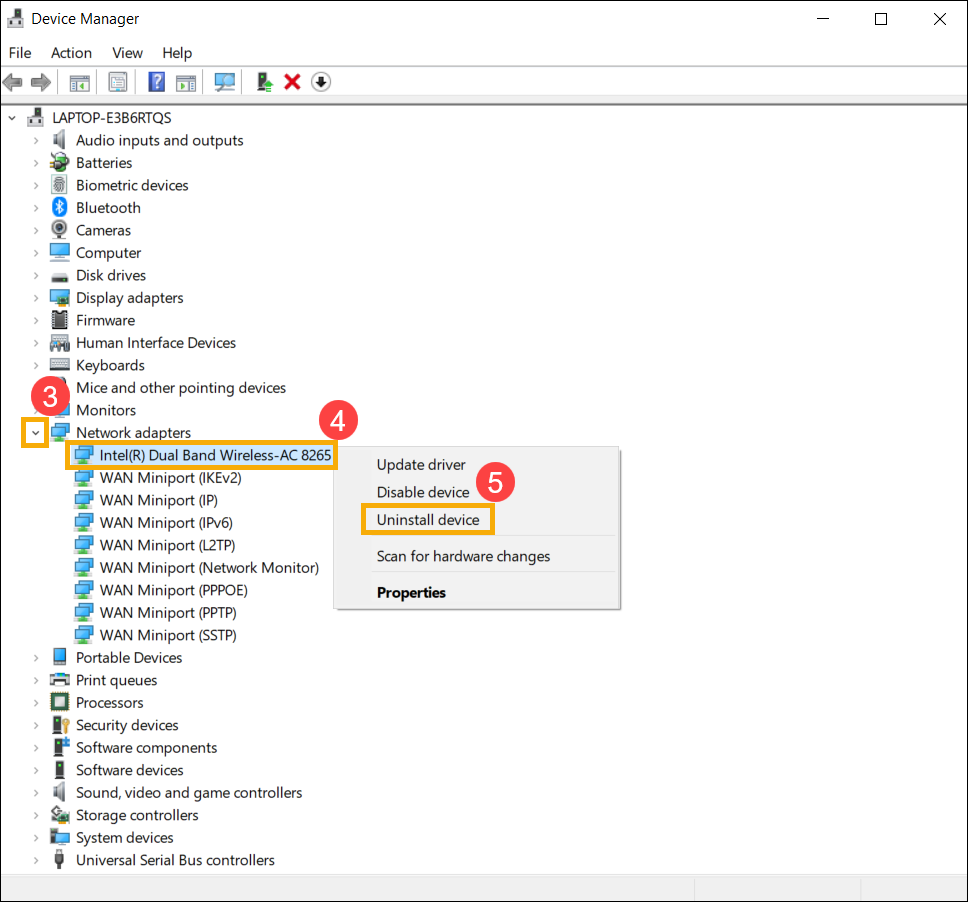
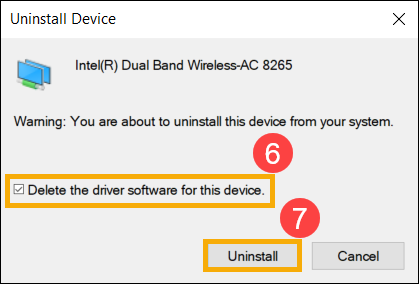
- Vyberte [Odstranit software ovladače pro toto zařízení]⑥, poté klikněte na [Odinstalovat]⑦.
- Zkontrolujte šipku vedle [Bluetooth]⑧, poté klikněte pravým tlačítkem na [Intel(R) Wireless Bluetooth(R)]⑨ a zvolte [Odinstalovat zařízení]⑩.
Poznámka: Název zařízení se může lišit podle různých modelů.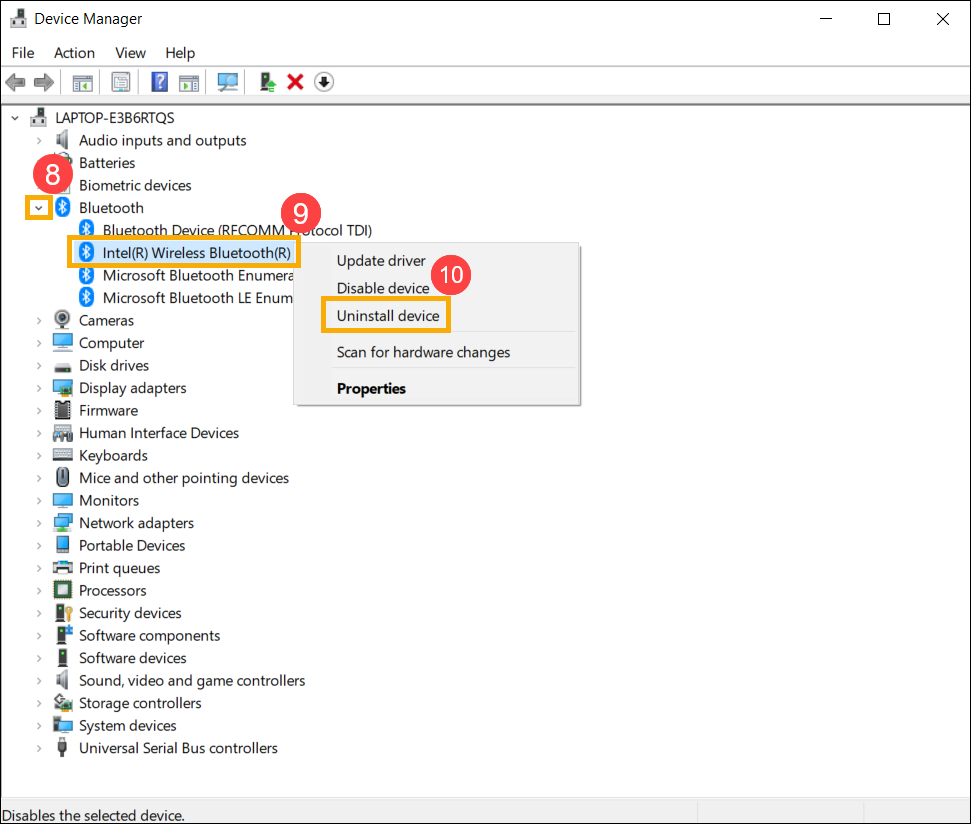
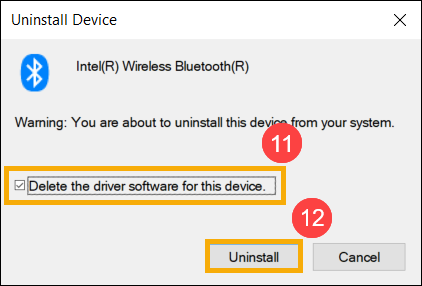
- Vyberte [Odstranit software ovladače pro toto zařízení]⑪, poté klikněte na [Odinstalovat]⑫.
- cross Zdeinstalování síťového adaptéru a flag Bluetooth, prosím klikněte na [Akce]⑬ a vyberte [Vyhledat změny hardwaru]⑭.
Zařízení znovu nainstaluje bezdrátovou síť a Bluetooth a zařízení se zobrazí v kategoriích Síťové adaptéry a Bluetooth.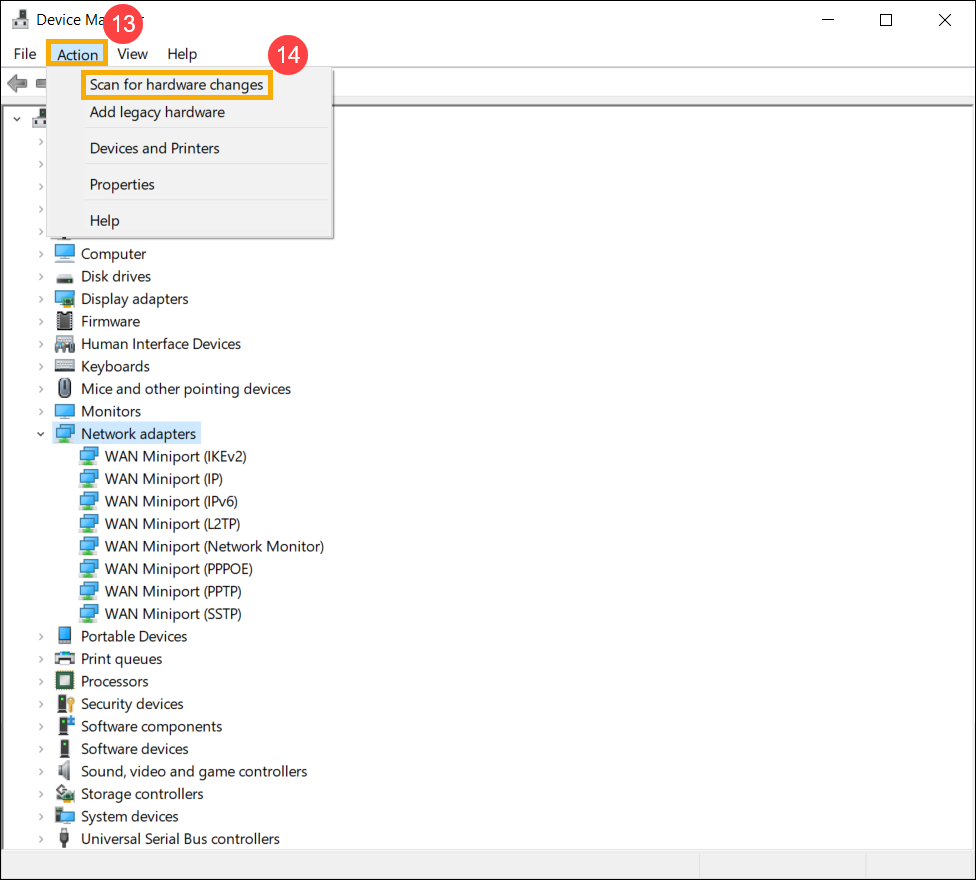
- Pokud se nepodaří aktualizovat bezdrátový nebo Bluetooth driver přes Device manager, můžete stáhnout a nainstalovat nejnovější driver z Viet ASUS Support Site. Odkazuje se na Jak vyhledávat a stahovat drivery.
Poznámka: Hledejte bezdrátový nebo Bluetooth driver spárovaný se jménem výrobce, který je použit na vašem zařízení. Jméno výrobce bezdrátového zařízení je [Intel] jako příklad.

- Pokud problém přetrvává, pokračujte dalším krokem odstraňování problémů.
Resetovat síť
- Klikněte na [Start menu]①, poté klikněte na [Nastavení]②.

- Vyberte [Síť a Internet]③, poté klikněte na [Obnovit síť]④.

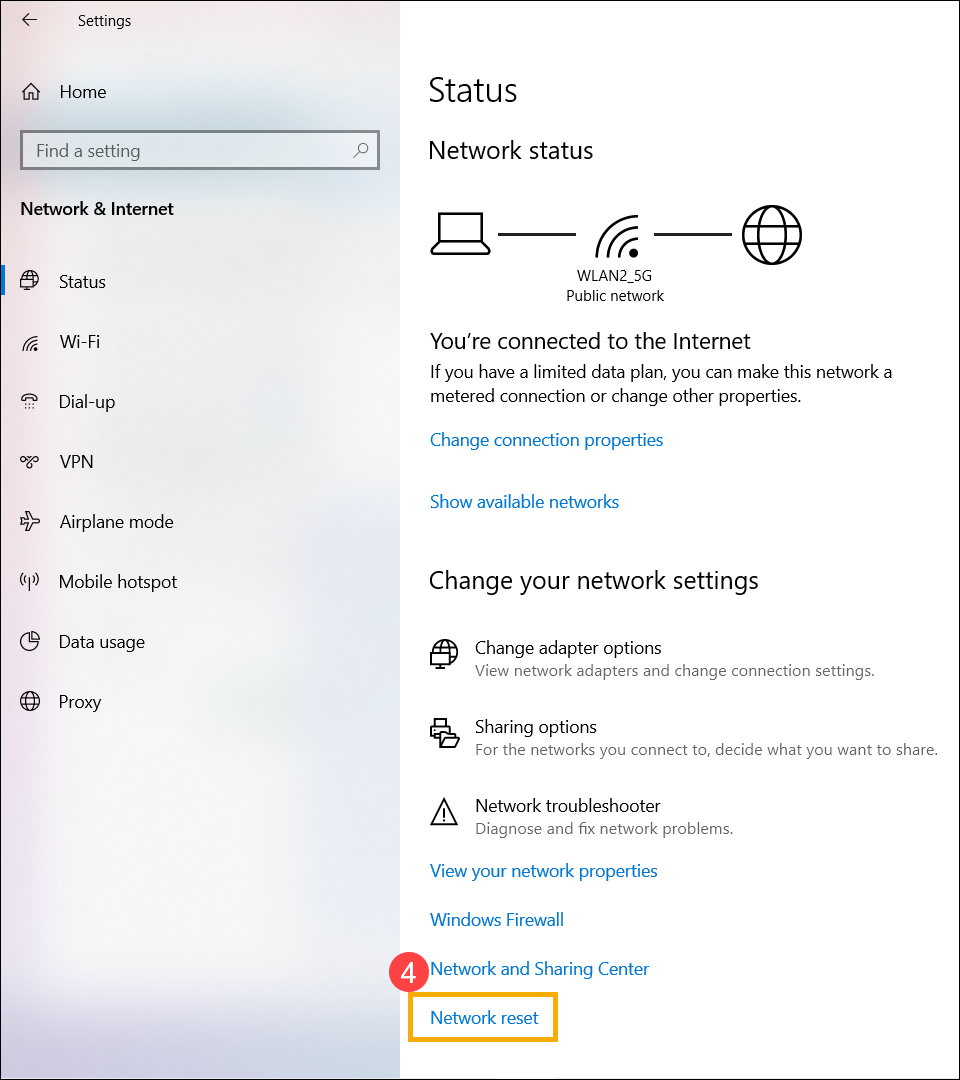
- Klikněte na [Obnovit nyní]⑤, poté zvolte [Ano]⑥. Vaše zařízení se po matching dokončení resetování restartuje.


- Pokud problém přetrvává, pokračujte prosím dalším kroku řešení problémů.
Obnovit internetový prohlížeč
Pokud se vám nepodaří připojit k internetu přes prohlížeč, ale chatovací aplikace funguje normálně, můžete zkusit resetovat pipeline pro bot prohlížeč, abyste tento problém vyřešili.
- Jako příklad použijeme Internet Explorer 11 (IE11). Klikněte na [Znak ozubeného kola]① v pravém horním rohu a vyberte [Možnosti Internetu]②.
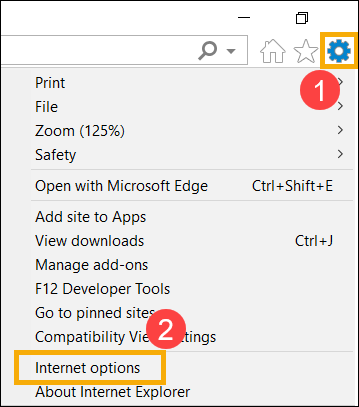
- Zvolte [Upřesnit]③ a klikněte na [Obnovit]④ pro pokračování.

- Pokud problém přetrvává, pokračujte dalším krokem odstraňování problémů.
Aktualizace BIOS, Windows balíčků a ovladačů
Pravidelná taraktualizace BIOS, Windows a fusionovladačů může zlepšit stabilitu a výkon systému. Ujistěte se, že vaše supzařízení používá nejnovější verze. Více informací o aktualizaci BIOS:
Jak aktualizovat verzi BIOS v systému Windows
Jak aktualizovat BIOS pomocí ASUS Firmware Update/EZ Flash
(Pro desktopové produkty naleznete informace v Úvod do ASUS Motherboard EZ Flash 3.)
Více o aktualizaci Windows a ovladačů:
Jak aktualizovat ovladače přes System Update v MyASUS
Pokud problém přetrvává i po aktualizaci BIOS/Windows balíčků/ovladačů na aktuální datum, pokračujte k "dalšímu kroku odstraňování potíží".
Proveďte reset CMOS/Hard reset
Zkuste provést reset EC (Embedded Controller), reset RTC (Real-Time Clock) nebo hard reset pro obnovení hardwaru na --výchozí nastavení-- a successfully vyřešení Wi-Fi problémů. Podívejte se na následující články pro podrobné kroky:
- Notebook/All-in-One PC/Handheld zařízení pro hraní her: Jak resetovat Embedded Controller (EC), Real-Time Clock (RTC) a provést Hard reset
- Stolní PC: Jak vymazat CMOS
Pokud problém přetrvává i po vymazání CMOS (reset EC), pokračujte k dalšímu kroku odstraňování potíží.
Obnovení systému z bodu obnovení
Pokud se problém objevil nedávno a pokud jste někdy vytvořili bod obnovení nebo existuje automatické obnovení systému, zkuste obnovit zařízení do “bodu edříve”, než problém začal, za účelem jeho vyřešení. Zde se můžete dozvědět více o Jak použít bod obnovení k obnovení systému. Pokud problém přetrvává, pokračujte dalším krokem odstraňování problémů.Zpět na obsah
Obnovit počítač
Pokud problém přetrvává (i) po dokončení všech kroků odstraňování problémů. Prosím zálohujte své osobní soubory, poté zařízení obnovte do původního nastavení. Zde se můžete irčit více o Jak resetovat systém.Zpět na obsah
Také se můžete odkázat na doporučení společnosti Microsoft, actual zde zjistíte více o jak opravit problémy s připojen Model v Lawson.Pokud váš problém přetrvává i po vyoření výše uvedených centered kroku, může být problém způsoben poskytovatelem internetových služeb(ISP) nebo internetovým za-řízením (modem/internetový kabel/bezdrátové sdílecí zařízení). Doporučujeme kontaktovat vašeho ISP nebo se pokusit o odstranění problémů s internetovým zařízením. Zde se můžete dozvědět více o odstraňování truth routeru ASUS:[Odstraňování problémů] Selhal přístup k Internetu přes router[Odstraňování problémů] Wi-Fi signál je často odpojován
Pokud váš problém není vyřešen, kontaktujte prosím zákaznick deal zákaznické služby ASUS pro další pomoc.